Удалиться ли аккаунт WhatsApp и сохраняться ли чаты, если сбросить телефон до заводских настроек?
Хочу сбросить телефон, так как нехватает памяти, но в ватсаппе есть важные чаты/переписки.
Голосование за лучший ответ
Акк не удалится.
Если резервное копирование на гугл акк был то восстановится и чаты
резервное копирование
Если сделаешь резервную копию на Гугл диске или в Ватсапп там так можно то все сохранится
Сохранится, но фото, видео по идее слетят
Аккаунт останется. Чаты сохранятся если включено рез. копирование
Исчезнет всё ! Но, если при регистрации на ВаттСаппе отметили что сохранять резервные копии в Аккаунте то после установки новой версии ВаттСаппа всё вернётся во вновь установленную версию. Как раз сегодня такую процедуру проводил:
В его настройках есть архивация на облако. сделай, затем восстановишься
Ты чё засюсюкал? Аж 2 Ь знака не туда воткнул.
Похожие вопросы
Ваш браузер устарел
Мы постоянно добавляем новый функционал в основной интерфейс проекта. К сожалению, старые браузеры не в состоянии качественно работать с современными программными продуктами. Для корректной работы используйте последние версии браузеров Chrome, Mozilla Firefox, Opera, Microsoft Edge или установите браузер Atom.
Если я удалю свой Вацап, потеряю ли я свои данные?

Многие пользователи Whatsapp сомневаются в том, что если удалят Whatsapp, потеряют ли свои сообщения? Это сложный вопрос, потому что ответ может отличаться для пользователя Android и пользователя iPhone.
Но если вы прочитаете эту статью, то узнаете, что удалить WhatsApp без потери данных можно. Это не займет много времени. Вам просто нужна помощь правильных приложений и некоторые усилия с вашей стороны.
Часть 1: Что значит удалить WhatsApp на телефоне?
Прежде чем ответить на этот вопрос, мы должны понять разницу между удалением WhatsApp и удалением учетных записей WhatsApp. Когда мы впервые устанавливаем WhatsApp на свой телефон, он будет отображать шаги, необходимые для создания учетной записи в приложении.
Сгружение WhatsApp:
Когда мы сгружаем WhatsApp, это никак не влияет на учетную запись, приложение WhatsApp будет удалено с телефона, но созданная нами учетная запись останется нетронутой. Другие, кто хочет отправлять вам сообщения, по-прежнему смогут это сделать, хотя вы не получите ни одного из них, потому что вы выбрали сгружение приложения на своем телефоне.
Когда вы переустановите WhatsApp на свой телефон, учетная запись по-прежнему будет там, и можно будет получить некоторые сообщения (те, из которых вы создали резервную копию), если не все.
Удаление WhatsApp:
Удаление учетной записи Whatsapp означает полное удаление ваших данных, сообщений и номера телефона из WhatsApp. В этом случае вы не сможете получить ни одно из своих старых сообщений, даже если вы сделали их резервную копию.
Когда вы переустанавливаете WhatsApp и используете тот же номер для приложения, он будет рассматриваться как совершенно новая учетная запись.
Часть 2: Если у меня есть iOS, переустановка Whatsapp удалит мои данные сообщения?
Честный ответ на этот вопрос будет громким — ДА. Хотя люди предпочитают iOS Android, есть определенные недостатки, с которыми приходится сталкиваться пользователям iOS. Одна из них — «нет резервных сообщений» в Whatsapp. Когда вы используете Android, Whatsapp автоматически создает резервную копию, но в случае телефонов Apple это нужно делать вручную. Честно говоря, это может немного раздражать, потому что вам приходится делать это каждый раз, но это лучше, чем терять важные разговоры.
Если вы планируете удалить Whatsapp со своего устройства iOS, вам нужно сначала выполнить эту процедуру резервного копирования.
2.1 — Перед удалением приложения проверьте наличие резервной копии
Первое, что вам нужно сделать перед удалением WhatsApp со своего телефона, — это проверить, есть ли у вас резервная копия ваших сообщений. Если нет, то вам нужно ее создать. Это простой двухэтапный процесс, который не займет много времени, после чего вы можете удалить WhatsApp и переустановить его на другом телефоне или том же телефоне, не теряя ни одного сообщения.
Шаг 1: Изначально, когда вы загружаете и устанавливаете WhatsApp на свое устройство iOS, откройте WhatsApp — создайте свою учетную запись, а затем перейдите к параметру «Настройки».
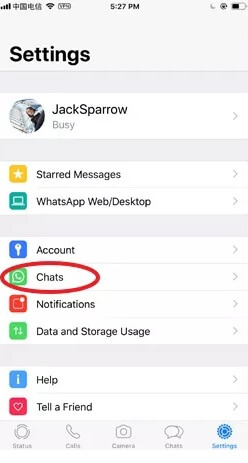
Шаг 2: В настройках вы найдете опцию «Чат». Щелкните по ней. Затем вы перейдете на другую страницу, где найдете «Резервное копирование чата». Как только вы нажмете на это, все ваши сообщения будут скопированы.
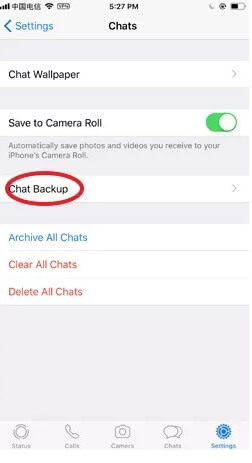
2.2 — Переустановите WhatsApp и восстановите данные iCloud
Когда вы будете готовы снова переустановить приложение Whatsapp на свой телефон, загрузите его из магазина приложений и запустите.
Шаг 1: После завершения установки Whatsapp попросит вас подтвердить свой номер телефона и идентификатор iCloud. Вам нужно это сделать.
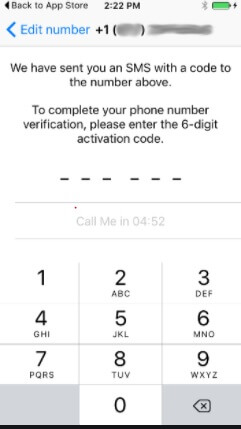
Шаг 2: Как только вы подтвердите свой номер, Whatsapp предложит вам восстановить историю чата, и если вы не сделаете этого сейчас, то не сможете сделать это позже. Восстановите историю чата и нажмите «продолжить».
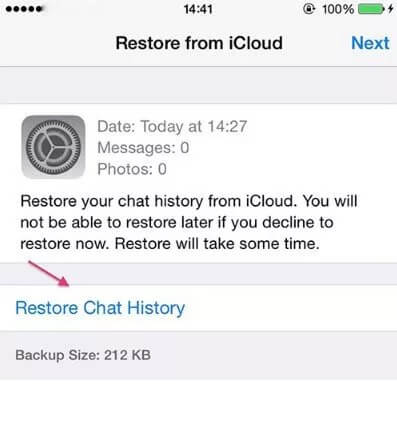
Часть 3: Я потеряю сообщения на Android, если удалю Whatsapp?
Если вы являетесь пользователем Android и у вас есть вопрос: «Если я удалю WhatsApp и переустановлю, потеряю ли я свои сообщения», то у нас есть для вас ответ — Да, вы потеряете. Хотя в телефонах Android обычно есть автоматическое резервное копирование сообщений WhatsApp, они хранятся только в течение короткого периода времени. Итак, вам нужно сделать быструю резервную копию прямо перед удалением WhatsApp.
Шаг 1: Зайдите в Whatsapp и выберите опцию «Настройки».
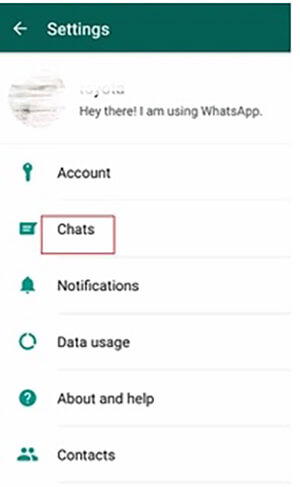
Шаг 2: Там вы найдете опцию «Резервное копирование чата». Нажмите на нее, и попадете на новую страницу. Там выберите «Резервное копирование», и всякий раз, когда вы подключаетесь к Wi-Fi, сообщения будут скопированы.
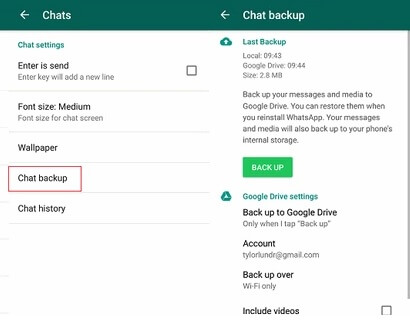
После завершения процесса резервного копирования вы можете удалить WhatsApp. И как только вы переустановите его, вы должны поступить именно так. Это похоже на то, что мы делаем с устройствами iOS.
Шаг 3: Вам необходимо подтвердить свой номер телефона, чтобы Whatsapp мог восстановить вашу учетную запись.
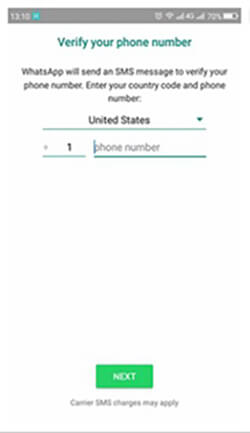
Шаг 4: На экране появится опция «Восстановить», нажатие на которую автоматически запустит процесс восстановления, и ваши чаты вернутся.
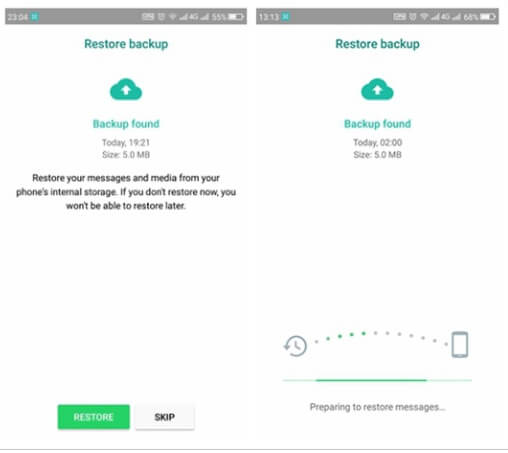
Часть 4: Как использовать MobileTrans для сохранения важных разговоров в WhatsApp
MobileTrans очень легко переносит важные разговоры в WhatsApp с одного места на другое. Есть несколько действительно простых шагов, которым вы должны следовать, и все готово.
Видеоурок:
Шаг 1: Начните с загрузки приложения MobileTrans и запустите его на своем компьютере или любом устройстве, на которое вы хотите передавать свои сообщения в WhatsApp.
Шаг 2: Как только вы откроете приложение MobileTrans, вы увидите варианты, и один из них — «Whatsapp Transfer». После того, как вы нажмете на это, выберите «Резервное копирование сообщений WhatsApp».

Шаг 3: Теперь подключите ваше устройство (ваш телефон с Whatsapp) к компьютеру. Приложение автоматически обнаружит содержимое WhatsApp в вашем телефоне. Даже если у вас всего два чата с минимальным взаимодействием, даже они будут быстро обнаружены.

Шаг 4: Вы найдете кнопку «Пуск» на панели управления. Как только выберете вариант запуска, содержимое WhatsApp будет автоматически перенесено с вашего устройства на компьютер.

После этого шага вам нужно набраться терпения и дождаться завершения передачи. Это будет зависеть от размера передаваемых данных. Это может занять от нескольких секунд до минут, в зависимости от размера файлов. Обычно чаты, сохраненные в WhatsApp, имеют небольшой размер, но когда используются вложения, все может измениться. Не прерывайте процесс во время передачи, иначе вы можете потерять свои файлы.
Не только в WhatsApp, вы можете использовать Mobiletrans для резервного копирования сообщений в других приложениях социальных сетей, таких как Viber и Wechat. Процесс такой же и для этих приложений, и вы можете безопасно хранить полученную информацию на своем компьютере. Однако это может происходить только между устройствами iOS и iOS. Но когда дело доходит до WhatsApp, вы можете передавать данные между устройствами Android и iOS.
Итог
К настоящему времени у вас должен быть свой ответ на вопрос — если я удалю WhatsApp, я потеряю свои сообщения? Да, вы потеряете свои сообщения и данные, но это не значит, что вы никогда не сможете восстановить их или принять меры предосторожности, чтобы никогда не потерять их. Вышеупомянутые быстрые шаги помогут вам сохранить ваши ценные данные в безопасности, даже если вы планируете удалить WhatsApp. При переустановке вы можете восстановить свои данные или перенести контент со своего компьютера на устройство, на котором вы установили WhatsApp.
Блог
Иногда абоненты WhatsApp бывают вынуждены прибегнуть к перезагрузке приложения, как единственному методу наладить работу сервиса. Данный обзор содержит инструкции, помогающие организовать перезапуск программы быстро и без потери информации.
Причины перезапуска
Перезапустить приложение бывает необходимо под одной из следующих причин:
- Приложение «тормозит» при работе.
- На экране появляются оповещения о сбое.
- Утилита внезапно прекращает работать.
- Отдельные функции сервиса становятся недоступными.
- При попытке набрать текст клавиатура не отзывается.
Как правило, подобные ошибки случаются при установке мессенджера на мобильники с малым объемом оперативной памяти или на устаревшие модели телефонов.
Современные смартфоны Apple, Samsung, Honor, Huawei и др. обычно работают без сбоев, приводящих к необходимости перезапуска программы.
Методы перезагрузки
Существует несколько методов, помогающих перезапустить Вотсап заново на смартфонах с различными платформами.
При помощи диспетчера задач
Использование диспетчера задач – наиболее легкий способ перезапуска WhatsApp.
Обладатель устройства с операционкой Андроид должен выполнить следующую инструкцию:
- Открыть перечень работающих программ при помощи специальной кнопки или жеста.
- Найти значок WhatsApp и передвинуть в любом направлении за границы экрана.
- Заново запустить мессенджер при помощи ярлыка или меню настроек гаджета (раздел «Приложения»).
Для iPhone опция прямого перезапуска Вотсап не существует. Для повторного запуска программы через диспетчер задач выполняют следующие действия:
- Дважды тапнуть по команде Home.
- Выполнить свайп кверху по иконке мессенджера.
- Заново открыть программу любым способом.
Через настройки
Выполнить перезагрузку Вотсап на смартфоне с Android можно через меню настроек телефона.
Алгоритм действий включает следующие этапы:
- Тапнуть ярлык «Параметры» на экране смартфона.
- Открыть блок «Приложения».
- Внутри списка программ нажать название мессенджера.
- Выбрать действие «Остановить» или «Закрыть».
- Подтвердить решение о прекращении работы Вотсап.
- Закрыть меню параметров.
- Запустить мессенджер заново.
Для смартфонов с iOS подобный вариант действий не предусмотрен. Устранить ошибки в работе мессенджера позволить загрузка обновления или повторная инсталляция приложения.
Специальный софт
Для повторного запуска WhatsApp можно использовать специальные утилиты, такие как Advanced Task Manager.
Алгоритм работы данной утилиты:
- Открыть маркет Google Play.
- Внутри поисковой строки набрать «Advanced Task Manager».
- Провести загрузку и инсталляцию программы.
- Запустить сторонний менеджер задач.
- Дать необходимые разрешения.
- Убрать отметки около каждой строчки из списка.
- Поставить отметку «птичка» около имени мессенджера WhatsApp.
- Тапнуть по надписи BOOST в нижней части экрана.
- Подождать закрытия Вотсап и очистки оперативной памяти мобильника от информации.
- Закрыть метенджер Адвансед Таск.
- Выполнить запуск мессенджера заново.
Перезагрузка смартфона
Большинство сбоев работы Вотсап можно устранить, просто перезагрузив мобильник. Для данного действия следует продолжительно нажать клавишу на боковой панели гаджета, а потом нажать один из пунктов внутри возникшего меню. Перезагрузка смартфона помогает решить большинство проблем, возникающих при работе приложений.
Установка мессенджера на другой телефон с сохранением бесед
Для установки WhatsApp на новое устройство с сохранением бесед необходимо заранее активировать опцию резервного копирования. Предпочтительнее выбрать для хранения переписки облачный сервис. Информация, сохраненная на мобильном устройстве, может быть утрачена при поломке гаджета.
Для iPhone
Для сохранения истории переписки при переносе мессенджера на новый Айфон необходимо придерживаться следующего алгоритма:
- Зайти в меню параметров на старом iPhone.
- Нажать имя профиля для входа в iCloud.
- Активировать тумблер около имени мессенджера, переведя на позицию «On».
- Перейти к разделу параметров «Основные».
- Открыть облачное хранилище для проверки наличия свободного пространства, которое можно использовать для создания резервной копии.
- Открыть WhatsApp.
- Перейти к меню настроек приложения.
- Зайти в блок «Чаты».
- Нажать действие «Создание резервной базы данных».
- Дождаться завершения операции.
- Пройти авторизацию внутри iCloud на новом Айфоне.
- Зайти в Вотсап, пройдя процедуру аутентификации в сервисе.
- Разрешить утилите восстановить сохраненные данные.
Для Android
Для переноса истории переписки между двумя смартфонами с ОС Android действуют следующим образом:
- Пройти авторизацию в аккаунте Гугл.
- Открыть мессенджер.
- Зайти в меню настроек.
- Открыть вкладку «Чаты».
- Выбрать действие создания резервных копий.
- Указать периодичность копирования.
- Определить место хранения переписки.
- Дождаться завершения архивации.
- Загрузить и инсталлировать утилиту на новом устройстве.
- Открыть гугл-аккаунт.
- Запустить WhatsApp.
- Загрузить копию данных из облачного сервиса.
Чтобы перенести переписку Вастап, сохраненную на смартфоне с Андроид, на iPhone, нужно использовать сторонний софт – утилиту AppTrans, которую нужно установить на компьютере.
- Загрузить стороннюю утилиту на ПК.
- Соединить мобильники с компьютером через порт USB.
- Телефон с Андроид перевести в режим отладки.
- Содержимое Андроид должно отображаться в левой части экрана, а контент Айфона – справа.
- Поменять положение можно при помощи клавиши «Switch».
- Кликнуть по команде «Transfer» для переноса данных.
- Выбрать WhatsApp.
- Подтвердить создание копии на iOS.
- Дождаться завершения процедуры.
Копировать контент с iPhone на Android могут только обладатели устройств марки Samsung. Выполнить действие можно через компьютер, применив программу Самсунг SmartSwitch.
- Загрузить программу на ПК.
- Соединить телефон Самсунг с компьютером при помощи шнура USB.
- После возникновения запроса подключить Айфон.
- Выполнить сканирование графического кода с экрана Android при помощи iPhone.
- Начать процедуру переноса.
- Зайти в мессенджер, использовав учетную запись из iOS.
- Перенести контент.
Заключение
Перезагрузка мессенджера Ватсап позволяет наладить работу приложения. В статье обсуждаются распространенные причины перезапуска и приводится описание методов перезагрузки. Материал рассказывает, как провести установку мессенджера на другой телефон с сохранением бесед.
WhatsApp: восстанавливаем удаленные чаты

Последнее время участились звонки с просьбой восстановить удаленные чаты WhatsApp. В этой статье мы постараемся объяснить, как сделать это самостоятельно — ведь в тех случаях, когда телефон не проходил через сброс на заводские настройки, все данные, нужные для восстановления удаленных чатов, все еще находятся в нем.
Удалить чаты можно по разному. Первый, и наиболее распространенный способ — «очистить чат» — когда удаляется все содержимое одного чата по нажатию кнопки. Второй способ — удаление программы (вместе с программой теряются и чаты). Ну и третий — это сброс телефона на заводские настройки. В первых двух случаях обычно получается восстановить все данные из утерянных чатов, в третьем случае — только то, что было сохранено при резервном копировании в облако.
Резервная копия чатов в облаке
По умолчанию резервное копирование чатов WhatsApp в облако не активирована, поэтому, чтобы иметь резервную копию данных из WhatsApp на Google Drive, вам нужно ее настроить.
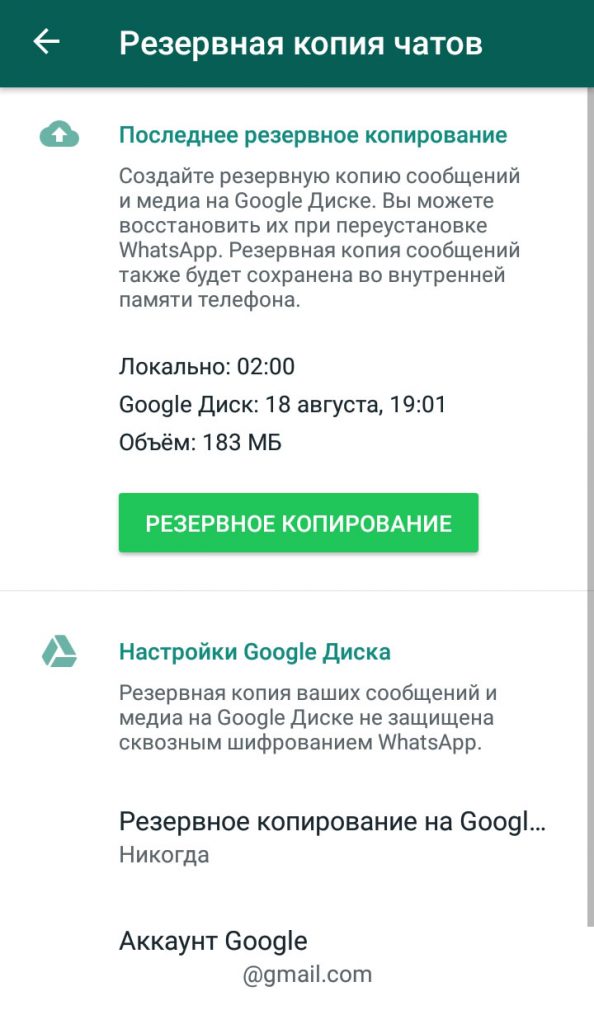
Настройка резервного копирования в облако предельно проста (см. скриншот выше). Требуется указать аккаунт Google, который будет использоваться для создания резервной копии, периодичность копирования (в настоящий момент на скриншоте там указано «Никогда» — достаточно нажать на этот пункт и выбрать интересующую вас периодичность) и использование сетей (если поставить ползунок «Использовать только Wi-Fi», который находится в самом низу этого меню и не попал на скриншот, то для резервирования данных не будет использоваться мобильная сеть).
Проверить, что резервная копия у вас есть, очень просто. Зайдите в ваш аккаунт Google, выберите утилиту Drive, а в ней — раздел «Резервные копии». В этом разделе должна появиться запись со значком облачка «Резервная копия Whatsapp» и в скобочках — номер телефона аккаунта WhatsApp (см. скриншот ниже).
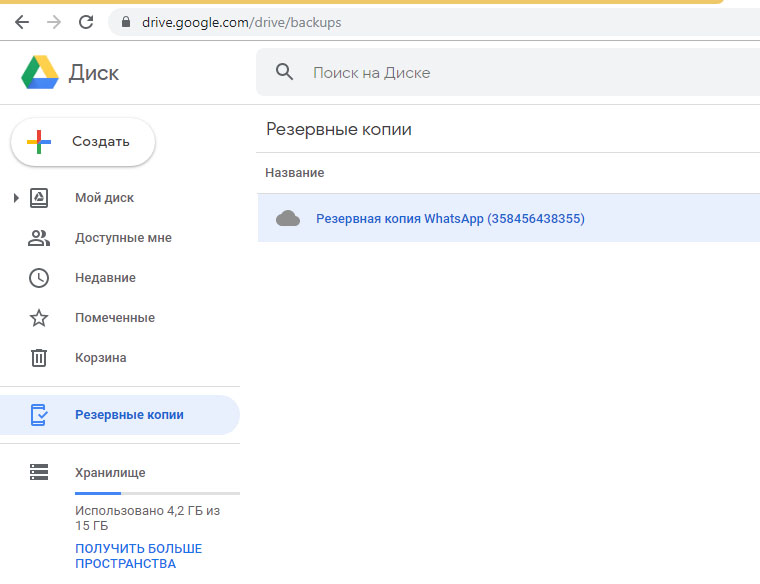
Восстановление переписки из облачной копии крайне просто. Если вы безвозвратно потеряли все чаты (телефону сделали сброс на заводские настройки, или телефон сломался/потерялся), устанавливайте WhatsApp, и после подтверждения номера (вам придет СМС) в следующем экране будет предложение восстановить чаты из локальной или сетевой (Google Drive) копии. Выбирайте восстановление из Google Drive, разрешите аппарату его использовать, и ждите. Процесс восстановления сильно зависит от скорости вашего интернета и может занимать часы.
Восстанавливаем чаты из локальной резервной копии
Первое, что нам нужно сделать — это убедиться в том, что WhatsApp резервировал данные а автоматическом режиме. Сделать это очень просто. На вашем телефоне найдите утилиту «Файлы» (может называться по разному: «Мои файлы», «Файловый менеджер» и т.п. — но суть всегда одна — утилита дает возможность просмотра файлов на вашем телефоне), и зайдите попеременно в папки WhatsApp на карте памяти и в памяти телефона. В этих папках должны храниться данные, имеющие отношение к вашей переписке WhatsApp: медиа-файлы (картинки, видео, аудио и т.п.), файлы настроек и, что нас больше всего сейчас интересует — резервные копии (папка Databases).
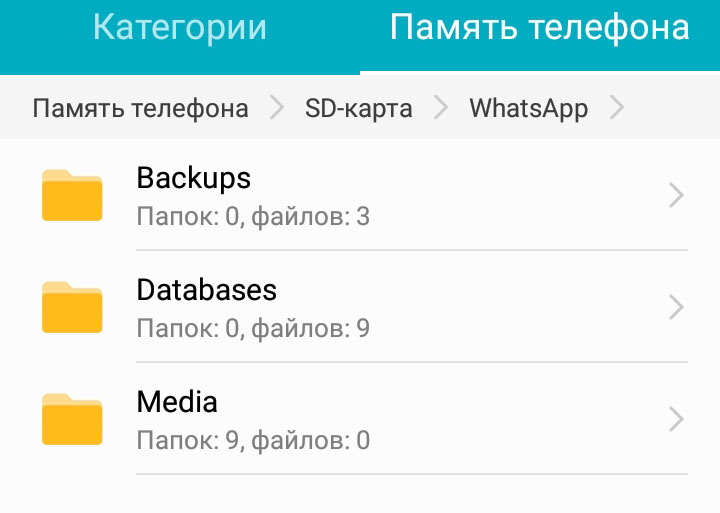
Открываем папку Databases. В ней должны находиться файлы, в названии которых присутствует слово «msgstore». Основной файл резервной копии, созданный по нажатию кнопки на резервное копирование или по расписанию — msgstore.db.crypt12. Автоматические копии за последние несколько дней — msgstore-YYYY-MM-DD.1.db.crypt12, где YYYY — год, MM — месяц, а DD — день создания резервной копии. Как мы видим, программа довольно долгое время хранит копии чатов в памяти телефона.
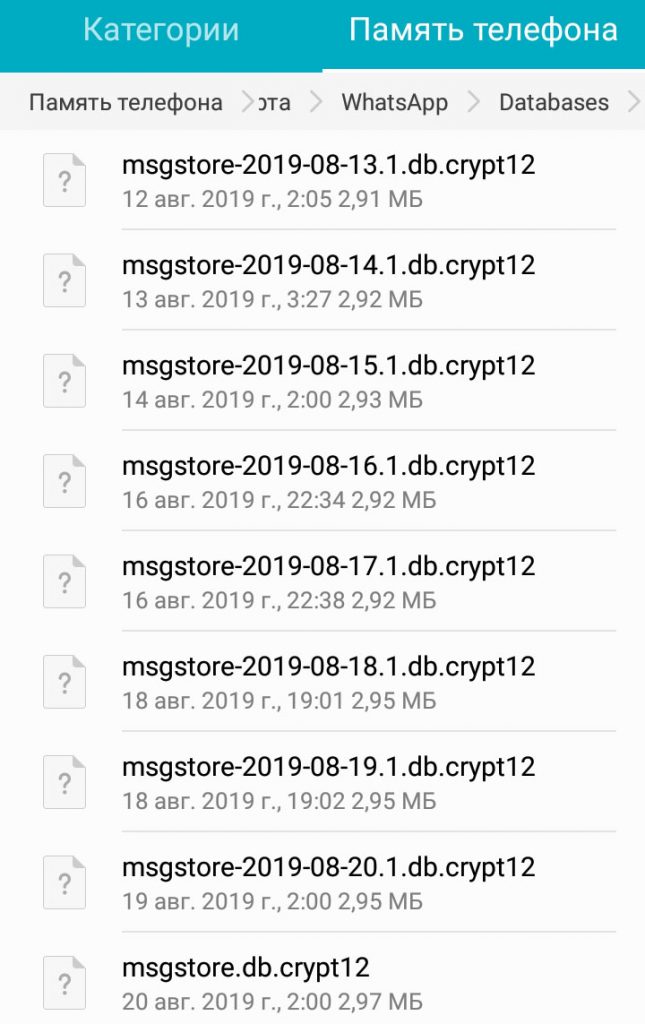
Ну а теперь — порядок действий для восстановления удаленных чатов WhatsApp из имеющихся автоматических копий.
- Подключаем телефон к компьютеру и копируем полностью содержимое папок WhatsApp на обоих носителях телефона (и из памяти телефона, и из карты памяти) на жесткий диск компьютера. Таким образом мы создаем резервную копию данных WhatsApp.
- После создания резервной копии данных WhatsApp на компьютере, создаем резервную копию чатов WhatsApp (меню «Настройки» — «Чаты» — «Резервная копия чатов». Это делается для того, чтобы не потерять то, что было получено на текущий момент. Файл msgstore.db.crypt12, который WhatsApp создаст (свежая резервная копия) также копируем на компьютер, но уже в другое место, чтобы не затереть предыдущую резервную копию.
- Теперь мы готовы к восстановлению. Удаляем WhatsApp.
- Выбираем файл резервной копии, который нас интересует (скажем, самая свежая копия переписки для нас не подходит, в ней еще нет того, что было удалено, но вот копия на два дня раньше — как раз то, что нужно), и переименовываем его в msgstore.bd.crypt12.
- Копируем полученный файл в папку WhatsApp/Databases в памяти телефона и на карте памяти (обычно сообщения резервируются на карту памяти, но для того, чтобы не было накладок, лучше скопировать и туда, и туда).
- Устанавливаем WhatsApp, проходим процедуру подтверждения (будет прислан код в СМС).
- В следующем окне выбираем пункт «Восстановить из локальной копии». Программа сама найдет файл резервной копии и развернет из него сообщения.
- Для того, чтобы в сообщениях появились медиафайлы, на телефон перед тем, как устанавливать WhatsApp, нужно вернуть и папку WhatsApp/Media.
Заключение
Как видите, ничего сложного с восстановлением данных переписки WhatsApp при наличии резервных копий, нет. Старайтесь производить или настраивать резервное копирование с той периодичностью, которая для вас наиболее оптимальна, и тогда вы не попадете в сложную ситуацию с восстановлением ваших чатов.
Ну а если все-таки чаты были удалены, а резервных копий вы найти не можете — приходите к нам, мы обязательно вам поможем.
Кстати, таким методом (перенос файла базы данных и папки Media) можно перенести ваш WhatsApp на другой телефон вместе с чатами, фотографиями, видео и аудио ;).
Станислав К. Корб (С) 2019
- ← Флешка из видеорегистратора: о восстановлении информации
- С Днем Знаний! →