Создание и печать наклеек
- На вкладке Рассылки нажмите кнопку Наклейки.
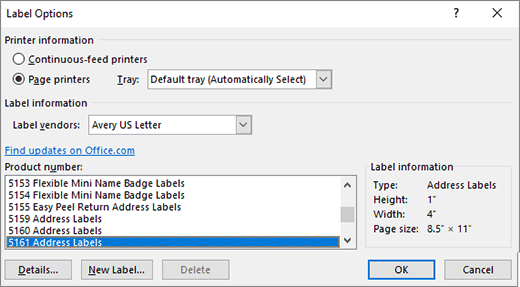
- Выберите Параметры, выберите поставщика наклеек и используемый продукт. Нажмите кнопку ОК. Если нужный номер продукта отсутствует, выберите Новая наклейка и настройте пользовательскую наклейку.
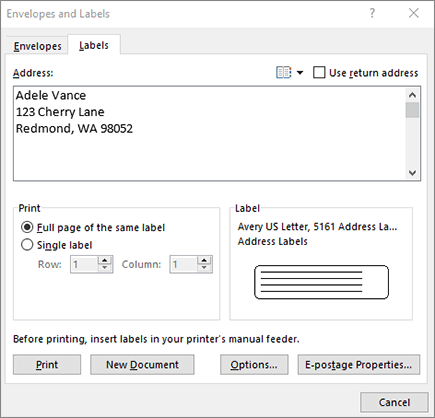
- Введите адрес или любую другую информацию в поле Адрес (только текст).
 Чтобы использовать адрес из списка контактов, выберите Вставить адрес
 .
. - Чтобы изменить форматирование, выделите текст, щелкните правой кнопкой мыши и внесите нужные изменения в разделах Шрифт или Абзац.
- Нажмите кнопку ОК.
- Выберите Страница с одинаковыми наклейками.
- Выберите Печать. Также можно выбрать Новый документ, чтобы отредактировать документ, сохранить его и напечатать позже.
Если нужна только одна наклейка, выберите Одна наклейка в меню Рассылки > Наклейки. Выберите нужное положение наклейки на листе. Нажмите кнопку ОК, выберите место назначения и нажмите кнопку Сохранить.
Создание и печать страницы с одинаковыми наклейками
- На вкладке Рассылки нажмите кнопку Наклейки.
- В поле Адрес введите соответствующий текст. Чтобы использовать адрес из списка контактов, выберите Вставить адрес .
- Чтобы изменить форматирование, выделите текст, щелкните правой кнопкой мыши и внесите нужные изменения в разделах Главная >Шрифт или Абзац.
- В диалоговом окне Параметры наклейки задайте нужные значения, затем нажмите кнопку ОК. Если нужный номер продукта отсутствует, выберите Новая наклейка и настройте пользовательскую наклейку.
- Нажмите кнопку ОК.
- Выберите Страница с одинаковыми наклейками.
- Выберите Печать. Также можно выбрать Новый документ, чтобы отредактировать документ, сохранить его и напечатать позже.
Настройка и печать страницы с одинаковыми наклейками

- На вкладке Рассылки нажмите кнопку Наклейки.
- Нажмите кнопку Параметры.
- Выберите Тип принтера, Наклейки и Номер продукта. Если нужный номер продукта отсутствует, выберите Новая наклейка и настройте пользовательскую наклейку.
- Нажмите кнопку ОК.
- Введите адрес или другую информацию в поле Адрес получателя. Чтобы использовать адрес из списка контактов, выберите Вставить адрес.
- Чтобы изменить форматирование, выделите текст, а затем выберите Шрифт, чтобы внести изменения.
- Выберите Страница с одинаковыми наклейками.
- Нажмите кнопку ОК.
- Выберите Печать. Также можно выбрать Новый документ, чтобы отредактировать документ, сохранить его и напечатать позже.
Дополнительные сведения о создании наклеек с обратным адресом см. в статье Создание наклеек с обратным адресом.
Word в Интернете не поддерживает создание наклеек напрямую. Тем не менее, можно создать наклейки из шаблона.
- Откройте Word в Интернете.
- Выберите шаблон наклейки при создании нового документа. Выберите Другие шаблоны, если нужный шаблон отсутствует. Также можно перейти на сайт templates.office.com и выполнить поиск наклеек.
- Чтобы создать лист с одинаковыми наклейками, заполните одну наклейку, затем скопируйте ее и вставьте на остальной части листа.
Совет: Чтобы проверить правильное выравнивание текста относительно наклеек, напечатайте наклейки на листе бумаги. После этого можно вставить в принтер лист с наклейками.
Дополнительные сведения
Если нужно создать страницу с разными наклейками, см. Создание листа с тегами имен или почтовыми наклейками
Если нужно создать страницу наклеек с рисунками, см. Добавление рисунков в наклейки
Если нужно напечатать одну наклейку на частично использованном листе, см. Печать одной наклейки на частично использованном листе.
Если нужно создать наклейки с использованием списка рассылки, см. Печать наклеек для списка рассылки
Если нужно создать наклейки с помощью шаблона, см. Шаблоны наклеек Майкрософт
Какой размер у стандартного бейджика? Как сделать шаблон для бейджика в MS Word и распечатать его на принтере. Пошаговая инструкция.

Бейджики — отличный способ для идентификации сотрудников, они создают доверительную атмосферу между партнёрами на семинарах, тренингах, презентациях и других мероприятиях. Минимальный объём информации ориентирует потенциального клиента и помогает направить ход беседы в нужное русло. Помимо личных данных владельца, на изделии, как правило, изображают фирменный логотип. Данная статья поможет вам подготовить полноценный шаблон для бейджика любого размера и распечатать его на принтере. Внизу статьи находится ссылка на шаблон бейджика стандартного размера. И так, создаём красивый бейджик.
Оглавление
Определяемся со стандартным размером ▲
Основной принцип выбора размера бейджа — это объём информации, который необходимо на него поместить и доступный, под такой размер, карман для бейджа. Для стандартных бейджей, где располагается ФИО, должность и логотип компании, достаточно формата 90х60 мм. Бейджи для сотрудников ЧОП, как правило, изготавливаются размером 100х70 мм, а для массовых мероприятий обычно делают большие бейджи формата А6 (105х148 мм). По нашей статистике основной размер карманов для бейджей заказывают под вкладыш горизонтального формата 90х60 мм. В данном примере будем исходить именно из этих габаритов.
Создаём шаблон для бейджика в MS Word
Пошаговая инструкция по подготовке шаблона в Ворде к печати бейджей необходимого размера.
ШАГ 1 ▲
Создаём новый документ в MS Word и выбираем ориентацию листа. В зависимости от версии программы — это делается во вкладке «Разметка страницы» или «Макет». Для бейджа горизонтального формата лучше всего использовать альбомную ориентацию, для бейджа вертикального — книжную. В нашем примере мы будем делать бейджик горизонтального формата, поэтому на вкладке «Разметка страницы» выбираем Альбомная.


Для обеспечения максимального рабочего пространства на листе нам необходимо уменьшить отступы от края документа: «Разметка страницы или Макет — Поля — Узкие».


ШАГ 2 ▲
Теперь вставляем на наш лист таблицу, для этого в панели быстрого доступа выбираем «Вставка — Таблица — 3х3» (или любое другое необходимое количество ячеек).


Появилась нужная нам таблица и теперь необходимо щёлкнуть правой кнопкой мыши на крестик, который расположен в верхнем левом углу сетки.

В контекстном меню, которое загорелось на экране, выбираем раздел «Свойства таблицы. «.

Для начала, выбираем вкладку «Строка» и задаём высоту строки — 6 (см), размер — точно и убираем галочку «Разрешить перенос строк на новую страницу». На вкладке «Столбец» ставим ширину столбца — 9 (см). Если вам необходимы другие размеры, то указываете их.

Таблица готова, её ячейки получили заданный нами размер.

ШАГ 3 ▲
На этом шаге приступаем к вёрстке первого бейджа. Необходимо вписать в начальную ячейку таблицы два обязательных поля — это ФИО и должность. Для ФИО, обычно, используется более крупный размер шрифта, чем для должности. Также, на бейджике, в зависимости от его назначения, можно разместить фотографию человека и дополнительные поля — это название компании и название мероприятия на котором он используется. Желательно вставить в верхний угол ячейки логотип организации, для которой мы печатаем бейджи. Делаем это стандартным способом: «Вставка — Рисунки» и после выбираем сохранённую картинку на компьютере. Для уменьшения размера картинки выделяем её и тянем внутрь за необходимую зону воздействия. Устанавливаем текст и картинку правильных размеров и переходим к следующему абзацу.


Теперь, нам необходимо скопировать содержимое нашего бейджа в другие ячейки. Для этого помещаем курсор на конец надписи и тройным щелчком левой кнопки мышки, Word выделяет нам всю необходимую область. Нажимаем «CTRL + C» для копирования данных и переводим курсор на знакомый нам крестик в верхней части таблицы и нажимаем на него.


Word выделает нам всю таблицу и нам остаётся нажать сочетание «CTRL + V», чтобы шаблон нашего бейджика появился во всех ячейках таблицы.

Вручную меняем поле с ФИО и должностью для каждого бейджа и переходим к разделу печати.
Распечатываем бейджик на принтере ▲
Для распечатки страницы с бейджиками нажимаем «CTRL + P» и в открывшемся окне нажимаем кнопку Печать. На данном этапе вам остаётся аккуратно вырезать по линиям таблицы прямоугольники и вставить их в специальный карман для бейджа.
Надеемся, что вы с лёгкостью выполнили наш тренировочный урок по созданию шаблона бейджика в Word, и теперь сами сможете создать бейджи под необходимый размер. Также, в нашем магазине можно купить карманы для бейджей с различными держателями: ленты, шнурки, клипсы, рулетки. Стандартные решения для сотрудников можно посмотреть по ссылке в этом разделе.
Видео обзор ▲
Видео инструкция по самостоятельному изготовлению макета бейджа в программе MS Word. Сделать бейджик в Word — это легко и просто!
Скачать готовые шаблоны бейджей (MS Word) ▲
Хотите сделать бейджик своими руками? Здесь можно бесплатно скачать шаблон бейджа в формате docx, который можно использовать в Вашем проекте!
Создание бейджа в онлайн-редакторе ▲
Если вы не нашли подходящий шаблон для Вашего бейджа, то сможете создать свой макет в режиме онлайн. Этот сервис предоставлен на многих сайтах в Интернете. Выберите нужный дизайн шаблона или загрузите свой в редактор бейджиков на сайте, заполните информацию о себе, оцените результат и скачайте готовый бейдж в нужном для Вас формате.

Купить бейджи в розницу с доставкой по всей России предлагаем в наших магазинах на Wildberries, Ozon, Яндекс Маркет и СберМегамаркет:
Шаблон этикеток для Word
Данный шаблон этикеток подходит для этикеток и наклеек марок Mega Label и Pro Mega Label.
Шаблон представляет собой набор листов Word с размещением этикеток разного формата.
Нажмите на ссылку ниже, чтобы скачать шаблоны наклеек (этикеток) для листов бумаги формата а4.
Не знаете как напечатать много этикеток на принтере?
Для этого нужен шаблон для печати этикеток в Microsoft Word. Шаблоны для различных форматов этикеток можно получить несколькими способами:
- Скачать архив с готовыми шаблонами Мега Лейбл всех популярных форматов этикеток.
- Сгенерировать шаблон необходимого формата при помощи утилиты MEGA Label Express
- Самостоятельно подготовить шаблон в программе Microsoft Word
Все три способа позволят Вам получить готовый шаблон для печати этикеток MEGA Label в программе Microsoft Word любого формата, необходимого под Ваши задачи.
Пошаговые инструкции по печати этикеток MEGA Label в Microsoft Word
Создание шаблона для печати этикеток MEGA Label в Microsoft Word 2007:
1. Откройте текстовый редактор Word, в верхней горизонтальной строке рабочего окна «Рассылки», в открывшемся меню выберите «Наклейки».
2. В окне «Адрес» соразмерно формату этикетки один раз введите текст, который компьютер автоматически разместит на всех этикетках листа. Доступ к форматированию шрифта открывается щелчком правой клавиши мыши в поле для текста будущей наклейки.
3. Для настройки размера этикеток нажмите кнопку «Параметры». Далее выберите тип принтера и вариант подачи бумаги.
4. В окне «Параметры наклейки» щелкните «Создать». Появится окно, в нижней части которого находятся окошки для ввода параметров выбранной вами этикетки.
5. Введите данные об этикетках: величину верхнего поля, боковых полей и т.д. В окошке «Тип» введите размер этикетки или название, которое вы ей присвоите. (Указанные параметры можно узнать в инструкции, идущей в комплекте с этикетками.) Завершите настройку щелчком «ОК».
6. Закройте окно «Параметры наклейки» (вкладка «Настройка»), нажав «ОК», после чего активизируется окно «Конверты и наклейки».
7. Вставьте листы с этикетками в принтер и щелкните «Печать» в левом нижнем углу окна «Конверты и наклейки». Для дальнейшей работы с этикетками щелкните «Создать» и сохраните файл как обычный документ редактора Microsoft Word. Сохраненный файл вы можете использовать в качестве шаблона для создания новых этикеток такого же формата.
Для обеспечения более высокого качества печати рисунков и фотографий рекомендуется перевести принтeр в специальный режим. Для этого требуется перед отправкой задания на печать в «Свойствах принтeра» выбрать тип (этикетки/наклейки/фотографии) и/или толщину бумаги (плотная, больше 100 г/кв.м и т.п.) — в зависимости от драйвера принтера настройки могут отличаться.
Создание шаблона для печати этикеток MEGA Label в Microsoft Word 2013:
1. Откройте текстовый редактор Word, в верхней горизонтальной строке рабочего окна выберите раздел «Рассылки», в нем выберите «Наклейки» — откроется диалоговое окно «Конверты и наклейки».
2. В окне «Адрес» соразмерно формату этикетки один раз введите текст, который компьютер автоматически разместит на всех этикетках листа. Доступ к форматированию шрифта открывается щелчком правой клавиши мыши в поле для текста будущей наклейки.
3. Для настройки размера этикеток нажмите кнопку «Параметры». Далее выберите тип принтера и вариант подачи бумаги.
4. В окне «Параметры наклейки» щелкните «Создать». Появится окно, в нижней части которого находятся окошки для ввода параметров выбранной вами этикетки.
5. Введите данные об этикетках: величину верхнего поля, боковых полей и т.д. В окошке «Тип» введите размер этикетки или название, которое вы ей присвоите. (Указанные параметры можно узнать в инструкции, идущей в комплекте с этикетками.) Завершите настройку щелчком «ОК».
6. Закройте окно «Параметры наклейки» (вкладка «Настройка»), нажав «ОК», после чего активизируется окно «Конверты и наклейки».
7. Вставьте листы с этикетками в принтер и щелкните «Печать» в левом нижнем углу окна «Конверты и наклейки». Для дальнейшей работы с этикетками щелкните «Создать» и сохраните файл как обычный документ редактора Microsoft Word. Сохраненный файл вы можете использовать в качестве шаблона для создания новых этикеток такого же формата.
Для обеспечения более высокого качества печати рисунков и фотографий рекомендуется перевести принтeр в специальный режим. Для этого требуется перед отправкой задания на печать в «Свойствах принтeра» выбрать тип (этикетки/наклейки/фотографии) и/или толщину бумаги (плотная, больше 100 г/кв.м и т.п.) — в зависимости от драйвера принтера настройки могут отличаться.
Создание и печать этикеток в MS Word: шаг за шагом от подготовки макета до печати
Microsoft Word — популярное приложение для обработки текста. Однако, кроме стандартного набора функций, таких как создание писем, докладов и презентаций, Word предлагает и другие функции, которые не так очевидны на первый взгляд. Одной из таких функций является создание этикеток.
Создание этикеток в Word — это процесс, который позволяет быстро и эффективно разработать макеты для различных типов этикеток, будь то адресные этикетки для почтовых отправлений, этикетки для товаров или бирки для одежды. Word предоставляет ряд инструментов и функций для настройки этикеток, что позволяет адаптировать их под любые требования и стандарты.
Основные возможности Word при создании этикеток включают:
- Шаблоны этикеток: Word включает в себя множество готовых шаблонов, что упрощает начало работы.
- Настройка размеров: Пользователи могут настроить размер каждой этикетки в соответствии с их потребностями.
- Добавление графики и текста: Благодаря интеграции с другими продуктами Microsoft, такими как Excel или Access, можно легко импортировать текст и изображения.
Перед тем как приступить к дизайну и наполнению этикеток, необходимо правильно подготовить макет. Это начальный этап, который определит, насколько легко и быстро вы сможете завершить ваш проект. В следующем разделе мы рассмотрим, как правильно настроить макет в Word и какие аспекты следует учесть при этом.
Подготовка макета этикеток в Word
При создании этикеток в Word первым делом следует уделить внимание подготовке макета. Этот этап включает в себя несколько ключевых моментов, которые, если они будут выполнены правильно, значительно упростят дальнейший процесс работы.
Выбор размера и ориентации страницы
Создание этикеток в Word начинается не только с выбора правильного дизайна, но и с определения подходящего размера и ориентации страницы. Этот шаг критически важен, чтобы обеспечить профессиональное качество и функциональность ваших этикеток.

Определение размера этикеток
- Цель использования: прежде всего, определите назначение этикеток. Этикетки для почтовых отправлений, товарные ярлыки или декоративные стикеры — каждое из этих предназначений требует разных размеров.
- Стандартные размеры: большинство производителей бумаги для этикеток предлагают стандартные размеры. Если вы не уверены или не хотите тратить время на кастомизацию, выберите один из стандартных вариантов.
- Кастомные размеры: если вам нужен особенный размер, который не соответствует стандартным параметрам, используйте инструменты Word для настройки размера страницы. Это можно сделать в разделе «Макет страницы» или «Дизайн страницы».
Ориентация страницы
- Портретная ориентация: этот формат подходит для вертикальных этикеток и наиболее часто используется. Он идеален для этикеток на бутылках, ярлыках на одежде и т. д.
- Ландшафтная ориентация: этот формат лучше всего подходит для горизонтальных этикеток, таких как адресные ярлыки или этикетки для больших коробок. Для определения ориентации перейдите в раздел «Макет страницы» или «Дизайн страницы» в Word и выберите нужный вариант из выпадающего меню.
После того как вы выбрали размер и ориентацию, рекомендуется воспользоваться функцией предварительного просмотра в Word. Это позволит увидеть, как ваша этикетка будет выглядеть на печати, и внести необходимые коррективы до того, как начать печать.
Выбор правильного размера и ориентации страницы — это залог успешного создания этикеток в Word. Уделяя должное внимание этим деталям, вы гарантируете, что ваши этикетки будут выглядеть аккуратно, профессионально и выполнены в соответствии с их предназначением. Когда макет готов и понятны размеры и ориентация можно приступать непосредственно к созданию самих этикеток.
Создание макета этикеток в Word
Процесс создания макета этикеток в Word может казаться сложным, но при правильном подходе вы сможете получить профессиональные результаты без особых усилий. Рассмотрим каждый этап создания макета более подробно.

Создание таблицы для этикеток
Если вы планируете напечатать несколько этикеток на одном листе бумаги, использование таблицы в Word может сильно упростить задачу. Таблицы позволяют аккуратно организовать пространство, создавая ровные ячейки, каждая из которых будет служить отдельной этикеткой.
- Открытие нового документа в Word. Перед созданием таблицы удостоверьтесь, что вы открыли новый документ. Это позволит избежать путаницы и перепутанной информации.
- Добавление таблицы. Перейдите на вкладку «Вставка» в верхнем меню программы.Найдите иконку «Таблица» и кликните по ней. В выпадающем меню вы увидите сетку, где можете выбрать количество строк и столбцов. Это будет зависеть от размера ваших этикеток и размера бумаги.
- Регулировка размера ячеек. Чтобы изменить размер ячейки, просто перетащите границы между ячейками, или кликните правой кнопкой мыши и выберите «Свойства таблицы» для точной настройки. Убедитесь, что все ячейки имеют одинаковый размер, чтобы этикетки были ровные.
- Форматирование таблицы. Для более профессионального вида вы можете убрать границы таблицы или сделать их менее заметными:
- Выделите таблицу.
- Перейдите на вкладку «Дизайн» под «Инструменты таблицы».
- В группе «Стили таблицы» выберите нужный стиль или отформатируйте границы вручную.
- Ввод информации. Теперь, когда у вас есть таблица, вы можете начать вводить информацию в каждую ячейку. Это может быть текст, изображения или комбинация обоих. Убедитесь, что все элементы помещаются внутри ячейки и не выходят за ее пределы.
- Подготовка к печати. Прежде чем отправить документ на печать, рекомендуется провести превью. Это поможет удостовериться, что все выглядит аккуратно и ничего не будет обрезано при печати.
Таблицы в Word — отличный инструмент для создания макетов этикеток. Они обеспечивают ровное и аккуратное размещение информации на странице, что особенно важно, если вы планируете печатать множество этикеток на одном листе. При правильной настройке и форматировании таблицы ваши этикетки будут выглядеть профессионально и аккуратно.
После того как основа для этикеток готова, можно приступать к наполнению этикеток контентом.
Добавление текста и изображений на этикетки в Word
Для того чтобы ваша этикетка не только выполняла свою функцию, но и выглядела привлекательно, следует правильно разместить на ней текст и графические элементы. В Word существует множество инструментов, которые помогут сделать это профессионально и креативно.
Добавление текста
- Выбор ячейки: Перед добавлением текста удостоверьтесь, что вы выбрали нужную ячейку (этикетку) в таблице.
- Ввод текста: Просто начните печатать желаемый текст. Если текст не помещается в ячейку, вы можете отрегулировать размер шрифта или самих ячеек.
- Форматирование текста: Используйте панель инструментов на вкладке «Главная», чтобы изменить шрифт, размер, цвет текста и другие параметры. Также вы можете выровнять текст по центру, по левому или правому краю.
Вставка изображений
- Вставка из файла: Перейдите на вкладку «Вставка» и выберите «Иллюстрации» > «Изображения». Затем найдите нужное изображение на вашем компьютере и вставьте его в документ.
- Регулировка размера изображения: После добавления изображения его можно масштабировать, перетаскивая уголки, или обрезать, используя инструмент «Обрезка» на вкладке «Формат».
- Позиционирование изображения: Чтобы переместить изображение внутри ячейки, переключите его в режим «За текстом» или «Перед текстом» в разделе «Расположение» на вкладке «Формат». Это позволит свободно перемещать изображение.
Комбинирование текста и изображений
- Создание текстового поля: На вкладке «Вставка» выберите «Текст» > «Текстовое поле». Это позволит размещать текст поверх изображений.
- Слойное размещение: При комбинировании текста и изображений удостоверьтесь, что каждый элемент размещается на нужном слое. Например, если текст должен идти поверх изображения, убедитесь, что текстовое поле находится выше в иерархии слоев.
Добавление текста и изображений на этикетки в Word — это простой и интуитивно понятный процесс. Важно помнить о сочетании цветов, выборе читаемого шрифта и качестве изображений, чтобы ваша этикетка была не только информативной, но и привлекательной на вид. Не забудьте проверить, как выглядит этикетка в печатном виде, чтобы убедиться в правильности размещения всех элементов.

Тестовая печать этикеток в Word
Подготовка и тщательная проверка макета до фактической печати позволяют избежать потенциальных ошибок и неудовлетворительных результатов.
Тестовая печать – это своего рода пробный запуск, который позволяет вам увидеть, как этикетки будут выглядеть на бумаге и убедиться, что все элементы на месте. Важно убедиться, что текст читаем, изображения ярки и четки, а все детали оформления выглядят так, как вы задумали.
Приступая к тестовой печати, следует удостовериться, что выбран правильный размер бумаги и ориентация страницы. Затем, перед печатью всего тиража, стоит напечатать лишь один экземпляр и внимательно рассмотреть его. Это позволит выявить потенциальные проблемы и дать вам шанс внести коррективы.
Особое внимание следует уделить цветам. На компьютерном экране цвета могут выглядеть иначе, чем на печатной продукции. Проверьте, соответствует ли цветовая гамма вашим ожиданиям и требованиям бренда.
После печати тестового экземпляра вы можете оценить качество и визуальный эффект этикеток на практике. Если все выглядит как задумано, вы готовы переходить к печати полного тиража. В случае выявления проблем, вы можете вернуться к дизайну в Word, внести необходимые изменения и провести тестовую печать снова.

Важно понимать, что тестовая печать — это не только способ избежать ошибок, но и возможность улучшить результат. Даже небольшие коррекции могут сделать ваш дизайн более привлекательным и профессиональным. Так что не спешите, проведите тестовую печать и убедитесь, что ваши этикетки будут выглядеть наилучшим образом.
Печать этикеток в Word
Печать этикеток — это финальный этап, в котором ваше творение переходит из цифрового пространства в физический мир. Этот процесс может показаться простым на первый взгляд, однако он требует внимания к деталям и точности. Ведь качество печати напрямую зависит от множества факторов, которые необходимо учесть, чтобы получить идеальный результат.
Настройка принтера для печати этикеток
Правильная настройка принтера — ключевой момент в процессе печати этикеток, который определит качество и точность итогового результата. Даже при использовании профессионального оборудования без корректных настроек результат может не соответствовать вашим ожиданиям. Рассмотрим основные шаги, которые помогут оптимизировать работу принтера для печати этикеток.
Выбор размера и типа бумаги
Перед печатью убедитесь, что в настройках принтера выбран правильный размер бумаги. Это обеспечит правильное размещение этикеток на листе. Кроме того, многие современные принтеры предоставляют возможность выбора типа бумаги (глянцевая, матовая, специализированная для этикеток), что может повлиять на качество печати.
Ориентация страницы
Убедитесь, что ориентация страницы в настройках принтера соответствует ориентации, заданной в Word. Неправильная ориентация может привести к неправильной печати или потере части изображения.
Качество печати
Многие принтеры позволяют выбирать качество печати. Для этикеток лучше выбирать высокое или максимальное качество, чтобы изображения и текст были четкими и яркими.
Режим печати этикеток
Некоторые принтеры имеют специализированный режим для печати этикеток, который оптимизирует процесс печати, учитывая особенности материала.
Настройка цветов
Если цвета на этикетке критичны, стоит проверить настройки цветопередачи принтера. В некоторых моделях есть режимы, которые обеспечивают наиболее точное воспроизведение цветов.
Предварительный просмотр
Перед отправкой на печать рекомендуется использовать функцию предварительного просмотра. Это позволит увидеть, как именно будут выглядеть этикетки после печати и, при необходимости, внести коррективы.
Соблюдение этих рекомендаций и тщательная настройка принтера гарантируют, что этикетки будут выглядеть профессионально и аккуратно, соответствуя всем вашим требованиям.
Готовые типовые шаблоны для этикеток в Word
Microsoft Word, как известно, содержит в себе множество инструментов и решений для автоматизации и упрощения процесса создания документов. Один из таких инструментов — это готовые шаблоны для этикеток. Давайте подробно рассмотрим, как использовать их наиболее эффективно.
Выбор готового шаблона
В Microsoft Word есть обширная коллекция различных готовых шаблонов для этикеток, которые предназначены для разнообразных целей: от деловых мероприятий до праздников. Пользователи могут просмотреть и выбрать тот, который лучше всего подходит для их конкретных нужд, начиная работу с проверенной основой.

Подгонка шаблона под требования
Даже если вы нашли шаблон, который почти идеально подходит для ваших нужд, скорее всего, вы захотите внести некоторые изменения. Возможно, это будет изменение цвета, шрифта или структуры. Word предлагает обширные инструменты для модификации шаблонов, позволяя вам легко адаптировать их под свои уникальные требования.
Добавление собственного контента
Шаблон — это лишь отправная точка. Важно заполнить его релевантным и актуальным контентом. Большинство шаблонов содержит места для текста и изображений, что позволяет вам интегрировать свою информацию, логотипы, фотографии и другие элементы.
Совместимость с различными принтерами и материалами для этикеток
Используя готовые шаблоны, стоит учитывать их совместимость с тем материалом, на который вы планируете печатать. Многие шаблоны в Word уже преднастроены для определенных брендов и размеров этикеток. Это упрощает процесс печати и гарантирует, что результат будет соответствовать вашим ожиданиям.
Сохранение и повторное использование
После того как вы доведете шаблон до совершенства, будет полезно сохранить его для будущих нужд. Так, при следующей необходимости создать этикетки, вам не придется начинать все сначала — можно будет просто воспользоваться уже готовым и проверенным шаблоном.
Использование готовых шаблонов для этикеток в Word — это экономия времени и уверенность в том, что дизайн будет выглядеть профессионально. Все, что требуется от вас — это выбор подходящего шаблона и его адаптация под ваши уникальные требования.
Специальные программы для создания и печати этикеток
Хотя Microsoft Word широко используется для создания этикеток благодаря своей удобной и интуитивно понятной среде, на рынке программного обеспечения существует множество других инструментов, предлагающих уникальные функции и возможности для этой задачи. Эти программы могут обеспечить дополнительную гибкость, специализированные инструменты или даже более профессиональный результат в определенных сценариях. Давайте рассмотрим некоторые из них подробнее.
MS Excel
Excel известен как программа для работы с таблицами, но его возможности не ограничиваются этим. Это мощный инструмент для создания баз данных и списков. При печати этикеток, особенно серийных, данные можно быстро импортировать из Excel в Word, используя функцию слияния. Это позволяет автоматически генерировать этикетки с разными именами, адресами или другими данными.
Формат PDF удобен для создания готовых к печати этикеток, особенно если вам нужно отправить их на профессиональную печать или поделиться с коллегами. Создав этикетку в Word или другой программе, вы можете сохранить ее в формате PDF, который сохранит все элементы дизайна, шрифты и изображения в одном файле, гарантируя их корректное отображение на любом устройстве.

Golabel
Golabel — это специализированное программное обеспечение для проектирования и печати этикеток. Оно предлагает гибкие инструменты дизайна, интеграцию с базами данных и поддержку широкого диапазона принтеров. Если вам нужны специфические функции, такие как создание штрих-кодов или сложное форматирование, Golabel может стать идеальным решением.
BarTender UltraLite
BarTender UltraLite — еще одна специализированная программа для этикеток. Она предоставляет широкий набор инструментов для создания профессиональных этикеток, включая сложные штрих-коды и RFID-метки. С ее помощью можно легко интегрироваться с различными внешними системами, такими как базы данных или веб-сервисы.
Выбор программы для создания этикеток во многом зависит от ваших конкретных нужд. Для простых задач Microsoft Word или Excel могут быть более чем достаточными. Однако если вам требуются дополнительные функции или профессиональные инструменты, стоит рассмотреть специализированные решения вроде Golabel или BarTender UltraLite.
В нашей статье мы погрузились в мир создания этикеток с помощью Microsoft Word, а также рассмотрели дополнительные программы, которые могут быть полезны в этом процессе. Word предоставляет удобные инструменты для быстрой и эффективной разработки этикеток, адаптированных под различные потребности. С его помощью, даже новичок может создать качественные этикетки для своего продукта или мероприятия.
Однако ключ к успешному созданию этикеток не только в правильном использовании программы, но и в том, чтобы представлять, как именно этикетка будет выглядеть после печати. Это помогает избежать расходов на перепечатку из-за ошибок или несоответствий.
И если вы стремитесь к профессиональному качеству печати ваших этикеток, то мы рекомендуем обратиться в «Стики Лайн». У нас вы можете заказать печать этикеток на современном профессиональном оборудовании, что обеспечит яркие, четкие и долговечные изображения для ваших продуктов.