ФАСКА (команда)
Скругление и соединение фаской кромок двух 2D-объектов или смежных граней 3D-тела.

найти
- представляет собой наклонную линию, которая упирается в конечные точки двух прямолинейных 2D-объектов,
- представляет собой наклонный переход между двумя поверхностями или смежными кромками 3D-тела.
Заданные значения расстояния и углов применяются в порядке выбора объектов.
Построение 2D-фаски
Скос или фаску можно задать, выбрав два объекта, каждый из которых относится к одному из следующих типов: отрезок, полилиния, луч или прямая.
Если два выбранных объекта находятся на одном слое, наклонная линия создается на этом же слое. В противном случае линия создается на текущем слое. Слой определяет такие свойства объекта, как цвет и тип линий.
При создании 2D-фаски отображаются следующие запросы.
Первый отрезок
Выберите первый из двух объектов или первый линейный сегмент 2D-полилинии для определения фаски.
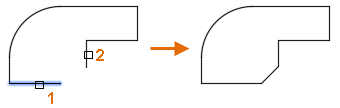
Выберите второй отрезок или нажмите клавишу SHIFT при выборе, чтобы создать угол
Выберите второй объект или линейный сегмент 2D-полилинии для определения фаски.
Нажав и удерживая клавишу SHIFT перед выбором второго объекта или линейного сегмента 2D-полилинии, можно удлинить или обрезать выбранные объекты для получения острого угла. Пока клавиша SHIFT нажата, текущим значениям расстояния и угла фаски временно назначается нулевое значение.
Сопрягаемые линейные сегменты 2D-полилинии не обязательно должны быть смежными, между ними может находиться третий сегмент. Если выбранные сегменты разделены таким сегментом, то сегмент-разделитель удаляется и заменяется фаской.
Прим.: Добавление фаски или скоса в границах штриховки, определенных отдельными объектами, приводит к отмене ассоциативности штриховки. Если же граница штриховки задана полилинией, ассоциативность сохраняется.
Отменить
Отменяет предыдущую операцию в команде.
Полилиния
Добавление линии фаски ко всем вершинам 2D-полилинии, являющихся точками пересечения двух прямолинейных сегментов. Если параметру «Обрезка» не присвоено значение «Без обрезки», линии фаски становятся новыми сегментами полилинии.
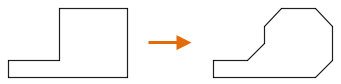
Прим.: Слишком короткие для длины фаски линейные сегменты не изменяются.
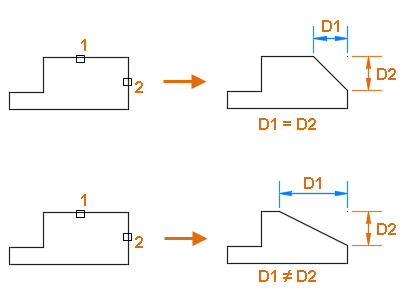
Длина
Настройка значений расстояния фаски от точки пересечения первого и второго объектов.
Если оба значения равны нулю, то выбранные объекты или линейные сегменты удлиняются или обрезаются до точки пересечения.
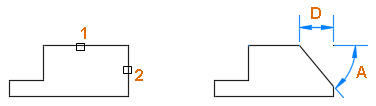
Угол
Настройка расстояния фаски до точки пересечения выбранных объектов и угол в плоскости XY до первого объекта или линейного сегмента.
Если оба значения равны нулю, то выбранные объекты или линейные сегменты удлиняются или обрезаются до точки пересечения.
Обрезка
Настройка обрезки выбранных объектов для совпадения с конечными точками линии фаски.
- Обрезка. Выбранные объекты или линейные сегменты обрезаются для совпадения с конечными точками линии фаски. Если выбранные объекты или сегменты линии не пересекаются с линией фаски, они удлиняются или обрезаются до добавления линии фаски.
- Без обрезки. Выбранные объекты или линейные сегменты не обрезаются перед добавлением линии фаски.
Прим.: Текущее значение сохраняется в системной переменной TRIMMODE.
Метод
Настройка способа расчета линии фаски от точки пересечения выбранных объектов или линейных сегментов.
- Расстояние. Линия фаски определяется двумя значениями расстояния.
- Угол. Линия фаски определяется значениями расстояния и угла.
Цвет сохраняется в системной переменной CHAMMODE.
Несколько
Добавление скоса к нескольким наборам объектов.
Создание 3D-фаски (недоступно в AutoCAD LT)
Эта функция позволяет добавить фаску к ребру 3D-тела или поверхности. При появлении запроса выбора первого объекта для определения фаски выберите ребро 3D-тела или поверхность.
Прим.: Если выбрать объект-сеть, то эту сеть можно преобразовать в 3D-тело или поверхность, а затем продолжить выполнение операции.
После выбора ребра 3D-тела или поверхности отображаются следующие запросы.
Задайте параметр выбора поверхности
После выбора ребра 3D-тела можно указать, какая из смежных поверхностей будет базовой. Базовая поверхность — поверхность, определяющая ребра, на которые будет добавлена фаска.
- Далее. Выбор смежной поверхности и ее указание в качестве базовой.
- ОК (текущая). Использование выбранной поверхности в качестве базовой.
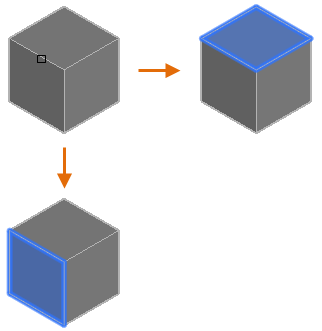
После выбора базовой поверхности необходимо задать два значения расстояния и указать ребра базовой поверхности для создания фаски.
Размер фаски
Задание расстояний фаски для базовой и смежной поверхностей.
Выражение
Управление длиной фаски с помощью математического выражения.
Список допустимых операторов и функций см. в разделе об управлении геометрией с помощью диспетчера параметров.
Ребро
Выберите ребро базовой поверхности для создания фаски. Чтобы завершить выбор объектов, нажмите клавишу ENTER.
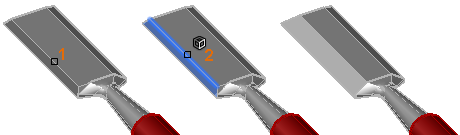
Включение режима выбора цепочки ребер. Можно выбрать все ребра, относящиеся к базовой поверхности.
Например, если одна из сторон твердотельного 3D-параллелепипеда выбрана как базовая поверхность; будут выбраны все касательные ребра, относящиеся к этой стороне параллелепипеда.
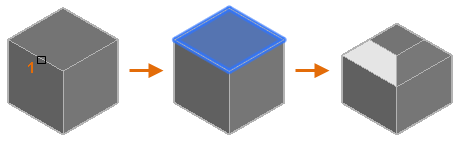
Используйте параметр «Ребро», чтобы вернуться к режиму выбора отдельных ребер, относящихся к базовой поверхности.
Понятия, связанные с данным
- Фаски и скосы
- об управлении геометрией с помощью диспетчера параметров
Создание фаски
Объекты чертежа можно соединять, строя фаски (скошенные линии). «Снять фаску» на языке металлообработки означает сделать скос на прямоугольной грани детали. Наличие такой функции в AutoCAD вызвано тем, что во многих случаях изображение этих частей чертежа неудобно создавать с помощью базовых инструментов редактирования.
Для создания фаски (скошенного угла) между двумя пересекающимися объектами используется команда CHAMFER. Ее можно вызвать щелчком на кнопке Chamfer (Фаска) на вкладке Home (Основная) в группе Modify (Редактирование) ленты или на панели инструментов Modify (Редактирование). Можно также выполнить команду меню Modify ? Chamfer (Редактирование ? Фаска).
При использовании команды CHAMFER нужно задать два расстояния (от точки пересечения до каждого объекта) или расстояние и угол для фаски. Параметр mEthod позволяет выбрать, какой способ создания фасок использовать.
Данный текст является ознакомительным фрагментом.
Продолжение на ЛитРес
Читайте также
Создание
Создание Глупо нырять с десятиметровой вышки, даже не научившись плавать. Точно так же неразумно пытаться сделать что-либо, напоминающее хорошую презентацию, не изучив все возможности предлагаемого инструмента. Начнем с алфавита: для создания очередного набора слайдов
Создание
Создание Начнем с самой простой и очевидной задачи – создание личного сайта «с нуля». Для этого необходимо направить свой браузер по вполне очевидному (надеюсь, к последней главе книги подход Google к адресации стал более чем понятен!) адресу http://sites.google.com, не забыв привычным
Создание
Создание Прежде чем приступить непосредственно к формированию веб-страниц, необходимо подготовить содержимое будущего сайта (текст, изображения и пр.). Ведь согласитесь, было бы глупо создавать сайт ни о чем. Поэтому будем считать, что вся необходимая для наполнения
Создание Web-форм
Создание Web-форм Для создания Web-формы применяется парный тег <FORM>, внутри которого помещают теги, формирующие элементы управления, входящие в эту Web-форму:<FORM><теги, формирующие элементы управления></FORM>Web-форма ведет себя как блочный элемент Web-страницы. (О
Создание Web-формы
Создание Web-формы На очереди — Web-форма, в которую посетитель будет вводить искомое слово или его часть. Вот только куда ее поместить? Давайте пока что вставим ее в контейнер cnavbar, ниже полосы навигации, непосредственно перед закрывающим тегом </DIV>, формирующим этот
Создание VBA-Программы
Создание VBA-Программы Теперь, после знакомства с редактором Visual Basic и системой справки VBA, вы полностью готовы к своему первому походу к границам программирования. Я уже упоминал в главе 1, что процесс создания программы можно разделить на несколько этапов. В такой
Создание формы
Создание формы Для создания новой формы VBA выберите Insert=UserForm из меню редактора Visual Basic или из контекстного меню (вызываемого щелчком правой кнопки мыши) в окне проводника проектов. Новая форма (точнее, заготовка новой формы) появится в специально созданном для нее окне, а
Создание методов
Создание методов Методы представляют собой обычные процедуры типов Sub и Function, которым выпало разместиться в модуле класса. Конечно, в большинстве случаев метод должен делать нечто, напрямую связанное с самим объектом, преобразуя данные, хранимые объектом. Но, при желании,
Создание фаски
Создание фаски Объекты чертежа можно соединять, строя фаски (скошенные линии). «Снять фаску» на языке металлообработки означает сделать скос на прямоугольной грани детали. Наличие такой функции в AutoCAD вызвано тем, что во многих случаях изображение этих частей чертежа
Создание роли
Создание роли Синтаксис создания роли прост:CREATE ROLE <имя-роли>;Пользователь SYSDBA или владелец базы может создавать роли, предоставлять им привилегии и передавать эти «нагруженные» роли пользователям. Если роль предоставлена с параметром WITH ADMIN OPTION, получатель этой роли
Фаска в Автокад или как сделать фаску AutoCAD

Фаска в Автокад или как сделать фаску AutoCAD от «Портала о черчении» https://drawing-portal.com Автокад Фаска. Команда Фаска. Как сделать фаску в Автокад путем задания двух расстояний, по расстоянию фаски и углу. Автоматическое построение (создание) фаски в Автокад всем углам полилинии. Циклический режим работы команды Фаска. Статья. Видео. Статья «Фаска в Автокад или как сделать фаску Автокад» — https://drawing-portal.com/glava-redaktirovanie-ob-ektov-v-autocade/faska-chamfer-v-autocade.html ПРОФЕССИОНАЛЬНЫЕ БЕСПЛАТНЫЕ ВИДЕОКУРСЫ Курс AutoCAD (двухмерное проектирование) https://drawing-portal.com/video-uroki/autocad.html Курс AutoCAD (трехмерное моделирование) https://drawing-portal.com/video-lessons-course-autocad-3d.html ПРОФЕССИОНАЛЬНЫЕ БЕСПЛАТНЫЕ САМОУЧИТЕЛИ Самоучители AutoCAD 2D-3D https://drawing-portal.com/video-uroki/samouchiteli-avtokad.html Самоучитель AutoCAD «План дома» https://drawing-portal.com/house-plan-in-autocad.html Самоучитель AutoCAD «Решение задач начертательной геометрии» https://drawing-portal.com/zadachi-nachertatelnoj-geometrii.html Самоучитель AutoCAD «Решение задач по инженерной графике» https://drawing-portal.com/task-engineering-garfike.html Самоучитель AutoCAD «Сборочный чертеж» https://drawing-portal.com/cylindrical-gear.html Самоучитель AutoCAD 3D «Моделирование кухни» https://drawing-portal.com/kitchen-3d-in-autocad.html «ПОРТАЛ О ЧЕРЧЕНИИ» Блог https://drawing-portal.com YouTube https://www.youtube.com/user/cherteshi ВКонтакте https://vk.com/vatman16rus_page Facebook https://www.facebook.com/vatman16rus.ru Одноклассники https://ok.ru/vatman16rus
Показать больше
Войдите , чтобы оставлять комментарии
Размер фаски

Создание на чертеже фаски и штрихпунктирной линии
Проблема в том,что я задаю на чертеже фаску равную 5 и не получается может кто-нибудь поможет.
Как ограничить размер ListBox размером окна (расползается на весь размер)?
Вроде простой вопрос, а что то закопался. Есть Page, в ней Grid, в нем ListBox Так вот когда.

Какой приблизительно размер добавляемого компонента и влияет ли он на размер самой программы
Здравствуйте, меня интересует вопрос, когда создаешь какой нить компонент, какой приблизительно его.
Автоматически изменять размер объектов Image под размер формы
Как сделать чтобы после запуска программы в C++ Builder можно было изменить размер формы, и размер.
Динохромный
1367 / 744 / 267
Регистрация: 22.12.2015
Сообщений: 2,308
._Chamfer → правая клавиша мыши → Angle → Specify chamfer length on the first line ввести 10 → Specify chamfer angle from the first line ввести 45
Регистрация: 15.11.2020
Сообщений: 85
RSk141, фаска находиться в блоке «Редактирование» 2 строка 3 символ, нужно нажать на стрелочку вниз и там выбираешь фаску.
Регистрация: 14.11.2020
Сообщений: 10
Сообщение было отмечено RSk141 как решение
Решение
Нужно выделить размер для редактирования, нажать на него ПКМ, выбрать свойства, найти в свойствах вкладку текстовая строка, ввести туда <>x45%%d.
87844 / 49110 / 22898
Регистрация: 17.06.2006
Сообщений: 92,604
Помогаю со студенческими работами здесь
Ввести размер массива с клавиатуры и передать этот размер в конструктор
Я создал массив объектов. И я хочу ввести размер этого массива с клавиатуры, и передать этот размер.
Как подогнать размер экранного буфера под размер консоли
Начал изучать RayCasting, написал небольшой консольный шутер Появилась идея изменять размер.
Как увеличить размер поля input на полный размер ячейки td
Добрый день. Высота input имеет явно меньше ячейки td. <table.
Как изменить размер TImage под текущий размер Picture ?
Доброго времени суток! Есть задача (Delphi 7). В TImage загружается Picture с условиями: Center.
Как програмно сбросить размер вставленного рисунка в оригиналный размер?
Привет. Хочу создать документ (бланку) состоящий из более 50 листов в которых будет вставлены.
Вычислить суммарный размер файлов в килобайтах и средний размер файла
Нужно составить программу с помощью которой с клавиатуры вводятся размер 6 файлов в байтах(от 100.
Или воспользуйтесь поиском по форуму: