Отображение и скрытие линий сетки на диаграмме
Excel для Microsoft 365 Word для Microsoft 365 Outlook для Microsoft 365 PowerPoint для Microsoft 365 Excel для Microsoft 365 для Mac Word для Microsoft 365 для Mac Outlook для Microsoft 365 для Mac PowerPoint для Microsoft 365 для Mac Excel 2021 Word 2021 Outlook 2021 PowerPoint 2021 Excel 2021 для Mac Word 2021 для Mac Outlook 2021 для Mac PowerPoint 2021 для Mac Excel 2019 Word 2019 Outlook 2019 PowerPoint 2019 Excel 2019 для Mac Word 2019 для Mac Outlook 2019 для Mac PowerPoint 2019 для Mac Excel 2016 Word 2016 Outlook 2016 PowerPoint 2016 Excel 2016 для Mac Word 2016 для Mac Outlook 2016 для Mac PowerPoint 2016 для Mac Excel 2013 Word 2013 Outlook 2013 PowerPoint 2013 Excel 2010 Word 2010 Outlook 2010 PowerPoint 2010 Еще. Меньше
Чтобы упростить чтение данных на диаграмме с осями, можно отобразить горизонтальные и вертикальные линии сетки. Линии сетки вытянулись от любой горизонтальной и вертикальной осей область построения диаграммы. Вы также можете отобразить линии сетки глубины на трех d диаграммах. Для основных и небольших единиц линии сетки выравниваются по основным и незначительным делениям на осях при отображения делений. Линии сетки невозможно отобразить для диаграмм, которые не отображают оси, таких как круговая диаграмма и кольцевая диаграмма.
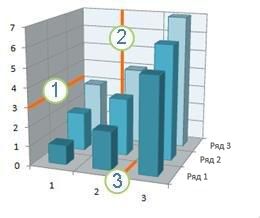
1 Горизонтальная линия сетки
2 Вертикальная линия сетки
3 Линия сетки по оси Z
Примечание: Следующая процедура относится Office 2013 и более новых версиях. Ищете шаги Office 2010?
Отображение линий сетки
- Щелкните диаграмму, к которой вы хотите добавить линии сетки.
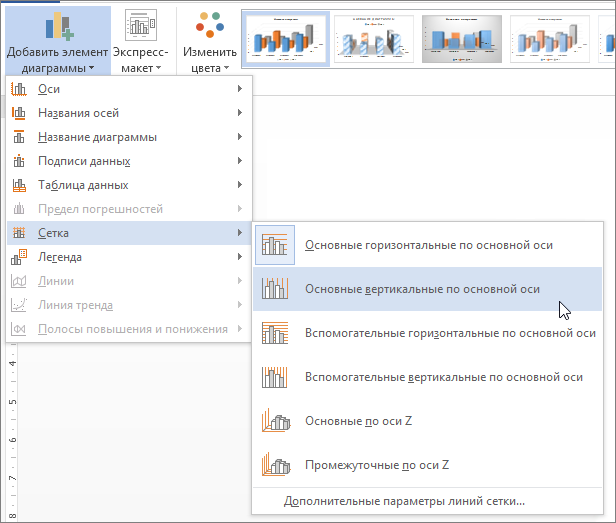
- На вкладке Конструктор в группе Макеты диаграмм щелкните Добавить элемент диаграммы, наведите указатель мыши на Линии сетки и выберите нужный вариант. Чтобы просмотреть каждый из вариантов линий сетки, наведите на него указатель мыши.
Примечание: Доступные параметры зависят от типа диаграммы. Например, если выбрана объемная диаграмма, вы увидите параметры линии сетки по оси Z, а если у диаграммы есть вспомогательная горизонтальная ось, вы увидите параметры линий сетки для вспомогательных горизонтальной и вертикальной осей.
Скрытие линий сетки
- Щелкните диаграмму, из которой вы хотите скрыть линии сетки.
- На вкладке Конструктор в группе Макеты диаграмм щелкните Добавить элемент диаграммы, наведите указатель мыши на Линии сетки и выберите вариант. Чтобы просмотреть каждый из вариантов линий сетки, наведите на него указатель мыши. Кроме того, можно выбрать горизонтальные и вертикальные линии сетки, которые вы хотите удалить, и нажать клавишу DELETE.
Отображение и скрытие линий сетки диаграммы (Office 2010)
Чтобы отобразить линии сетки диаграммы, выполните указанные ниже действия.
- Щелкните диаграмму, к которой вы хотите добавить линии сетки.
- На вкладке Макет в группе Оси нажмите кнопку Линии сетки.
- Выполните одно или несколько из указанных ниже действий.
- Чтобы добавить горизонтальные линии сетки, выберите пункт Горизонтальные линии сетки по основной оси, а затем выберите нужный параметр.
- Чтобы добавить вспомогательные горизонтальные линии сетки, выберите Линии сетки на вспомогательной горизонтальной оси.
Примечание: Этот параметр доступен только для диаграмм со вторичной горизонтальной осью. Дополнительные сведения см. в теме Добавление и удаление дополнительной оси на диаграмме.
Примечание: Этот параметр доступен только для диаграмм со вторичной вертикальной осью. Дополнительные сведения см. в теме Добавление и удаление дополнительной оси на диаграмме.
Примечание: Этот параметр доступен только в том случае, если выбранная диаграмма действительно является объемной диаграммой, например объемной гистограммой.
Чтобы скрыть линии сетки диаграммы, выполните указанные ниже действия.
- Щелкните диаграмму, из которой вы хотите скрыть линии сетки.
- На вкладке Макет в группе Оси нажмите кнопку Линии сетки.
- Выполните одно или несколько из указанных ниже действий.
- Выберите Горизонтальные линии сетки по основной оси, Вертикальные линии сетки по основной оси или Линии сетки по оси Z (для объемной диаграммы) и значение Нет.
- Выберите Линии сетки на вспомогательной горизонтальной оси или Линии сетки на вспомогательной вертикальной оси и значение Нет.
Примечание: Эти параметры доступны, только если у диаграммы есть вспомогательная горизонтальная или вертикальная ось.
Добавление или форматирование линий сетки
Чтобы упростить чтение данных на диаграмме, можно отобразить горизонтальные и вертикальные линии сетки, которые расположены в области диаграммы. Вы также можете отобразить линии сетки глубины на трех d диаграммах. Линии сетки могут отображаться для основных и небольших единиц, а также выравниваться по основным и незначительным делениям осей при их отображения.
- Этот шаг относится только Word для Mac: в меню Вид выберите пункт Разметка печати.
- Щелкните диаграмму и откройте вкладку Конструктор.
- Щелкните Добавить элемент диаграммы >Сетка.
- Выберите ось, к которой вы хотите применить линии сетки, или щелкните Дополнительные параметры сетки, чтобы открыть область Формат основных линий сетки. Вы можете изменить прозрачность лини, добавить стрелки, а также применить тень, свечение и сглаживание. Доступность некоторых параметров линий сетки зависит от типа таблицы данных или диаграммы.
Как сделать шаблон миллиметровки в Microsoft Word

Вы уже знаете, что шаблоны Microsoft Word могут сэкономить вам много времени. Microsoft Word также предлагает набор шаблонов, которые вы можете изменить для своих нужд, но ни один из них не предназначен для графической бумаги или сетки.
Это нормально, хотя. Если вам это нужно, вы можете просто создать свой собственный шаблон миллиметровки в Microsoft Word.
Как сделать шаблон миллиметровки в Word
Шаблон миллиметровки может быть полезен для того, чтобы практиковать вещи кроме математики. Например, вы можете поработать над своими навыками двумерного рисования или даже использовать его в проекте по реконструкции дома. Несмотря на то, что шаблоны Word на сетке доступны, обучение созданию собственных является быстрым процессом.
- Откройте Microsoft Word. Запустите новый документ.
- Перейдите на Лента> вкладка Дизайн . Затем нажмите кнопку « Цвет страницы» и выберите « Эффект заливки» в раскрывающемся списке.

- Перейдите на вкладку «Шаблон», чтобы отобразить доступные вам варианты дизайна. Для типичного вида миллиметровки вы можете выбрать Маленькую или Большую сетку . Выберите плитки рисунка и увидите его название в поле над меню выбора цвета.

- Используйте черный и белый цвет по умолчанию и цвет фона. Вы также можете выбрать цвет для двух, чтобы придать бумаге свой уникальный вид.
- Нажмите ОК .
Теперь вы можете распечатать свой собственный миллиметровый лист или использовать макет в самом Microsoft Word для интересных учебных проектов или даже поиграть в линкоры. Диаграммная бумага может удовлетворить различные потребности. Я нахожу их полезными для мозгового штурма и составления карт разума. и разум мысленно отобразить
Как сделать миллиметровку в экселе
Argument ‘Topic id’ is null or empty
Сейчас на форуме
© Николай Павлов, Planetaexcel, 2006-2023
info@planetaexcel.ru
Использование любых материалов сайта допускается строго с указанием прямой ссылки на источник, упоминанием названия сайта, имени автора и неизменности исходного текста и иллюстраций.
| ООО «Планета Эксел» ИНН 7735603520 ОГРН 1147746834949 |
ИП Павлов Николай Владимирович ИНН 633015842586 ОГРНИП 310633031600071 |
Developing.ru
Попросили сделать лист Excel, который при печати давал бы
стандартную миллиметровую сетку. К удивлению сразу не получилось.
Видимо набегает ошибка округления.
Где то с 5см сетка начинает уходить
Принтер HP LaserJet 1100
Никто не пробовал печатать миллиметровку?
Sokl Сообщения: 449 Зарегистрирован: 12 сен 2005, 08:52 Откуда: ОМ
Чтобы сделать миллиметровку для моего конкретного случая (мой стандартынй шрифт), нужно установить ширину столбцов равной 0,7795. после выполнения Columns.ColumnWidth = 0.7795. получаем MsgBox Columns.ColumnWidth — 0,75! ColumnWidth округляется по некоторой сетке и с точностью до сотых. (Тоже самое имеем для RowHeight, только считать проще, потому что сразу в точках, а не в символах) Можно, попробовать, копить ошибку, потом корректировать, но.
Печатай миллиметровку в Visio.
Aent Сообщения: 1108 Зарегистрирован: 01 окт 2006, 14:52 Откуда: Saratov,Russia Контактная информация: