Прокси с NTLM-аутентификацией не работает в Google Chrome 47
Сегодня сотрудники нашей компании столкнулись с проблемой — при открытии любой страницы в Google Chrome появляется окно с просьбой ввести логин и пароль:
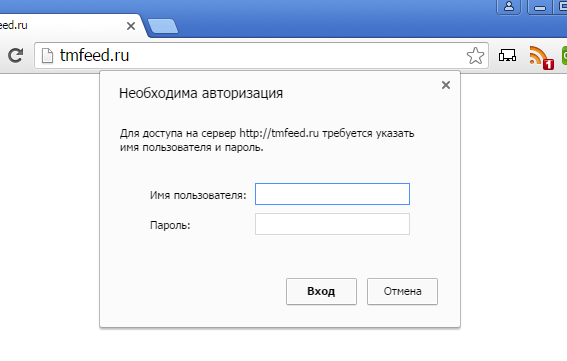
Chrome запрашивает логин и пароль снова и снова, а при отмене на браузер возвращается 407 Proxy authentication required.

Причиной тому стал выпуск обновления Google Chrome 47. Информация об этой проблеме на issue-трекере появилась еще 16 октября, и 558 человек с тех пор добавили эту проблему в избранное, но, несмотря на это, Google всё же выпустили это обновление.
5 дней назад этот вопрос начали обсуждить на Reddit. Пользователи отмечают, что эта проблема воспроизводится при работе с прокси-серверами Squid, BlueCoat.
- Найти расположение Google Chrome на компьютере.
Он может быть расположен в двух папках:- C:\Program Files (x86)\Google\Chrome\Application (установлен для всех пользователей)
- C:\Users\%username%\AppData\Local\Google\Chrome\Application\ (установлен для вашего пользователя)
Там вы должны обнаружить несколько файлов и две папки: «47.0.2526.73» и «46.0.2490.86». Дело в том, что Google Chrome хранит предпоследнюю версию.
- Google Chrome
- Браузеры
Chrome_proxy.exe : как исправить, скачать и обновить
Файл chrome_proxy.exe использует расширение EXE, в частности известное как файл Google Chrome. Классифицируется как файл Win64 EXE (Исполняемое приложение), созданный для Google Chrome компанией Google.
Первая версия chrome_proxy.exe для AVG Antivirus 19.8.3108 увидела свет 09/20/2019 в Windows 10. Последней версией файла для Google Chrome 78.0.3904.87 является v79.0.3945.88, выпущенная 10/31/2019.
В этой статье обсуждаются подробные сведения о файлах, порядок устранения неполадок с файлом EXE при проблемах с chrome_proxy.exe, а также полный набор бесплатных загрузок для каждой версии файла, которая была зарегистрирована нашей командой.

Рекомендуемая загрузка: исправить ошибки реестра в WinThruster, связанные с chrome_proxy.exe и (или) Google Chrome.



Совместима с Windows 2000, XP, Vista, 7, 8, 10 и 11
Средняя оценка пользователей

Обзор файла
| Сведения о разработчике и ПО | |
|---|---|
| Разработчик программного обеспечения: | Google LLC |
| Программа: | Google Chrome |
| Авторское право: | Copyright 2019 Google LLC. All rights reserved. |
| Сведения о файле | |
|---|---|
| Набор символов: | Unicode |
| Код языка: | English (U.S.) |
| Флаги файлов: | (none) |
| Маска флагов файлов: | 0x0017 |
| Точка входа: | 0x5ff80 |
| Размер кода: | 534016 |
| Информация о файле | Описание |
|---|---|
| Размер файла: | 695 kB |
| Дата и время изменения файла: | 2019:12:28 16:55:44+00:00 |
| Тип файла: | Win64 EXE |
| Тип MIME: | application/octet-stream |
| Тип компьютера: | AMD AMD64 |
| Метка времени: | 2019:12:14 00:28:23+00:00 |
| Тип PE: | PE32+ |
| Версия компоновщика: | 14.0 |
| Размер кода: | 534016 |
| Размер инициализированных данных: | 169472 |
| Размер неинициализированных данных: | 0 |
| Точка входа: | 0x5ff80 |
| Версия ОС: | 5.2 |
| Версия образа: | 0.0 |
| Версия подсистемы: | 5.2 |
| Подсистема: | Windows GUI |
| Номер версии файла: | 79.0.3945.88 |
| Номер версии продукта: | 79.0.3945.88 |
| Маска флагов файлов: | 0x0017 |
| Флаги файлов: | (none) |
| Файловая ОС: | Win32 |
| Тип объектного файла: | Executable application |
| Подтип файла: | 0 |
| Код языка: | English (U.S.) |
| Набор символов: | Unicode |
| Наименование компании: | Google LLC |
| Описание файла: | Google Chrome |
| Версия файла: | 79.0.3945.88 |
| Внутреннее имя: | chrome_proxy |
| Авторское право: | Copyright 2019 Google LLC. All rights reserved. |
| Название продукта: | Google Chrome |
| Версия продукта: | 79.0.3945.88 |
✻ Фрагменты данных файлов предоставлены участником Exiftool (Phil Harvey) и распространяются под лицензией Perl Artistic.
Что такое сообщения об ошибках chrome_proxy.exe?
chrome_proxy.exe — ошибки выполнения
Ошибки выполнения — это ошибки Google Chrome, возникающие во время «выполнения». Термин «выполнение» говорит сам за себя; имеется в виду, что данные ошибки EXE возникают в момент, когда происходит попытка загрузки файла chrome_proxy.exe — либо при запуске приложения Google Chrome, либо, в некоторых случаях, во время его работы. Ошибки выполнения являются наиболее распространенной разновидностью ошибки EXE, которая встречается при использовании приложения Google Chrome.
In most cases, chrome_proxy.exe runtime errors occurring while the program is running will result in the program terminating abnormally. Most of these chrome_proxy.exe error messages mean that Google Chrome was either unable to locate this file on startup, or the file is corrupt, resulting in a prematurely-aborted startup process. Generally, Google Chrome will be unable to start without resolving these errors.
К числу наиболее распространенных ошибок chrome_proxy.exe относятся:
- chrome_proxy.exe — недопустимое изображение.
- chrome_proxy.exe — ошибка приложения.
- Не удается найти chrome_proxy.exe.
- Не удается установить chrome_proxy.exe.
- Не удается запустить chrome_proxy.exe. Класс не зарегистрирован.
- Не удается запустить chrome_proxy.exe.
- Не удалось правильно инициализировать chrome_proxy.exe.
- Ошибка файла chrome_proxy.exe; файл должен быть закрыт. Приносим извинения за неудобства.
- Файл chrome_proxy.exe не является допустимым приложением Win32.
- Файл chrome_proxy.exe не выполняется.
- Не удается найти chrome_proxy.exe.
- Ошибка при запуске программы: chrome_proxy.exe.
- Неправильный путь приложения: chrome_proxy.exe.
- Файл chrome_proxy.exe отсутствует или поврежден.
- Windows не удалось запустить — chrome_proxy.exe.
Системная ошибка

Не удается запустить программу из-за отсутствия chrome_proxy.exe на компьютере. Попробуйте переустановить программу, чтобы устранить эту проблему.

Таким образом, крайне важно, чтобы антивирус постоянно поддерживался в актуальном состоянии и регулярно проводил сканирование системы.
Поиск причины ошибки chrome_proxy.exe является ключом к правильному разрешению таких ошибок. Несмотря на то что большинство этих ошибок EXE, влияющих на chrome_proxy.exe, происходят во время запуска, иногда ошибка выполнения возникает при использовании Google Chrome. Причиной этого может быть недостаточное качество программного кода со стороны Google LLC, конфликты с другими приложениями, сторонние плагины или поврежденное и устаревшее оборудование. Кроме того, эти типы ошибок chrome_proxy.exe могут возникать в тех случаях, если файл был случайно перемещен, удален или поврежден вредоносным программным обеспечением. Таким образом, крайне важно, чтобы антивирус постоянно поддерживался в актуальном состоянии и регулярно проводил сканирование системы.
Как исправить ошибки chrome_proxy.exe — 3-шаговое руководство (время выполнения: ~5-15 мин.)
Если вы столкнулись с одним из вышеуказанных сообщений об ошибке, выполните следующие действия по устранению неполадок, чтобы решить проблему chrome_proxy.exe. Эти шаги по устранению неполадок перечислены в рекомендуемом порядке выполнения.
Шаг 1. Восстановите компьютер до последней точки восстановления, «моментального снимка» или образа резервной копии, которые предшествуют появлению ошибки.
Чтобы начать восстановление системы (Windows XP, Vista, 7, 8 и 10):
- Нажмите кнопку «Пуск» в Windows
- В поле поиска введите «Восстановление системы» и нажмите ENTER.
- В результатах поиска найдите и нажмите «Восстановление системы»
- Введите пароль администратора (при необходимости).
- Следуйте инструкциям мастера восстановления системы, чтобы выбрать соответствующую точку восстановления.
- Восстановите компьютер к этому образу резервной копии.
Если на этапе 1 не удается устранить ошибку chrome_proxy.exe, перейдите к шагу 2 ниже.

Шаг 2. Если вы недавно установили приложение Google Chrome (или схожее программное обеспечение), удалите его, затем попробуйте переустановить Google Chrome.
Чтобы удалить программное обеспечение Google Chrome, выполните следующие инструкции (Windows XP, Vista, 7, 8 и 10):
- Нажмите кнопку «Пуск» в Windows
- В поле поиска введите «Удалить» и нажмите ENTER.
- В результатах поиска найдите и нажмите «Установка и удаление программ»
- Найдите запись для Google Chrome 78.0.3904.87 и нажмите «Удалить»
- Следуйте указаниям по удалению.
После полного удаления приложения следует перезагрузить ПК и заново установить Google Chrome.
Если на этапе 2 также не удается устранить ошибку chrome_proxy.exe, перейдите к шагу 3 ниже.
Google Chrome 78.0.3904.87
Шаг 3. Выполните обновление Windows.
Когда первые два шага не устранили проблему, целесообразно запустить Центр обновления Windows. Во многих случаях возникновение сообщений об ошибках chrome_proxy.exe может быть вызвано устаревшей операционной системой Windows. Чтобы запустить Центр обновления Windows, выполните следующие простые шаги:
- Нажмите кнопку «Пуск» в Windows
- В поле поиска введите «Обновить» и нажмите ENTER.
- В диалоговом окне Центра обновления Windows нажмите «Проверить наличие обновлений» (или аналогичную кнопку в зависимости от версии Windows)
- Если обновления доступны для загрузки, нажмите «Установить обновления».
- После завершения обновления следует перезагрузить ПК.
Если Центр обновления Windows не смог устранить сообщение об ошибке chrome_proxy.exe, перейдите к следующему шагу. Обратите внимание, что этот последний шаг рекомендуется только для продвинутых пользователей ПК.

Если эти шаги не принесут результата: скачайте и замените файл chrome_proxy.exe (внимание: для опытных пользователей)
Если ни один из предыдущих трех шагов по устранению неполадок не разрешил проблему, можно попробовать более агрессивный подход (примечание: не рекомендуется пользователям ПК начального уровня), загрузив и заменив соответствующую версию файла chrome_proxy.exe. Мы храним полную базу данных файлов chrome_proxy.exe со 100%-ной гарантией отсутствия вредоносного программного обеспечения для любой применимой версии Google Chrome . Чтобы загрузить и правильно заменить файл, выполните следующие действия:
- Найдите версию операционной системы Windows в нижеприведенном списке «Загрузить файлы chrome_proxy.exe».
- Нажмите соответствующую кнопку «Скачать», чтобы скачать версию файла Windows.
- Скопируйте этот файл в соответствующее расположение папки Google Chrome:
Windows 10: C:\Program Files (x86)\Google\Chrome\Application\
Windows 10: C:\Program Files (x86)\Google\Chrome Beta\Application\
Windows 10: C:\Program Files (x86)\Google\Chrome\Application\
Windows 10: C:\GoogleChromePortable\App\Chrome-bin\
Windows 10: C:\Program Files (x86)\Google\Chrome\Application\
Показать на 1 каталог больше +
Windows 10: C:\Program Files (x86)\Google\Chrome\Application\
Если этот последний шаг оказался безрезультативным и ошибка по-прежнему не устранена, единственно возможным вариантом остается выполнение чистой установки Windows 10.
СОВЕТ ОТ СПЕЦИАЛИСТА: Мы должны подчеркнуть, что переустановка Windows является достаточно длительной и сложной задачей для решения проблем, связанных с chrome_proxy.exe. Во избежание потери данных следует убедиться, что перед началом процесса вы создали резервные копии всех важных документов, изображений, установщиков программного обеспечения и других персональных данных. Если вы в настоящее время не создаете резервных копий своих данных, вам необходимо сделать это немедленно.
Chrome proxy exe что это
- Portal
- Search
- Member List
- Calendar
- Help
Hello There, Guest! Login Register

CentBrowser Forum › Other Topics › Русский Форум

Для чего нужен файл (chrome_proxy.exe)
Threaded Mode
Для чего нужен файл (chrome_proxy.exe)
Racer4eg 
Junior Member 
Posts: 7
Threads: 2
Joined: Jun 2019
Reputation: 0
#1

12-18-2019, 10:27 AM
![[Image: bG38vPw.png]](https://i.imgur.com/bG38vPw.png)
Добрый день ув. форумчане.
Понимаю, что вопрос скорее всего банальный, но для меня интересный. Подскажите для чего необходим файл (chrome_proxy.exe) который находится в папке браузера, как в портабле версии так и инстал. Заранее большое спасибо за разъяснение.
Yanick
Junior Member
Posts: 10
Threads: 0
Joined: Jun 2019
Reputation: 0
#2
12-18-2019, 11:28 AM
Хороший вопрос, присоединяюсь
CentBrowser
Administrator
Posts: 5,859
Threads: 88
Joined: Oct 2014
Reputation: 323
Как быстро менять настройки прокси в Chrome

Если вы являетесь пользователем Google Chrome, то вы наверняка знаете как настроить прокси в Chrome и представляете насколько это проблематично. Гугл Хром использует системные сетевые настройки, поэтому любые манипуляции с прокси будут влиять на другие браузеры, такие как Opera, IE, Edge, и даже программы, которые также используют системные настройки сети.
Реализация прокси в Google Chrome или в другом Chromium-браузере — это то, что мне никогда не нравилось. Поэтому я решил разобраться в этом вопросе и поделиться с вами способом, с помощью которого вы сможете быстро изменять (включать или отключать) прокси в Chrome не изменяя настроек системы и не влияя на настройки соединения других программ.
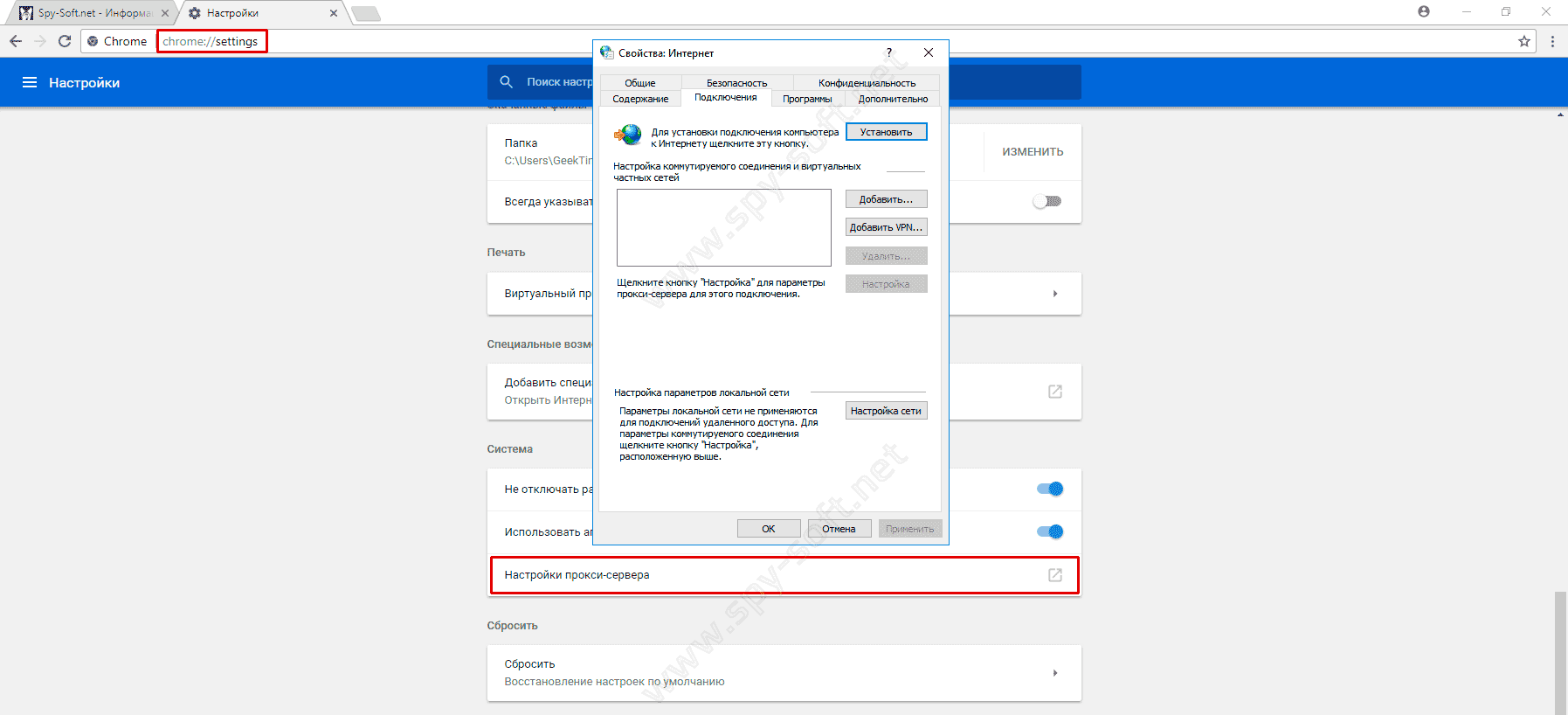
Изменять прокси в Google Chrome мы будем с помощью командной строки, а точнее с помощью ярлыка Chrome. Для этого мы будем использовать два ярлыка: один будет запускать неизменный Chrome, а другой с измененными настройками прокси. Хотя количество ярлыков и настроек неограниченно.
Изменение прокси Chrome с помощью ярлыка
Чтобы изменить настройки прокси-сервера в Google Chrome, выполните следующие действия:
- Сделайте копию ярлыка Google Chrome и переименуйте его (например, Google Proxy).
- Зайдите в свойства нового ярлыка и добавьте после chrome.exe» строку —proxy-server = хост: порт. В моем примере это выглядит так: 10.10.1.8 — IP-адрес прокси сервера и 8889 — порт.