Как создать интерактивную викторину «Столицы мира» в PowerPoint
Сейчас все больше преподавателей используют компьютерные технологии в организации учебных занятий. Сопроводить урок или доклад презентацией, созданной в PowerPoint, – привычное дело как для учителей, так и для учащихся. Ведь ни для кого не секрет, что лучше всего усваивается информация, представленная наглядно.
В этом посте мы расскажем как с помощью PowerPoint создать интерактивную викторину, которую впоследствии можно разместить в интернете или использовать как самостоятельный продукт.
Викторина — игра, в процессе которой участники должны ответить на ряд вопросов, обычно объединенных общей тематикой. При этом правила игры, способ определения победителя и вознаграждение оговариваются заранее.
Прежде чем приступить к созданию викторины в PowerPoint, нужно определиться с темой игры и подобрать необходимый контент (вопросы, ответы, картинки и пр.). Как только все это сделано, можно начинать работу над презентацией.
Создание викторины “Столицы мира”
1. Титульный слайд
На титульном слайде лучше всего разместить тематическую картинку, название игры, а также элементы управления — кнопки перехода на различные этапы викторины и слайд с описанием правил.

2. Кнопки перехода
К каждой кнопке перехода прикрепляем гиперссылку на соответствующий слайд, добавляем анимацию и эффект триггера. С подробной видеоинструкцией о порядке применения триггеров в презентации можно ознакомиться в посте «Использование триггеров в PowerPoint и взаимодействие с продуктами iSpring».

Добавление триггера позволит создать эффект нажатой кнопки (текст внутри кнопки станет невидимым). Таким образом, при возврате к титульному слайду будет ясно, какие этапы игры уже пройдены.

3. Этапы игры
Создаем нужное количество слайдов согласно числу этапов в викторине. На каждом слайде размещаем фотографию, изображающую известную достопримечательность (узнаваемую) той или иной столицы мира. Затем «прячем» фотографию под прямоугольниками, которые нумеруем. С помощью эффектов анимации и триггеров задаем нужный эффект «открывания» объекта.

В процессе игры участник называет цифру прямоугольника, кликает по нему мышкой, и фрагмент рисунка становится виден. Задача игрока – угадать страну и её столицу по фотографии.
4. Ответ
Если предполагается самостоятельное использование игры учащимися, то на каждый слайд можно добавить либо голосовое сопровождение, записанное с помощью микрофона, либо добавить название столицы, которое при нажатии на кнопку будет появляться на экране . При создании такого ответа следует учесть, что это слово вами должно быть расположено вне окна слайда, а при применении эффекта анимации- “пользовательский путь”, ответ будет виден в рабочем окне. Так участники смогут узнать правильный ответ или прослушают краткий рассказ об объекте на фото (если это будет звуковой ответ).

5. Завершение викторины
За каждый правильный ответ начисляются баллы. Выигрывает тот, кто набрал наибольшее количество баллов. В качестве символического приза на финальный слайд можно добавить изображение диплома или анимацию с поздравлением победителя.

Итак, у нас получилась развивающая игра-викторина, подготовленная с помощью PowerPoint. Отметим, что наличие интерактивных элементов: кнопок управления, эффектов анимации и триггеров – делают презентацию хорошим обучающим пособием.
Если Вы хотите разместить свою презентацию в интернете или Системе Дистанционного Обучения, лучше сконвертировать готовый проект в формат Flash или HTML5.
С помощью программы iSpring Suite можно нажатием одной кнопки сконвертировать презентацию в формат Flash/HTML5 для размещения на сайте, блоге или учебном портале, опубликовать в СДО iSpring Learn, облачный сервис iSpring Cloud или сохранить в формате видео.
Помимо этого, iSpring Suite позволяет добавлять в презентацию web-объекты, видеоролики YouTube, персонажей и интерактивности. Благодаря им Ваша викторина станет еще красочнее и интереснее. Скачать iSpring Suite бесплатно →
Как создать викторину, используя только PowerPoint
wikiHow работает по принципу вики, а это значит, что многие наши статьи написаны несколькими авторами. При создании этой статьи над ее редактированием и улучшением работали, в том числе анонимно, 12 человек(а).
Количество просмотров этой статьи: 25 245.
В этой статье:
Многие думают, что PowerPoint предназначен только для образовательных или деловых задач. Однако, эта программа для создания слайдов вполне может быть использована для развлечений! Можно достаточно просто сделать забавную игру, используя для этого только Power Point и ваши творческие способности (и никаких дизайнерских навыков!)
Как создать интерактивную викторину в PowerPoint
Целевая аудитория: учащиеся, студенты образовательных организаций (в примере викторина предназначена для студентов высшего учебного заведения, прошедших курс «Психологическое консультирование» или «История психологии»).
Цель урока: Обобщить и систематизировать знания по пройденному материалу через игровую деятельность. Дополнительные цели: проверка знаний, всестороннее изучение материала.
Задачи:
1. Закрепить пройденный материал.
2. Сформировать умение обобщения материала.
3. Развить логичность мышления учащихся.
4. Развить навык групповой работы (при групповой форме проведения).
Тип урока: урок обобщения и систематизации знаний (усвоение способов действий в комплексе).
Условия проведения:
1. Необходимые требования. Педагогу для разработки викторины требуются основные навыки работы в программе «Презентация Microsoft PowerPoint». В создании викторины подробно расписано, как создать слайды для викторины. При правильном создании презентации, у участников викторины есть возможность ответить на вопросы, выбрав ответ (кликнув в презентации), который считает верным. После этого участник сразу увидит верно или неверно он ответил: при верном ответе он переходит на следующий вопрос, при неверном ответе он возвращается на этот же вопрос.
2. Форма проведения. Викторина может быть реализована:
— в индивидуальной форме: каждый учащийся за своим компьютером,
— в групповой форме (одна викторина на группу): класс/группа делится на несколько подгрупп, трансляция викторины идет с общего компьютера (проектора), каждой группе предназначен свой вопрос («печать»), количество вопросов («печатей») подготавливается в зависимости от количества подгрупп (чтобы каждой подгруппе досталось одинаковое количество вопросов),
— в групповой форме (несколько викторин на группу): класс/группа делится на несколько подгрупп, у каждой подгруппы трансляция викторины идет со своего компьютера, у каждой подгруппы своя тема викторины со своими вопросами («печатями»).
3. Основание – метод индукции. В основе данной викторины лежит метод индукции – процесс логического вывода на основе перехода от частных положений к одному общему. Участникам викторины предлагаются несколько частных вопросов («печатей») (разных видов), участники, угадывая верные варианты, приходят к выводу о герое викторины (тематике викторины).
4. Типы вопросов викторины. В викторине можно использовать различные типы вопросов: определить соответствие, выбрать определение, вставить пропущенное слово, решить упражнение и т.д. Также можно использовать вопросы в формате воспроизведения видео и аудио материалов.
5. Тематика. Викторина может быть подготовлена по разным темам и учебным дисциплинам. Примерами «героев викторины» могут служить деятели науки (Физика, Химия и т.д.), авторы произведений (Литература), исторические личности (История), страны (География) и т.д.
6. Инструкция викторины. Герой викторины – известная личность (страна, произведения, страны и т.д. в зависимости от тематики). На протяжении викторины будут сообщаться новые факты о герое викторины, открывая «новые печати», но не называя его имени (названия). «Печати» присуждаются за правильные ответы на промежуточные вопросы в каждом из семи туров викторины. В конце викторины мы раскроем личность героя викторины.
7. Оборудование. Компьютер или ноутбук (один или на каждого учащегося/подгруппу в зависимости от формы работы), проектор (при групповой форме), мышь компьютерная.
8. Соответствие требованиям: соответствует эстетическим (упорядоченность графических и изобразительных элементов викторины, оформление легко воспринимаемое и общедоступное), эргономическим (учитывает возрастные и умственные особенности заявленной целевой аудитории, оптимальный темп предоставления информации, свободный режим использования при индивидуальном прохождении викторины), дидактическим (доступность предоставляемой информации, систематичность и последовательность информации, визуализация материалов) требованиям.
9. Подведение результатов викторины.
— В индивидуальной и групповой (несколько викторин на группу) форме – это самостоятельная проверка в игровой форме своих знаний каждым участником.
— При групповой форме (одна викторина на группу) побеждает в викторине подгруппа, набравшая больше правильных ответов («печатей»).
Создание викторины «За семью печатями» в программе «Презентация Microsoft PowerPoint»
Пример викторины для студентов высшего учебного заведения, прошедших курс «Психологическое консультирование» или «История психологии».
1. Открываем программу Презентация Microsoft PowerPoint» (рис. 1).
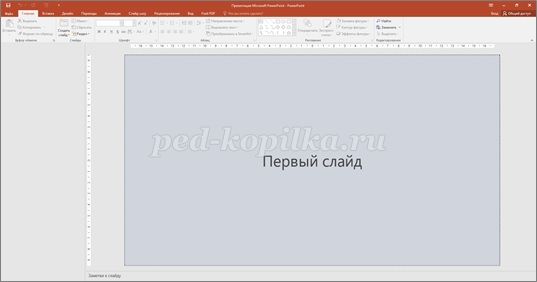
Рис. 1. Начало работы с программой Презентация Microsoft PowerPoint»
2. Создаем первый титульный слайд (рис. 2). Вставляем название викторины и подходящее изображение.
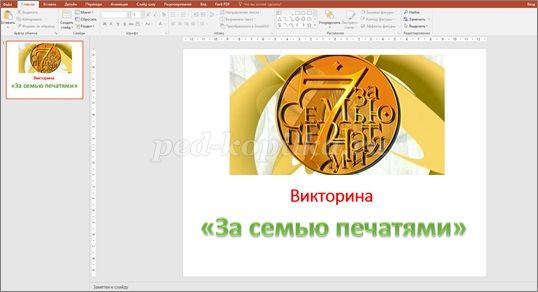
Рис. 2. Пример первого титульного слайда
3. На втором слайде прописываем инструкцию согласно тематики викторины (рис. 3).
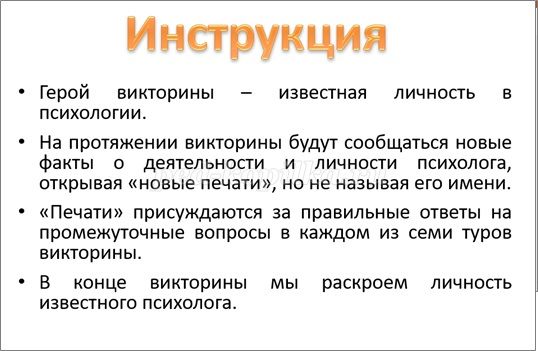
Рис. 3. Пример слайда с инструкцией
4. Создаем слайд с вопросами («печатями») и вариантами ответов.
— В текст слайда вставляем вопрос.
— Вставляем надписи с вариантами ответов: Вставка / Надпись. Для выделения ответа цветом можно воспользоваться функцией Заливка. Для этого необходимо нажать на правую кнопку мыши и выбрать цвет заливки Надписи (рис. 4).
— Расставляем вопрос и ответы на слайде. Для визуализации можно добавить подходящее изображение (рис. 5).

Рис. 4. Создание слайда с вопросом и ответами
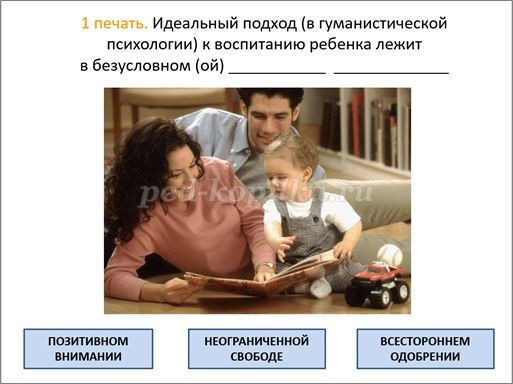
Рис. 5. Вариант оформленного слайда
5. После слайда с вопросом добавляем 2 слайда с вариантами решений: «Верно!» и «Не верно!» (рис. 6). Должна получится следующая последовательность слайдов, представленная на рис. 7.
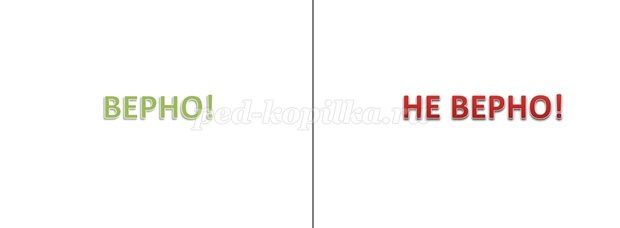
Рис. 6. Пример с вариантами решений
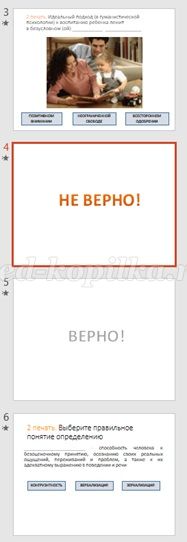
Рис. 7 Верная последовательность слайдов
6. Делаем гиперссылки от вариантов ответов на варианты решений (рис. 8, 9). От правильного ответа ставим гиперссылку к варианту решения «Верно!», от неверных ответов делаем гиперссылку к варианту «Не верно!».
— Правой кнопкой нажимаем на надпись с вариантом ответа.
— Выбираем Гиперссылка
— Слева выбираем «Место в документе». Выбираем слайд из имеющихся на ссылку с решением (верно или неверно). При выборе слайда, он отображается в просмотре в этом же окне. Нажимаем кнопку Ок.
То же самое делаем для других ответов.
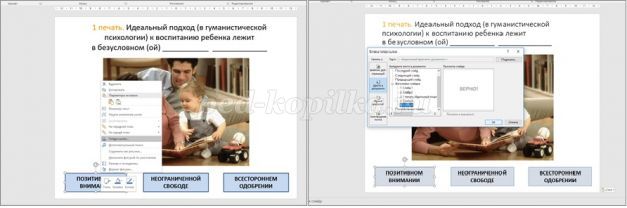
Рис. 8, 9. Процесс создания гиперссылок
7. Делаем гиперссылки от вариантов решений («Верно!», «Не верно!»). Делаем гиперссылки от надписи «Верно!» к следующему слайду с вопросом (рис. 10), а от надписи «Не верно!» делаем гиперссылки обратно на слайд с тем же вопросом (рис. 11).
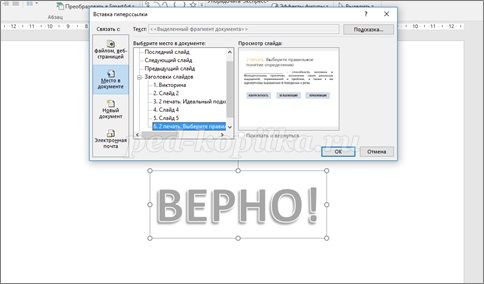
Рис. 10. Создание гиперссылки от варианта решения «Верно!» к слайду со следующим вопросом
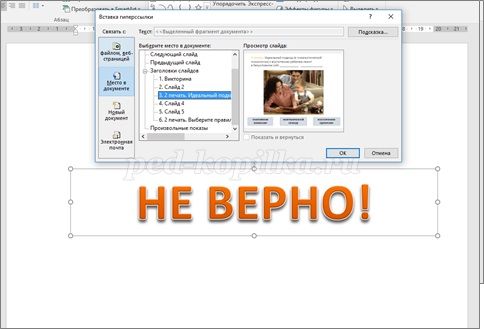
Рис. 11. Создание гиперссылки от варианта решения «Не верно!» обратно к слайду с вопросом
8. Последний вопрос викторины – это перечисление вариантов героев викторины (рис. 12). При выборе верного ответа открывается слайд с информацией о герое (делать гиперссылку) (рис.13).
Как сделать викторину в powerpoint
Самый популярный и надежный рабочий инструмент педагога – программа для создания презентаций PowerPoint (приложение популярного офисного пакета Microsoft Office).
Процесс создания презентаций весьма прост и освоен подавляющим большинством педагогов. Презентации помогают сделать урок более наглядным и интересным. Особенно эффективны в работе с обучающимися интерактивные презентации. Обычно, для добавления интерактивности в презентацию, к медиаобъектам на слайдах применяются гиперссылки или используется эффект триггера.
Занимаясь по школьной программе, дети получают много информации. Но простого получения информации явно недостаточно для развития интеллекта современного школьника. Его необходимо увлечь. А увлечь ребёнка можно с помощью развивающих игр. Один из таких видов полезных развлечений – проведение тематических викторин.
Викторина — игра, в процессе которой участники должны ответить на ряд вопросов, обычно объединенных общей тематикой. При этом правила игры, способ определения победителя и вознаграждение оговариваются заранее. Викторина является мощным инструментом обучения для школьников, которая позволяет получать знания в игровой форме.
Основные этапы работы по созданию интерактивной презентации (игры, викторины):
• Идея игры (нужно просто придумать игру, викторину).
• Разработка сценария игры и выбор вариантов использования (предусмотреть инструктивные материалы для работы обучающихся с интерактивной презентацией).
• Создание (подбор) графических примитивов, фоновых изображений, текстового содержимого, героев и проч.
• Создание игры путем наполнения слайдов презентации PowerPoint контентом, настройка анимации, добавление гиперссылок, использование эффекта триггера.
• Сохранение и в последующем использование готовой интерактивной презентации в работе с обучающимися
Рассмотрим создание интерактивной презентации на примере викторины «Национальные герои».
Идея игры появилась в процессе создания мультимедийных электронных обучающих ресурсов по тематике «Герои сказок и легенд Республики Марий Эл».
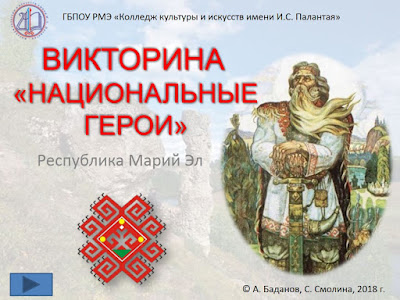
Художники создавали собственные представления национальных героев, иллюстрируя сказку или легенду. Понятно, что изображения героев несколько отличаются друг от друга, но в этих изображениях всегда отображались характерные черты (из текста сказки или легенды) героя. Решено было воспользоваться иллюстрациями и фрагментами текста легенд для генерации задания. Предусматривался правильный ответ и возможность командной игры.
На каждом этапе (слайд) игры предусмотрено 3 подсказки и 6 прямоугольных объектов (закрывают изображение полностью) которые можно использовать (запустить, открыть) в любой последовательности.

Предлагается последовательно использовать три подсказки, которые помогут назвать имя национального героя. Если это не приводит к нужному результату, можно в любом порядке убирать прямоугольники обозначенные числами, что в свою очередь откроет фрагменты скрытого изображения.
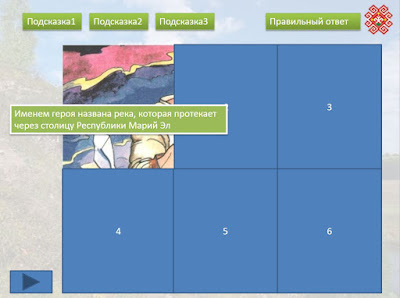
И так до тех пор, пока имя героя не будут названо одной из команд. Затем переходят к следующему слайду с новым героем.
В создании викторины использованы управляющие кнопки, гиперссылки и эффект триггера.
Гиперссылка — это элемент управления, необходимый для навигации внутри презентации или для перехода к другому внешнему ресурсу.
Триггер – эффект анимации, срабатывающий после нажатия (наводим курсор мышки на объект и кликаем левой кнопкой мышки) на объект.
Видеоролик- инструкция по созданию викторины:
Обратите внимание, что для удобства публикации презентации в сети интернет были использованы программные продукты компании iSpring. Викторина опубликована в формате HTML5 и для работы с ней можно использовать как стационарные компьютеры, так и любые мобильные устройства.