Как добавить рабочий стол в iPhone
На рабочих столах (экранах) смартфонов, в том числе и iPhone, отображаются в основном иконки программ и приложений, а также в некоторых случаях их виджеты – увеличенные иконки, отображающие дополнительную информацию.
Изначально в iPhone всего два рабочих стола. Но если Вы хотите больше? Или некуда иконки приложений перемещать? В этом случае можно добавить еще один рабочий стол и еще один. И так далее.
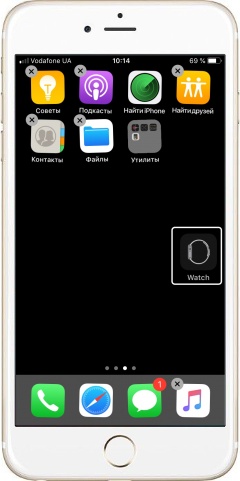
Создание нового экрана в iPhone
- Точно также, как и при перемещении иконок, нажмите и удерживайте любую из них. Лучше выбрать иконку на крайнем справа рабочем столе.
- После этого возьмите иконку и перетяните вправо на край экрана, а затем дальше.
- Новый экран появится автоматически.
*Если на новый экран не будет перемещено ни одной иконки программ, он автоматически исчезнет.
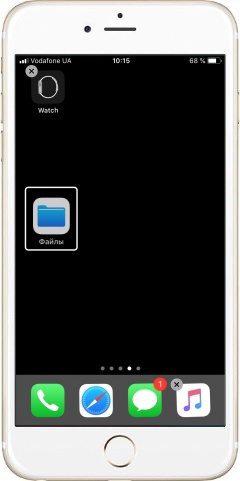
Как удалить рабочий стол в iPhone
- Жмем и удерживаем одну из иконок на удаляемом экране, пока все не станут покачиваться.
- Поочередно вытягиваем все иконки с удаляемого рабочего стола, перемещая их на другие экраны.
- Экран удалиться автоматически либо нажмите кнопку «Домой».
Как оставить только один рабочий стол iPhone на iOS 14
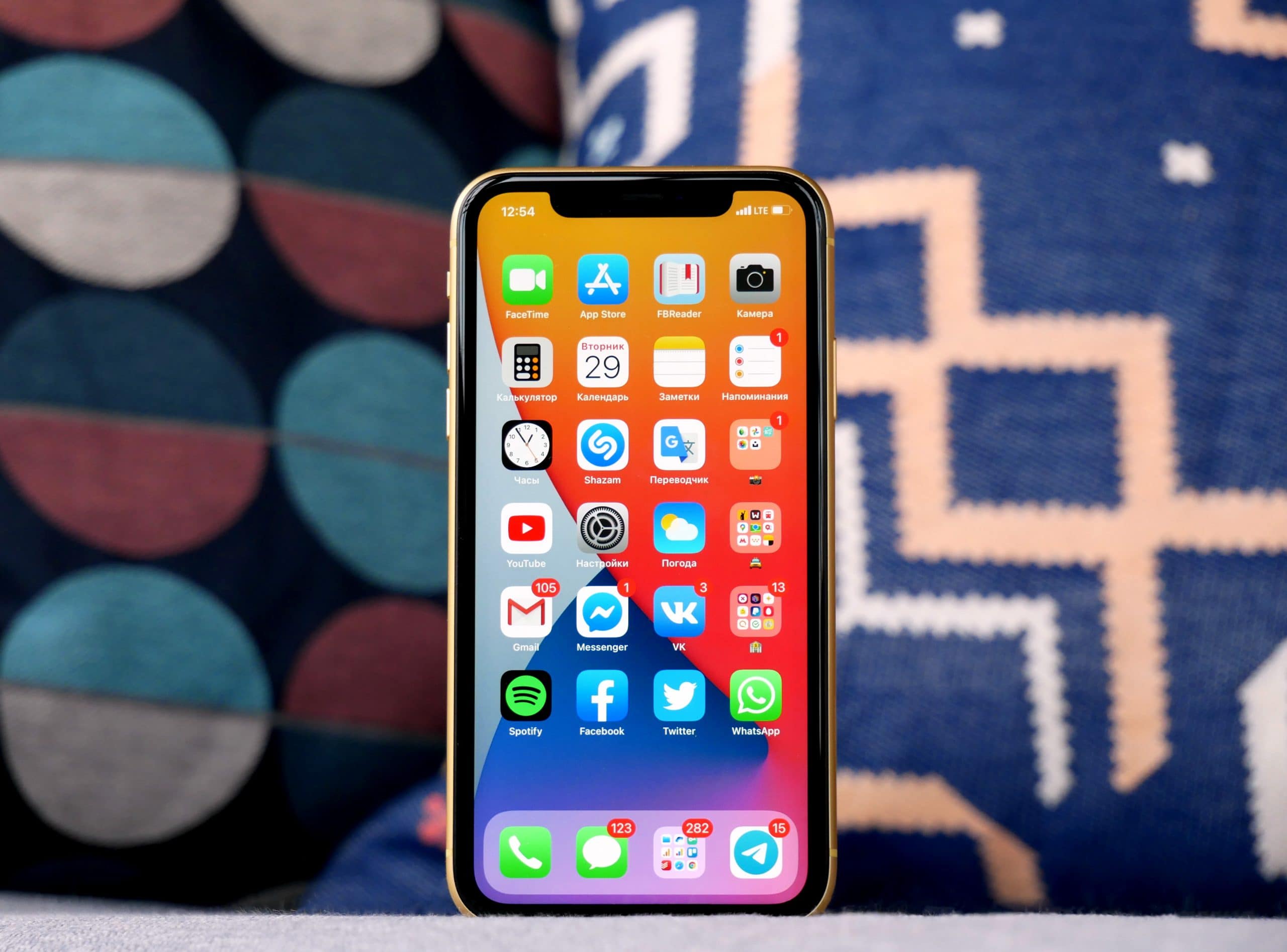
iOS 14 — большое обновление с точки зрения возможности кастомизации Айфона. Например, в ней можно заменить родные иконки приложений на любые другие, дополнив все это различными виджетами, или убрать ненужные программы с рабочих столов в специальный раздел.
А еще новая логика организации iOS 14 позволяет всего в пару нажатий скрывать лишние рабочие столы. Это избавляет от необходимости распределять установленные программы по папкам или по одной отправлять их в «Библиотеку приложений». Рассказываем, как это делается.
Как оставить только один рабочий стол на iOS 14
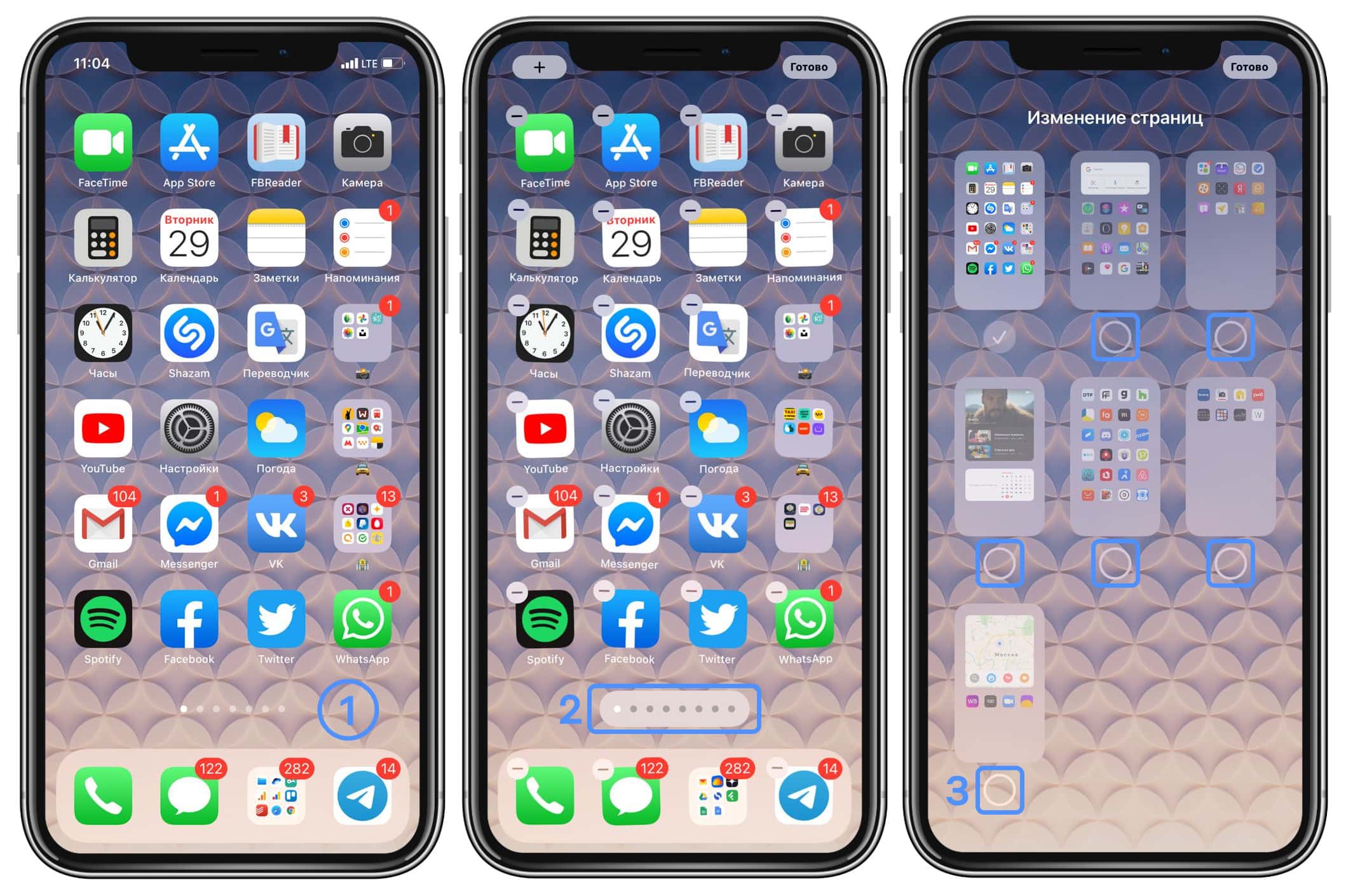
- Перейдите в режим редактирования иконок, нажав с удержанием на любое свободное пространство экрана. Например, слева или справа от ползунка рабочих столов;
- Теперь нажмите на сам этот ползунок — откроется меню рабочих столов;
- Снимите галочки с ненужных экранов или, если вам нужен только один, сразу со всех;
- Вот и все! Кликните на «Готово» вверху справа или просто смахните меню вверх.
- Зайдите в «Настройки»;
- Откройте пункт «Экран Домой»;
- Выберите сверху «Только библиотека приложений».
- Apple встроила Shazam в iOS — с распознаванием песен даже из приложений
- С выходом iOS 14 в AirPods появились новые функции
- В iOS 14 появилась секретная игра «Угадай мелодию» — как её запустить?
- Что за оранжевая и зелёная точки появились в iPhone на iOS 14?
- В iOS 14 появился секретный способ управления iPhone
Как создать пустой экран на Айфоне
Многие, наверное, слышали, что на iPhone можно создать полностью пустой экран Домой. Это может пригодиться в разных ситуациях: когда надоело скопление кучи иконок и виджетов на главном экране, когда хочется любоваться обоями, чтобы ничего больше не мешало и во многих других. Лично я очень устал от интерфейса iOS. В последнее время операционка от Apple не предлагает ничего интересного, поэтому я решил помочь себе сам и полностью очистил экран Домой от иконок. Сегодня подробно поговорим о том, как это сделать и обсудим все важные детали на этот счет.
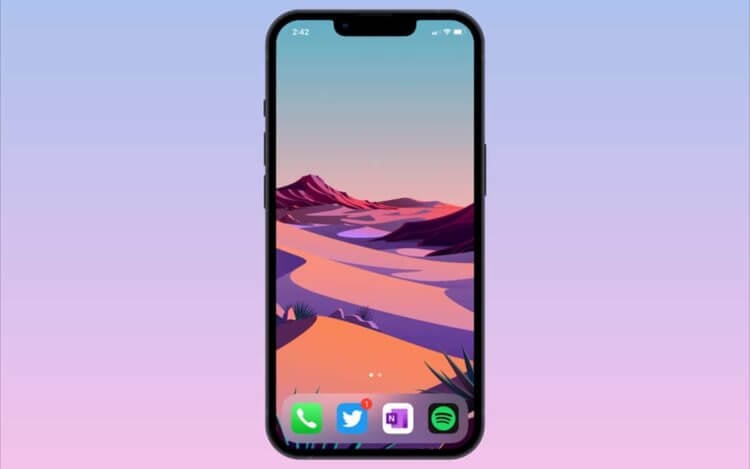
Разбираемся, как создать пустой экран на iPhone.
Четыре года назад я полностью отказался от Android. В какой-то момент мне очень надоели всякие подвисания, лаги, и было решено: отныне только Apple. Только спустя несколько лет удалось понять тех, кто говорит, что устал от яблока. С радостью бы взял себе топовый Galaxy S22 Ultra, но экосистема держит мертвой хваткой. Mac, iPad и Apple Watch буквально не оставляют другого выбора. В прошлый раз я уже делился с вами негодованием по поводу WatchOS, теперь руки добрались до iPhone.
Как сделать пустой домашний экран на iPhone с iOS 15
Чтобы полностью очистить домашний экран вашего iPhone, следуйте простой инструкции:
- Разблокируйте ваш iPhone.
- Нажмите и удерживайте иконку любого приложения.
- После того как значки начнут трястись, перетащите иконку на отдельный экран.
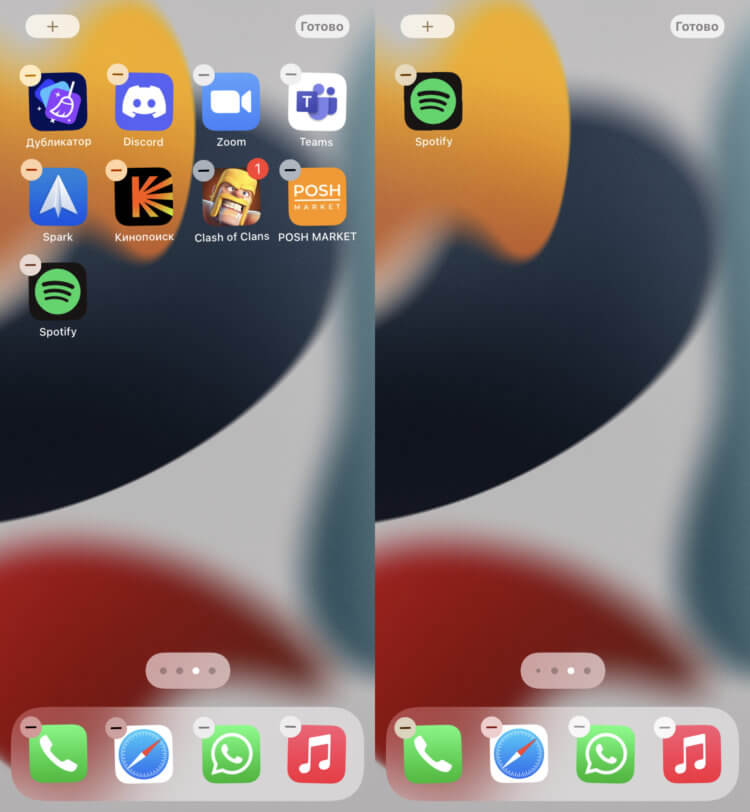
Создайте отдельный экран с одним приложением.
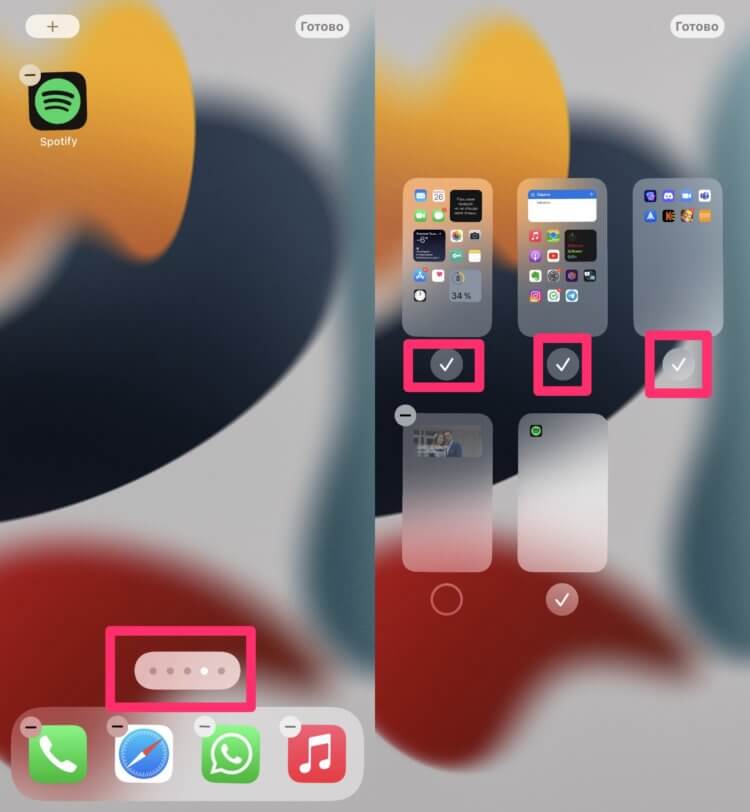
Уберите галочки там, где они стоят.
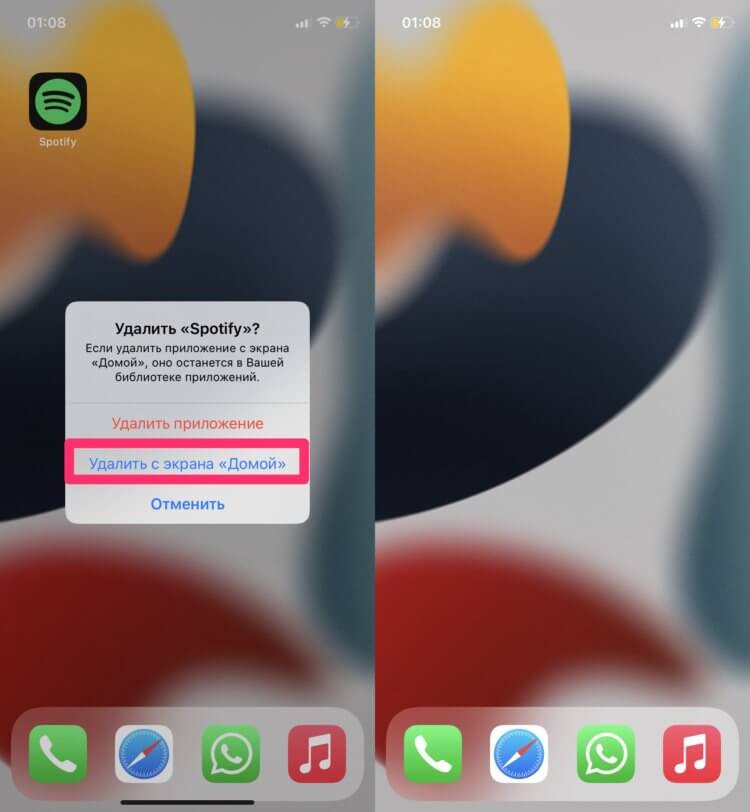
Не нажмите случайно на кнопку Удалить приложение.
Если вы хотите убрать значки в панели Dock и очистить экран iPhone вообще полностью, то это можно сделать тем же способом, который я описал выше:
- Нажимаете и удерживаете иконку любого приложения.
- Затем нажимаете Удалить приложение, Удалить с экрана «Домой».
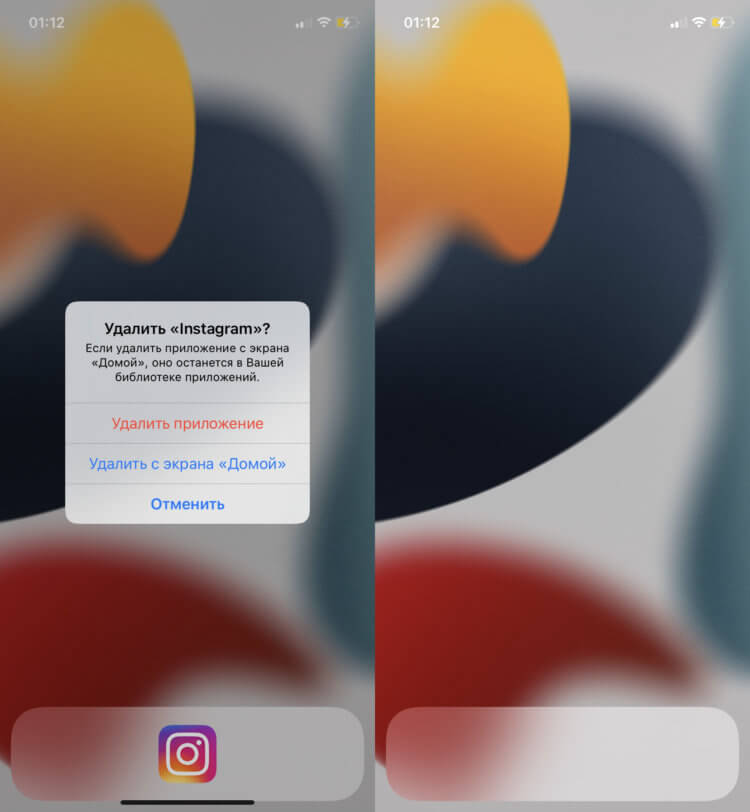
Вот так будет выглядеть ваш iPhone после очистки экрана от приложений.
Все, теперь экран полностью очищен от всех значков. Попробуйте разыграть товарищей или близких. Уверен, что больше половины пользователей iPhone будут в шоке от происходящего. Помните лишь одно — брать чужой смартфон без спроса нельзя.
Найти любое приложение можно либо смахнув снизу вверх, вызвав Sptlight, либо смахнув в право — там располагается Библиотека приложений iOS с разделением всех программ на разные категории. Удобно? Да, вполне. На компьютере ведь у вас чистый рабочий стол? Так почему бы и на iPhone так не сделать?
Подписывайтесь на нас в Яндекс.Дзен, там вы найдете много полезной и интересной информации из мира Apple.
Как вернуть приложение на экран Домой в iPhone
Чтобы вернуть приложение на экран Домой в iPhone, вам необходимо:
- Пролистать все экраны до Библиотеки приложений.
- Нажать и удерживать палец на иконке любого приложения.
- В контекстом меню нажать кнопку На экран домой.
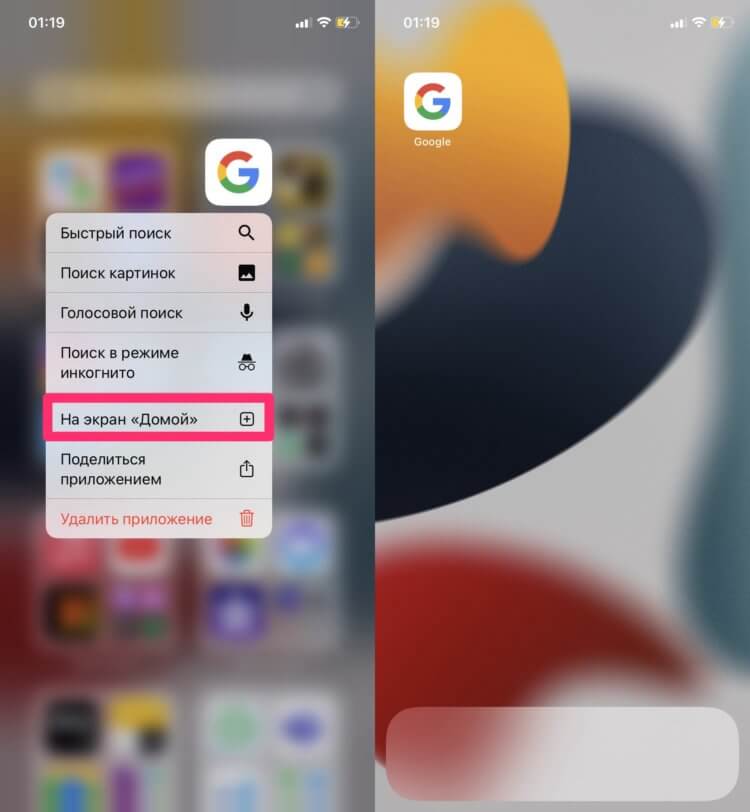
Вот так можно быстро и безболезненно вернуть все приложения на свои места.
Также можно просто удерживать палец на иконке приложения и перетащить его на экран Домой. А чтобы вернуть все домашние экраны, которые мы с вами скрывали в самом начале, можно нажать на иконку с точками и установить все галочки в том же порядке — все вернется на круги своя.
При возникновении каких-то трудностей смело обращайтесь в наш Телеграм-чат или в комментарии ниже. Вместе с командой читателей мы обязательно вам поможем.
Как скрывать приложения на iPhone с iOS 14, не удаляя их

В закладки
В новой мобильной операционной системе iOS 14 появилось сразу несколько способов организовывать рабочее пространство.
Кроме возможности размещать виджеты разработчики добавили фишки для скрытия ненужных программ с рабочего стола.
? Спасибо re:Store за полезную информацию. ?
Как скрыть иконку любого приложения
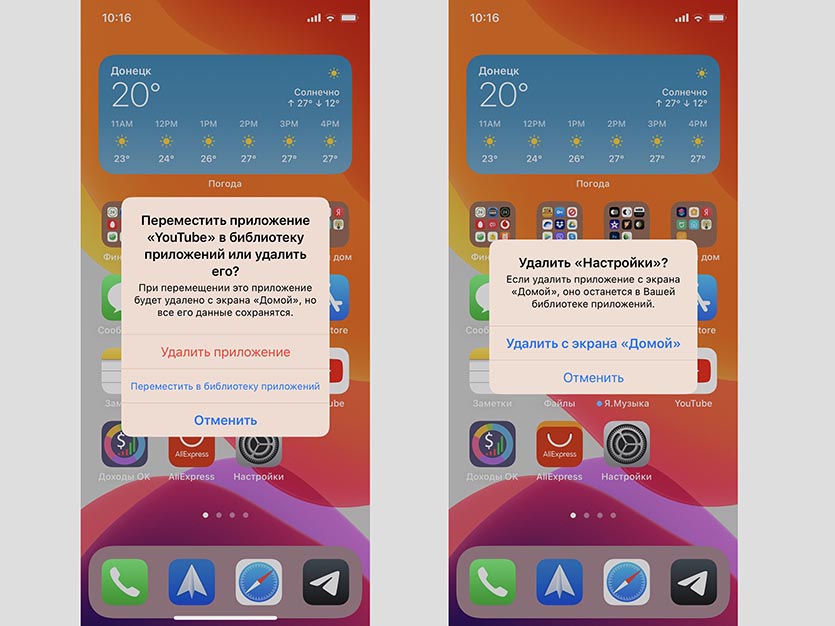
1. Задержите палец на пустом месте рабочего стола, чтобы включить режим редактирования.
2. Нажмите «-» на иконке приложения, которое хотите скрыть.
3. Выберите пункт Переместить в библиотеку приложений. Для стандартных программ, которые не могут быть удалены, выберите пункт Удалить с экрана «Домой».
После этого иконка приложения будет скрыта с рабочего стола.
Как скрыть целый рабочий стол
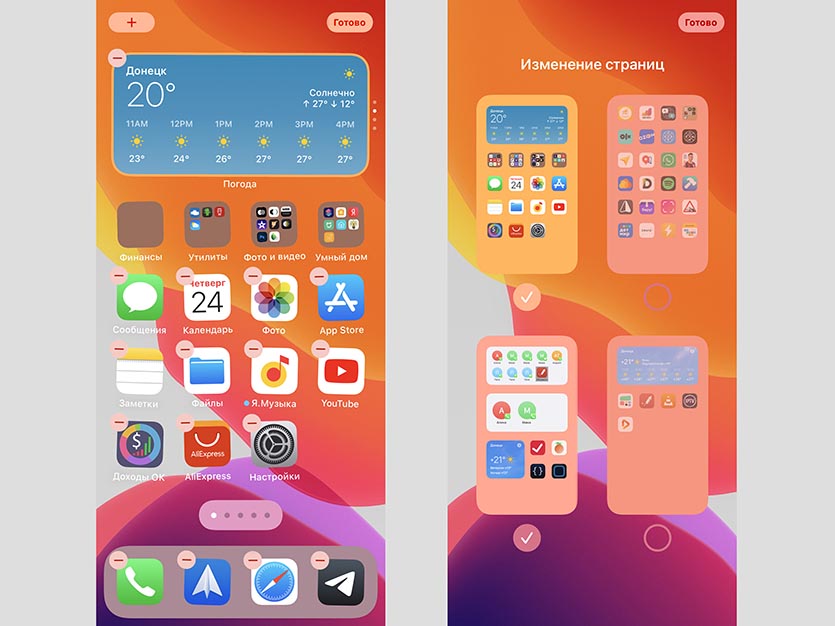
Чтобы не скрывать несколько иконок по одной, можно расположить все приложения на одном рабочем столе и скрыть его.
1. Задержите палец на пустом месте рабочего стола, чтобы включить режим редактирования.
2. Нажмите на индикатор рабочих столов (точки над док-панелью).
3. Снимите галочки с тех рабочих столов, которые нужно скрыть. Придется оставить минимум один рабочий стол с иконками или виджетами.
После этого все иконки со скрытых рабочих столов пропадут с главного экрана, но при этом iOS запомнит их расположение и при необходимости скрытый рабочий стол можно будет вернуть в прежнем виде.
Как найти иконку приложения после скрытия
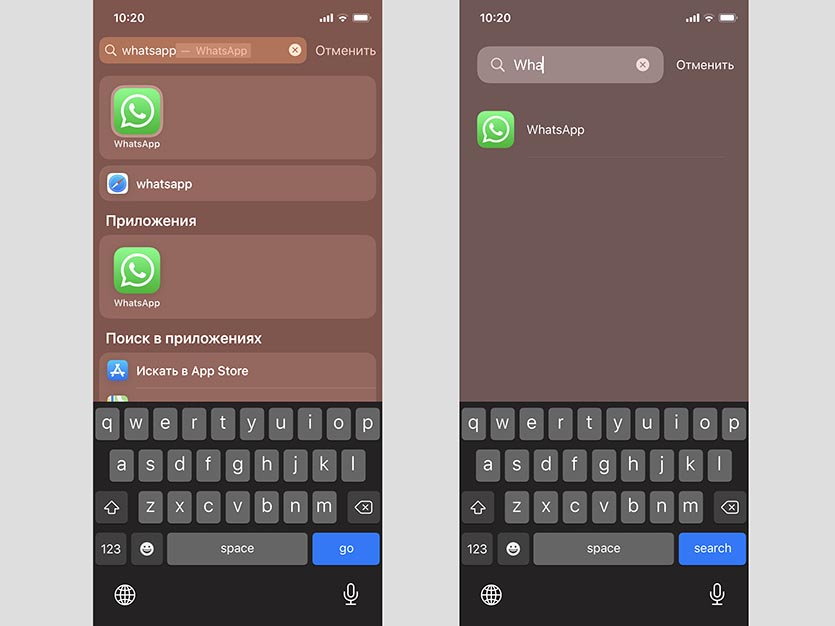
После того, как иконка приложения будет скрыта любым из указанных способов, найти программу можно будет при помощи поиска Spotlight или библиотеки приложений.
В первом случае вызовите поиск Spotlight и введите название нужной программы.
Во втором случай перейдите в библиотеку приложений (самый правый рабочий стол) и найдите нужно иконку через поиск или в тематической папке.
Вот так можно скрыть любые программы от посторонних глаз с рабочего стола iPhone.