Как создать канал или группу в Дискорде
Программа «Дискорд» используется для общения посредством текстовых сообщений и видеозвонков. Изначально разрабатывалась для геймеров, позволяя им общаться между собой во время игры. Одновременно можно поддерживать переписку как с одним собеседником, так и с целой группой. В последнем случае нужно создать канал в «Дискорде». То, как это сделать, рассмотрим поэтапно.
Создание сервера
Сервер в «Дискорде» служит той площадкой, на которой и будут находиться различные тематические сообщества. И неважно то, сколько серверов будет создано. К примеру, для каждой игры он может быть отдельный. Процесс открытия всегда идентичен. И он всегда начинается с открытия программы. Это можно сделать как через отдельное приложение, так и с помощью браузера. Этапы будут следующие:
- запустить «Дискорд»;
- слева на экране отобразится панель, на которой нужно найти и выбрать значок в виде плюсика (он обведен кругом);
- откроется новое окошко с двумя вкладками «Создать» и «Войти»;
- нам понадобится в данном случае кнопка «Создать сервер»;
- далее рассматриваем появившееся окошко «Создать свой сервер» и заполняем нужные поля;
- указываем имя будущего сервера;
- выбираем регион;
- изменяем картинку (допускается разрешение 128х128);
- жмем кнопку «Создать».
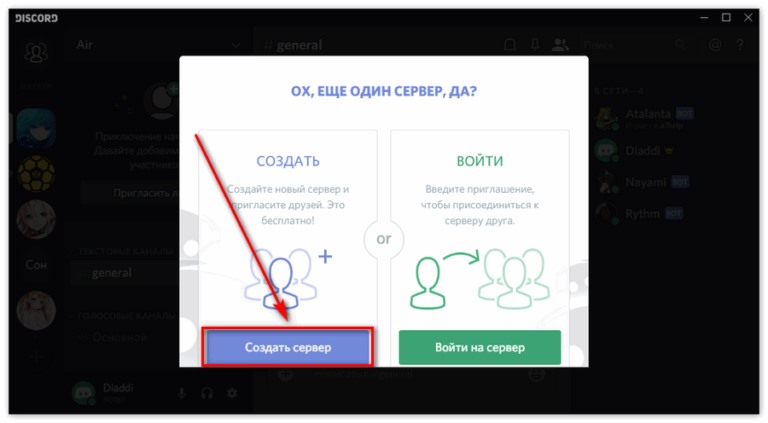
На этом создание завершается. Остается лишь все проверить. Для этого потребуется посмотреть список всех серверов. Если все вышеуказанные действия выполнены правильно, то новый сервер будет отображаться в общем списке.
На свой сервер можно приглашать друзей для общения, создавать сообщества по интересам и так далее. Эти функции и многие другие может выполнять сам создатель. Но исполнение данных функций можно передать и другим пользователям. К примеру, администратору. Для этого нужно создать и закрепить за участниками их роли, каждая их которых будет отвечать за определенные разрешения.
Открытие канала
Структурной единицей на сервере можно считать канал. Это своеобразные сообщества для общения на определенную тематику. Количество участников неограниченно. С их помощью можно обмениваться текстовыми или аудио- (видео) сообщениями. В зависимости от этого каналы могут быть текстовыми или же голосовыми. Но процесс создания у них одинаков. Только в процессе установки нужно указать конкретный вид. Следует помнить, что изменить это в дальнейшем не получится.
Для того чтобы получить собственный канал, нужно сделать следующее:
- запустить «Дискорд»;
- перейти на нужный сервер, на котором планируется открыть канал;
- рядом с вкладкой «Тестовые каналы» нажимаем на кнопку в виде плюсика (аналогичный значок имеется рядом с вкладкой «Голосовые каналы», если нужно создать такой вариант);
- далее нужно назвать канал, введя имя в соответствующее поле;
- добавляем участников в соответствии с желаемыми ролями;
- подтверждаем свои действия, нажав на кнопку «Создать».
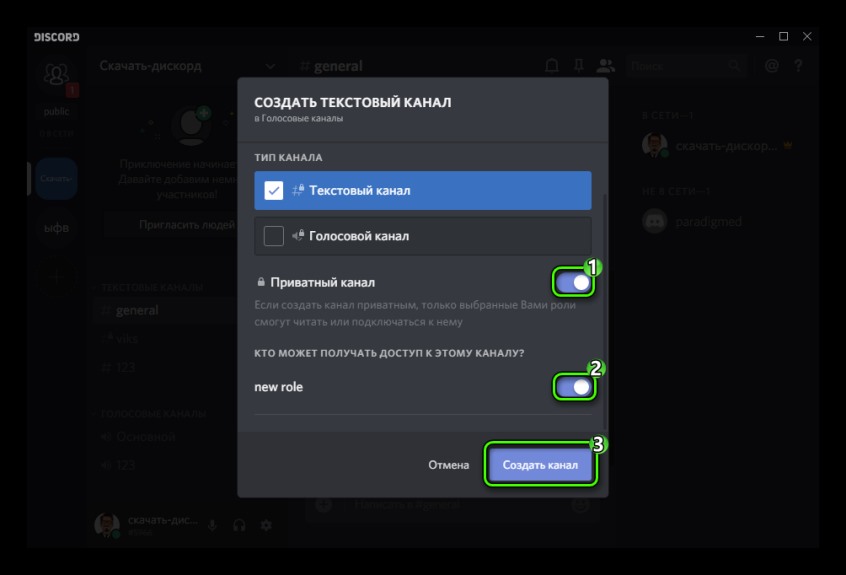
Канал создан. Его имя отобразиться в списке.
Защита информации
В Discord нельзя установить пароль на канал для его защиты. Производители не предусмотрели данную возможность. Но опытным путем пользователи нашли выход, как закрыть сообщество от посторонних. Для этого достаточно создать приватный канал с правильно распределенными ролями. Делается это аналогично простому каналу, имеются лишь небольшие отличия. Для этого выполняют следующее:
- создаем канал текстовый (или голосовой), нажав на кнопку в виде плюсика;
- в открывшемся окошке вводим название;
- опустившись ниже, передвигаем ползунок в положение «Включено» рядом со строкой «Приватный канал»;
- после этого появится новая пустая строка, в которой следует указать роль, имеющую право заходить в сообщество;
- завершаем создание нажатием на кнопку «Создать».
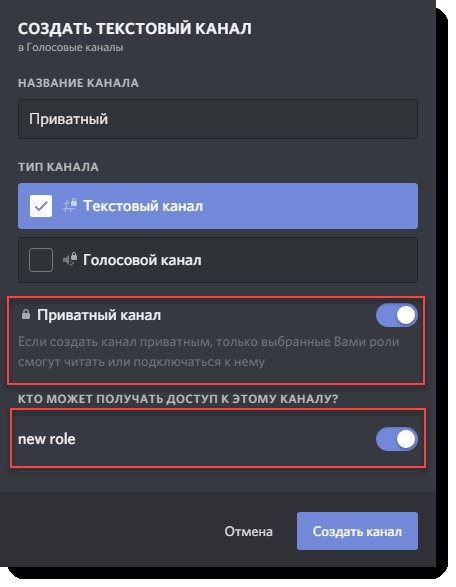
Закрытый канал будет отображаться в общем списке. Его будут видеть все пользователи. Но зайти на него сможет только участник, которому дали соответствующее разрешение.
АФК каналы
В «Дискорде» имеются интересные и весьма полезные функции. Одной из них можно назвать АФК комнату. Благодаря данной функции можно автоматически перенести пользователя в голосовой канал АФК, если он отсутствует определенный период времени. Данный интервал можно установить самостоятельно.
Для начала нужно войти в приложение под профилем администратора. Возле названия сервера появится символ «А». Это необходимо, так как создать АФК канал может только администратор сервера. Настройки устанавливаются по пути Server Admin — Server Properties. Чтобы установить время отсутствия пользователя (таймаут), нужно войти во вкладку User Inactivity. Выставляем Action = Move to channel. Далее нужно указать канал, куда будут переноситься пользователи после окончания периода таймаута.
Группы в приложении
«Дискорд» позволяет не только заходить на чужой сервер для общения. Можно создать частный чат для бесед со своими знакомыми. В группу может быть добавлено до 10 человек. Для добавления участников не нужно отправлять приглашения. Достаточно выбрать их среди своих контактов.
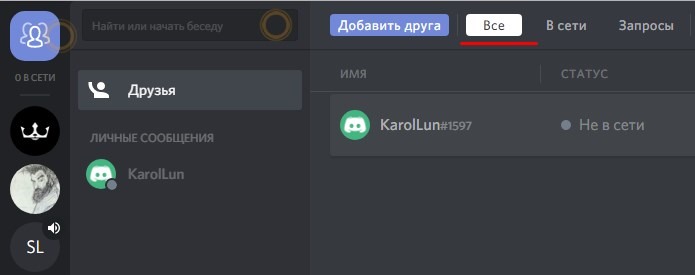
Первым делом нужно внести все контакты в «Список друзей». Далее нажимаем кнопку «Отправить сообщение». В качестве адресата выбрать из своего списка желаемых участников. И начинаем переписку.
Создать серверы, каналы и группы в «Дискорде» несложно. Приложение обладает достаточно простым и интуитивно понятным интерфейсом. А дополнительные функции позволят облегчить работу администраторов и обезопасить сделанные в приложении сообщества. Создавая новые роли, настраивая различные права, в приложении можно «поиграть» с возможностями. Это может быть разделение на регионы (где это необходимо), создание иерархии ролей, настройка временных пропусков на канал для отдельных пользователей. И это лишь незначительная часть реальных возможностей данной программы.
Как создать канал в Дискорде

В этой статье рассказываем и показываем, как создать канал в Дискорде. Вы совсем новичок и решили начать пользоваться Дискордом? Хороший выбор! Discord — это отличный, перспективный мессенджер, который многие ставят даже выше Телеграма. Читайте статью дальше и узнаете про основы работы в мессенджере — как создать и настроить чат на сервере, как сделать скрытый канал в Дискорде и другое.
Напомним, что Discord работает в мобильном и десктопном приложениях, а также в браузере. Для каждой из этих версий инструкция, как сделать канал в Дискорде, будет одинаковой. Везде одинаковый интерфейс — вам не придётся запоминать последовательность действий для каждой версии отдельно.

Как создать
Кратко напомни, как устроен Discord. Пользователи создают тематические сервера, в которые вступают другие пользователи. Внутри этих серверов есть каналы — это, по сути, чаты, которые существуют для организации общения между участниками. Существует два вида каналов:
Думаем, здесь всё понятно! Теперь переходим к инструкции, как добавить канал в Дискорде.
- Откройте мобильное, десктопное приложение или веб-версию мессенджера.
- Авторизуйтесь в Дискорде.
- Откройте свой сервер, в котором хотите создать чат. Список серверов находится в левой части экрана.

- Решите, какой чат вы хотите создать — текстовый или голосовой — и нажмите на значок «+» напротив соответствующей вкладки. Обратите внимание, что после создания беседы сменить её с голосовой на текстовую уже будет нельзя.

- Введите название чата и нажмите на кнопку «Создать» .

Готово! После того, как вы создали канал на своём сервере в Дискорде, можно приступить к его настройке.
Настройка
Значок настроек появляется при наведении мышью на название беседы. Кликайте по значку шестерёнки!
- Во вкладке «Обзор» можно изменить название чата и добавить описание. А если он с NSFW-контентом, переключите тумблер возрастного ограничения. При входе в него участники должны будут подтвердить, что им есть 18 лет. Также здесь можно заархивировать ветки переписки после установленного периода неактивности.

- Искали, как сделать сделать закрытый канал в Дискорде, чтобы его могли просматривать только некоторые участники? Перейдите во вкладку «Права доступа» и переключите тумблер «Приватный» . Затем добавьте участников или роли, которые могут просматривать заходить в этот чат. Также здесь можно настроить дополнительные права для ролей или отдельных участников.

- Кроме того, в настройках чата можно сформировать ссылку-приглашение на сервер или удалить канал.
Вы уже создали и настроили беседу, но мы уверены, что у вас ещё остались вопросы. Продолжаем разбираться!
Кто может создавать
Каналы в Дискорде может создавать не только владелец сервера — так же, как и удалять их. Управлять чатами могут все, кому вы разрешите.
В мессенджере существуют роли — это группы пользователей, которые различаются как раз правами на сервере. В настройках сообщества можно настроить такие права для всех бесед сразу.
- Для этого кликните правой кнопкой мыши по иконке сервера слева, наведите на раздел «Настройкисервера» и перейдите во вкладку «Роли» .


- Нажмите «Создание роли» или выберите из списка уже созданную.

- Нужная настройка находится во вкладке «Права доступа» . Переключите тумблер «Управлять каналами» в положение «Включено» .

Также можно настроить права для определённого чата.
- Для этого наведите на его название и нажмите на значок шестерёнки — это настройки.
- Снова перейдите во вкладку «Права доступа» .
- Здесь возле строки «Роли/участники» нажмите на значок «+» и выберите роль из из списка.

- Чтобы разрешить выбранной группе пользователей менять название, описание и настройки чата, а также удалить его, нажмите на галочку рядом с пунктом «Управлять» . Не забудьте сохранить изменения!
Какие создавать
Это на ваше усмотрение! Продумайте структуру своего сервера и создайте такие чаты, которые сделают общение участником между собой более удобным и продуктивным. Названия бесед зависят от тематики вашего сообщества.
Мы рекомендуем обязательно создать каналы
- для общего обсуждения;
- для приветствия новых участников;
- с правилами сообщества.
Всё остальное зависит от того, как вы хотите организовать своё сообщество.
А теперь вернитесь к своему серверу и наполните его чаты! Теперь вы знаете не только как создать обычный чат, но и как сделать невидимый канал в Дискорде, а также умеете настраивать каналы. А если остались вопросы, пишите их в комментариях!
Как создать АФК канал?
Общение на Discord происходит на так называемых серверах, каналах. Кто-то подключается к уже существующему каналу, а кто-то создает свой собственный.
И если с добавлением к уже имеющемуся серверу вопросов в принципе возникнуть не должно, то вот как создать и настроить канала в Discord знают далеко не все пользователи данной программы.
Создание нового чата в Discord
Discord – многофункциональная платформа для общения. Первоначально, разработчики создавали ее непосредственно для геймеров, чтобы те в процессе игры могли обмениваться голосовыми, текстовым сообщениями или же и вовсе созваниваться, вне зависимости от их географического место нахождения.
Как сделать АФК канал в Дискорде? Вопрос, который интерсует многих начинающих юзеров данного мессенджера.
Чтобы создать канал для общения в приложении Discord, необходимо поэтапно выполнить следующие действия:
- Первое, что нужно сделать, это запустить программу Discord на своем устройстве. Либо же зайти в утилиту непосредственно из браузера.
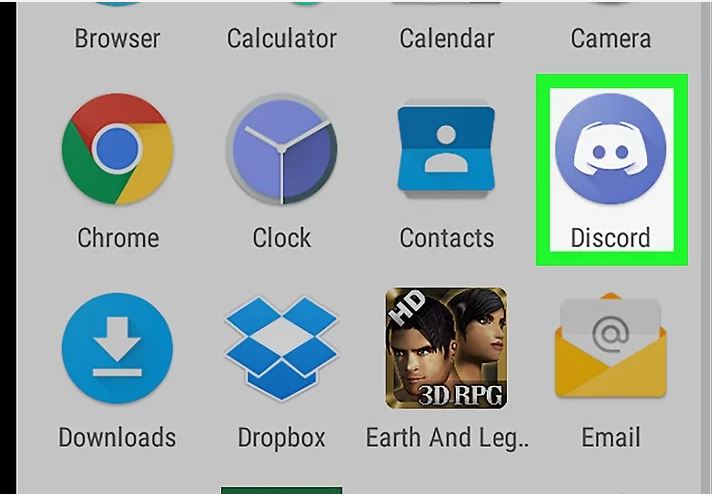
- После этого в главном окне с левого края будет перечень всех имеющихся у вас серверов. Становимся на тот сервер, где хотим создать чат и кликаем по нему левой кнопкой мыши.
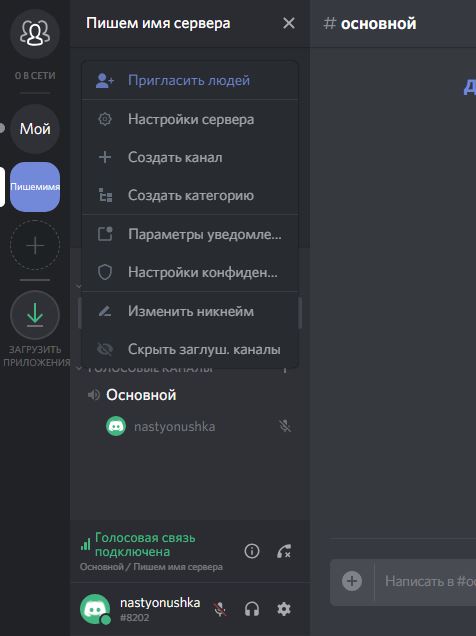
- Выбираем из выпадающего окна вкладку Создать канал и кликаем по ней. На экране должно появиться небольшой окно, где система спрашивает, какой именно канала вы хотите создать – текстовый или же голосовой, и требует ввести имя создаваемого чата.

- Подтверждаем создание чата соответствующей синей клавишей, находящейся в правом нижнем углу окна и вуаля, новый чат для общения готов!

Теперь остается только добавить друзей на канал.

Это, собственно, и все сведения, которые необходимо знать, чтобы создать свой собственный чат для общения в Discord.
Это может быть, как голосовой, так и текстовый канал в Дискорде – все на выбор самого пользователя.
Что в итоге?
И в завершении нашего обзора хотелось бы сказать следующее: Discord – уникальный продукт, вобравший в себя функции сразу нескольких мессенджеров.
В нем нет рекламных роликов и, что немаловажно, качество передаваемого звука на очень высоком уровне. Поэтому если вы ищете качественную платформу для общения, то Discord – это именно то, что вам нужно!
404 Error — Page Not Found
Sorry, but it looks like nothing was found at this location. You may try one of the links below or do a search.
Свежие записи
- Взлом пароля WinRAR с помощью Accent RAR Password Recovery
- Как открыть RAR файл на Windows 10
- Архиватор RAR онлайн
- Как открыть RAR на iOS
- Как открыть RAR на Mac OS
Архивы
Try looking in the monthly archives.
- Архиваторы
- WinRAR
- WinRAR 64 bit
- WinRAR для Windows XP
- WinRAR для Windows 7
- WinRAR для Windows 8
- WinRAR для Windows 10
- WinRAR torrent
- WinRAR portable
- WinRAR для Mac OS
- WinRAR на телефон
- WinZip portable
- WinZip онлайн
- 7 Zip для Windows XP
- 7 Zip для Windows 7
- 7 Zip для Windows 8
- 7 Zip для Windows 10
- 7 Zip 64 bit
- 7 Zip Portable
- 7 Zip торрент
- 7 Zip Mac OS
- 7 Zip командная строка
- 7 Zip на Андроид
- WinRAR