Диаграмма с двумя осями в Excel скачать пример
Если нужно на одной диаграмме изобразить разные ряды данных (по величине, по типу), то добавляется вспомогательная ось. Ее масштаб соответствует значениям связанного ряда. Excel позволяет добавить ось значений (вертикальную) и категорий (горизонтальную). Последний вариант используется при построении точечных и пузырьковых диаграмм.
Чтобы визуализировать разные типы данных в одной области построения, используются разные типы диаграмм. Тогда сразу видны значения, добавленные на вспомогательную ось. Рассмотрим, как сделать диаграмму с двумя осями в Excel.
Диаграмма с двумя вертикальными осями
Чтобы построить диаграмму с двумя вертикальными осями для примера построим таблицу следующего вида:
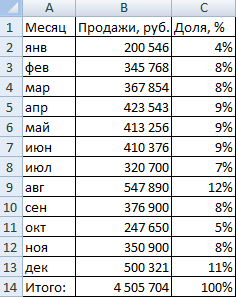
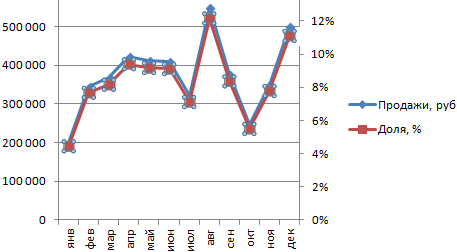
Столбцы В и С имеют ряды разного типа: рубли (числовые значения) и проценты. На основе таблицы построим простой график с маркерами:
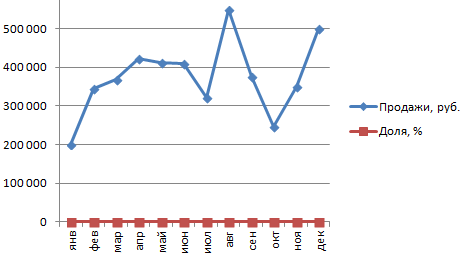
Чтобы добавить вспомогательную вертикальную ось на данную область построения, нужно выбирать плоские виды диаграмм. На объемную диаграмму не получится добавить вспомогательную ось.
Как в диаграмме сделать две оси:
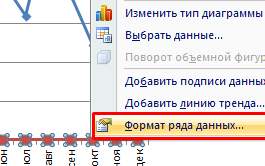
- Щелкнуть по графику, который отображает долю продаж в процентах. Нажать правую кнопку мыши. Выбрать инструмент «Формат ряда данных».
- В открывшемся меню перейти на вкладку «Параметры ряда». Назначить отображение данных этого ряда «По вспомогательной оси».
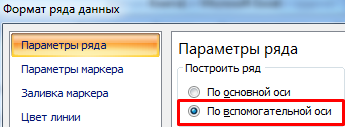
- В результате проделанной работы в области построения появляется вторая вертикаль значений с процентами. Масштаб соответствует значениям столбца «Доля».
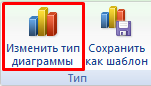
- Чтобы «разделить» визуальное отображение двух рядов данных, изменим тип графика. Необходимо щелкнуть по области построения, чтобы активизировалась вкладка «Конструктор». Нажать кнопку «Изменить тип диаграммы».
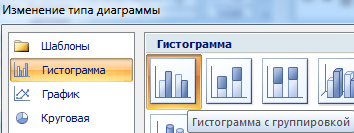
- Откроется окно с различными шаблонами. Выберем для одного из графиков гистограмму с группировкой.
После нажатия кнопки ОК диаграммы приобретают следующий вид:
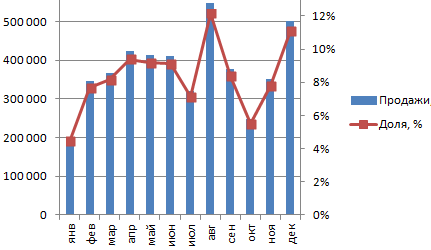
Верхние точки столбиков гистограммы и маркеры графика совпали, т.к. доля продаж за каждый месяц – это процентное выражение объема в рублях за каждый месяц. Одни и те же значения, только имеющие разное выражение.
Теперь в параметрах редактирования диаграмм появилась возможность работать со вспомогательной осью:
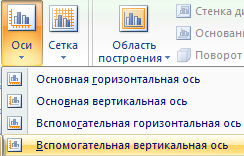
Чтобы удалить вспомогательную вертикальную ось, можно выделить ее, щелкнуть правой кнопкой мыши – нажать «Удалить».
Еще один способ. Перейти на вкладку «Макет». Для изменения форматирования и разметки каждой оси выбрать инструмент «Оси». Далее – «Вспомогательная вертикальная» — «Не показывать».
Вспомогательная горизонтальная ось
Чтобы добавить вторую горизонтальную ось (категорий), в области построения уже должна отображаться вспомогательная.
- Щелкнуть по графику, который построен по вертикальной вспомогательной оси. Перейти на вкладку «Макет» и открыть группу «Оси».
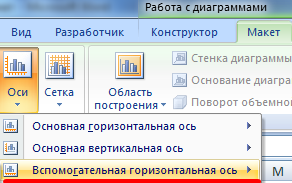
- Раскрыть пункт «Вспомогательная горизонтальная». По умолчанию при добавлении второй оси значений Excel не показывает вторую ось категорий. Но пункт становится доступным для пользователя. Раскрыв его, выбираем подходящий вариант отображения.
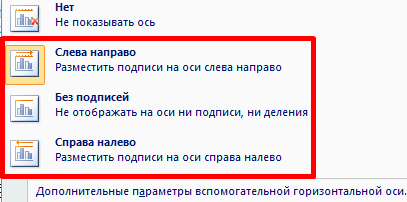
На рисунке это будет выглядеть так:
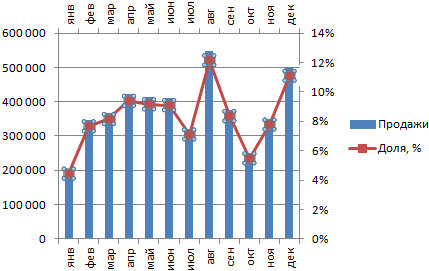
Удалить дополнительную горизонталь значений можно теми же способами, что и вспомогательную вертикальную.
На любой вспомогательной оси можно показать лишь один ряд данных. Если необходимо отобразить несколько рядов, то для каждого процедуру добавления повторяют сначала.
Для дальнейшего применения построенную диаграмму с двумя осями можно сохранить в виде шаблона. Для этого нужно щелкнуть по области построения. На вкладке «Конструктор» нажать кнопку «Сохранить как шаблон».
Далее программа предложит место сохранения шаблона. Пользователь должен назначить имя и нажать ОК.
- Excel Formula Examples
- Создать таблицу
- Форматирование
- Функции Excel
- Формулы и диапазоны
- Фильтр и сортировка
- Диаграммы и графики
- Сводные таблицы
- Печать документов
- Базы данных и XML
- Возможности Excel
- Настройки параметры
- Уроки Excel
- Макросы VBA
- Скачать примеры
Создание графика с двумя осями по Y
В этом примере показано, как создать график с осями Y на левых и правых сторонах с помощью yyaxis функция. Этот пример показывает, как подписывать каждую ось, создавать несколько графиков, удалять графики, соответствующие определенной оси.
Создание оси Yслева от графика
Создайте ось Y с левой и правой стороны графика. yyaxis left команда создает оси и активирует левую сторону. Последующие графические функции, такие как plot , предназначайтесь для активной стороны. Отобразите данные на графике вдоль левой оси Y .
x = linspace(0,25); y = sin(x/2); yyaxis left plot(x,y);

Создание оси Y справа от графика
Активируйте правую сторону с помощью yyaxis right После отобразите данные на графике относительно правай оси Y.
r = x.^2/2; yyaxis right plot(x,r);

Добавление заголовка и подписей по осям
Управляйте, какая сторона осей является активным использованием yyaxis left и yyaxis right команды. Затем добавьте заголовок и подписи по осям.
yyaxis left title('Plots with Different y-Scales') xlabel('Values from 0 to 25') ylabel('Left Side') yyaxis right ylabel('Right Side')

Построение нескольких графиков на одной оси
Добавьте еще две линии на левую сторону с помощью hold on команда. Добавьте график errorbar для правой оси. Новые графики используют тот же цвет соответствующей графикам по оси Y, а стиль линии повторяется циклически. hold on команда влияет на обе оси — на левую и правую ось.
hold on yyaxis left y2 = sin(x/3); plot(x,y2); y3 = sin(x/4); plot(x,y3); yyaxis right load count.dat; m = mean(count,2); e = std(count,1,2); errorbar(m,e) hold off

Очистка графика по одной из осей
Очистите данные из правой стороны осей первым созданием его активный, и затем использование cla команда.
yyaxis right cla

Очистка графика и удаление правой оси
Очистить весь график и удалить правую ось Y можно командой cla reset .
cla reset

Теперь вы можете создать график, и он будет иметь только одну ось Y. Например, постройте три графика вдоль одной оси Y.
xx = linspace(0,25); yy1 = sin(xx/4); yy2 = sin(xx/5); yy3 = sin(xx/6); plot(xx,yy1,xx,yy2,xx,yy3)

Добавление второй оси Yк существующему графику
Добавить вторую ось Y к существующему графику можно используя команду yyaxis . Существующие графики и левая ось Y не изменяют цвета. Правая ось y использует следующий цвет в порядке цвета осей. Новые графики, добавленные к осям, используют тот же цвет в качестве соответствующей оси Y .
yyaxis right rr1 = exp(xx/6); rr2 = exp(xx/8); plot(xx,rr1,xx,rr2)

Смотрите также
Функции
Похожие темы
- Изменение свойств Графиков с Двумя осями Y
- Построение нескольких графиков
Открытый пример
У вас есть модифицированная версия этого примера. Вы хотите открыть этот пример со своими редактированиями?
Документация MATLAB
Поддержка
- MATLAB Answers
- Помощь в установке
- Отчеты об ошибках
- Требования к продукту
- Загрузка программного обеспечения
© 1994-2021 The MathWorks, Inc.
- Условия использования
- Патенты
- Торговые марки
- Список благодарностей
Для просмотра документации необходимо авторизоваться на сайте
Войти
Памятка переводчика
1. Если смысл перевода понятен, то лучше оставьте как есть и не придирайтесь к словам, синонимам и тому подобному. О вкусах не спорим.
2. Не дополняйте перевод комментариями “от себя”. В исправлении не должно появляться дополнительных смыслов и комментариев, отсутствующих в оригинале. Такие правки не получится интегрировать в алгоритме автоматического перевода.
3. Сохраняйте структуру оригинального текста — например, не разбивайте одно предложение на два.
4. Не имеет смысла однотипное исправление перевода какого-то термина во всех предложениях. Исправляйте только в одном месте. Когда Вашу правку одобрят, это исправление будет алгоритмически распространено и на другие части документации.
5. По иным вопросам, например если надо исправить заблокированное для перевода слово, обратитесь к редакторам через форму технической поддержки.
Как создать график Matplotlib с двумя осями Y
Самый простой способ создать график Matplotlib с двумя осями Y — использовать функцию twinx() .
В следующем примере показано, как использовать эту функцию на практике.
Пример: создание графика Matplotlib с двумя осями Y
Предположим, у нас есть следующие два Pandas DataFrames:
import pandas as pd #create DataFrames df1 = pd.DataFrame() df2 = pd.DataFrame() Оба кадра данных используют переменную «год», которая находится в диапазоне от 1 до 10, но первый кадр данных отображает общий объем продаж каждый год, а второй кадр данных отображает общее количество потенциальных клиентов каждый год.
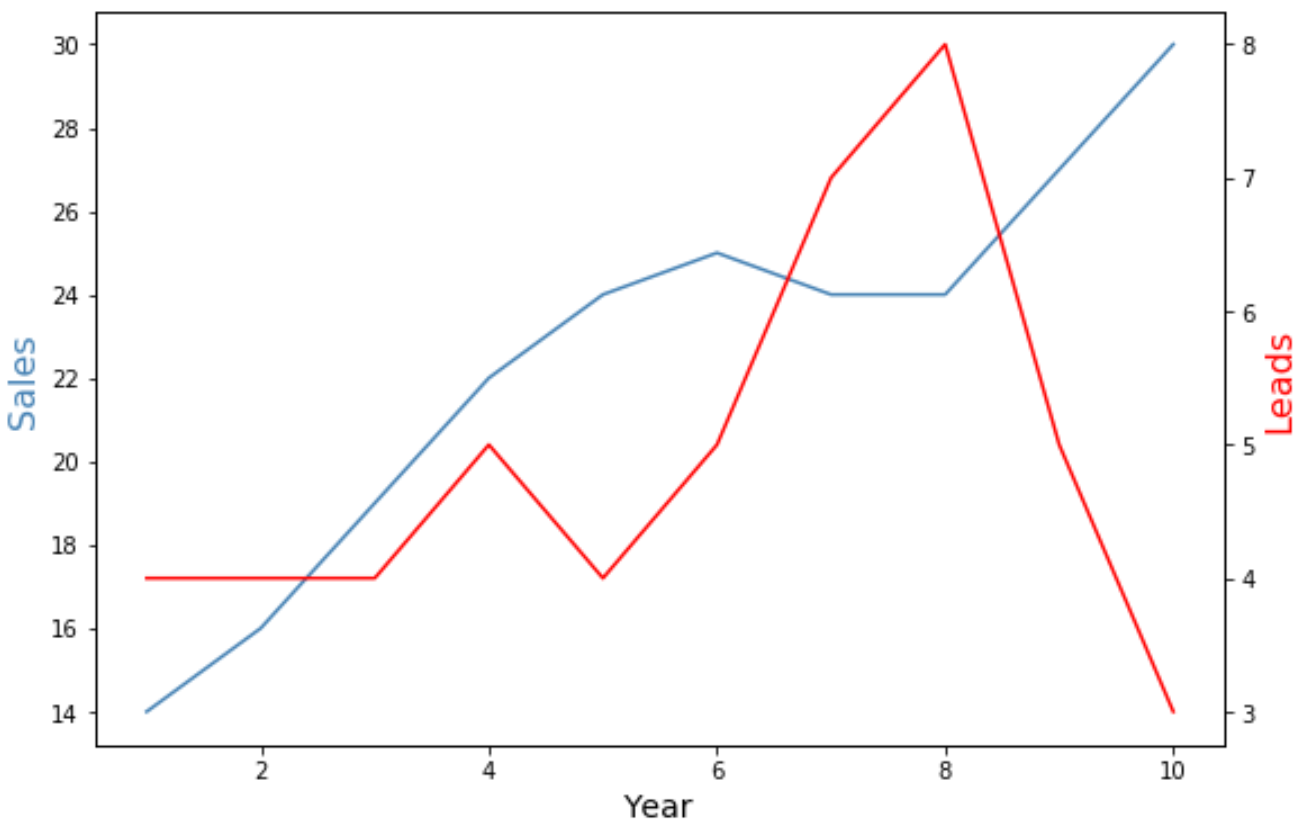
Мы можем использовать следующий код для создания графика Matplotlib, который отображает продажи и потенциальных клиентов на одной диаграмме с двумя осями Y:
import matplotlib.pyplot as plt #define colors to use col1 = 'steelblue ' col2 = 'red ' #define subplots fig,ax = plt.subplots() #add first line to plot ax.plot(df1.year , df1.sales , color=col1) #add x-axis label ax.set_xlabel('Year', fontsize= 14 ) #add y-axis label ax.set_ylabel('Sales', color=col1, fontsize= 16 ) #define second y-axis that shares x-axis with current plot ax2 = ax.twinx () #add second line to plot ax2.plot(df2. year , df2. leads , color=col2) #add second y-axis label ax2.set_ylabel('Leads', color=col2, fontsize= 16 ) 
Ось Y в левой части графика показывает общий объем продаж по годам, а ось Y в правой части графика показывает общее количество лидов по годам.
Синяя линия на графике представляет общий объем продаж по годам, а красная линия — общее количество лидов по годам.
Не стесняйтесь использовать аргументы marker и linewidth для изменения внешнего вида линий на диаграмме:
import matplotlib.pyplot as plt #define colors to use col1 = 'steelblue ' col2 = 'red ' #define subplots fig,ax = plt.subplots() #add first line to plot ax.plot(df1.year , df1.sales , color=col1, marker='o', linewidth= 3 ) #add x-axis label ax.set_xlabel('Year', fontsize= 14 ) #add y-axis label ax.set_ylabel('Sales', color=col1, fontsize= 16 ) #define second y-axis that shares x-axis with current plot ax2 = ax.twinx () #add second line to plot ax2.plot(df2. year , df2. leads , color=col2, marker='o', linewidth= 3 ) #add second y-axis label ax2.set_ylabel('Leads', color=col2, fontsize= 16 ) 
Обратите внимание, что обе линии стали шире и содержат маркеры «o» для отображения отдельных точек данных.
Дополнительные ресурсы
В следующих руководствах объясняется, как выполнять другие распространенные операции в Matplotlib:
Документация
Этот пример показывает, как создать график с двумя осями по Y на левой и правой стороне графика с помощью функции yyaxis. Этот пример показывает, как подписывать каждую ось, создавать несколько графиков, удалять графики, соответствующие определенной оси.
Создание оси Yслева от графика
Создайте ось Y с левой и правой стороны графика. Команда yyaxis left создает оси и активирует левую сторону. Последующие графические функции, такие как plot , предназначаются для активной стороны. Отобразите данные на графике вдоль левой оси Y .
x = linspace(0,25); y = sin(x/2); yyaxis left plot(x,y);

Создание оси Y справа от графика
Активируйте правую сторону с помощью yyaxis right . После отобразите данные на графике относительно правай оси Y.
r = x.^2/2; yyaxis right plot(x,r);

Добавление заголовка и подписей по осям
Управление тем, какая сторона осей является активной, осуществляется с помощью команд yyaxis left и yyaxis right . Затем добавьте заголовок и подписи по осям.
yyaxis left title('Plots with Different y-Scales') xlabel('Values from 0 to 25') ylabel('Left Side') yyaxis right ylabel('Right Side')

Построение нескольких графиков на одной оси
Отобразить несколько графиков на левой оси можно используя команду hold on. Добавьте график errorbar для правой оси. Новые графики используют тот же цвет соответствующей графикам по оси Y, а стиль линии повторяется циклически. Команда hold on влияет на обе оси — на левую и правую ось.
hold on yyaxis left y2 = sin(x/3); plot(x,y2); y3 = sin(x/4); plot(x,y3); yyaxis right load count.dat; m = mean(count,2); e = std(count,1,2); errorbar(m,e) hold off

Очистка графика по одной из осей
Очистить данные для правой оси можно вначале автивировав нужную сторону, а после использовать команду cla.
yyaxis right cla

Очистка графика и удаление правой оси
Очистить весь график и удалить правую ось Y можно командой cla reset.
cla reset

Теперь вы можете создать график, и он будет иметь только одну ось Y. Например, постройте три графика вдоль одной оси Y.
xx = linspace(0,25); yy1 = sin(xx/4); yy2 = sin(xx/5); yy3 = sin(xx/6); plot(xx,yy1,xx,yy2,xx,yy3)

Добавление второй оси Yк существующему графику
Добавить вторую ось Y к существующему графику можно используя команду yyaxis. Существующие графики и левая ось Y не изменяют цвета. Правая ось y использует следующий цвет в порядке цвета осей. Новые графики, добавленные к осям, используют тот же цвет в качестве соответствующей оси Y .
yyaxis right rr1 = exp(xx/6); rr2 = exp(xx/8); plot(xx,rr1,xx,rr2)

Смотрите также
Функции
Похожие темы
- Изменение свойств Графиков с Двумя осями Y
- Построение нескольких графиков
Документация MATLAB
Поддержка
- MATLAB Answers
- Помощь в установке
- Отчеты об ошибках
- Требования к продукту
- Загрузка программного обеспечения
© 1994-2019 The MathWorks, Inc.
- Условия использования
- Патенты
- Торговые марки
- Список благодарностей
Для просмотра документации необходимо авторизоваться на сайте
Войти
Памятка переводчика
1. Если смысл перевода понятен, то лучше оставьте как есть и не придирайтесь к словам, синонимам и тому подобному. О вкусах не спорим.
2. Не дополняйте перевод комментариями “от себя”. В исправлении не должно появляться дополнительных смыслов и комментариев, отсутствующих в оригинале. Такие правки не получится интегрировать в алгоритме автоматического перевода.
3. Сохраняйте структуру оригинального текста — например, не разбивайте одно предложение на два.
4. Не имеет смысла однотипное исправление перевода какого-то термина во всех предложениях. Исправляйте только в одном месте. Когда Вашу правку одобрят, это исправление будет алгоритмически распространено и на другие части документации.
5. По иным вопросам, например если надо исправить заблокированное для перевода слово, обратитесь к редакторам через форму технической поддержки.