Как убрать яндекс игры с экрана телефона
Будь в курсе последних новостей из мира гаджетов и технологий
iGuides для смартфонов Apple

Как удалить любые «неудаляемые» приложения с Android-смартфона

Александр Кузнецов — 31 марта 2021, 18:25

С 1 апреля 2021 года в России вступит в силу закон, обязывающий магазины продавать смартфоны с приложениями российских разработчиков (в основном «Яндекса» и Mail.ru Group). И хотя закон не обязывает производителей заранее устанавливать эти приложения (можно обойтись приветственным экраном с предложением установить софт из списка или папками с загрузочными ярлыками), некоторые компании решили перестраховаться. Например, Samsung выпустила для существующих смартфонов апдейт, добавляющий приложения «Яндекса» без возможности удаления. Этому удивились даже в «Яндексе»: компания сообщила, что не просила делать свои приложения неудаляемыми, а затем и вовсе выступила против такой практики.
Если производитель решил за вас, что он лучше знает, какие приложения вам нужны, можно сделать «ход конём» и удалить лишний софт. Причём это относится не только к российскому ПО, но и к фирменным приложениям производителя — их тоже можно снести за ненадобностью. Так вы освободите место в накопителе, смартфон будет потреблять меньше оперативной памяти и дольше держать заряд, а список установленных приложений станет короче.
Имейте в виду, что удаление предустановленных приложений может привести к непредсказуемым последствиям, включая поломку смартфона. Если не уверены, какие приложения можно удалить без вреда для устройства, лучше воздержаться от описанных ниже действий.
Чтобы удалять неудаляемые приложения на Android-смартфон, нужно активировать режим разработчика, разрешить отладку по USB, подключить устройство к компьютеру и запустить несколько команд.
Для этого откройте «Настройки и перейдите в раздел «О телефоне» → «Информация о программном обеспечений» и нажимайте на пункт «Версия сборки» до тех пор, пока не появится сообщение «Вы стали разработчиком».
Зайдите в раздел «Настройки разработчика» и активируйте пункт меню «Отладка по USB».
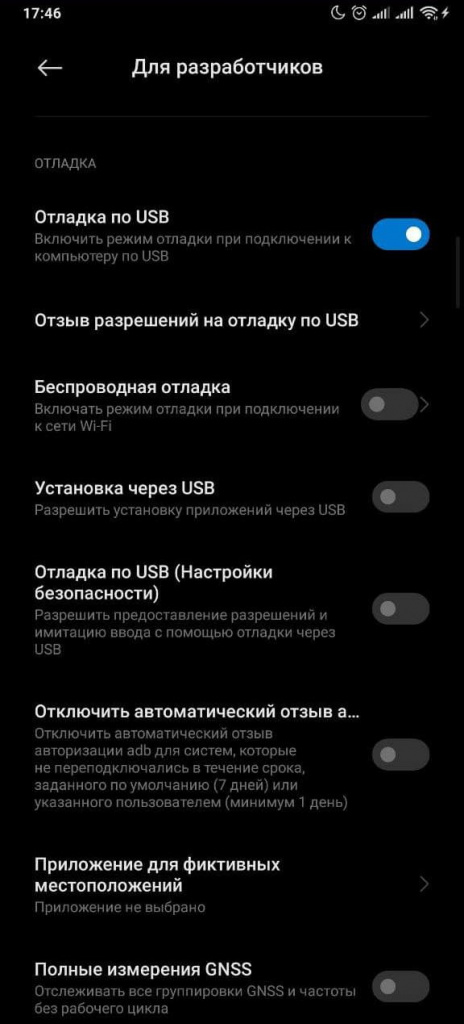
Скачайте утилиту ADB (она используется для управления смартфоном с компьютера и входит в состав Android Studio, но также распространяется отдельно).
Подключите смартфон к компьютеру USB-кабелем. Если компьютер не увидел смартфон, потребуется найти и установить на ПК драйвер конкретно для вашей модели смартфона (его можно найти на 4PDA).
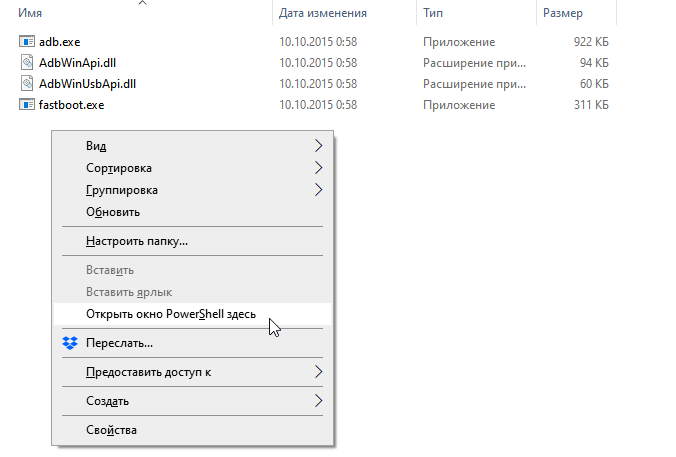
Откройте в проводнике папку, куда установлена утилита ADB. Зажмите на клавиатуре кнопку Shift, нажмите правой кнопкой мыши на пустом месте в папке и в открывшемся меню выберите «Открыть окно PowerShell здесь».
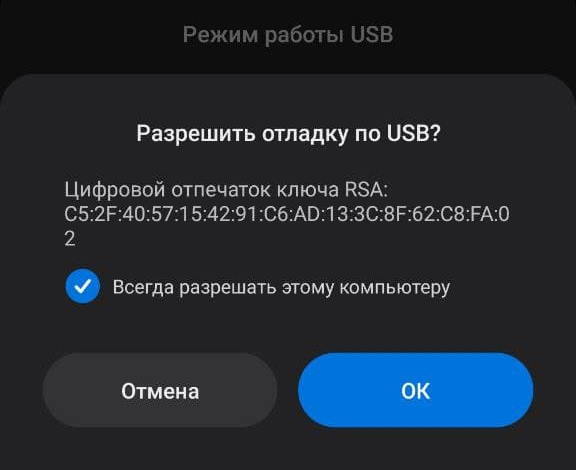
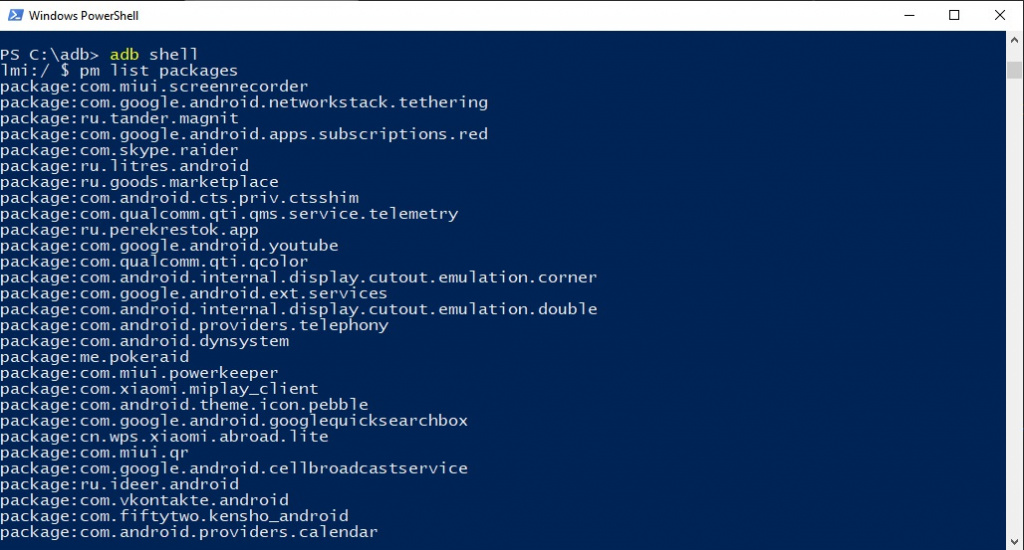
Запустите команду adb shell и подтвердите на смартфоне предоставления доступа для отладки через USB.
Командой pm list packages можно вывести полный список пакетов всех установленных приложений, но по названию пакета не всегда можно догадаться, какому приложению он соответствует.
Вы можете установить на смартфон приложение App Info, которое показывает установленные приложения и имена их пакетов. Эти имена пригодятся для удаления приложений через команды в ADB.
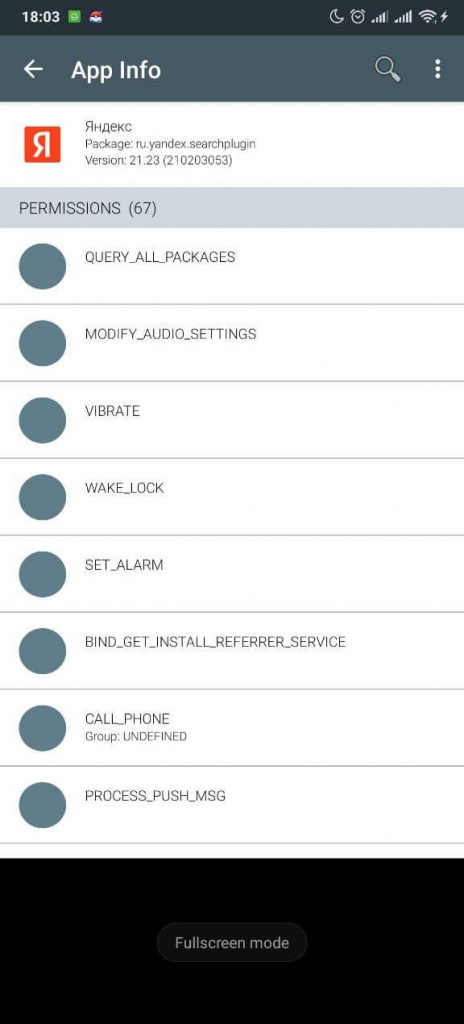
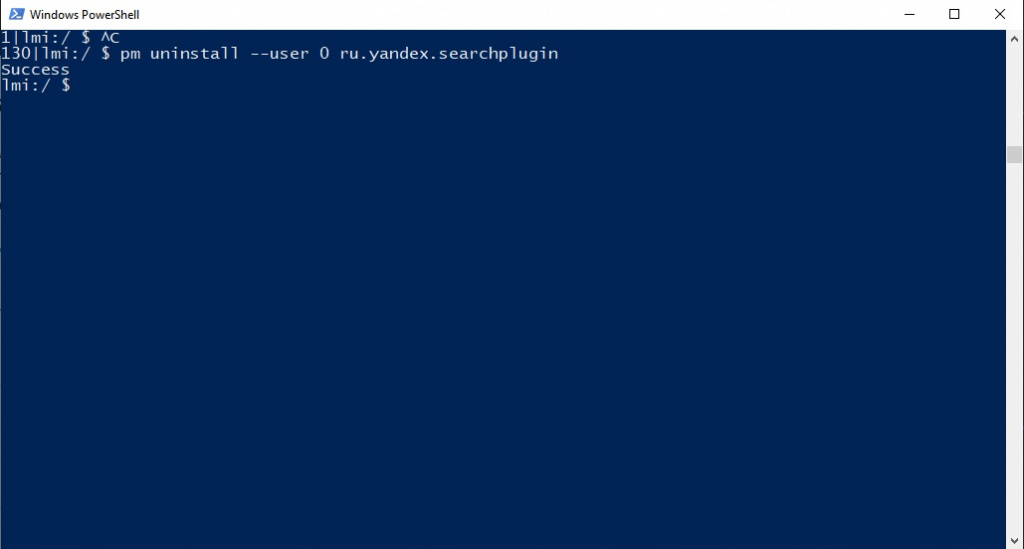
Команда pm uninstall —user 0 имя_пакета удаляет пакет приложения, после чего связанное с ним приложение исчезает со смартфона. Даже если его удаление было невозможно из-за системной защиты. Поштучно удалите все ненужные вам приложения.
Если из-за отсутствия удалённого вами приложения смартфон перестал работать или начал глючить, сбросьте его к заводским настройкам — встроенные приложения вернутся, и нормальная устройства работа будет восстановлена.
Как удалить Яндекс Лончер на Андроиде

Поисковая система Яндекс разрабатывает огромное количество сервисов и приложений, чтобы заинтересовать и привлечь массы пользователей к своим продуктам, и одним из таких является Яндекс Лончер. Это оболочка для операционной системы Андроид, позволяющая серьезно изменить внешний вид вашего рабочего стола на телефоне с использованием сервисов Yandex.
Например, вы можете в один клик получить доступ к ленте новостей, данным из Яндекс Дзена, заказать такси, быстро запустить голосовой поиск Алиса и многие другие опции. И, вроде бы, классное приложение, однако не все пользователи его в итоге оставляют на своем телефоне. Да, в некоторых девайсах он может быть инсталлирован по умолчанию. Кстати ранее мы рассказывали, как удалить российское ПО с телефона, если таковое у вас имеется на девайсе.
- 1 Как отключить Яндекс Лаунчер с телефона
- 1.1 Изменить рабочий стол в телефоне
- 2.1 Через раздел «приложений
- 2.2 Через Play Маркет
- 2.3 Через ярлык на рабочем столе
Как отключить Яндекс Лаунчер с телефона
Вам сначала необходимо будет отключить Лончер от Яндекса, чтобы в дальнейшем его удалить из списка приложений, поэтому изначально порядок действий будет такой:
- На своем устройстве зайдите в «Настройки»;

- Далее найдите пункт «Приложения»;


- Здесь в списке находим Yandex Launcher. Мы рассматриваем на примере Xiaomi, поэтому некоторые пункты меню могут разниться с вашим аппаратом;

- Нажимаете по этой вкладке и пролистываете вниз до пункта «Закрыть». Кликаем по нему;

- Система попросит вас подтвердить, действительно ли вы хотите закрыть приложение. Подтверждаем операцию и можем переходить к удалению.

Изменить рабочий стол в телефоне
Если вы, например, не хотите удалять Yandex Launcher со своего телефона, то можно просто переключить его на стандартный, так как в телефоне такие опции есть. Мы будем рассматривать на примере Xiaomi, поэтому некоторые пункты меню могут не совпадать с вашим девайсом, однако принцип примерно одинаковый:
- Зайдите в «Настройки» своего устройства;
- Далее перейдите в раздел «Рабочий стол»;

- Здесь найдите пункт «Рабочий стол», где рядом будет указан Yandex Launcher и нажмите по нему;

- В списке выберите другой лаунчер, например, как в нашем случае стандартный «Рабочий стол MIUI».


С этого момента на вашем устройстве будет отключено приложение от Яндекса, и если вы хотите его все равно удалить, то следуйте инструкциям ниже.
Как удалить Yandex Launcher с Андроида
Вообще есть несколько способов, как быстро удалить Яндекс Лончер с вашего телефона на базе Андроида, и мы рассмотрим их все, чтобы вы могли выбрать подходящий для себя вариант.
Через раздел «приложений
- Зайдите в «Настройки» своего телефона;
- Далее кликните по вкладке «Приложения»;
- В общем списке найдите Yandex Launcher и нажмите по нему;

- Кликните по вкладке «Удалить» и подтвердите операцию.


С этого момента лаунчер с вашего телефона будет полностью удален и исчезнет с рабочего стола навсегда. Если вы захотите его опять скачать, нужно будет искать в Плей Маркете. Кстати ранее мы рассказывали, как восстановить удаленные приложения на Андроиде, где в несколько кликов можно быстро вернуть программы и игры на своем устройстве.
Через Play Маркет
Еще один вариант – это сразу в поиске вбить в Плей Маркете название продукта и быстро удалить оттуда, поэтому порядок действий в данном случае будет такой:
- Зайдите в Play Маркет и введите название Yandex Launcher или Яндекс Лаунчер;

- Перейдите на страницу приложения и нажмите «Удалить»;

- В течение нескольких секунд программа будет стерта с вашего девайса и вы сможете поменять ланчер или вовсе отказаться от него.
Помните, что в любое время можно восстановить внешний вид на телефоне. Кстати рекомендуем почитать, как установить движущиеся обои на телефоне или как поменять тему в Android, чтобы кастомизировать внешний вид вашего смартфона.
Через ярлык на рабочем столе
Один из самых простых вариантов, как удалить приложение с вашего устройства – воспользоваться ярлыком на главном экране. В случае с Яндекс Лончером тоже можно воспользоваться таким вариантом. В итоге порядок действий следующий:
- На рабочем столе найдите ярлык Yandex Launcher;
- Нажмите по нему и удерживайте несколько секунд;
- Далее перенесите к вкладке «Удалить» и подтвердите свои действия.
Еще можно просто удерживать долго ярлык, пока не появится иконка для удаления рядом с самим значком (обычно сверху сбоку), после чего нужно будет нажать по нему и удалить приложение со своего устройства.
В принципе, на этом все варианты стандартного удаления приложений с вашего смартфона рассмотрены, и вы сами решаете, каким способом воспользоваться. Помните, что лаунчер – это очень удобный и многофункциональный инструмент, оболочка, где имеются различные виджеты, ленты уведомлений, большое количество дополнительных настроек, и даже если при первичной установке вас не устраивает внешний вид или какие-то уведомления, их можно настроить в несколько кликов.
Поделиться ссылкой:
Удаление приложений на iPhone, iPad и iPod touch

- Нажмите и удерживайте приложение.
- Нажмите Удалить приложение .
- Нажмите «Удалить приложение», а затем — «Удалить», чтобы подтвердить.
Обратите внимание: некоторые встроенные приложения Apple невозможно удалить с устройства, поэтому параметр удаления может не отображаться. Вот список встроенных приложений Apple, которые можно удалить с устройства. Если вам не удается удалить приложение стороннего производителя (не Apple), отключите родительский контроль и попробуйте еще раз.
Если нажать и удерживать приложение на экране «Домой», все приложения на нем начнут дрожать:

- Нажмите значок «Удалить» в левом верхнем углу приложения.
- Нажмите «Удалить приложение», а затем — «Удалить», чтобы подтвердить.
- Нажмите «Готово».
Дополнительная информация
- В iOS 14 вместо удаления приложения можно убирать с экрана «Домой», чтобы они отображались только в библиотеке приложений. Узнайте больше об использовании библиотеки приложений.
- Удаление приложения не приводит к отмене имеющихся у вас подписок. При удалении приложения может появиться команда «Отменить подписки». Узнайте, как отменить свою подписку.
Информация о продуктах, произведенных не компанией Apple, или о независимых веб-сайтах, неподконтрольных и не тестируемых компанией Apple, не носит рекомендательного или одобрительного характера. Компания Apple не несет никакой ответственности за выбор, функциональность и использование веб-сайтов или продукции сторонних производителей. Компания Apple также не несет ответственности за точность или достоверность данных, размещенных на веб-сайтах сторонних производителей. Обратитесь к поставщику за дополнительной информацией.
Как очистить смартфон на Android от лишних предустановленных программ (даже «неудаляемых»)
Производители мобильников давно потеряли чувство меры (а иногда и страха), поэтому фаршируют каждый новый телефон всё большим количеством софта. Далеко не все из навязанных нам программ полезны, а некоторые даже вредят быстродействию мобильника. Сегодня мы расскажем, как избавиться от бесполезных предустановленных приложений в смартфоне.
Не щадите приложения, смартфон не «сломается»
Набор вещей, которые всегда нужны в смартфоне, не так велик: звонки, SMS, камера, магазин приложений (хотя гики обходятся и без него). Всё! Остальные «радости» можно установить из магазина или никогда не использовать, если они не нужны.
Не стесняйтесь удалять ненужное
Но в таком виде смартфоны уже давно никто не выпускает. Производители дешёвых мобильников зарабатывают на «гербалайфе», то есть, получают деньги за предустановленные в прошивке приложения. Те, кто закрепился в более дорогом сегменте, разрабатывают фирменные «свистелки», чтобы было чем обосновать высокую стоимость и было что упомянуть в рекламе. Поэтому не стесняйтесь удалять со смартфона всё, что считаете ненужным — современный смартфон невозможно привести в негодность удалением приложений стандартным образом. А если так случится, что вы удалили какой-нибудь новый «Pokemon Go!», по которому мир скоро начнет сходить с ума, не беда — вам прожужжат уши друзья и покажут, как установить приложение или игру заново.
Android везде одинаковый, способы быстро удалить приложения — разные
Большинство предустановленной всячины можно удалить стандартным образом. В большинстве андроидофонов (например, Alcatel, BQ Fly, Lenovo, Philips, Sony, Xiaomi) достаточно коснуться иконки приложения и удерживать его до тех пор, пока сверху не появится надпись «Удалить» или значок урны. Дотягиваете впавший в немилость значок его до урны и отпускаете. Смартфон спросит, уверены ли вы, что хотите удалить приложение — подтверждаете. Миссия выполнена.