Google Chrome для Linux Ubuntu
Среди сборок Линукса одной из самых распространенных, пожалуй, является Ubuntu. Она очень дружелюбная по отношению к пользователю, обладает стильной графической оболочкой и отличается чрезвычайно низкими системными требованиями. Сюда же можно отнести внушительную библиотеку приложений. Например, интернет-обозреватель Хром для Убунту выйдет установить без каких-либо проблем. Рассмотрим процедуру во всех подробностях.
Инструкция
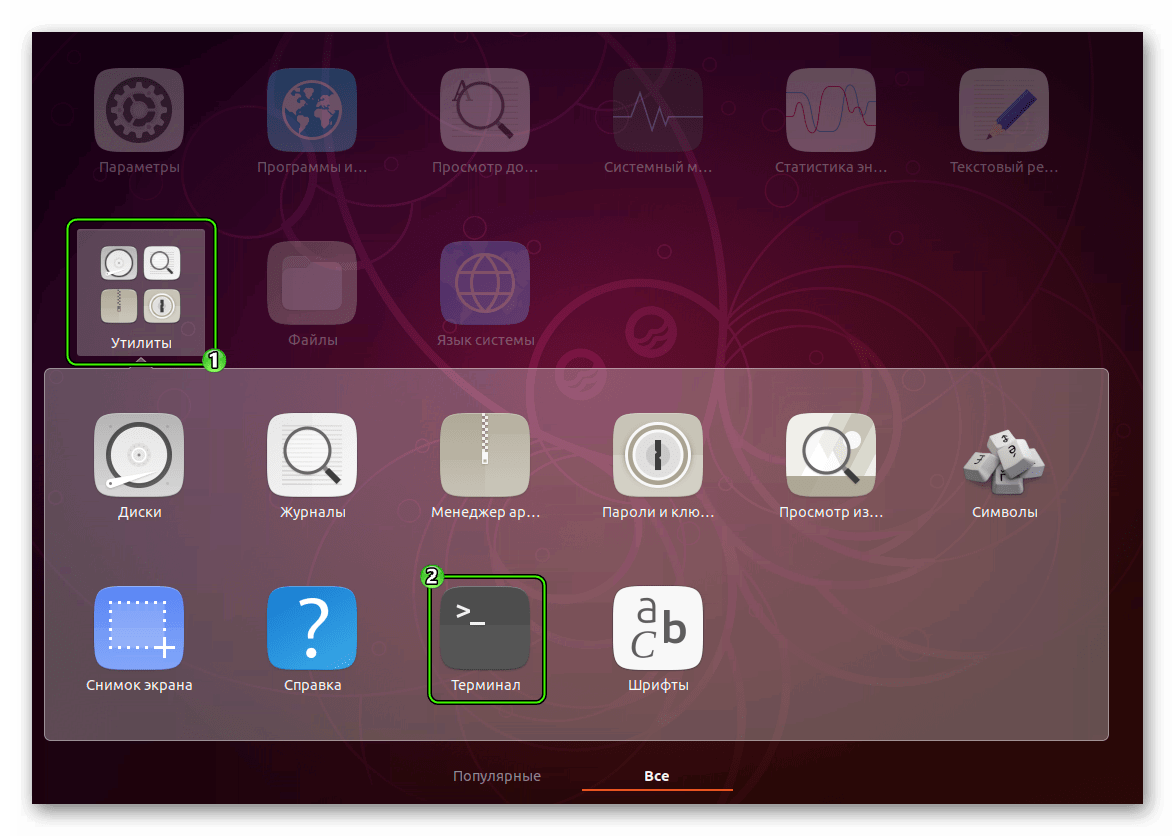
Самый удобный способ инсталляции софта для данной сборки Linux заключается в использовании терминала. Для быстрого его вызова существует сочетание клавиш Ctrl + Alt + T . Также открыть консоль выйдет через меню всех программ, соответствующая иконка расположена в каталоге «Утилиты».
Теперь последовательно вводите команды:
wget -q -O — https://dl-ssl.google.com/linux/linux_signing_key.pub | sudo apt-key add —
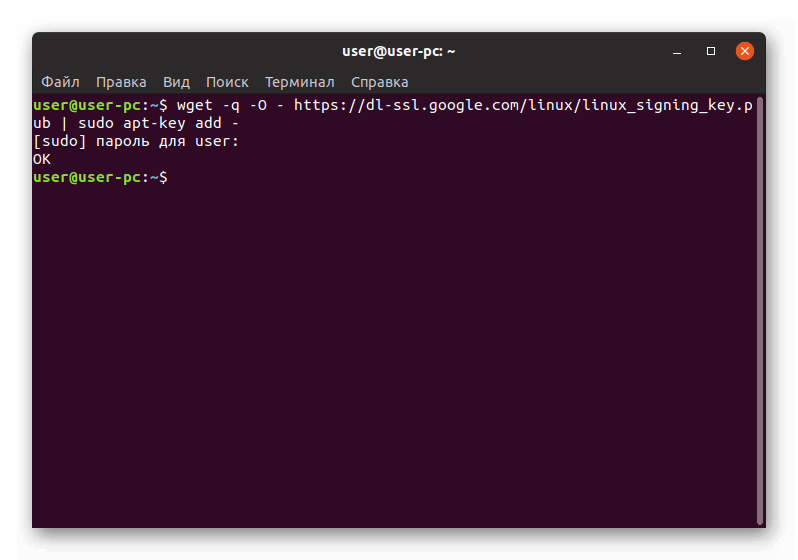
Отвечает за прикрепление ключа репозитория.
sudo sh -c ‘echo «deb [arch=amd64] http://dl.google.com/linux/chrome/deb/ stable main» >> /etc/apt/sources.list.d/google-chrome.list’
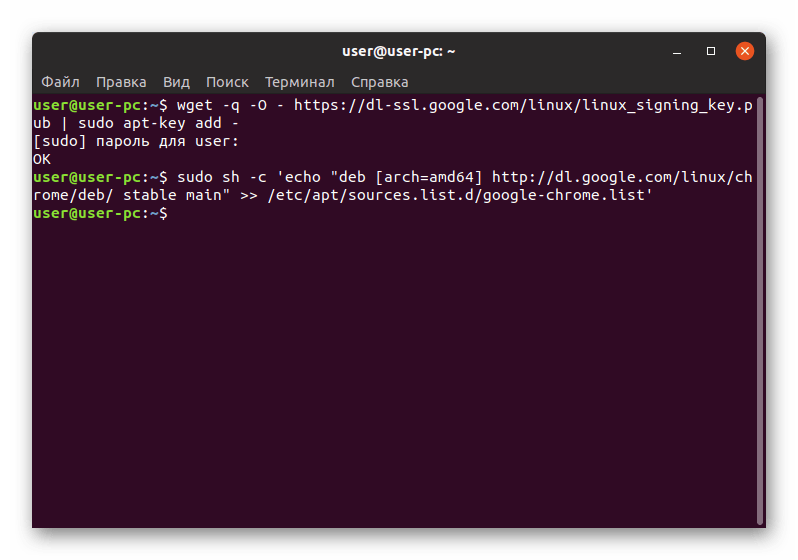
Непосредственно подключение репозитория.
sudo apt-get update
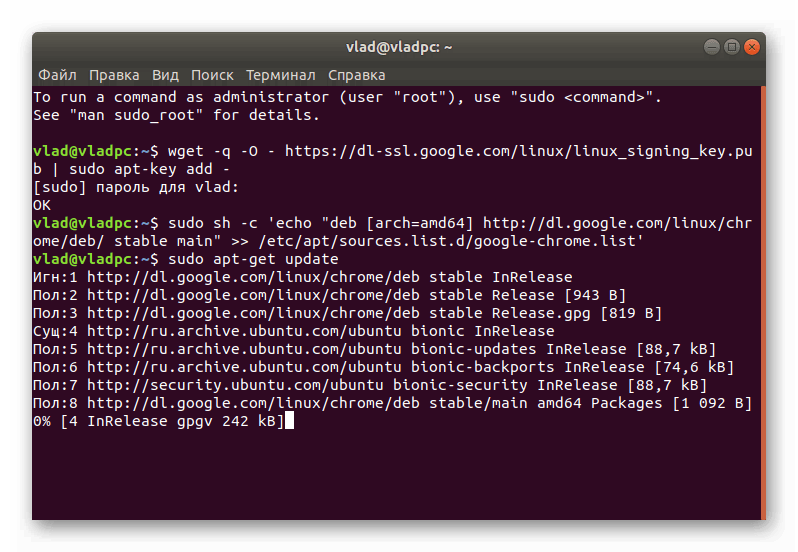
Обновление перечня, где записаны доступные пакеты.
sudo apt-get install google-chrome-stable
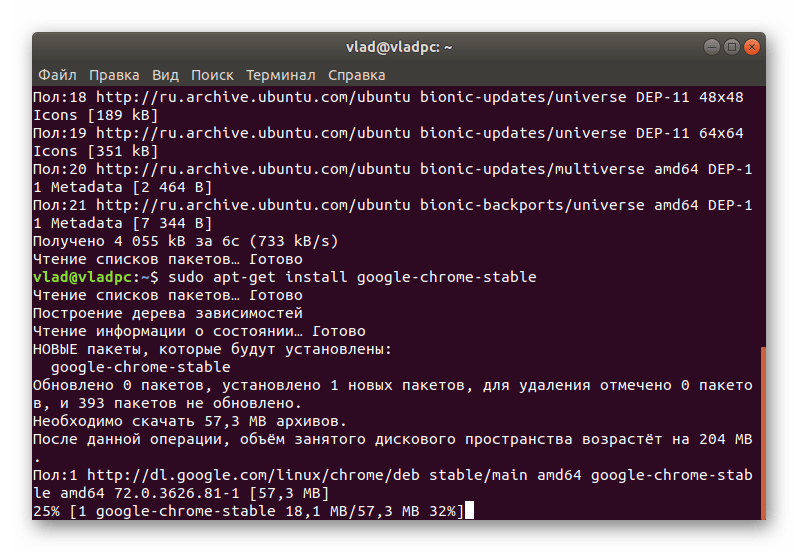
Начало установки стабильной версии Chrome.
По завершении процедуры ярлык для запуска браузера появится в меню всех приложений.
Как правило, при выполнении тех или иных команд в Терминале вас будут просить пароль от учетной записи. Впечатайте его, даже если символы не будут отображаться, а затем нажмите Enter . Иногда могут потребоваться и другие подтверждения, просто следуйте подсказкам на экране.
Альтернатива
Существует и иной способ, как установить Гугл Хром на Убунту. Осуществляется он с помощью debian-пакета, доступного для загрузки на официальном сайте браузера. Предлагаем вам следующий порядок действий:
- Откройте веб-страницу http://www.google.ru/intl/ru/chrome/.
- Кликните на «Скачать Chrome».
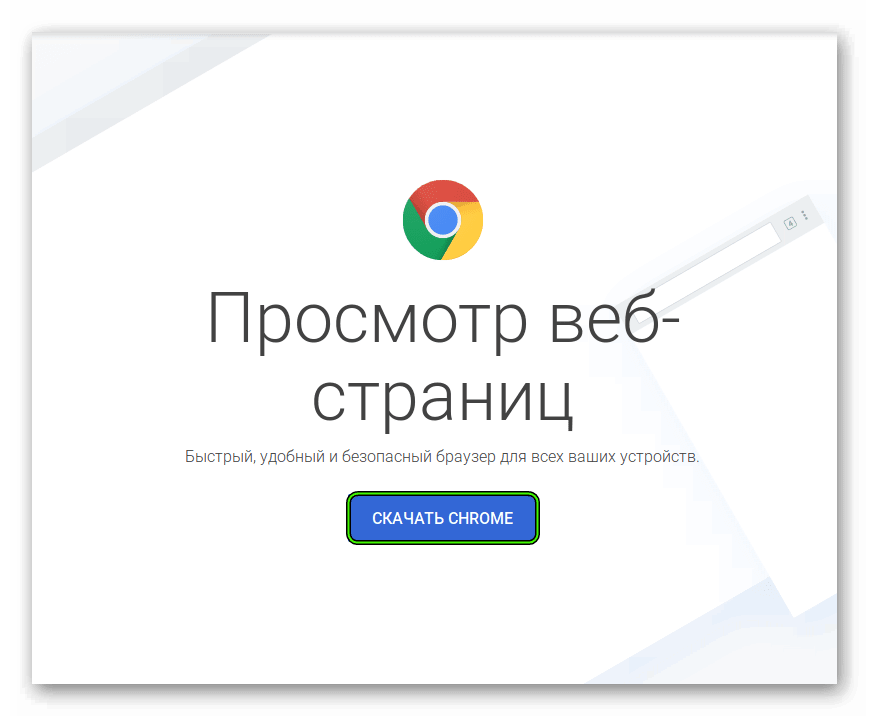
- Примите лицензионные условия (параметры менять не нужно).
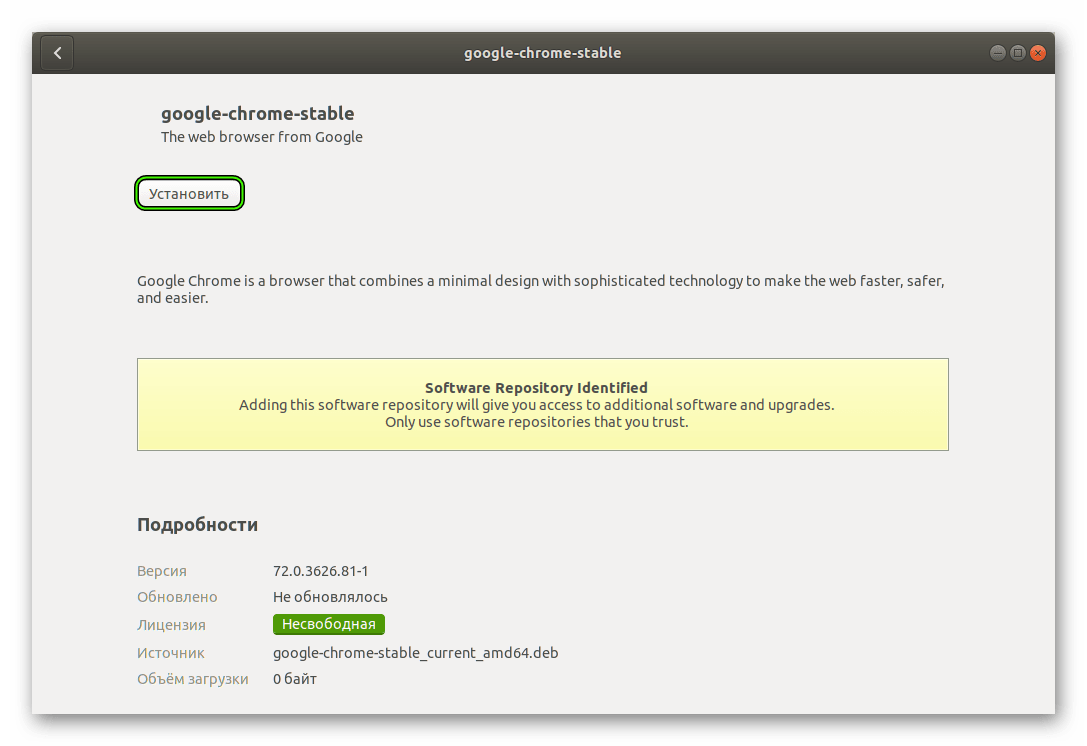
- Откройте полученный файл с расширением .deb.
- Дождитесь запуска Менеджера приложений.
- В новом окошке щелкните ЛКМ по кнопке «Установить».
Google Chrome

Google Chrome (англ. chrome — хром) — браузер, разрабатываемый компанией Google на основе свободного браузера Chromium и использующий для отображения веб-страниц движок Blink, форк WebKit. Google Chrome является самым популярным браузером.
Установка из deb-пакета с официального сайта
Скачайте установочный файл .deb с официального сайта Google.
Откройте скачанный файл (двойной щелчок левой кнопкой мыши).
Нажмите кнопку «Установить» в появившемся окне Центра приложений Ubuntu.
Установка из терминала
Для установки Google Chrome вам нужно будет загрузить ключ репозитория, добавить сам репозиторий и обновить список пакетов:
wget -q -O - https://dl-ssl.google.com/linux/linux_signing_key.pub | sudo apt-key add - sudo sh -c 'echo "deb [arch=amd64] http://dl.google.com/linux/chrome/deb/ stable main" >> /etc/apt/sources.list.d/google-chrome.list' sudo apt-get update
Существует три версии Chrome:
google-chrome-stable — стабильная версия
google-chrome-beta — бета-версия
google-chrome-unstable — версия для разработчиков
Для установки рекомендуется стабильная версия. Для того, чтобы установить ее выполните:
sudo apt-get install google-chrome-stable
Отличия от Chromium
Google Chrome добавляет задание, которое обеспечивает автоматическое обновление браузера и Flash-плагина, в cron. Chromium поддерживает только ручное обновление.
В Google Chrome встроена функция отправки в Google отчетов о сбоях и статистики использования. За это отвечает последняя галочка в настройках в разделе Личные данные. По умолчанию опция отключена.
В отличии от Chromium в состав Google Chrome включены плагин для просмотра PDF документов и свежая версия Adobe Flash Player.
Как установить гугл хром на убунту
Браузер Google Chrome доступен на всех популярных платформах и Ubuntu не исключение. Последняя версия Chrome на момент написания статьи — 103.0.5060.114. Многие пользователи предпочитают браузер Firefox, однако существуют ресурсы, которые поддерживаются только Chrome, в этой статье рассмотрим, как легко установить Chrome на Ubuntu.
Загрузка
Сперва нам необходимо вручную загрузить установочный deb-пакет командой «wget»:
wget https://dl.google.com/linux/direct/google-chrome-stable_current_amd64.deb
Установка
Когда загрузка завершиться, используем следующую команду для установки Chrome из deb-файла:
sudo dpkg -i google-chrome-stable_current_amd64.deb
Это не только установит Chrome, но и добавит Google в репозитории, чтобы иметь возможность обновления версии в будущем, вместо повторной укстановки.
Проверка версии
Следующей командой мы сможем проверить версию Chrome:
google-chrome --version
На скриншоте видим версию браузера Google Chrome, из чего делаем вывод, что браузер успешно установлен в систему:
Обновление версии
Как я ранее писал, Google при установке добавляется в репозитории, теперь его можно обновить используя команды:
sudo apt update
sudo apt install google-chrome-stable
Chrome будет обновлен и не нужно снова загружать deb-файл.
Установка Chrome в Ubuntu 22.04
Google Chrome или Chrome — это бесплатный веб-браузер, разработанный компанией Google на основе движка Webkit. По состоянию на 2022 год Google Chrome используют около 61% пользователей интернета, это на 8% меньше чем в 2020 году. Этот браузер доступен для Linux, Android, IOS, Windows и операционной системы MacOS.
В этой статье мы рассмотрим, как установить Chrome в Ubuntu 22.04. У Google Chrome есть версия с открытым исходным кодом Chromium, но в этой статье будет рассматриваться только проприетарная версия.
Установка Google Chrome в Ubuntu 22.04
Установить Google Chrome по этой инструкции можно не только в Ubuntu 22.04, но и в предыдущих версиях, в том числе и в Ubuntu 20.04, а также в Linux Mint и Debian. Кроме того, сам установочный пакет добавляет в систему репозитории Chrome, поэтому вы всегда будете получать обновления браузера при обновлении системы.
Загрузить установщик репозитория стабильной версии Chrome в Ubuntu выполняется командой:
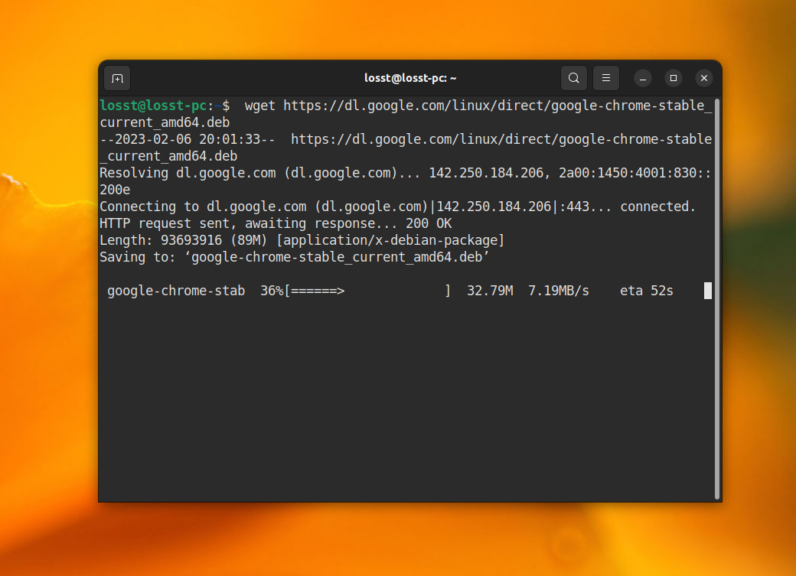
Затем установите этот пакет с помощью dpkg:
sudo dpkg -i —force-depends google-chrome-stable_current_amd64.deb
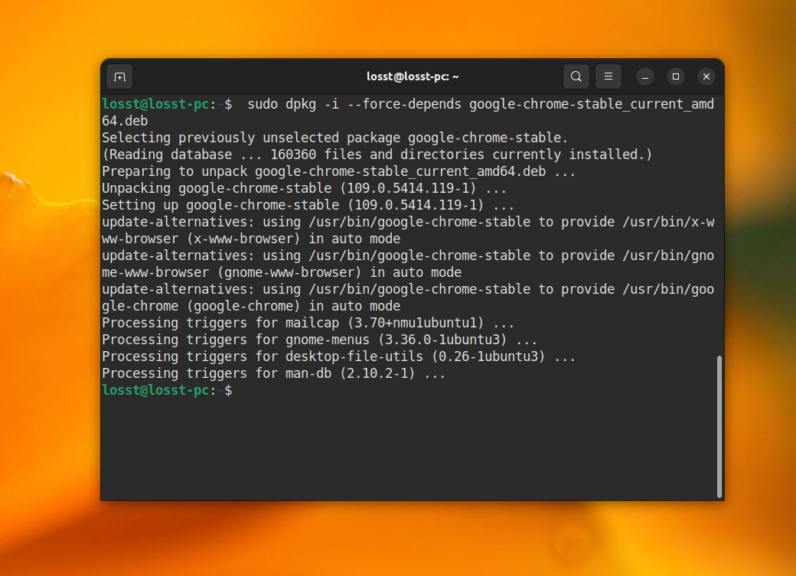
Для установки нестабильной, но более новой версии надо заменить слово stable на слово unstable:
wget https://dl.google.com/linux/direct/google-chrome-unstable_current_amd64.deb sudo dpkg -i —force-depends google-chrome-unstable_current_amd64.deb
В нестабильном репозитории, как правило, находится более новая версия, но в ней могут встречаться ещё какие-либо баги или недоработки.
Если вам нужна именно 32 битная версия этого браузера, то тут всё сложно. Компания Google уже давно не формирует сборки для 32 битных систем. Но вы всё ещё можете установить Chromium.
В случае, если dpkg сообщает о невозможности удовлетворить зависимости, выполните такую команду:
sudo apt-get install -f
Установка браузера завершена. Для его запуска просто выполните:
Кроме того, вы можете найти программу в главном меню системы:
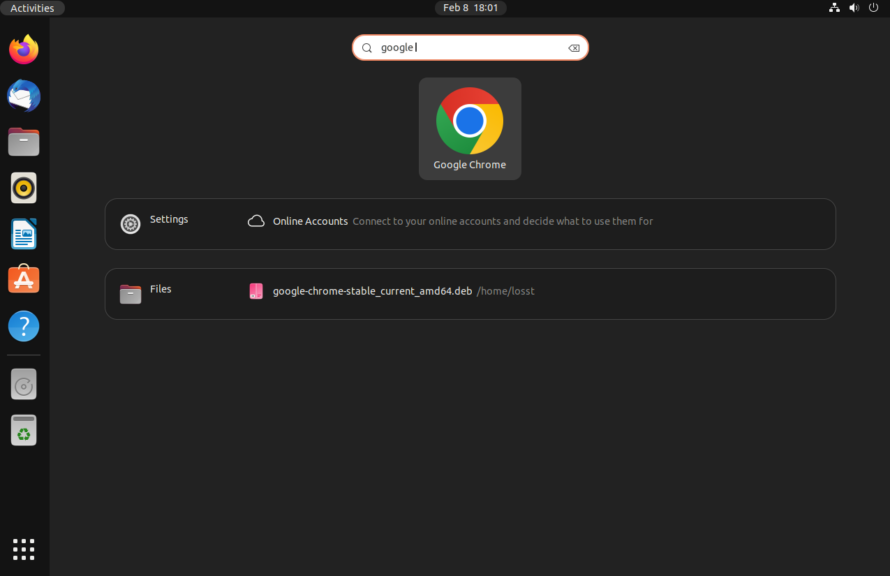
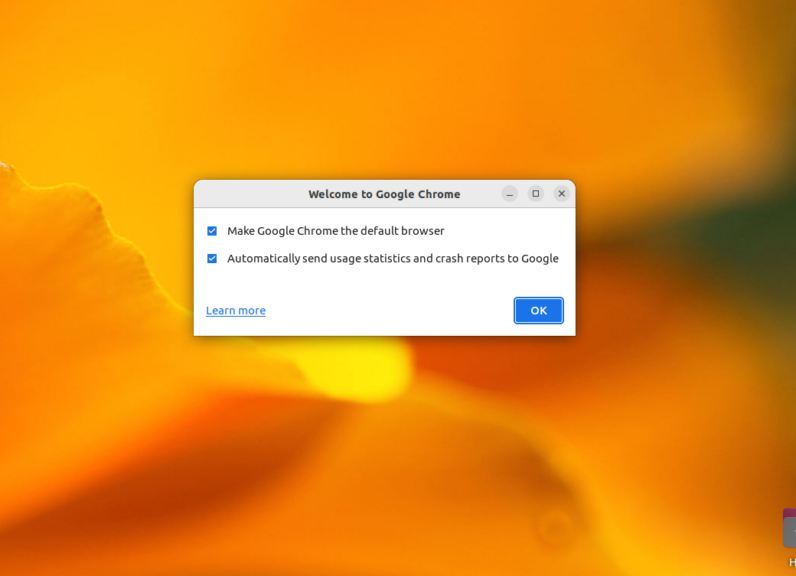
При первом запуске браузер спросит можно ли отправлять данные в Google, а также предложит сделать Chrome браузером по умолчанию.
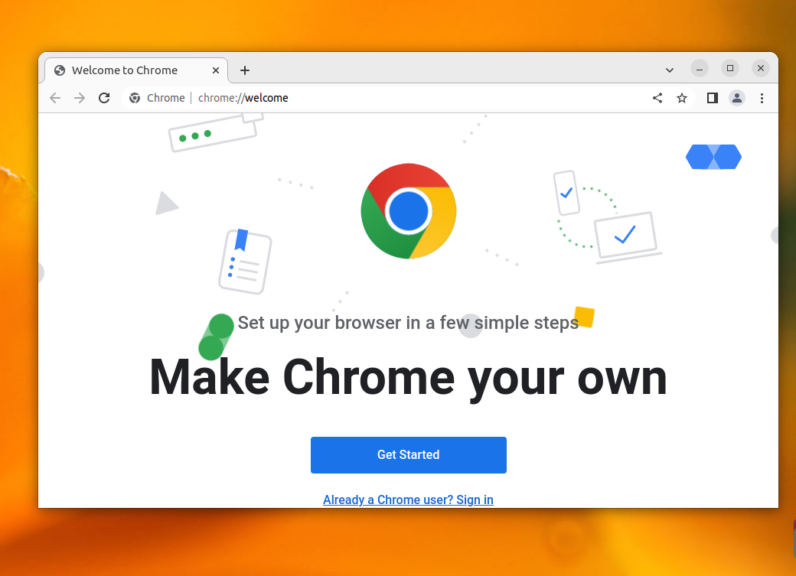
Далее вы можете выполнить первоначальную настройку браузера. Тут можно выбрать цветовую схему, подключить аккаунт Google для синхронизации и некоторые другие мелкие настройки. Или же можно сразу переходить к просмотру веб сайтов, а эту вкладку закрыть оставив все настройки по умолчанию.
Если Chrome не запускается в Ubuntu 22.04, то, скорее всего, причина в Wayland и драйверах на видеокарту. Вы можете попробовать отключить Wayland и переключиться обратно на Xorg. Для этого откройте файл /etc/gdm3/custom.conf и раскоментируйте или добавьте строчку WaylandEnable=false:
sudo vi /etc/gdm3/custom.conf WaylandEnable=false
Вот и всё. Надеюсь эта статья пролила ясность на установку Google Chrome Ubuntu 22.04 или 20.04.