Узнать МАС-адрес компьютера
- 1. Запустите программу «Командная строка». Для этого выберите соответствующий пункт в меню «Пуск»→ «Программы»→»Стандартные», либо введите «cmd.exe» в поле «Выполнить» и нажмите Enter, чтобы вызвать поле «Выполнить» в системе Windows 8, нажмите комбинацию клавиш +R
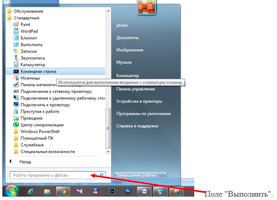
- 2. В открывшемся окне введите команду «ipconfig /all» и нажмите Enter.

- 3. В появившемся списке найдите сетевую карту, которая используется для кабельного подключения к сети, обычно это «Ethernet аdapter Подключение по локальной сети» или «Ethernet adapter Ethernet», ниже найдите строчку «Физический адрес», выпишите комбинацию из двенадцати цифр и букв и сообщите его в тех.поддержку, позвонив по телефону 363-41-93.
Второй способ узнать физический адрес. Этот способ работает, когда кабель вставлен в компьютер и компьютер на него реагирует.
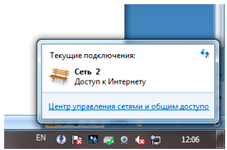
- В правом нижнем углу экрана найдите значек подключения к сети и нажмите на него правой кнопкой мыши, затем выберите «Центр управления сетями и общим доступом»
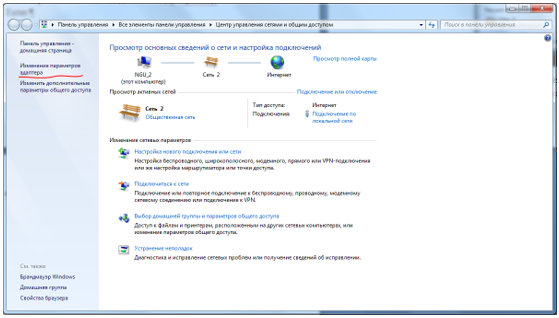
- В открывшемся окне слева найдите «Изменение параметров адаптера», щелкните по нему левой кнопкой мыши.
- На подключении по локальной сети нажмите правой кнопкой мыши и выберите «Состояние». Далее нажмите кнопку «Сведения».

- Найдите строчку «Физический адрес» выпишите комбинацию из двенадцати цифр и букв и сообщите его в тех.поддержку, позвонив по телефону 363-41-93.
© 2001–2024, NSUNet
(Официальный провайдер НГУ)
Как узнать MAC-адрес в Windows 11

Если для каких-либо целей, например, для установки ограничений подключений к роутеру, вам потребовалось посмотреть MAC-адрес сетевой карты, Wi-Fi или Bluetooth адаптера в Windows 11, сделать это можно несколькими простыми способами.
В этой пошаговой инструкции подробно о том, как узнать MAC-адрес для Ethernet, Wi-Fi и Bluetooth в Windows 11, используя Параметры, командную строку и PowerShell, окно сведений о системе и другие методы.
Просмотр MAC-адреса в Параметрах Windows 11
Параметры Windows 11 позволяют быстро узнать MAC-адрес сетевой карты (Ethernet-адаптера) или Wi-Fi адаптера. Достаточно использовать следующие шаги:
- Откройте «Параметры» — «Сеть и Интернет».

- Если вам требуется определить MAC-адрес сетевой карты, выберите пункт Ethernet и внизу окна вы увидите пункт «Физический адрес (MAC)» — это то, что вы искали. Все эти данные можно скопировать в буфер обмена, используя соответствующую кнопку справа.

- Если нужен MAC-адрес Wi-Fi адаптера, нажмите по пункту «Wi-Fi», а затем откройте «Свойства оборудования».

- Внизу списка свойств оборудования будет отображаться пункт, содержащий MAC-адрес — «Физический адрес (MAC)».

Обратите внимание на следующие два нюанса, которые могут оказаться важными:
- В случае если в окне Параметры — Сеть и Интернет — Wi-Fi включена опция «Случайные аппаратные адреса», MAC-адрес Wi-Fi адаптера будет автоматически меняться при подключении к точкам доступа
- В качестве разделителя между разрядами MAC-адреса в Параметрах используется знак «-», однако может оказаться, что где-то, например, в настройках маршрутизатора, вам потребуется вводить двоеточие в качестве разделителя.
Как узнать MAC-адрес в командной строке, Терминале Windows и PowerShell
Для просмотра MAC-адреса в командной строке, достаточно выполнить следующие шаги:
- Запустить командную строку (Windows Терминал и PowerShell тоже подойдут).
- Ввести команду
getmac /v /fo list

и нажать Enter. Эта команда покажет MAC-адреса физических адаптеров Ethernet, Wi-Fi и Bluetooth.
Следующую команду можно использовать только в PowerShell (или Терминале Windows с открытой консолью PowerShell), она покажет MAC-адреса не только физических устройств, но и виртуальных сетевых адаптеров:
Get-WmiObject win32_networkadapterconfiguration | select description, macaddress

Информация о MAC-адресах сетевых адаптеров в окне «Сведения о системе»
В Windows 11, как и в предыдущих версиях системы, присутствует утилита «Сведения о системе», которая содержит и информацию о MAC-адресах физических и виртуальных Ethernet, Wi-Fi и Bluetooth устройств:

- Нажмите правой кнопкой мыши по кнопке «Пуск», выберите пункт «Выполнить», введите msinfo32 и нажмите Enter.
- Откройте раздел «Компоненты» — «Сеть» — «Адаптер».
- В списке справа отобразится полный список сетевых адаптеров, содержащий в том числе и MAC-адреса в соответствующем пункте.
В списке подключений и свойствах адаптеров
Ещё одна возможность — использовать список подключений Windows 11, шаги будут следующими:
- Нажмите правой кнопкой мыши по кнопке «Пуск», выберите пункт «Выполнить», введите ncpa.cpl и нажмите Enter.
- Откроется список подключений, нажмите по нужному подключению правой кнопкой мыши и выберите пункт «Свойства».
- Откроется окно свойств подключения, вверху которого вы увидите поле «Подключение через». Если задержать указатель мыши над этим полем, отобразится MAC-адрес устройства.

- Если в списке подключений нажать правой кнопкой мыши по активному подключению, выбрать пункт «Состояние», а в следующем окне — «Сведения», в окне сведений вы увидите текущий MAC-адрес (в пункте «Физический адрес»).

Дополнительная информация
Большинство программ для просмотра аппаратных характеристик компьютера также позволяют посмотреть MAC-адрес имеющихся сетевых адаптеров Windows 11, однако для этой задачи их использование мне кажется излишним.
В случае, если у вас остаются вопросы — задавайте их в комментариях, не исключено, что решение найдётся.
А вдруг и это будет интересно:
- Лучшие бесплатные программы для Windows
- Клавиши Alt и Win поменялись местами — как исправить?
- Ошибка 0x80072efd — как исправить?
- AV Block Remover — убираем блокировку антивирусов и сайтов майнером
- Ошибка 0x80070643 при обновлении KB5034441 — как исправить?
- Загрузочная флешка или карта памяти в balenaEtcher
- Windows 11
- Windows 10
- Android
- Загрузочная флешка
- Лечение вирусов
- Восстановление данных
- Установка с флешки
- Настройка роутера
- Всё про Windows
- В контакте
- Одноклассники
- Живые обои на рабочий стол Windows 11 и Windows 10
- Лучшие бесплатные программы на каждый день
- Как скачать Windows 10 64-бит и 32-бит оригинальный ISO
- Как смотреть ТВ онлайн бесплатно
- Бесплатные программы для восстановления данных
- Лучшие бесплатные антивирусы
- Средства удаления вредоносных программ (которых не видит ваш антивирус)
- Встроенные системные утилиты Windows 10, 8 и 7, о которых многие не знают
- Бесплатные программы удаленного управления компьютером
- Запуск Windows 10 с флешки без установки
- Лучший антивирус для Windows 10
- Бесплатные программы для ремонта флешек
- Что делать, если сильно греется и выключается ноутбук
- Программы для очистки компьютера от ненужных файлов
- Лучший браузер для Windows
- Бесплатный офис для Windows
- Запуск Android игр и программ в Windows (Эмуляторы Android)
- Что делать, если компьютер не видит флешку
- Управление Android с компьютера
- Клавиши Alt и Win поменялись местами — как исправить?
- Ошибка 0x80072efd — как исправить?
- AV Block Remover — убираем блокировку антивирусов и сайтов майнером
- Ошибка 0x80070643 при обновлении KB5034441 — как исправить?
- Загрузочная флешка или карта памяти в balenaEtcher
- RtkAudUService64.exe — что это в автозагрузке и списке процессов?
- Как включить звонки по Wi-Fi на iPhone
- Использование Kaspersky Rescue Disk для удаления вирусов с компьютера
- Как извлечь иконки из EXE и DLL файлов
- Как изменить язык на экране блокировки Windows 11 и 10
- Как открыть Свойства системы Windows 11 и 10
- Как отключить или удалить Связь с телефоном в Windows 11 и 10
- Ошибка 0xc000001d при запуске игры или программы — как исправить?
- Ключ восстановления BitLocker в Windows — способы посмотреть
- User OOBE Broker — что это за процесс в Windows 11 и 10
- Windows
- Android
- iPhone, iPad и Mac
- Программы
- Загрузочная флешка
- Лечение вирусов
- Восстановление данных
- Ноутбуки
- Wi-Fi и настройка роутера
- Интернет и браузеры
- Для начинающих
- Безопасность
- Ремонт компьютеров
- Windows
- Android
- iPhone, iPad и Mac
- Программы
- Загрузочная флешка
- Лечение вирусов
- Восстановление данных
- Ноутбуки
- Wi-Fi и настройка роутера
- Интернет и браузеры
- Для начинающих
- Безопасность
- Ремонт компьютеров
Как узнать MAC-адрес компьютера, роутера или другого устройства

У каждого устройства в сети есть MAC-адрес: уникальная комбинация цифр и букв длиной 48 символов. Есть много способов его узнать — все они в нашей статье.
У любого устройства, способного подключиться к глобальной сети, есть специальный идентификатор, который называется MAC-адрес. Зачастую он нужен для настройки сетевого подключения. MAC-адрес является одной из основных характеристик сетевого адаптера, поэтому информация о нём содержится во множестве инструментов, встроенных в операционную систему.
Если для настройки оборудования вас просят прописать (или назвать) MAC-адрес, нужно для начала его найти. Вот как это сделать.
Как найти MAC-адрес через командную строку
Это самый простой метод. Нажимаем комбинацию клавиш Win + R и в появившемся меню вводим cmd. После подтверждения запустится командная строка. Вводим getmac. Отобразится физический адрес, который и является MAC-адресом. Для более подробной информации можно воспользоваться командой ipconfig /all.
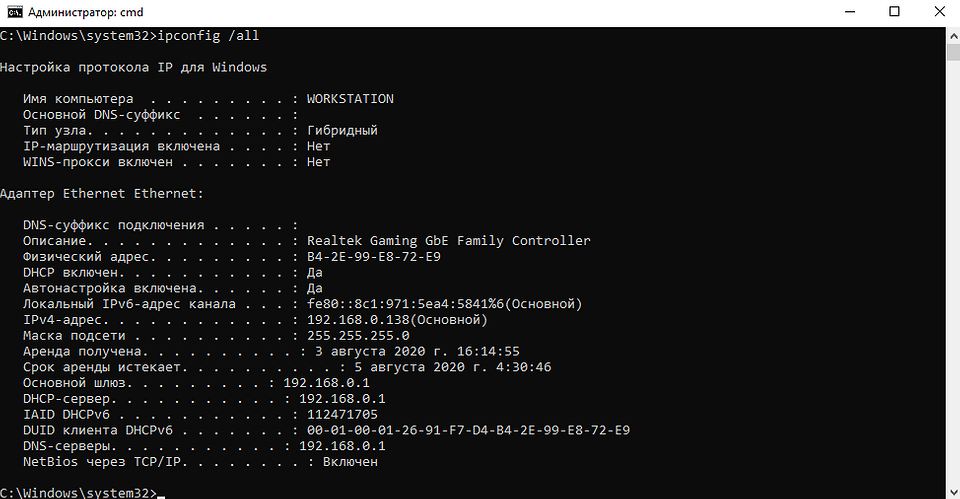
Таким образом вы сможете узнать модель сетевого адаптера, конфигурацию основных параметров оборудования, ip-адрес маршрутизатора и другую информацию. Последний, кстати, пригодится, если вы собираетесь осуществлять настройку подключения или Wi-Fi сети.
Как узнать MAC-адрес в сведениях о системе
Практически всю информацию о компьютере и установленных комплектующих можно найти в специальной утилите, встроенной в операционную систему. Для её запуска потребуется нажать уже знакомую комбинацию клавиш Win + R и ввести команду msinfo32. Появится окно программы. Нас интересует раздел Компоненты > Сеть > Адаптер.
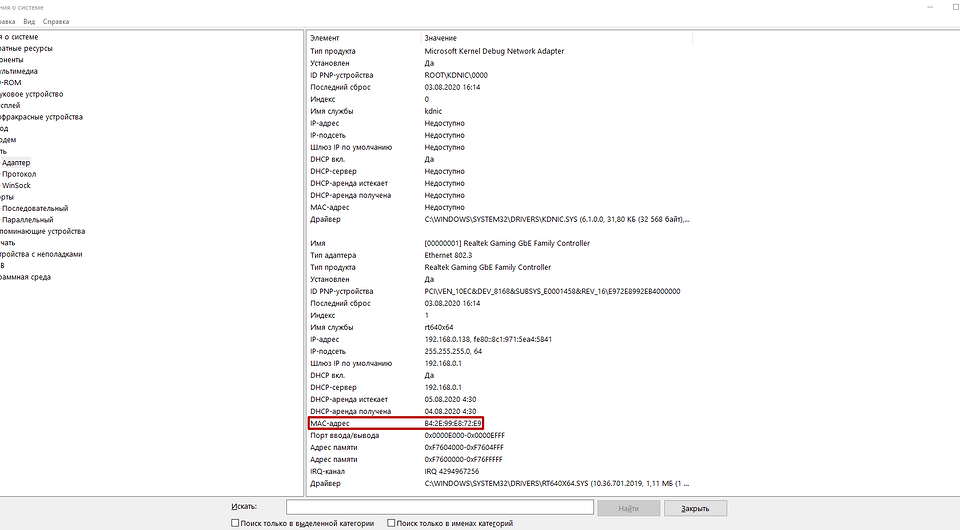
В самом низу мы найдём MAC-адрес. Также здесь можно обнаружить и другие полезные данные. Например, версию BIOS, тип и разрядность операционной системы, сообщения об ошибках Windows и многое другое. В случае, если вам нужна какая-либо информация о ПК, рекомендуем в первую очередь заглядывать сюда. Скорее всего, вы найдёте в этой программе то, что вам нужно.
Как узнать MAC-адрес через сетевые подключения
Разумеется, нужная нам информация находится в свойствах сетевого адаптера. Чтобы их открыть, нажмите комбинацию клавиш Win + R и введите команду ncpa.cpl. Вы увидите все активные и неактивные подключения. Выберите то, которое используется в данный момент и кликните по нему правой кнопкой мыши. Затем зайдите в свойства.

В самой верхней строчке будет отображаться ваш сетевой адаптер. Просто наведите курсор на название оборудования. После пары секунд появится окно, в котором будет указан MAC-адрес.

Как узнать MAC-адрес смартфона
В смартфонах, как и в любых домашних компьютерах есть сетевой адаптер, который отвечает за интернет-соединение. Соответственно, есть и MAC-адрес. Чтобы его узнать, придется зайти в настройки гаджета.
В зависимости от модели искомая информация может находится в разных местах. Обычно найти идентификатор в сети можно в разделе с общей информацией. Для владельцев Android это Настройки > Система > О телефоне > Общая информация.
MAC-адрес других устройств в сети
Для того чтобы узнать MAC-адрес любого другого устройства, подключенного к сети, нужно запустить командную строку. Нажимаем Win + R и вводим команду cmd. Далее вводим arp -a и подтверждаем операцию.
Как узнать свой мак адрес: 5 способов
Мак-адрес обязателен, когда нужно настроить маршрутизатор или создать сетевой список своих гаджетов для доступа к интернету. С ним можно даже ограничить доступ к сети части устройств. Ловите 5 простых способов, как узнать свой мак-адрес на ПК, MacOS и Линуксе.
Как узнать мак адрес через командную строку
Отличный путь для всех версий Винды. Несмотря на различия ОС, метод рабочий.
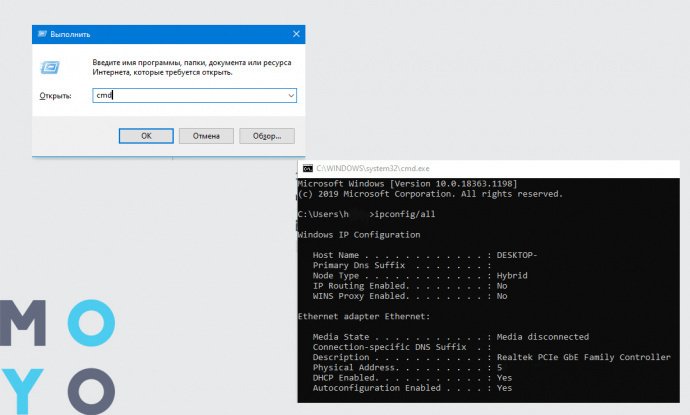
Механизм включения показан в таблице:
Запрос подтверждается нажатием Enter на клавиатуре. Дальше появляются данные сетевых девайсов, с которыми работает комп. Мак-адрес находится в строчке «Физический адрес».
Примечательно: те, кто работают через Wi-Fi должны помнить, что у роутера и подключаемых гаджетов разные адресы. Это необходимо для того, чтобы система могла отличить 2 девайса в своей «мини-сети».
Посмотреть мак адрес в интерфейсе Windows
Если боитесь «что-то не то нажать и поломать», стоит воспользоваться этой методой. Она работает со многими операционками, начиная с Win XP и до современной Windows 10. Так что найти свой мак сможет каждый обладатель ПК с интернетом. Посмотреть можно следующим образом:
- нажать Win+R;
- вбить [msinfo32] (даже на 64-битных системах);
- выбрать «Компоненты» → «Сеть» → «Адаптер».
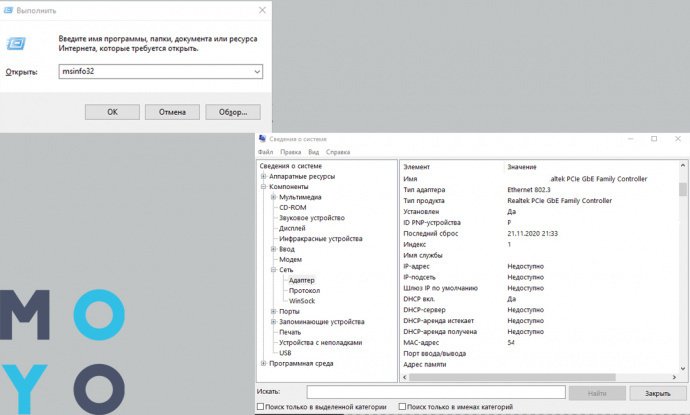
В правом боку окошка доступна инфа о всех сетевых адаптерах данного ПК, вместе с Mac-ами.
Через список подключений в Windows
Нужно выполнить следующую инструкцию.
- Зажать Win+R.
- Вбить ncpa.cpl.
- Нажать правой клавишей мыши по-текущему коннекту.
- Обозначить «Свойства».
- Зайти в «Подключение через» и найти свою сетевуху.
- Подвести стрелку мыши к ней.
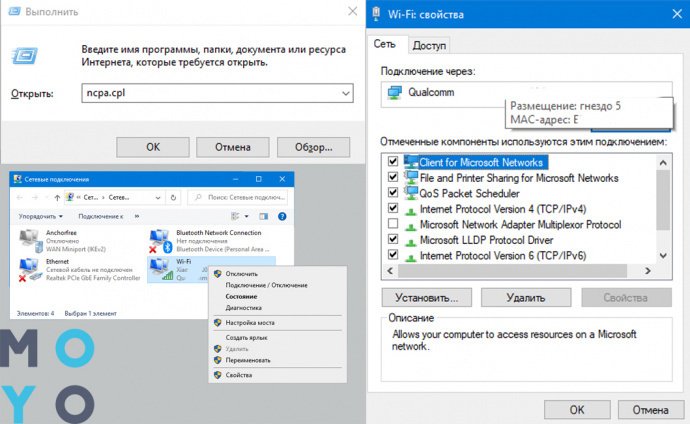
Сразу высветится всплывающее облако с нужным маком.
Узнать мак адрес в MacOS
У владельцев компов на базе MacOS есть несколько механик для поиска сетевой адреса. Проще всего это делается через системные настройки.
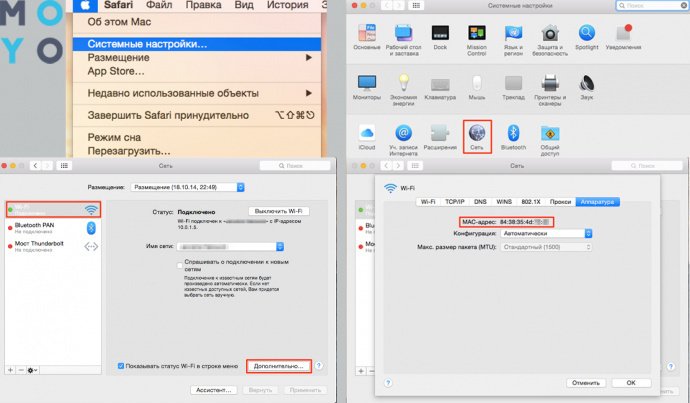
Для этого, нужно совершить следующие шаги.
- В главном меню отыскать пункт «Системные настройки».
- Откроется окошко, где нужно выбрать Wi-Fi (если коннект к роутеру) и Ethernet (если проходит через провод).
- Кликнуть на «Дополнительно».
- Далее тапнуть на «Ethernet» (для нахождения сетевухи компа) или «Аппаратура» (для Wi-Fi).
- Активировать «Идентификатор Ethernet» либо «MAC-адрес» (в зависимости от того, что ищется — сетевуха компа или маршрутизатора).
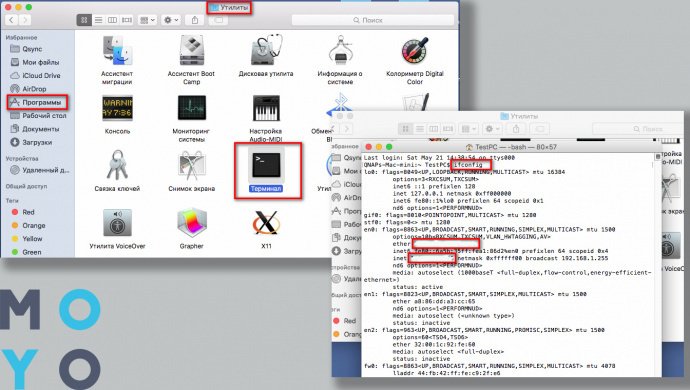
Второй способ найти сетевуху на MacOS-устройствах возможен через терминал.
Делаются следующие манипуляции:
- Открыть приложение «Терминал» в Лаунчпаде.
- Ввести ipconfig и зажать Enter.
- В новом окошке найти строку ether, где и будет адрес.
Узнать мак адрес в Linux
Линукс славится своей открытостью к изменениям, но за неё приходится «платить» тем, что многие привычные действия придется буквально «программировать» через «Терминал». Поиск mac-адреса не исключение.
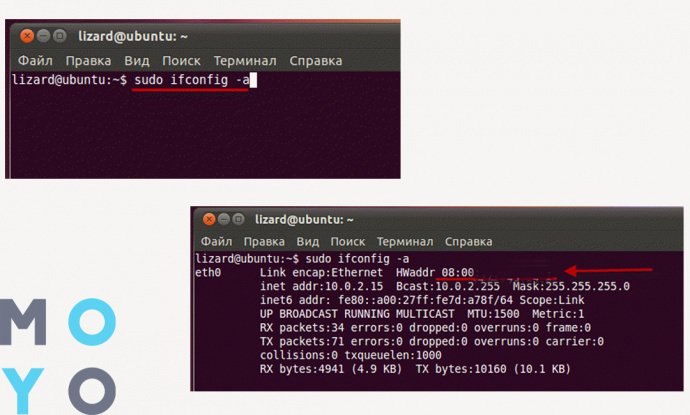
Чтобы найти его на Линуксе, нужно провернуть следующее.
- Открыть терминал (через комбинацию Ctrl+Alt+T).
- В командной строке прописать запрос со скрина (если в данный момент комп работает под записью root, то «sudo» вводить не надо)
- Ввести пароль суперпользователя.
- На дисплее высветится инфа о доступных на данных момент интерфейсах. Адрес сети затесался после HWaddr.
В реальности вычислить свой мак адрес на Виндовс (XP,7,8,10) и других ОС — дело нескольких минут. Главное не бояться влезать в «Терминалы» и прописывать базовые запросы.