4 способа узнать характеристики своего компьютера или ноутбука

Посмотреть характеристики персонального компьютера или ноутбука может потребоваться в самых различных ситуациях: когда нужно узнать, какая стоит видеокарта, увеличить оперативную память или требуется установить драйвера.
Информация о характеристиках компьютера в бесплатной программе Speccy
Разработчик Piriform известен своими удобными и эффективными бесплатными утилитами: Recuva — для восстановления данных, CCleaner — для очистки реестра и кэша, и, наконец, Speccy предназначена для просмотра информации о характеристиках ПК.
Скачать бесплатно программу вы можете с официального сайта https://www.ccleaner.com/speccy (версия для домашнего использования — бесплатная, для других целей программу нужно приобретать). Программа доступна на русском языке.
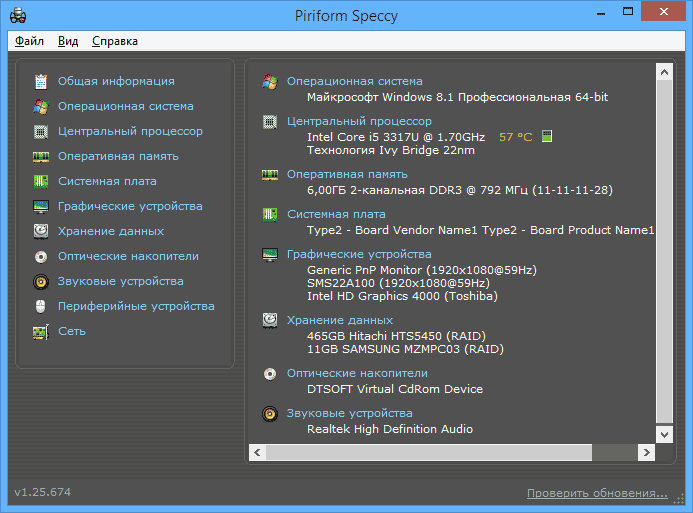
После установки и запуска программы, в главном окне Speccy вы увидите основные характеристики компьютера или ноутбука:
- Версия установленной операционной системы
- Модель процессора, его частота, тип и температура
- Информация об оперативной памяти — объем, режим работ, частота, тайминги
- Какая материнская плата стоит на компьютере
- Информация о мониторе (разрешение и частота), какая видеокарта установлена
- Характеристики жесткого диска и других накопителей
- Модель звуковой карты.
При выборе пунктов меню слева вы можете посмотреть детальные характеристики комплектующих — видеокарты, процессора и других: поддерживаемые технологии, текущее состояние и другое, в зависимости от того, что именно вас интересует. Здесь же можно посмотреть список периферии, информацию о сети (включая параметры Wi-Fi, можно узнать внешний IP адрес, список активных соединений системы).
При необходимости, в меню «Файл» программы вы можете распечатать характеристики компьютера или сохранить их в файл.
Подробная информация о характеристиках ПК в программе HWMonitor (ранее PC Wizard)
Текущая версия HWMonitor (раньше — PC Wizard 2013) — программы для просмотра подробной информации обо всех комплектующих компьютера, пожалуй, позволяет узнать больше о характеристиках, чем любое другое ПО для этих целей (разве что платная AIDA64 может тут соревноваться). При этом, насколько я могу судить, информация более точная, чем в Speccy.
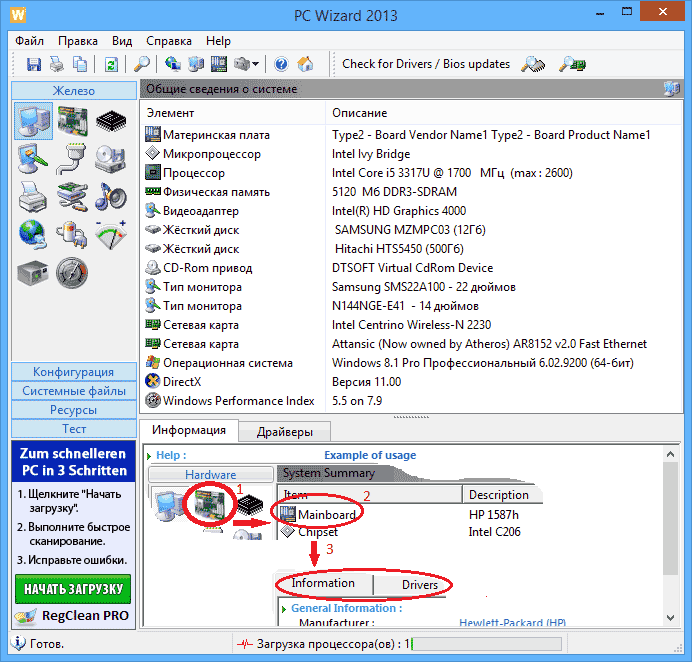
С использованием этой программы вам доступна следующая информация:
- Какой процессор установлен на компьютере
- Модель видеокарты, поддерживаемые технологии графики
- Информация о звуковой карте, устройствах и кодеках
- Подробную информацию об установленных жестких дисках
- Информацию об аккумуляторе ноутбука: емкость, состав, заряд, напряжение
- Подробная информация о BIOS и материнской плате компьютера
Перечисленные выше характеристики — далеко не полный список: в программе можно подробно ознакомиться почти со всеми системными параметрами.
Просмотр основных характеристик компьютера в CPU-Z
Еще одна популярная программа, показывающая характеристики компьютера от разработчика предыдущего ПО — CPU-Z. В ней вы можете подробно узнать о параметрах процессора, включая информацию о кэше, какой сокет используется, количество ядер, множитель и частоту, посмотреть, сколько слотов и какой памятью RAM занято, узнать модель материнской платы и используемый чипсет, а также посмотреть базовую информацию об используемом видеоадаптере.
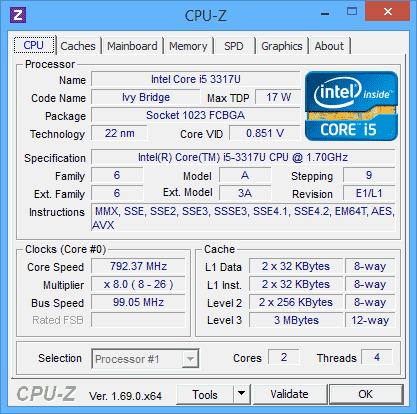
Скачать бесплатно программу CPU-Z можно с официального сайта http://www.cpuid.com/softwares/cpu-z.html (обратите внимание, ссылка на загрузку на сайте находится в правой колонке, не нажимайте другие, имеется portable версия программы, не требующая установки). Вы можете экспортировать полученную с помощью программы информацию о характеристиках комплектующих в текстовый или html файл и затем распечатать его.
AIDA64 Extreme
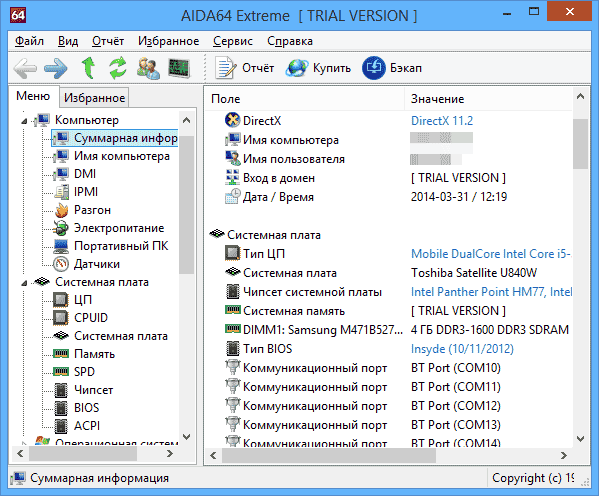
Программа поддерживает русский язык и позволяет просмотреть практически все характеристики вашего компьютера, а это, в добавок к тем, что были перечислены выше для другого ПО:
- Точные сведения о температуре процессора и видеокарты, скорости вращения вентиляторов и другая информация с датчиков.
- Степень изношенности аккумулятора, производитель батареи ноутбука, количество циклов перезарядки
- Информация об обновлении драйверов
- И многое другое
Кроме этого, также, как и в PC Wizard, с помощью программы AIDA64 вы можете протестировать память RAM и CPU. Имеется также возможность просмотреть информацию о настройках Windows, драйверах, сетевых настройках. При необходимости, отчет о системных характеристиках компьютера можно вывести на печать или сохранить в файл.
А вдруг и это будет интересно:
- Лучшие бесплатные программы для Windows
- Клавиши Alt и Win поменялись местами — как исправить?
- Ошибка 0x80072efd — как исправить?
- AV Block Remover — убираем блокировку антивирусов и сайтов майнером
- Ошибка 0x80070643 при обновлении KB5034441 — как исправить?
- Загрузочная флешка или карта памяти в balenaEtcher
- Windows 11
- Windows 10
- Android
- Загрузочная флешка
- Лечение вирусов
- Восстановление данных
- Установка с флешки
- Настройка роутера
- Всё про Windows
- В контакте
- Одноклассники
-
Лев 03.11.2014 в 07:07
- Dmitry 14.12.2014 в 08:35
Где посмотреть характеристики компьютера или ноутбука
Мне всегда было интересно покапаться в характеристиках своего компьютера, даже в тех, в которых я ничего не понимал. Интересно было потестировать, «погонять комп». Зачем? Цели могут быть разные: сверить комплектующие компьютера со исходным списком, скачать нужные драйвера или чтобы продать компьютер. В этой статье я разберу три простых способа.
Утилита «Сведения о системе»
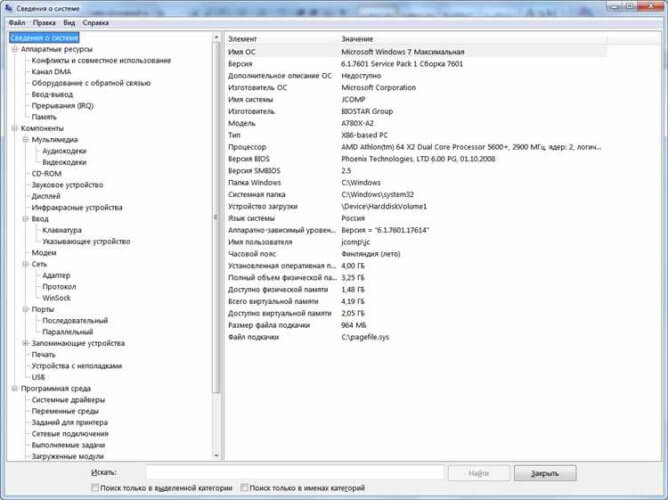
Встроенная утилита называется «Сведения о системе». Заходим в меню «Пуск -> Все программы -> Стандартные -> Служебные -> Сведения о системе» , или просто пишем в строке поиска меню Пуск: «сведения» и также запускаем программу. Здесь можно узнать только основную информацию о железе, такую как модель материнской платы, тип процессора, версия BIOS, объём оперативной памяти и некоторые другие. Если пройтись по «дереву», то можно найти даже более тонкие характеристики компьютера.
Например, в разделе «Компоненты» есть информация о CD/DVD приводе, звуковой карте, какая видеокарта установлена («Дисплей»). Но вообще, этот инструмент очень ненаглядный и предназначен для технических специалистов для отладки работы компьютера. Рекомендую им пользоваться, если под рукой не оказалось ничего получше.
Диспетчер устройств
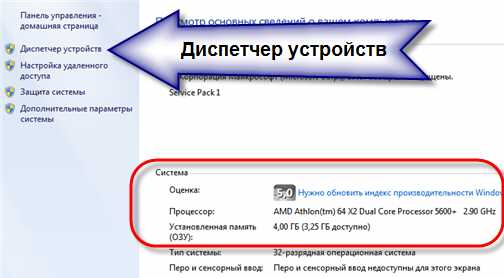
Без подробных характеристик, но гораздо удобней, список устройств можно посмотреть в «Диспетчере устройств». Чтобы его открыть просто нажмите комбинацию «Win + Pause». В Windows XP он откроется сразу, а в Windows 7/10 сначала откроется окно «Система», в котором сразу можно увидеть какой процессор установлен и сколько оперативной памяти. Отсюда запускаем диспетчер устройств.
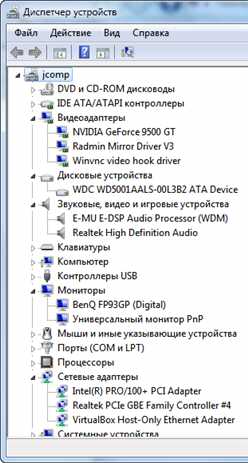
Либо откройте его из панели управления. Здесь уже можно посмотреть какие устройства установлены в компьютере: звуковой чип, видеокарта, сетевая карта, модель жёсткого диска, привод оптических дисков, монитор и другие.
Программа DirectX Diag
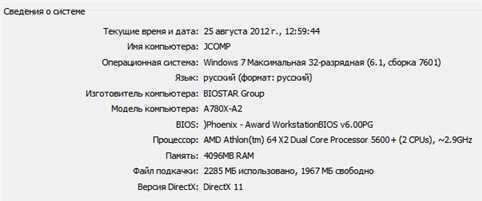
Ещё одна стандартная программа – это средство диагностики DirectX. Применяется в основном для тестирования аудио- и видеосистемы. Чтобы его запустить, нужно нажать кнопки «Win + R» и написать в строке: dxdiag Здесь также есть основные характеристики: модель ноутбука или материнской платы компьютера, видеокарты, звуковой карты, клавиатуры и мышки. Описанные способы подходят когда нужно быстро узнать общую информацию о компьютере, но если нужна более подробная информация, то без дополнительных программ не обойтись. Одна из моих любимых программ — AIDA64, она расскажет всё о компьютере.
Как узнать содержимое пк
На внешний вид невозможно понять какая начинка/ железо у компьютера или ноутбука, который перед вами находится. А это бывает очень важно, например если вы:
— планируете приобрести новый компьютер или ноутбук (обратите внимание на индекс производительности, о нем пойдет речь ниже);
— модернизируете компьютер, меняете устаревшие или сломавшиеся составляющие;
— устанавливаете или обновляете драйвера;
— хотите разобраться в причинах зависания компьютера;
— покупаете новую игру и сомневаетесь, будет ли она работать на вашем компьютере;
— хотите похвастаться перед друзьями своим новым приобретением или просто знаниями в этой области.
Все характеристики можно узнать использовав дополнительные программы или с помощью средств Windows. Необходимо учесть, что при использовании дополнительных программ их нужно найти, скачать, возможно устанавить, при этом многие программы платные, поэтому рекомендую научиться использовать стандартные средства Windows с их помощью можно получить все основные характеристики компьютера/ ноутбука.
Узнать характеристики компьютера\ ноутбука с помощью средств Windows.
Начнем с самого простого и понятного, нажмите правой кнопкой на ярлыке Компьютер, если на рабочем столе нету ярлыка Компьютер, нажмите «Пуск» в меню найдите Компьютер, нажимаем правой кнопкой мыши выбираем «Свойства».
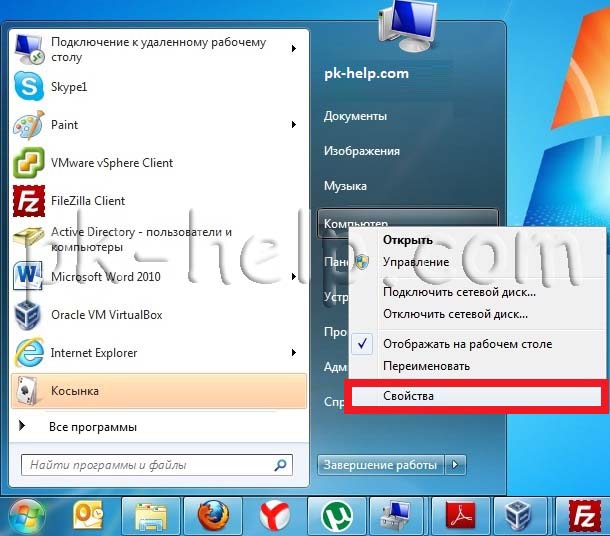
В открывшемся окне обратите внимание на поле Система, в нем указанно какой процессор установлен, оперативная память, тип системы. Если эти цифры вам ни о чем не говорят, нажмите на строку Индекс производительности Windows.
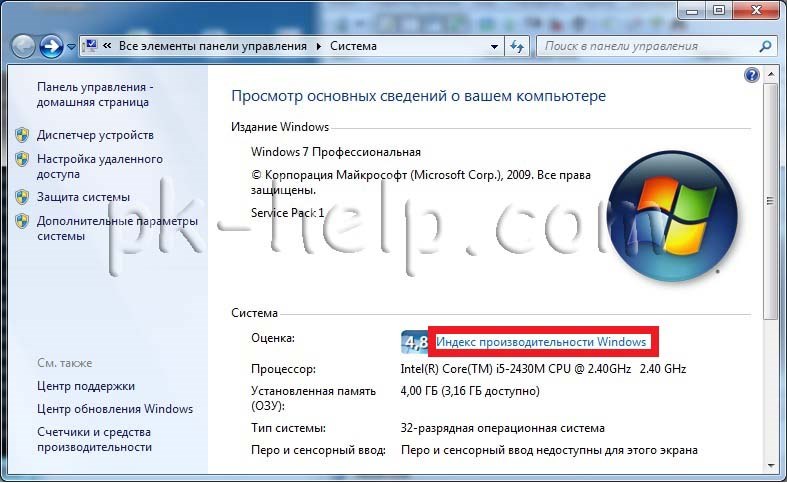
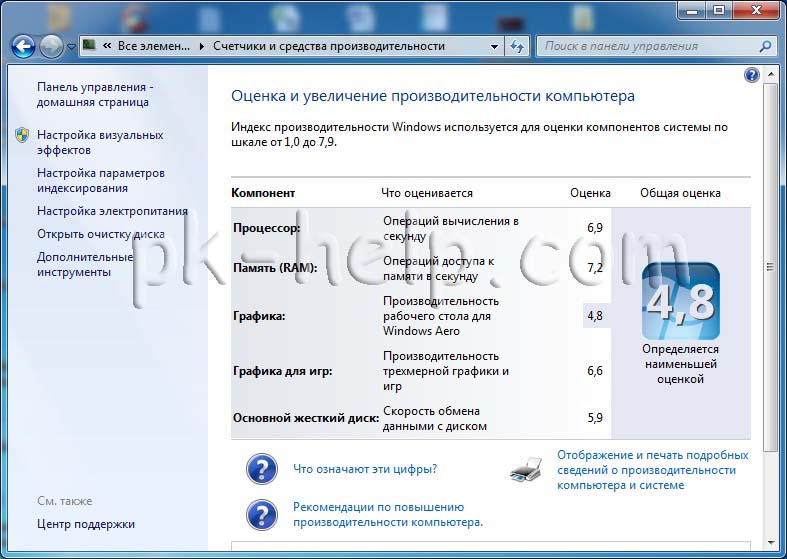
Откроется окно с индексами производительности, эти индексы показывают возможности аппаратной и программной конфигурации компьютера, соответственно, чем выше эти значения, тем компьютер/ ноутбук будет работать лучше и быстрее, особенно при выполнении сложных и ресурсоемких задач. Эти индексы можно использовать для сравнения различных компьютеров и ноутбуков в магазине. Но не забывайте, что индексы можно изменить вручную, более подробно в статье .
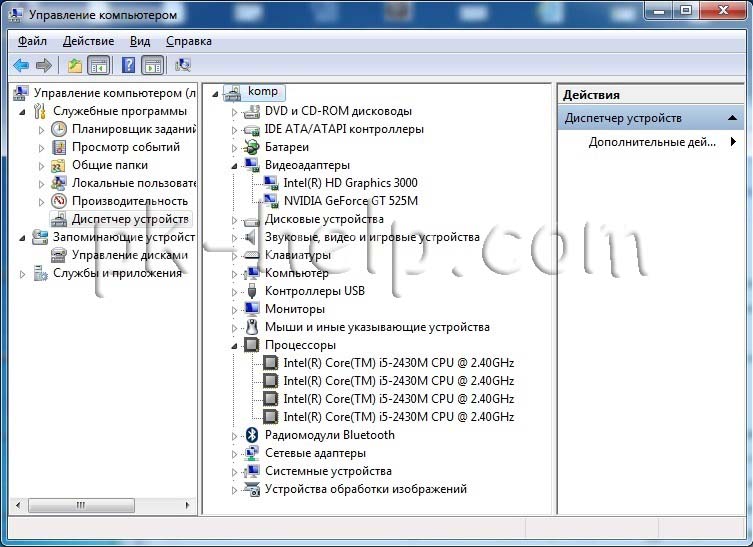
Если вы опытный пользователь Windows и хотели бы получить более подробную информацию о начинке компьютера, для этого нужно зайти в Диспетчер задач, для этого нажимаете «Пуск- Панель управления- Диспетчер устройств».
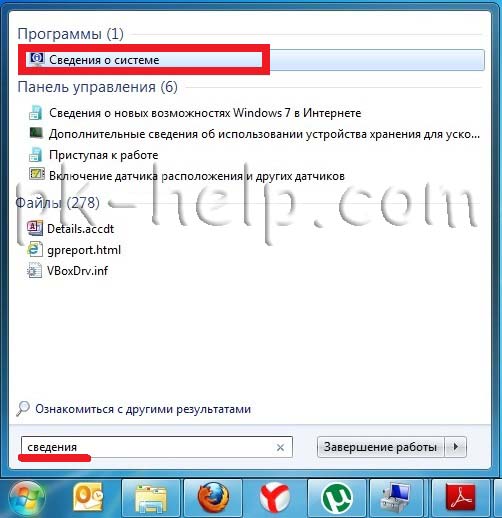
Если и этой информации вам мало, можете воспользоваться «Сведениями о системе», для этого заходите по пути «Пуск — Все программы — Стандартные — Служебные — Сведения о системе» или же нажмите «Пуск» и в строке поиска введите «Сведения» и выберите «Сведения о системе».
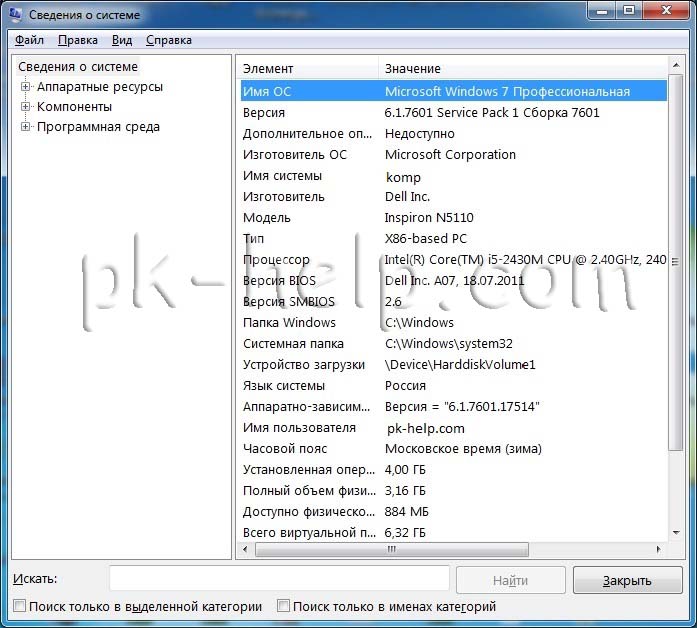
Здесь можно узнать много информации, такую как модель материнской платы, тип процессора, версия BIOS, объём оперативной памяти и многое другое касающееся не только железа но и программной начинки.
Узнать характеристики компьютера\ ноутбука с помощью сторонних программ.
Так же можно воспользоваться условно бесплатными программами сторонних производителей, например ASTRA32.
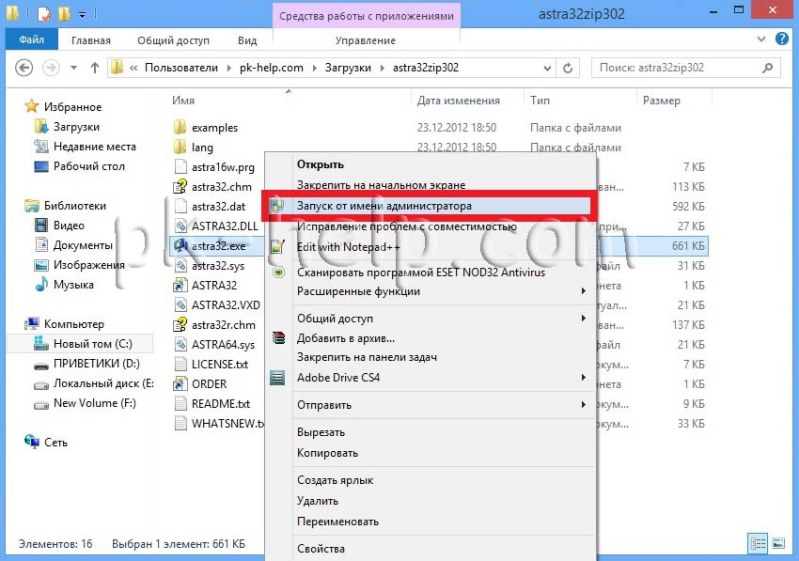
Для этого скачиваете последнюю версию программы ASTRA32 , в данном примере я использовал версию без инсталлятора. После того как файл скачался, разархивируете архив, откройте папку, запустите файл astra32.exe от имени Администратора.
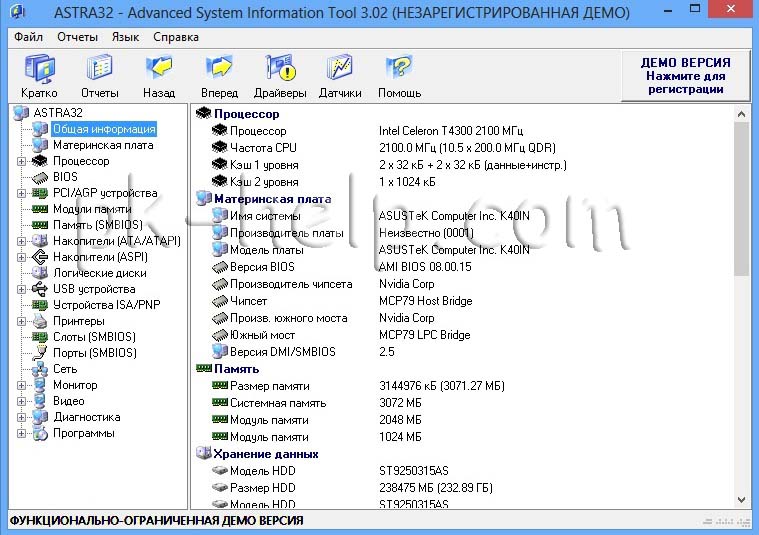
Откроется окно программы ASTRA32, в котором все характеристики вашего компьютера или ноутбука.
В этой статье я описал различные способы узнать характеристики «железа» компьютера/ ноутбука, начиная от простого и заканчивая самыми информативными способами.
Как посмотреть характеристики ПК: встроенные средства и 11 утилит
Для Windows пишут софт миллионы разработчиков. В этом одно из ключевых преимуществ майкрософтовской операционки. Каждый год появляются новые утилиты, с помощью которых можно посмотреть характеристики компьютера, даже не зная, где находятся «Сведения о системе» Винды. Но далее речь пойдет о софте, проверенном годами, написанном для Windows и других операционок.
Как посмотреть характеристики ПК на Windows 10
В случае «десятки» или другой Винды можно получить информацию о компьютере, воспользовавшись средствами операционки, и с помощью многочисленных утилит. Далее речь пойдет о том, как посмотреть характеристики любого ПК на Windows 10. Начнем со встроенного функционала.
Этот компьютер
Пожалуй, самый простой способ просмотра характеристик основных комплектующих ПК. Клацаем правой по иконке «Этот компьютер», выбираем «Свойства». Альтернативный вариант: Win + Pause. Отобразится минимум инфы по железу, в основном сведения о процессоре и оперативке. Зато высветится отдельный внушительный блок о Винде: версия, сборка, дата установки и прочее.
Индекс производительности ОС Windows
Раньше индекс высвечивался в свойствах компьютера. С появлением Windows 10 ситуация изменилась. Чтобы посмотреть оценку производительности ПК, нужно запустить winsat formal -restart clean с командной строки. Если комп дышит на лад, диагностика может привести к проблемам. Более безопасный способ — использование утилиты Winaero WEI.
Диспетчер всех устройств
Ссылка на переход в «Диспетчер устройств» есть в свойствах ПК. Также можно набрать в «Пуске» devmgmt.msc. Откроется содержимое ПК в виде древовидной структуры. Диспетчер часто используют, когда возникают проблемы с драйверами или нужно посмотреть, адекватно ли работает устройство. Если с ним что-то не так, Винда показывает это вопросительным или восклицательным знаком.
Основные сведения о системе
Окошко «Сведения системы» легко найти путем ввода названия утилиты в «Пуске». Откроется интерфейс, включающий подразделы:
- Аппаратные ресурсы. Память, ввод-вывод и прочее.
- Компоненты. Мультимедиа, сеть, порты и т.д.
- Программная среда. Драйвера, задания для принтера и прочее.
Если нет необходимости углубляться в детали, можно оставить выделенным блок с основными сведениями. В нем несколько десятков строк с инфой о проце, распределении оперативной памяти и т.д.
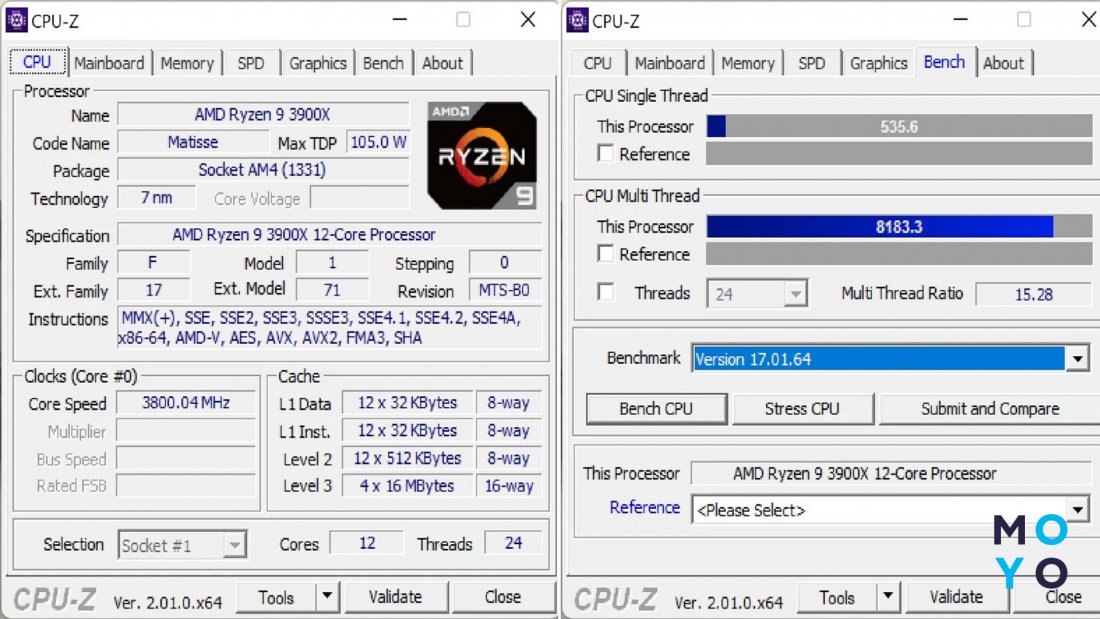
Привычная CPU-Z
Бесплатная приложуха известна со времен Windows 98. Квадратное окно проги содержит несколько вкладок. Выдает инфу о процессоре, видяхе, памяти, материнке, молчит о накопителе. Распознает фейковые комплектующие, сравнивая реальные параметры с задекларированными характеристиками. Можно скачать версию для компов или Android-устройств. Реализована выгрузка отчетов.
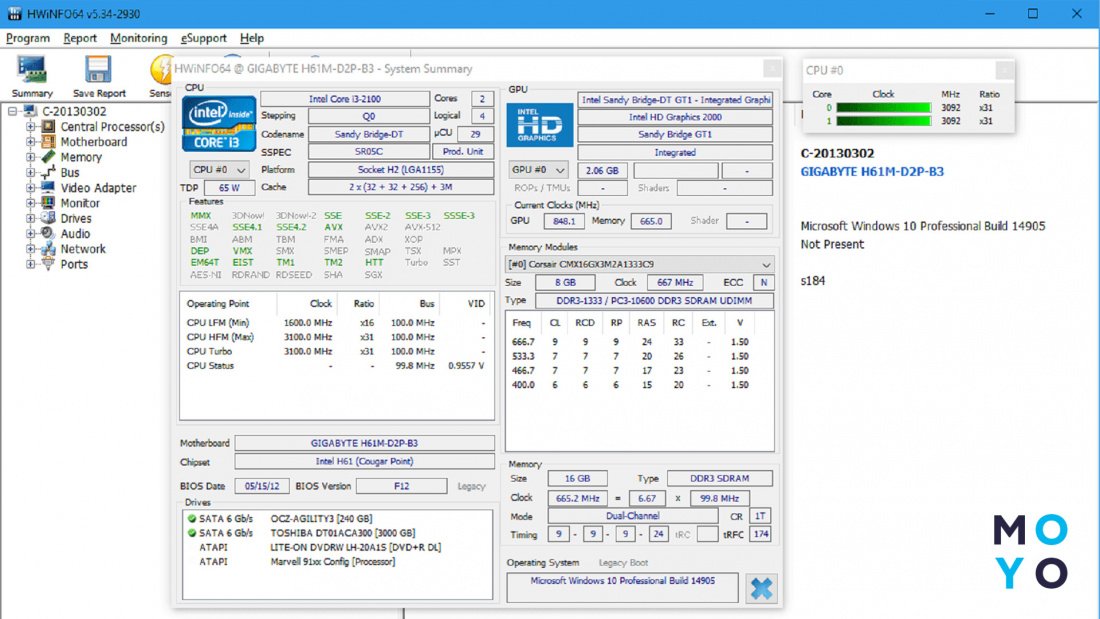
Нетребовательная HWiNFO
Небольшая утилита без проблем пообщается с железом даже устаревшего компа, выдаст подробную информацию о комплектующих. Снимет показания с температурных датчиков, покажет обороты кулеров. Нестандартные «плюшки» — обновление драйверов и даже БИОСа компа.
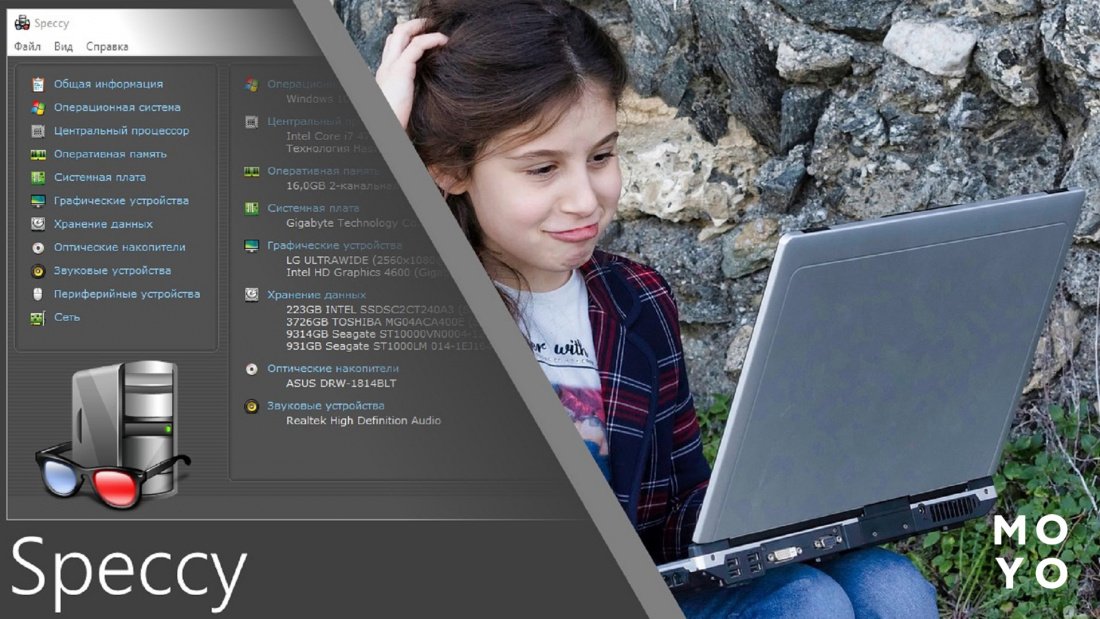
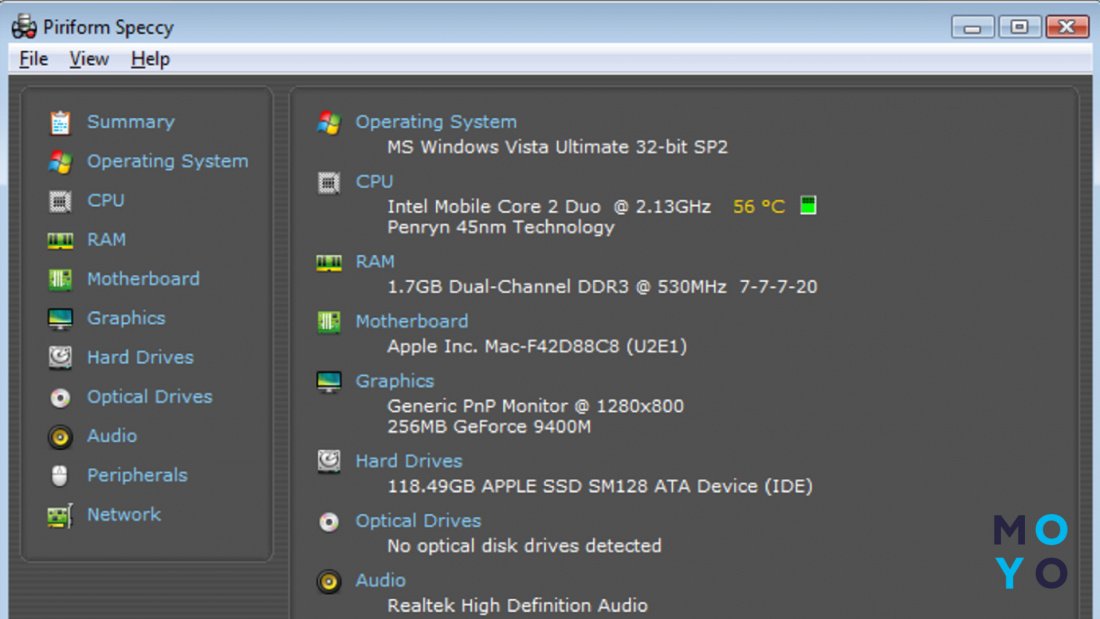
Понятная Speccy
Благодаря интерфейсу на кириллице информация подается в максимально понятном виде. Утилита выдает:
- версию операционки;
- характеристики процессора, оперативки, накопителя;
- название материнки, видяхи, звуковой карты;
- инфу о мониторе;
- список периферии;
- сведения о сети, включающие параметры Wi-Fi, IP-адрес, активные соединения.
SIW (System Information для Винды)
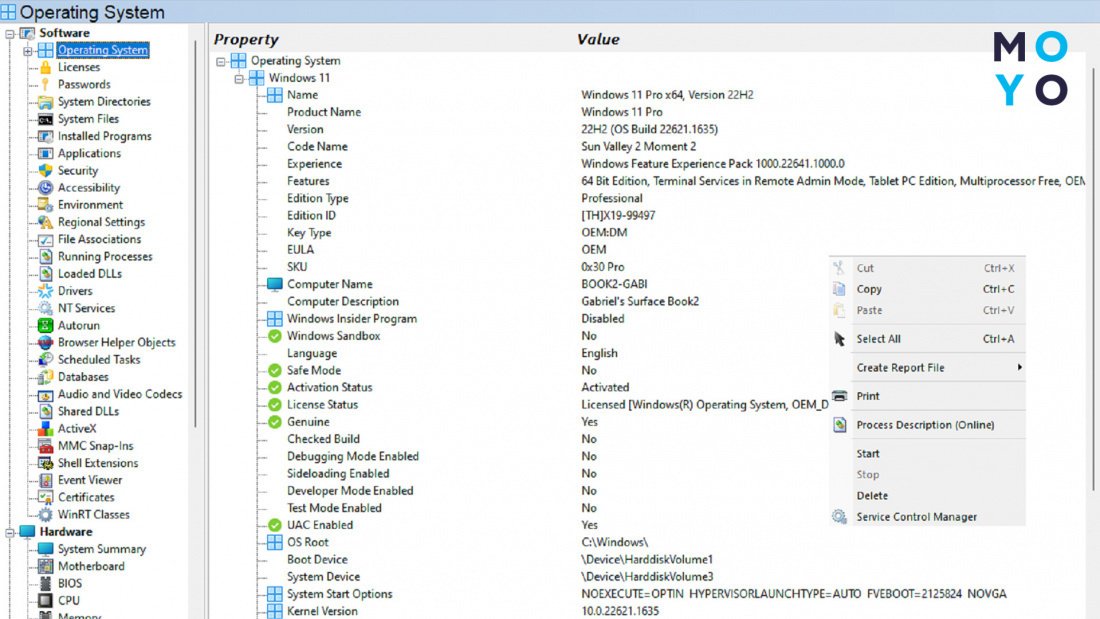
У приложухи классический виндовый интерфейс: в левой части окна выбор компонентов ПК, в правой — информация о них. Можно посмотреть не только содержимое компа, но и температуру комплектующих, обороты кулеров. Утилита показывает лицензионные ключи Винды и другого софта, пароли некоторых установленных программ.
Сравнительная табличка для утилит:
Как посмотреть характеристики компьютера на MacOS
Любители продукции Apple ценят технику яблочного гиганта не только за высокую производительность: многим нравится красивый и логичный софт. Читайте, как посмотреть основные характеристики компьютера на MacOS.
Выбрать «Об этом Mac»
Клацаем по яблочку, выбираем верхний пункт меню. Тут же появится окошко с основной инфой о макбуке. Чтобы получить более развернутые сведения, жмем «Подробнее». Откроется промежуточное окно, не шибко изобилующее информацией, но с него можно перейти на настройки дисплеев или хранилища, либо нажать «Подробнее» для получения максимума сведений о компонентах макбука.
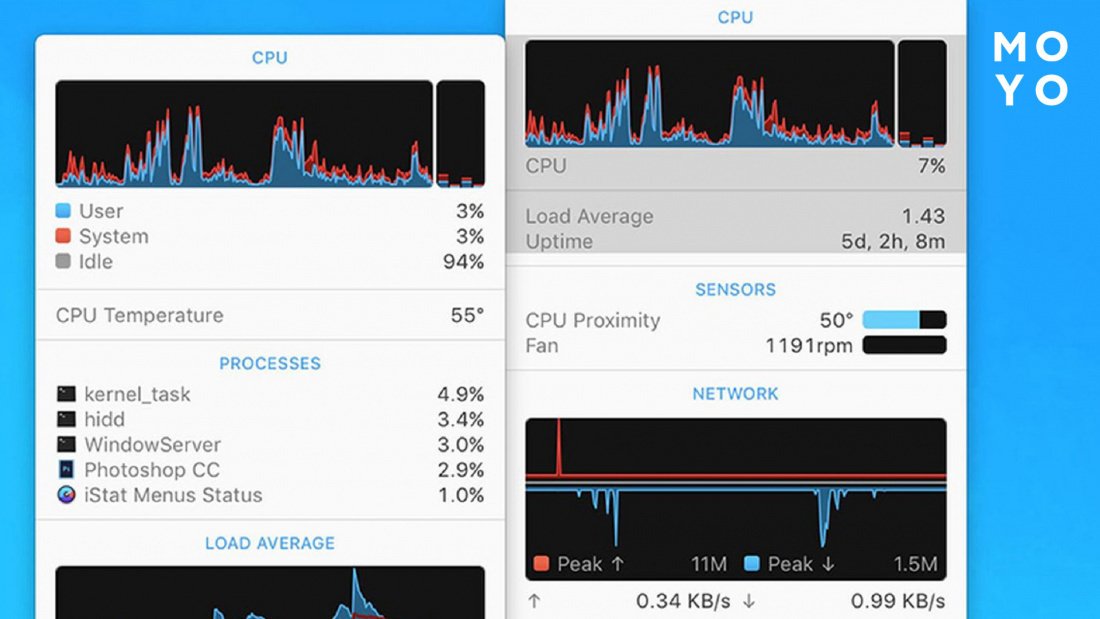
Простая iStat Menus
Платная приложуха покажет не только содержимое макбука, но и позволит оценить его производительность. Выводит на экран нагрузку на проц по потокам, теплоотдачу ядер, скорость вращения кулеров и прочее.
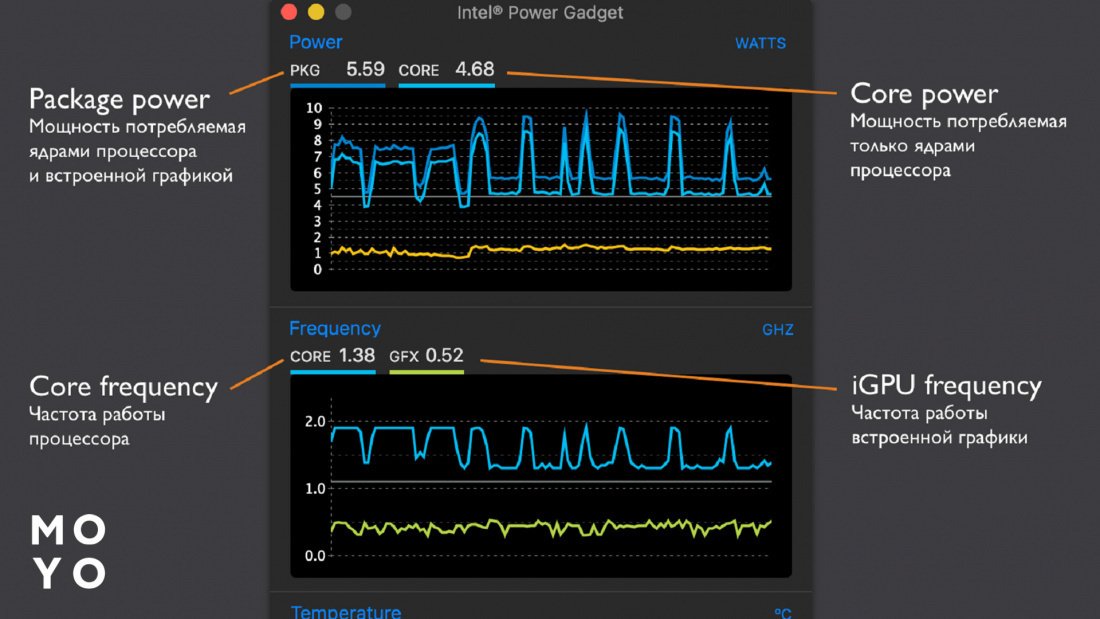
Специализированная Intel Power Gadget
Если макбук стал притормаживать, одним из этапов диагностики может стать проверка с помощью утилиты Power Gadget. Она показывает температуру, частоту и другие показатели процессора.
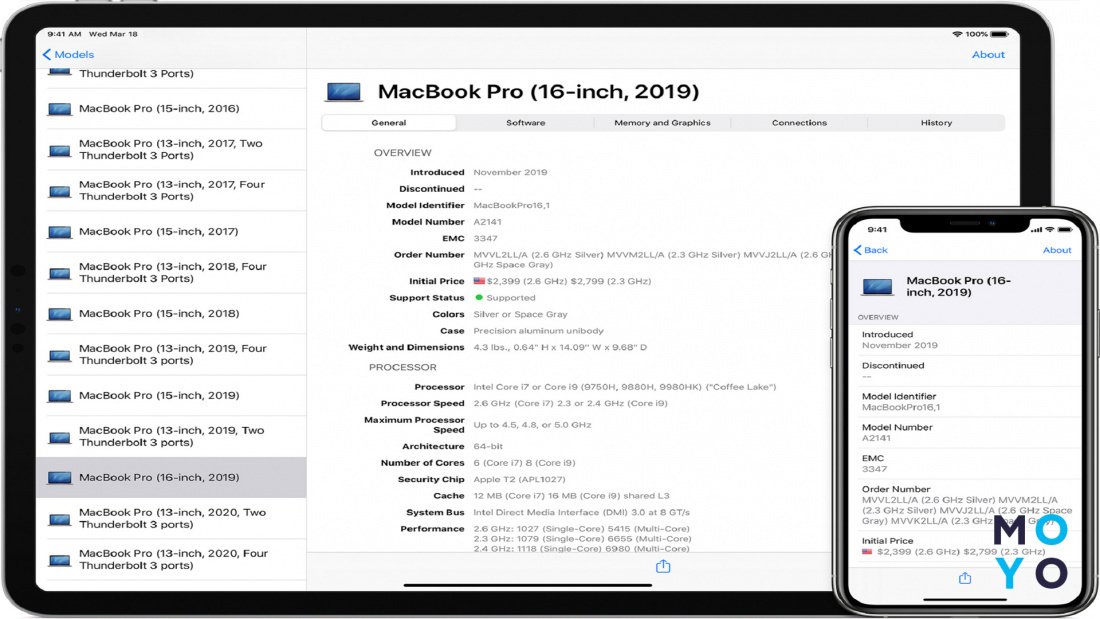
Бесплатная Mactracker
Программа выдает подробные сведения об устройствах Apple, включая айпады, айфоны и прочее. Можно посмотреть инфу о процессоре, памяти, видяхе, версии ОС. Утилита пригодится при покупке продукции Apple.
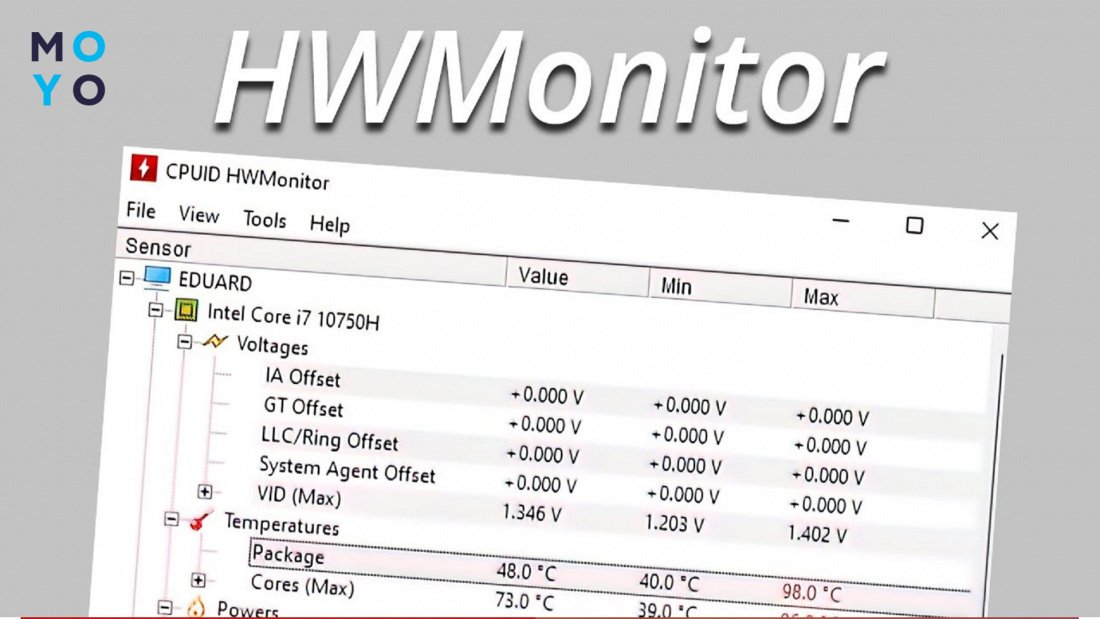
Мультиплатформенная HWMonitor
Прога показывает температуру комплектующих: проца, накопителя, батареи. Выдает информацию в виде чисел и графиков.
Как узнать характеристики ПК на Linux
У бесплатной операционки менее обширный арсенал утилит по сравнению с Windows, но разобраться, как узнать характеристики линуксового компьютера труда не составит.
Ввод стандартной команды
Разнообразие команд Linux впечатляет:
- lscpu — вывод инфы об архитектуре процессора: битность, количество ядер, потоков и т.д.;
- lshw — утилита, позволяющая выводить сведения о всей аппаратной части в полном или сокращенном виде, а также о процессоре или других комплектующих отдельно с возможной выгрузкой в файл;
- free -m — сведения о памяти в мегабайтах;
- lspci — инфа о видеокарте, сетевухе, звуковой карте и других PCI-устройствах;
- df -H — разделы накопителя;
- Команда lsblk аналогична предыдущей, но выдает более подробные сведения, включающие тип раздела, минорный и мажорный номер.
Шустрая Neofetch
После запуска в терминале утилита выдает инфу об операционной системе и установленном железе. Прога похожа на LinuxLogo и ScreenFetch, но работает быстрее.
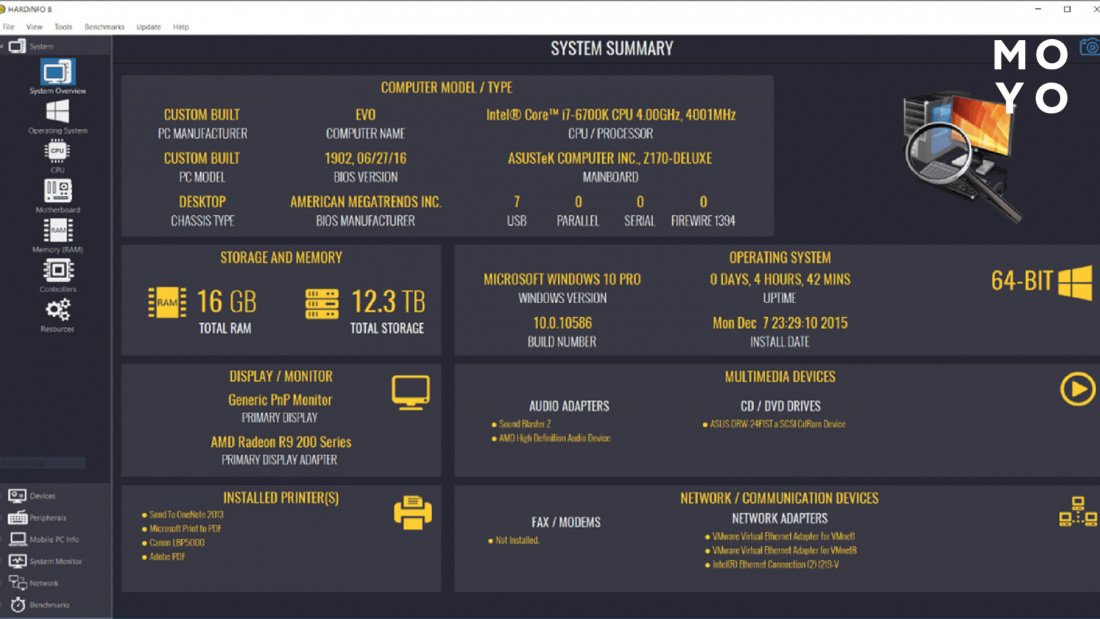
Удобная Hardinfo
Сильная сторона Hardinfo — удобный графический интерфейс. После установки из репозитория дистрибутива достаточно клацнуть по иконке процессора, памяти или другого железа. В правой части окошка появится соответствующая информация.
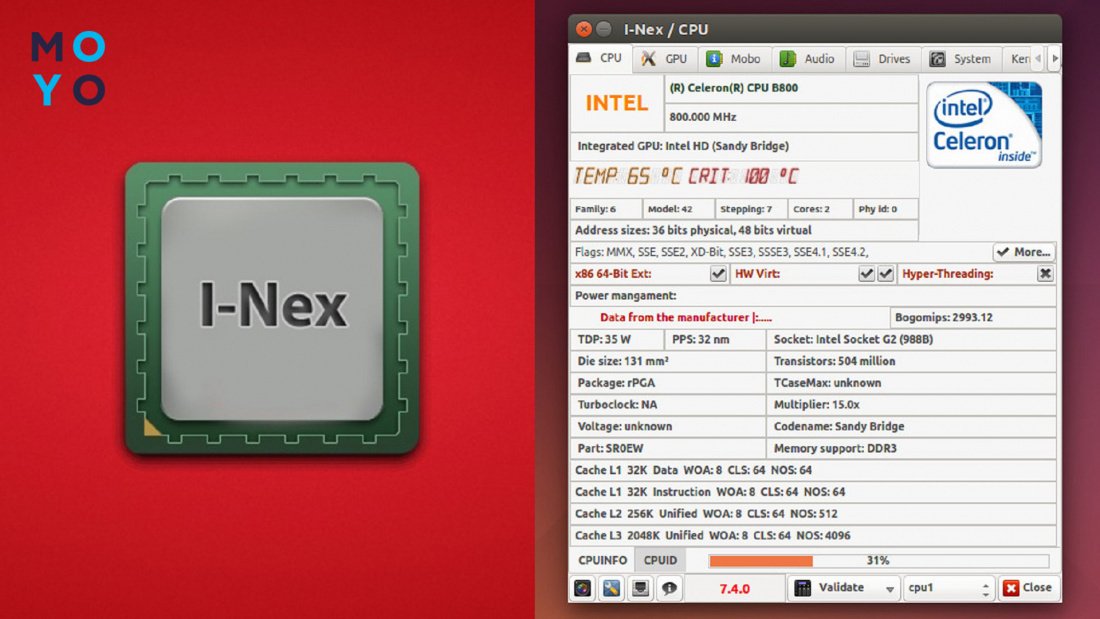
Симпатичная I-Nex
По способу установки утилита аналогична Hardinfo, по интерфейсу похожа на виндовую CPU-Z. В компактном окне несколько вкладок с аппаратными компонентами, драйверами и железом.
В заключение несколько слов о целесообразности использования утилит. В мире операционок доминируют Windows, MacOS и Линуксы. Все они имеют встроенный функционал, позволяющий пользователю узнать основные характеристики ПК, как они прописаны в системе. Однако даже не будучи хакером, можно путем правки системных файлов изменить характеристики в свойствах компа. Чтобы подстраховаться от обмана при покупке бэушной техники имеет смысл пользоваться утилитами. Также некоторые из них способны помочь в диагностике компа, обладают другими полезными фишками.