Выполнение команд и запуск инструментов в приложении «Терминал» на Mac

Среду командной строки можно использовать в интерактивном режиме, то есть вводить команду и ждать результат. Вы также можете составить shell-скрипт, который будет выполняться без Вашего непосредственного участия.
Для получения подробной информации о командах ознакомьтесь с документацией для низкоуровневых инструментов UNIX и API в приложении «Терминал». См. статью Чтение справочных страниц в UNIX (на английском языке) на веб‑сайте Apple для разработчиков.
Выполнение команд в оболочке shell
- В приложении «Терминал» на Mac введите полный путь к исполняемому файлу инструмента, затем введите все необходимые аргументы и нажмите клавишу Return.
Если команда находится в одной из известных папок shell, при вводе имени команды можно не указывать путь. Список известных папок хранится в переменной среды PATH оболочки shell и включает папки, содержащие большинство инструментов командной строки.
Например, чтобы выполнить команду ls в папке текущего пользователя, введите следующую команду в командной строке, затем нажмите Return:
Чтобы выполнить команду в папке текущего пользователя, введите перед командой спецификатор папки. Например, чтобы выполнить MyCommandLineProg , используйте следующую команду:
% ~/MyCommandLineProg
Чтобы открыть приложение, используйте команду open:
% open -a MyProg.app
Если при вводе команды отображается сообщение command not found , проверьте правильность написания. Пример:
% opne -a TextEdit.app zsh: opne: command not found
Прерывание команд
- В приложении «Терминал» на Mac нажмите окно Терминала, где выполняется команда, которую Вы хотите завершить.
- Нажмите сочетание клавиш Control-C. Будет отправлен сигнал, который вызывает прерывание большинства команд.
Повтор ранее введенных команд
Введенные в текущем сеансе команды сохраняются, так что Вы можете повторить ранее использованную команду, не вводя ее снова.
- В приложении «Терминал» на Mac нажмите клавишу со стрелкой вверх. Последняя введенная команда отобразится в командной строке.
- Продолжайте нажимать клавишу со стрелкой вверх, пока не появится нужная команда, затем нажмите клавишу Return.
6 способов открыть Терминал на Mac
Терминал – полезный инструмент для выполнения команд на Mac, хоть им и пользуются далеко не все. В конце концов, ввод команд – это не так просто. В данном разделе нашего сайта вы найдёте много полезных статей с командами для терминала.

Перед тем, как использовать программу, её нужно открыть. Это можно сделать разными способами, и ниже мы расскажем о всех из них.
Использование Поиска Spotlight
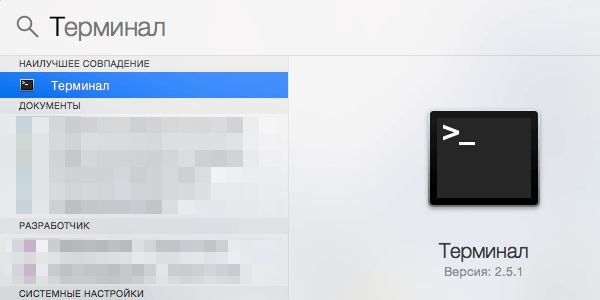
Один из самых простых способов открыть Терминал на Mac – с помощью поиска Spotlight.
1) Если на панели меню у вас есть кнопка Поиска Spotlight, нажмите её. Если нет – используйте сочетание клавиш Command + Space.
2) Введите «Терминал».
3) Программа Терминал появится в самом верху меню с результатами. Нажмите её дважды, чтобы открыть.

Использование Finder
Откройте Finder или убедитесь, что для панели меню используется именно Finder, а не другая программа.
1) На панели меню выберите Переход > Утилиты.
2) В папке Утилиты дважды нажмите программу Терминал.

Использование папки Программы
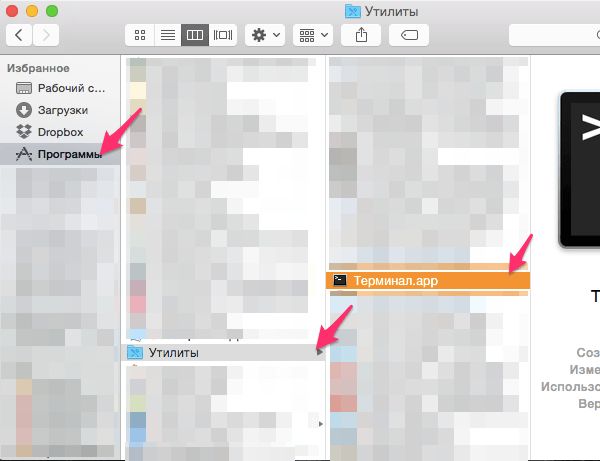
Если у вас уже открыт Finder, программу Терминал можно найти и в папке с Программами.
1) В меню слева выберите Программы.
2) Нажмите стрелочку, чтобы расширить папку Утилиты.
3) Дважды нажмите программу Терминал.

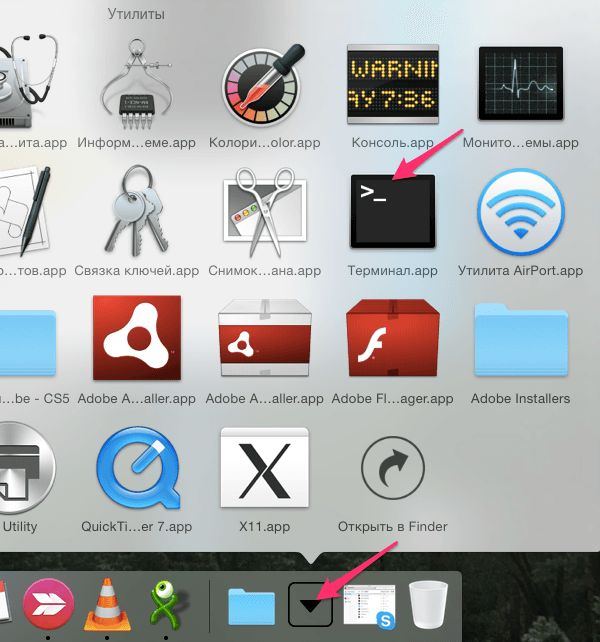
Если папка Программы закреплена в вашем Доке, вы можете открывать Терминал оттуда.
1) Выберите Программы в своём доке.
2) Теперь выберите Утилиты.
3) Откройте программу Терминал.
Использование Launchpad
Вы можете открывать Терминал через Launchpad двумя способами в зависимости от организации Launchpad.
По умолчанию Launchpad содержит папку Другие с программой Терминал.
1) Откройте Launchpad из Дока или сочетанием клавиш Fn + F4.
2) Найдите и выберите папку Другие.
3) Откройте Терминал.

Если вы меняли организацию Launchpad и удалили эту папку, есть другой способ.
1) Откройте Launchpad из Дока или сочетанием клавиш Fn + F4.
2) Введите «Терминал» в строку поиска наверху.
3) Когда появится иконка Терминал, нажмите её.

Использование Siri
Есть максимально простой способ открыть Терминал на Mac – с помощью Siri.
1) Выберите значок Siri на панели меню или откройте Siri из папки Программы.
2) Теперь просто скажите: “Открой Терминал”.

Быстрый доступ к терминалу
Если вы будете часто использовать Терминал, то лучше всего добавить программу прямо в Док.
Когда иконка Терминал будет отображаться в Доке среди недавних программ, делайте следующее:
1) Зажмите клавишу Control и нажмите иконку Терминал в Доке или просто нажмите на неё правой кнопкой мыши.
2) В меню выберите Параметры.
3) Нажмите Оставить в Dock.

Терминал – отличный инструмент для быстрого выполнения команд на Mac. Когда вы привыкните им пользоваться, это не будет казаться вам сложным.
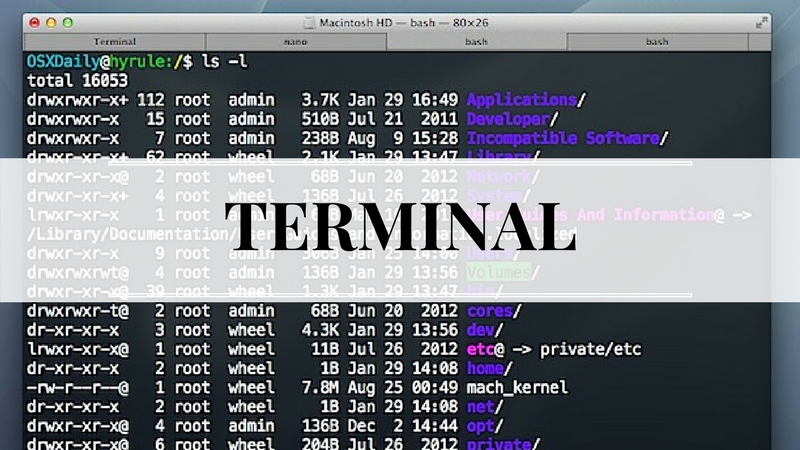
Запуск и работа с терминалом на Мак ОС
Большинство яблочников, говорят, что работа в окне этого приложения трудна и может нанести вред работе системы. Хотя сходство с командной строкой ОС от Майкрософт и есть, на Маках этот инструмент ближе к жизни рядового юзера и проще, чем командная строка. Ответим на вопрос — как запустить терминал на Mac OS, и для чего он нужен?
Способ через «Finder»
Есть три главных метода открыть утилиту командной строки. Первый способ активировать командную строку – это найти ее в общем списке приложений. Для этого в Док-меню находим «Finder», затем «Программы». В появившемся перечне программ ищем «Утилиты» — а уже там «Терминал.app». Щелкаем дважды и терминал откроется.
Способ со «Spotlight»
Второй способ открыть его на Mac OS быстрее предыдущего. В нем используется поиск Spotlight, где, написав искомое слово, найдем терминал в списке появившихся продуктов.
Способ через «Dock-меню»
Третий способ. В Док-меню Mac OS находим значок «Программы», потом нажмем на него и нам откроется список приложений, где ищем «Утилиты». Там ищем «Терминал.app» и двойным щелчком открываем его.
Мы рассмотрели некоторые способы открытия командной строки в операционной системе Mac OS. Теперь давайте посмотрим, какие она нам дает возможности в Mac OS, которые по-другому не выполнить совсем или выполнить намного сложнее.
Пользование графической частью интерфейса операционной системы (когда операции в большинстве случаев выполняются мышью) хоть и привычнее и удобнее, не может сравниться с работой в командной строке, ведь раз за разом юзер вникает в саму суть ОС и не растеряется при выполнении нетривиальных задач.
Основные принципы работы
Разберемся с принципами работы с командной строкой Mac. Их несколько:
- работа в терминале осуществляется только способом ввода текста;
- исполнение команд осуществляется после нажатия Return;
- имеет значение все, что вы вводите на клавиатуре – даже пробелы;
- команды прерываются нажатием сочетания Ctrl+C;
- Для указания полного пути к объекту можно не набирать его руками; просто перетяните этот объект в окончание строки. Остальное не ваша забота.
Список команд терминала
- Safari станет открывать все ссылки в новой вкладке. Для этого надо набрать
defaults write com.apple.Safari TargetedClicksCreateTabs -bool TRUE.; - можно сделать, чтобы Mail показывал письма в текстовом виде. В терминале Mac набирается defaults write com.apple.mail PreferPlainText -bool TRUE.;
- можно сделать скрытые файлы видимыми в «Finder». Для этого вводим defaults write com.apple.finder AppleShowAllFiles TRUE.;
- можно изменить формат сохранения скриншотов на компьютере с PNG, который стоит по умолчанию на PDF, JPG или GIF. Для PDF командная запись будет выглядеть как defaults write com.apple.screencapture type PDF. Если нужен другой формат, в конце поставьте его;
- можно отключить Dashboard командой defaults write com.apple.dashboard mcx-disabled -boolean YES.;
- Для создания зашифрованного архива из файлов или папок в актуальном хранилище, наберите zip – re имя-архива имя-папки, поменяв имя-папки на название папки, которую надо заархивировать, а имя-архива именем для файла архива. Чтобы разархивировать напишите unzip имя-файла-архива.
Посмотреть все доступные команды терминала Mac можно, зажав, когда вы в самой программе, клавишу Escape. На вопрос «Display all 1436 possibilities? (y or n)» введите Y.
Как открыть Терминал и пользоваться Терминалом на Mac
Вы хотите знать все простые способы открытия и использования Терминала Mac? Если да, то ознакомьтесь с этой статьей, и вы получите информацию, советы и рекомендации по использованию терминала.
100% безопасность | Без вредоносных программ | Без рекламы

Дмитрий Соловьев
2023-10-23 11:33:29 • Обновлено: Решение проблем Mac • Проверенные решения
Когда люди слышат слово «Терминал» на Mac, они пугаются, думая, что пользоваться Терминалом очень сложно. Но на самом деле все совсем наоборот. Как только вы освоитесь с командами Терминала, вам станет легко выполнять даже сложные задачи на Mac. Итак, в этой статье вы узнаете, как открыть и использовать Терминал на Mac.
- Основы работы с Терминалом на Mac
- Основные команды и функции Терминала
- Как открыть Терминал на Mac
- Как использовать команды Терминала на Mac
- Советы по открытию и использованию Терминала на Mac
Часть 1. Основы работы с Терминалом на Mac:
Как и командная строка Windows, Terminal — это система командной строки, которая помогает пользователям управлять операционной системой и вносить в нее изменения. Лучшее, что вы можете сделать, чтобы научиться пользоваться Терминалом, — это начать им пользоваться. Самое важное, что вам нужно выучить, — это команды.
Все, что вам нужно сделать, это ввести команду и нажать Return, чтобы выполнить ее. Каждая команда состоит из трех компонентов: самой команды, аргумента и опции. Команда не требует пояснений; аргумент указывает команде источник, в котором она должна работать, а опции работают как модификатор выходных данных.
Например, если вы хотите переместить файл из одной папки в другую, используемой командой будет — mv. Затем введите местоположение, в котором существует файл, и добавьте имя файла и местоположение, куда вы хотите его переместить.
Пока вы пользуетесь Терминалом, вам также следует знать об основных правилах.
- В команде Терминала важен каждый отдельный символ, даже пробелы и запятые.
- Вы не можете использовать мышь или трекпад внутри Терминала. Следовательно, вам придется перемещаться с помощью клавиш со стрелками и клавиши Return.
- Команды выполняются внутри местоположения, поэтому, если вы не укажете местоположение в команде, оно автоматически устанавливается в недавнее или ранее указанное местоположение.
Часть 2. Основные команды и функции Терминала:
Терминал macOS — это инструмент, для изучения которого требуются навыки и интеллект. Вам придется обратить внимание даже на мельчайшие детали, чтобы не допустить ошибок. От изучения того, как открыть файл с помощью Терминала, до удаления с терминала – важна каждая отдельная команда. Вот несколько основных команд, которые вам необходимо изучить, если вы хотите улучшить свои знания терминала.
- ls — перечисляет содержимое определенного каталога
- cd — переход в другой каталог
- sudo- аутентифицируйте себя как суперпользователя, чтобы получить дополнительные привилегии безопасности
- –g ApplePressAndHoldEnabled –bool false — для отключения всплывающего окна выделения.
- defaults write com.apple.finder AppleShowAllFiles -bool TRUE — для отображения скрытых файлов.
- History — чтобы просмотреть историю команд Терминала
- defaults write com.apple.SoftwareUpdate ScheduleFrequency -int 1 — проверьте наличие обновлений для macOS.
Если мы начнем учиться, команды Терминала macOS не закончатся. Итак, в этой статье мы научимся использовать только некоторые базовые команды, такие как удаление файлов, отображение скрытых файлов, изменение прав доступа к папкам и т.д.
Часть 3. Как открыть Терминал на Mac:
Нет никаких сомнений в том, что Терминал — это удобный инструмент для пользователей Mac. Поэтому очень важно, чтобы вы знали все существующие способы открытия терминала на Mac. Вот все способы, которые используются для открытия Терминала. Взгляните и используйте тот, который подходит вам больше всего.
1: Использование поиска Spotlight:
Это один из самых быстрых и простых способов открыть Терминал на Mac. Если у вас есть кнопка поиска Spotlight в строке меню, то нажмите на нее напрямую. Или воспользуйтесь сочетанием клавиш, нажав клавиши Command + пробел. Введите terminal в поле поиска, и в результате вы увидите утилиту Терминала. Дважды щелкните по этой опции, и откроется Терминал.

2: Использование Finder:
Другим способом открытия Терминала является использование Finder. Нажмите на опцию Перейти в разделе «Утилиты», и вы найдете опцию Терминала в папке Утилиты. Просто дважды щелкните по приложению, и оно откроется.
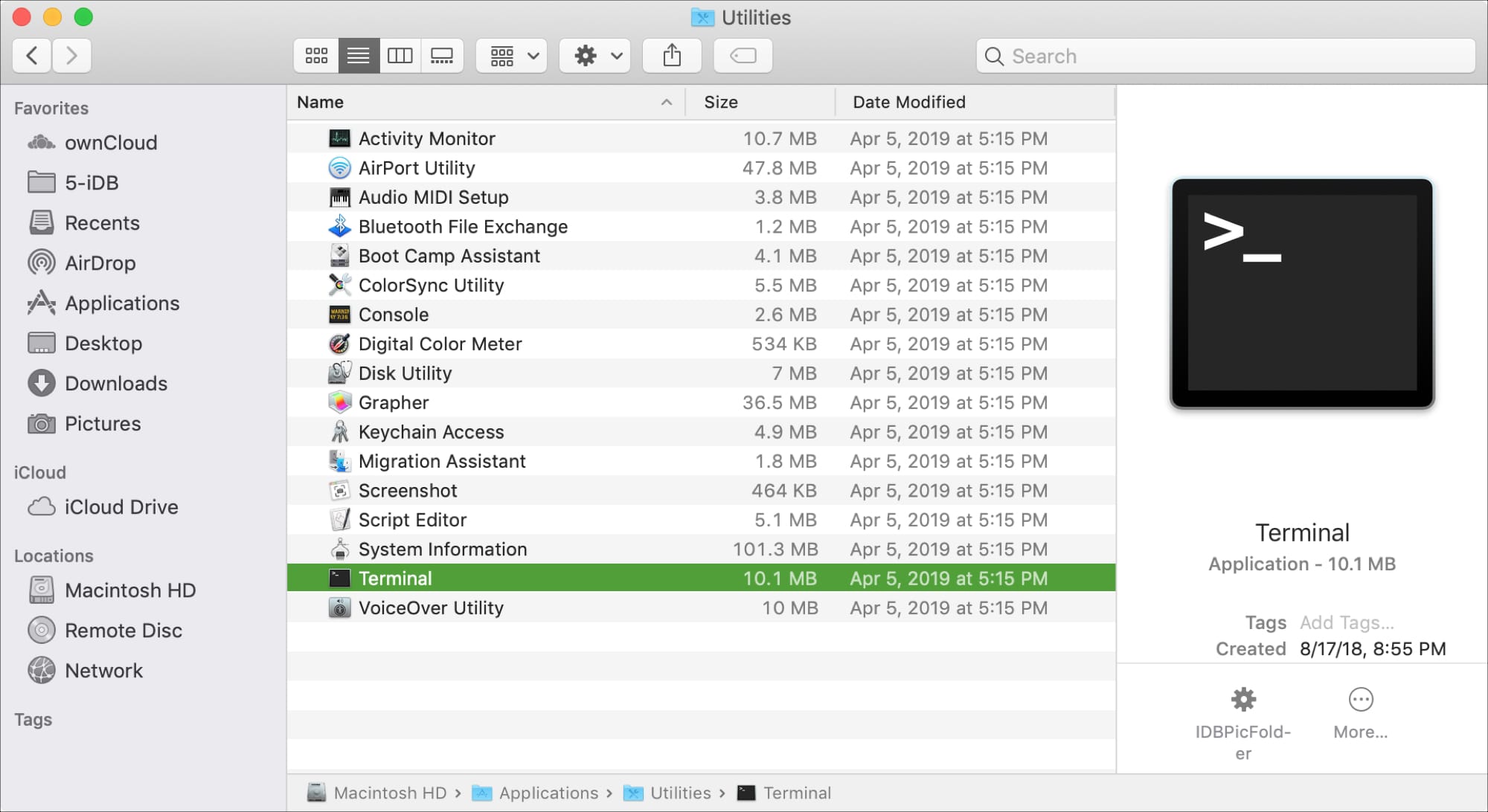
3: Использование папки приложений:
Вы также можете использовать Finder, чтобы открыть папку «Приложения» и получить доступ к терминалу оттуда. Откройте Finder и нажмите на опцию приложения на левой боковой панели. Разверните папку «Утилиты», и там вы найдете опцию «Терминал». Дважды щелкните по ней, и откроется Терминал.

Если у вас есть ярлык для папки «Приложения» на Mac, то вы можете напрямую найти приложение терминала из списка.
4: Использование панели запуска:
Вы также можете использовать панель запуска для открытия Терминала. Это зависит от того, организовали ли вы панель запуска или нет. Есть два способа открыть Терминал с помощью панели запуска.
По умолчанию папка «Другое» в панеле запуска содержит приложение терминала. Вы можете открыть панель запуска из Dock или с помощью сочетания клавиш, то есть клавиш Fn+ F4. Найдите папку «Другое», и вы найдете Терминал внутри папки.

Если вы настроили панель запуска по-другому, то вам нужно будет ввести Terminal в поле поиска. Как только на экране появится значок Терминала, нажмите на него, и он откроется.

5: Использование Siri:
Большое спасибо компании Apple, теперь пользователи могут использовать Siri, чтобы найти что-либо и на своем Mac тоже. Все, что вам нужно сделать, это открыть Siri и сказать «Открыть терминал». Siri позаботится об этом, и терминал откроется на вашем Mac. Вы можете легко получить доступ к Siri с помощью кнопки быстрого доступа или найти Siri в папке приложений.

6: Создайте ярлык терминала:
Если вы чаще пользуетесь Терминалом, то будет лучше, если вы создадите для него ярлык на рабочем столе или Dock. Таким образом, открытие Терминала будет для вас более удобным. Выберите приложение Терминала из утилит или из «Последние» приложений в Dock и щелкните по нему правой кнопкой мыши. Это откроет некоторые опции в небольшом всплывающем окне. Наведите указатель мыши на «Параметры», и вы увидите несколько вариантов. Выберите, хотите ли вы сохранить терминал в Dock, показать его в Finder или открыть при входе в систему.

Все эти методы просты и непринужденны. Итак, выберите то, что вам удобнее, и вы сможете получить доступ к Терминалу всего одним щелчком мыши.
Часть 4. Как использовать команды Терминала на Mac:
Вот список некоторых распространенных команд, используемых в Терминале. Эти команды предоставят вам краткий и точный способ выполнения задач.
1: Удалите файлы с помощью Терминала:
Удаление файлов с помощью терминала – гораздо более удобный способ безвозвратного удаления файлов и папок. Вы можете удалить несколько файлов быстро и эффективно. Терминал также можно использовать для удаления файлов из корзины.
Для удаления файлов с Mac используется команда rm. Когда вы запустите Терминал и наберете cd ~/Desktop, чтобы перейти в каталог рабочего стола, найдите файл, который вы хотите удалить, и введите его имя. Например, если вы хотите удалить MyFile.rtf, то вы передадите команду как — rm MyFile.rtf, и файл исчезнет навсегда. Чтобы удалить несколько файлов, просто оставьте пробел между именами файлов и нажмите клавишу возврата, а терминал позаботится обо всем остальном.
2: Откройте Finder из Терминала:
Некоторые люди сказали бы, почему им нужно научиться открывать Finder из Терминала. Что ж, это пригодится, когда операционная система работает неправильно или вам нужно найти скрытые файлы. Для этого переданная команда будет содержать следующие компоненты:
- Controls: Mac-Admin — это имя системы, разделяемое двоеточием. Следующий раздел, ~ или / minus, находится в корневой или домашней папке пользователя. admin$ — это имя пользователя.
- PWD: Это рабочий каталог печати, который показывает вам путь к папке, в которой вы в данный момент находитесь. Когда вы передадите эту команду, она выдаст результаты типа /Users/admin. /Users — это пользовательская папка, присутствующая в корневой папке диска, а /Users/admin — текущая пользовательская папка, которая присутствует внутри папки Users.
- CD: Это означает изменить каталог или папку.
- OPEN: Чтобы открыть Finder с помощью терминала, вам нужно будет ввести эту команду.
Просто наберите OPEN. и нажмите клавишу Return, и откроется окно Finder.
3: Показать скрытые файлы с помощью Терминала:
Если вы хотите просмотреть скрытые файлы и папки в macOS, вам придется использовать команду в Терминале Mac. Запишите команду следующим образом-
$ defaults write com.apple.finderAppleShowAllFiles –bool TRUE
$ killall Finder
Когда вы нажмете Enter, команда будет выполнена, и вы увидите в окне Finder множество файлов, которые вы не могли видеть из-за конфиденциальности. Чтобы обратить процесс вспять, вам просто нужно изменить значение TRUE на FALSE, и файлы снова станут скрытыми.
4: Очистите корзину с помощью Терминала:
Как мы уже обсуждали выше, Терминал можно использовать и для очистки корзины. Чтобы очистить корзину с помощью Терминала Mac, вам нужно будет выполнить несколько различных шагов.
Шаг 1: Введите команду как sudo rm –R, не нажимая клавишу Enter, и щелкните правой кнопкой мыши на значке корзины, чтобы открыть ее.
Шаг 2: Это откроет папку «Корзина». Выберите все файлы, которые вы хотите удалить, и перетащите их в окно Терминала. Затем нажмите клавишу Enter и введите пароль администратора.

Когда вы введете пароль, вы не увидите никаких изменений на экране терминала. После этого снова нажмите клавишу Enter, и файлы корзины будут удалены с вашего Mac.
5. Измените права доступа к папкам:
Можно изменить разрешение доступа к файлу и папке с помощью Finder, но терминал предоставляет вам лучший контроль и гибкость. Разрешения назначаются с учетом пользователя, группы или других лиц и имеют такие атрибуты, как чтение, запись и выполнение. Чтобы изменить разрешения, вам нужно будет использовать команду chmod. Он работает в двух режимах, то есть абсолютном и символическом. Для начинающих лучше, если они будут придерживаться символического режима, так как абсолютный режим предназначен для продвинутых пользователей. Вот как вы можете изменить права доступа к папкам с помощью Терминала Mac.
Для файла или папки вам нужно будет указать категорию (пользователь, группа, другие или все три), тип операции (например, добавление разрешений, удаление разрешений, отмена разрешения или использование по умолчанию) и само разрешение, т.е. чтение, запись или выполнение. Предположим, у вас есть папка, у которой есть разрешение типа — drwxr-xr-x, и это означает:
- User- rwx (чтение, запись или удаление)
- Group- r-x(чтение и удаление)
- Others- r-x (чтение и удаление)
Введите cd и перетащите папку, права доступа к которой вы хотите изменить. Таким образом, вам не нужно будет указывать местоположение папки, так как она скопирует путь.

Введите команду ls –l в Терминале, чтобы открыть все вложенные файлы, подпапки и права доступа к ним. Теперь, чтобы изменить разрешение для любой папки или файла, введите- chmod 01234567 и путь к файловой папке, например, введите chmod 755/bin, который дает папке bin разрешение на чтение/запись/удаление папки.
6: Восстановительный диск:
Чтобы восстановить диск с помощью Терминала Mac, вам нужно будет выполнить простую процедуру. Команда для восстановления диска является прямой- diskutil repairvolume /. Прежде чем вы перейдете к этому, важно, чтобы вы определили, в каком ремонте нуждается ваш диск.
Вам просто нужно ввести команду с указанием местоположения, направленного на другие тома, например — diskutil repairvolume /Volumes/ExternalBackups/ и нажать клавишу Return, чтобы выполнить команду. Команда «Восстановить диск» устранит все неполадки на диске.
Часть 5. Советы по открытию и использованию Терминала на Mac:
Вот несколько советов по открытию и использованию Терминала Mac, чтобы вы могли избежать распространенных сбоев.
- Чтобы изменить формат скриншота изображения по умолчанию, введите — defaults напишите com.apple.screencapture введите JPG и нажмите Return. Вы можете изменить формат на любой другой, например PNG, TIFF и т.д.
- Чтобы создать папку «Последние приложения» на Mac, введите- defaults write com.apple.dock persistent-others -array-add ‘< "tile-data" = < "list-type" = 1; >; «tile-type» = «recents-tile»; >’;killall Dock. Щелкнув правой кнопкой мыши по элементу Dock, вы увидите последние приложения, документы, серверы и избранные элементы в одном месте.
- Чтобы очистить память Mac, введите — sudo purge, и вам может быть предложено ввести пароль. Введите пароль, и память Mac будет стерта.
- Чтобы попытаться починить свой Mac, вы можете использовать проверку согласованности файловой системы, то есть fsck, и восстановить файловую систему на Mac. Введите- fsck fy и нажмите клавишу return. Куча кода будет отображаться на экране до тех пор, пока проверка не завершится, и через некоторое время вы увидите результаты на экране.
- Используйте caffeinate, чтобы ваш Mac не засыпал в режиме — caffeinate и нажмите клавишу возврата. Вы также можете указать количество времени в секундах, например –t 3600 или –t 24000, чтобы ваш Mac не отключался в течение ограниченного периода времени.
Если вы каким-то образом допустите ошибку при использовании терминала и в конечном итоге потеряете свои файлы, у вас все еще есть возможность вернуть их обратно. Если вы используете программное обеспечение для восстановления данных Recoverit для Mac, вы можете восстановить все файлы, которые были утеряны или удалены, всего одним щелчком мыши.
Заключительные слова:
В этой статье мы подробно узнали, как открыть Терминал и пользоваться им. Поскольку команды и использование Терминала выходят за рамки слов, описанных в этой статье, вы всегда можете узнать что-то новое. Все, что вы узнали из этого руководства, несомненно, вам пригодится. И если вам случится стать жертвой ситуаций с потерей данных, то у вас все равно будет доступ к программе Recoverit для восстановления файлов, чтобы вернуть важные файлы на устройство. Порекомендуйте этот инструмент для восстановления данных Mac своим друзьям и родственникам и помогите им восстановить потерянные или удаленные файлы.
Решения для Mac
- 1.Восстановить корзину Mac
- 2.Бесплатно восстановить данные на Mac
- 3.Восстановить поврежденный диск на Mac
- 4. Mac не обновляется
- 1.Восстановить удаленные электронные письма с Mac
- 2. Удалить файлы на Mac, которые не могут быть удалены
- 3.Восстановить удаленную историю на Mac
- 4. Восстановить удаленную папку на Mac
- 1. Как восстановить Mac?
- 3. Как открыть и запустить EXE-файлы на Mac?
- 4. Как загрузить Mac с USB?