Как вывести экран Apple Watch на iPhone
Apple всегда выступала за будущее без проводов. Именно компания из Купертино настойчиво продавливает популярность беспроводных зарядок и синхронизацию всех своих устройств с помощью Wi-Fi и сотовой сети. В свое время приставка Apple TV стала одним из первых устройств, с помощью которого можно вывести экран iPhone, iPad или Mac на телевизор. Тогда технология была еще немного сыровата, наблюдались частые обрывы соединения, но со временем все было стабилизировано.
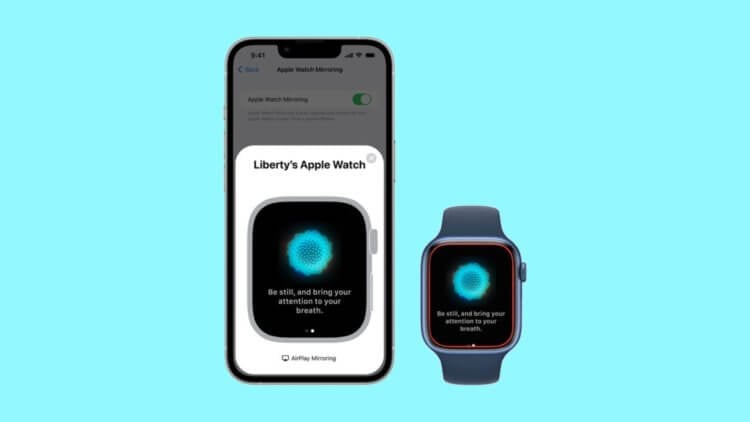
Изображение на экране iPhone будет крупнее, чем на экране Apple Watch.
❗️ПОДПИСЫВАЙСЯ НА НАШ КАНАЛ В ЯНДЕКС.ДЗЕНЕ И ЧИТАЙ ЭКСКЛЮЗИВНЫЕ СТАТЬИ БЕСПЛАТНО
И вот в продолжение развития технологии AirPlay, вместе с обновлением iOS 16 и watchOS 9 Apple запустила возможность выводить экран Apple Watch на iPhone. Самое интересное, что функциональность не ограничивается только демонстрацией изображения. Давайте посмотрим, как работает нововведение, и разберемся, зачем это может понадобиться.
AirPlay на Apple Watch
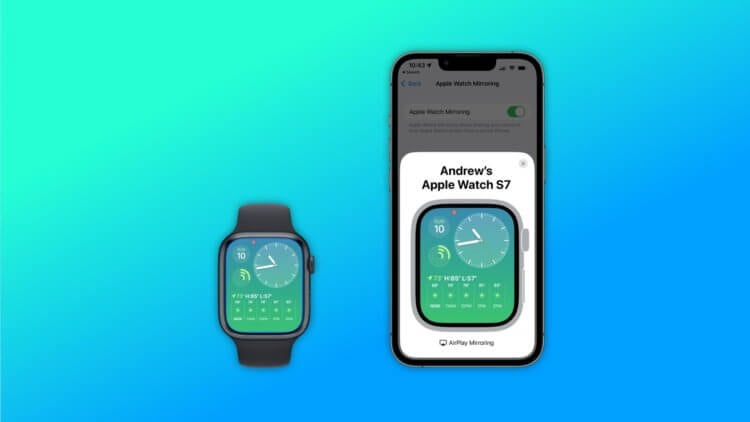
Благодаря увеличенной картинке взаимодействовать с часами станет удобнее.
Apple уже не одно поколение своих устройств развивает беспроводное взаимодействие между ними. И вот за последние два года технология AirPlay получила достаточно серьезное развитие. В прошлом году вместе с релизом iOS 15 и macOS Monterey появилась возможность выводить на экран компьютера Мак изображение с Айфона или Айпада. Мы рассказывали об этом в отдельном материале. В этом же году в Купертино пошли еще дальше. Теперь стало возможно отобразить на iPhone изображение с Apple Watch. Причем не просто отобразить картинку, а взаимодействовать с часами через экран смартфона.
Эта функция изначально заявляется как часть универсального доступа. Не каждый пользователь сможет ее там найти, поэтому предполагаю, что сделана она явно не для ежедневного использования, раз спрятана так глубоко. К сожалению, не все модели часов поддерживают новую возможность. Вот список Apple Watch, которые могут выводить изображение на iPhone:
Остальные модели прокатили мимо. В этой связи у многих возникает вопрос. А зачем может понадобиться выводить экран часов на смартфон? На самом деле применение у этого есть. Например, если вы учите кого-то пользоваться Apple Watch, то значительно удобнее делать это именно с iPhone. Ведь все действия, которые вы будете показывать на Айфоне, будут выполняться на часах. Благодаря этому нововведению наконец-то появилась возможность записать экран Apple Watch для демонстрации каких-то приложений или функций. Зачастую скриншот не передает все, что хочется показать, а тут будет целое видео. В общем, вариантов взаимодействия Айфона и Apple Watch стало больше.
Зеркальное отображение Apple Watch
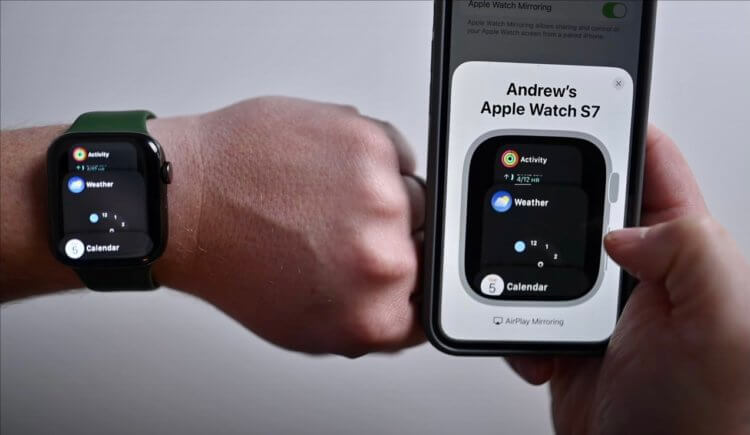
Все кнопки на виртуальной модели Apple Watch кликабельны.
Чтобы воспользоваться новой функцией, вам необходимо выполнить несколько условий:
- Нужная модель Apple Watch с установленной на них watchOS 9.
- iPhone с iOS 16.
Обращаем внимание, что iOS 16 и watchOS 9 на сегодняшний момент существуют только в виде бета-версий. Такие версии операционных систем не отличаются стабильностью и могут вызвать проблемы с работоспособностью устройств. Если iOS 16 можно относительно безболезненно откатить до iOS 15, то с watchOS 9 такой финт не выйдет. Поэтому не советуем устанавливать бета-версии на основные устройства. Если же вы решились на установку, то не забывайте создавать резервные копии.
Чтобы включить зеркальное отображение экрана Apple Watch на iPhone, выполните следующие действия:
- Убедитесь, что Apple Watch на watchOS 9 сопряжены с iPhone на iOS 16.
- На iPhone откройте «Настройки».
- Перейдите в раздел «Универсальный доступ».
- Зайдите в «Apple Watch Mirroring» и активируйте переключатель.
После этого в нижней части появится изображение часов, на которых через несколько секунд отобразится экран. При этом обратите внимание, что колесико Digital Crown и кнопка Power на экране Айфона тоже кликабельны и выполняют свои прямые функции. Радует, что Apple продолжает развивать AirPlay 2 между своими устройствами. Будем надеяться, что со временем новых возможностей станет еще больше. Лично мне хотелось бы увидеть возможность вывода экрана iPhone на iPad.
Разблокировка iPhone с помощью часов Apple Watch, когда на лице надета маска или солнцезащитные очки
Если на вас надета маска или солнцезащитные очки и часы Apple Watch, то для разблокировки iPhone достаточно просто поднять его и взглянуть на экран. Узнайте, как настраивать и использовать эту функцию.
Что вам понадобится
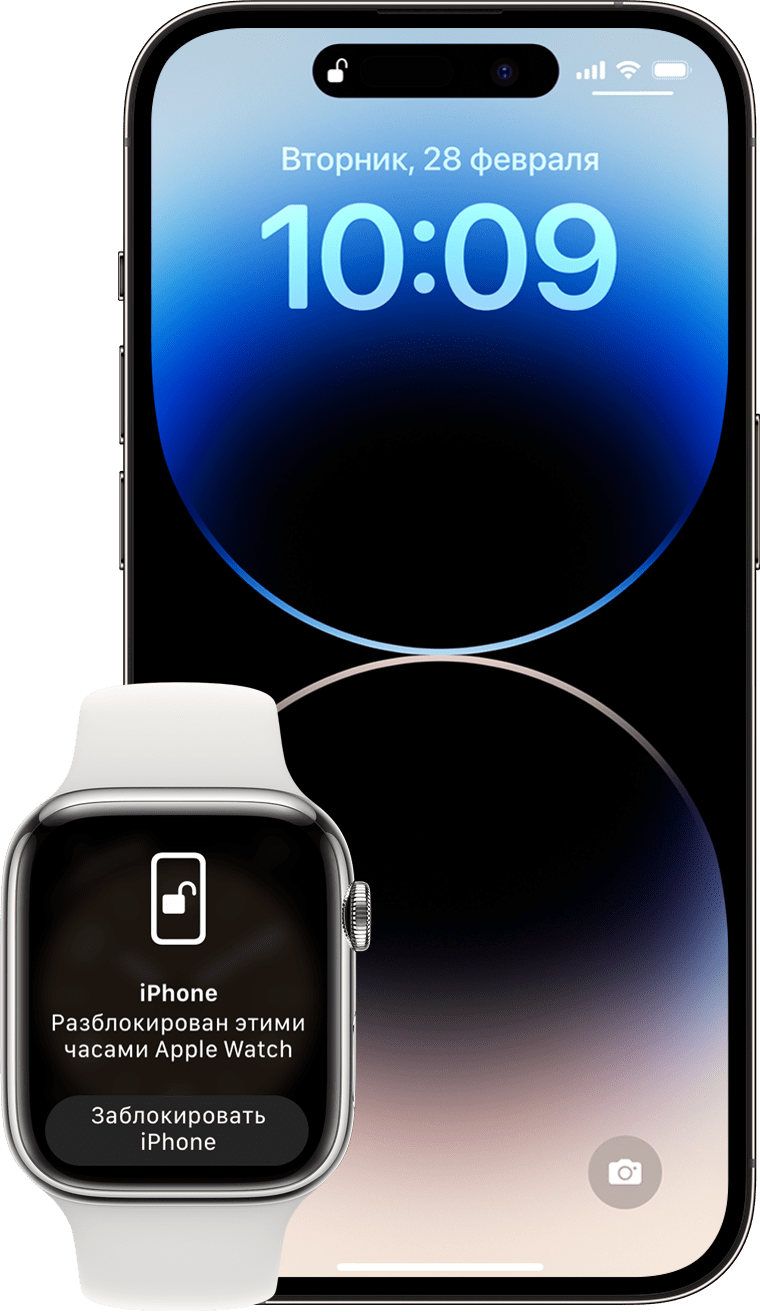
Для разблокировки iPhone с помощью часов Apple Watch нужны следующие устройства:
- iPhone с функцией Face ID (iPhone X или новее), на котором установлена iOS 14.5 или более поздней версии;
- Apple Watch Series 3 или новее, на которых установлена watchOS 7.4 или более поздней версии.
Для использования данной функции также нужно выполнение приведенных ниже условий.
- Часы Apple Watch должны быть объединены в пару с iPhone.
- На iPhone и Apple Watch нужно включить функции Wi-Fi и Bluetooth. (Подключение к сети Wi-Fi не требуется.)
- На Apple Watch должен быть установлен код-пароль и включена функция распознавания запястья.
- Apple Watch должны быть надеты на запястье и разблокированы.
- На вас должна быть надета маска, закрывающая рот и нос, или солнцезащитные либо горнолыжные очки, закрывающие глаза.
Настройка функции разблокировки с помощью часов Apple Watch
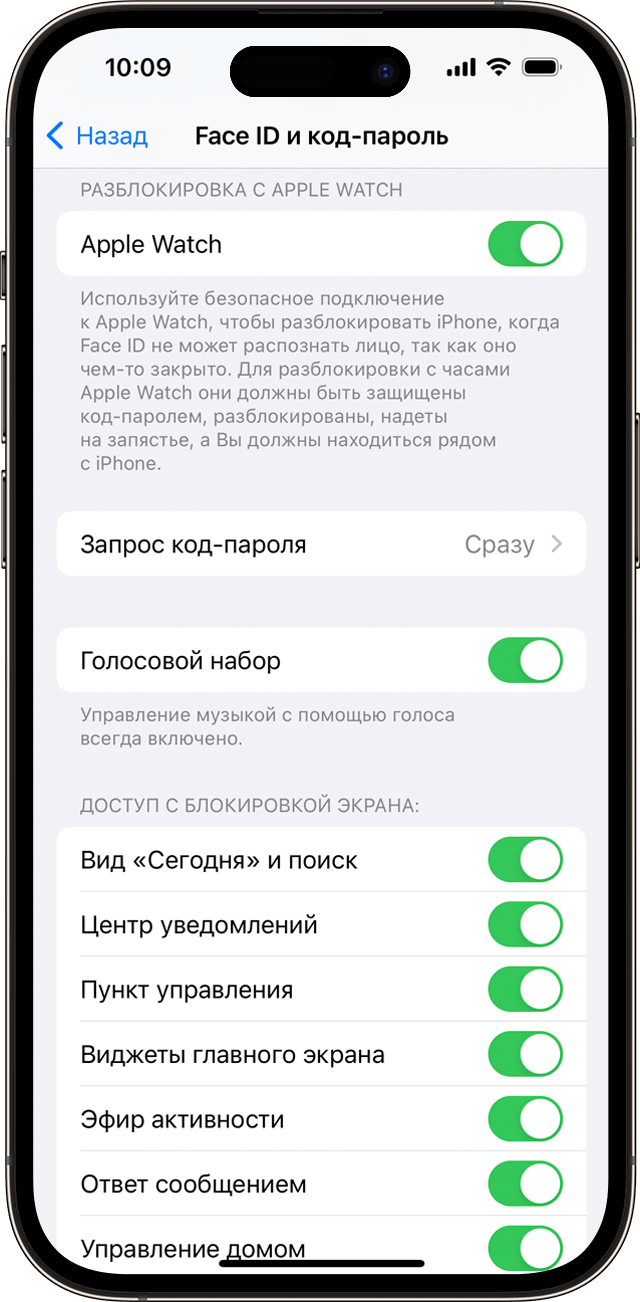
- Перейдите на iPhone в раздел «Настройки».
- Нажмите «Face ID и код‑пароль», а затем введите код-пароль.
- Прокрутите вниз до пункта «Разблокировка с Apple Watch» и включите функцию напротив имени ваших часов. Если на ваших часах не включена функция распознавания запястья, вам будет предложено включить ее.
Разблокировка iPhone с помощью часов Apple Watch
- Убедитесь, что на вас маска, солнцезащитные или горнолыжные очки, а часы Apple Watch надеты на запястье и разблокированы.
- Поднимите iPhone или коснитесь экрана, чтобы вывести его из режима сна.
- Взгляните на iPhone, чтобы разблокировать его. Чтобы начать использовать iPhone, смахните вверх от нижнего края экрана.
Если вы не собирались разблокировать iPhone
Когда Apple Watch снимают блокировку iPhone, часы отправляют вам тактильный отклик, а на экране появляется уведомление. Если вы не собирались разблокировать iPhone, нажмите кнопку «Заблокировать iPhone» на экране Apple Watch.
При следующей разблокировке iPhone после того, как вы нажмете эту кнопку, нужно будет ввести код-пароль.
Использование Face ID, когда на лице надета маска, без часов Apple Watch
В iOS 15.4 и более поздних версий можно использовать Face ID в маске на iPhone 12 или iPhone 13, даже если у вас нет Apple Watch.
Эту функцию iPhone 12 и iPhone 13 можно использовать совместно с функцией «Разблокировка с Apple Watch». Это упростит разблокировку iPhone, если ваше лицо закрыто несколькими предметами, например медицинской маской и солнцезащитными очками.
Дополнительная информация
- Узнайте, какие действия необходимо предпринять, если функция «Разблокировка с Apple Watch» не работает на iPhone 13.
- Функцию разблокировки с Apple Watch можно использовать, когда часы надеты на запястье и разблокированы, а iPhone находится поблизости. Эта функция не использует технологию Face ID для распознавания и идентификации.
- Функция «Разблокировка с Apple Watch» может только разблокировать iPhone. Она не проверяет вашу личность для использования устройства с Apple Pay, паролями, хранящимися в «Связке ключей», или приложениями, защищенными паролем. Чтобы использовать эти функции с надетой маской, солнцезащитными или горнолыжными очками, можно ввести код-пароль iPhone или воспользоваться часами Apple Watch для оплаты с помощью Apple Pay.
Выбор фотоальбома и управление коллекцией на Apple Watch

С помощью приложения «Фото» на Apple Watch можно просматривать снимки из выбранного Вами альбома на iPhone, подборку фото и воспоминания.
Выбор альбома для хранения на Apple Watch
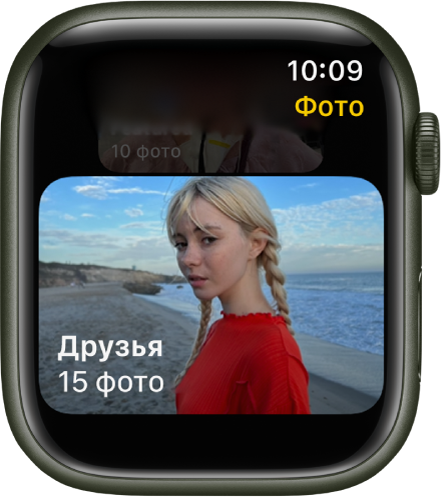
Когда Вы только начинаете работать с Apple Watch, на них по умолчанию отображаются фото из альбома «Избранное», где собраны фото, которые Вы добавили в избранное. Однако Вы можете изменить альбом, который отображается на часах.
- Откройте приложение Apple Watch на iPhone.
- Коснитесь «Мои часы» > «Фото» > «Синхронизация альбома» и выберите нужный альбом.
Чтобы удалить фото с Apple Watch, откройте приложение «Фото» на iPhone, затем удалите фото из синхронизированного альбома.
Чтобы создать отдельный альбом для фотографий на Apple Watch, откройте приложение «Фото» на iPhone.
Отображение подборки фото и воспоминаний на Apple Watch
Apple Watch могут автоматически синхронизировать подборку фото и воспоминаний из медиатеки на iPhone.
- Откройте приложение Apple Watch на iPhone.
- Коснитесь «Мои часы», коснитесь «Фото», затем включите параметры «Синхронизация воспоминаний» и «Синхронизация подборки фото».
Прекращение синхронизации фото
Если Вы не хотите, чтобы iPhone синхронизировал воспоминания, подборку фото и фото из выбранного Вами альбома, выполните перечисленные ниже действия.
- Откройте приложение Apple Watch на iPhone.
- Коснитесь «Мои часы», коснитесь «Фото», затем выключите параметр «Синхронизация фото».
Ограничение места для хранения фото на Apple Watch
Количество фотографий, которые можно хранить на Apple Watch, зависит от доступного свободного места. Чтобы освободить место для музыки и другого контента, Вы можете ограничить количество фотографий, которые могут хранится на Apple Watch.
- Откройте приложение Apple Watch на iPhone.
- Коснитесь «Мои часы» и выберите «Фото» > «Макс. кол-во фотографий».
Чтобы посмотреть, сколько фотографий у Вас на Apple Watch, выполните любое из перечисленных ниже действий.

- Откройте приложение «Настройки» на Apple Watch, затем откройте «Основные» > «Об устройстве».
- Откройте приложение Apple Watch на iPhone, коснитесь «Мои часы» и выберите «Основные» > «Об устройстве».
Чтобы просмотреть, какой объем хранилища занимают фото, откройте приложение «Настройки» на Apple Watch, затем выберите «Основные» > «Хранилище». Также можно открыть приложение Apple Watch на iPhone, коснуться «Мои часы» и выбрать «Основные» > «Хранилище».
Снимок экрана Apple Watch
- Откройте приложение «Настройки» на Apple Watch, выберите «Основные» > «Снимки экрана», а затем включите параметр «Снимки экрана».
- Нажмите колесико Digital Crown и боковую кнопку одновременно, чтобы сделать снимок экрана.
Снимки экрана сохраняются в приложении «Фото» на Вашем iPhone.
Включение Apple Watch и вывод из режима сна
Примечание. Если Apple Watch не включаются, возможно, их нужно зарядить или принудительно перезагрузить. См. статью службы поддержки Apple Если часы Apple Watch не заряжаются или не включаются.
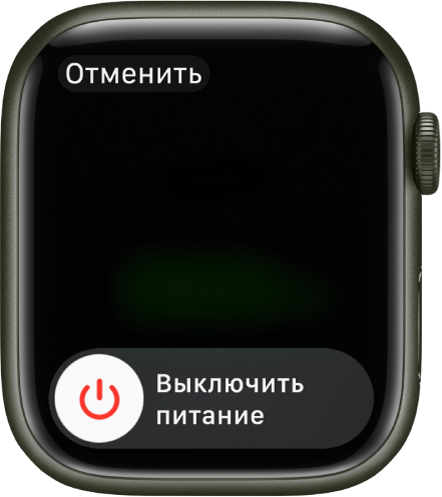
Совет. Выключить Apple Watch во время зарядки невозможно. Чтобы выключить Apple Watch, сначала отсоедините их от зарядного устройства.
Всегда включен
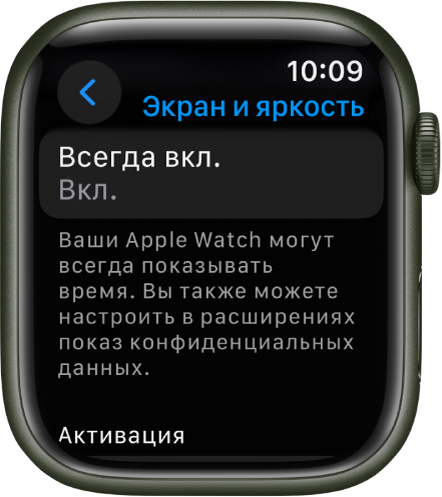
На совместимых Apple Watch в режиме «Всегда включен» часы показывают циферблат и время, даже когда запястье опущено. Когда Вы поднимаете запястье, Apple Watch работают как обычно.
Примечание. Когда часы Apple Watch находятся в режиме энергосбережения, режим «Всегда включен» выключается. Чтобы отобразить циферблат, коснитесь дисплея.
Режим «Всегда включен» доступен на Apple Watch Series 5, Apple Watch Series 6, Apple Watch Series 7, Apple Watch Series 8 и Apple Watch Series 9.
- Откройте приложение «Настройки» на Apple Watch.
- Коснитесь «Экран и яркость», затем коснитесь «Всегда включен».
- Включите параметр «Всегда включен», затем коснитесь перечисленных ниже параметров, чтобы их настроить.
- Показ данных расширений. Выберите расширения, данные которых отображаются, даже когда Вы не подняли запястье.
- Показ уведомлений. Выберите уведомления, которые отображаются, даже когда Вы не подняли запястье.
- Показ приложений. Выберите приложения, которые отображаются, даже когда Вы не подняли запястье.
Вывод дисплея Apple Watch из режима сна
По умолчанию дисплей Apple Watch можно вывести из режима сна указанными ниже способами.
- Поднимите запястье. Apple Watch снова переходят в режим сна, когда Вы опускаете запястье.
- Коснитесь дисплея или нажмите колесико Digital Crown.
- Прокрутите колесико Digital Crown вверх.
Если Вы не хотите, чтобы Apple Watch выходили из режима сна, когда Вы поднимаете запястье или поворачиваете колесико Digital Crown, откройте приложение «Настройки» на Apple Watch, выберите «Экран и яркость», затем выключите параметры «При подъеме запястья» и «При повороте колесика».
Совет. Можно включить режим театра, чтобы Apple Watch временно не выходили из режима сна при подъеме запястья.
Если Apple Watch не выходят из режима сна, когда Вы поднимаете запястье, убедитесь, что Вы правильно задали ориентацию. Если Apple Watch не выходят из режима сна, когда Вы касаетесь дисплея, нажимаете или поворачиваете колесико Digital Crown, возможно, их нужно зарядить.
Возврат в режим циферблата
Вы можете выбрать, через какое время Apple Watch возвращаются в режим циферблата из открытого приложения.
- Откройте приложение «Настройки» на Apple Watch.
- Выберите «Основные» > «Возврат к циферблату», затем выберите время, когда Apple Watch будут возвращаться в режим циферблата: «Всегда», «Через 2 минуты», «Через 1 час».
- Чтобы вернуться в режим циферблата, можно также нажать колесико Digital Crown.
По умолчанию выбранная настройка применяется ко всем приложениям, но Вы можете установить время для каждого приложения отдельно. Для этого коснитесь приложения на этом экране, коснитесь «Вручную», затем выберите настройку.
Возврат к последнему приложению при выходе из режима сна
Для некоторых приложений можно настроить Apple Watch так, чтобы при выводе из режима сна отображался экран, который Вы видели, прежде чем часы перешли в режим сна. Эта функция работает со следующими приложениями: Аудиокниги, Диктофон, Исполняется, Карты, Музыка, Осознанность, Подкасты, Рация, Секундомер, Таймеры, Тренировка.
- Откройте приложение «Настройки» на Apple Watch.
- Выберите «Основные» > «Возврат к циферблату», прокрутите вниз и коснитесь приложения, затем включите параметр «Вернуться к приложению».
Для возврата в режим циферблата просто остановите любой процесс в приложении, например, остановите воспроизведение подкаста, завершите маршрут в Картах или отмените таймер.
Можно также открыть приложение Apple Watch на iPhone и выбрать «Мои часы» > «Основные» > «Возврат к циферблату».
Продление времени активного состояния дисплея Apple Watch
Можно сделать так, чтобы дисплей дольше не выключался после того, как Вы коснулись его, чтобы вывести Apple Watch из режима сна.
- Откройте приложение «Настройки» на Apple Watch.
- Коснитесь «Экран и яркость», коснитесь «Длительность выхода из сна», затем коснитесь варианта «Активен 70 секунд».