Как контролировать трафик на Xiaomi
Во времена, когда безлимитный мобильный интернет был доступен любому пользователю, никто не задумывался о том, чтобы каким-то образом контролировать расход трафика. К сожалению, это счастливое время осталось позади, и теперь все тарифы у сотовых операторов заточены на определенные пакеты. Кто-то подключает себе небольшое количество гигов, надеясь на Wi-Fi, а некоторые, наоборот, побольше. Чтобы был определенный запас и не пришлось нести дополнительные расходы. В такой ситуации очень актуальной становится возможность отслеживать трафик, который потребляет ваш смартфон.
Может, когда-нибудь мобильные безлимиты вернутся и нам не потребуются все эти ухищрения.
❗️ПОДПИШИСЬ НА НАШ ЯНДЕКС.ДЗЕН, ЧТОБЫ ЧИТАТЬ ЭКСКЛЮЗИВНЫЕ СТАТЬИ, КОТОРЫХ НЕТ НА САЙТЕ
К счастью, на сегодняшний день производители стараются дать пользователям возможность контролировать эти данные без какого-либо дополнительного софта штатными средствами. Благодаря этому можно четко знать, когда вы достигните определенных значений, и вовремя остановить передачу данных. Это позволит не влететь в копеечку и сэкономить деньги. Давайте посмотрим, как можно отслеживать расход интернета на смартфонах Сяоми.
Расход трафика — Xiaomi
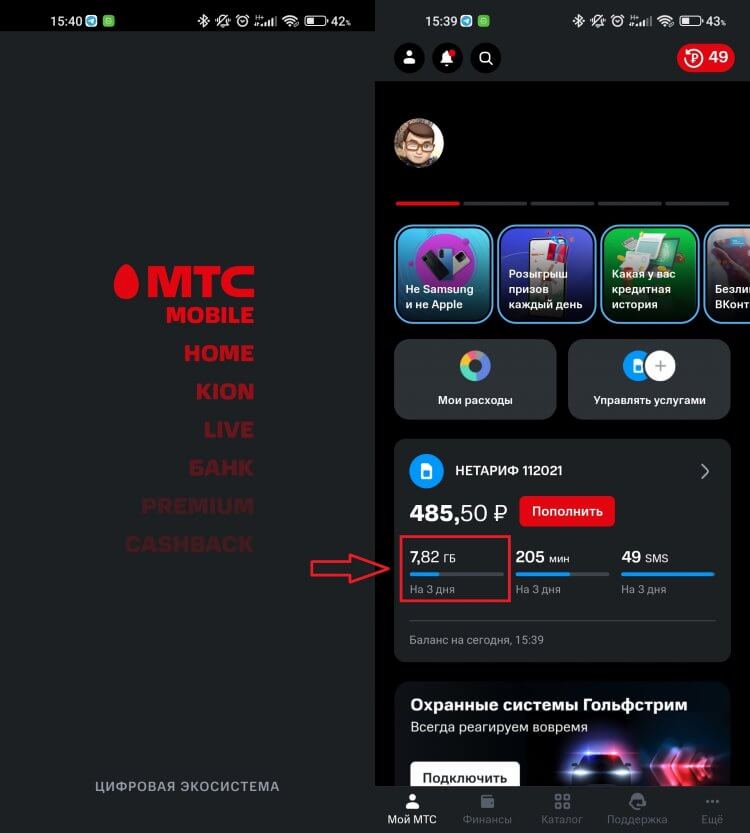
В приложении МТС остаток трафика располагается прямо на главной странице.
Самый простой вариант — контролировать расход трафика на любом телефоне — это приложение мобильных операторов. В любой их программе можно посмотреть, сколько трафика у вас осталось на текущий момент. Причем данные у них будут более точные, чем в настройках смартфон. Обусловлено это тем, что на некоторые ресурсы операторы связи предлагают безлимитный трафик. Например, на моем тарифе не учитываются гигабайты, потраченные на социальные сети, мессенджеры и YouTube. То есть я могу сидеть в этих приложениях столько сколько мне потребуется, и ни один мегабайт не будет учтен. Причем неважно, делаю я это с самого смартфона или раздаю интернет на ноутбук или планшет.
Именно поэтому сотовые операторы обладают наиболее точной информацией по остатку вашего интернета. В тоже время сами смартфоны учитывают полностью весь трафик, который расходуется. Естественно, никаких данных про безлимитные приложения у вашего устройства нет, и оно подсчитывает абсолютно все, что вы потратили. Чтобы на смартфонах Сяоми посмотреть, сколько трафика потрачено с начала месяца, необходимо:
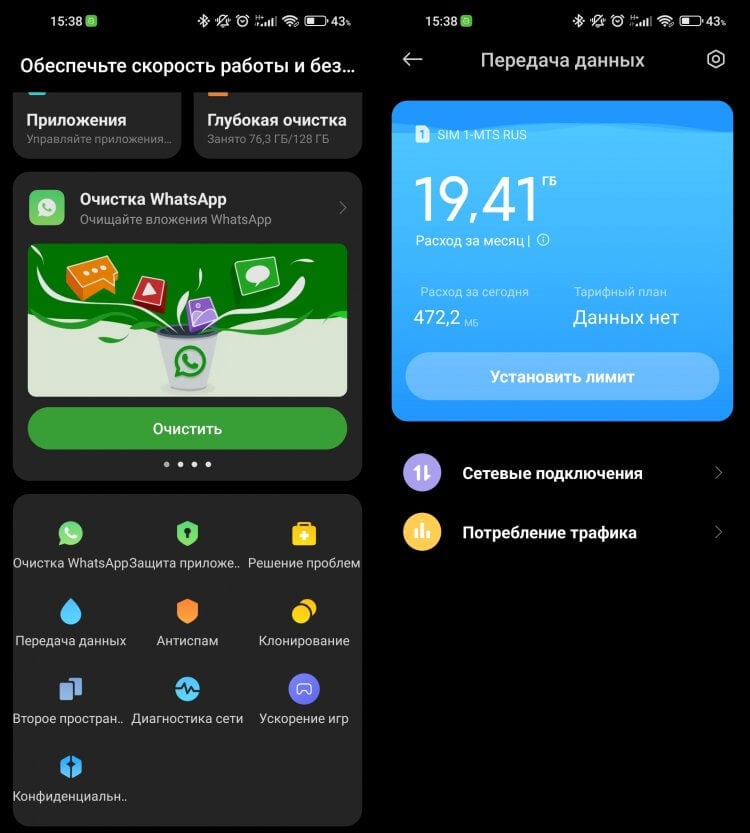
Месячный расход отображается большими цифрами по центру экрана.
- Открыть приложение “Безопасность”.
- Пролистать в самый низ и выбрать пункт “Передача данных”.
❗️ПОДПИШИСЬ НА НАШ ЧАТИК В ТЕЛЕГРАМЕ. ТАМ ТЫ СМОЖЕШЬ ПООБЩАТЬСЯ С ДРУГИМИ ЧИТАТЕЛЯМИ И ДАЖЕ НАШИМИ АВТОРАМИ
Перед вами откроется окно, которое будет содержать расход интернета с начала месяца по текущую дату. Дополнительно можно увидеть, сколько вы израсходовали сегодня. Чтобы понять, какое приложение сколько тратит, в этом же разделе зайдите в пункт “Потребление трафика”. Здесь можно посмотреть разбивку по программам за сегодня, вчера, текущий месяц и прошлый месяц. Достаточно удобно, чтобы составить представление о том, какое приложение сколько гигов потребляет. Причем доступен даже расход не только через мобильный интернет, но и Wi-F.
Лимит трафика — Xiaomi
Все эти действия актуальны и для смартфонов Redmi и Poco.
Если вы поняли, что вам необходимо не просто следить за трафиком, но и получать уведомление, когда он заканчивается, то вы можете установить определенный лимит, по достижении которого смартфон пришлет вам уведомление и может отключить передачу данных через сотовую сеть. Для настройки лимита сделайте следующее:
-
Откройте приложение “Безопасность” и перейдите в пункт “Передача данных”.
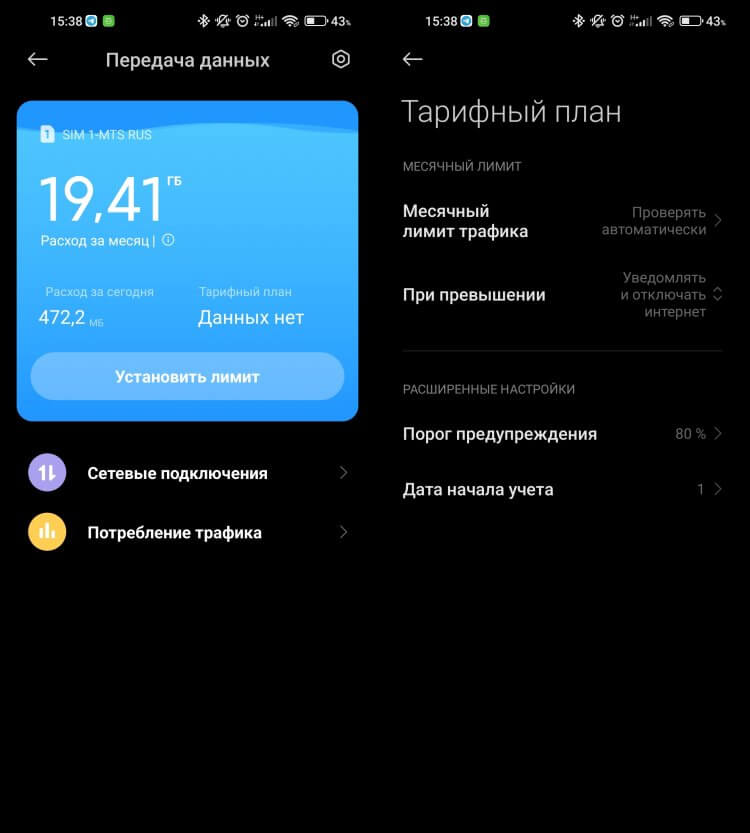
Достаточно гибкие настройки, позволяющие вести правильный учет трафика.
После этих действий MIUI будет контролировать потребление интернета и держать вас в курсе. Это позволит сверяться с данными сотовых операторов и не израсходовать весь пакет гигов задолго до окончания месяца.
❗️ПОДПИШИСЬ НА ТЕЛЕГРАМ-КАНАЛ СУНДУК АЛИБАБЫ, ЧТОБЫ ПОКУПАТЬ ТОЛЬКО ЛУЧШИЕ ТОВАРЫ С АЛИЭКСПРЕСС
Но можно пойти еще дальше и раздать разрешение на использование подключений каждому конкретному приложению. Причем для некоторых программ сделать доступным только Wi-Fi, а для других — мобильный интернет. Многие знают, что задать эти настройки можно через параметры каждого конкретного приложения, но это достаточно долго. Есть значительно более быстрый способ. Для этого необходимо:
-
Открыть приложение “Безопасность” и перейти в пункт “Передача данных”.
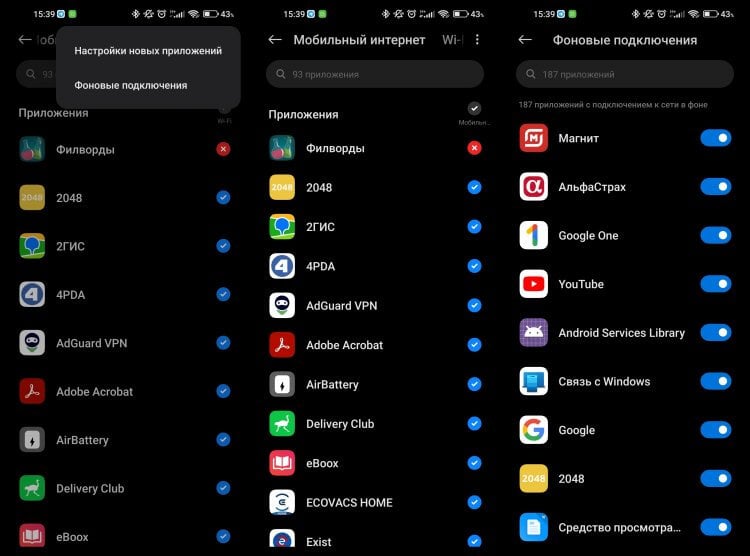
Вместо того, чтобы бегать по настройкам каждого приложения, можно сделать все в одном месте.
Таким образом, после всех этих настроек вы сможете контролировать активность всех приложений, которые установлены на смартфоне, и не допустить перерасхода трафика на вашем тарифе. Самое главное, что все это делается быстро и не вызовет никаких сложностей у любого пользователя.

Теги
- Китайские смартфоны
- Смартфоны Xiaomi
Наши соцсети
Новости, статьи и анонсы публикаций
Свободное общение и обсуждение материалов
Как включить экономию трафика на Xiaomi (Redmi) в браузерах: Chrome, Opera и Mi
При просмотре сайтов на телефоне Xiaomi (Redmi) в браузере можно включить режим экономии трафика, который поможет снизить потребление интернета.
Экономия достигается не за счёт отключения функционала или иных функций сайта, а за счёт пропускания трафика через сервера владельцев браузеров, на стороне которых произойдёт его сжатие, а картинки, незаметно для вас, дополнительно обработаны.
В некоторых случаях режим экономии трафика может нарушать нормальную работу сайтов:
- Экономия не работает в режиме инкогнито.
- Сайты не могут определить ваше местоположение (ведь трафик идёт к вам не напрямую, а через посредника в виде удалённого сервера).
- Не будут работать локальные сайты, не лежащие в общем доступе в интернете. Если сайт находится в локальной сети предприятия, сервера сжатия не смогут получить к ним доступ.
- Иногда не будут работать определённые функции на сайтах (особенно это касается мобильных операторов и иных поставщиков услуг), функционал которых связан с строгой необходимостью напрямую посылать трафик на устройство клиента.
Я покажу как экономить на примере трёх самых популярных браузеров на телефонах Xiaomi:
Mi Браузер
Это стандартный браузер смартфонов Xiaomi (Redmi) он предустановлен вместе с оболочкой MIUI, является частью прошивки и его невозможно удалить.
Если у вас нет особых требований к программе, то рекомендую использовать его, он достаточен для любых задач, работает быстро и регулярно обновляется. Также он интегрирован во встроенную систему безопасности телефонов Xiaomi, а потом защищён от вирусов и троянов.
Чтобы включить режим экономии в Mi браузере, нужно его запустить. 
После чего в нижнем правом углу нажать на иконку «Бутерброд», которая откроет доступ к настройкам. 
Теперь нажмите на меню «Инструменты». 
Во всплывающем меню активируйте режим «Экономия трафика», при его активации он подсветится голубым светом. 
Opera
Я пользуюсь браузером Opera на постоянной основе, он быстрый, удобный и стремительно развивается. В него встроена функция бесплатного VPN, которую при необходимости можно включить одним кликом.
Ещё одно преимущество Opera над остальными браузерами – встроенный блокировки рекламы. Он помогает отсечь надоедливую и наглую рекламу, которая, кроме раздражения, не несёт никакой положительной функции.
Компания Opera одна из первых предложила функцию удалённого сжатия данных перед отправкой их конечному потребителю, представив революционный, для своего времени, браузер Opera Mini, который стал очень популярным во времена обычных телефонов и Java приложений для них. Во времена, когда 3G сетей не существовало это был единственный способ просматривать сайты при разумной скорости загрузки страниц.
Чтобы включить экономию в Opera, запустите браузер. 
В нижнем правом углу нажмите на логотип компании. 
Во всплывающем меню нажмите на «Настройки». 
Активируйте переключатель напротив функции «Экономия трафика». 
Chrome
Браузер Google Chrome один из самых распространённых на телефонах Xiaomi и других, работающих на базе операционной системы Android. Он удобный, быстрый и его нельзя удалить из системы, он устанавливается вместе с Android и является её частью. Использовать его или нет – ваше дело.
Чтобы включить экономию в Chrome, запустите программу. 
В верхнем правом углу нажмите на иконку «Троеточие», после чего выберите пункт «Настройки». 

Промотайте список вниз, пока не увидите пункт «Упрощённый режим». 
В верхней части экрана есть переключатель, активирующий функцию сжатия трафика. Тут же можно посмотреть на статистику, которая показывает, как сильно сжатие помогает сэкономить и оправдано ли её использование. 
Релевантная информация:
- Сколько трафика мобильного интернета в гигабайтах нужно в месяц, как выбрать пакет у оператора и сэкономить
- Как анонимно выходить в Интернет с телефона Xiaomi (Redmi), или как включить режим инкогнито в браузерах: Chrome, Opera и стандартном Mi
- Как очистить кэш в Google Chrome, Opera и Mi браузере на смартфоне Xiaomi (Redmi)
- Opera хочет быть похожей на Microsoft Edge и добавляет свой собственный искусственный интеллект
- Как увеличить размер текста на Xiaomi (Redmi) в браузерах: Chrome, Opera и в стандартном
Как экономить мобильный трафик в фирменной прошивке Xiaomi MIUI
Что делать, если юзать в интернете хочется много, а мобильного интернета — мало? Фирменная прошивка Xiaomi MIUI поможет проконтролировать трафик и избежать излишних затрат данных.


Ограничьте доступ использования сети для некоторых приложений.
Если вы заходите в какую-либо программу только через беспроводное WI-FI соединение, то нет необходимости давать этому приложению доступ в сеть через мобильный интернет.
*При первоначальном открытии программы пользователь может поставить данное разрешение вручную.
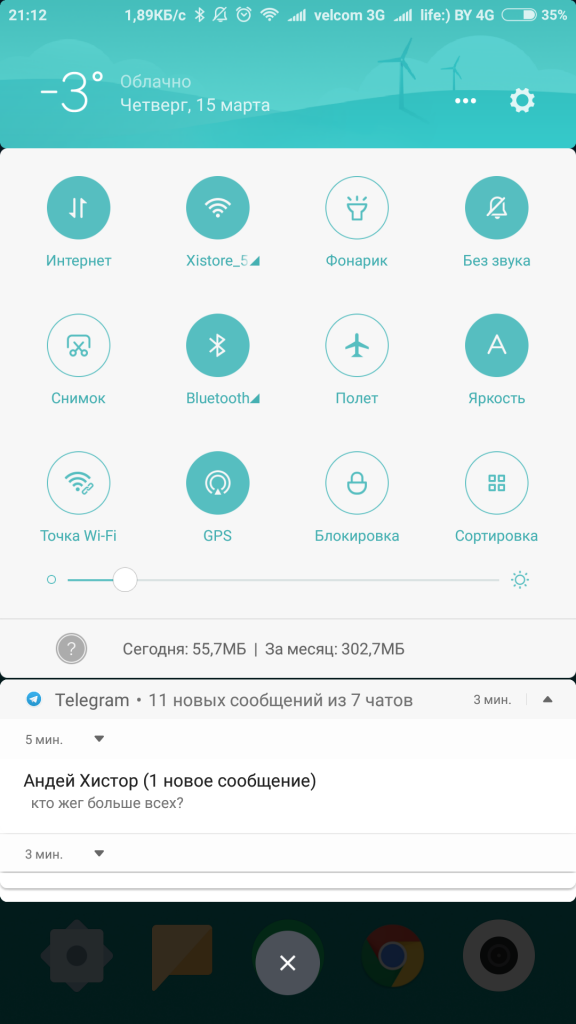
Для ограничения доступа:
- Заходим в приложение “Безопасность”;
- Пролистываем вниз и кликаем на вкладку “Трафик”;
- Выбираем “Передачу данных” и запрещаем пользоваться 3G/4G соединением.
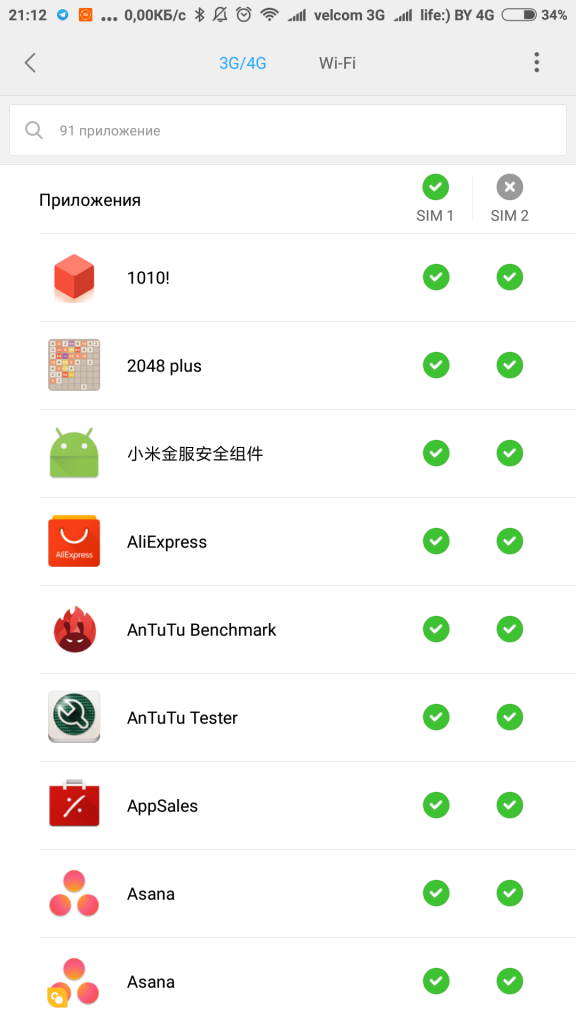
Чтобы случайно не выйти за пределы доступного, рекомендуем использовать предупреждение о перерасходе трафика.
- Открываем приложение “Безопасность”;
- Переходим в раздел “Трафик”;
- После кликаем на кнопку “Установить лимит” и выставляем норму в месяц.
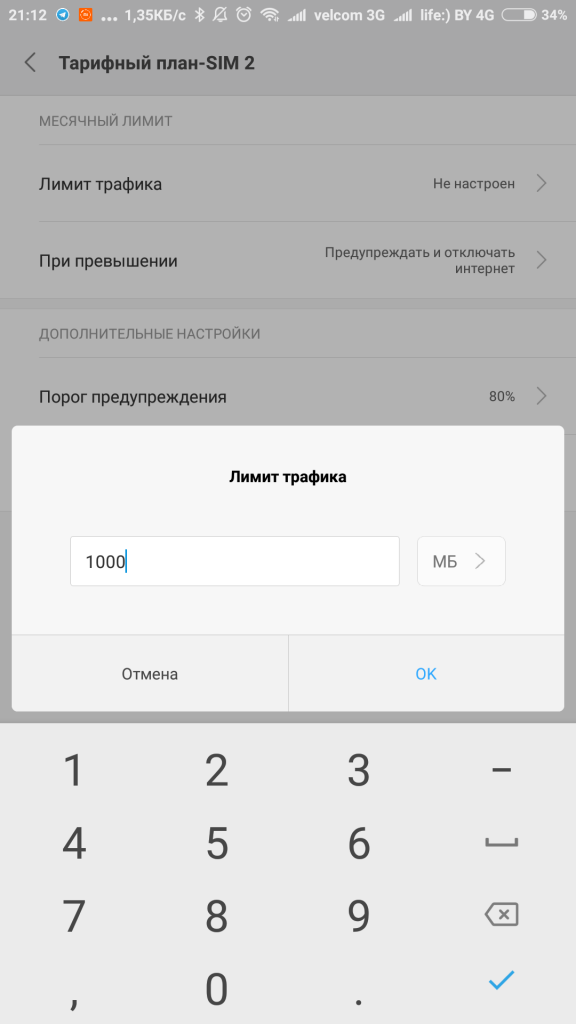
Система предупредит, когда вы будете близки к порогу ограничения.
Также вы можете экономить трафик с помощью браузера:
- Переходим в стандартный Mi-браузер;
- На рабочем столе кликаем на три полоски внизу экрана;
- Включаем экономию трафика.
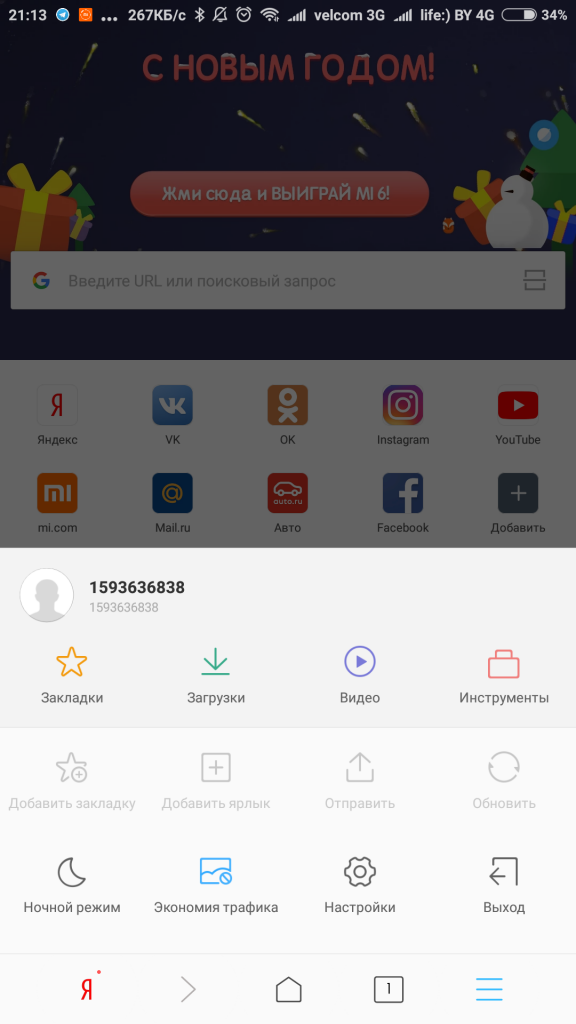
Пользуясь последним пунктом, вам придется немного изменить свои привычки: ограничить просмотр видео, прослушивание музыкальных композиций. Однако это позволит вам не просить о раздаче интернета и заставит обратить внимание на более важные моменты вне экрана гаджета.
*Некоторые пункты меню могут отличаться по названию в зависимости от ОС.
Будьте практичны вместе с Хistore!
Всё, что нужно знать о трафике в MIUI 14: как посмотреть расход, установить лимит, ограничить для использования приложением и вывести виджет в шторку уведомлений
MIUI 14 – это современная операционноая система, которая имеет гибкие настройки по контролю трафика на телефоне Xiaomi.
В прошивку встроено системное приложение «Безопасность», внутри которого находится специальный модуль по управлению доступа приложений и системных функций к интернету. Также этот модуль способен отслеживать сколько трафика какое приложение потребляет и ограничить доступ только для него.
Улучшенная система контроля и экономии трафика позволяет отслеживать расход трафика по разным приложениям и сетям, устанавливать лимиты и предупреждения на трафик, блокировать или ограничивать трафик для отдельных приложений или в фоновом режиме, а также использовать специальные режимы для экономии трафика.
Кроме того, MIUI 14 показывает информацию о скорости потребления трафика в строке состояния, что позволяет быстро узнавать о текущем состоянии подключения.
Содержание:
- Как посмотреть расход трафика
- Как установить лимиты и ограничения
- Как установить лимит согласно вашему тарифу сотового оператора
- Режим экономии трафика
- Как показать трафик в шторке уведомлений MIUI 14
- Как убрать ограничения мобильного трафика
Как посмотреть расход трафика на MIUI 14
Прежде чем устанавливать лимиты потребления, или иные ограничения, предлагаю узнать сколько на телефоне было потрачено трафика, какими приложениями и через какие интерфейсы подключения к сети: по сотовой связи или через Wi-Fi.
Для доступа к расходу данных в MIUI 14 рекомендую использовать приложение «Безопасность» , найдите его и запустите. 
Далее найдите меню «Передача данных» . 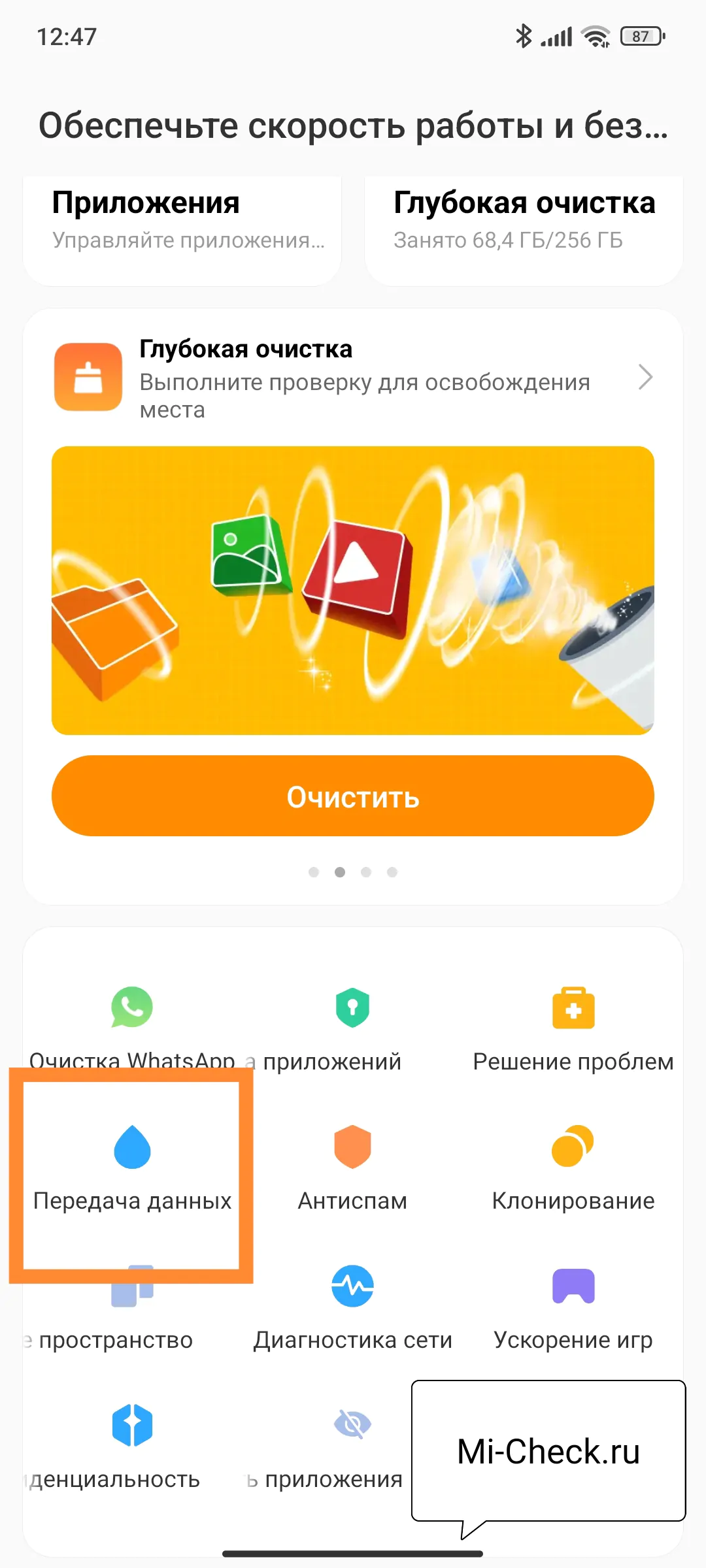
Вы увидите конечную цифру потребления трафика за месяц, а также расход за текущий день и сколько вы потратили из установленного тарифного плана. 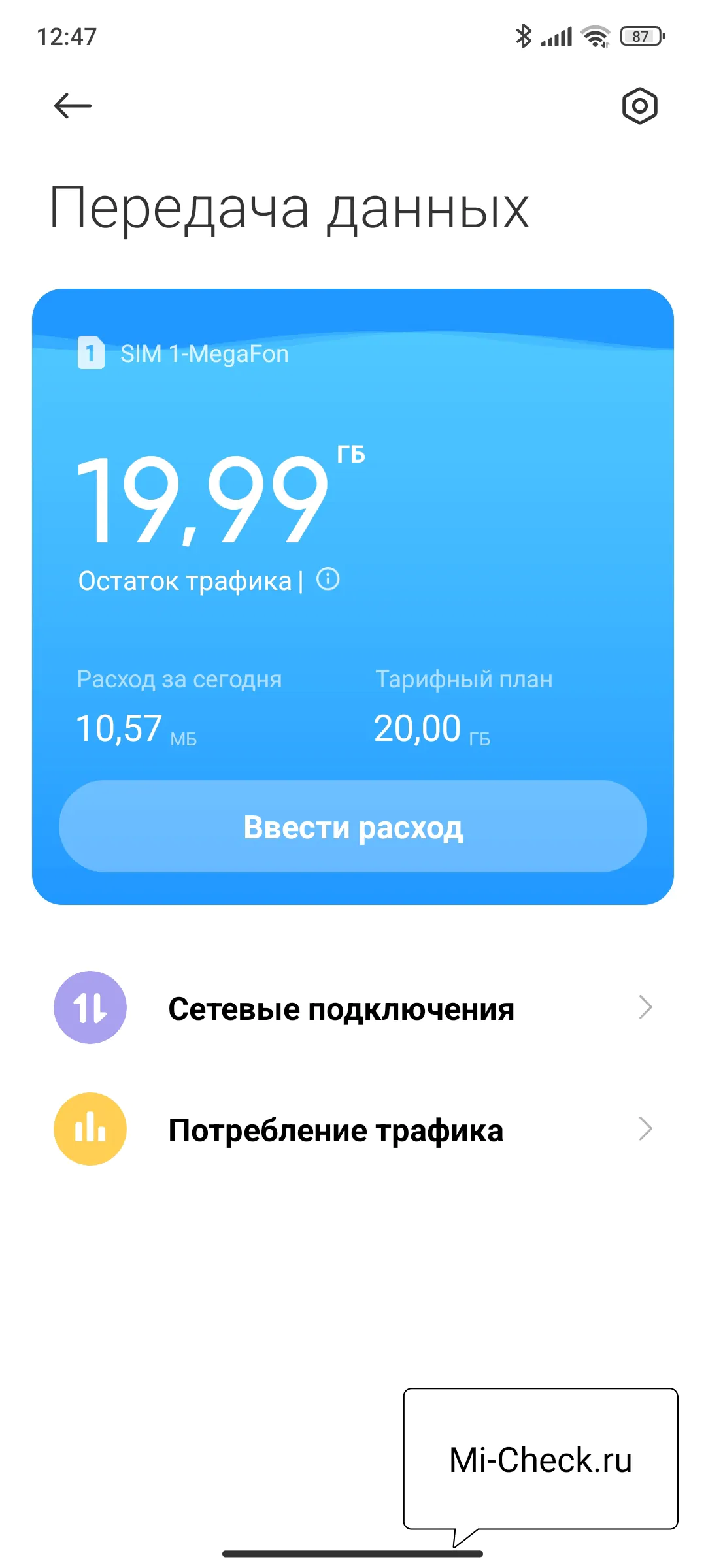
Обратите внимание: смартфон не знает к какому тарифному плану вы подключены, какие на нём установлены лимиты по объёму и скорости подключения. Поэтому, если вы хотите видеть актуальные данные, необходимо настроить это меню отслеживания трафика. О том, как это сделать, расскажу дальше в статье.
На этом же экране вы увидите два дополнительных меню: «Сетевые подключения» и «Потребление трафика» . Давайте рассмотрим вначале «Потребление трафика» , ведь именно там указывается расход трафика на Xiaomi (Redmi) в MIUI 14. 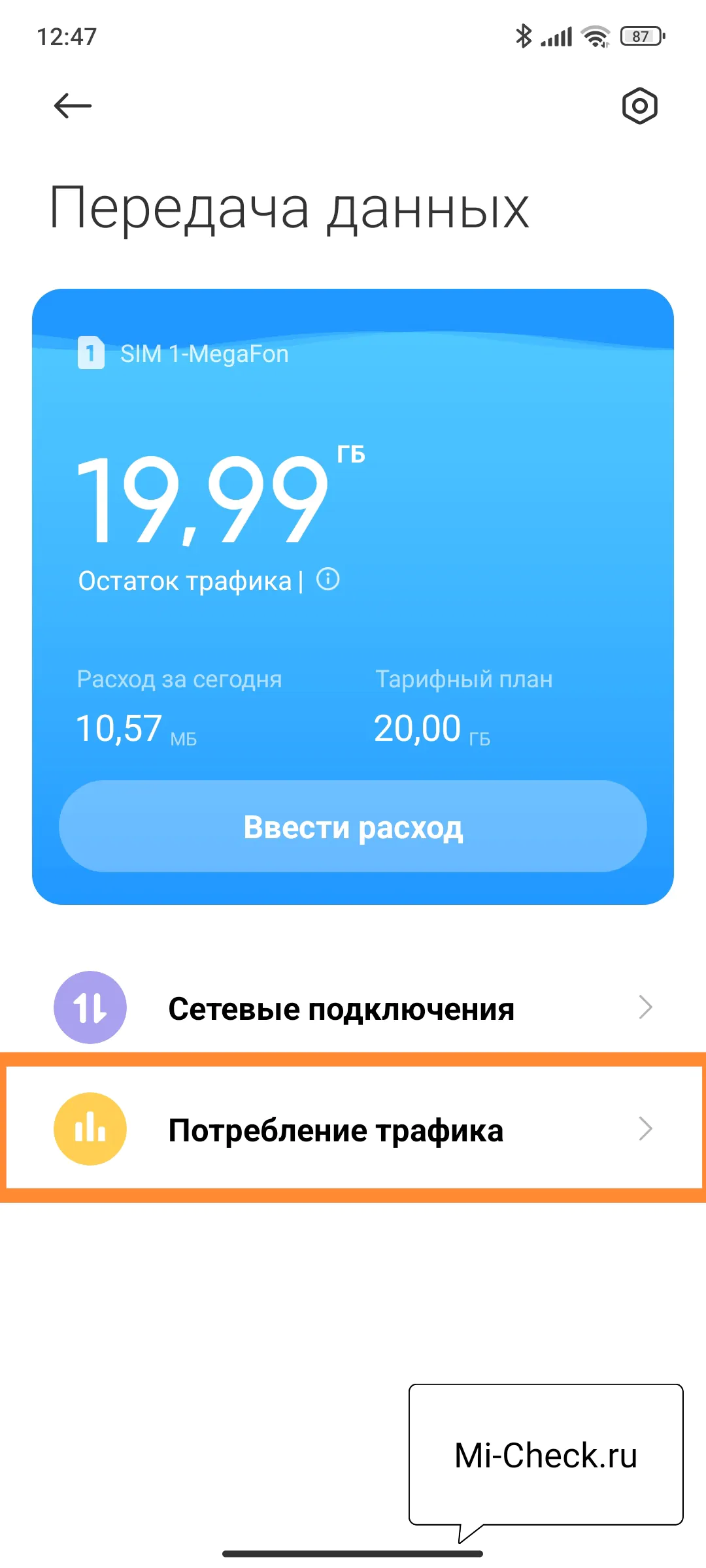
Войдя в меню мы увидим список программ, которые уже отсортированы по количеству потребления интернет трафика. Вверху те, которые потратили больше всего. Именно тут мы видим, какие приложения расходуют трафик больше всего, а какие не выходят в интернет вообще. 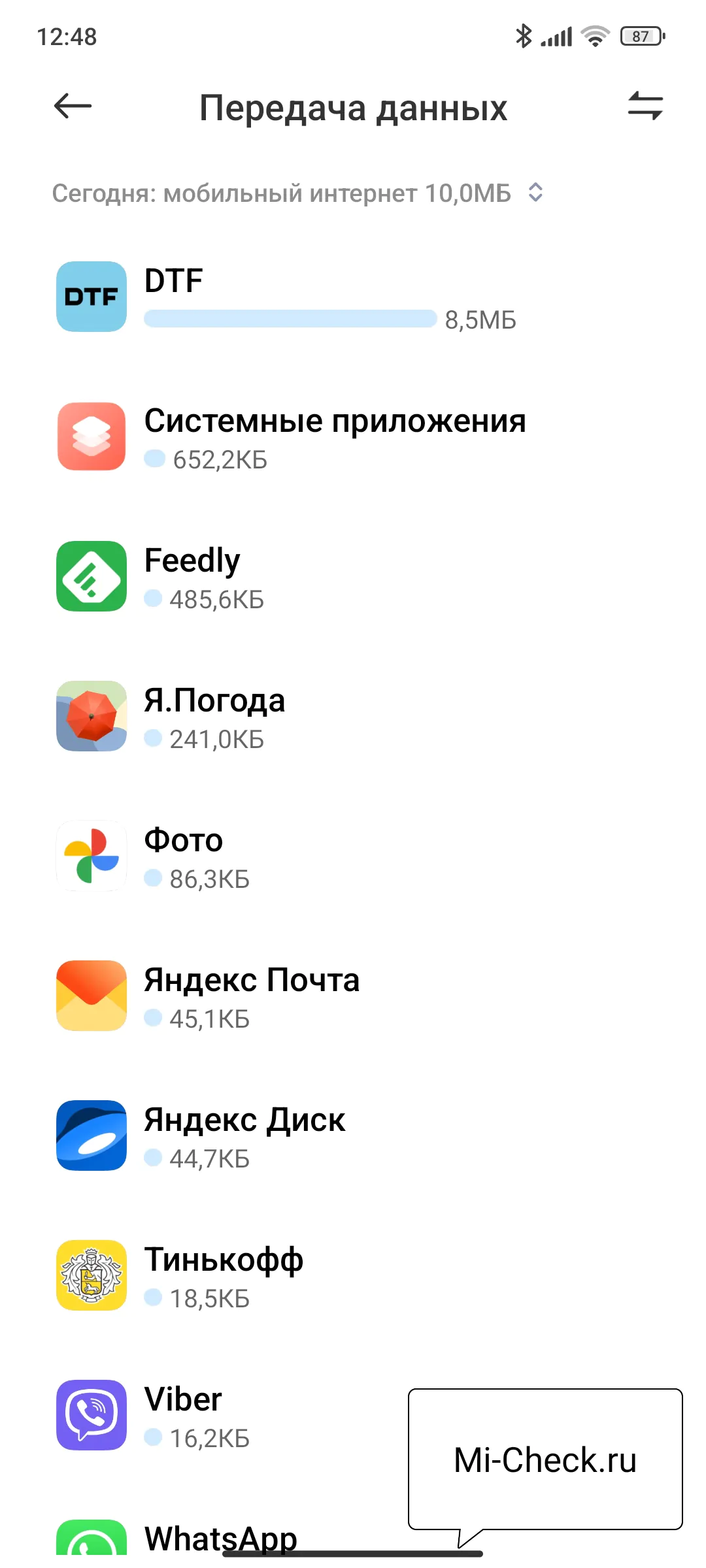
Обратите внимание на верхний правый угол, через него мы переключаем тип статистики: потребление трафика по сотовому подключению или по Wi-Fi. 
Также под заголовком страницы вы увидите мелким шрифтом написано «Сегодня» . Это значит, что ниже перечислены те приложения, которые потребили данные за текущие сутки. 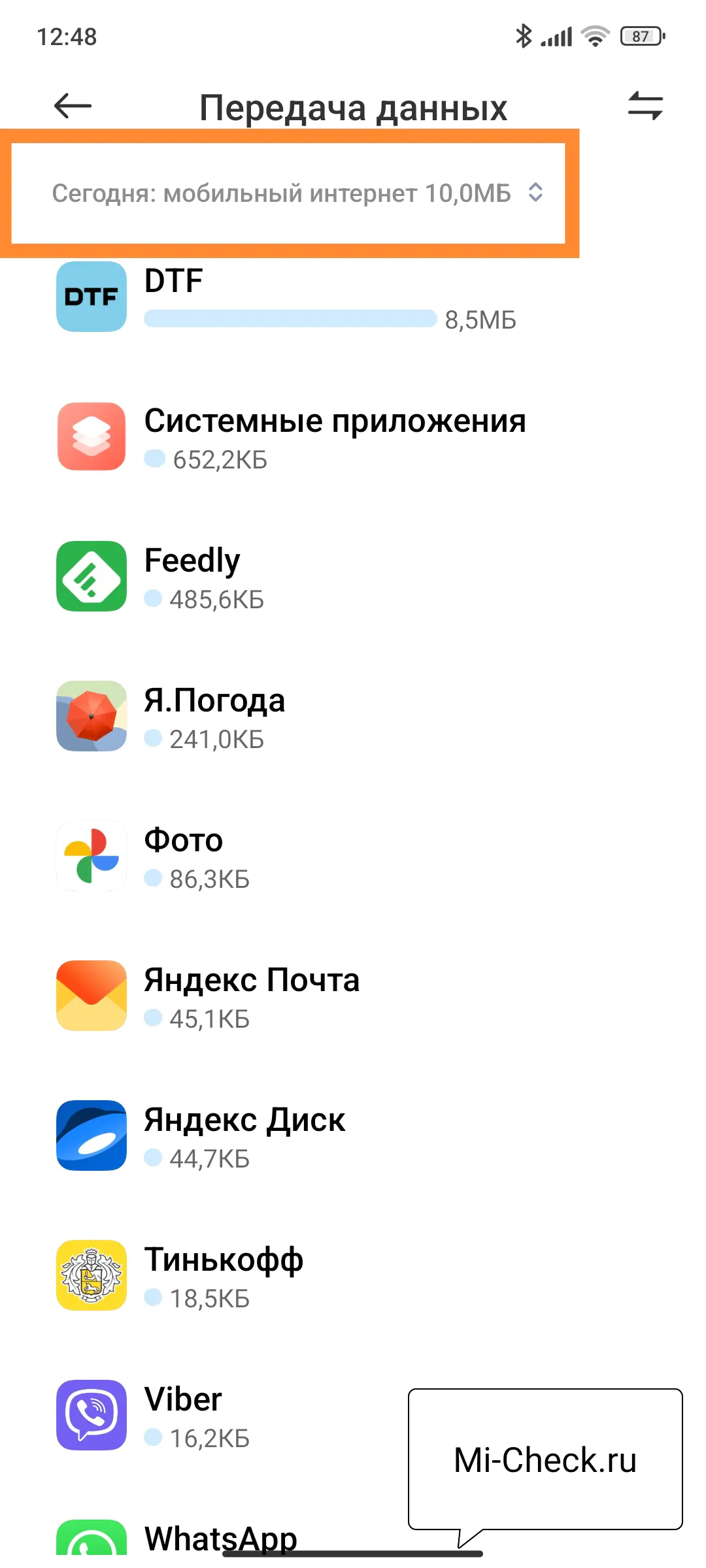
Если нажать на «Сегодня» мы увидим несколько вариантов просмотра статистики: 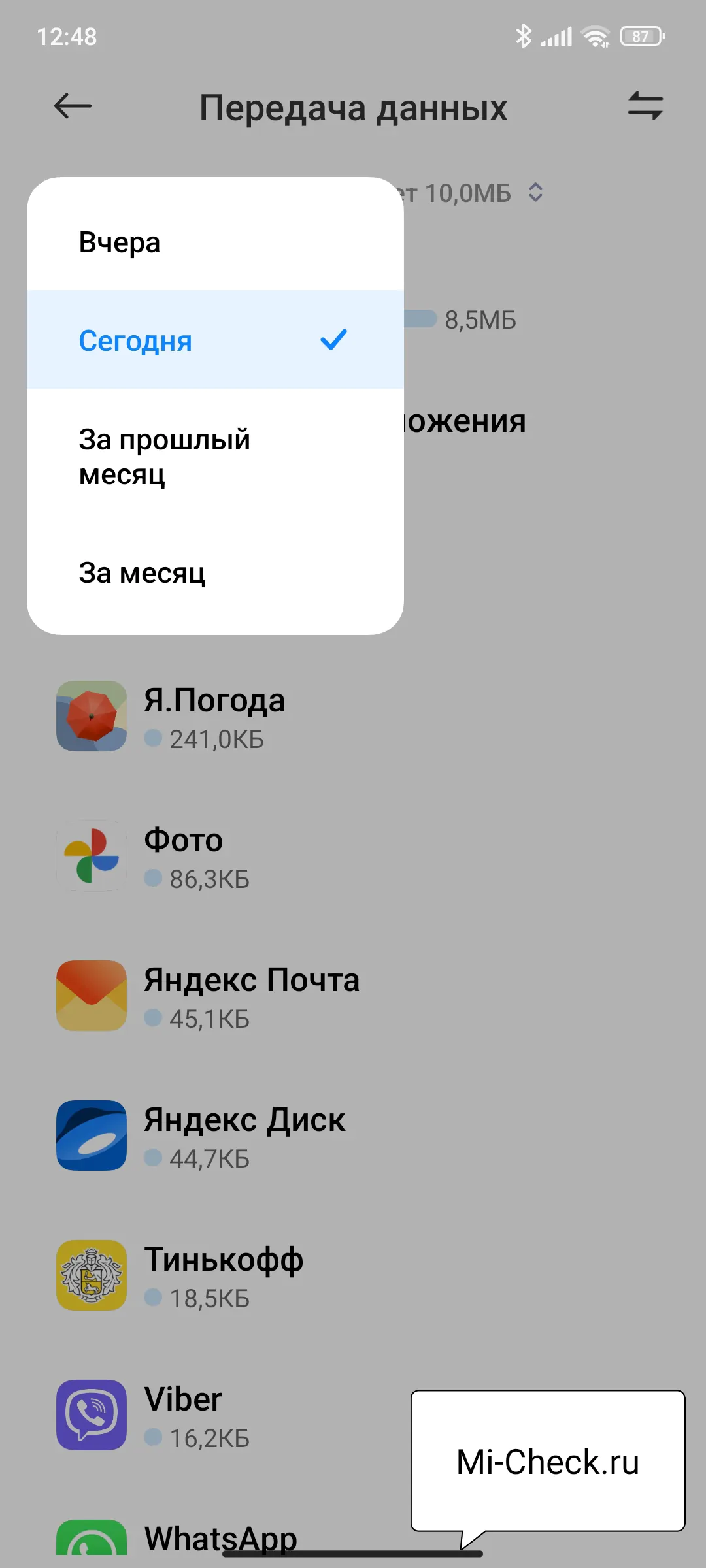
- Вчера
- Сегодня
- За прошлый месяц
- За месяц
Если мы хотим посмотреть подробное потребление трафика конкретным приложением, выберите его из списка. Пусть это будет программа «Telegram» . Первое, что бросается в глаза – график расхода трафика по дням. 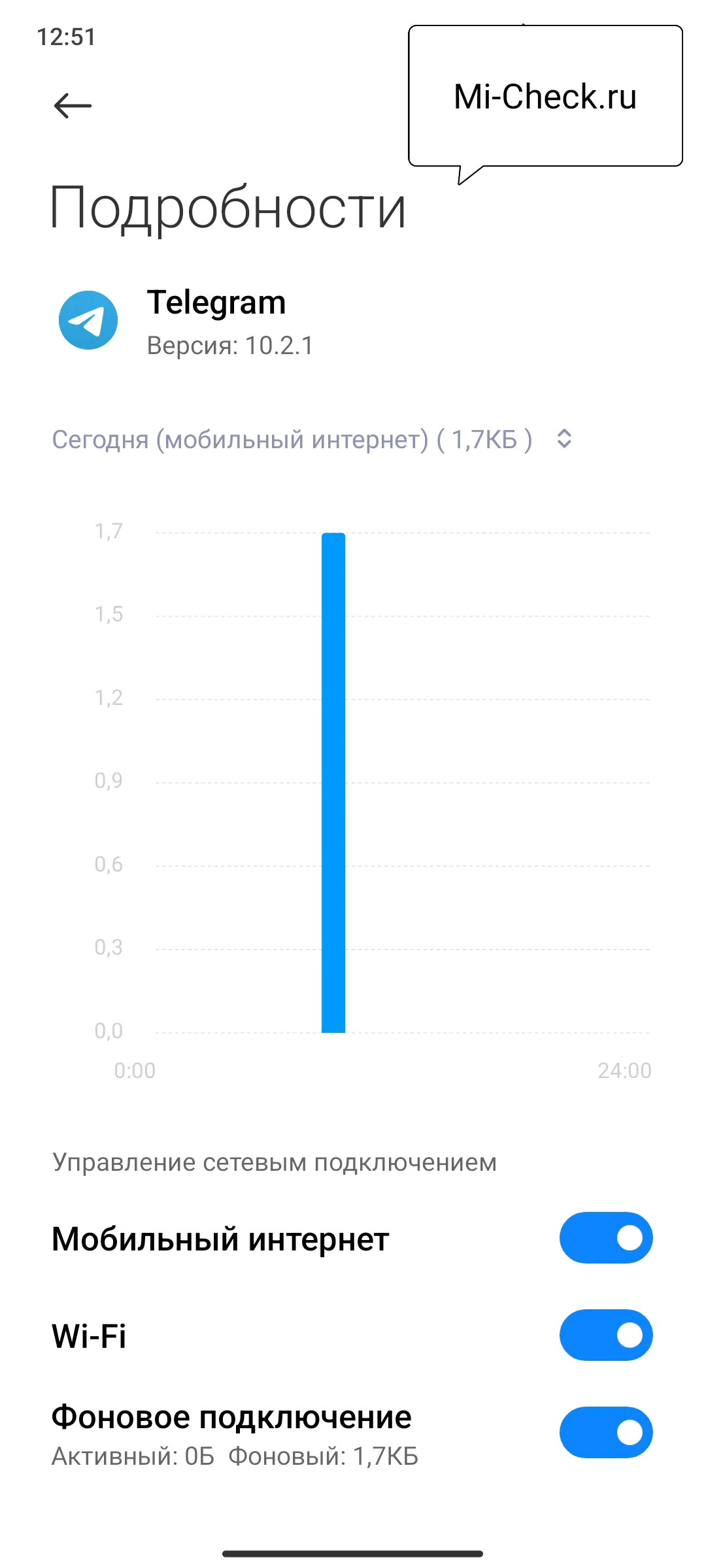
Если нажать на «Сегодня» , мы увидим уже более гибкие настройки просмотра расхода, которые делятся по способу подключения (сотовая сеть или Wi-Fi). 
Чуть ниже мы видим три переключателя, которые дадут возможность запретить приложению выходить в интернет и расходовать трафик по сотовой сети, Wi-Fi или во время фоновой работы. 
Установленные тут ограничения будут работать только для конкретного приложения не затронув никакие иные.
Как установить лимиты и ограничения на трафик на MIUI 14
В меню «Сетевые подключения» вы увидите список всех установленных приложений, а в верхней части экрана две вкладки: «Мобильный интернет» и «Wi-Fi» . 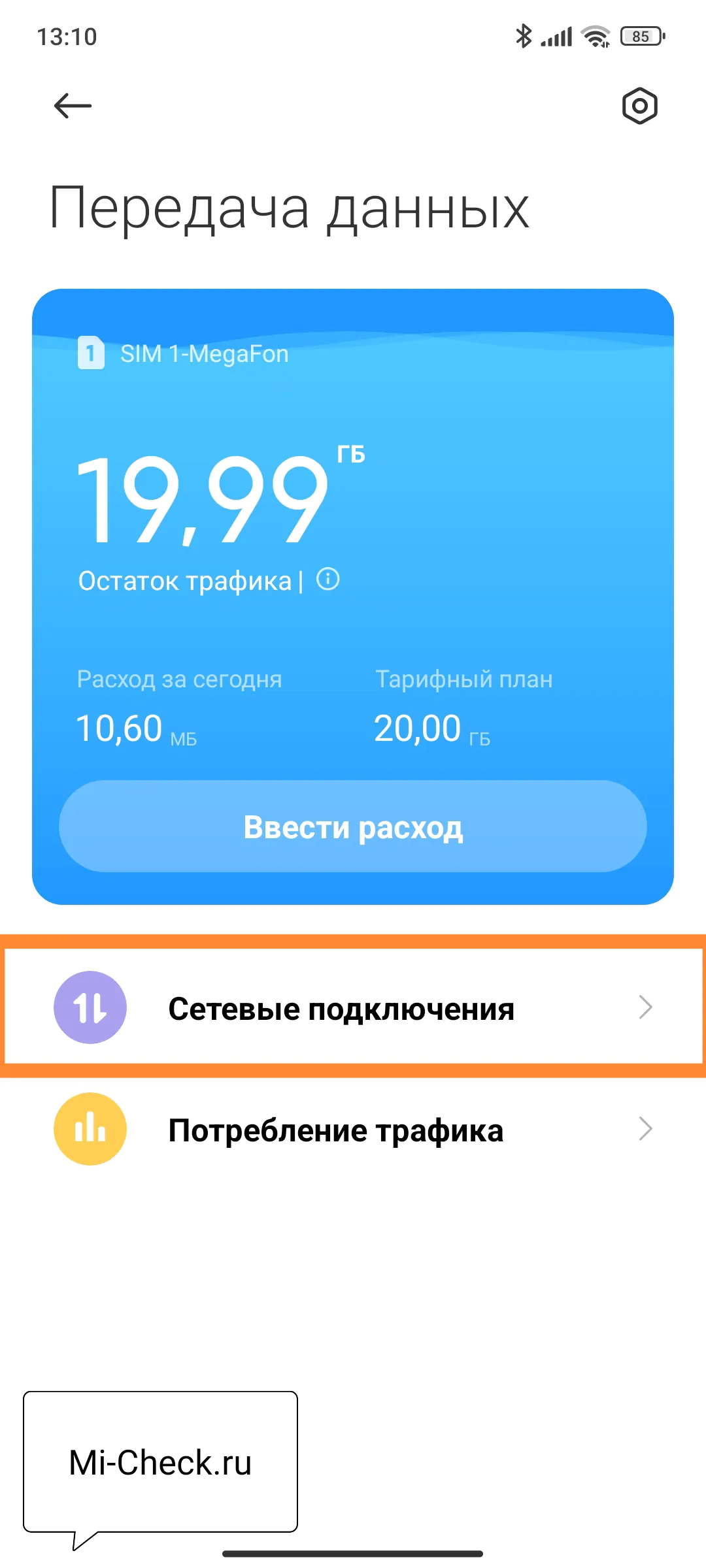
Например, если мы выберем «Мобильный интернет» и уберём галочку напротив приложения, например «2ГИС» , это означает, что мы запретили этой программе через подключение сотового оператора выходить в интернет. В этом случае, если смартфон подключен к Wi-Fi, тогда программа сможет выйти в интернет, загрузить данные и работать так, как должна. Если будет только мобильное подключение, к интернету доступа не будет. 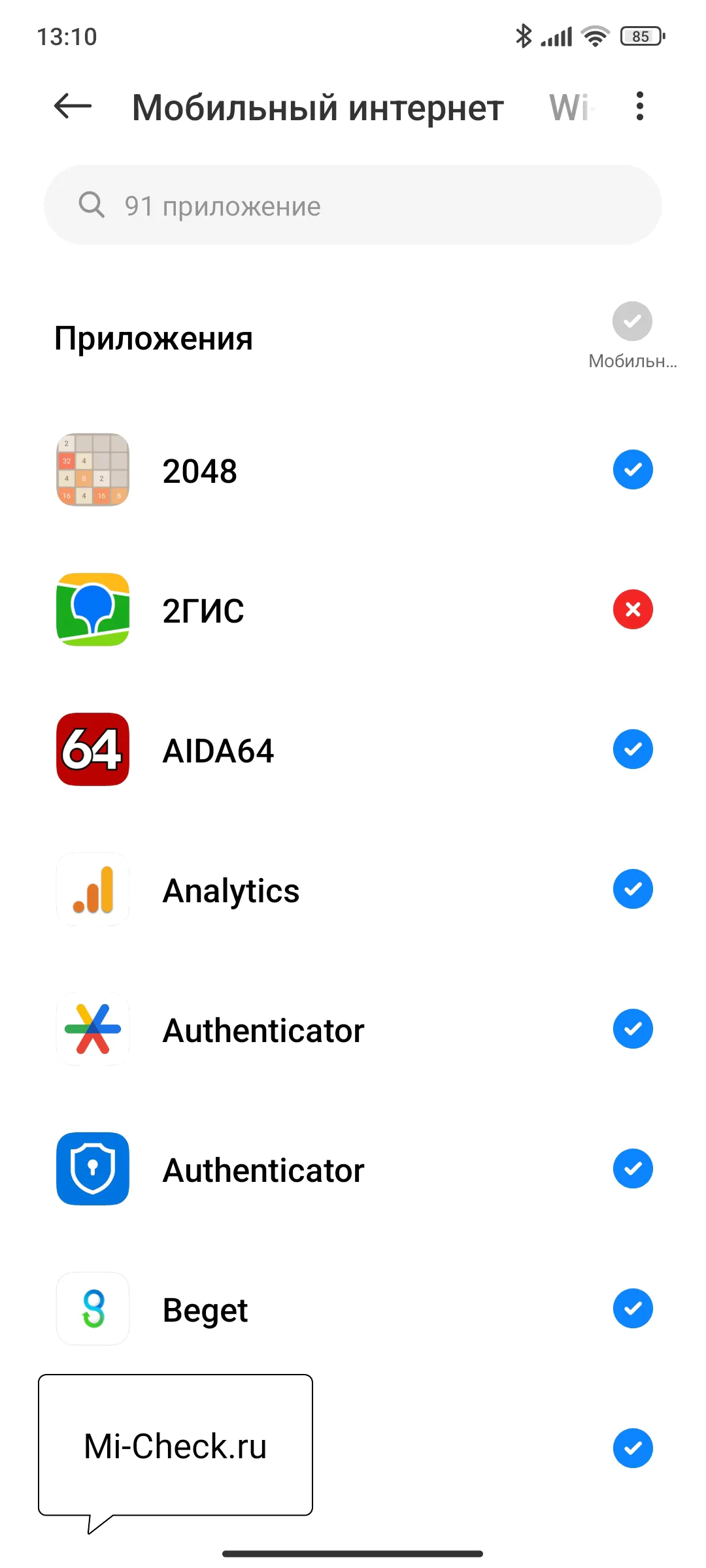
Аналогично в MIUI 14 ограничивается доступ к интернету по Wi-Fi соединению, если войти в соответствующую вкладку. 
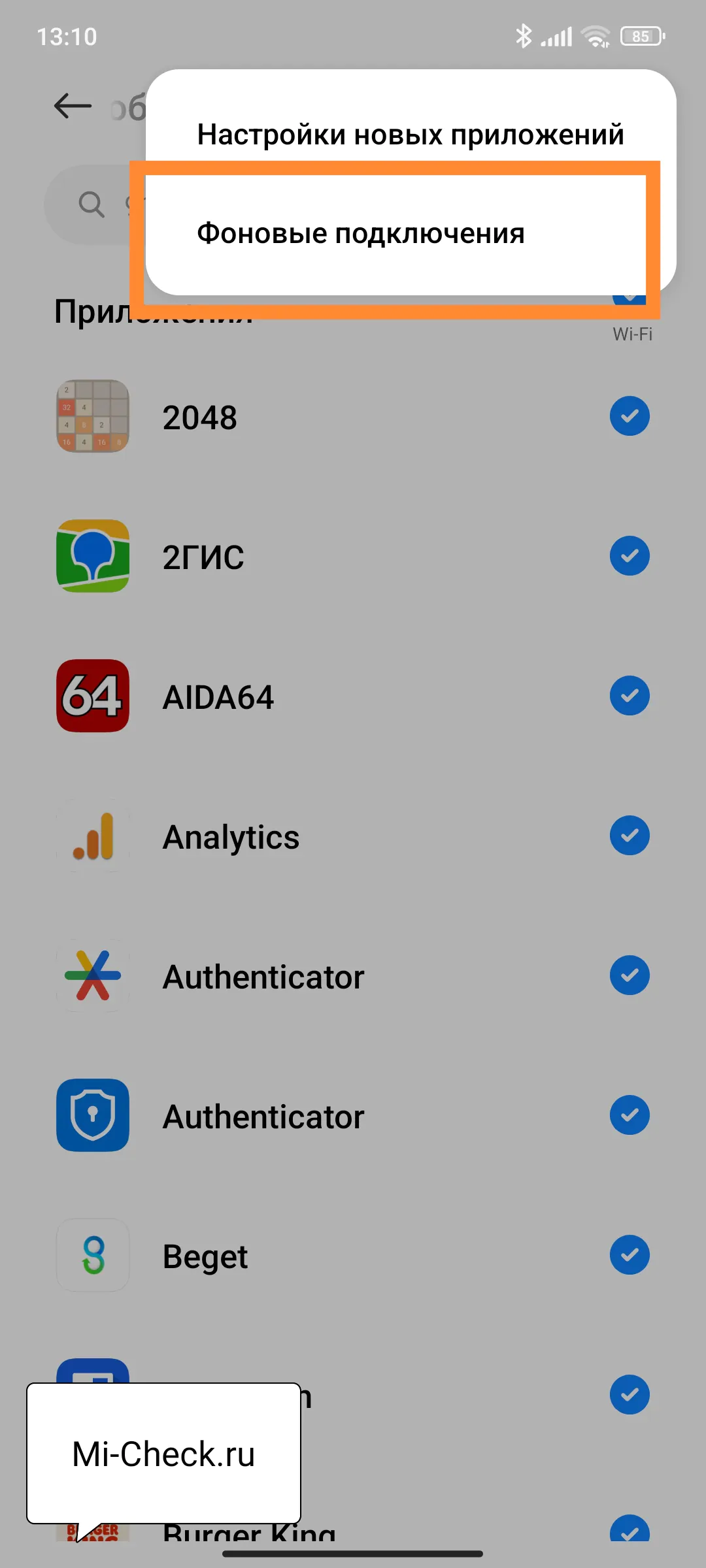
Если нажать на иконку «Три точки» в верхнем правом экране, то во всплывающем меню мы увидим строку «Фоновые подключения» . 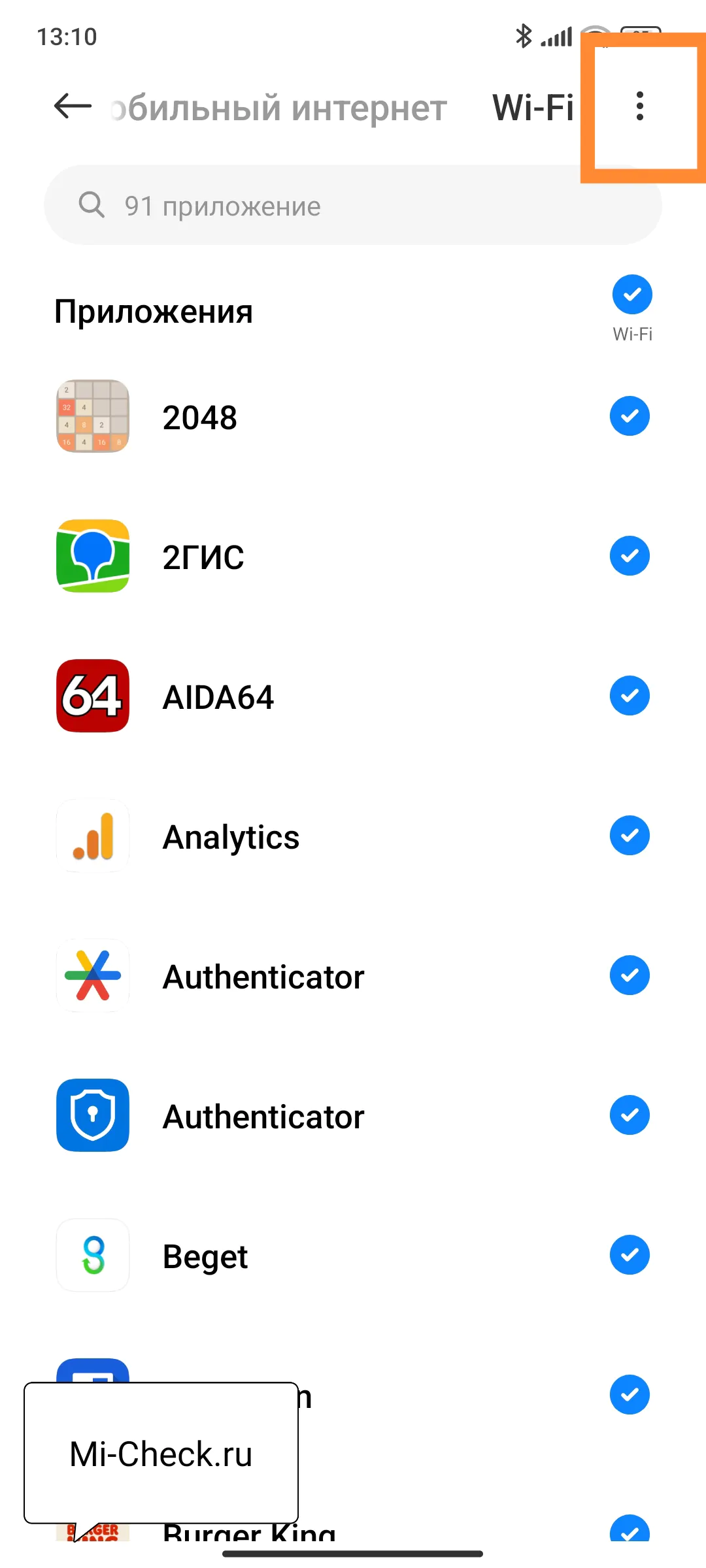
Перейдя в настройки фонового подключения в MIUI 14 мы увидим список программ и переключатель напротив каждой из них. Отключив который мы запретим доступ в интернет для приложения, если оно работает в фоновом режиме, или если телефон заблокирован. Эта программа сможет получить доступ в интернет только в том случае, если мы ею активно пользуемся прямо сейчас. Это касается любого типа подключения, хоть Wi-Fi, хоть мобильной сети. 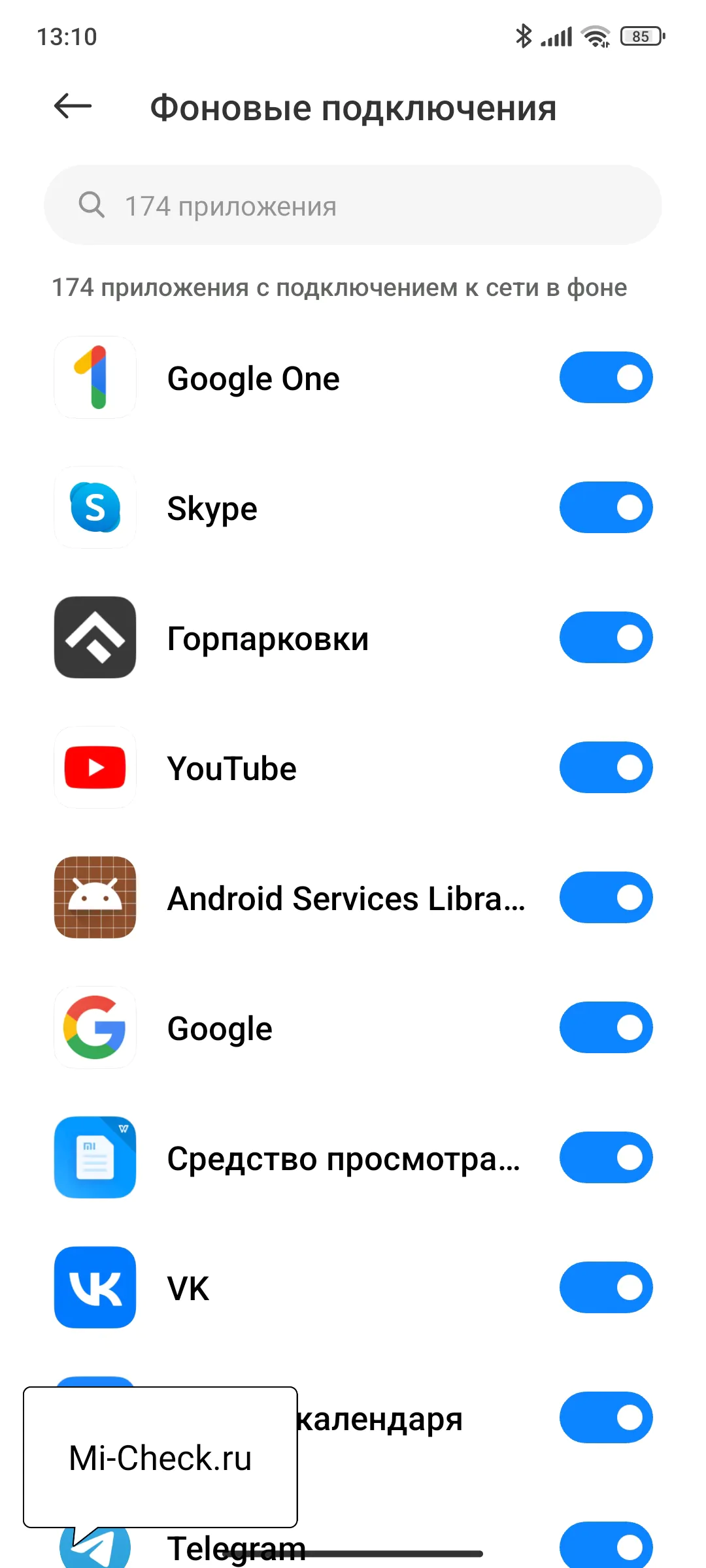
Вернуться к содержанию
Как установить лимит согласно вашему тарифу сотового оператора на получение трафика в MIUI 14
Лимит устанавливается для подключения к сотовой сети и потребления интернета через мобильного оператора.
Для этого нажмите на иконку «Шестерёнка» , после чего выберите «Тарифный план» , если хотите, чтобы смартфон каждый месяц самостоятельно обновлял лимит и давал актуальную информацию. Если вам необходимо установить одноразовый лимит, который не будет автоматически обновляться или обнуляться, выбирайте пункт «Ввод расхода трафика» . 

В строке «Месячный лимит трафика» установите тот объём в Гигабайтах, который указан в вашем тарифном плане. Возможно установить лимит в MIUI 14 и в мегабайтах, но я уже давно не видел таких тарифов, которые бы не позволяли использовать хотя бы несколько гигабайт трафика в месяц. 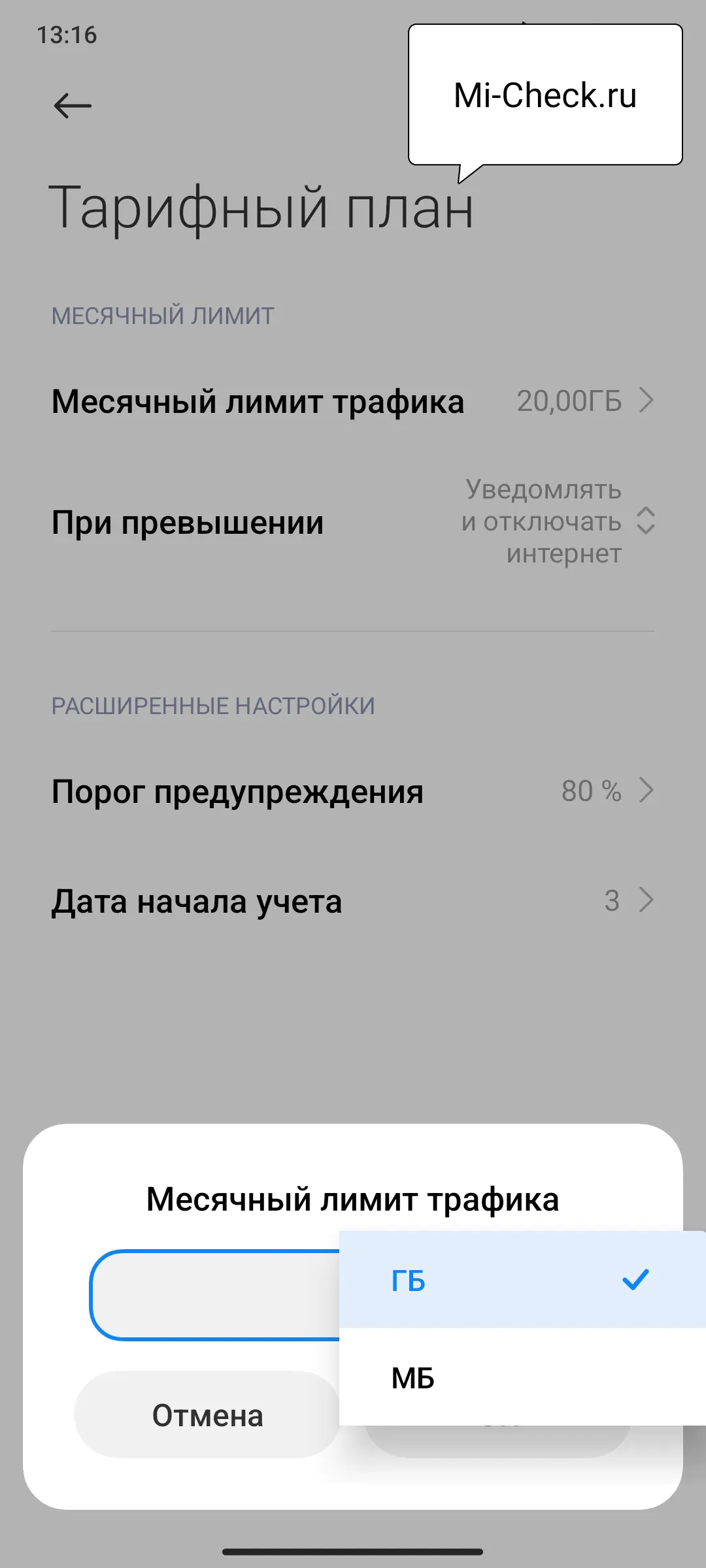
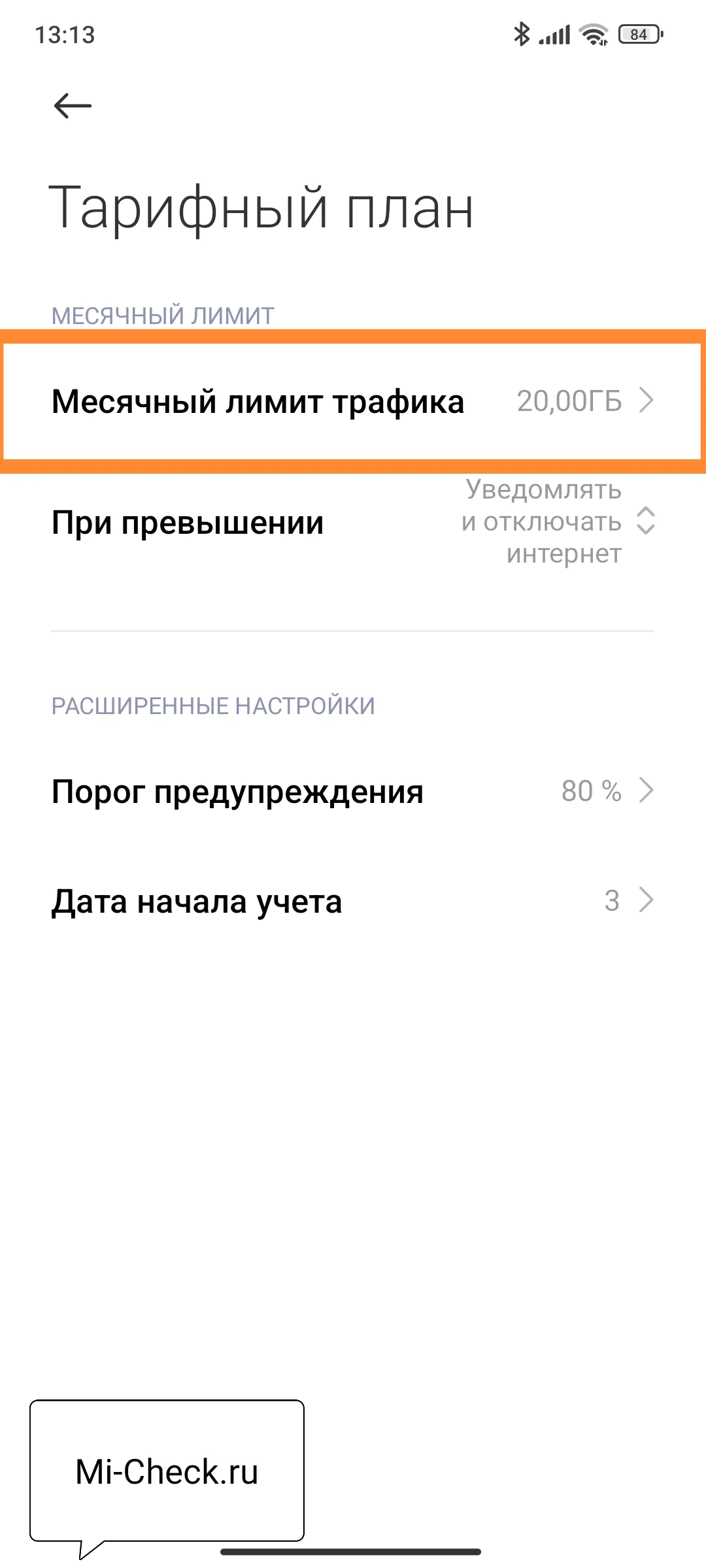
Важно указать и момент, когда смартфон Xiaomi с MIUI 14 предупредят вас о том, что лимит скоро будет достигнут. По умолчанию это значение 80% от максимального лимита.
Например, вы установили лимит по трафику 10 Гб, как только вы потратите 8 Гб телефон на MIUI 14 вас предупредит о том, что скоро будет достигнуто максимальное значение допустимого трафика.
Также выберите действие, которое совершит смартфон Xiaomi при достижении 100% лимита: предупреждение или предупреждение с полным отключением интернета. 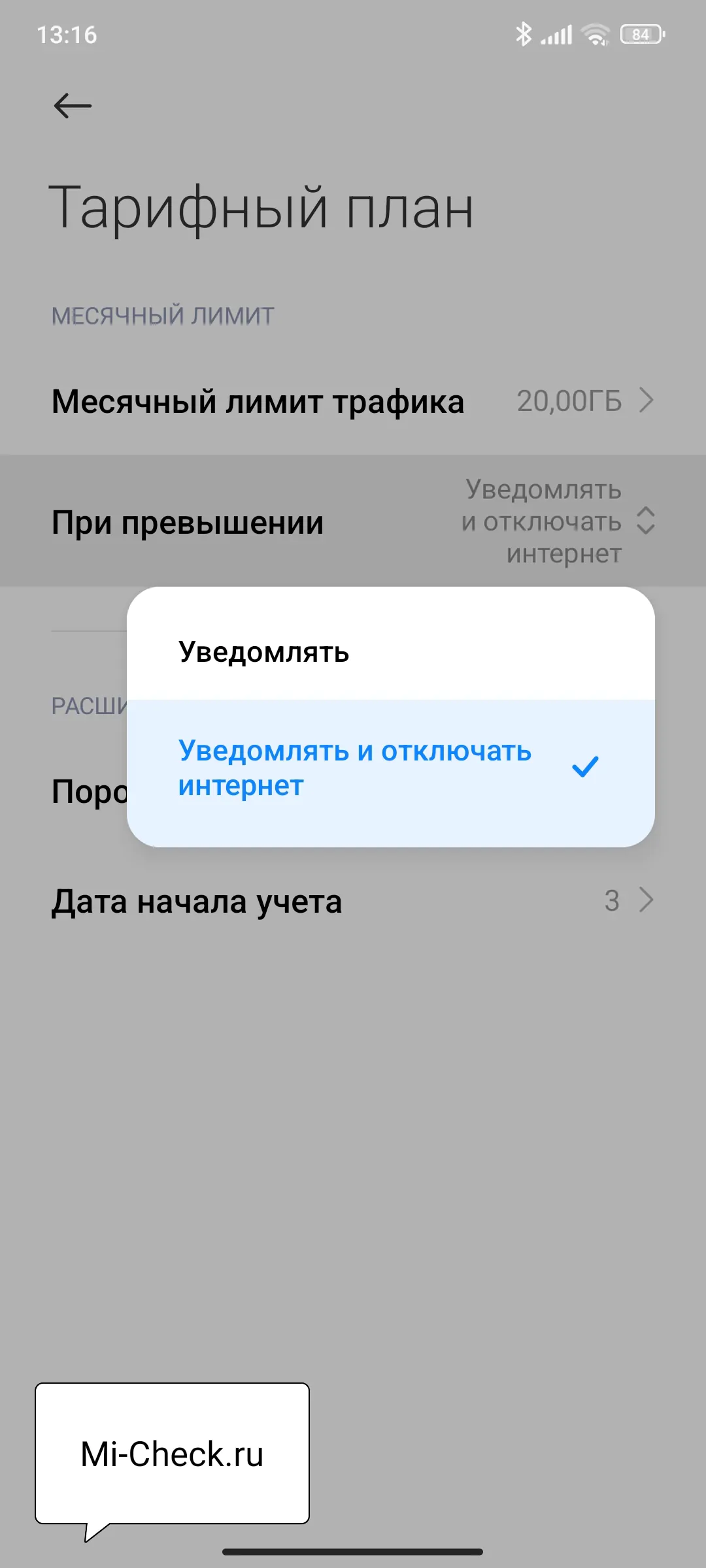
Обязательно укажите дату начала учёта, ведь сотовый оператор сбрасывает лимит не 1-го числа каждого месяца, а в тот день, когда вы к нему подключились, или когда активировали тарифный план. Узнать этот день можно позвонив на телефон горячей линии мобильного оператора, или в приложении оператора при условии, что вы в нём авторизовались и видите свои данные. 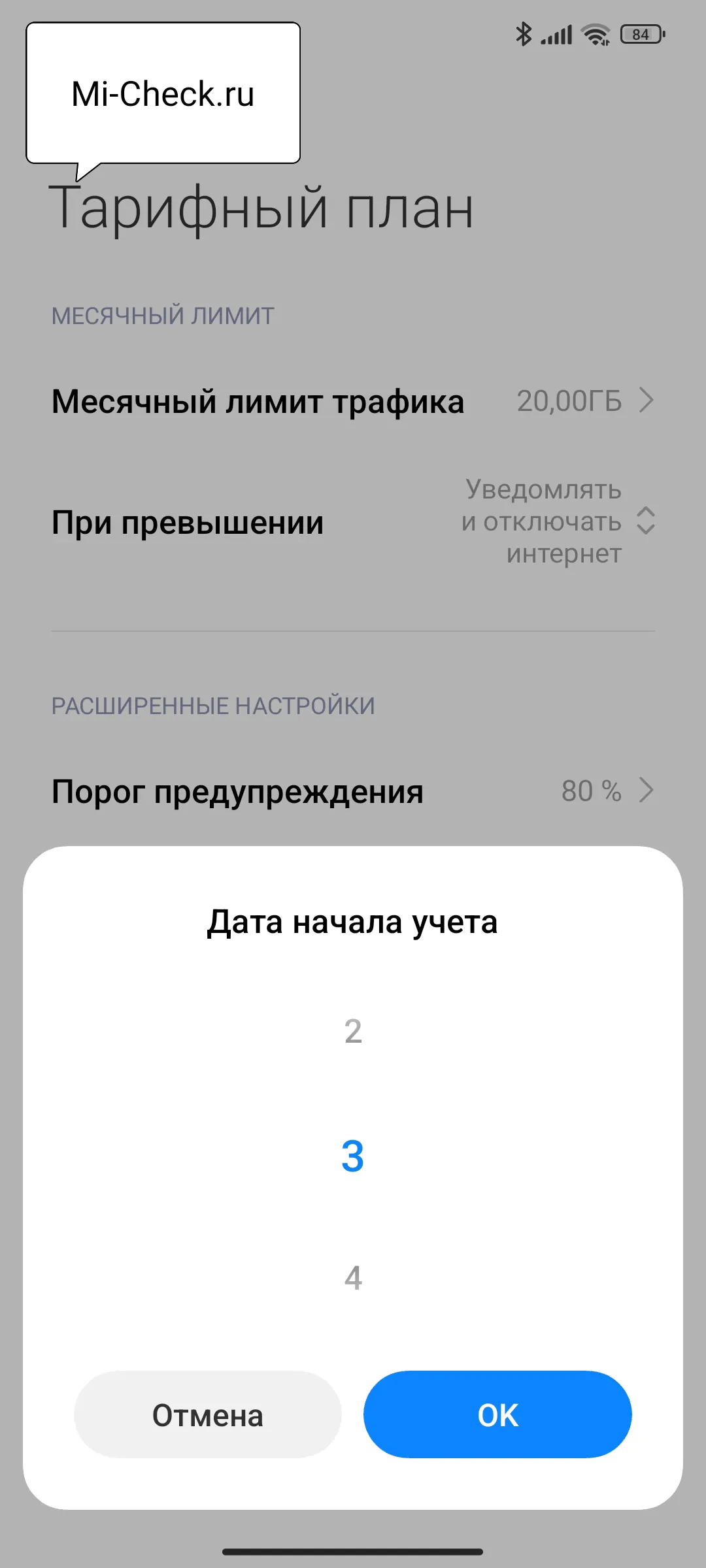
Как только вы зададите лимит по вашему тарифу, откроются новые опции по ограничению передачи данных.
Появилась строка «Ввод расхода трафика» . 
Но гораздо более интересна вторая опция «Лимиты и уведомления» . 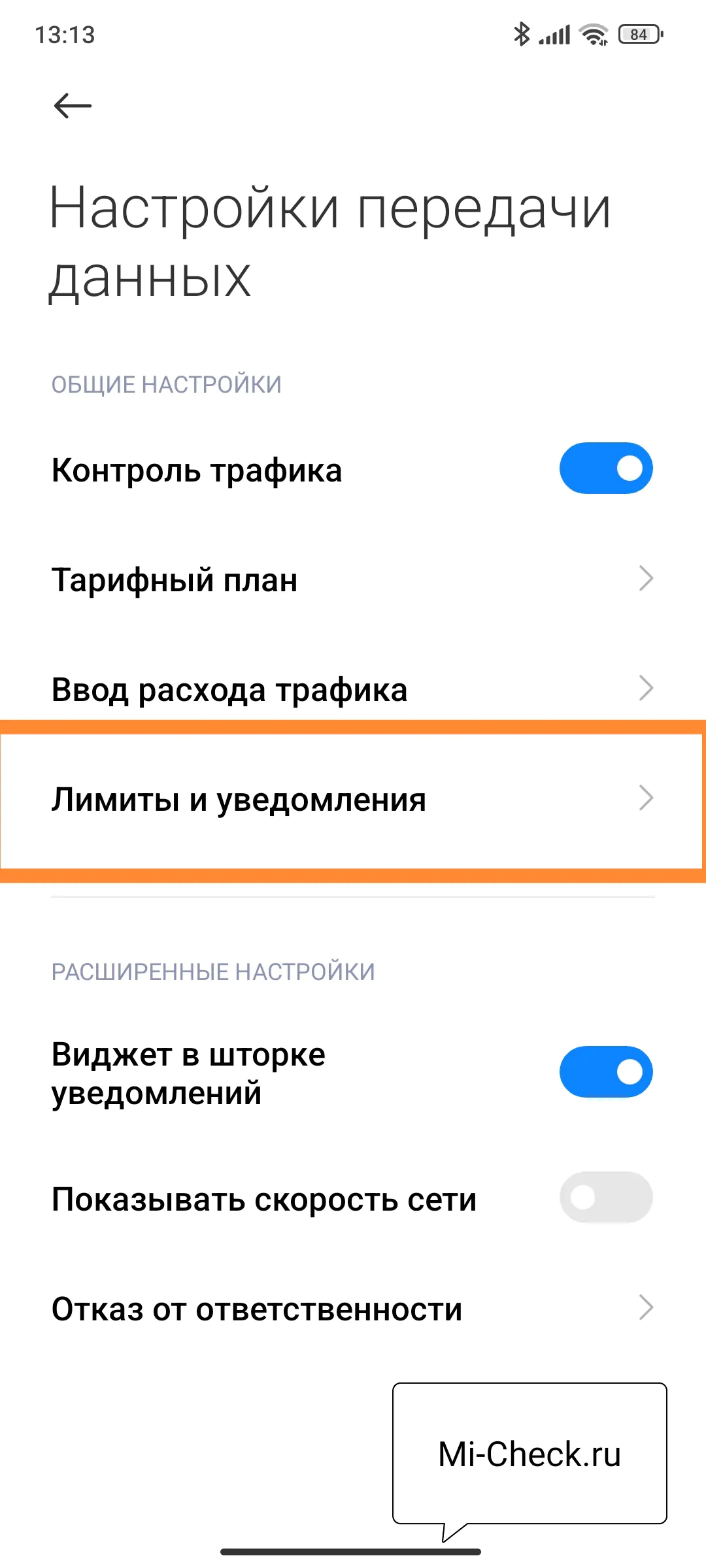
Если войти в неё, вы получите возможность установить суточный лимит на трафик. Причём, вы можете как задать значение самостоятельно, так и выбрать заранее рассчитанный лимит, если вы ранее ввели месячное ограничение согласно тарифу мобильного оператора.
Например, мой тарифный план предполагает передачу 20 Гб данных, я его установил в настройках Xiaomi.

Теперь Xiaomi предлагает выставить ежедневный лимит в размере 3% от месячного, т.е. 614 Мб . Можно выбрать и иной заранее рассчитанный лимит: 5%, 10% или особый.
Это очень удобно, если вы хотите гарантировать, чтобы объём трафика, который предусмотрен в тарифном плане мобильного оператора, будет достаточен на весь месяц и вы не останетесь без доступа к сети.
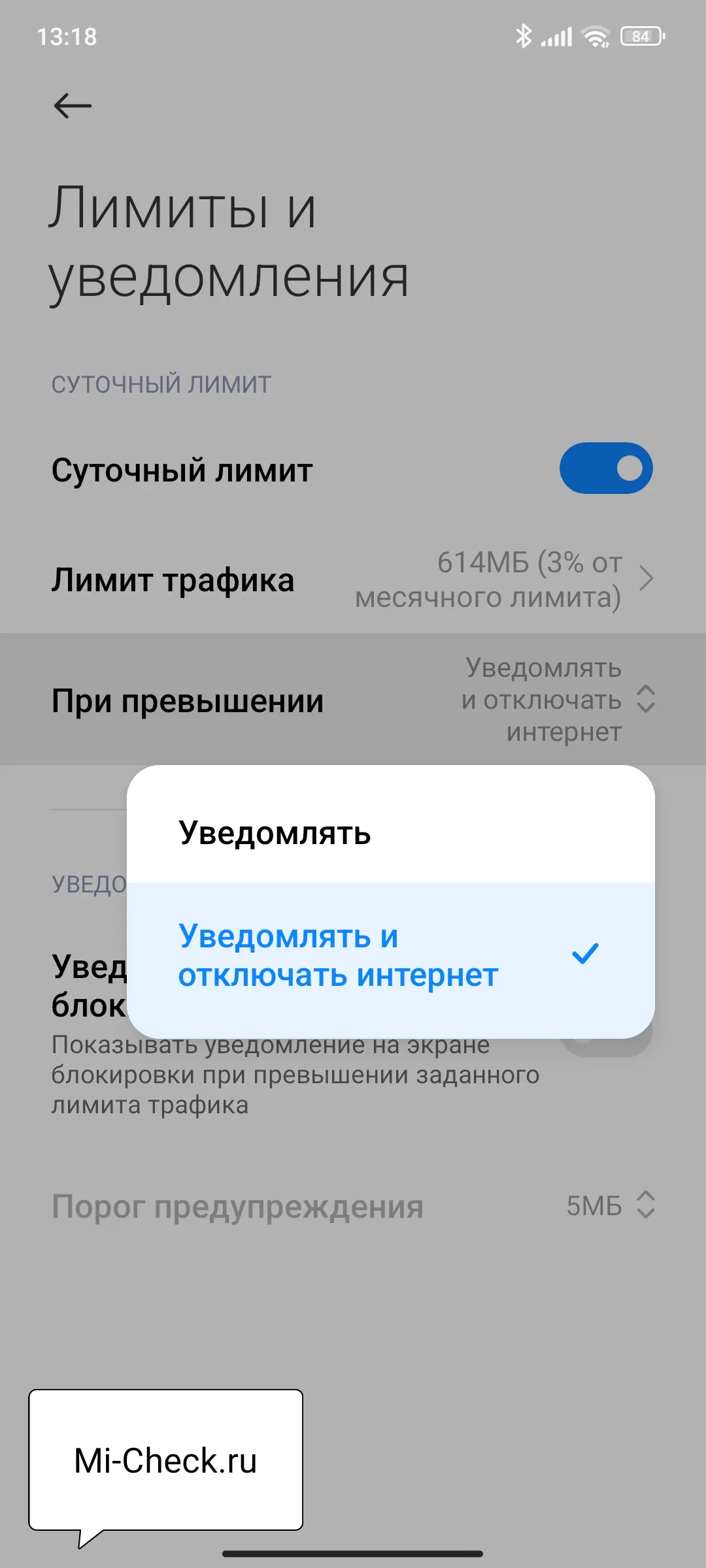
Тут же возможно выставить отдельную настройку уведомлений о превышении ежедневного лимита .
Как использовать режим экономии трафика на MIUI 14
В MIUI 14 возможно сэкономить мобильный трафик. Но у этого метода есть ограничения, которые не всегда удобно использовать каждый день.
Самым простым методом сэкономить трафик в MIUI 14 – включить режим экономии батареи.
Дело в том, что в режиме экономии смартфон отключает фоновое подключение приложений к интернету, как и гораздо быстрее выгружает фоновые задачи из оперативной памяти.
Таким образом, вы сэкономите на всех фоновых активностях, которые совершают закрытые приложения.
Но это не всегда удобно, потому как режим экономии энергии также ограничивает и получение уведомлений. Вы можете пропустить важное уведомление и вовремя не отреагировать на сообщение в мессенджере или в электронной почте.
Чтобы включить режим экономии энергии вызовите меню быстрого доступа центра управления свайпом от верхнего края экрана к центру. 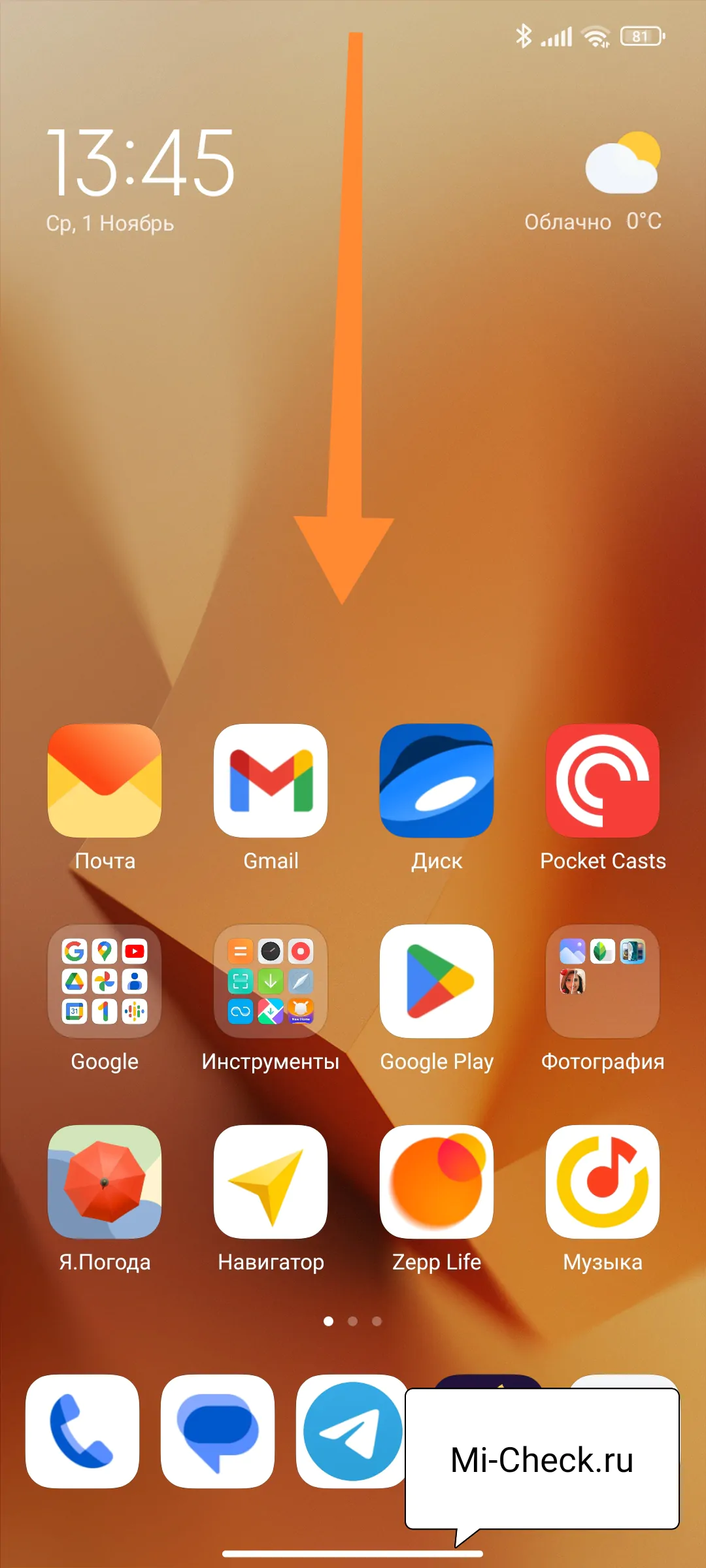
Найдите среди иконок «Экономия» и нажмите на неё. 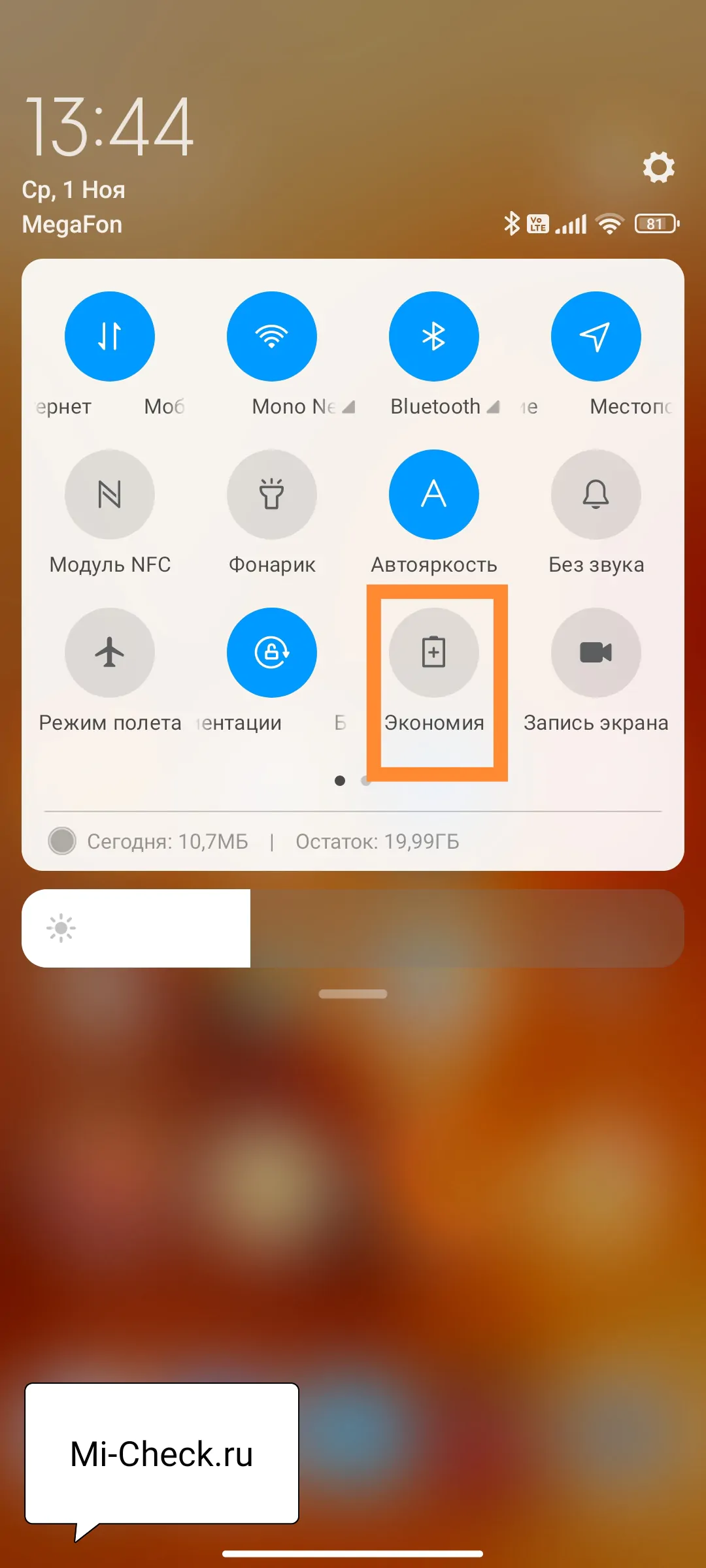
Теперь рассмотрим несколько частных случаев, которые помогут сэкономить трафик в MIUI 14. 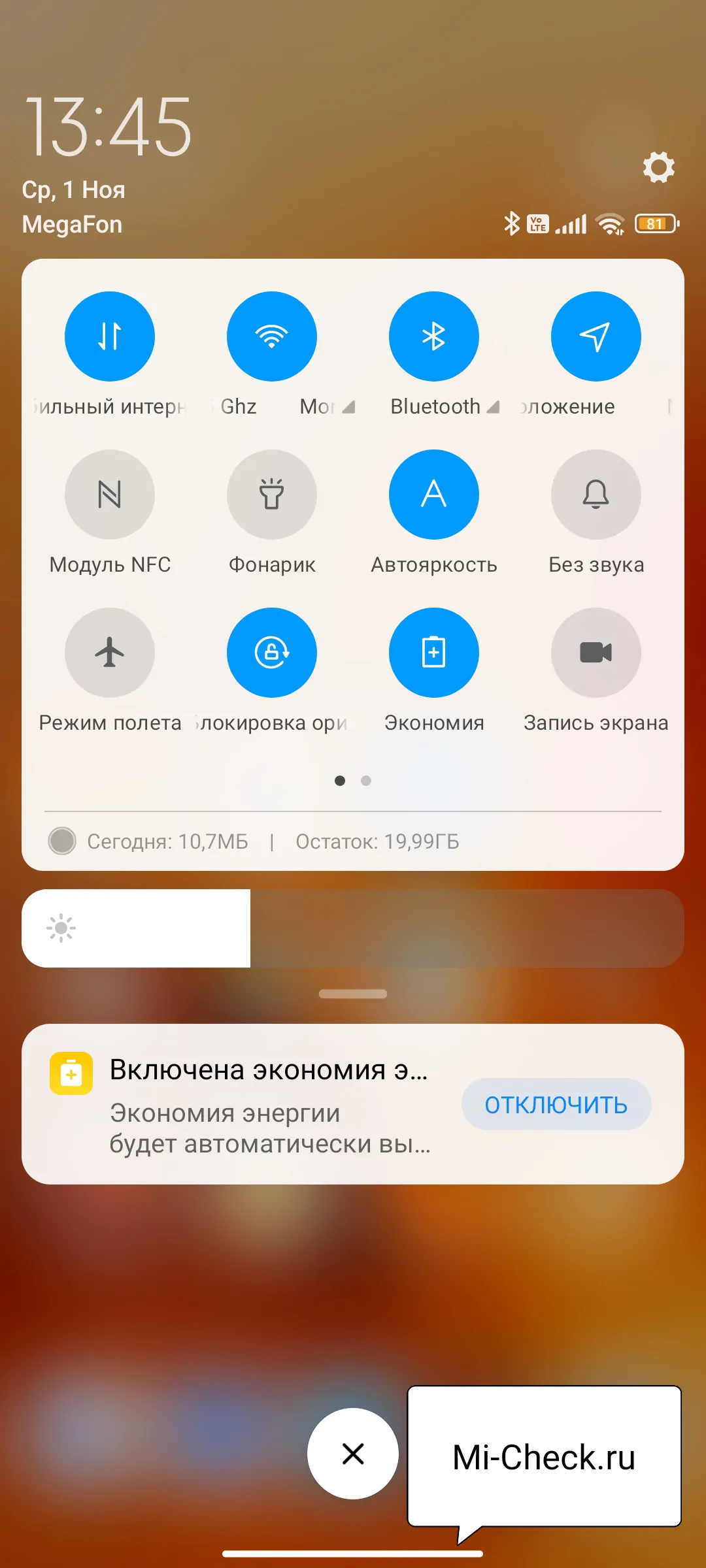
Во многих браузерах, в том числе и в стандартном Mi Браузере есть специальный режим экономии трафика. Если вы часто пользуетесь браузером и хотите сэкономить, рекомендую включить эту функцию.
Обратите внимание: не во всех версиях приложения «Mi Браузер» доступа функция экономии трафика, если вы её не нашли, значит для вас она недоступна. Подозреваю, что это связано с особенностями прошивки и политикой компании Xiaomi.
Ещё одним дополнительным способом экономии трафика является отключение автоматического обновления приложений.
У меня магазины Google Play и GetApps настроены на обновление только при подключению к Wi-Fi.
Покажу на примере Google Play как отключить автоматическое обновление при подключении к сотовой сети, чтобы сэкономить трафик.
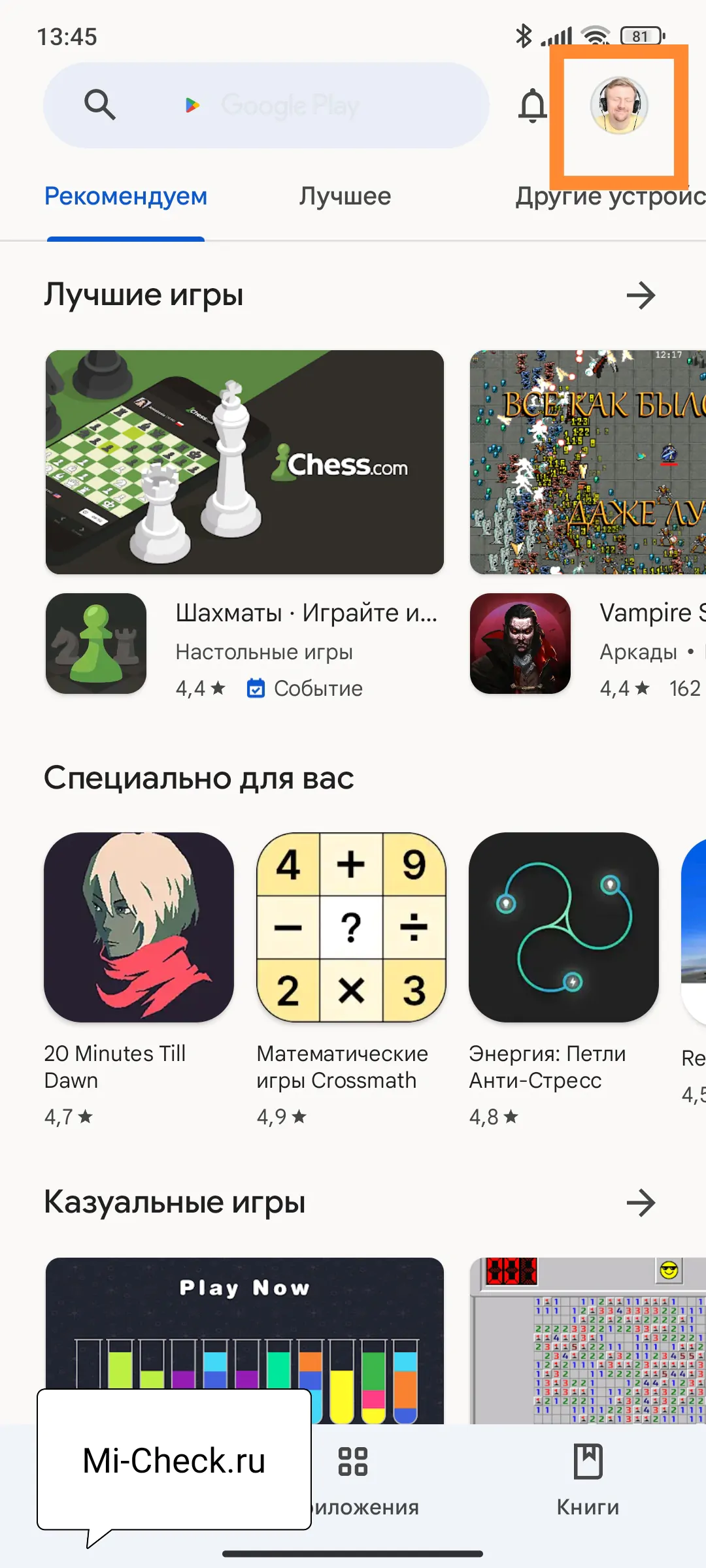
Отройте Google Play , нажмите на аватар в верхнем правом углу. 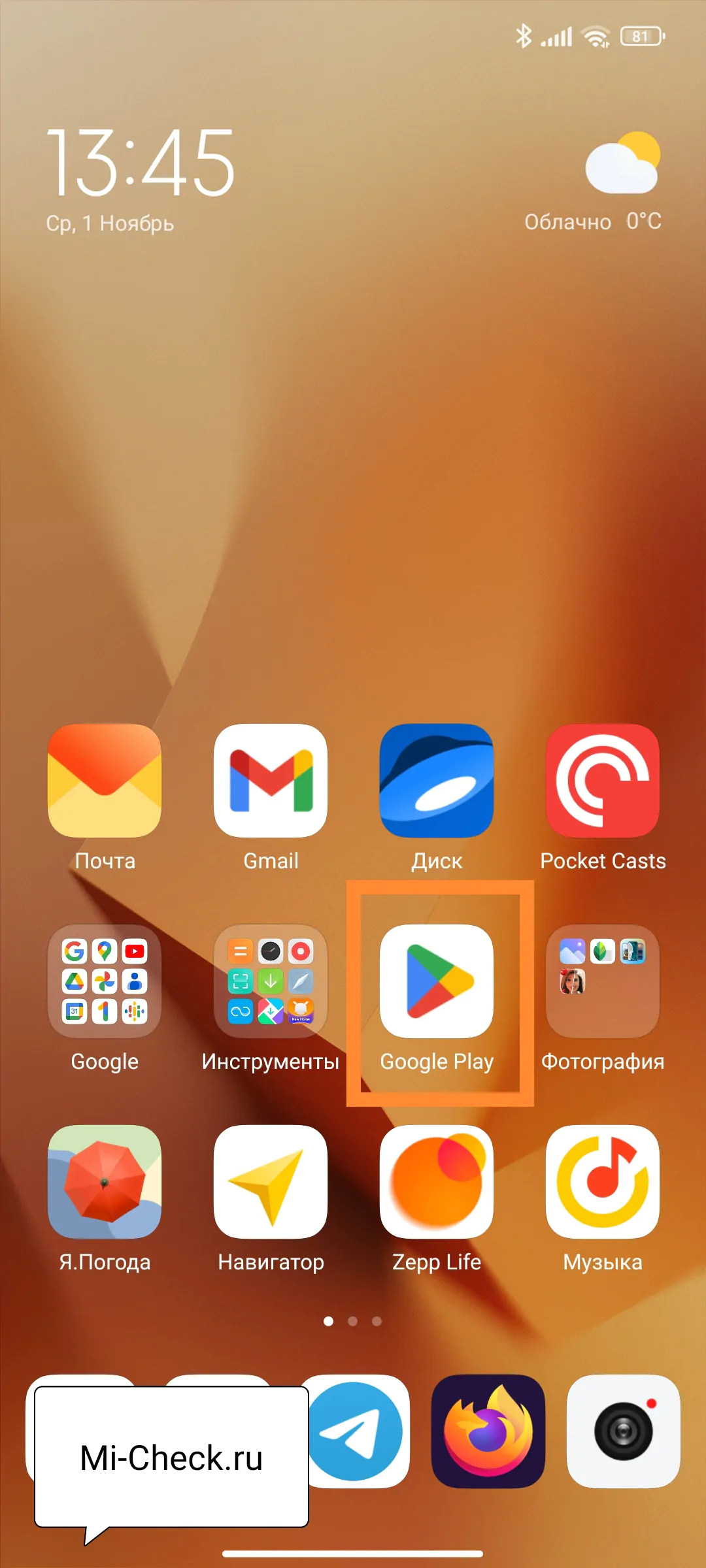
Во всплывающем меню выберите «Настройки» . 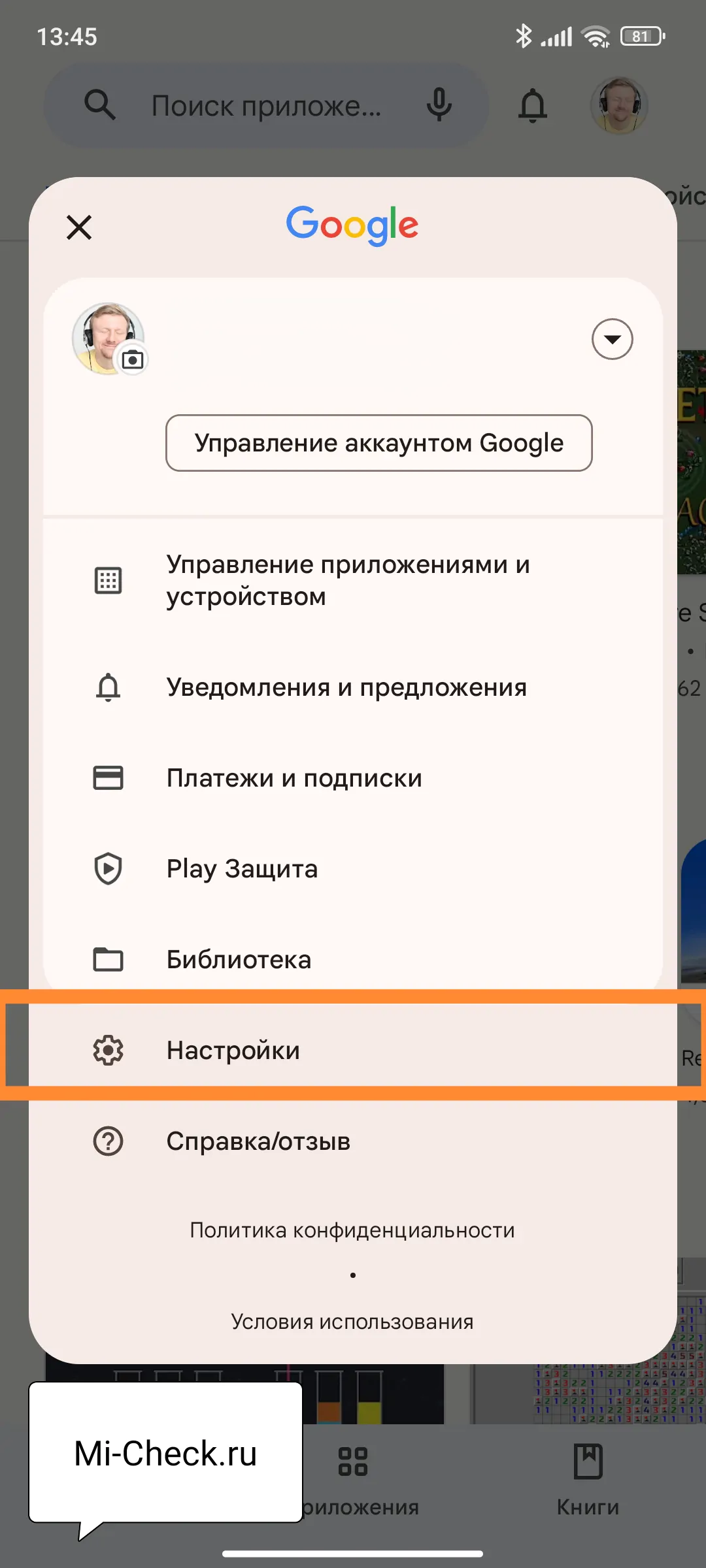
Далее выберите «Настройки подключения» . 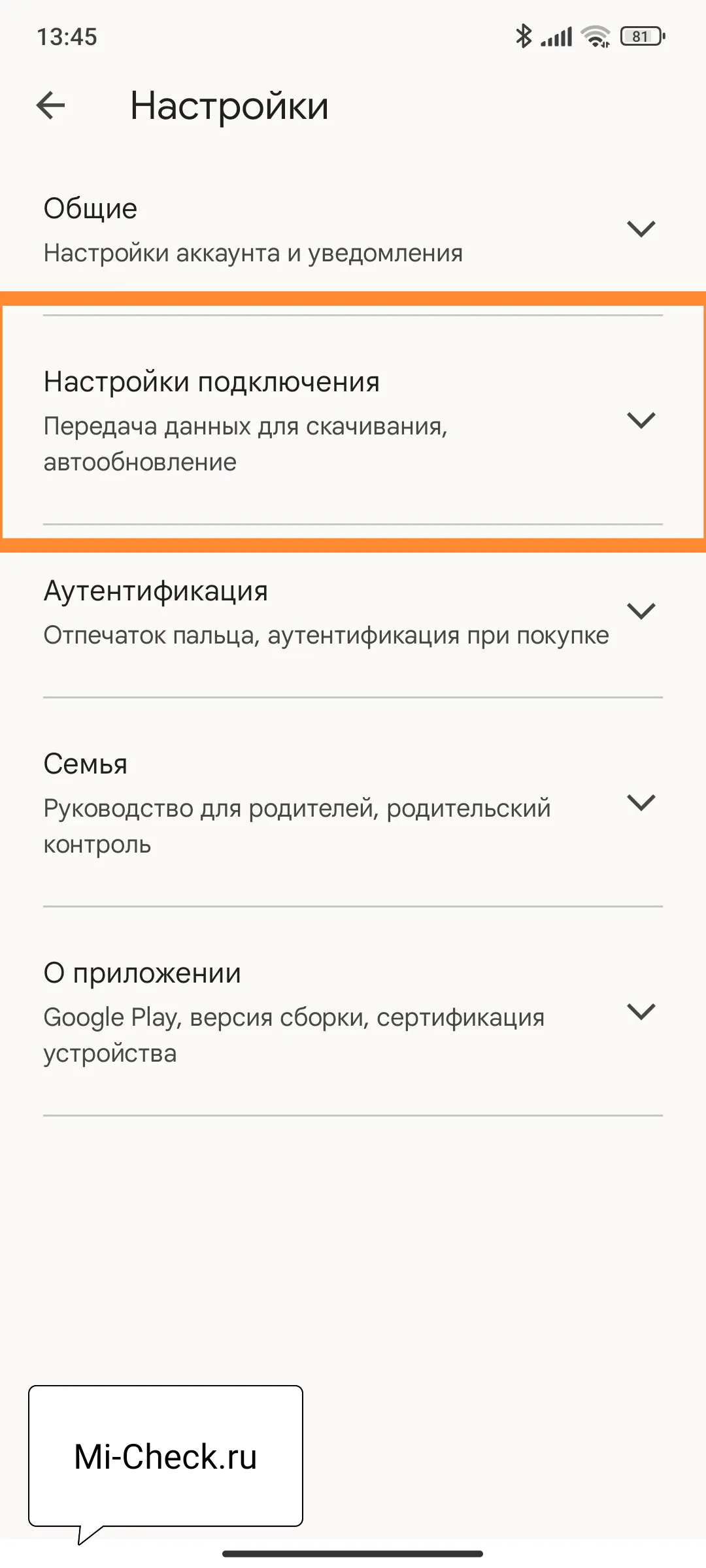
Обратите внимание на строку «Автообновление приложений» , установите в положение «Только через Wi-Fi» . 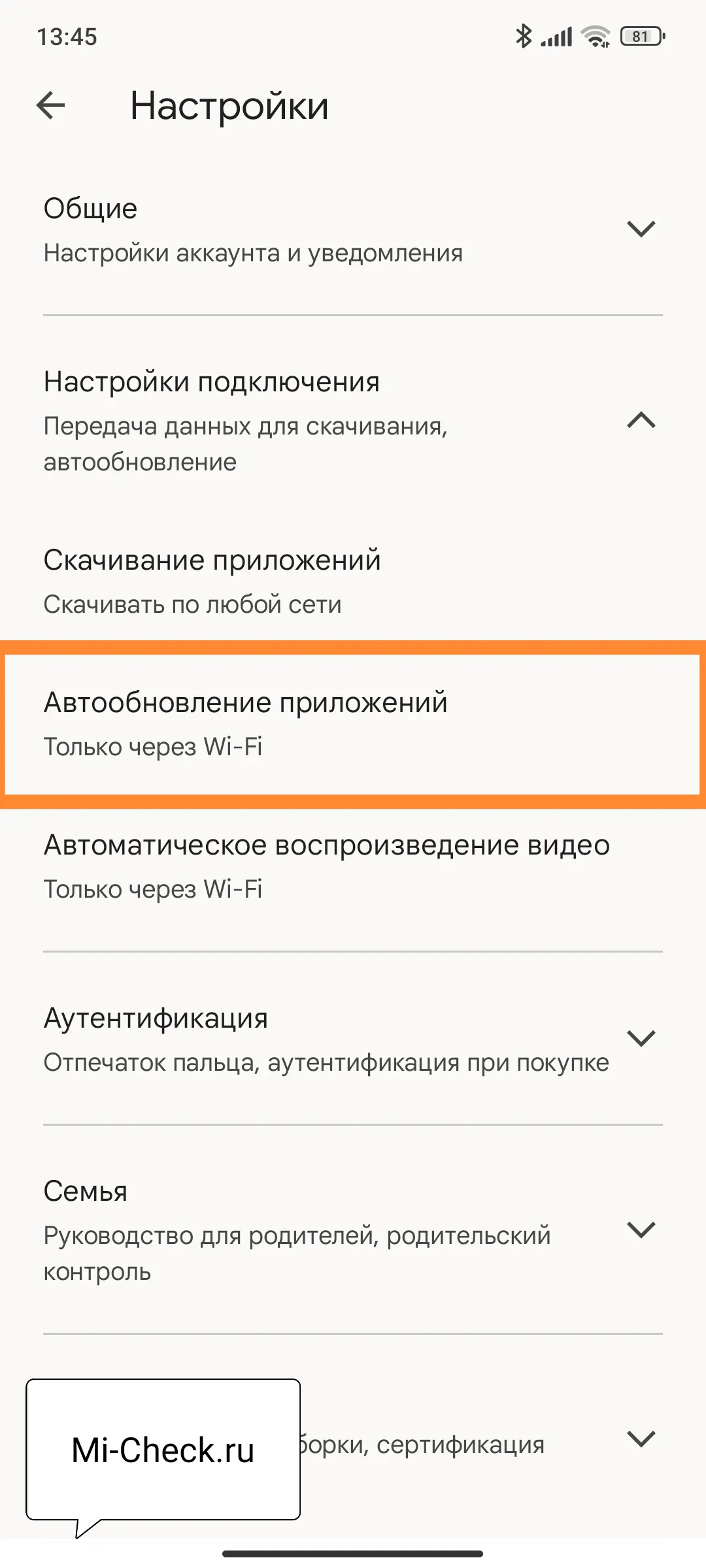
Аналогичную операцию проведите в GetApps.
Как показать трафик в шторке уведомлений MIUI 14
Когда была выпущена новая версия оболочки MIUI 12 компания Xiaomi активно рекламировала новый вид центра управления.
Новый центр управления пришёл на смену привычной шторки уведомлений, он больше походил на то, куда шёл дизайн iOS от Apple и многим пользователям это нравилось.
Понимая, что не все владельцы Xiaomi и Redmi захотят переходить на новый интерфейс центра управления разработчики оставили возможность оставить старый визуальный стиль шторки уведомлений.
В шторке уведомлений по умолчанию включено отображение дневного трафика и месячного, вы сразу видите сколько по сотовой сети вы потратили интернет-трафика за текущие сутки и текущий месяц.
Как бы ни был красив новый центр управления, по какой-то причине эту важную функцию разработчики из неё убрали. Если вы выбрали новый дизайн центра управления в MIUI 14, то вы не сможете видеть в шторке уведомления трафик.
Однако, если вернуть старый вид шторки уведомлений, в нём до сих пор, даже в MIUI 14, отображается потраченный трафик.
Для того, чтобы выбрать традиционный стиль, откройте общие настройки телефона, найдите меню «Уведомления и центр управления» . 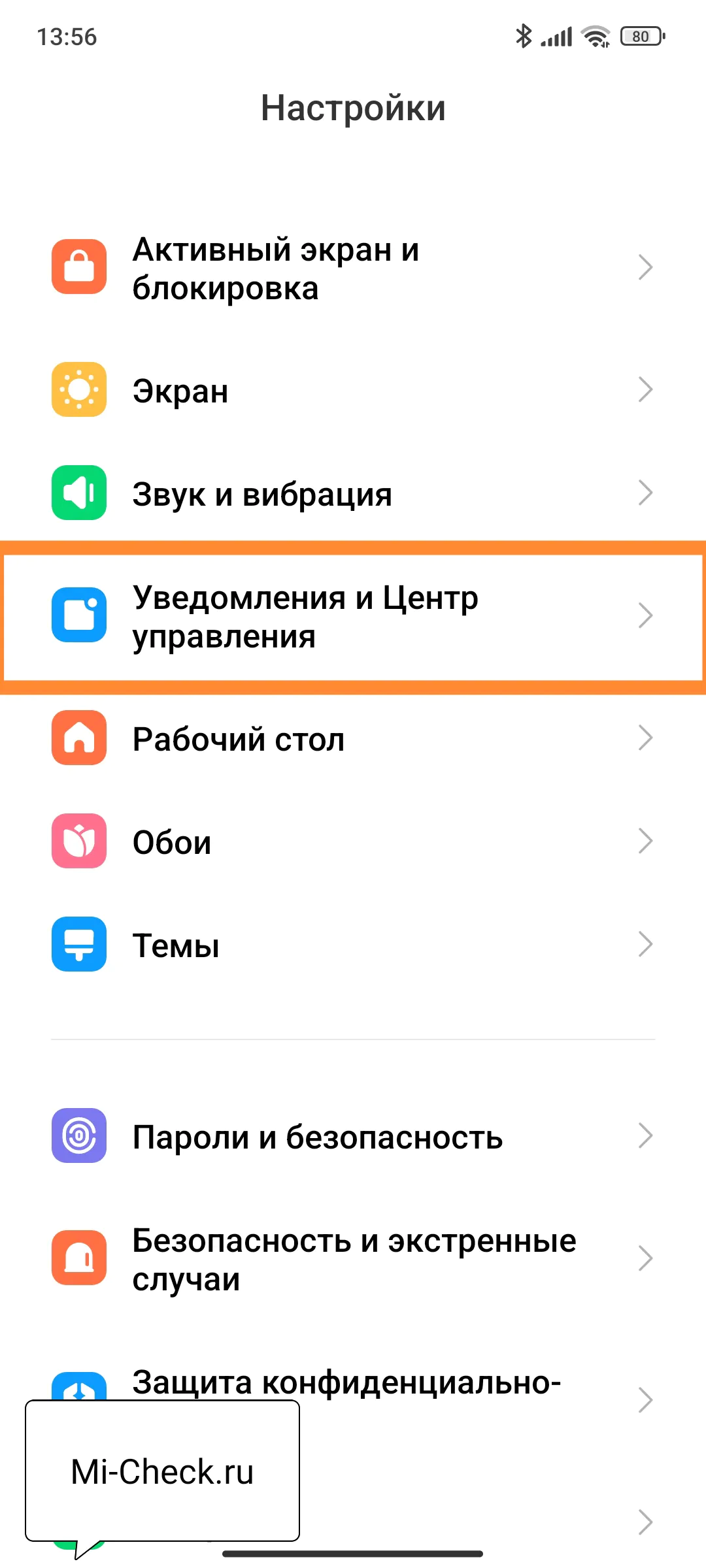
Далее нас интересует пункт «Стиль Центра управления» . 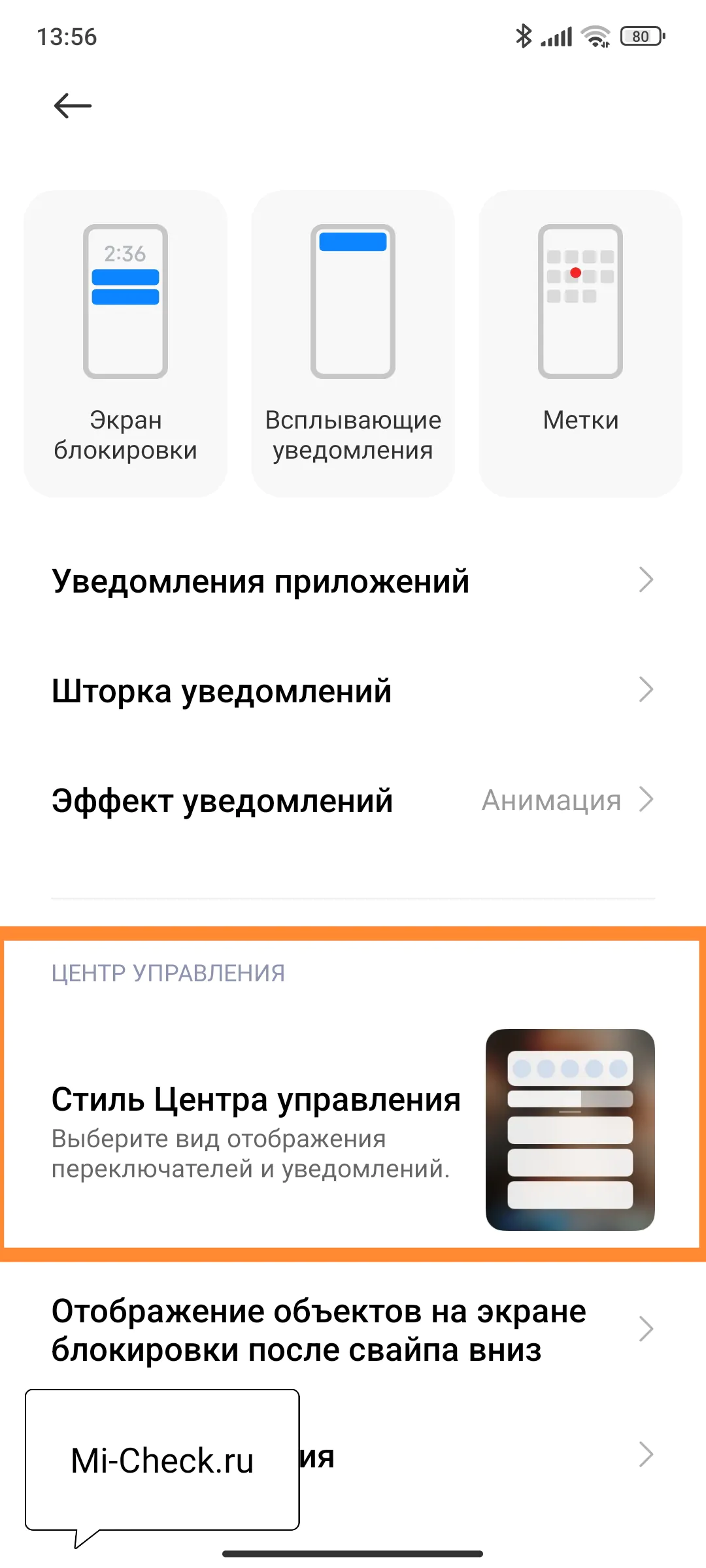
В нём выберите вариант «Старая версия» . 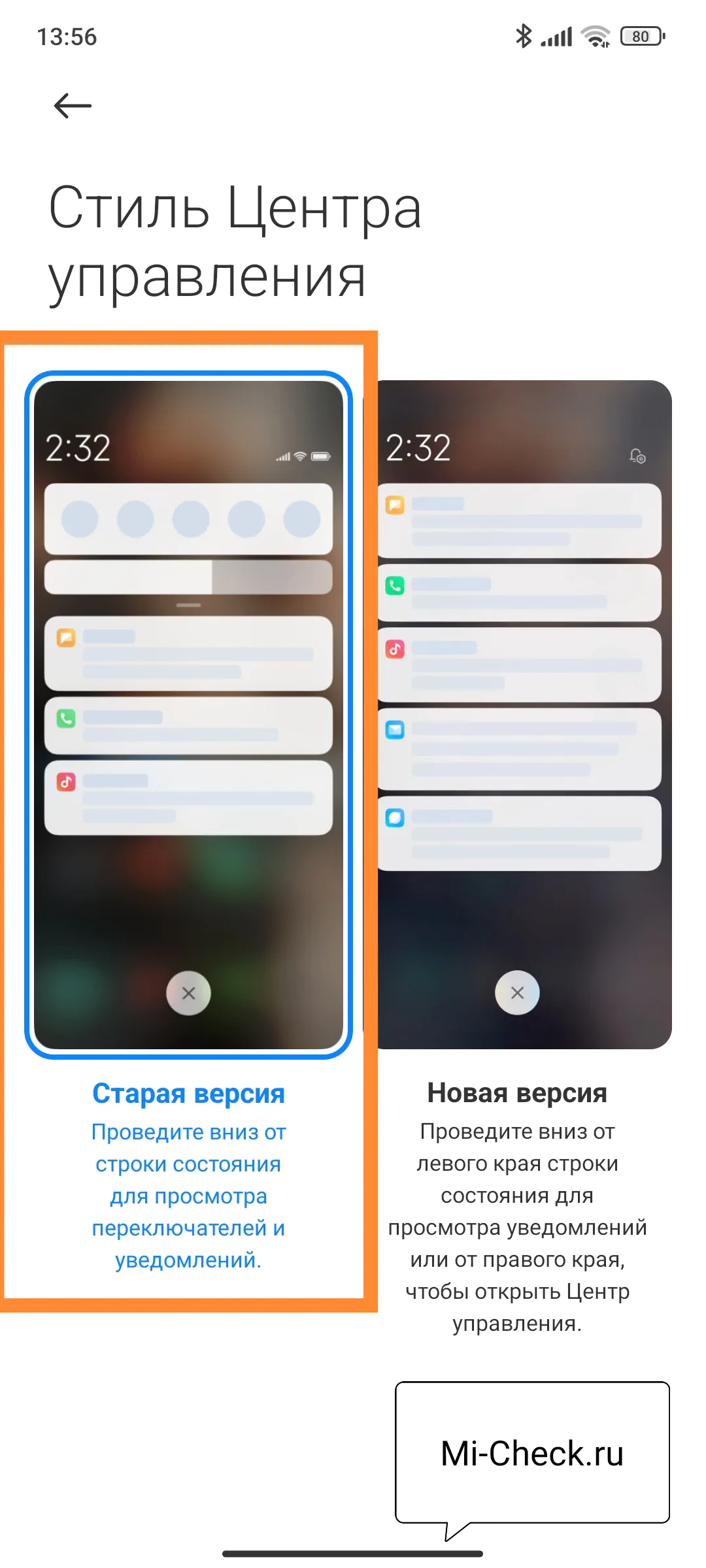
Всё, теперь при вызове шторки уведомлений вы будете видеть трафик в MIUI 14 . 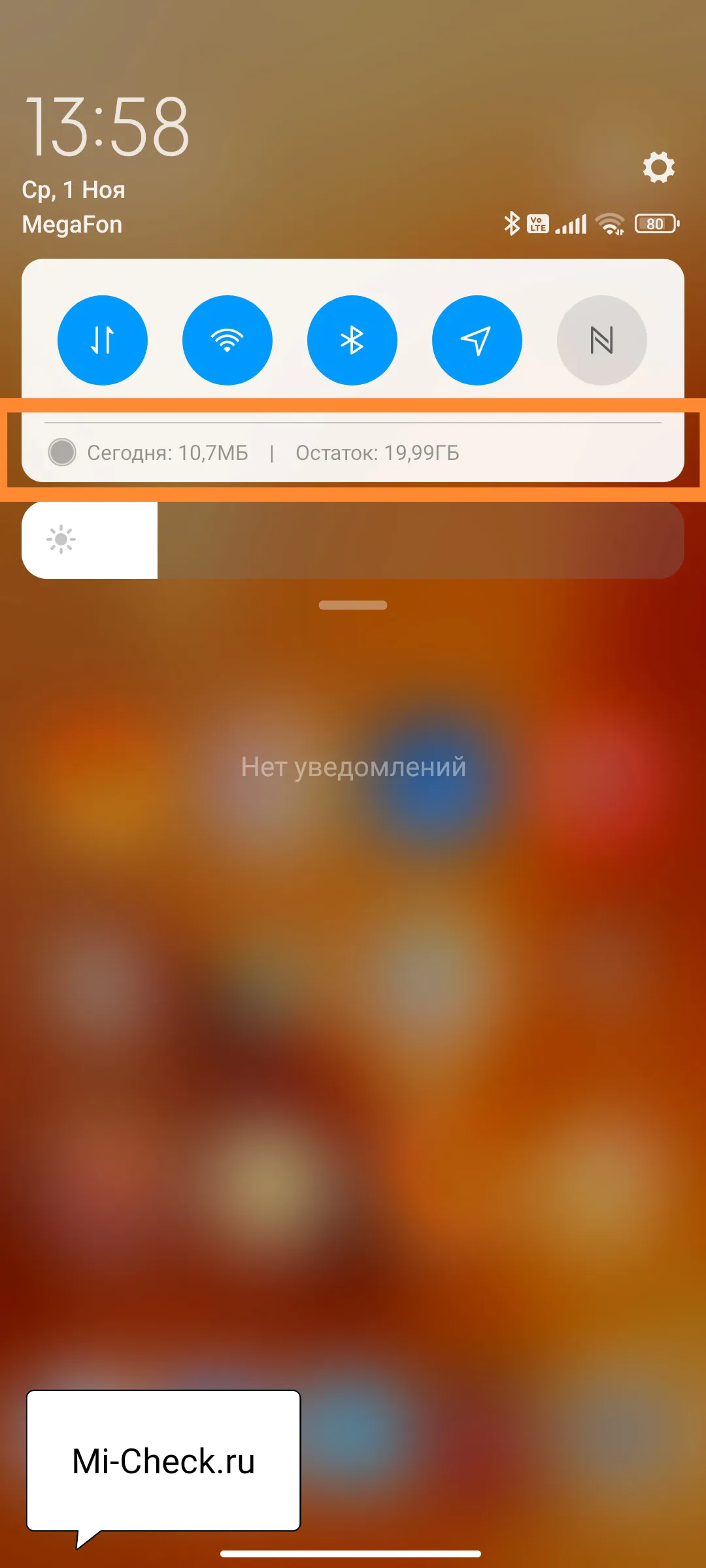
Теперь вернёмся в настройки сетевых подключений, как это было указано в первой главе данной статьи. Войдите в настройки, тут вы увидите новую опцию, которой не было при выборе нового стиля центра управления – «Виджет в шторке уведомлений» . 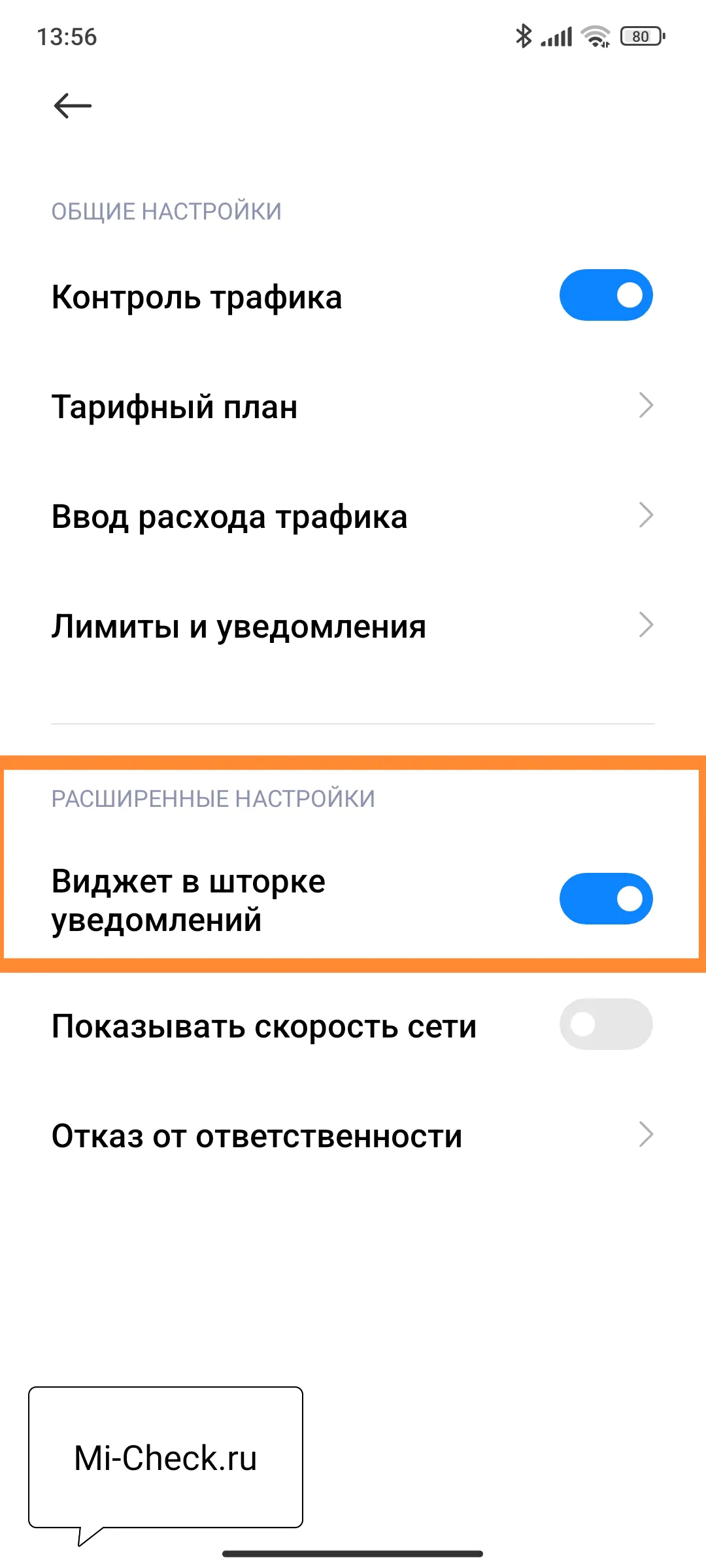
Включите его, теперь трафик будет отображаться в MIUI 14 в шторке уведомлений.
Пока эта функция работает, но уже в следующем году огромное число телефонов Xiaomi, Redmi и POCO начнут получать обновление до новой операционной системы HyperOS.
Сохранится ли в HyperOS возможность включения старой версии шторки я не знаю. Или, возможно, разработчики сделают так, чтобы в HyperOS можно было видеть текущий расход трафика. Всё возможно, будем надеяться на лучшее.
Как убрать ограничения мобильного трафика на Xiaomi в MIUI 14
Всю статью я вас рассказывал, как посмотреть сколько вы уже потратили трафика в MIUI 14, и как установить лимиты, чтобы не остаться без доступа к интернету в самый нужный момент.
Но чтобы информация была полной, необходимо рассказать и о том, как убрать любые ограничения в MIUI 14 на выход в интернет.
Для этого войдите в приложение «Безопасность» .
Найдите иконку «Передача данных» .
Нажмите на иконку «Шестерёнка» в правом верхнем углу.
Отключите функцию «Контроль трафика» . 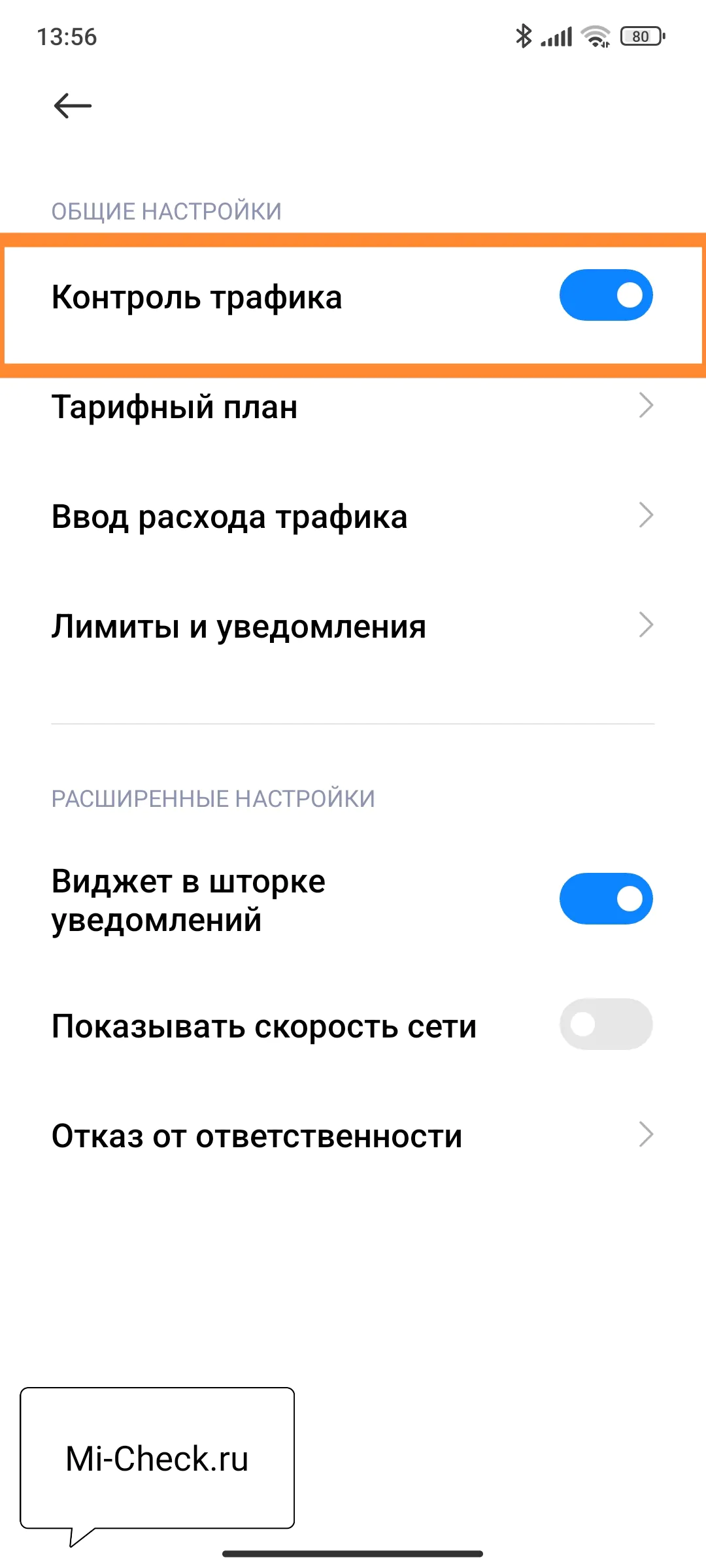
Всё, теперь телефон будет считать сколько вы потратили, но никаких ограничений накладывать не будет. Вы сможете свободно использовать как сотовое подключение, так и Wi-Fi.
Релевантная информация:
- Что делать, если закончился интернет на телефоне Xiaomi (Redmi): как пополнить и экономить трафик
- Сколько трафика мобильного интернета в гигабайтах нужно в месяц, как выбрать пакет у оператора и сэкономить
- Как подключить передачу данных на андроид телефоне Xiaomi (Redmi)
- Как на Xiaomi (Redmi) проверить трафик интернета
- Как посмотреть расход трафика на Xiaomi (Redmi)