Использование режимов камеры на iPhone или iPad
Узнайте, как использовать режимы «Портрет», «Панорама», «Замедленно» и другие режимы камеры на вашем устройстве.
Выбор подходящего режима для съемки
Различные режимы камеры, доступные непосредственно на iPhone и iPad, помогут вам добиваться идеального результата при фото- и видеосъемке. Чтобы переключаться между режимами, смахивайте вправо или влево. Доступны следующие режимы: «Фото», «Видео», «Таймлапс», «Замедленно», «Квадрат», «Портрет», «Киноэффект» и «Панорама». Вы также можете делать фотографии во время видеосъемки или использовать функцию QuickTake для записи видео в режиме «Фото». Сначала убедитесь, что у вас установлена последняя версия iOS или iPadOS.

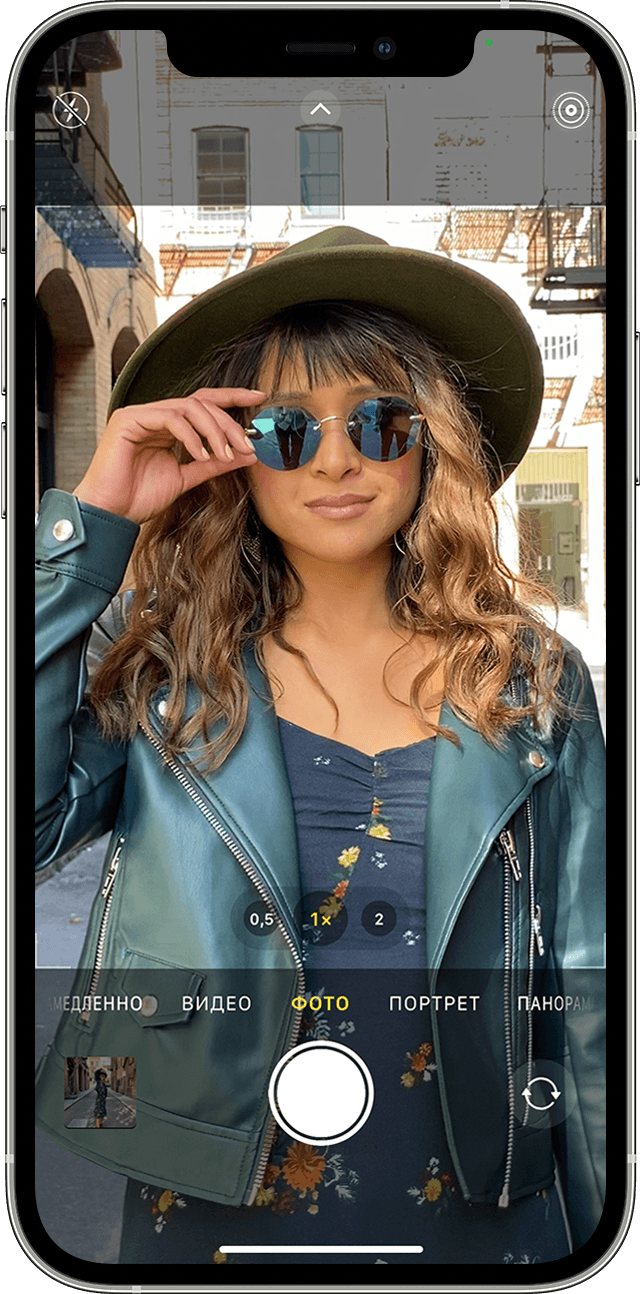
Режим «Фото»
«Фото» — это стандартный режим, который вы увидите, открыв приложение «Камера». В этом режиме вы можете делать обычные фотографии и снимки Live Photos. Ваша камера автоматически сфокусируется и установит экспозицию в зависимости от того, на что вы ее наведете. Вы можете коснуться другой области в видоискателе, чтобы изменить фокус и экспозицию. Затем, если необходимо оставить фокус и экспозицию в той же точке, нажмите на экран и удерживайте нажатие, пока не появится надпись «Фиксация экспозиции/фокуса».
QuickTake
На iPhone XS, iPhone XR и более поздних моделях можно использовать функцию QuickTake, чтобы удобно снимать видео в режиме фотосъемки. На других моделях iPhone можно нажать и удерживать кнопку спуска затвора, чтобы выполнить серийную съемку. Чтобы остановить съемку, просто отпустите кнопку спуска затвора.
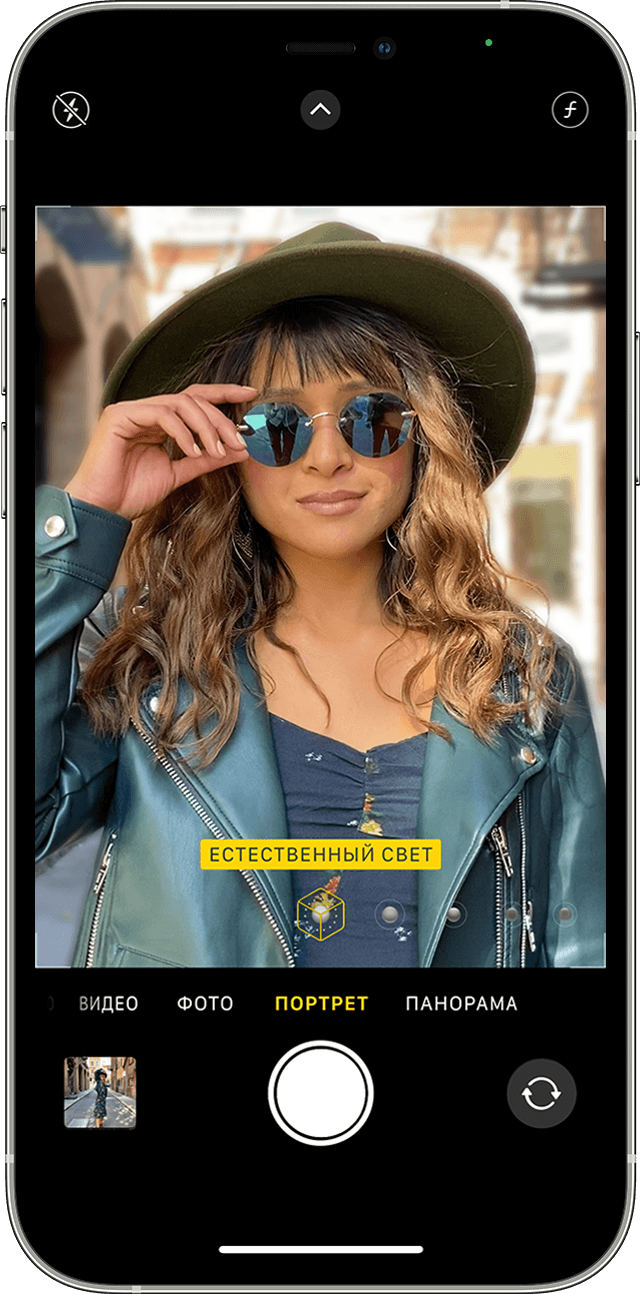
Режим «Портрет»
Режим «Портрет» создает эффект глубины поля, благодаря которому объект съемки остается резким на размытом фоне. Вы можете использовать режим «Портрет» на iPhone 7 Plus, iPhone 8 Plus и более поздних моделях. На iPhone X или более поздних моделей также можно делать селфи в режиме «Портрет». Кроме того, вы можете использовать режим «Портрет» с фронтальной камерой на моделях iPad Pro 11 дюймов (все поколения) и iPad Pro 12,9 дюйма (3-го поколения и более поздние). Чтобы использовать режим «Портрет», откройте приложение «Камера» и перейдите в режим «Портрет». Если приложение посоветует отойти дальше от объекта съемки, сделайте это. Когда поле «Эффект глубины» станет желтым, сделайте снимок. Теперь изображения, полученные в режиме «Портрет» на iPhone X и более поздней модели, а также iPhone 8 Plus, можно сделать еще более завораживающими благодаря эффектам освещения студийного качества. После съемки нажмите «Править» и выберите один из эффектов: «Студийный свет», «Контурный свет», «Сценический свет» или «Сценический свет — моно». С помощью эффекта «Светлая тональность — Ч/Б» на iPhone XS и более поздних моделей можно создавать красивый классический вид. Камера iPhone XR на задней панели не поддерживает эффекты «Сценический свет», «Сценический свет — Ч/Б» и «Светлая тональность — Ч/Б».
Режим «Квадрат»

В режиме «Квадрат» область кадра на экране камеры ограничивается квадратом — такой размер фотографии оптимален для большинства социальных сетей. Таким образом, сделанный снимок можно тут же опубликовать в любимой социальной сети. На iPhone 11 и более поздних моделях нажмите на стрелку , чтобы получить доступ к режиму «Квадрат» и другим параметрам.
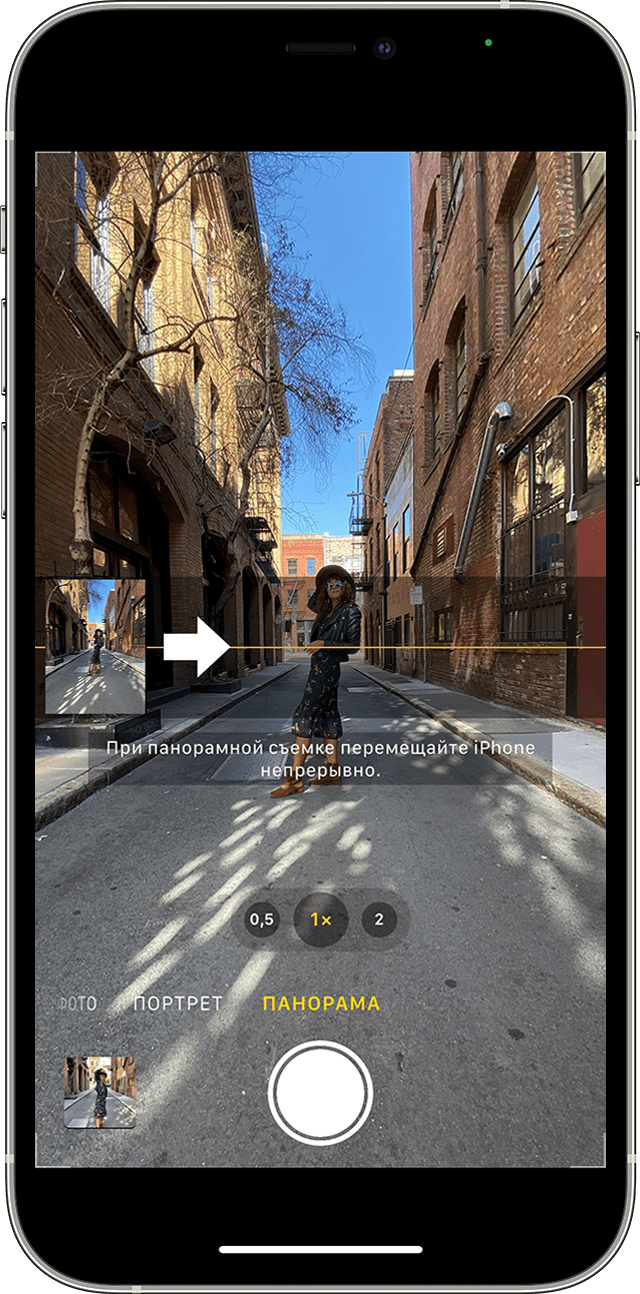
Режим «Панорама»
Используйте режим «Панорама», чтобы получить широкоугольный снимок ландшафта, медленно перемещая свое устройство. В режиме «Панорама» в центре экрана отображается направляющая линия, которая помогает сделать фотографию. Если нужно снять панораму в направлении слева направо, убедитесь, что стрелка указывает вправо. А если справа налево — нажмите стрелку для смены направления. Нажмите кнопку затвора и медленно перемещайте камеру по прямой линии от одной стороны снимка к другой. Старайтесь двигать камеру так, чтобы стрелка постоянно находилась на желтой направляющей линии.
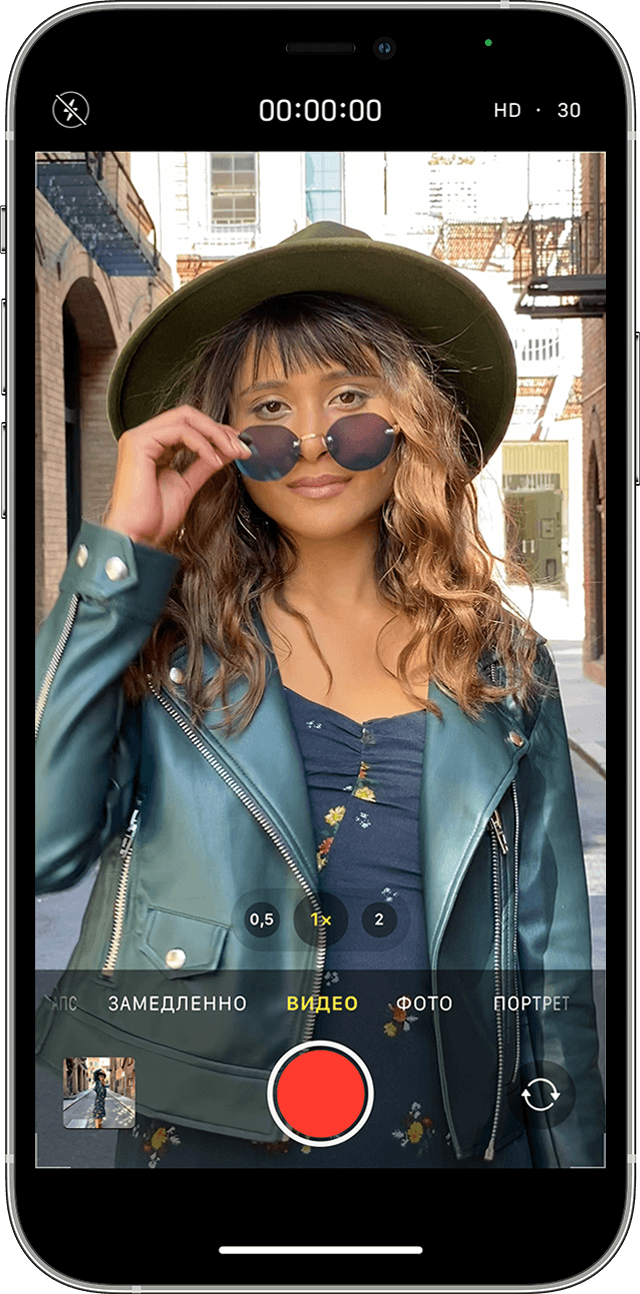
Видео
Если выбрать любой режим видеосъемки, кнопка затвора меняет свой цвет с белого на красный. Нажмите кнопку спуска, чтобы начать съемку, а затем нажмите ее еще раз, чтобы завершить. Во время записи видео можно нажать белую кнопку затвора, чтобы сделать обычное фото. Хотите изменить длину видео? Нажмите «Править» или кнопку редактирования и перемещайте ползунок, чтобы изменить время начала и завершения видео. Нажмите кнопку «Готово», чтобы сохранить изменения.
Режим «Киноэффект»
Режим «Киноэффект» в камере iPhone позволяет записывать видео в кинематографическом формате с малой глубиной резкости и добавлять функцию плавного перемещения фокуса. Для использования режима «Киноэффект» требуется iPhone 13 или более поздней модели. Узнайте больше об использовании режима «Киноэффект» на iPhone.
Режим «Экшн»

В режиме «Экшн» можно снимать плавное видео без штатива, даже если вы при этом много перемещаетесь. Для включения режима «Экшн» нажмите кнопку . Для съемки в этом режиме требуется iPhone 14. Узнайте больше о режиме «Экшн» на вашем iPhone.
Режим «Замедленно»
В режиме замедленной съемки видео будут записываться как обычно. Но при просмотре применяется эффект замедленного воспроизведения. Можно редактировать видео, чтобы действие режима замедленной съемки запускалось и останавливалось в указанное вами время.
Режим «Таймлапс»
Снимки делаются через выбранные временные интервалы, и в результате получается ускоренное видео, которое можно тут же опубликовать. Если перейти в режим «Таймлапс» и нажать кнопку затвора, камера будет делать снимки с заданной периодичностью, пока вы не нажмете эту кнопку еще раз.
Дополнительная информация
- Сведения о функциях камеры на iPhone
- Помощь в работе с программой «Камера»
- Съемка и редактирование фотографий с помощью устройств iPhone или iPad
- Доступ к фотографиям и видеозаписям на всех ваших устройствах с помощью функции «Фото iCloud»
- Управление хранилищем фотографий и видео
Как заморозить видео на iPhone? Приложения по скидкам в App Store
Каждый день мы стараемся отбирать для вас лучшие приложения, которые стали бесплатными или распространяются со скидкой. Сегодня со скидкой можно скачать две очень разные, но очень красочные игры, а совершенно бесплатно — урвать видеоредактор, позволяющий «заморозить» часть видео! Если хотите посмотреть все бесплатные игры и приложения со скидкой, в конце статьи найдете ссылку на наш телеграм-канал со скидками. На многие приложения скидка действует только несколько часов, поэтому лучше не терять время.
Подборка крутых игр и красивых приложений со скидкой
Не пропустите скидку! Prune
Игра о красоте и удовольствии роста живого растения. Растите и формируйте деревья движением пальца, направляя их к солнечному свету и оберегая от опасностей враждебного мира. Принесите жизнь в пустынный ландшафт и узнайте скрытую в глубине земли историю.
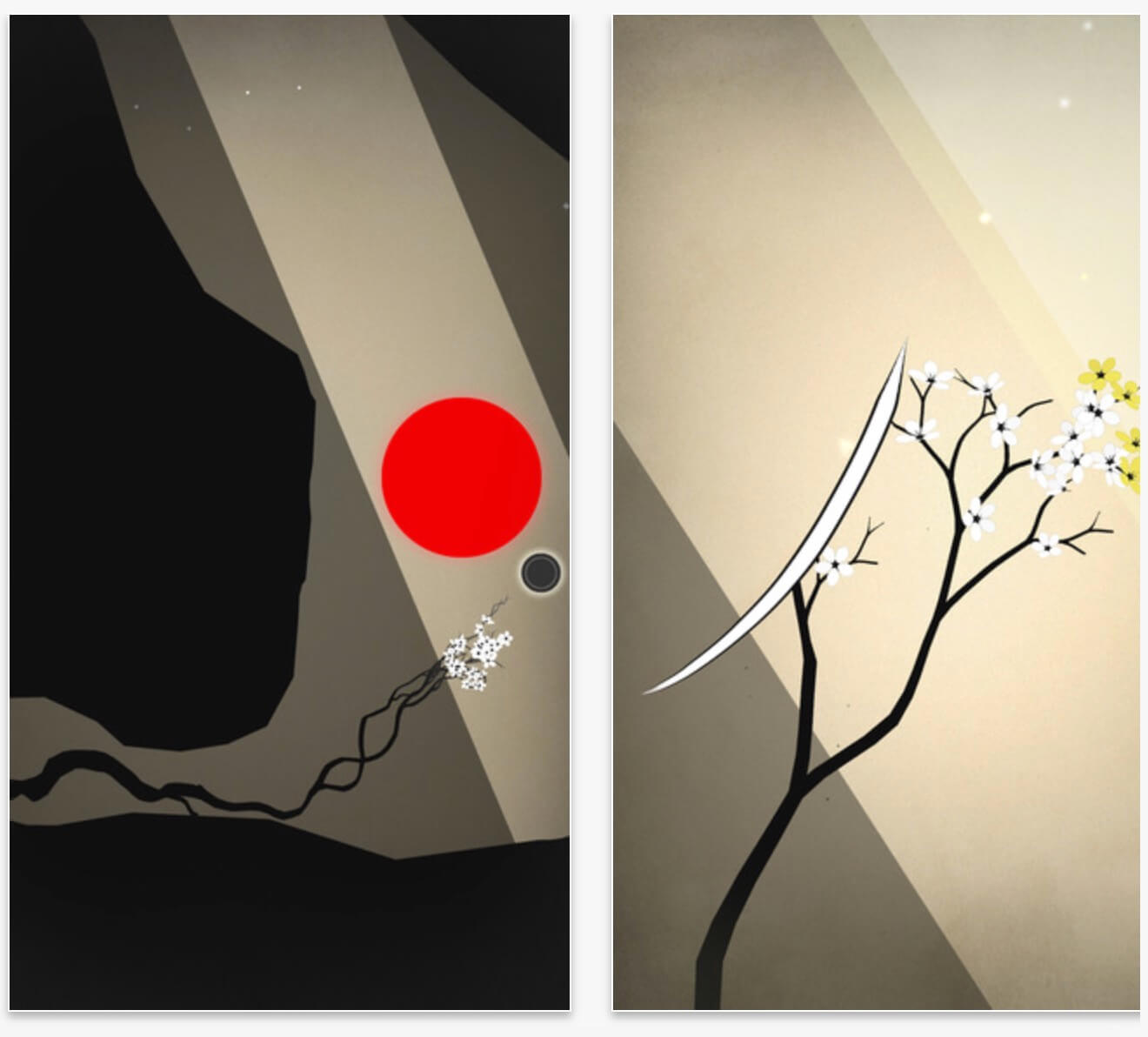
Самое то, чтобы расслабиться после тяжелого рабочего дня
Название: Prune
Цена: 75 руб. (299 руб.)
Совместимость: Универсальное приложение
Ссылка: Установить
Игра с самой крутой графикой: Animus — Stand Alone
Очень увлекательная игра, для тех, кто любит схватки с огромными боссами повышенной сложности. А графика такая, что закачаешься! Со скидкой стоит урвать.

Отличная возможность вспомнить старые MMORPG
Название: Animus — Stand Alone
Цена: 149 руб. (599 руб.)
Совместимость: Универсальное приложение
Ссылка: Установить
Продвинутый видеоредактор на айфон: Phoenix: Cinemagraph Editor
Редактор, позволяющий «заморозить» часть видео, оставив остальное в движении. Немного креативности — и эффект получается невероятный!
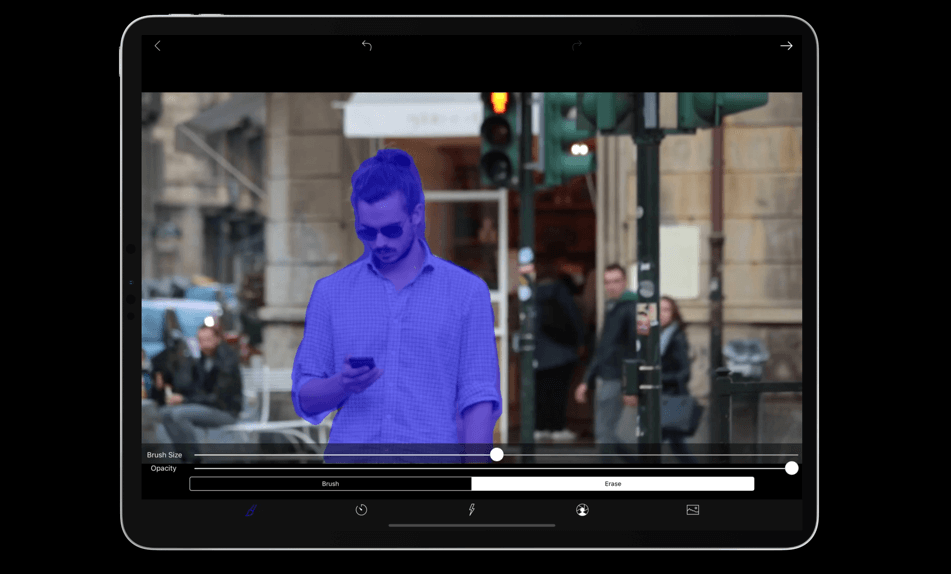
Искусственный интеллект автоматически выделяет и распознает объект на видео
Название: Phoenix: Cinemagraph Editor
Цена: Бесплатно (149 руб.)
Совместимость: Универсальное приложение
Ссылка: Установить
Все скидки в App Store тут — AppleInsider_sale
Специальный Telegram-канал, где вы будете видеть лучшие новинки и приложения, которые продаются со значительной скидкой или вовсе стали бесплатны на некоторое время в App Store. Никакой автоматики, а только ручной отбор редакторами нашего сайта.
Так как большинство скидок имеют временное ограничение, мы крайне рекомендуем не отключать push-уведомления канала. Мы обещаем, что канал будет использован только по назначению и спустя какое-то время вы не сможете отказаться от его использования, ведь с помощью него вы будете не только в курсе лучших предложений в App Store, но и сможете значительно сэкономить на покупках.
Теперь вы будете получать уведомления о скидках, как это было прежде в нашем приложении AppleInsider.ru. Разумеется, для вас это абсолютно бесплатно.
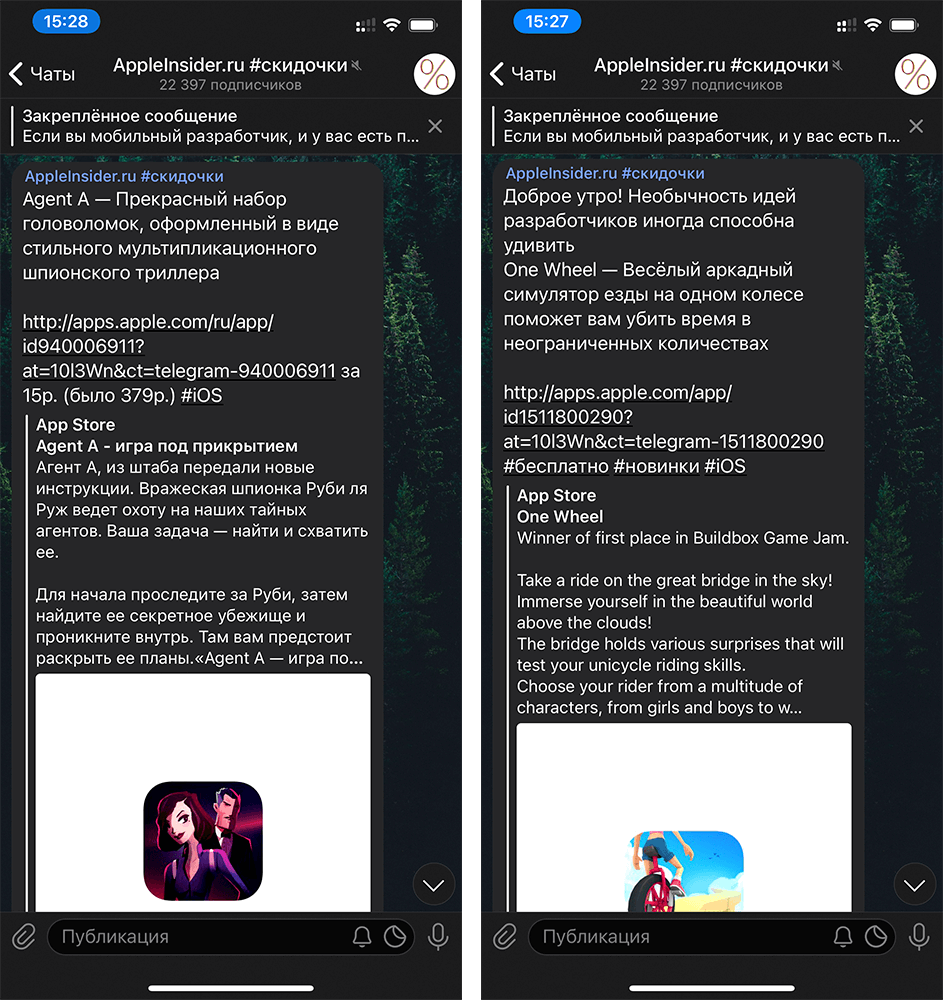
Лучшие приложения по скидкам в App Store всегда под рукой
Название: AppleInsider_sale
Цена: Бесплатно (Новинка)
Совместимость: iPhone/iPad/Mac
Ссылка: Установить
* Пожалуйста, учтите, что все акции имеют ограниченное время действия, поэтому цена приложения может быть изменена разработчиком в любой момент (даже через 5 минут после выхода публикации), и скидка закончится.
Подписывайтесь на наш канал в Telegram, там вас ждет еще больше интересных новинок и выгодных скидок на приложения. А еще на наш канал в «Яндекс.Дзен». Там вы сможете найти эксклюзивные материалы, которых нет на сайте.
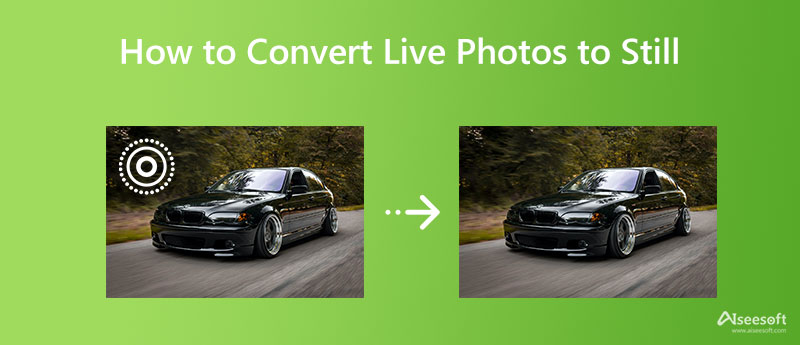
Последние способы легко конвертировать живые фотографии в неподвижные изображения в стоп-кадр
Хотите захватить дополнительное 3-секундное движущееся изображение? Ну, вам не нужно использовать видео; вместо этого используйте новейшую функцию Live Photo вашего мобильного устройства. Интересно, что эта функция добавляет движение неподвижному изображению, как видео, но оно не такое длинное, как большинство видео. Несмотря на преимущества, продукт Live Photos занимает больше места и не идеален для переноса на разные устройства из-за размера файла. Обмен Live Photos может занять от нескольких минут до часа. Самый эффективный способ уменьшить размер некоторых файлов Live Photo — преобразовать его в неподвижное изображение, такое как PNG или JPEG. Если вас интересует, как заморозить кадры, вам потребуется преобразовать живое фото в неподвижное изображение с помощью учебника здесь.
- Часть 1. Как быстро конвертировать живые фотографии в неподвижные на iPhone
- Часть 2. Как бесплатно конвертировать живое фото в JPG, PNG или GIF онлайн
- Часть 3. Часто задаваемые вопросы о том, как преобразовать живое фото в неподвижное изображение
Часть 1. Как быстро конвертировать живые фотографии в неподвижные на iPhone
Многие пользователи iPhone спрашивают, можно ли конвертировать Live Photos в неподвижные изображения или превращать Live Photos в видео, и ответ — да. Вместо того, чтобы загружать приложение или стороннее приложение для этого, здесь мы научим вас, как максимально использовать потенциал вашего приложения «Фотографии». Это предустановленное приложение на каждом устройстве iOS для хранения и просмотра изображений или видео. На самом деле есть два способа преобразовать его в неподвижное изображение; выберите тот, который, по вашему мнению, подходит вам лучше всего!
1-й способ. Дублировать как фото
Благодаря функции дублирования этого приложения вы можете легко сохранять замороженные изображения на своем устройстве. Этот вариант является наиболее известным способом, и если вы хотите узнать, как конвертировать живые фотографии в JPG, вы можете скопировать шаг ниже.
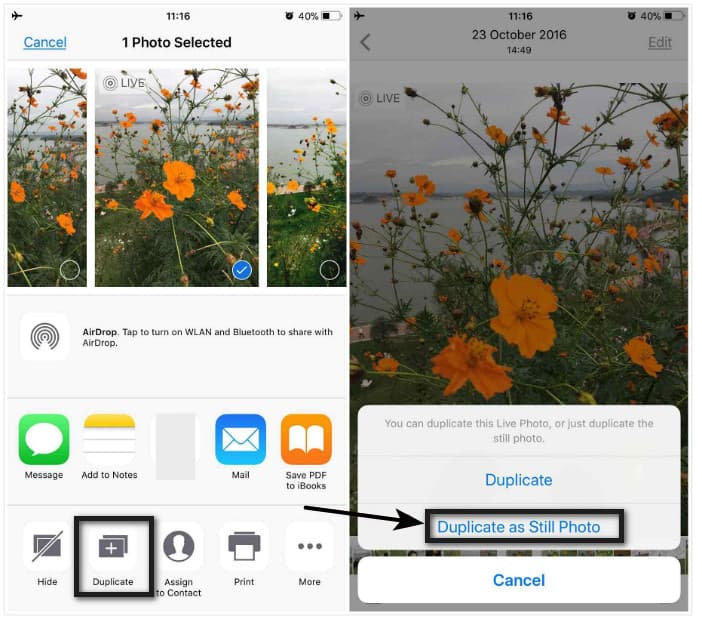
Шаги о том, как использовать дубликат в качестве неподвижного фото:
Откройте приложение «Фотографии», найдите и выберите файл Live Photos, который вы хотите преобразовать в неживое изображение.
Затем коснитесь значка «Поделиться» в левой части экрана и дождитесь появления параметров.
В параметрах нажмите «Дублировать», чтобы создать новую версию неподвижного изображения.
После этого нажмите «Дублировать как неподвижное фото», чтобы сохранить изображение как неподвижное в ваших альбомах в приложении «Фото».
2-й способ. Кнопка редактирования
Edit — это бесплатное приложение, с помощью которого вы можете легко добавлять эффекты и фильтры к своим изображениям или видео. С его помощью вы можете сохранить изображение как неподвижное, даже если на выходе получится Live Photo. Если вам интересно, то вот как это сделать.
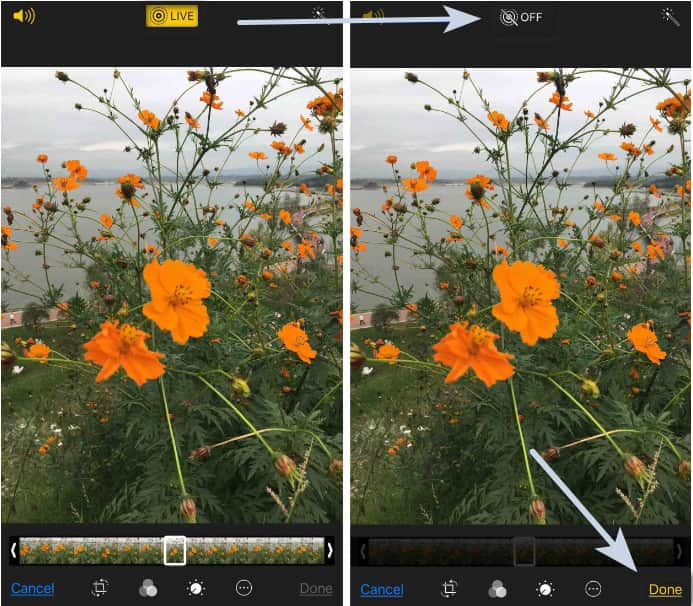
Шаги по использованию функции редактирования:
Найдите живое фото в библиотеке приложения «Фотографии».
Коснитесь значка «Изменить» в левом верхнем углу экрана.
Нажмите живое фото значок , выберите кадр, который хотите сохранить, и нажмите Сделать ключевую фотографию .
После этого нажмите Готово чтобы сохранить кадр на Live Photo, который вы хотите сделать неподвижным.
Часть 2. Как бесплатно конвертировать живое фото в JPG, PNG или GIF онлайн
Работы С Нами Бесплатный онлайн-конвертер изображений Aiseesoft, вы можете легко конвертировать Live Apple Photos в JPG, PNG или GIF. Как и в случае с указанными выше параметрами, при выборе этого программного обеспечения для сохранения Live Photo в виде растровой фотографии установка не требуется. Даже если у вас нет опыта конвертирования, вы можете использовать это, чтобы выполнить задачу быстрее и эффективнее. Когда преобразование изображения завершено, файл автоматически удаляется с сервера. У вас есть сомнения по этому поводу? Если это так, вот шаги для преобразования файла изображения с помощью лучшего конвертера в Интернете.
Шаги по использованию Aiseesoft Free Image Converter Online:
Посетите официальный сайт Aiseesoft, нажмите «Бесплатный инструмент» и найдите вариант с надписью «Бесплатный онлайн-конвертер изображений»; щелкните по нему, чтобы использовать конвертер изображений.
Выберите нужный формат вывода; вы можете выбрать JPEG, PNG или GIF как конечный результат.
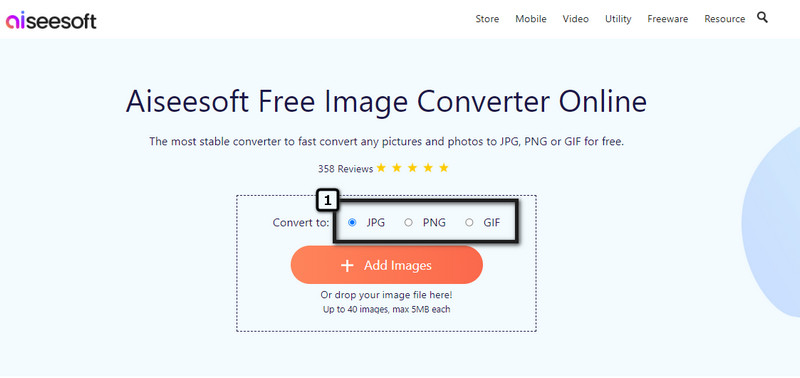
Затем нажмите Добавить файл кнопку , найдите живые фотографии, которые вы хотите преобразовать, на локальном диске, и нажмите Откройте . Здесь вы можете загрузить до 40 изображений и конвертировать их все одновременно.
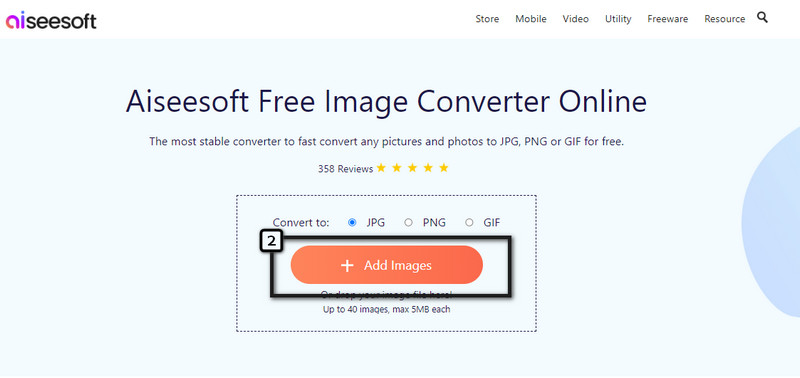
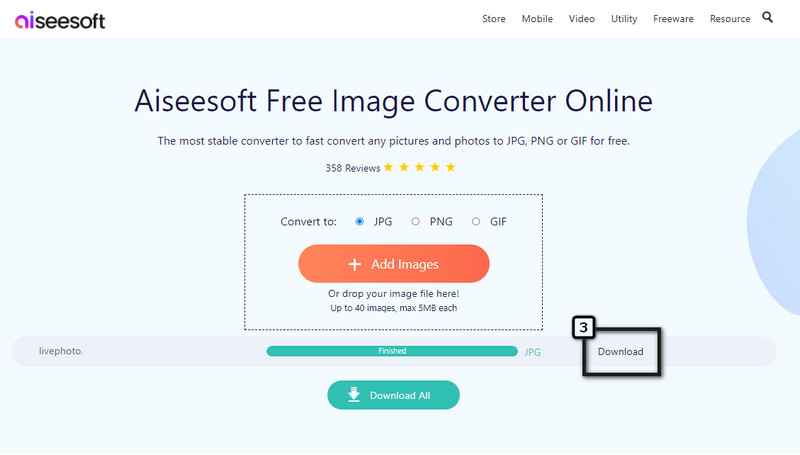
Когда вы загрузите изображение, ИИ автоматически обработает файл и преобразует его в формат, который вы выбрали ранее. Дождитесь результата и нажмите «Загрузить все», чтобы сохранить преобразованное растровое изображение на локальный диск. Легко, верно? Что ж, это делает этот конвертер лучшим среди других онлайн-конвертеров изображений.
Часть 3. Часто задаваемые вопросы о том, как преобразовать живое фото в неподвижное изображение
Как делать снимки в прямом эфире с помощью iPhone?
Откройте приложение «Камера» и в верхней части щелкните значок Live, чтобы активировать эту функцию. Затем коснитесь значка захвата, и изображение, которое вы снимаете, будет иметь дополнительные 2–3 секунды.
Как конвертировать Live Photo в GIF?
Ну, есть разные подходы, которые вы можете использовать для конвертировать живые фотографии в анимированные GIF-файлы быстро. После преобразования Live Photo в GIF дополнительный короткий кадр в Live Photo будет сохранен в формате GIF, поэтому анимация никогда не будет удалена.
Можно ли установить Live Photo в качестве обоев на iPhone?
Да, вы можете использовать Live Photo в качестве обоев для вашего iPhone вместо неподвижного изображения. Для этого вы должны открыть «Настройки» и выбрать опцию «Обои». Нажмите «Выбрать новые обои», и ваша библиотека появится на экране. Выберите живое изображение, которое вы хотите использовать в качестве обоев, нажмите «Установить» и выберите, где вы хотите использовать живое фото, экран блокировки, главный экран или оба.
Есть ли другие способы сохранить Live Photo как неподвижное изображение?
Вместо преобразования или дублирования изображения вы можете попробовать сделать снимок экрана Live Photo. Откройте живое фото, которое вы хотите сохранить как неподвижное изображение, и коснитесь изображения, чтобы удалить отображаемые параметры. Зажмите кнопку увеличения громкости и питания; это ярлык для создания скриншота Live Photo.
В этом руководстве делается вывод о том, что существует три способа использования конвертировать живые фотографии в неподвижные образы легко. Если вы хотите решить проблему без помощи стороннего приложения, попробуйте использовать приложение «Фотографии» и выберите способ, который, по вашему мнению, подходит вам лучше всего. Вы также можете использовать другой метод, преобразование живого фото в видео и формат растрового изображения, такой как JPEG, JPG, PNG или GIF. Кроме того, вы можете указать другие свои проблемы, связанные с другими темами, и мы постараемся помочь вам решить их мгновенно. Упомяните проблему ниже, и давайте решим ее вместе!
Что вы думаете об этом посте.
Рейтинг: 4.9 / 5 (на основе голосов 342) Подпишитесь на нас в
Более Чтение

Оставьте свой комментарий и присоединяйтесь к нашему обсуждению

Видео конвертер Ultimate
Video Converter Ultimate — отличный видео конвертер, редактор и энхансер для преобразования, улучшения и редактирования видео и музыки в 1000 и более форматах.
Как делать правильные фото со смартфона: краткий гайд по ручным настройкам
Хотите делать достойные мобильные фотографии, которыми можно похвастаться? Тогда стоит отказаться от автоматической съёмки и наконец разобраться в Рассказываем, как использовать смартфон в качестве фотоаппарата и всё при этом контролировать. Выдержка, светочувствительность, диафрагма — сейчас всё поясним.
Светочувствительность (ISO)
Многие знают, что за этой аббревиатурой скрывается светочувствительность (чем больше значение, тем она выше), но лишь единицы меняют её в приложении камеры. Очень зря: умело играя параметрами, вы можете получить светлое, детализированное изображение даже в тёмном помещении или в вечернее время. Правда, если переборщить с ISO, картинка будет светлой, но «шумной», то есть некачественной, с точками, пятнами и прочими дефектами.
Светочувствительность имеет смысл менять при неидеальном освещении — делать её поменьше в яркий солнечный день и увеличивать вечером или в закрытых помещениях, куда не попадают прямые солнечные лучи. Снизив значение ISO (а в автоматическом режиме оно, как правило, завышено), можно избавиться от пересвеченных участков на фото и передать естественный цвет объектов.
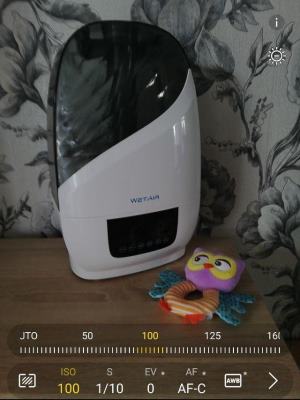
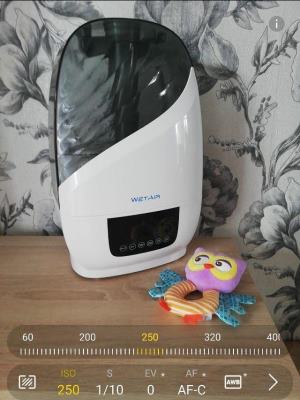
Назвать идеальную величину ISO не получится — её просто нет. Практикуясь, вы научитесь чувствовать, что именно нужно выставить в конкретных условиях. Экспериментируйте.
Некоторые судят о качестве фото, рассматривая их на смартфоне. Хотите знать правду о своих снимках? Взгляните на них на большом экране компьютера. Там станет очевидным каждый случай, когда вы не попали в фокус, когда не справились с дрожанием рук или недостаточностью освещённости.
Диафрагма
Значение диафрагмы отвечает за размер отверстия, через которое свет попадает на фотоматрицу, тем самым создавая изображение. Это отверстие работает как зрачок человека: сужается при ярком освещении (чтобы не «слепнуть», то есть не пересвечивать снимки) и расширяется в темноте, чтобы, наоборот, впустить внутрь побольше света. Размер диафрагмы также оказывает влияние на резкость изображения: чем меньше диафрагма, тем больше резкость. Именно поэтому мы щуримся, когда хотим рассмотреть мелкие детали.
В оптике диафрагма обозначается десятичной дробью, например 2.0 или 4.5 (часто как f/1.7 или f/2.0). Небольшая путаница для новичков заключается в том, что чем меньше числовое значение, тем сильнее раскрыта диафрагма и меньше глубина резкости. И наоборот: больше значение — меньше диафрагма. Малая диафрагма хороша при съёмке портретов и объектов, которые требуют отдельного выделения в кадре. При широкой диафрагме (меньшее её числовое значение) лучше выходят многоплановые композиции с элементами, расположенными на разном расстоянии от фотографа.
Что же делать, если вам нужно побольше резкости (требуется закрыть диафрагму) и одновременно вы заинтересованы в том, чтобы улучшить съёмку при плохом освещении (требуется открыть диафрагму)? Искать компромисс, настраивая другие параметры фотосъёмки. Например, при закрытой диафрагме увеличить светочувствительность (ISO).
Если на настоящем фотоаппарате пользователь может менять размер диафрагмы, то в абсолютном большинстве смартфонов её значение постоянное и находится в диапазоне от 1.7 до 2.0. Менять значение диафрагмы в настройках смартфона, скорее всего, не получится. Однако если такая возможность есть, относитесь к ней как к значительному преимуществу. Обращайте внимание на этот параметр на этапе выбора мобильного устройства.
При прочих равных характеристиках камеры покупайте тот аппарат, у которого диафрагма шире, то есть меньше её числовое обозначение. Скажем, 1.7 предпочтительнее 2.0.
Выдержка
Выдержкой называют время экспозиции, в течение которого затвор камеры остаётся открытым и на матрицу попадает свет. Большинство кадров делается на коротких выдержках — сотые и тысячные доли секунды. Но вы точно видели снимки с длинной выдержкой в 20 или 30 секунд: отдельные объекты на таких фотографиях остаются чёткими, а другие красиво смазаны. Например, пейзаж ночного города, на котором огни автомобилей сливаются в единый цветной поток.
Короткая выдержка может зафиксировать в деталях даже движущийся объект — например, искры, летящие от огня. Однако чем динамичнее объект, тем меньше нужна выдержка для такой фиксации. При этом чем меньше выдержка, тем меньше света успеет попасть в камеру и могут возникнуть сложности с освещённостью кадра. Именно поэтому, выставляя ручные настройки, стоит помнить обо всех параметрах, которые мы рассматриваем в этом тексте: изменение одного параметра можно компенсировать или усилить изменениями других.
Чтобы поменять выдержку камеры своего смартфона, нажмите в режиме Pro или ручной съёмки на значок скорости затвора — как правило, это буква S или круг с сегментами. Шкала значений начинается с долей секунды и заканчивается десятками секунд. Если вы намерены снимать с долгой экспозицией, сразу берите штатив, без него нормального кадра всё равно не получится. При большой выдержке съёмка с рук — пустая трата времени и разочарование.
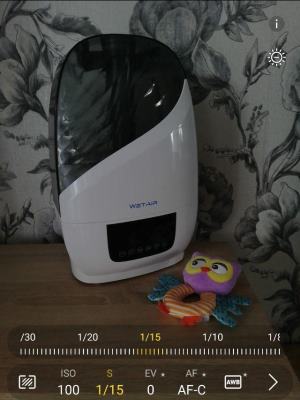
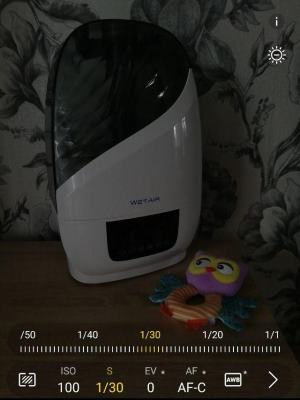
Как найти баланс между выдержкой, диафрагмой и чувствительностью
Все три ключевых параметра взаимосвязаны. Количество света, попадающего в камеру, можно увеличить, поднимая значения ISO, раскрывая диафрагму и удлиняя выдержку. При этом для каждого параметра есть побочное влияние: увеличенное ISO ведёт к нарастанию искажений (шума) на изображении, увеличенная диафрагма снижает глубину резкости, а с ростом выдержки усложняется съёмка с рук и динамичных сцен. Поэтому ваше мастерство фотографа будет состоять в том, чтобы со временем научиться понимать, как действовать в каждой ситуации. Это обязательно придёт с опытом.
Пока же вы можете отталкиваться от следующих двух рекомендаций:
- При съёмке смартфоном с рук выдержка не должна быть длиннее 1/100 секунды. При 1/50 и более вы вряд ли удержите смартфон неподвижным и предметы в кадре «смажутся». Для каждой камеры и ситуации могут быть вариации, но искать идеальные значения начните с 1/100. Быстрые объекты останутся неподвижными на фото только если вы будете снимать с очень короткими выдержками. В большинстве случаев у вас для этого не хватит освещённости.
- Чтобы уменьшить количество фотографического шума, стремитесь к тому, чтобы держать значение чувствительности минимально возможным. Однако при такой настройке у вас не выйдут хорошими кадры при съёмке с рук в тёмное время суток и внутри помещений. В таких случаях смело поднимайте значение ISO до тех пор, пока не получится добраться до рекомендуемого нами значения выдержки (см. предыдущий совет). В части сюжетов вам поможет фотовспышка, но вы должны понимать, что вспышка не решает всех проблем, так как делает освещение объектов крайне неравномерным, особенно при съёмках на улице.
Ручной фокус
На первый взгляд странно пользоваться ручным фокусом, когда есть автоматический. Однако последний часто подводит и фиксируется совсем не там, где нужно. Автофокус плохо работает при недостатке света: в этой ситуации он, как правило, просто наводится «хоть на и обычно это чуть лучше освещённый предмет на переднем плане. Ручную фокусировку есть смысл использовать в предметной съёмке или тогда, когда нужно навестись на не совсем очевидный для камеры участок. Сделать это не просто, а очень просто — достаточно нажать на экран в той точке кадра, которая должна быть резкой, и камера смартфона сфокусируется на ней.
В современных телефонах есть специальный режим, который позволяет сделать чётким отдельный объект и размыть фон вокруг него. В Samsung, например, это функция «Живой фокус», в других смартфонах она может называться «Боке», «Диафрагма» и т. д. Здесь тоже все несложно: включаете режим, нажимаете на нужную точку в кадре, а потом ползунком выставляете степень размытия окружающей обстановки.
Баланс белого
Так называют цветокоррекцию, в результате которой белые в реальности объекты на фотографии будут именно белыми, а не серыми, бледно-голубыми или жёлто-зелёными. Очень часто камера «не понимает», какой вид освещённости у снимаемой сцены: солнце или, скажем, люминесцентные лампы. Обычно в настройках мобильной камеры есть как предустановленные значения («солнечно», «пасмурно», «лампа накаливания» и другие), так и возможность задать цветовую температуру в Кельвинах (в среднем в диапазоне от 2 000 до 8 000 К). Для этого в режиме Pro надо найти значок с символами WB и подвинуть вправо или влево ползунок, добиваясь нужного оттенка на картинке. Достаточно небольшого опыта, чтобы, оценив ситуацию, научиться с первого же раза выбирать верный вариант.
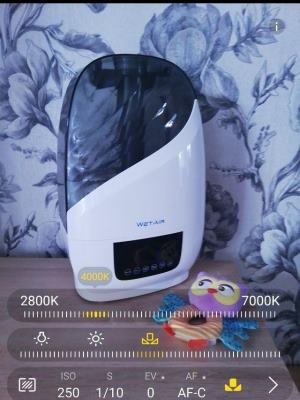
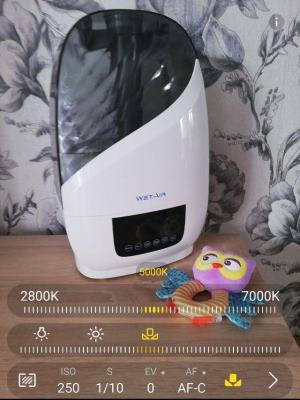
Неподвижность смартфона как залог хороших фотографий: пять советов
- Лучше использовать штатив или трипод. Если вы собираетесь всерьёз заняться мобильной фотографией, вам точно придётся их купить. Делать снимок с длинной выдержкой без штатива — заранее провальная идея.
- Если нет специальных приспособлений, держите смартфон двумя руками, чтобы обеспечить его максимальную неподвижность. Наиболее удобные позы: локти плотно прижаты к рёбрам, вы сидите, стоите на коленях или лежите на животе.
- Не возлагайте больших надежд на системы электронной стабилизации изображения, которые есть у флагманских моделей смартфонов. В принципе их можно даже отключить, так как они потребляют слишком много энергии аккумулятора, а особого эффекта не дают.
- Нежелательно нажимать на кнопку камеры прямо на смартфоне — даже незаметное для вас движение может смазать снимок. Лучше используйте таймер (его можно выбрать в настройках приложения для съёмки) или пульт, который иногда идёт в комплекте со штативом.
- При панорамной съёмке перемещайте смартфон плавно, без рывков и наклонов.
Для того чтобы делать качественные мобильные фотографии в профессиональном режиме, мало разобраться с каждой настройкой и функцией по отдельности — нужно понять, как они работают в комплексе, и не бояться экспериментировать. Тогда и результаты будут соответствующими.
Немаловажно выбрать и подходящий инструмент, так как не все смартфоны снимают одинаково, не все позволяют настроить режим съёмки по вашему желанию.
Ещё по теме: