Не удается найти приложения Outlook, Access и Publisher на новом компьютере с предустановленным пакетом Office
При покупке нового компьютера, где уже установлен Office, вы можете заметить отсутствие Outlook, Access и Publisher. Для начала попробуйте выполнить действия, описанные в статье Поиск приложений Office в Windows 10, Windows 8 и Windows 7, чтобы убедиться, что эти приложения действительно отсутствуют.
Если вам по-прежнему не удается найти Outlook, Access и Publisher, выполните указанные ниже действия.
Этап 1. Активация Office
Для начала необходимо активировать Office, если вы еще не сделали этого. При первом запуске любого приложения Office, например Word или Excel, появляется диалоговое окно, позволяющее попробовать, купить или активировать Office.
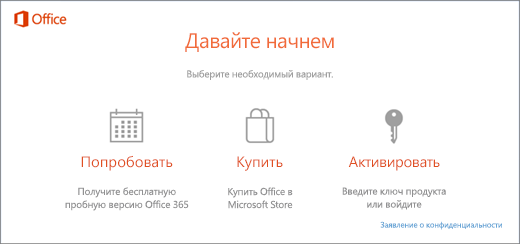
Если вы еще не выбрали ни один из этих вариантов и хотите узнать больше, чтобы понять, какой из них подходит вам лучше всего, см. статью Пробное использование, приобретение или активация копии Office, предустановленной на новом компьютере.
Этап 2. Обновление Office
После активации пакета Office необходимо обновить его. Office может обновиться автоматически в фоновом режиме. Вы также можете обновить Office вручную.
Примечание: Если оставить приложение Office открытым в течение 5 дней, не устанавливая обновление, это приложение будет отображаться как нелицензированный продукт, а большинство его функций будут недоступны до установки обновления. В этом случае просто нажмите кнопку Обновить, чтобы применить обновление.
Вариант 1. Скачивание приложений Office в фоновом режиме

- После активации Office скачивание недостающих приложений может сразу запуститься в фоновом режиме. Если открыто приложение Office, в нижнем углу экрана появится уведомление о доступном обновлении. Выберите команду Щелкните здесь, чтобы установить обновления для Office. Это уведомление отображается только в том случае, если открыто приложение.
Вариант 2. Обновление Office вручную
- Откройте приложение Office, например Word или Excel, и выберите команду Создать, чтобы создать новый документ.
- Выберите вкладку Файл в левом верхнем углу, а затем выберите пункт Учетная запись в списке слева.
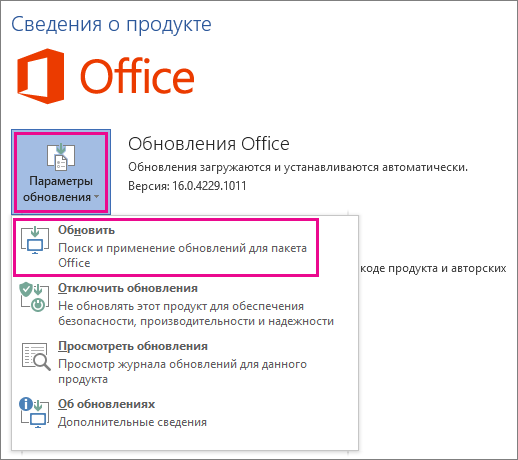
- В разделе Сведения о продукте нажмите кнопку Параметры обновления.
- Если не отображается примечание Обновления для этого продукта доступны для скачивания, нажмите кнопку Обновить, чтобы вручную проверить наличие обновлений Office и установить их. Если откроется диалоговое окно с предложением сохранить данные, чтобы программа установки могла закрыть все запущенные приложения Office, сохраните нужные вам данные в открытых приложениях и нажмите кнопку Продолжить.
- После того как Office завершит поиск и установку обновлений, закройте окно с сообщением «У вас все в порядке«. По завершении обновления Office в меню «Пуск» Windows 10 появятся ярлыки Outlook, Access и Publisher. Если после обновления Office ярлыки Outlook, Access и Publisher не появились, см. статью Поиск приложений Office в Windows 10, Windows 8 и Windows 7.
Примечание: При быстром сбросе параметров компьютера происходит возврат к заводским настройкам, и эти действия необходимо выполнить повторно, чтобы восстановить и обновить остальные приложения.
Открытие существующей базы данных
В этой статье описаны различные методы, которые можно использовать для открытия существующих Access баз данных. Базы данных можно открывать из проводника или из самого Access. Вы можете открыть сразу несколько баз данных, а также создать ярлыки на рабочем столе, которые открывают объекты базы данных напрямую.
В этой статье
- Открытие базы данных Access из проводника Windows
- Открытие базы данных из Access
- Одновременное открытие нескольких баз данных
- Создание ярлыка на рабочем столе для открытия объекта базы данных
Открытие базы данных Access из проводника Windows
- В проводнике перейдите к диску или папке с файлом базы данных Access, который вы хотите открыть, и дважды щелкните базу данных. Откроется Access, и база данных откроется.
Открытие базы данных из Access
Если access уже запущен, для открытия базы данных используйте следующую процедуру: Обратите внимание, что действия немного различаются в зависимости от версии Access.
- На странице «Начало работы» нажмите кнопку «Открыть другие файлы».
- В области «Открыть» представления Backstage нажмите кнопку «Обзор».
- Щелкните ярлык в диалоговом окне «Открыть» или в поле «Искать в», выберите диск или папку с нужной базой данных.
- В списке папок перейдите к папке с базой данных.
- Найдите базу данных и сделайте следующее:
- Чтобы открыть базу данных в режиме по умолчанию, дважды щелкните ее (режим по умолчанию может быть указан в диалоговом окне Параметры Access или установлен административной политикой).
- Нажмите кнопку Открыть, чтобы открыть базу данных для общего доступа в многопользовательской среде и предоставить другим пользователям возможность выполнять чтение и запись в базу данных.
- Щелкните стрелку рядом с кнопкой Открыть и выберите вариант Открыть для чтения, чтобы открыть базу данных только для чтения, то есть для просмотра без возможности внесения изменений. При этом другие пользователи смогут выполнять запись в базу данных.
- Щелкните стрелку рядом с кнопкой Открыть и выберите вариант Монопольно, чтобы открыть базу данных в монопольном режиме. Если ее затем попытается открыть другой пользователь, он получит сообщение «Файл уже используется».
- Щелкните стрелку рядом с кнопкой Открыть и выберите вариант Монопольно для чтения, чтобы открыть базу данных только для чтения. Другие пользователи при этом смогут открывать базу данных только для чтения.
Если не удается найти базу данных, которую нужно открыть
- В диалоговом окне «Открытие» слева щелкните ярлык «Этот компьютер» или «Мой компьютер» (или в поле «Искать в» выберите «Мой компьютер»).
- В списке дисков щелкните правой кнопкой мыши диск, который, по вашему мнению, может содержать базу данных, и выберите «Поиск».
- Введите условия поиска и нажмите ввод, чтобы найти базу данных.
- Если база данных найдена, дважды щелкните ее в диалоговом окне поиска, чтобы открыть.
- Поскольку поиск был начаты в диалоговом окне «Открыть», для открытия базы данных необходимо нажать кнопку «Отмена» в этом диалоговом окне.
Примечание: Файл базы данных можно открывать непосредственно в внешнем формате, например dBASE, Paradox, Microsoft Exchange или Microsoft Excel. Кроме того, можно открыть напрямую любой источник данных ODBC, например Microsoft SQL Server. Access автоматически создает базу данных Access в той же папке, что и файл данных, и добавляет связи к каждой таблице внешней базы данных.
Советы
- Чтобы открыть одну из последних баз данных, которые вы открывали, щелкните имя файла в списке «Последние» на странице «Начало работы». Access откроет базу данных с тем же параметром, что и при последнем ее открытие. Если список последних использованных файлов не отображается:
- Выберите Файл >Параметры.
- В диалоговом окне «Параметры Access» выберите «Параметры клиента» или «Дополнительные параметры».
- В поле«Отобразить» введите число в поле «Число последних баз данных».
Одновременное открытие нескольких баз данных
В одном экземпляре Access одновременно можно открыть только одну базу данных. Другими словами, невозможно запустить Access, открыть одну базу данных, а затем открыть другую, не закрыв первую. Однако вы можете запускать несколько экземпляров Access одновременно, каждый из которых содержит открытую базу данных. Каждый раз при запуске Access открывается его новый экземпляр. Например, чтобы одновременно открыть две базы данных Access, запустите Access и откройте первую, а затем запустите новый экземпляр Access и откройте вторую базу данных.
Примечание: Количество экземпляров Access, которые можно запускать одновременно, ограничено объемом доступной памяти. Объем доступной памяти зависит от того, какой объем ОЗУ используется на компьютере и какой объем памяти используется в других программах, работающих в это время.
Каждый экземпляр Access запускается в отдельном окне. Если у вас запущено несколько экземпляров Access и вы хотите просматривать их одновременно, вы можете плитки окон.
Создание ярлыка на рабочем столе для открытия объекта базы данных
Вы можете создать ярлык на рабочем столе, чтобы открыть объект базы данных Access (например, форму или отчет). База данных может храниться локально на компьютере, удаленно на сетевом файловом сервере или в общем каталоге.
- Откройте базу данных, содержащую объект, для которого вы хотите создать ярлык.
- Из этого окна можно свернуть все открытые окна, чтобы рабочий стол был за окном Access.
- В области навигации найдите объект, для которого вы хотите создать ярлык.
- Перетащите объект из области навигации на рабочий стол. Когда вы отпустите кнопку мыши, ярлык будет создан на рабочем столе.
- Если вы хотите, чтобы ярлык был расположен не на рабочем столе, используйте проводник, чтобы переместить ярлык в нужное место.
Если дважды щелкнуть ярлык, Access откроет базу данных, в которой хранится объект, и отобразит объект. Если Access уже запущен, а объект, связанный с ярлыком, находится в базе данных, которая не является открытой в данный момент, будет запущен новый экземпляр Access. Чтобы открыть объект в определенном представлении Access, щелкните ярлык правой кнопкой мыши и выберите нужное представление.
- Если после создания ярлыка вы переместили базу данных, удалите ярлык и создайте новое.
- Чтобы удалить ярлык, щелкните его и нажмите клавишу DELETE. При удалении ярлыка не удаляется объект, который открывается ярлыком.
«Не удается открыть базу данных, созданную в предыдущей версии приложения» в Access 2013 и Access 2016
Эта проблема возникает при попытке открыть базу данных Access 97 с помощью Access 2013 или более поздней версии Microsoft Access. Чтобы решить эту проблему, используйте предыдущие версии Access 2013 для сохранения базы данных Access 97 в виде файла .accdb:
- Откройте базу данных Access 97 в Access 2003.
- В меню Инструменты щелкните Служебные программы, выберите Преобразовать базу данных и нажмите Формат файла Access 2002-2003.
- Введите название базы данных, а затем нажмите Сохранить.
- Закройте программу Excel 2003.
- Откройте базу данных в Access 2013 или более поздней версии Access.
- На вкладке «Файл» нажмите кнопку «Сохранить как», выберите База данных Access (*.accdb), а затем нажмите кнопку «Сохранить как».
- В диалоговом окне Сохранить как нажмите Сохранить.
Причина
Эта проблема возникает из-за того, что последние версии Access не могут конвертировать файлы Access 97.
Дополнительная информация
При открытии базы данных Access 97 в Access 2010 или Access 2007 мастер совершенствования базы данных помогает преобразовать базу данных в файл .accdb. Дополнительные сведения см. в разделе «Преобразование базы данных в формат файла .accdb».
По умолчанию последние версии Access не могут преобразовывать файлы Access 97.
Обратная связь
Были ли сведения на этой странице полезными?
Использование настраиваемой панели инструментов и параметров запуска из более ранних версий Access
Если в более ранних версиях Microsoft Office Access (до Access 2007) были созданы настраиваемые панели инструментов и меню, в этой статье описывается поведение этих параметров при их открытие в текущей версии Access.
В этой статье
- Поведение баз данных предыдущих версий в текущих версиях
- Открытие базы данных более ранней версии с настраиваемой панелью инструментов
- Настройка Access для использования только настраиваемой области меню
Поведение баз данных предыдущих версий в текущих версиях
Если база данных Access более ранней версии (MDB-файл) содержит настраиваемые панели инструментов, настраиваемые панели меню или настраиваемые параметры запуска, параметры можно сохранить при запуске базы данных в более новой версии или при преобразовании устаревшей базы данных в ACCDB- или ACCDE-файл. Например, если вы отключили встроенные панели инструментов и заменили панель меню по умолчанию в базе данных, созданной в Access 2003, такое поведение будет сохраняться при ее открытие в текущей версии Access, если ее не изменить в более ранней версии Access.
Вы можете скрыть ленту при использовании файлов предыдущих версий (MDB-, MDE- и MDA-файлов) в текущей версии или настроить поведение файлов предыдущих версий с помощью параметров Access для настройки работы ленты и панели инструментов. Дополнительные сведения см. в статье Настройка пользовательских параметров текущей базы данных.
Когда вы открываете базу данных Access предыдущей версии и отображаете ленту, настраиваемые панели инструментов отображаются группами на вкладке «Надстройки». Каждая группа на вкладке соответствует настраиваемой панели инструментов, а каждая группа использует имя, назначенное исходной панели инструментов. Тем не менее панели инструментов должны отображаться в устаревшей базе данных или не отображаться на вкладке.
Примечание: Чтобы не настраивать запуск, откройте базу данных, удерживая нажатой shift.
Открытие базы данных более ранней версии с настраиваемой панелью инструментов
- Откройте вкладку Файл и нажмите кнопку Открыть. Появится диалоговое окно Открытие файла.
- Выберите файл базы данных (MDB- или MDE-файл) и нажмите кнопку «Открыть». Откроется база данных предыдущей версии, и объекты базы данных появятся в области навигации. Если вы настроили отображение формы, кноплея или другого объекта при запуске, этот объект также будет отображаться в области навигации. Кроме того, если вы создали настраиваемые панели инструментов или панели меню, они отображаются на вкладке «Надстройки» как одна или несколько групп. В каждой группе используется имя, изначально назначенное настраиваемой панели инструментов или меню.
Примечание: Если вкладка «Надстройки» не отображается, щелкните вкладку «Файл», выберите «Параметры» и нажмите кнопку «Настроить ленту». Убедитесь, что в области «Настройка ленты» выбран параметр «Надстройки».
Настройка Access для использования только настраиваемой области меню
- Откройте базу данных Access предыдущей версии в текущей версии.
- Откройте вкладку Файл и выберите пункт Параметры.
- В диалоговом окне Параметры Access щелкните элемент Текущая база данных.
- В меню «Параметры ленты» и «Параметрыпанели инструментов» отпустит параметр «Разрешить меню полностью», а затем нажмите кнопку «ОК».