Зарегистрироваться в приложение Discord

Регистрация в Дискорд – простая процедура, с которой справится даже новичок. Для начала необходимо скачать программу на ПК или мобильное устройство. В статье рассмотрим, как создать полноценную учетную запись через браузер или приложение для телефона.
Как зарегистрироваться в Дискорде на компьютере
После установки программы перейдите на официальный сайт разработчиков, где необходимо выполнить регистрацию. Пошагово разберем, как создать аккаунт Дискорд:
- Откройте сайт по ссылке — https://discordapp.com/.
- Откроется главная страница ресурса. Для регистрации необходимо пролистать ее вниз. Нажмите на синюю кнопку «Регистрация».

- В появившемся окошке введите требуемые данные: действующий адрес электронной почты, логин и пароль. Для продолжения нажмите на соответствующую кнопку.

- Подтвердите, что вы не робот и введите капчу, если потребуется.

На этом регистрация завершена. После выполненных действий вы перейдете в браузерныую версию мессенджера, которым уже можно пользоваться. Но она несколько отличается от стационарной: есть ограничения по функциям. Поэтому лучше запустить программу и использовать весь функционал полноценно.
Регистрация в Дискорде через мобильное приложение
Зарегистрироваться в Дискорде можно через мобильное приложение. Но перед этим необходимо установить приложение на ПК или ноутбук. Процедура такая же простая:

- Запустите мобильное приложение. В главном окне нажмите на кнопку «Зарегистрироваться».
- Далее вам нужно ввести адрес электронной почты, придумать никнейм и пароль.
- Нажмите на кнопку для подтверждения.
Вот и вся регистрация аккаунта Discord. После этого появится интерфейс приложения со полноценным набором функций. Подтверждать учетные данные через капчу или е-майл не требуется.
Возможные проблемы
Обычно зарегистрировать профиль в Дискорд – это просто, процедура не вызывает трудностей у пользователей. Но все же существует несколько проблем, решить которые несложно. Рассмотрим возможные причины их возникновения:
- При вводе никнейма появляется ошибка, что он уже занят другим пользователем. Измените его, чтобы решить проблему.
- Если на почтовый ящик не пришло электронное письмо с подтверждением, проверьте, правильно ли вы ввели ее адрес в форме.
- Если браузер не отвечает или ничего не происходит при вводе данных, то скорее всего это проблема с интернет-соединением. Проверьте, подключены ли вы к сети и исправно работает ли оборудование.
Регистрация в Дискорд совершается в несколько кликов. Создать учетную запись можно через официальный сайт или мобильное приложение. При этом никаких сведений о пользователе, кроме адреса электронной почты, не понадобится. После этого можно пользоваться мессенджером бесплатно и без ограничений.
Как регистрироваться в Discord

Создать аккаунт в мессенджере Дискорд не составит никакого труда. Потребуется лишь e-mail и немного времени. Вход на сервис предоставляется всем желающим бесплатно. Единственное условие – регистрироваться нужно согласно установленным правилам (небольшой набор требований к учётным данным).
Эта статья-путеводитель поможет вам завести собственную учётную запись в Discord на компьютере и телефоне и также расскажет, как скачать, запустить мессенджер и авторизоваться в нём.
Настройка локализации
Отройте в браузере официальный сайт – discordapp.com. Если видите меню на родном языке, беспокоиться не о чем. Приступайте к созданию учётки (см. далее).
А вот если, скажем, вам нужен интерфейс на русском, а он отображается на английском, то придётся задействовать кое-какие опции. Но это буквально пару кликов:
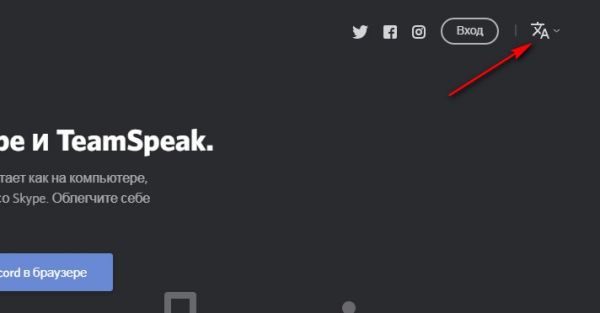
— вверху справа кликните иконку «Локализация»;
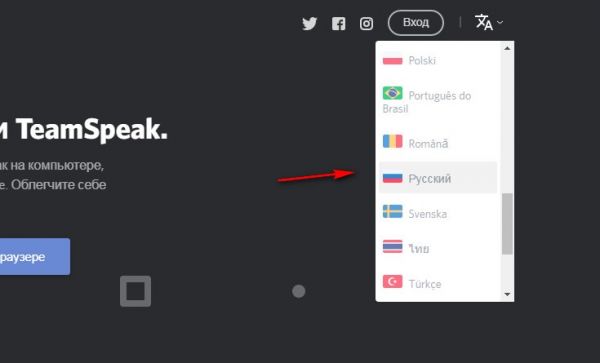
— в ниспадающем списке выберите язык;
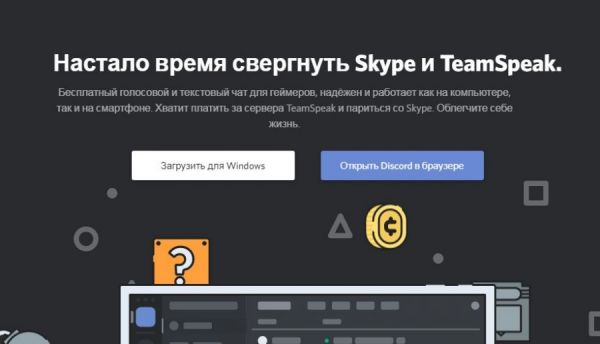
— страница перезагрузится, и вы сразу поймёте, что к чему – и в меню, и в кнопках.
Внимание! Другая языковая локализация на сайте сервиса может быть по причине использования подключения компьютера к Сети через прокси.
Процедура регистрации
На компьютере
Чтобы пройти регистрацию в Дискорде на ПК, выполните эти действия:
1. Всё на том же офсайте нажмите в центре странички кнопку «Открыть Discord в браузере».
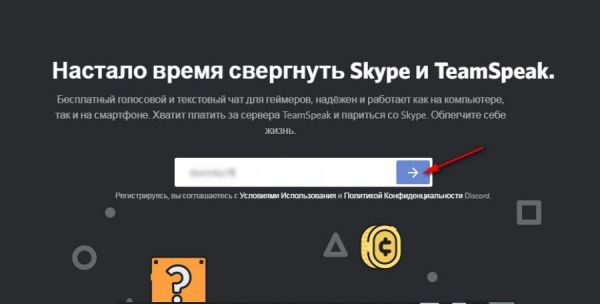
2. Придумайте ник – как вас будут величать в системе. Добавьте его в открывшуюся строку и щёлкните «ввод».
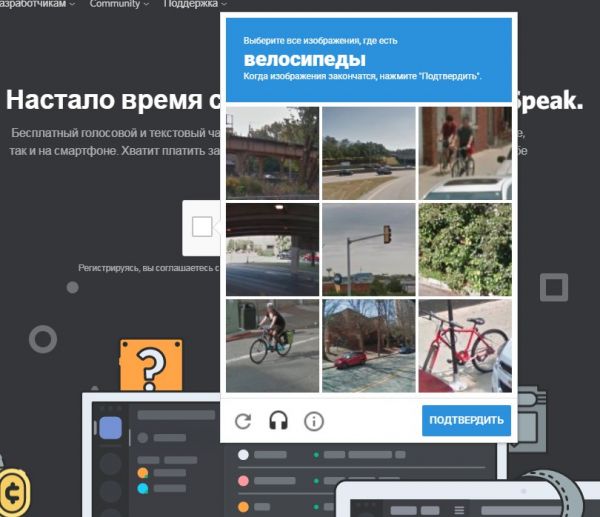
3. Докажите системе то, что вы человек (она защищается от вредных ботов!):
— поставьте галочку слева от надписи «Я не робот»;
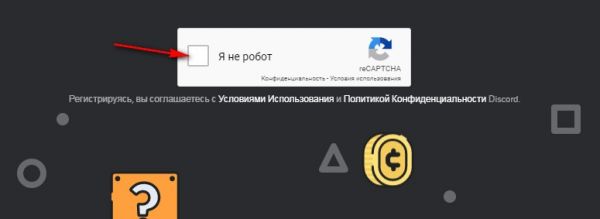
-выполните проверочное задание (покликлайте заданные картинки → завершите процедуру кнопкой «Подтвердить»).
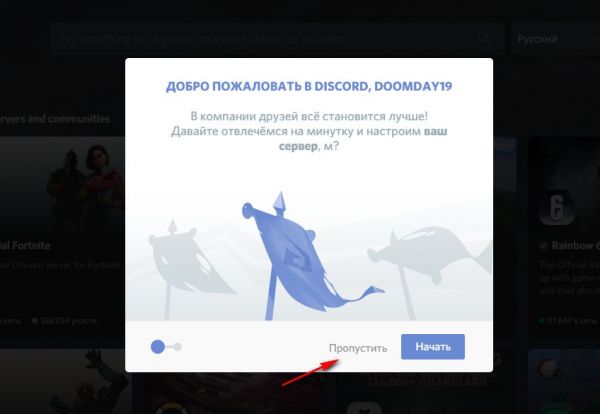
4. Заметьте, не запрашивая никаких больше личных данных, Дискорд уже приглашает создать сервер. Но это рекомендуется делать опытным пользователям. Новичкам лучше данную операцию оставить на потом, сейчас в ней особой нужды нет. Поэтому выбираем «Пропустить».
5. Завершающий шаг: ввод e-mail (логина) и пароля. Проверьте, чтобы всё соответствовало: полный адрес почтового ящика, символьный набор и длина ключа оптимальная, устойчивая к взлому.
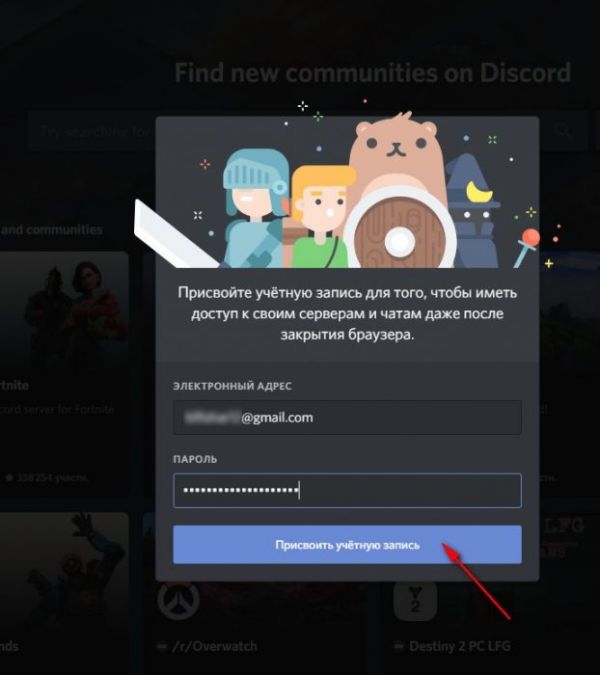
6. Форма заполнена. Отправьте данные при помощи опции «Присвоить учётную запись».
Фактически зарегистрировать профиль у вас уже получилось. Остались последние «штрихи» в процедуре. В том смысле, если вы хотите использовать не только веб-версию, но и приложение. То есть установить Дискорд отдельной программой в Windows. Для этого на открывшейся страничке пройдите по ссылке «Загрузить приложение для компьютера» или же воспользуйтесь аналогичным URL на главной странице офсайта.
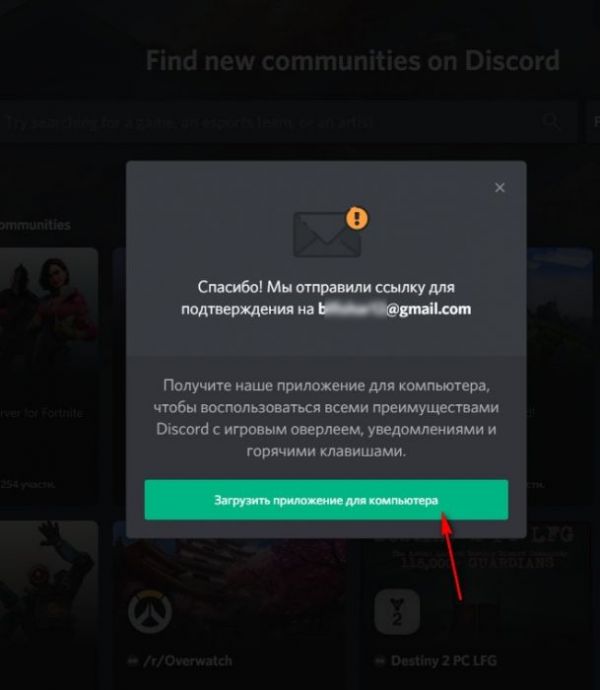
Ну а пока приложение будет скачиваться, чтобы не терять время, подтвердим в профиле права на e-mail. Не стоит игнорировать данное предупреждение (уведомление на красном фоне вверху страницы).
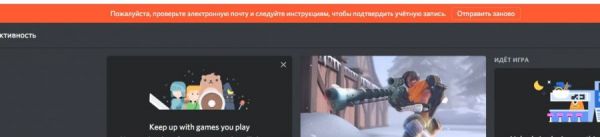
А иначе задействовать функционал Дискорда в полной мере не получится, да и на некоторых серверах доступ закрыт для учёток с неподтверждённым e-mail.
Для проверки потребуется всего ничего:
- зайти в указанный в форме почтовый ящик (желательно в новой вкладке браузера);
- разыскать уведомление с сервиса;
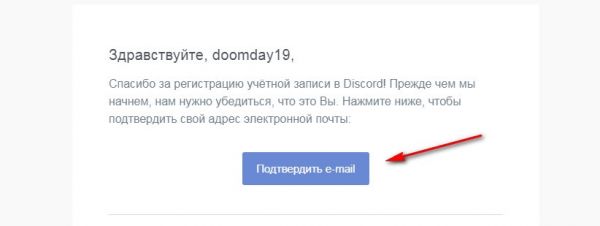
- и нажать в тексте сообщения по ссылке «Подтвердить e-mail».
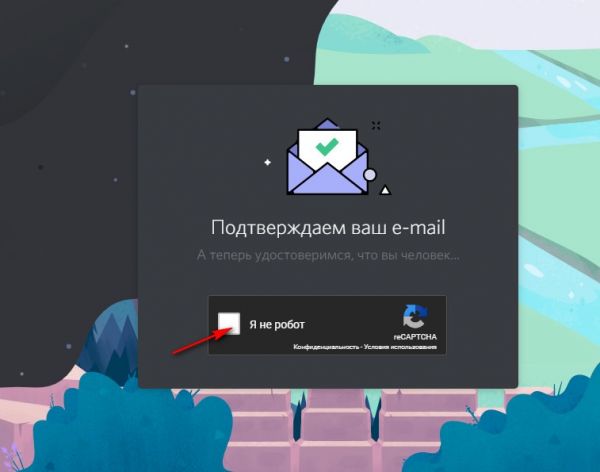
Сразу же откроется страничка «Подтверждаем… ». Всё ok! Теперь введите капчу «Я не робот».
Добро пожаловать в империю серверов Discord! Полная свобода действий: создавайте собственный сервер, добавляйте в профиль сервера других пользователей, общайтесь, настраивайте функционал, как вам угодно. На первом этапе мессенджер будет подсказывать символом «!», где, что в интерфейсе сразу можно сделать (добавить сервер, личные данные в профиль и т.д.).
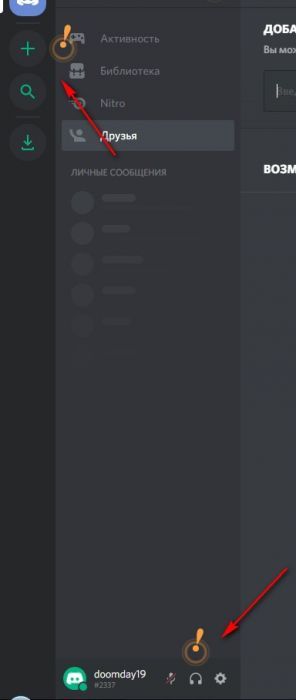
Так что, пользуйтесь подсказками, чтобы за каждым разом не заглядывать в инструкции по пользованию на офсайте.
Внимание! После регистрации рекомендуется прикрепить к профилю телефон (указывается в личных настройках) для повышения уровня безопасности. Верификация осуществляется посредством кода в СМС.
Посмотрите, загрузилось ли приложение. Если файл есть, запускайте. Следуйте инструкции установщика. По завершении инсталляции мессенджер автоматически «заглянет» в открытый браузер и, если есть там учётные данные, сразу же выполнит авторизацию.
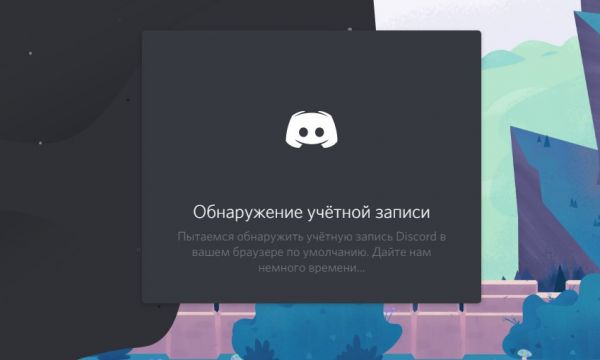
Другой вариант – вам самостоятельно потребуется ввести в форме логин и пароль для входа.
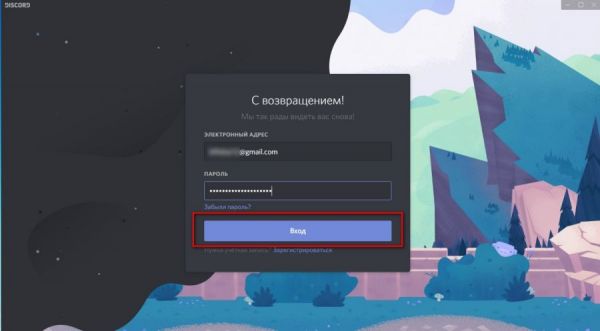
Эта процедура аналогична и при последующих запусках программы.
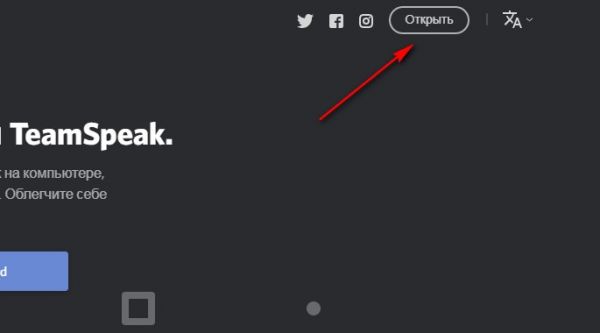
Для авторизации на сайте вверху справа кликните «Вход».
На телефоне
Чтобы зарегистрироваться в Discord на мобильном, практически нужно сделать такие же действия, как и на компьютере, за исключением лишь некоторых нюансов.
Рассмотрим инструкцию на примере Андроид-устройства:
1. Перейдите в Google Play. В поисковике наберите – Discord.
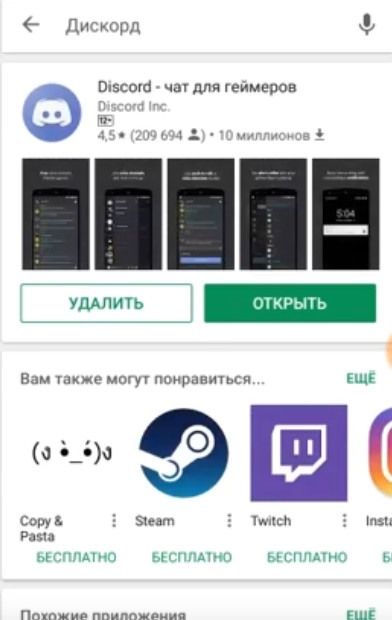
2. Перейдите на страничку приложения и запустите инсталляцию.
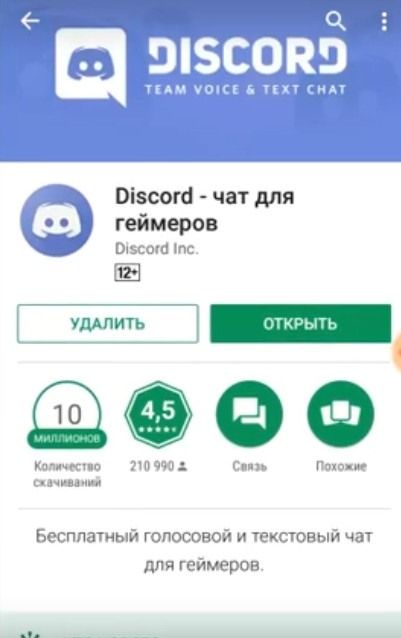
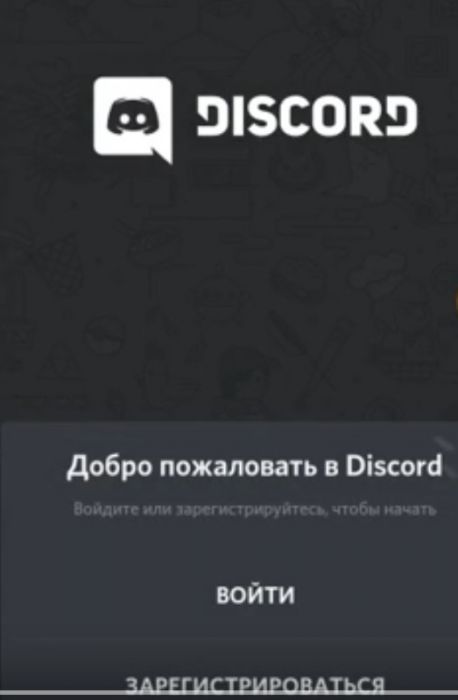
3. Откройте мессенджер. На панели приветствия тапните «Зарегистрироваться».
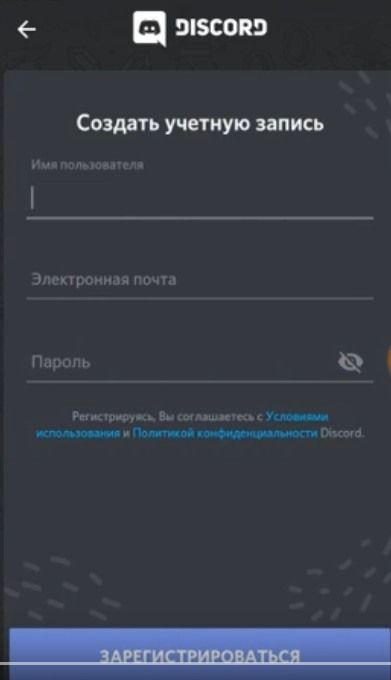
4. И далее всё по стандартном алгоритму. В полях формы введите:
- имя (никнейм);
- электронную почту;
- пароль.
4. Процедура завершена. Мессенджером можно пользоваться.
А можно ли без создания аккаунта…
Да, войти в Дискорд без регистрации можно, но не найдетесь на привилегии зарегистрированного пользователя в таком режиме. Вход без учётных данных больше похож на экскурсию, чем на полноценное использование. Оптимально подходит для ознакомления – желающим посмотреть на интерфейс профиля Дискорд воочию без создания учётки.
Разумеется, процедура входа упрощается до минимума:
1. На главной страничке discordapp.com клацните ссылку «Открыть Discord… ».
2. Укажите свой ник.
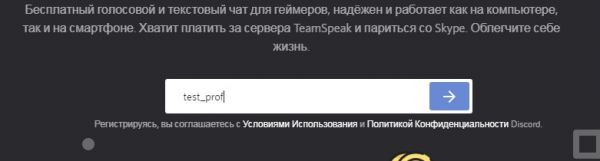
3. Этап создания сервера пропустите.
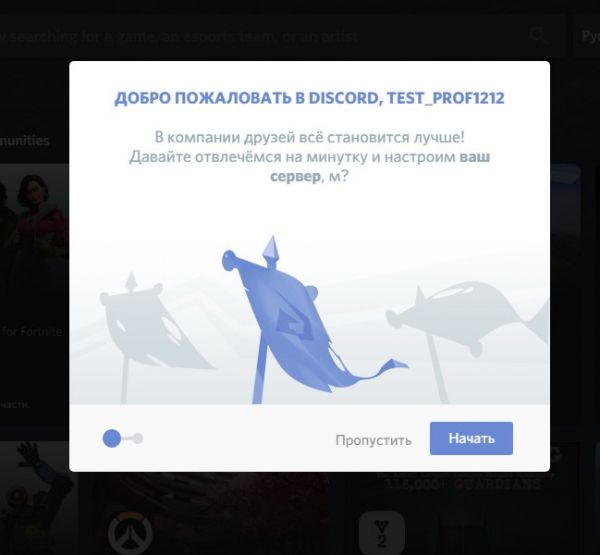
И больше ничего в принципе делать не нужно: ни пароля, ни логина от вас система требовать не будет. Сразу же откроется профиль.
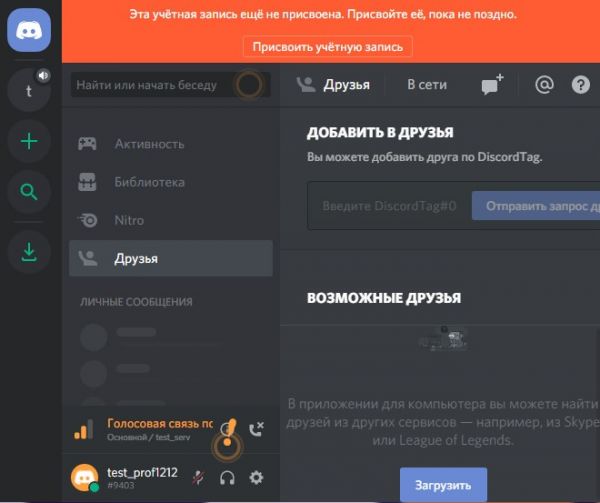
При желании из ознакомительного можно сделать полноценный аккаунт в любой момент после входа. Для этого нужно нажать в панели уведомления (вверху странички) опцию «Присвоить учётную запись» и затем пройти стандартную регистрацию.
Теперь вы знаете все тонкости создания учётки. Остаётся только действовать. Дискорд ждёт вас в режиме 24/7. В чатном пространстве мессенджера вы найдёте для себя множество интересной и полезной информации, друзей и единомышленников, сможете отлично отдохнуть.
apt.ru
Timeweb — компания, которая размещает проекты клиентов в Интернете, регистрирует адреса сайтов и предоставляет аренду виртуальных и физических серверов. Разместите свой сайт в Сети — расскажите миру о себе!
Виртуальный хостинг
Быстрая загрузка вашего сайта, бесплатное доменное имя, SSL-сертификат и почта. Первоклассная круглосуточная поддержка.
от 196 руб руб. / мес
Аренда VDS и VPS
Виртуальные серверы с почасовой оплатой. Меняйте конфигурацию сервера в любой момент и в пару кликов.
Регистрация Discord-аккаунта: пошаговая инструкция

Discord – это мессенджер с элементами соцсети, который первоначально создавался для геймеров, но позже стал использоваться в бизнесе и сфере IT. Его функционал позволяет не только запускать стримы, совместно проходить миссии и обсуждать игровой процесс. Дискорд открывает доступ к текстовым и голосовым чатам, звонкам, видеосвязи и многим другим опциям. Относится к числу современных средств коммуникации, набирающих популярность. В статье рассмотрим, каким функционалом обладает Discord и как в нем зарегистрироваться.

Реклама: Реклама. Erid 2VtzqwsYycM

Реклама. Erid 2VtzqwsYycM
Читайте также: Как сделать картинку с помощью нейросети
Что такое Дискорд и зачем там регистрироваться
- переписка, общение голосом, обмен файлами, звонки;
- создание каналов, серверов и тематических чатов;
- демонстрация экрана (полностью или отдельный фрагмент);
- открытие видеоконференций;
- подключение ботов, с настройкой под выполнение задач;
- интеграция с YouTube, Twitch и Spotify.
Discord позволяет создавать сервера – комьюнити, в которые пользователи попадают по ссылке (публичной или полученной в личном чате). Такие сервера условно можно представить в виде большой квартиры, где отдельные комнаты – голосовые, текстовые и видеоканалы, с полным или ограниченным доступом присутствующих. Деление на «комнаты» удобно, когда нужно разграничить общение по тематикам и распределить роли.
Владелец может давать серверу уникальное название, ставить обложку и определять права участников на каждом канале: например, в «болталках» смогут писать все, а в новостных чатах – только админы. В рамках сервера можно организовать полноценное взаимодействие сотрудников компании, игроков, веб-разработчиков и т.д. Использование инструмента «Настройка ролей» помогает задавать права доступа для каждого участника и делает работу в команде более эффективной и безопасной.
Вместимость чатов – до 200 человек, видеоконференций – до 10, ограничение на объем отправляемых файлов – 8 МБ (для пользователей с подпиской – 100 МБ). Длительность групповых звонков – до 3 дней, с возможностью задания ролей.
Боты облегчают процесс администрирования. Если, к примеру, настроить бота на перенос постов в новостной чат, то админу не придется репостить каждую публикацию вручную.
Функционал Discord можно расширять при использовании других программ. Например, после установки VB Audio Virtual Cable, вы сможете включать музыку для всего чата.
Как зарегистрироваться в Дискорде
Зарегистрироваться в Discord можно тремя способами: в мобильном приложении, в установленной на компьютере программе и на сайте, с использованием веб-версии мессенджера. Давайте рассмотрим каждый из них.
Регистрация в мобильном приложении
В магазине приложений (в нашем случае – Google Play) найдите Discord и нажмите на кнопку «Установить».

Дождитесь окончания установки приложения, щелкните по кнопке «Открыть».

В приветственном окне приложения нажмите на кнопку «Зарегистрироваться».

Выберите способ регистрации – с использованием телефона или электронной почты. Введите номер телефона или е-мейл, затем кликнете по кнопке «Далее».
Примечание 1. При выборе телефона не забудьте указать регион – «Россия».
Примечание 2. При регистрации по телефону введите пришедший в смс код подтверждения, по е-мейл – пройдите по ссылке в письме.

Пример ввода российского телефонного номера.

Пройдите защиту от роботов – укажите картинки, соответствующие запросу, и нажмите на кнопку «Готово».

Придумайте имя пользователя и пароль, нажмите на кнопку «Далее».

Введите дату рождения и нажмите на кнопку «Создать учетную запись»

Примечание: По умолчанию высвечивается текущая дата. Чтобы поставить дату рождения, щелкните по полю, в появившемся календаре установите необходимые значения в формате «дата.месяц.год» и подтвердите кнопкой Confirm.

Далее приложение предложит установить фото профиля. Вы можете сделать это сразу, выбрав аватар из предложенных или собственных изображений, либо пропустить этот шаг.

Пример. Выбор аватара из готовых изображений.

Если хотите, чтобы друзья находили вас по номеру телефона, поставьте галочку напротив соответствующего пункта. Нажмите на кнопку «Далее».

Дайте разрешение своим друзьям находить вас или пропустите шаг.

Чтобы начать общаться в индивидуальном или групповом чате (указаны синими стрелками), нужно сначала добавить друзей – нажать на значок с плюсом или на кнопку «Добавить друзей».

Добавлять друзей вы можете несколькими способами: поочередно вводить их имена и нажимать на кнопку «Отправить запрос дружбы» либо с помощью кнопки «Найдите своих друзей» с последующей синхронизацией контактов и / или кнопки «Поиск через Nearby», предварительно включив блютуз.

Регистрация через приложение на компьютере

Запустите установщик и дождитесь появления окна регистрации. Выберите способ создания учетной записи – телефон или почту, затем заполните предложенные поля (как в мобильной версии).
Регистрацию при помощи телефона мы рассмотрели выше, сейчас зарегистрируемся при помощи е-мейл. Введите адрес электронной почты, имя пользователя, придумайте пароль, укажите дату рождения, нажмите на кнопку «Продолжить». Если желаете получать рассылку от сервиса, при заполнении формы нажмите галочку для подтверждения своего согласия на рассылку.

Пример заполненной формы:

Подтвердите, что вы человек, а не робот, щелкните по белому квадратному полю.

Пройдите проверку – отметьте соответствующие заданию картинки и нажмите на кнопку «Готово».

Откроется окно приложения с требованием подтвердить учетную запись.

Откройте письмо от Дискорд, пришедшее на указанный при регистрации почтовый ящик, кликните по кнопке «Подтвердить е-мейл».

Появится окно с сообщением, что ваш е-мейл успешно подтвержден и предложением перейти в приложение. Щелкните по кнопке «Перейти в Discord».

В левой части окна приложения сверху вниз располагаются кнопки действия: «Личные сообщения», «Создать сервер» и «Исследуйте публичные серверы». Вы можете сразу воспользоваться третьей кнопкой, найти подходящий чат и присоединиться к нему. Чтобы создать собственную переписку, необходимо сначала добавить друзей.

Для добавления друга нужно ввести его имя и отправить запрос на дружбу.

Регистрация в браузерной версии
Зайдите на сайт и нажмите на кнопку «Открыть Discord в браузере»

Регистрация в браузерной версии идентична регистрации в приложении на компьютере.
При наличии уже установленного приложения на компьютере произойдет автоматический вход в систему. Окно браузерной версии отличается от программной только наличием дополнительной кнопки в левом вертикальном меню – «Загрузить приложение».

Заключение
Мессенджер Дискорд прост в регистрации, обладает широким функционалом и подходит не только для игроков. Разнообразие способов взаимодействия и возможность задавать роли участников делают его пригодным для делового и личного общения. Им могут пользоваться IT-специалисты, бизнесмены, блогеры и рядовые пользователи.
Полезные ссылки:
- Как увеличить количество просмотров в Reels
- 10 курсов по аналитике данных
- Как раскрутить канал на Твиче с нуля