Проблемы с Яндекс.Браузер
Внимание! В 6 версии СпрутМонитор (обновление января 2022) исключения для Яндекс.Браузера настроены по-умолчанию. Если вы используете Яндекс.Браузер и у вас не работает перехват почты, мессенджеров, блокировка URL-адресов: удалите browser.exe из списка исключений фильтра трафика в Профиле Компьютера. Если при этом будут выдаваться сообщения об ошибках — используйте способ №2 для решения проблемы.
В Yandex.Browser используется технология защиты, в том числе и от подмены сертификатов под названием Protect .
При включенном фильтре трафика браузер может (это происходит не всегда) выдавать сообщения об ошибке при попытке открыть сайт по протоколу https (SSL):

Это сообщение означает, что Яндекс Браузер не доверяет сертификату СпрутМонитор.
Способы решения проблемы
Cпособ 1. Добавьте исключение по исполняемому файлу (browser.exe) в фильтр трафика в Профиле Компьютера:
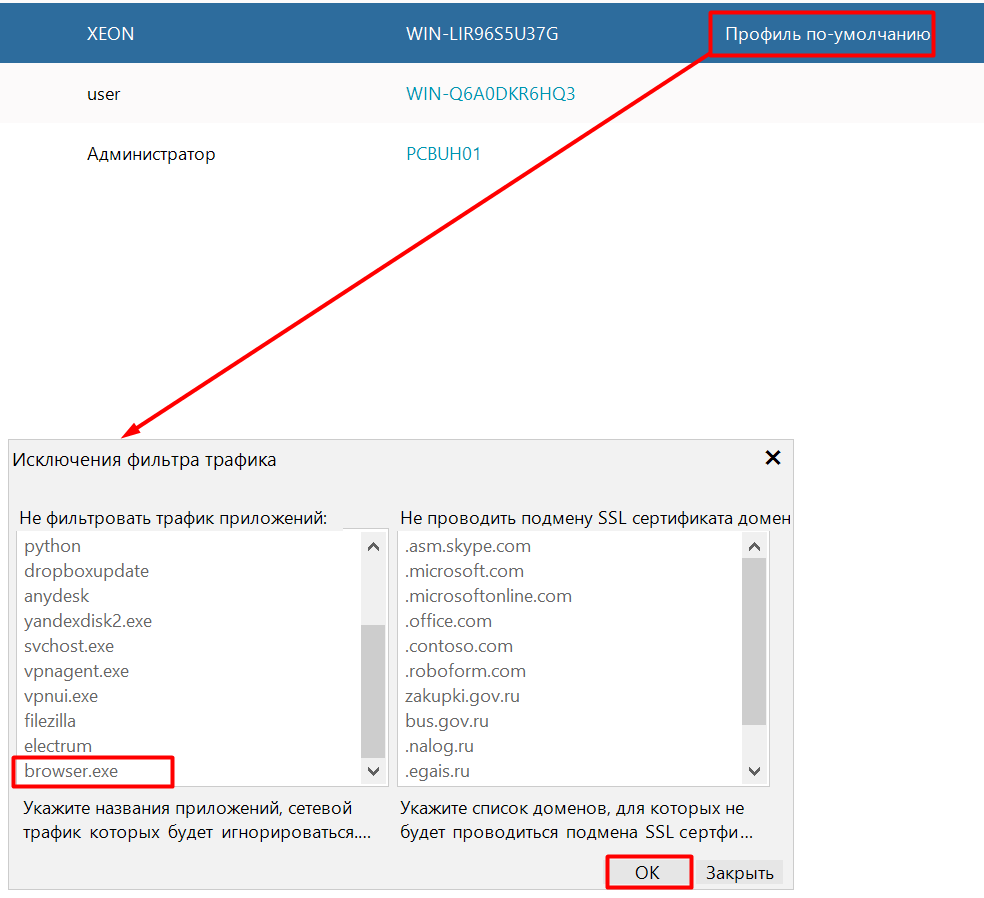
Изменения применятся в течение 5-15 минут. После их применения ошибка выдаваться не будет, но и трафик фильтроваться также перестанет. Это означает, что вы не сможете блокировать доступ к сайтам по URL, перехватывать почту и сообщения мессенджерах. Отслеживание активности на сайтах продолжит работу в нормальном режиме.
Почему не отвечает яндекс браузер на планшете

Semyonov_Aleksandr Планшеты 1126 просмотров Вопрос задан 4 года назад
Ответов на вопрос: 21
Vasiliy 4 года назад
Для начала попытайтесь переустановить приложение Яндекс браузер. Не исключено, что на вашем планшете есть вирусняк, который блокирует работу приложухи. В таком случае следует сделать полный сброс настроек, а лучше прошить планшет.
Yuriy 4 года назад
Переустановите браузер, обновите ПО планшета.
Yakov 4 года назад
Зайдите в Гугл Play, перепроверьте, заведен ли у вас google-аккаунт, перепроверьте апдейты системных и прочих приложений. Обновите их.
Если это не спасет — верните планшет к заводским настройкам и обновите программное обеспечение.
Vitaliy 4 года назад
Если нижеперечисленные процедуры не помогут. Прошейте его. Вот ссылка на файлы и
Vladislav 4 года назад
Сбросьте конфиги в планшете до заводских, после зайдите в свой аккаунт Gmail, скачайте из Play Market яндекс браузер, на запрос апдейты сервисов Гугл жмите Ок и установите их из того же Play Market, после все должно функционировать.
Mihail 4 года назад
1, переустановить приложение. проверив совместимость с версией андроида.
2. обновить систему на планшете
3. сделать сброс настроек
4. прошить свежей прошивкой.
Filipp 4 года назад
К сожалению никак, новая версия браузера не поддерживается вашей системой.
Roman 4 года назад
Очистите КЭШ приложухи браузера, или переустановите его.
Aleksandr 4 года назад
Для начала попытайтесь переустановить приложение Яндекс браузер. Не исключено, что на вашем планшете есть вирусняк, который блокирует работу приложухи. В таком случае следует сделать полный сброс настроек, а лучше прошить планшет.
Vladimir 4 года назад
Переустановите браузер, обновите ПО планшета.
Daniil 4 года назад
Зайдите в Гугл Play, перепроверьте, заведен ли у вас google-аккаунт, перепроверьте апдейты системных и прочих приложений. Обновите их.
Если это не спасет — верните планшет к заводским настройкам и обновите программное обеспечение.
Andrey 4 года назад
Если нижеперечисленные процедуры не помогут. Прошейте его. Вот ссылка на файлы и
Danila 4 года назад
Сбросьте конфиги в планшете до заводских, после зайдите в свой аккаунт Gmail, скачайте из Play Market яндекс браузер, на запрос апдейты сервисов Гугл жмите Ок и установите их из того же Play Market, после все должно функционировать.
Sergey 4 года назад
1, переустановить приложение. проверив совместимость с версией андроида.
2. обновить систему на планшете
3. сделать сброс настроек
4. прошить свежей прошивкой.
Почему не работает Яндекс.Браузер

Яндекс.Браузер является еще одним представителем лучших ПО для просмотра веб-страниц.
Но, как и любая другая программа, он также может иногда давать сбой. Поэтому в нашей статье мы ходим подробно разобраться, почему не открывается или работает некорректно Яндекс.Браузер?
Почему не открывается или неправильно работает Яндекс.Браузер
Рассмотрим несколько причин:
— проникновение вирусного ПО в систему;
— некорректная настройка;
— сбились настройки;
— недостаток ОЗУ;
— нет подключения к сети Интернет;
— некорректная работа антивируса или конфликт между приложениями.
Перед тем как начать паниковать воспользуйтесь простыми методами исправления.
1. Перезапустите браузер
Данный метод следует использовать с любым ПО.
— открываем диспетчер задач;
— переходим в раздел «Подробности»;
— последовательно закрываем процессы, которые связаны с браузером (browser.exe).
2. Перезагружаем ПК.
3. Завершаем ресурсоемкие процессы.
Если вы работаете сразу в нескольких программах или у вас слабомощный Пк, то данный метод должен сработать.
И так:
— запускаем диспетчер задач;
— переходим в раздел «Производительность»;
В случае если загруженность процессора 90-100%, вам потребуется выполнить следующие действия:
— открываем раздел «Процессы»;
В данном разделе вам потребуется завершить процессы, которые не относятся к обеспечению работоспособности системы вашего устройства (кнопка «Снять задачу»).
— перейдите в раздел «Автозагрузка».
Отключите автозапуск максимально возможного количества программ. Это делается для того, чтобы избежать проблем с работой браузера в дальнейшем.
4. Обновление браузера
На сегодняшний день существует 2 варианта обновления браузера. Если у вас есть возможность попасть в меню браузера, то вам подойдет следующий вариант:
— откройте меню;
— откройте раздел «Дополнительно»;
— выбирайте раздел «О браузере»;
— в окне кликаем «Обновить»;
— дождитесь окончания процесса и перезагрузите ваш браузер.
Не переживайте все ваши сохраненные пароли и нужные вкладки сохранятся.
В случае если вы не имеете возможности войти в меню браузера, то вам подойдет другой способ:
— запустите «Панель управления Windows»;
— откройте раздел «Программы»;
— откройте подраздел «Удаление программ»;
— выбирите браузер, нажмите кнопку «Удалить» и подтвердите действие.
— Откройте любой браузер, который имеется на вашем компьютере, например Internet Explorer
— скачайте последнюю версию Яндекс.Браузера и начните процесс установки.
5. Устранение неполадок
Не стоит расстраиваться, если не один из вышеперечисленных способов не помогли вам справиться с возникшими неприятными сложностями. Попробуйте сделать следующее;
— проверьте ваш компьютер на наличие вредоносных программ и удалите их;
Если после переустановки браузера ситуация не изменилась, вполне вероятно, что на вашем ПК поселились вирусы, которые мешают работе браузера. В таком случае стоит найти их и удалить. Для того чтобы ваш компьютер был надежно защищен, наши специалисты рекомендуют использовать антивирус ESET NOD 32. После того, как вы нашли злокачественное ПО и удалили его, переустановите браузер повторно.
6. Проверьте исправность сетевого подключения
Работа браузера может быть прекращена из-за отсутствия подключения к сети Интернет, и он не может загрузить необходимую информацию. Если вы проверили и с интернет оборудованием нет никаких проблем , попробуйте открыть любую ссылку в другом браузере, запустите проверку скорости Интернета.
7. Устраняем конфликты с другими приложениями
Браузер конфликтует не только с вредоносными ПО, но и другими приложениями, если оно мешает выполнять поставленные задачи или ограничивает его возможности. Чтобы просмотреть какие приложения мешают корректной работе браузера перейдите по ссылке browser://conflicts. В открывшемся окне вы увидите список приложений, которые мешают работе браузера. Закройте их, используя диспетчер задач.
8. Проблемы из-за брандмауэра
Многие антивирусные программы обладают дополнительными возможностями, которые позволяют отследить расход интернет-трафика и блокируют доступ к различным сомнительным приложениям – брандмауэр. Вполне возможно, что он добавил ваш браузер в «черный список». Но, вы сможете его удалить из этого списка.
— открываем антивирус;
— заходим в раздел «Инструменты»;
— кликаем на иконку инструмента «Брандмауэр»;
— открываем раздел Firewall;
— убираем галку напротив нашего браузера.
В случае если ничего не помогло вы всегда сможете обратиться за помощью в наш сервис и получить бесплатную консультацию, позвонив по телефону: +7(495)134-20-32 или оставить заявку, пройдя по ссылке – it аутсорсинг для дома.
Причины, из-за которой браузер не хочет нормально работать
Мне кажется, что самой сложной задачей в данной ситуации является именно выяснение причины, из-за которой браузер не хочет нормально работать. Я думаю, что это относится вообще не только к данному браузеру, а и ко всем остальным, а также не только браузерам, но и любому программному обеспечению.
Я убежден, что самый эффективный способ здесь — это полностью удалить браузер со своего компьютера, почистить все его файлы, которые могли остаться после удаления, обязательно перезагрузить компьютер, а потом уже устанавливать по новой. Если же это не помогло, то проблема гораздо серьезнее и загадочнее.
Наиболее распространенный вариант, как мне кажется, это либо неполадки в работе операционной системе, которые выявить будет крайне сложно, либо же проделки вирусных программ, что тоже часто имеет место быть. В обоих случаях неискушенному пользователю вряд ли самостоятельно удастся решить эту проблему. Я сам, когда у меня не хотел работать Яндекс.Бразуер, тоже долгое время не мог понять, в чем дело. Оказалось, что проблема была в операционной система (на тот момент у меня стояла Windows 7). Пришлось переустанавливать — тогда все проблемы решились. Конечно не каждый сможет или просто захочет переустановить себе систему.
Есть такое
Вот не знаю почему, но иногда Яндекс браузер не хочет открываться, выдает какую-то невнятную ошибку. Помогает только полная переустановка. Работу компа всегда завершаю корректно.
ЯНДЕКС — это самый любимый мой браузер !
Сталкивался с подобной проблемой -оказалось, что это из-за антивируса avira. Установил как рекомендовано в статье NOD-32 и все вошло в норму, а браузер после однократной переустановки сам обновляется и работает как нельзя лучше . Вообще ЯНДЕКС — это самый любимый мой браузер, пользуюсь уже давно только им.
Конечно такие статьи помогают. Только благодаря таким статьям и появляется возможность быстро справится с проблемой самому, только действовать необходимо осторожно и вдумчиво, что бы не усугубить еще больше( такое то же частенько случается), то есть как и во всем есть две стороны одной медали.
Оказался виноват брандмауэр!
Яндекс-Браузером начала пользоваться недавно. Стоит в дополнение к файерфоксу, опере, гуглхрому, и IE (куда ж без него). В принципе, не так уж часто я им пользуюсь, но иногда бывает, что какие-то страницы некорректно открываются, поэтому меняешь браузеры, чтоб найти тот, где все будет отображаться нормально. И вот на днях открываю я одну такую сомнительную страницу в ЯндексБраузере. а фигвам. Виснет. Пять минут жду — выходит окошко «проверьте подключение». Проверяю — все работает. Захожу через другой браузер — страничка хоть и криво, но отображается. Хорошо, что вспомнила, что прочитала тут про возможные фокусы брандмауэра. оказалось, что он и виноват, не полюбил он почему-то Яндекс.
Статья мне помогла
Яндекс- Браузер мне в принципе нравится. Не скажу, что больше чем тот же хром, но Яндекс может чуть быстрее, да и проблем с ним меньше, но все же они есть. Так пару дней назад Яндекс-Браузер зашел, но все сайты не заходили, хотя в других браузерах они заходили спокойно. Я кинулся в интернет и нашел эту статью. Она натолкнула меня на мысль, что проблема может быть в каком то приложении. В итоге пришлось приостанавливать каждое приложение и смотреть результат. Одно из приложений и делало проблему, так как в нем был вирус. Так, что можно сказать вы меня выручили от большой проблемы. Я то уже собирался переустанавливать Яндекс-Браузер, а у меня немало важных ссылок и полезностей различных накопилось, не хотелось бы терять их. Также пару раз были проблемы с брандмауэром. Пришлось хорошенько покопаться в настройках антивируса и убрать Яндекс-Браузер из черного списка. Оказывается это не так сложно сделать как казалось мне на первый взгляд. Сейчас Яндекс-Браузер работает как часы. Очень быстро все открывает и не грузит совершенно систему, как когда то у меня было. Благодаря вашей статье я узнал немало полезного и расширил свои знания об Яндекс-Браузере, продолжайте в том же духе.
Гугл и Яндекс браузеры самые распространенные
У меня на компьютере есть несколько браузеров, которыми я стараюсь пользоваться поочередно. Гугл и Яндекс браузеры считаю самыми распространенными, поэтому и пользовалась довольно часто. Получалось так, что в один из дней браузер яндекс перестал открываться. Причину выдавало ту, что недостаточно памяти. Я не могла понять, что я делала не так, вроде и бы и сам компьютер не засорен никакими документами и файлами. Когда обратилась к специалисту в центр, он сказал, что действительно у меня не хватает памяти ОЗУ. Как только мастер добавил памяти на компьютер, сразу же все стало открываться без проблем.
Не работает яндекс браузер: что делать?

Совершенных браузеров не бывает. Даже, казалось бы, самый мощный, быстрый и популярный браузер, на самом деле может давать сбои и подвергаться глюкам и ошибкам. И Яндекс браузер в этом случае совсем не исключение. Пользователи довольно часто сталкиваются с проблемой, когда не работает Яндекс браузер, не хочет запускаться, либо же просто не открывает страницы. Давайте разберемся, что в этом случае делать и как устранить подобные ошибки и сделать так, дабы в дальнейшем они не выскакивали.
Вообще, причин, по которым перестал запускаться браузер от популярного российского поисковика, может быть очень много. Но мы рассмотрим только те, из-за которых он не работает чаще всего. Да и они в принципе и почти всегда являются причиной сбоя в программе. И постараемся решить ошибки, которые не дают вам нормально использовать все возможности всемирной паутины.
Почему не работает Yandex Browser?
- Обычный сбой программы.
- Вредоносные программы, которые не дают ему работать нормально.
- Использование другими программами большого количества оперативной памяти компьютера.
- Сбои в работе операционной системы.
- Поврежденные файлы.
- Проблемы с временными файлами в реестре.
- Устаревшая версия браузера.
И так, с проблемами мы разобрались. Теперь можно приступить непосредственно к их решению.
Перезагрузка Windows
Этот вариант может быть эффективен лишь в случаях, когда произошел временный сбой программы. Тогда можно просто перезагрузить систему, и проблема сама устранится. Либо же, метод может быть полезен, когда программа зависла. Короче говоря, таким образом можно решить лишь ошибку, которая возникла вследствие перегруженности системы, либо сбоя файлов программы.
Если же проблема кроется гораздо глубже, то придется прибегать к более сложным и кардинальным методам лечения недугов браузера.
Удаление вирусов
Очень часто Яндекс браузер не запускается из-за того, что компьютер был заражен вредоносной программой, не дающей приложению нормально запуститься. Такой вирус можно подхватить очень легко, особенно, если у вас не установлен, либо отключен антивирус, который не дает угрозе проникнуть в систему и навредить её. Хотя в некоторых случаях, даже антивирус не помогает, поскольку с каждым днем выходит и распространяется множество новых вирусов и троянов, распознавать которые он еще не научился.
Если все же вы попались на удочку хакеров и случайно скачали троян на свой компьютер и ваш браузер перестал запускаться, то нужно незамедлительно просканировать компьютер на наличие вирусов. И если они будут найдены, сразу же удалить их. После чего перезапустить систему и попробовать открыть Яндекс браузер снова. Если запуститься, следовательно, проблема устранена. Если же нет, то переходим к следующей возможной проблеме и пытаемся её убрать.
Другие программы используют много оперативной памяти
Еще одна причина, по которой браузер от Яндекса наотрез отказывается открываться – нехватка оперативной и процессорной памяти. Что это значит? Проще говоря – на вашем компьютере установлено слишком много программ и приложений, которые беспощадно “кушают” оперативную память. И когда её недостаточно, Виндовс попросту физически не может запустить программу, потому как для нее совсем не осталось места.
Решается это проблема очень банально и просто. Нужно всего на всего отключить программы, которые используют очень много оперативки. Сделать это можно перейдя в Диспетчер задач (Ctrl+Alt+Del) и убрать из списка определенные программы. А еще лучше их отключить, чтобы не приходилось совершать это действие при каждом запуске вычислительной машины, то бишь компьютера.
Очистка кэша DNS
Этот метод оказывается весьма действенным в большинстве случаев и почти всегда позволяет избавится от проблемы неработоспособности Yandex Browser. В DNS кэше могут сохраняться различные статичные маршруты, вследствие которых браузер прекращает нормальную работу и отказывается запускаться, или начинает очень тормозить и не хочет загружать никаких страницы. Его очистка устраняет все эти ошибки и возвращает нормальную работу обозревателя.
Как очистить кэш DNS:
- Первое, что вам надо сделать – открыть командную строку (cmd). Сделать это можно, перейдя в Пуск – Выполнить – затем ввести в строку “ cmd”. После этих действий нажать кнопку “ОК”.

- Откроется окошко с темным фоном. В нем необходимо написать следующий текст: route –f. Чтобы подтвердить свои действия нажмите на клавиатуре кнопку Enter…

- Теперь впишите в командную строку “ipconfig /flushdns” и нажмите Ентер.

Все, очистка кэша завершена. Чтобы проверить, получилось ли убрать неполадку подобными действиями, запустите браузер. Но перед этим рекомендуется сделать перезапуск Windows. Если он откроется, тогда все отлично, ошибка убрана. Если же нет, то придется еще “поколдовать”, чтобы добиться желаемого результата и привести Яндекс браузер в полную работоспособность.
Чистим реестр
Не помогли все вышеперечисленные действия? Не отчаивайтесь, ведь еще есть способы, которые смогут помочь вам вернуть работоспособность вашему браузеру. Один из таких – очистка файлов реестра.
Файлы реестра могут повреждаться при неправильно закрытии программы, удалении каких-либо важных файлов из папки с браузером, либо же неправильного обновления программы. А также причиной сбоя в реестре могут послужить все те же вирусы, причем довольно частенько, они проникают в реестр и даже полное их удаление не дает результатов до тех пор, пока они находятся во временных файлах программы.
Как почистить Реестр Яндекс браузера:
Проверьте, работает ли Яндекс браузер сейчас. Скорее всего, он должен без проблем запуститься.
Яндекс браузер долго загружается
Бывает так, что обозреватель веб-сайтов запускается без проблем, но очень долго. Это случается также часто, как и другие ошибки, связанные с этим браузером. Решаются данная неполадка все теми же решениями, которые описаны выше. Сперва попробуйте перезапустить компьютер. Если этого будет недостаточно, то проверьте компьютер на вирусы, почистите кэш и реестр, уберите в диспетчере задач программы, потребляющие большое количество оперативки и сильно нагружающие процессор. Этого должно быть более чем достаточно, чтобы программа стала нормально работать.
Также браузер может тормозить, могут постоянно появляться различные ошибки. Во всех этих случаях вам помогут способы, описанные в этой статье. Если же это не помогает, то переходите сразу к самому последнему пункту в этой статье.
Полное удаление и переустановка Yandex Browser
Если уже ничего не помогает, и проблема остается вне зависимости от каких-либо ваших действий, то придется переходить к крайним мерам. А если быть точнее, то надо полностью удалить программу и заново установить её. Причем, рекомендуется скачать и устанавливать самую последнюю версию.
Как удалить браузер от Яндекса?
Прежде чем ставить более свежую версию, нужно избавится от старой. И сейчас мы как раз расскажем, как это сделать.
- Заходим в панель управления.
- Вариант просмотра у вас должен быть “Крупные значки”. Если нет, то установите именно этот вариант просмотра.
- Далее выберите “Программы и компоненты”.

- Открылось окно приложением для удаления программ.
- В списке ищем Яндекс браузер. Нажимаем на нем правую кнопку мыши и выбираем пункт “Удалить”.

- Завершаем процесс удаления и перезапускаем компьютер.
И так, вы удалили обозреватель Яндекс и перезапустили систему. Отлично, но это еще не все. В системе остались следы программы, которые обязательно нужно удалить. Для этого скачайте CCleaner и почистите реестр кэш, чтобы избавиться от ненужных файлов, которые могут провоцировать возникновение сбоев.
Установка
Теперь, когда браузер полностью удален и почищены все “хвосты” от него, можно устанавливать его по новой.
Чтобы быть уверенным в его работоспособности, скачайте последнюю версию, причем качайте исключительно с официального сайта. Для этого перейдите на https://browser.yandex.ru/desktop/main/, и нажмите кнопку “Скачать”. Все, пошел процесс загрузки. Теперь нужно дождаться пока он полностью скачается.
Если вы уже скачали, либо у вас была последняя версия Яндекс браузера на компьютере, то открывайте установщик и начинайте установку. Я думаю с этим разберутся все. Нужно просто следовать шагам установщика. А по окончанию установки обязательно перезапустить компьютер. Этот метод должен помочь в ста процентах случаев и браузер будет без проблем запускаться и работать без сбоев.