Как наглядно показать Data Science: визуализация больших данных
В статье рассмотрены методы и средства визуализации больших данных: цели разведочного анализа и их значимость в Data Science, виды графиков и правила их представления, а также соответствующие инструменты.
Что такое EDA или визуализация данных для Data Science
В отличие от инфографики, которая ближе к дизайну, чем к Data Science, визуализация данных не содержит декоративных элементов, а отражает большие объёмы информации с учетом возможных взаимосвязей [1]. Но в Data Science визуализация данных используется не только для наглядного представления результатов в виде понятных графиков. Это скорее метод быстрого прототипирования, когда с помощью множества визуальных представлений одних и тех же данных аналитик или Data Scientist пытается обнаружить скрытые взаимосвязи и зависимости [2]. Этот подход называется разведочный анализ данных (Exploratory Data analysis, EDA) и применяется для решения следующих задач [3]:
- максимальное погружение в данные;
- выявление основных структур;
- выбор наиболее важных переменных;
- обнаружение отклонений и аномалий;
- проверка основных гипотез;
- разработка начальных моделей.
Можно сказать, что EDA – часть процесса подготовки данных к ML-моделированию, когда после этапов выборки и очистки датасета выполняется генерация признаков (рис. 1.).

Кроме того, EDA позволяет Data Scientist’у убедиться в корректной интерпретации результатов и их применимости к желаемому бизнес-контексту. А бизнес-пользователи могут оперативно проверить правильность своих предположений, в т.ч. то, что они задают правильные вопросы. Таким образом, EDA играет роль средства валидации – оценки того, насколько данные соответствуют бизнес-целям. Это особенно важно при работе с Big Data, когда датасет собирается из множества различных источников с разными уровнями точности и детализации. На практике EDA даже приводит к интересным бизнес-инсайтам. Например, определение четкой зависимости суммы чека от времени суток, корреляция числа посетителей с погодными условиями и т.д. [4]
Математическую основу EDA составляют статистика и теория вероятностей, в частности, вероятностные распределения переменных, корреляционные матрицы, факторный анализ, дискриминантный анализ, многомерное шкалирование. В качестве практических инструментов для разведочного анализа используются специализированные математические программы (SAS, Matlab, KNIME, Weka, Orange), системы типа RStudio, оригинальные скрипты на Python и даже встроенные формулы табличных редакторов, таких как Excel и Google Sheets [5]. Подробнее инструменты EDA и визуализации данных рассмотрены далее.
Как показать данные: виды графиков
Выбирая наиболее подходящий вид графика для визуализации данных, следует, прежде всего, определить цель анализа и/или представления информации, например, [6]:
- сравнить разные показатели;
- продемонстрировать распределение данных – какие значения встречаются чаще или реже других;
- показать состав и структуру;
- выявить взаимосвязи между переменными.
Для этих целей используется более 20 видов различных диаграмм, от линейных графиков до корреляционных матриц. Выбор конкретной диаграммы для визуализации данных также зависит от числа анализируемых переменных и временных периодов (рис. 2.) [7].

На практике в Data Science наиболее часто используются следующие виды графиков и диаграмм [8]:

- гистограмма для визуализации распределения данных в рамках непрерывного интервала или ограниченного периода времени, определения концентрации значений, а также выявления предельных показателей, пропусков или отклонений (рис.3).

- диаграмма рассеяния для выявления корреляции между двумя переменными (рис.4);

- диаграмма размаха (ящик с усами) для отображения групп числовых данных через квартили, что удобно при сравнении распределений между большим количеством датасетов (рис.5)

- тепловая матрица для многомерного анализа данных и выявления корреляций (рис.6)

- пузырьковая диаграмма для сравнения и отображения взаимосвязей между разными переменными с помощью их местоположения и пропорций – часто используется для анализа паттернов и поиска корреляций (рис.7).
Правильно выбранный вид диаграммы для визуализации данных соответствует следующим критериям [1]:
- краткость – возможность одновременно отобразить много разнотипных данных;
- относительность и близость – способность демонстрировать кластеры, относительные размеры групп, их схожесть и различие, выпадающие значения;
- концентрацию и контекст – возможность легко и оперативно взаимодействовать с выбранным объектом путем его интерактивного просмотра (отображение структуры и связей);
- масштабируемость – возможность легко и быстро изменять размеры представления;
- удобство пользователяза счет максимальной наглядности предоставления и поддержка интуитивных действий по выявлению закономерностей.
Инструменты визуализации данных
Современный рынок программного обеспечения предоставляет множество инструментов визуализации данных, от бесплатных интернет-сервисов до дорогих корпоративных пакетов: Excel, Google Sheets, Google Data Studio, RStudio, Tableau, Power BI, QlikView, OWOX BI Smart Data, SAS [6]. Большинство из них предоставляет не только встроенные средства для анализа датасетов, но и позволяет настраивать их и адаптировать исходный код к специфике отдельных проектов, а также создавать интерактивные динамические отчеты. Например, в [9] представлен подробный обзор целых 36 инструментов визуализации данных для различных прикладных задач, помимо EDA: картография, инфографика, создание интерактивных дэшбордов и т.д. Примечательно, что часть из них (Chart.js, Raw, Dygraphs, ZingChart, FusionCharts Suite XT, D3.js и многие другие) представляют собой плагины или библиотеки, которые можно интегрировать с другими средствами работы Data Scientist’a [9].
Интересен также сравнительный анализ наиболее популярных инструментов визуализации данных для маркетинговой аналитики, приведенный в [6] (рис. 8).

Хотя этот обзор больше относится к аналитике данных, чем непосредственно к Data Science и Big Data, он показывает еще одно важное применение визуализации – построение BI-дэшбордов для мониторинга различных бизнес-показателей (конверсия, характеристики пользователей и пр.) [6]. При проектировании дашбордов не стоит использовать все возможные виды диаграмм, стремясь по максимуму использовать все возможности визуализации: перегруженная витрина данных непонятна и сложна в эксплуатации. Пример удобного интерактивного дэшборда для ТОП-менеджера показан на рисунке 9 [2].

Заключение
Резюмируя использование методов и средств визуализации данных в Data Science и аналитике Big Data, можно сделать следующие выводы:
- визуализация данных и инфографика – это не одно и то же;
- визуализация нужна не только для наглядного представления результатов, но и для разработки предварительных гипотез, а также валидации исходных данных;
- EDA или разведочный анализ данных – важный этап подготовки датасета к ML-моделированию и другим техникам Data Mining;
- выбор графика для визуализации зависит от цели (сравнение переменных, выявление взаимосвязей, представление состава и структуры или демонстрация статистического распределения) и анализируемых категорий (многомерный анализ, временные ряды или корреляция нескольких показателей);
- на современном рынке ПО имеется множество как бесплатных, так и коммерческих решений для визуализации данных – интернет-сервисы и локальные продукты, проприетарные и open-source;
- существует целый ряд критериев и правил по выбору диаграмм для визуализации данных, в т.ч. в рамках построения интерактивных BI-дэшбордов, главное из которых – это удобство пользователя и возможность получения бизнес-инсайтов на основе представленной картинки.
- https://ru.wikipedia.org/wiki/Визуализация_данных
- https://revealthedata.com/blog/all/chto-takoe-vizualizaciya-dannyh-kakaya-ona-byvaet-i-ne-byvaet/
- https://ru.wikipedia.org/wiki/Разведочный_анализ_данных
- https://www.svds.com/value-exploratory-data-analysis/
- https://en.wikipedia.org/wiki/Exploratory_data_analysis
- https://www.owox.ru/blog/articles/data-visualization/
- https://www.labnol.org/software/find-right-chart-type-for-your-data/6523/
- https://datavizcatalogue.com/RU/posmotret_spisok.html
- https://toplead.com.ua/ru/blog/id/38-luchshih-instrumentov-dlja-vizualizacii-dannyh-160/
Energy
education


Microsoft Excel — программа для работы с электронными таблицами. Она предоставляет возможности экономико-статистических расчетов, графические инструменты и язык макропрограммирования VBA (Visual Basic for Application). Microsoft Excel входит в состав Microsoft Office.
2. Диаграммы и графики
Диаграммы
Довольно часто числа в таблице, даже отсортированные должным образом, не позволяют составить полную картину по итогам вычислений. Что бы получить наглядное представление результатов, в MS Excel существует возможность построения диаграмм различных типов. Это может быть как обычная гистограмма или график, так и лепестковая, круговая или экзотическая пузырьковая диаграмма. Более того, в программе существует возможность создавать комбинированные диаграммы из различных типов, сохраняя их в качестве шаблона для дальнейшего использования.
Диаграмму в Excel можно разместить либо на том же листе, где уже находится таблица, и в таком случае она называется «внедренной», либо на отдельном листе, который станет называться «лист диаграммы».
В качестве примера, попробуем представить в наглядном виде данные ежемесячных расходов, указанных в таблице, созданной нами в предыдущих двух частях материалов «Excel 2010 для начинающих».
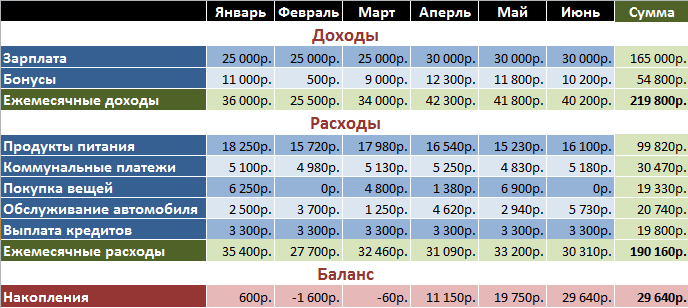
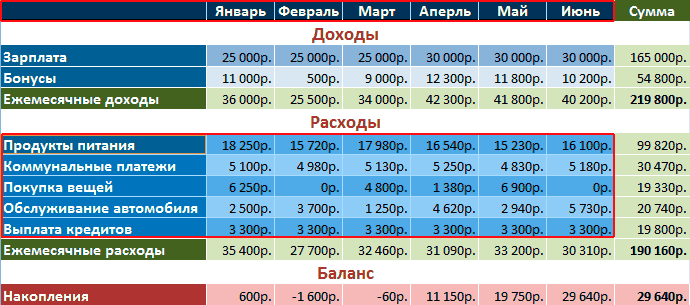
Для создания диаграммы на основе табличных данных сначала выделите те ячейки, информация из которых должна быть представлена в графическом виде. При этом внешний вид диаграммы зависит от типа выбранных данных, которые должны находиться в столбцах или строках. Заголовки столбцов должны находиться над значениями, а заголовки строк – слева от них. В нашем случае, выделяем клетки содержащие названия месяцев, статей расходов их значения.
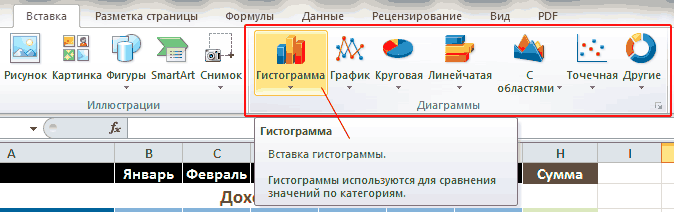
Затем, на ленте во вкладке Вставка в группе Диаграммы выберите нужный тип и вид диаграммы. Что бы увидеть краткое описание того или иного типа и вида диаграмм, необходимо задержать на нем указатель мыши.
В правом нижнем углу блока Диаграммы располагается небольшая кнопка Создать диаграмму, с помощью которой можно открыть окно Вставка диаграммы, отображающее все виды, типы и шаблоны диаграмм.
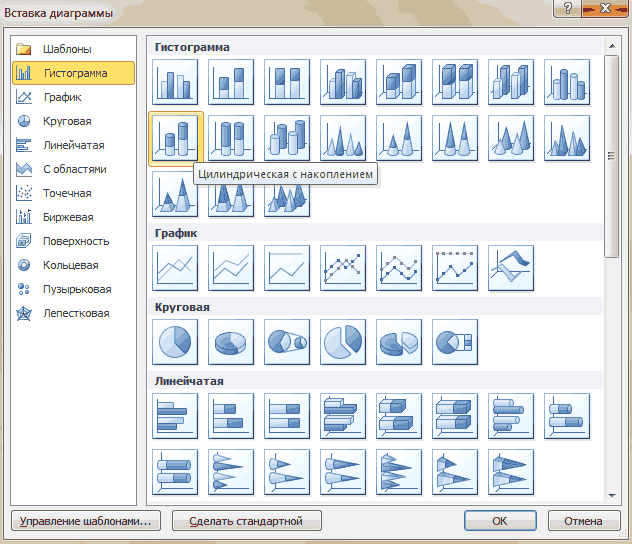
В нашем примере давайте выберем объемную цилиндрическую гистограмму с накоплением и нажмем кнопку ОК, после чего на рабочем листе появится диаграмма.
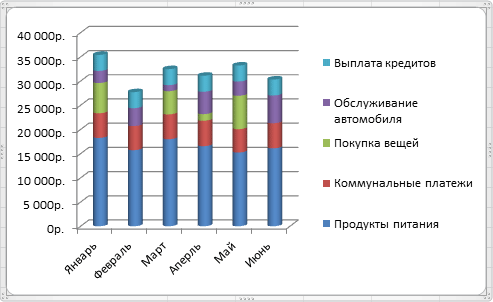
Так же обратите внимание, на появление дополнительной закладки на ленте Работа с диаграммами, содержащая еще три вкладки: Конструктор, Макет и Формат.

На вкладке Конструктор можно изменить тип диаграммы, поменять местами строки и столбцы, добавить или удалить данные, выбрать ее макет и стиль, а так же переместить диаграмму на другой лист или другую вкладку книги.
На вкладке Макет располагаются команды, позволяющие добавлять или удалять различные элементы диаграммы, которые можно легко форматировать с помощью закладки Формат.
Вкладка Работа с диаграммами появляется автоматически всякий раз, когда вы выделяете диаграмму и исчезает, когда происходит работа с другими элементами документа.
Форматирование и изменение диаграмм
При первичном создании диаграммы заранее очень трудно определить, какой ее тип представит наиболее наглядно выбранные табличные данные. Тем более, вполне вероятно, что расположение новой диаграммы на листе окажется совсем не там, где вам хотелось бы, да и ее размеры вас могут не устраивать. Но это не беда – первоначальный тип и вид диаграммы можно легко изменить, так же ее можно переместить в любую точку рабочей области листа или скорректировать горизонтальные и вертикальные размеры.
Что быстро изменить тип диаграммы на вкладке Конструктор в группе Тип, размещающейся слева, щелкните кнопку Изменить тип диаграммы. В открывшемся окне слева выберите сначала подходящий тип диаграммы, затем ее подтип и нажмите кнопку ОК. Диаграмма будет автоматически перестроена. Старайтесь подбирать такой тип диаграммы, который наиболее точно и наглядно будет демонстрировать цель ваших вычислений.
Если данные на диаграмме отображаются не должным образом, попробуйте поменять местами отображения строк и столбцов, нажав на кнопку, Строка/столбец в группе Данные на вкладке Конструктор.
Подобрав нужный тип диаграммы, можно поработать на ее видом, применив к ней встроенные в программу макеты и стили. Excel, за счет встроенных решений, предоставляет пользователям широкие возможности выбора взаимного расположения элементов диаграмм, их отображения, а так же цветового оформления. Выбор нужного макета и стиля осуществляется на вкладке Конструктор в группах с говорящими названиями Макеты диаграмм и Стили диаграмм. При этом в каждой из них есть кнопка Дополнительные параметры, раскрывающая полный список предлагаемых решений.
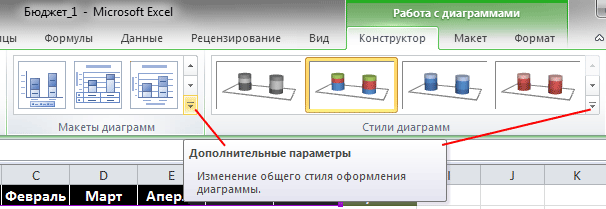
И все же не всегда созданная или отформатированная диаграмма с помощью встроенных макетов и стилей удовлетворяет пользователей целиком и полностью. Слишком большой размер шрифтов, очень много места занимает легенда, не в том месте находятся подписи данных или сама диаграмма слишком маленькая. Словом, нет предела совершенству, и в Excel, все, что вам не нравится, можно исправить самостоятельно на свой «вкус» и «цвет». Дело в том, что диаграмма состоит из нескольких основных блоков, которые вы можете форматировать.
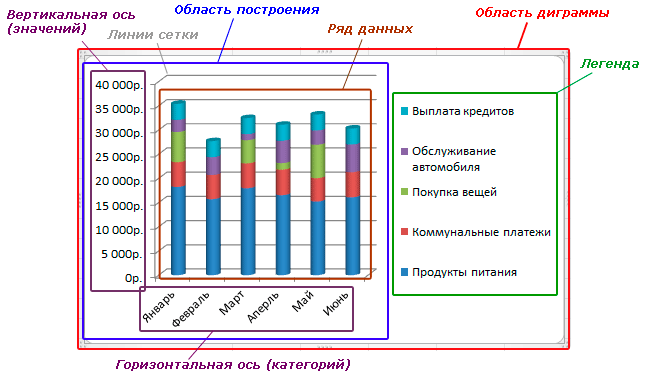
Область диаграммы – основное окно, где размещаются все остальные компоненты диаграммы. Наведя курсор мыши на эту область (появляется черное перекрестье), и зажав левую кнопку мыши, можно перетащить диаграмму в любую часть листа. Если же вы хотите изменить размер диаграммы, то наведите курсор мыши на любой из углов или середину стороны ее рамки, и когда указатель примет форму двухсторонней стрелочки, потяните его в нужном направлении.
Область построения диаграммы – включает в себя вертикальную и горизонтальную оси, ряд данных, а так же основные и дополнительные линии сетки (стены).
Ряд данных – данные, представленные в графическом виде (диаграмма, гистограмма, график и т.д.). Могут иметь подписи данных, отображающие точные цифровые показатели строк или рядов диаграммы.
Ось значений и ось категорий – числовые параметры, расположенные вдоль вертикальной и горизонтальной линий, ориентируясь на которые можно оценить данные диаграммы. Могут иметь собственные подписи делений и заголовки.
Линии сетки – наглядно представляют значения осей и размещаются на боковых панелях, называемых стенами.
Легенда – расшифровка значений рядов или строк.
Любому пользователю Excel предоставляется возможность самостоятельно изменять стили и художественное представление каждого из вышеперечисленных компонентов диаграммы. К вашим услугам выбор цвета заливки, стиля границ, толщины линий, наложение объема, теней, свечения и сглаживания на выбранные объекты. В любой момент, можно изменить общий размер диаграммы, увеличить/уменьшить любую ее область, например, увеличить саму диаграмму и уменьшить легенду, или вообще отменить отображение ненужных элементов. Можно изменить угол наклона диаграммы, повернуть ее, сделать объемной или плоской. Одним словом, MS Excel 2010 содержит инструменты, позволяющие придать диаграмме собственноручно наиболее удобный для восприятия образ.
Для изменения компонентов диаграммы воспользуйтесь вкладкой Макет, расположенной на ленте в области Работа с диаграммами.

Здесь вы найдете команды с названиями всех частей диаграммы, а щелкнув по соответствующим кнопкам, можно перейти к их форматированию. Есть и другие, более простые способы изменения компонентов диаграмм. Например, достаточно просто навести курсор мыши на нужный объект, и щелкнуть по нему два раза, после чего сразу откроется окно форматирования выбранного элемента. Так же вы можете воспользоваться командами контекстного меню, которое вызывается кликом правой кнопки мыши по нужному компоненту.
Самое время преобразовать внешний вид нашей тестовой диаграммы, воспользовавшись разными способами. Сначала несколько увеличим размер диаграммы. Для этого установите курсор мыши в любой угол области диаграммы и после изменения его вида на двухстороннюю стрелочку потащите указатель в нужном направлении (направлениях).
Теперь отредактируем внешний вид рядов данных. Щелкните два раза левой кнопкой мыши по любой цветной цилиндрической области диаграммы (каждый ряд отмечен своим уникальным цветом), после чего откроется одноименное окно с настройками.
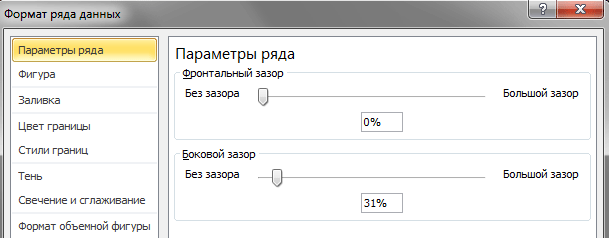
Здесь, слева в столбце, отображается список параметров, которые можно собственноручно изменять для данного компонента диаграммы, а справа – область редактирования с текущими значениями.
Здесь вы можете выбрать различные параметры отображения ряда, включая тип фигуры, зазоры между ними, заливку области, цвет границ и так далее. Попробуйте самостоятельно в каждом из разделов менять параметры и увидите, как это будет влиять на внешний вид диаграммы.
В итоге, в окне Формат ряда данных мы убрали фронтальный зазор, а боковой сделали равным 20%, добавили тень снаружи и немного объема сверху.
Теперь щелкнем правой кнопкой мыши на любой цветной цилиндрической области и в открывшемся контекстном меню выберем пункт Добавить подписи данных. После этого на диаграмме появятся ежемесячные значения по выбранной статье расходов. Тоже самое проделайте со всеми оставшимися рядами. Кстати, сами подписи данных впоследствии тоже можно форматировать: изменять размер шрифта, цвет, его начертание, менять месторасположение значений и так далее. Для этого так же используйте контекстное меню, кликнув правой кнопкой мыши непосредственно по самому значению, и выберите команду Формат подписи данных.
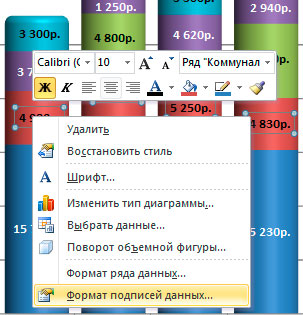
Для форматирования осей давайте воспользуемся вкладкой Макет на ленте сверху. В группе Оси щелкните по одноименной кнопке, выберите нужную ось, а затем пункт Дополнительные параметры основной горизонтальной/вертикальной оси.
Принцип расположения управляющих элементов в открывшемся окне Формат оси мало чем отличается от предыдущих — тот же столбец с параметрами слева и зоной изменяемых значений справа. Здесь мы не стали особо ничего менять, лишь добавив светло-серые тени к подписям значений, как вертикальной, так и горизонтальной осей.
Наконец, давайте добавим заголовок диаграммы, щелкнув на вкладке Макет в группе Подписи по кнопке Название диаграммы. Далее уменьшим область легенды, увеличим область построения и посмотрим, что у нас получилось:
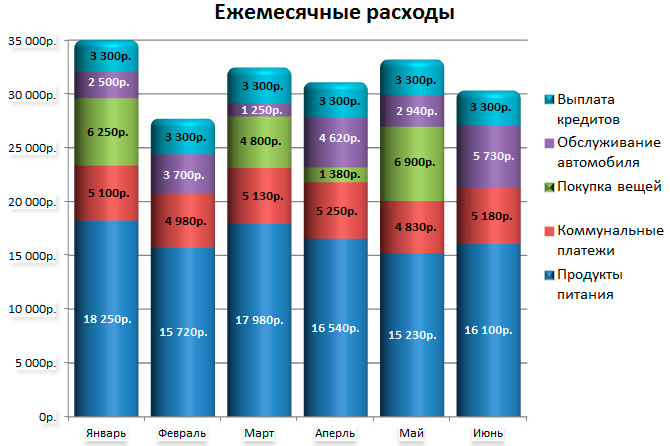
Как видите, встроенные в Excel инструменты форматирования диаграмм действительно дают широкие возможности пользователям и визуальное представление табличных данных на этом рисунке разительно отличается от первоначального варианта.
Спарклайны или инфокривые
Завершая тему диаграмм в электронных таблицах, давайте рассмотрим новый инструмент наглядного представления данных, который стал доступен в Ecxel 2010. Спарклайны или инфокривые – это небольшие диаграммы, размещающиеся в одной ячейке, которые позволяют визуально отобразить изменение значений непосредственно рядом с данными.
Таким образом, занимая совсем немного места, спарклайны призваны продемонстрировать тенденцию изменения данных в компактном графическом виде. Инфокривые рекомендуется размещать в соседней ячейке с используемыми ее данными.
Для примерных построений спарклайнов давайте воспользуемся нашей уже готовой таблицей ежемесячных доходов и расходов. Нашей задачей будет построить инфокривые, показывающие ежемесячные тенденции изменения доходных и расходных статей бюджета.
Как уже говорилось выше, наши маленькие диаграммы должны находиться рядом с ячейками данных, которые учувствуют в их формировании. Это значит, что нам необходимо вставить в таблицу дополнительный столбец для их расположения сразу после данных по последнему месяцу.
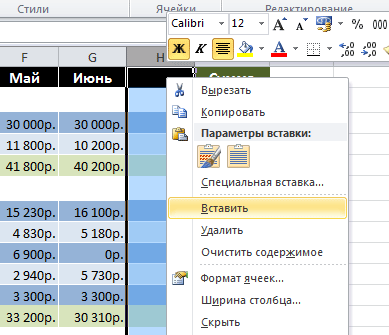
Теперь выберем нужную пустую ячейку во вновь созданном столбце, например H5. Далее на ленте во вкладке Вставка в группе Спарклайны выберете походящий тип кривой: График, Гистограмма или Выигрыш/Проигрыш.
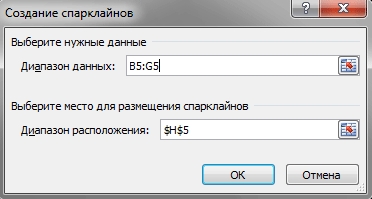
После этого откроется окно Создание спарклайнов, в котором вам будет необходимо ввести диапазон ячеек с данными, на основе которых будет создан спарклайн. Сделать это можно либо напечатав диапазон ячеек вручную, либо выделив его с помощью мыши прямо в таблице. В случае необходимости можно так же указать место для размещения спарклайнов. После нажатия кнопки ОК в выделенной ячейки появится инфокривая.

В этом примере, вы можете визуально наблюдать динамику изменения общих доходов за полугодие, которую мы отобразили в виде графика. Кстати, что бы построить спарклайны в оставшихся ячейках строк «Зарплата» и «Бонусы», нет никакой необходимости проделывать все вышеописанные действия заново. Достаточно вспомнить и воспользоваться уже известной нам функцией автозаполнения.
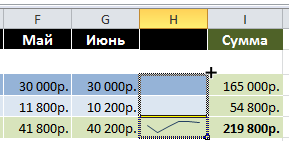
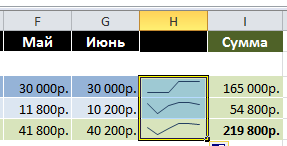
Подведите курсор мыши к правому нижнему углу ячейки с уже построенным спарклайном и после появления черного перекрестья, перетащите его к верхнему краю клетки H3. Отпустив левую кнопку мыши, наслаждайтесь полученным результатом.
Теперь попробуйте самостоятельно достроить спарклайны по расходным статьям, только в виде гистограмм, а для общего баланса, как нельзя кстати подойдет тип выигрыш/проигрыш.
Теперь, после добавления спарклайнов, наша сводная таблица приняла вот такой интересный вид:
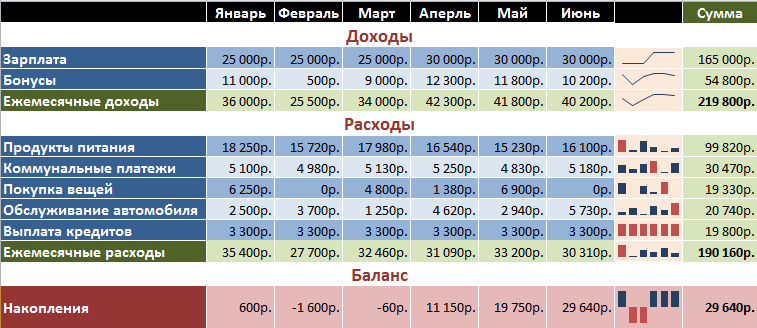
Таким образом, бросив беглый взгляд на таблицу и не вчитываясь в числа, можно увидеть динамику получения доходов, пиковые расходы по месяцам, месяцы, где баланс был отрицательным, а где положительным и так далее. Согласитесь, во многих случаях это может быть полезно.
Так же как и диаграммы, спарклайны можно редактировать и настраивать их внешний вид. При щелчке мышью по ячейке с инфокривой, на ленте появляется новая вкладка Работа со спарклайнами.

С помощью команд расположенных здесь можно изменить данные спарклайна и его тип, управлять показом отображения точек данных, изменять стиль и цвет, управлять масштабом и видимостью осей, группировать и задавать собственные параметры форматирования.
Напоследок, стоит отметить и еще один интересный момент — в ячейку, содержащую спарклайн, вы можете вводить обычный текст. В этом случае инфокривая будет использоваться в качестве фона.
Администратор сайта: Колосов Михаил
email:
Copyright © 2011-2024. All rights reserved.
Построение диаграмм

- Организационный момент
- Проверка домашнего задания
- Основная часть урока.
Урок проводить при помощи презентации. С помощью электронных таблиц можно не только быстро и качественно обработать большие объёмы однотипной числовой информации, но и сделать числовые данные более наглядными за счёт их графического представления. Основным средством графического представления табличных данных являются диаграммы. Диаграмма — средство наглядного графического представления количественных данных. Диаграммы помогают анализировать данные, проводить их сравнение и выявлять скрытые в последовательностях чисел закономерности. Электронные таблицы позволят создавать диаграммы нескольких типов, основными из которых являются график, круговая диаграмма и гистограмма. Графики используются для отображения зависимости значений одной величины (функции) от другой (аргумента); графики позволяют отслеживать динамику изменения данных. 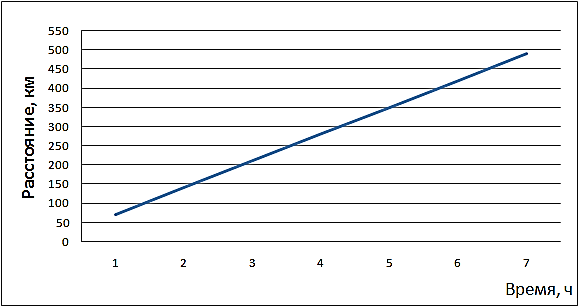 Круговые диаграммы используются для отображения величин (размеров) частей некоторого целого; в них каждая часть целого представляется как сектор круга, угловой размер которого прямо пропорционален величине (размеру) части.
 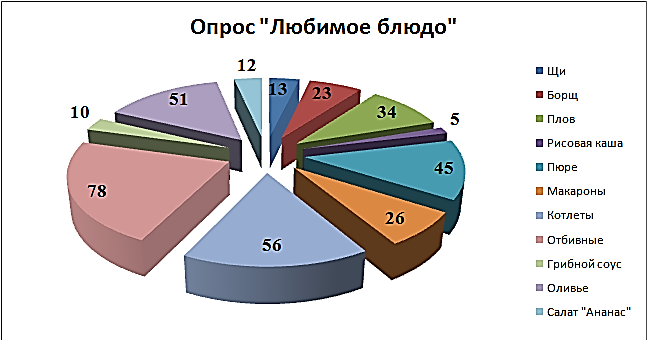 Гистограммы (столбчатые диаграммы) используются для сравнения нескольких величин; в них величины отображаются в виде вертикальных или горизонтальных столбцов. Высоты (длины) столбцов соответствуют отображаемым значениям величин. Ярусные диаграммы (гистограмма с накоплением) дают представление о вкладе каждой из нескольких величин в общую сумму; в ней значения нескольких величин изображаются объединёнными и одном столбце. Ряд данных — это множество значений, которые необходимо отобразить на диаграмме. Диаграммы позволяют визуально сопоставить значения одного или нескольких рядов данных. Наборы соответствующих друг другу значений из разных рядов называются категориями. Большинство диаграмм строятся в прямоугольной системе координат, где вдоль оси X подписываются названия категорий, а по оси Y отмечаются значения рядов данных. Диаграмма — это составной объект, который может содержать:
- заголовок диаграммы;
- оси категорий и значений и их названия;
- изображения данных;
- легенду, поясняющую принятые обозначения.
В электронных таблицах диаграммы строятся под управлением Мастера диаграмм, в котором предусмотрены следующие основные шаги:
- выбор типа диаграммы;
- выбор данных, на основе которых строится диаграмма;
- настройка элементов оформления диаграммы.
Обрати внимание! Диаграммы в электронных таблицах сохраняют свою зависимость от данных, на основе которых они построены: при изменении данных соответствующие изменения происходят в диаграмме автоматически. Важной частью анализа данных является их сортировка. С помощью сортировки данные можно расположить по возрастанию или по убыванию содержимого ячеек; также можно организовать сортировку по цвету ячеек, цвету шрифта и некоторым другим параметрам. Сортировка позволяет группировать в одном столбце или одной строке данные с одинаковыми значениями, в группах с одинаковыми значениями осуществлять последующую сортировку другого столбца или строки. Результатом сортировки является удобная для восприятия форма представления данных, что позволяет быстрее находить необходимую информацию и, в конечном счёте, принимать более эффективные решения. В отличие от баз данных электронные таблицы позволяют сортировать данные в отдельном столбце. Сортировка по одному столбцу диапазона может привести к нежелательным результатам. Поиск данных в электронных таблицах осуществляется с помощью фильтров, которые не пропускают на экран записи, не удовлетворяющие условиям поиска.
- Закрепление.
- Выводы по теме.
- Подведение итогов.
- Домашнее задание: §3.3, выучить основные правила.
Анализ данных в Excel
Чтобы лучше представить, как функция «Идеи» упрощает, быстрее и интуитивнее анализ данных, функция была переименована в Анализ данных. Возможности и функциональные возможности одинаковы и по-прежнему соответствуют тем же нормативным актам о конфиденциальности и лицензировании. Если вы работаете в Полугодовом канале (корпоративный), вы можете по-прежнему видеть «Идеи», пока Excel не будет обновлен.

Анализ данных в Excel помогает вам изучить ваши данные с помощью запросов на естественном языке, которые позволяют задавать вопросы о данных без написания сложных формул. Кроме того, Анализ данных создает наглядные визуальные представления сводных данных, тенденций и закономерностей.
Есть вопрос? Мы ответим!
Просто выделите ячейку в диапазоне данных и нажмите кнопку Анализ данных на вкладке Главная. Анализ данных в Excel проанализирует данные и вернет интересные визуальные элементы в области задач.
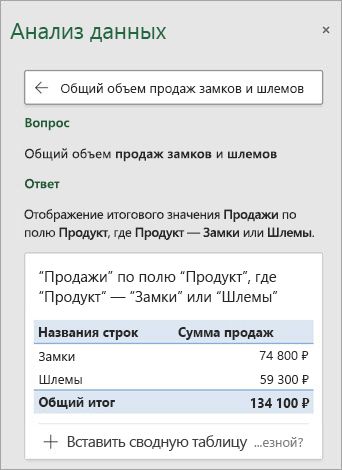
Если вы хотите получить более конкретные сведения, введите свой вопрос в поле запроса в верхней части панели и нажмите ВВОД. Анализ данных выдаст ответы с использованием графических элементов, например таблиц, диаграмм и сводных таблиц, которые можно будет вставить в книгу.
Если вы хотите проанализировать свои данные или просто хотите узнать об имеющихся возможностях, по щелчку в поле запроса функция Анализ данных предложит персонализированные вопросы.
Попробуйте воспользоваться предлагаемыми вопросами
Просто задайте вопрос
Выберите текстовое поле в верхней части панели «Анализ данных», и вы увидите список предложений, составленный на основе ваших данных.
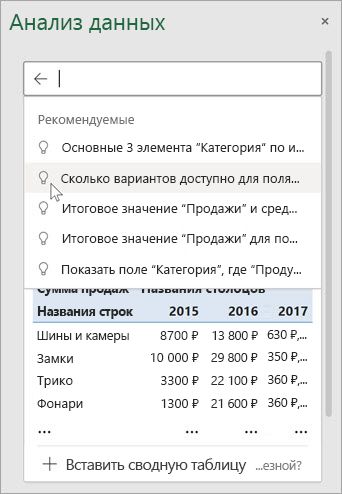
Кроме того, вы можете ввести конкретный вопрос о своих данных.
- Подписчики Microsoft 365 могут пользоваться функцией на английском, французском, испанском, немецком, китайском (упрощенное письмо) и японском языках. Если вы являетесь подписчиком Microsoft 365, убедитесь, что у вас установлена последняя версия Office. Подробнее о разных каналах обновления Office см. в статье Обзор каналов обновления приложений Microsoft 365.
- Функция запросов на естественном языке в компоненте Анализ данных предоставляется клиентам поэтапно. В данный момент она может быть доступна не во всех странах или регионах.
Получение конкретных сведений с помощью Анализ данных
Если у вас нет конкретного вопроса, Анализ данных не только отвечает на вопросы на естественном языке, но и анализирует данные, а также создает наглядные визуальные представления сводных данных, тенденций и закономерностей.
Вы можете сэкономить время и получить более конкретный анализ, выбрав только нужные вам поля. Когда вы выбираете поля и способ их обобщения, Анализ данных исключает другие доступные данные, что ускоряет процесс и обеспечивает предоставление предложений, меньших по количеству, но точнее сформулированных. Например, вам может потребоваться только общая сумма продаж за год. Или же можно попросить Анализ данных показать средний уровень продаж по годам.
Выберите Какие поля интересуют вас больше всего?
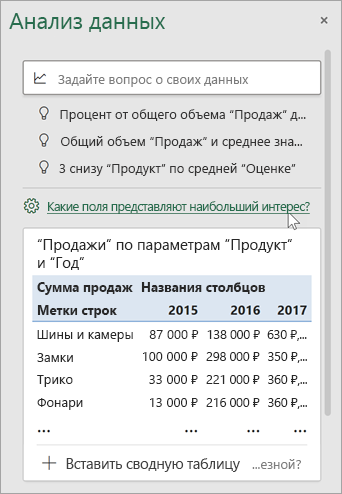
Выберите поля и способ обобщения содержащихся в них данных.
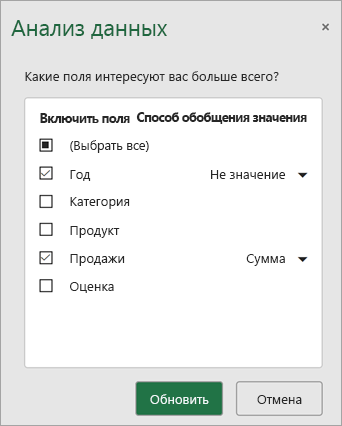
Анализ данных предоставляет меньшие по количеству, но точнее сформулированные предложения.
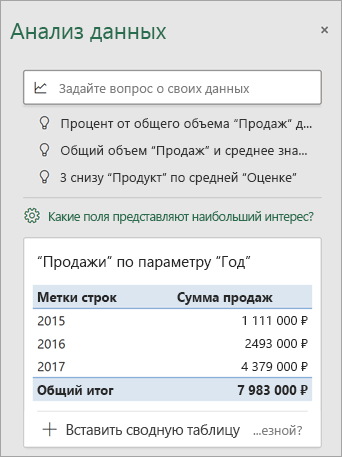
Примечание: Параметр Не является значением в списке полей относится к полям, для которых обычно не выполняется суммирование или вычисление средних значений. Например, вы не можете вычислить сумму отображаемых лет, но вы можете вычислить сумму значений отображаемых лет. Параметр Не является значением, используемый с другим полем, в котором производится суммирование или вычисление среднего значения, работает как метка строки, однако при самостоятельном использовании Не является значением подсчитывает уникальные значения выбранного поля.
Анализ данных лучше всего работает с очищенными табличными данными.
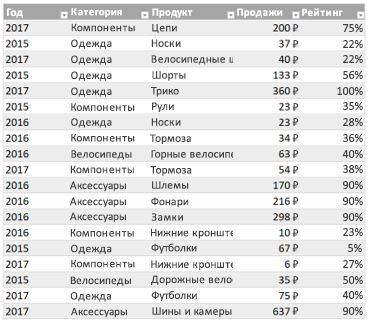
Вот некоторые советы по эффективному использованию функции Анализ данных.
- Анализ данных лучше всего работает с данными, отформатированными в виде таблицы Excel. Чтобы создать таблицу Excel, щелкните в любом месте данных и нажмите клавиши CTRL+T.
- Убедитесь, что у вас правильно отформатированы заголовки столбцов. Заголовки должны быть представлены в виде одной строки уникальных непустых имен столбцов. Не используйте двойные строки заголовков, объединенные ячейки и т. д.
- При наличии сложных или вложенных данных для преобразования перекрестных таблиц или таблиц с несколькими строками заголовков можно использовать надстройку Power Query.
Анализ данных не работает? Скорее всего, проблема у нас, а не у вас.
Вот некоторые причины, по которым Анализ данных может не работать с вашими данными:
- Анализ данных в настоящее время не поддерживает анализ наборов данных размером более 1,5 миллионов ячеек. Временного решения этой проблемы пока нет. Вы можете отфильтровать данные, скопировать в другое место и обработать с помощью функции Анализ данных.
- Строковое даты, такие как «01-01-2017», анализируются как текстовые строки. В качестве временного решения можно создать для них новый столбец и отформатировать как даты с помощью функции ДАТА или ДАТАЗНАЧ.
- Анализ данных не будет работать, когда Excel находится в режиме совместимости (т. е. если файл находится в .xls формате). Сохраните файл в формате XLSX, XLSM или XLSB.
- Объединенные ячейки также могут представлять сложность для анализа. Если вы хотите выровнять данные по центру, например в заголовке отчета, то в качестве временного решения удалите все объединенные ячейки, а затем выровняйте ячейки по центру выделения. Нажмите клавиши CTRL+1 и перейдите на Выравнивание >По горизонтали >По центру выделения.
Анализ данных лучше всего работает с очищенными табличными данными.
Вот некоторые советы по эффективному использованию функции Анализ данных.
- Анализ данных лучше всего работает с данными, отформатированными в виде таблицы Excel. Чтобы создать таблицу Excel, щелкните в любом месте диапазона данных и нажмите клавиши +T.
- Убедитесь, что у вас правильно отформатированы заголовки столбцов. Заголовки должны быть представлены в виде одной строки уникальных непустых имен столбцов. Не используйте двойные строки заголовков, объединенные ячейки и т. д.
Анализ данных не работает? Скорее всего, проблема у нас, а не у вас.
Вот некоторые причины, по которым Анализ данных может не работать с вашими данными:
- Анализ данных в настоящее время не поддерживает анализ наборов данных размером более 1,5 миллионов ячеек. Временного решения этой проблемы пока нет. Вы можете отфильтровать данные, скопировать в другое место и обработать с помощью функции Анализ данных.
- Строковое даты, такие как «01-01-2017», анализируются как текстовые строки. В качестве временного решения можно создать для них новый столбец и отформатировать как даты с помощью функции ДАТА или ДАТАЗНАЧ.
- Анализ данных не удается проанализировать данные, если Excel находится в режиме совместимости (т. е. если файл находится в .xls формате). Сохраните файл в формате XLSX, XLSM или XLSB.
- Объединенные ячейки также могут представлять сложность для анализа. Если вы хотите выровнять данные по центру, например в заголовке отчета, то в качестве временного решения удалите все объединенные ячейки, а затем выровняйте ячейки по центру выделения. Нажмите клавиши CTRL+1 и перейдите на Выравнивание >По горизонтали >По центру выделения.
Анализ данных лучше всего работает с очищенными табличными данными.
Вот некоторые советы по эффективному использованию функции Анализ данных.
- Анализ данных лучше всего работает с данными, отформатированными в виде таблицы Excel. Чтобы создать таблицу Excel, щелкните в любом месте данных и выберите Пункт Главная > Таблицы > Форматировать как таблицу.
- Убедитесь, что у вас правильно отформатированы заголовки столбцов. Заголовки должны быть представлены в виде одной строки уникальных непустых имен столбцов. Не используйте двойные строки заголовков, объединенные ячейки и т. д.
Анализ данных не работает? Скорее всего, проблема у нас, а не у вас.
Вот некоторые причины, по которым Анализ данных может не работать с вашими данными:
- Анализ данных в настоящее время не поддерживает анализ наборов данных размером более 1,5 миллионов ячеек. Временного решения этой проблемы пока нет. Вы можете отфильтровать данные, скопировать в другое место и обработать с помощью функции Анализ данных.
- Строковое даты, такие как «01-01-2017», анализируются как текстовые строки. В качестве временного решения можно создать для них новый столбец и отформатировать как даты с помощью функции ДАТА или ДАТАЗНАЧ.
Анализ данных постоянно совершенствуется
Даже если ни одно из указанных выше условий не выполняется, поиск рекомендаций может оказаться безрезультатным. Это объясняется тем, что служба пытается найти определенный набор классов аналитических сведений, и ей не всегда это удается. Мы постоянно работаем над расширением типов анализа, поддерживаемых службой.
Вот текущий список доступных типов анализа:
- Ранг. Ранжирует элементы и выделяет тот, который существенно больше остальных.
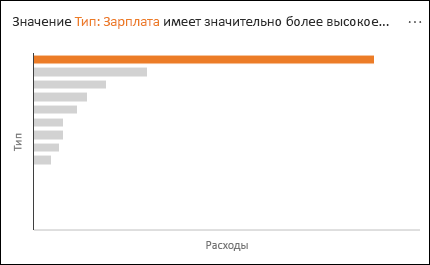
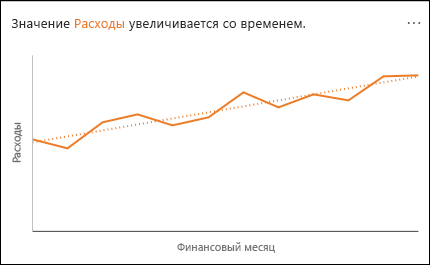
- Тренд. Выделяет тенденцию, если она прослеживается на протяжении всего временного ряда данных.
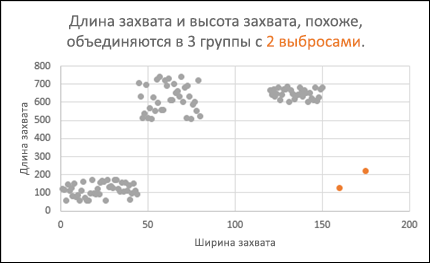
- Выброс. Выделяет выбросы во временном ряду.
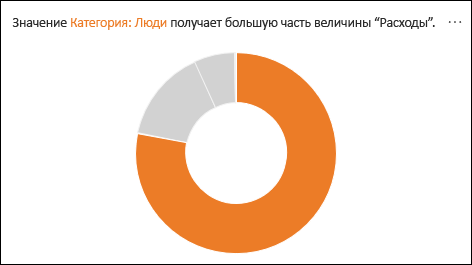
- Большинство. Находит случаи, когда большую часть итогового значения можно связать с одним фактором.
Если вы не получили результатов, отправьте нам отзыв, выбрав на вкладке Файл пункт Отзывы и предложения.
Microsoft Privacy Policy
Так как Анализ данных выполняет анализ с помощью служб искусственного интеллекта, возможно, вас беспокоит безопасность данных. Вы можете ознакомиться с дополнительными сведениями в заявлении о конфиденциальности корпорации Майкрософт.
Сведения о лицензировании для функции Анализ данных
Анализ данных использует материалы сторонних производителей. Подробности см. в разделе Сведения о лицензировании для функции «Анализ данных».
Дополнительные сведения
Вы всегда можете задать вопрос эксперту в Excel Tech Community или получить поддержку в сообществах.