Как разбить жесткий диск

Обновлено: 16.01.2023 Опубликовано: 2016 год или раньше
- Использовать встроенные средства (стало возможным с Windows Vista).
- Использовать специальную программу.
У данных способов есть свои достоинства и недостатки. Рассмотрим процесс подробнее.
Подготовка
Операция по работе с диском несет потенциальный риск потери данных. Прежде, чем начать работу, сделайте резервную копию важных данных.
Встроенными средствами
Разбить диск в Windows, начиная с Vista, достаточно, просто.
Для этого кликните правой кнопкой по «Компьютер» – выберите «Управление».

Перейдите в раздел «Управление дисками» – кликните правой кнопкой мыши по диску, который нужно разбить, и нажмите «Сжать том…».

В появившемся окне нажмите «Сжать» — Windows разобьет диск на две части.

Теперь кликните правой кнопкой мыши по нераспределенному разделу и выберите «Создать простой том…».
В данном методе есть два основных недостатка: во-первых, не удастся точно указать размеры дисков (Windows не позволит разбить диск больше, чем наполовину) и, во-вторых, такая функция не поддерживается в более ранних версиях Windows, например Windows XP;
С помощью специализированной программы
Для того, чтобы разбить жесткий диск в старых версиях Windows или точно указать размеры разделов, понадобится специальная программа, например, Acronis Disk Director. Установите программу и запустите ее. Нажмите на диске, который нужно разбить, правой кнопкой мыши и выберите пункт «Изменить размер».

В следующем окне измените размер диска, перетащив его мышкой или вписав новые значения и нажмите «OK».

Кликните правой кнопкой мыши по незанятому диску и нажмите «Создание разделов».

В следующем окне можно оставить все как есть, нажав «OK».
Для того, чтобы изменения вступили в силу, нажмите «Операции» — «Выполнить».

Кликните «Приступить». При необходимости, перезагрузите компьютер. После перезагрузки в системе появится дополнительный диск.
Создание и форматирование раздела жесткого диска
Чтобы создать раздел или том (эти два термина часто используют как взаимозаменяемые) на жестком диске, вам необходимо войти в систему с правами администратора. Кроме того, на жестком диске должно быть либо нераспределенное дисковое пространство, либо свободное место в дополнительном разделе.
Если нераспределенного дискового пространства нет, вы можете создать его, сжав или удалив один из существующих разделов либо использовав программу стороннего производителя для работы с разделами жесткого диска.
Создание и форматирование раздела (тома)
- Откройте средство «Управление компьютером». Для этого нажмите кнопку Пуск . Последовательно щелкните Панель управления >Система и безопасность >Администрирование, а затем дважды щелкните Управление компьютером.
- На расположенной слева панели в разделе Запоминающие устройства выберите Управление дисками.
- Щелкните правой кнопкой мыши нераспределенную область на жестком диске, а затем выберите Создать простой том.
- В мастере создания простого тома нажмите кнопку Далее.
- Введите размер тома, который вы хотите создать, в мегабайтах (МБ) или подтвердите максимальный размер, заданный по умолчанию, а затем нажмите кнопку Далее.
- Подтвердите букву диска, предложенную по умолчанию, или выберите другую букву диска для идентификации раздела, а затем нажмите кнопку Далее.
- В диалоговом окне Форматирование раздела выполните одно из указанных ниже действий.
-
- Если вы хотите отложить форматирование тома, выберите Не форматировать данный том, а затем нажмите кнопку Далее.
- Чтобы отформатировать том, используя параметры, заданные по умолчанию, нажмите кнопку Далее.
- Проверьте все выбранные вами параметры и нажмите кнопку Готово.
Примечание: При создании разделов на базовом диске первые три раздела будут отформатированы как основные разделы. Начиная с четвертого, каждый раздел будет настроен в качестве логического диска в дополнительном разделе.
Настройка нескольких жестких дисков
При развертывании Windows на компьютере с несколькими жесткими дисками можно убедиться, что образ применяется к определенному жесткому диску, используя идентификаторы оборудования, такие как путь к расположению или значение аппаратного прерывания.
Путь к расположению — это строка, указывающая физическое расположение, в котором каждый диск подключен к компьютеру, например: PCIROOT(0)#PCI(0100)#ATA(C00T00L00) . При создании компьютера используйте согласованное физическое расположение при подключении дисков, а затем используйте строку пути к расположению для идентификации каждого жесткого диска.
Для компьютеров под управлением BIOS или компьютера, на котором выполняется служба виртуальных дисков (VDS), можно использовать команды SELECT DISK=SYSTEM и SELECT DISK=NEXT , чтобы выбрать соответствующий жесткий диск.
Определение пути к расположению диска
- Используйте команды DiskPart: list disk и select disk (пример: select disk 1 ) для перехода между дисками на компьютере. Чтобы отобразить путь к расположению выбранного диска, используйте команду detail disk DiskPart . В следующем примере путь к расположению выбранного диска — PCIROOT(0)#PCI(0100)#ATA(C00T00L00).
DISKPART> detail disk HITACHI HTS722016K9SA00 Disk ID: 5E27161A Type : ATA Bus : 0 Target : 0 LUN ID : 0 Location Path : PCIROOT(0)#PCI(0100)#ATA(C00T00L00) Read-only : No Boot Disk : Yes PagefileDisk : Yes Hibernation File Disk : No CrashdumpDisk : Yes Clustered Disk : No Volume ### Ltr Label Fs Type Size Status Info ---------- --- ----------- ----- ---------- ------- --------- -------- Volume 1 C NTFS Partition 149 GB Healthy System DISKPART> Выбор дисков
Выбор системного диска
- Компьютеры на основе BIOS. Используйте команду SELECT DISK=SYSTEM , чтобы выбрать системный диск по умолчанию. Эта команда выбирает диск со значением прерывания 13h, равным 80h. Если usb-устройству флэш-памяти присвоено значение 80h, эта команда выбирает жесткий диск со значением 81h.
- Компьютеры на основе UEFI. Чтобы выбрать диск, используйте команду DiskPart SELECT DISK= .
Примечание Не используйте SELECT DISK=SYSTEM команду или API GetSystemDiskNTPath на компьютерах на основе UEFI для выбора системного диска. Команда SELECT DISK=SYSTEM и API GetSystemDiskNTPath определяют диск, с которой была загружена операционная система, в качестве системного диска. При загрузке из среды предустановки Windows эта команда выбирает диск Windows PE в качестве системного диска. При загрузке из системы с несколькими дисками, включающими системный раздел EFI (ESP), эта команда может выбрать неправильный диск.
Выбор несистемного диска
- Выберите диск по пути расположения. Чтобы выбрать диск, используйте команду SELECT DISK= DiskPart , где — это путь к расположению диска. Эта команда помогает указать диск по расположению. Пример
SELECT DISK=PCIROOT(0)#PCI(0100)#ATA(C00T00L00) Примечание Компьютер сохраняет контекст для команды до SELECT DISK=NEXT тех пор, пока DiskPart продолжает работать. Если DISKPART завершает работу, компьютер теряет этот контекст.
Пример (два диска UEFI/GPT):
SELECT DISK=PCIROOT(0)#PCI(0100)#ATA(C00T00L00) clean convert gpt rem == 1. System partition ========================= create partition efi size=100 rem ** NOTE: For Advanced Format 4Kn drives, rem change this value to size = 260 ** format quick fs=fat32 label="System" assign letter="S" rem == 2. Microsoft Reserved (MSR) partition ======= create partition msr size=16 rem == 3. Windows partition ======================== rem == a. Create the Windows partition ========== create partition primary rem == b. Create space for the recovery tools === shrink minimum=500 rem ** Update this size to match the size of rem the recovery tools (winre.wim) rem plus some free space. rem == c. Prepare the Windows partition ========= format quick fs=ntfs label="Windows" assign letter="W" rem === 4. Recovery tools partition ================ create partition primary format quick fs=ntfs label="Recovery tools" assign letter="R" set gpt attributes=0x8000000000000001 rem NON-SYSTEM DRIVE =============================== SELECT DISK=NEXT clean convert gpt rem == 1. Microsoft Reserved (MSR) partition ======= create partition msr size=16 rem == 2. Data partition =========================== create partition primary format quick fs=ntfs label="Data" assign letter=z Определение системного диска после перезагрузки
После перезагрузки буквы диска могут измениться. Следующий пример скрипта можно использовать для выбора системного диска и последующего переназначения букв в разделы ESP, восстановления и Windows.
SELECT DISK=PCIROOT(0)#PCI(0100)#ATA(C01T01L00) select partition=1 assign letter=s select partition=2 assign letter=t select partition=3 assign letter=w Форматирование несистемных дисков
В этом примере скрипта выбирается системный диск, а затем он пропускается без изменения содержимого диска. Затем скрипт выбирает два несистемных диска и создает один отформатированный пустой раздел на каждом диске. Секции не получают образ, поэтому не нужно специально их идентифицировать.
Пример (два диска UEFI/GPT):
SELECT DISK=PCIROOT(0)#PCI(0100)#ATA(C01T01L00) SELECT DISK=NEXT clean convert gpt create partition msr size=16 create partition primary format quick fs=ntfs label="DataDrive1" SELECT DISK=NEXT clean convert gpt create partition primary format quick fs=ntfs label="DataDrive2" Инициализация новых дисков
Если вы добавите новый диск на компьютер и не отображается в проводник, возможно, потребуется назначить букву диска для диска. Перед использованием диска также может потребоваться инициализировать диск.
Можно инициализировать только диск, который еще не был отформатирован. При инициализации диска все, что находится на диске, удаляется. Это действие подготавливает диск для использования Windows. После инициализации диска его можно отформатировать, а затем сохранить файлы на нем.
Если диск уже содержит необходимые файлы, не инициализировать диск. Вы потеряете все файлы. Вместо этого мы рекомендуем устранить неполадки с диском, чтобы узнать, можно ли считывать файлы. Дополнительные сведения см. в разделе «Состояние диска не инициализировано» или диск отсутствует полностью.
Инициализация нового диска
Ниже показано, как инициализировать новый диск с помощью управления дисками. Если вы предпочитаете использовать PowerShell, запустите командлет Initialize-Disk .
- Откройте оснастку управления дисками с разрешениями администратора.
- В поле поиска на панели задач введите «Управление дисками«.
- Выберите и удерживайте (или щелкните правой кнопкой мыши) Управление дисками, а затем нажмите кнопку «Запустить от имени администратора >да».
Если вы не можете открыть управление дисками в качестве администратора, выполните следующие действия.
- В поле поиска на панели задач введите «Управление компьютерами«, а затем нажмите кнопку «Запустить от имени администратора >да».
- Когда откроется компонент управления компьютером, перейдите в раздел Хранилище>Управление дисками.
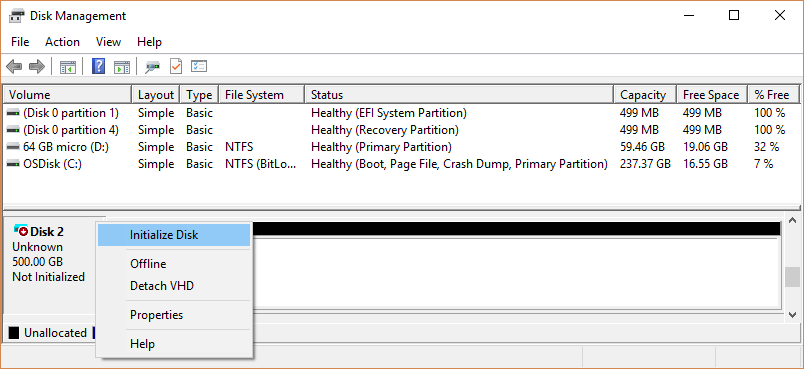
- В разделе «Управление дисками» выберите и удерживайте (или щелкните правой кнопкой мыши) диск, который нужно инициализировать, а затем выберите «Инициализировать диск«. Если диск указан как автономный, сначала выберите и удерживайте (или щелкните правой кнопкой мыши) диск, а затем выберите «В сети«. Некоторые USB-накопители не могут быть инициализированы. Эти диски форматируются, а затем назначаются буква диска.
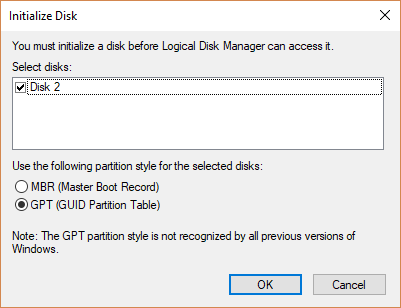
- В диалоговом окне «Инициализация диска» убедитесь, что выбран правильный диск, а затем нажмите кнопку «ОК«, чтобы принять стиль секции по умолчанию. Если необходимо изменить стиль секции (GPT или МБ R), см. статью «Сравнение стилей секций » GPT и МБ R». Состояние диска временно изменится на Инициализируется, а затем на Подключен. Если инициализация завершается сбоем по какой-либо причине, см. раздел Состояние диска — «Не инициализирован», или диск отсутствует.
- Выберите и удерживайте (или щелкните правой кнопкой мыши) нераспределенный пробел на диске, а затем выберите новый простой том.
- Выберите Далее. Укажите размер тома и нажмите кнопку «Далее «. Для размера тома распространенный подход — принять размер по умолчанию, который использует весь диск.
- Укажите букву диска, которую нужно назначить тому, а затем нажмите кнопку «Далее«.
- Укажите файловую систему, которую вы хотите использовать (обычно это NTFS), а затем щелкните Далее и Завершить.
Сравнение стилей секций — GPT и МБ R
Диски можно разделить на несколько блоков, называемых секциями. Каждая секция , даже если есть только один — должна иметь стиль секции — GPT или МБ R. Windows использует стиль раздела, чтобы понять, как получить доступ к данным на диске.
Большинство ПК используют тип диска GPT для жестких дисков и дисков SSD. GPT является более надежным вариантом и допускает тома размером более 2 ТБ. Старый тип диска MBR используется на 32-разрядных компьютерах, более старых ПК и съемных носителях, таких как карты памяти.
Обычно не нужно беспокоиться о стиле секционирования. Windows автоматически использует соответствующий тип диска.