Как получить стандартный порт 25565 — выделенный IP адрес.
✔️ Выделенный IP адрес — по простому, IP адрес, который выделен только одному клиенту.
ДЛЯ ЧЕГО НУЖЕН ВЫДЕЛЕННЫЙ IP / ПОРТ?
Обычно эту услугу хотят владельцы игровых серверов, для того чтобы получить себе стандартный порт игрового сервера.
В Minecraft этим портом является по умолчанию — 25565, так как сервер работающий на таком игровом порту, не требует при подключении к нему, вводить этот самый порт, а достаточно лишь указать ip адрес сервера либо его хост/домен (буквенный ip).
РАССМОТРИМ НА ПРИМЕРЕ:
1) Допустим сервер имеет IP адрес: 11.22.33.44:26465
Для подключения к такому серверу, нужно писать как IP 11.22.33.44 так и порт 26465
2) А теперь администратор захотел, чтобы подключение происходило только по IP адресу: 11.22.33.44
Ему потребуется стандартный порт 25565. Его ip выглядит следующим образом: 11.22.33.44:25565
Теперь для подключения к серверу не требуется указывать порт, а сделать буквенный IP еще проще.
Для подключения достаточно будет указать IP либо буквенный IP и всё (11.22.33.44). Согласитесь, что подключаться по такому адресу гораздо лучше 🙂
КАК КУПИТЬ ВЫДЕЛЕННЫЙ IP / ПОРТ?
✔️ Заказ доступен в процессе оформления сервера, если Вам требуется эта услуга, закажите её — написав в техническую поддержку, в течении суток стандартный ПОРТ будет предоставлен в ручном режиме.

❗️ ❗️ КАК ЗАКАЗАТЬ СЕРВЕР МАЙНКРАФТ СМОТРИТЕ — ЗДЕСЬ ❗️ ❗️
ПРОМО-КОД НА СКИДКУ 15%: ready-steady-go
Всё про IP серверов Майнкрафт
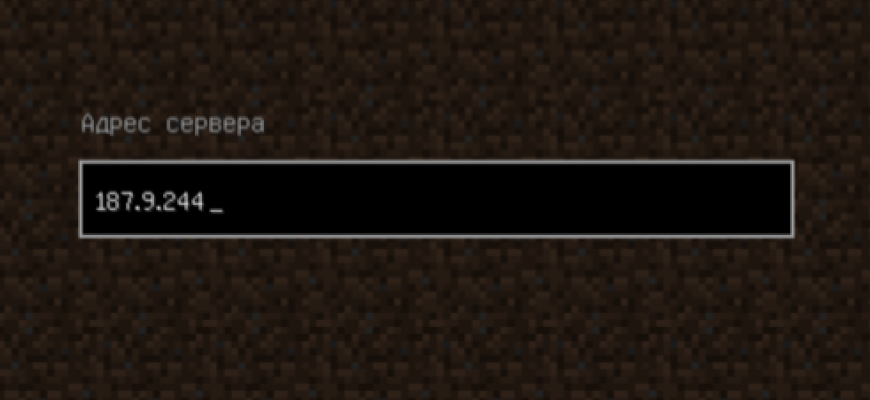
Что вы знаете про IP серверов Майнкрафт? Думаете, достаточно набора цифр с тремя точками, чтобы игроки шли к вам и узнавали игровой ресурс среди остальных? Вот и нет! Есть множество тонкостей, о которых мы расскажем в этой статье 😉 Оставайтесь с нами.
Начнём с простого: что такое IP серверов Майнкрафт и зачем они нужны? Это набор цифр, который определяет местоположение проекта в сети. Точно также как у каждого здания в городе есть свой номер и название улицы, у каждого ресурса в сети есть свой айпи. Например, вы арендовали под будущий проект железо у хостинговой компании и развернули на нём уютный сервер Minecraft. Как позвать к себе друзей, чтобы они смогли к вам зайти? Нужно сообщить им IP, выданный хостером после аренды.

Именно так ваши друзья будут указывать айпи адрес, чтобы подключиться к серверу.
Но всегда ли достаточно сообщать друзьям только IP серверов Майнкрафт? Нет. Если вы арендуете готовый сервер у специализированного Minecraft-хостера, вам могут выдать ещё и порт. Зачем нужен порт? Он уточняет адрес проекта, когда их несколько на одном айпи. Точно также как у каждой квартиры в здании есть свой номер, у каждого ресурса в пределах одного IP может быть указан свой порт. Почему иногда порт указывать не нужно? Потому что по умолчанию у каждого сервера Minecraft задан порт 25565. Если это умолчание не было изменено, то его можно не указывать. Если же порт отличается от указанного числа, его придётся указать, иначе подключение не состоится.
А так будет выглядеть подключение с указанием порта. Не очень красиво, правда?
Наверняка вы видели, что многие проекты используют вместо айпи названия доменов. Чем же плохи IP серверов Майнкрафт? Дело в том, что IP проекта в перспективе может поменяться, потому что он жёстко привязан к железу. Представьте, например, что вы арендовали железо у хостинговой компании, развернули свой проект, раздали всем друзьям параметры подключения и набрали со временем 100 человек постоянного онлайна. И тут вдруг хостинговая компания закрывается, вы вынуждены искать другое железо, а вместе с ним меняется и айпи! После переезда нужно сообщить всем «старичкам» о новом адресе, но даже после этого часть из них всё равно не зайдёт. Они подумают, что проект умер и пойдут на другой. Как же не потерять своих пользователей? Очень просто: закрепляйте за IP серверов Майнкрафт конкретный домен. После переезда на другую площадку, вы сможете просто перевести домен на новый айпи, а игрокам не придётся ничего сообщать о технических проблемах. Они как прежде зайдут на проект по имени домена и будут играть.

Обратите внимание: указание домена выглядит значительно симпатичнее «голых» айпишников.
Если вы используете домен, то лучше всего конфигурировать стандартный порт. Для домена тоже можно указывать порт при подключении к проекту, но выглядит это не очень красиво. Когда мы используем IP, то набор цифр выглядит нормально даже в связке с портом. Но когда мы используем домен, то указание порта может всё испортить, это оттолкнёт пользователя и он уйдёт на другой проект.

Ну вот — порт всё испортил. А ведь было отличное имя без него!
Каковы ещё преимущества использования домена? Вы можете открыть свой сайт на домене и на нём же развернуть сервер Minecraft. Только представьте насколько узнаваемым станет ваш ресурс. Игроки будут набирать одинаковую строчку в игровом клиенте и в браузере, чтобы попасть на ваши сайт и сервер. Это придаст вашей игровой площадке лаконичности, проект будет на слуху, потому что игроки смогут сообщать друг другу вместо сложно-запоминаемых цифр лаконичное доменное имя. При этом, если вы следовали всем нашим рекомендациям, им не придётся вбивать дополнительно порт, поэтому подключение всегда будет проходить быстро: будь это новый игрок или давний посетитель площадки.
Теперь давайте посмотрим, какие ещё есть преимущества у доменной адресации по сравнению с обычными IP серверов Майнкрафт. Наверняка вы видели крупные ресурсы, у которых много режимов игры: разные соревновательные сервера, центральные хабы, отдельный творческий и отдельный боевой сервер. Наверняка мечтаете создать такой же крупный проект? 😉 Тогда в именовании каждого отдельного режима вам помогут. субдомены! Давайте каждой разновидности игр лаконичные субдоменные имена, игроки смогут их быстро запомнить, а вам не придётся выводить на сайте мучительную таблицу IP серверов Майнкрафт.

Вот так интуитивно и просто можно назвать с помощью субдомена адрес своего творческого сервера Minecraft. Не создавайте сложные адреса и цифры, пощадите своих пользователей 🙂
Вот и всё! Хотите создать крупный узнаваемый проект? Тогда следуйте этим рекомендациям, думайте о пользователях, не перегружайте их лишними техническими подробностями, цифрами и прочей ерундой. Пусть они зайдут на ваш проект по классному короткому имени, чтобы оно навсегда осталось у них в голове!
Custom LAN
.png/revision/latest/scale-to-width-down/290?cb=20181111103007)

Custom LAN — это модификация, которая позволяет создавать локальную игру с любым IP, портом и MOTD. Это работает так же, как и открытие сервера, но без открытия спец. файла, и к тому же нагрузка уменьшается, а скорость увеличивается. Подключиться может любой, кто знает IP сервера. Цель модификации — сделать так, чтобы чувствовать себя на LAN серверах как на настоящих серверах.
Установка [ ]
Основная статья: Установка модификаций с помощью Forge
- Установите Minecraft Forge.
- Скачайте Custom LAN.
- Скопируйте файл в папку /mods .
Использование [ ]
Настройки модификации находятся в Моды → Custom LAN → Конфигурация ( Настройки → Сетевая игра в версиях до 1.7.2).
- Изменив настройки, зайдите в свой мир, вызовите паузу и нажмите «Открыть мир для локальной сети».
- В поле «IP» рекомендуется оставить значение по умолчанию, если вы неуверенны.
- В поле «IP» должнен быть только локальный IP, установка внешнего IP вызовет ошибку.
- Если вы хотите, чтобы игроки не в вашей сети (не в локальной) заходили на ваш сервер, нужно пробросить указанный порт (больше информации здесь).
Теперь, если вы пробросили порт и хотите, чтобы игроки вне вашей локальной сети заходили на сервер, дайте им ваш внешний IP-адрес (можно узнать здесь), после которого будет двоеточие (:) и ваш порт (например, 0.0.0.0:25565). Всё это они должны вписать при подключении к серверу. Если у вас установлена модификация, добавляющий блок или предмет, то каждый игрок, желающий подключиться к серверу должен также установить эту модификацию.
Команды [ ]
/Back (Телепортирует на точку вашей смерти)
/Broadcast (Пишет сообщение пурпурным цветом.)
/BanIp [reason] (Банит игрока по IP (можно использовать его имя))
/BanList (Показывает всех забанненых)
/GetTime (Пишет текущее время)
/Hat (Любой блок, который у вас в руках, помещается на голову)
Открытие портов на компьютере для запуска сервера Minecraft без использования хостинга

Хэй-хэй, друзья, я рад вас всех приветствовать! Открытие собственных Minecraft серверов — задача довольно-таки трудная. Многие проекты разрабатываются многими месяцами, а то и годами. Причины данного явления бывают разные, то не хватает достаточно плагинов для реализации именно своей фирменной идеи, то не хватает времени для разработки, а то и вовсе банально не хватает средств для покупки места на хостинге. Поэтому в данном гайде я бы хотел развеять одну проблему, решение которой позволит именно вам создавать сервера без лишних покупок и затрат на хостинг.
Итак, стоит начать с того, что же такое хостинг и для чего он нужен?
Фактически, хостинг — это услуга, предоставляемая разными компаниями, сайтами, которая выделяет место на своих серверах для того, чтобы Вы поместили свою сборку сервера Minecraft именно туда. Для чего это нужно? Всё очень просто: хостинг предоставляет возможность работать вашему серверу безотказно, стабильно и правильно, а также, что немало важно, хостинг поддерживает непрерывную работу Вашего сервера 24 часа в сутки, словно продуктовый магазин 24/7.
Но как бы всё это здорово не звучало — за всё необходимо платить. Да, разумеется, есть и аналоговые хостинги, которые предоставляют возможность работы Вашего сервера совершенно бесплатно, но у таких хостингов обычно существуют громадные минусы, например, ограничение работы плагинов, большая очередь, а также и само предоставляемое время работы.
Существует один действенный способ решения данной проблемы — открытие портов на компьютере, тем самым Вы будто превращаете свой компьютер в хостинг. С помощью открытого порта игроки смогут заходить на Ваш сервер без каких-либо проблем, а главное, смогут опробовать абсолютно любые плагины, установленные на Вашей сборке. Именно в данном гайде мы рассмотрим 3 основных способа открытия портов, речь о которых пойдёт далее.
Что ж, хватит уже слов, давайте открывать!
Способы открытия портов на Вашем компьютере:
1. Открытие портов с помощью программы uTorrent.
2. Открытие портов при помощи настроек параметров роутера.
3. Открытие портов через брандмауэр Windows.
Что нужно знать перед началом открытия портов:
1. Все способы, показанные в данном гайде не гарантируют 100% открытие портов на Вашем компьютере из-за особенностей провайдера и самого роутера, в таком случае, если не единый способ не сработал и не помог, необходимо обратиться к вашему провайдеру.
2. Автор гайда все способы испытывал на роутере модели TP-LINK Arcrher C80 (наиболее подходящий для открытия портов по мнению автора).
3. Необходимо понимать, что открытый порт — это уязвимость для злоумышленников вашего компьютера, при безответственном подходе и нерациональных действиях данные способы могут привести к заражению вашего компьютера. Будьте внимательны!
4. Открытие портов — метод, не предназначенный для удержания своего проекта с большим онлайном. Он создан для других целей, например, тестирование плагинов, настроек, самих особенностей сборки Вашего сервера вместе с небольшой командой в 5-7 человек, цель которого подготовить сборку для выхода в свет.
5. Убедитесь в том, что антивирус, установленный на Вашем компьютере не мешает процессу открытия портов.
Способ №1 (открытие портов с помощью программы uTorrent):
Самый наиболее популярный и ходовой метод, который порой использую и я сам. Суть заключается в установке определённых правил программы uTorrent, которые, в свою очередь, открывают порты на компьютере.
Алгоритм открытия портов:
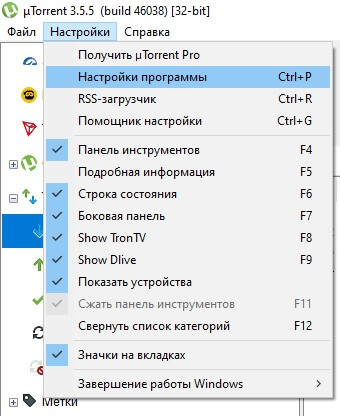
1. Заходим в программу uTorrent и открываем вкладку «Настройки», после чего выбираем пункт «Настройки программы».
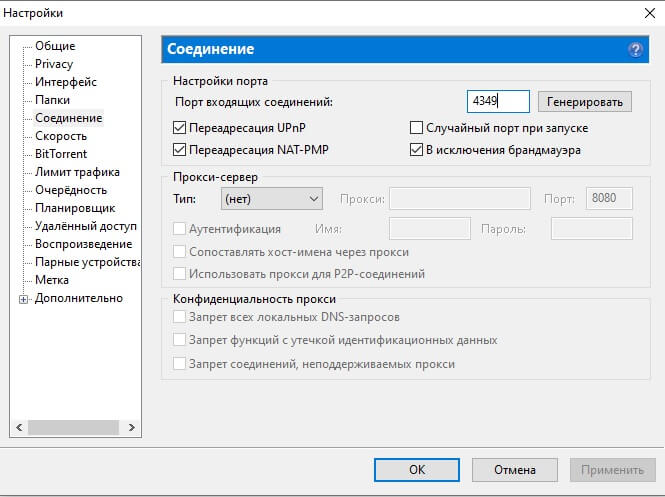
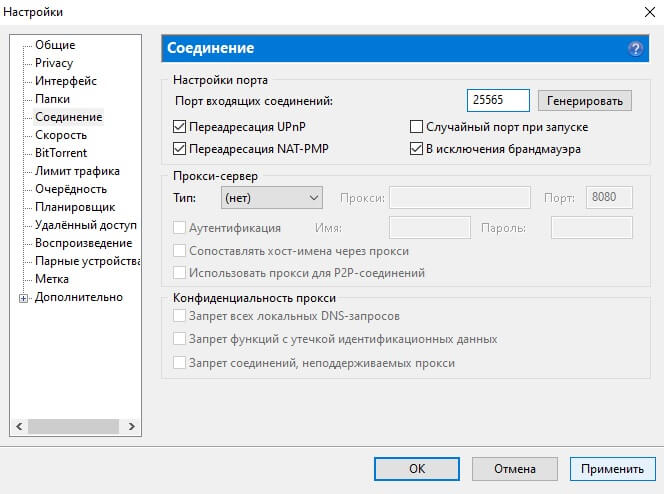
2. Переходим во вкладку «Соединение» и вписываем в строку входящих соединений необходимый для открытия порт, нажимаем «Применить» и «ОК».
3. Переходим в тестировщик сетей программы, который находится в правом нижнем углу трея и нажимаем «Тестировать», после тестирования сети нажимаем «Сохранить/Закрыть».
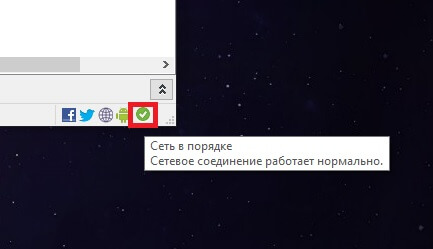
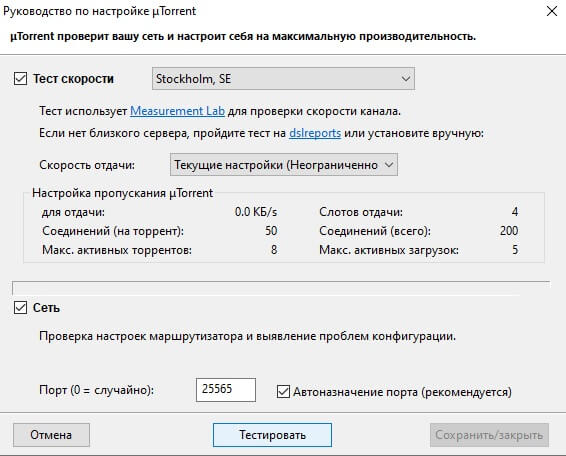
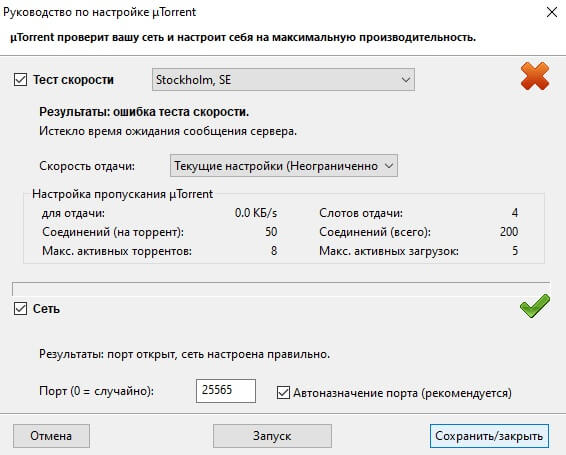
4. Заходим на любой сайт для проверки статуса портов (например, 2ip.ru) и выбираем вкладку «Проверка порта».
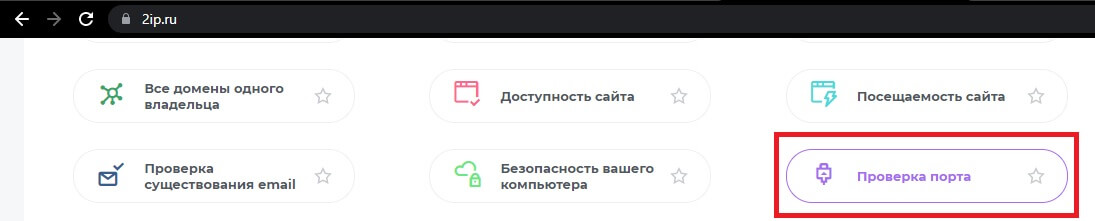
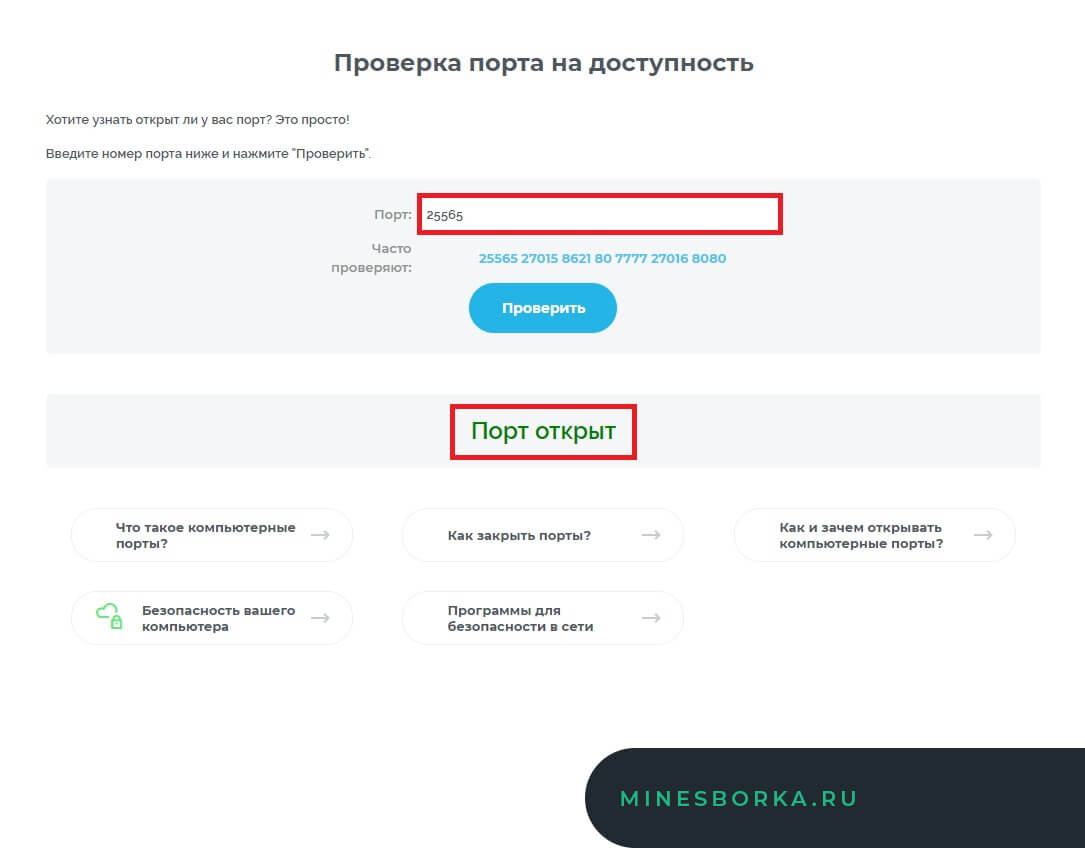
5. Выбираем из предложенных вариантов наш порт или вписываем его самостоятельно, нажимаем «Проверить». Отлично, порт открыт!
Способ №2 (открытие портов при помощи настроек параметров роутера):
Данный способ используется тоже достаточно часто среди пользователей, он также действенен, но требует несколько больше информации, которая не всегда бывает под рукой и может доставлять некоторые проблемы.
Алгоритм открытия портов:
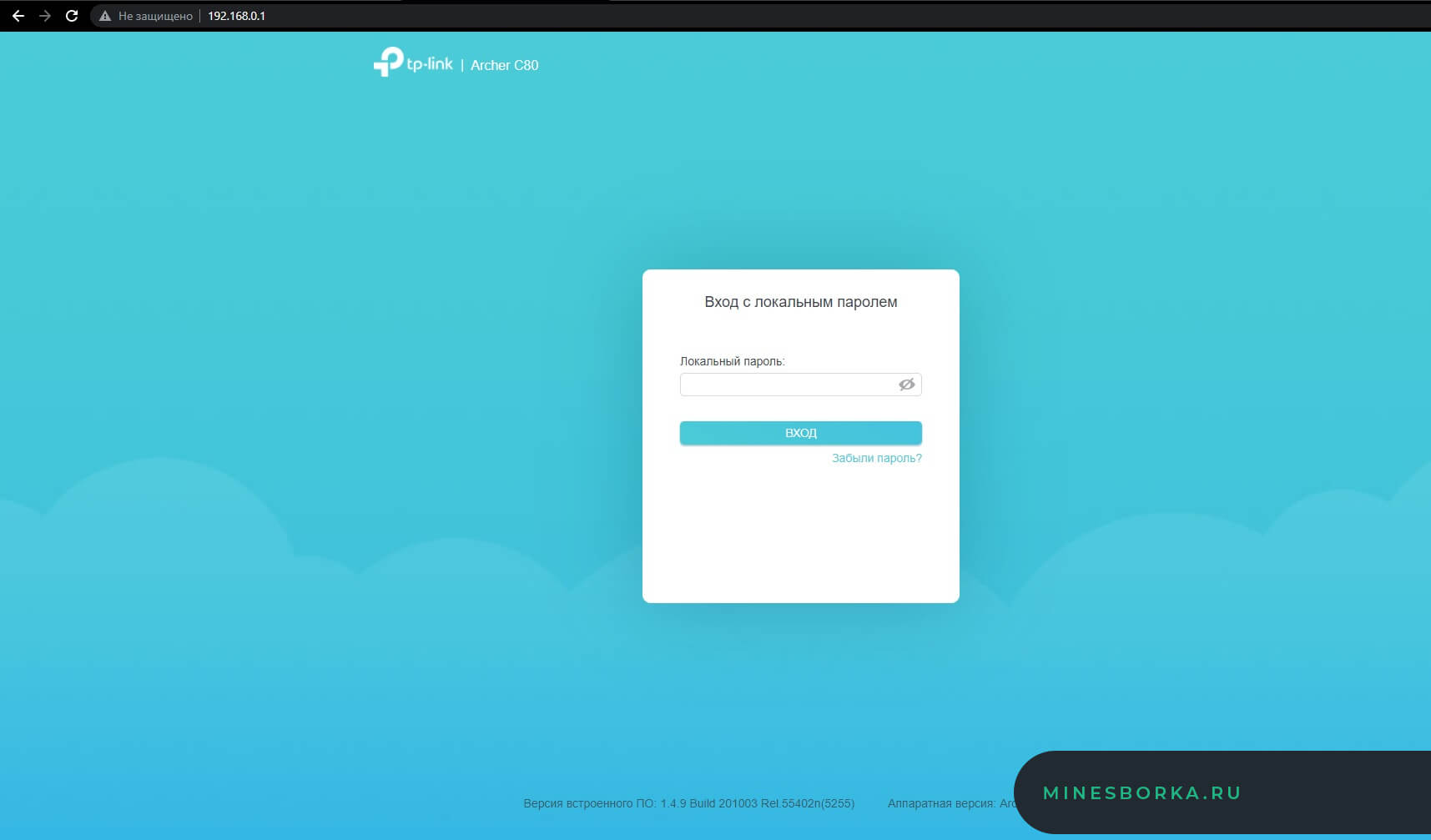
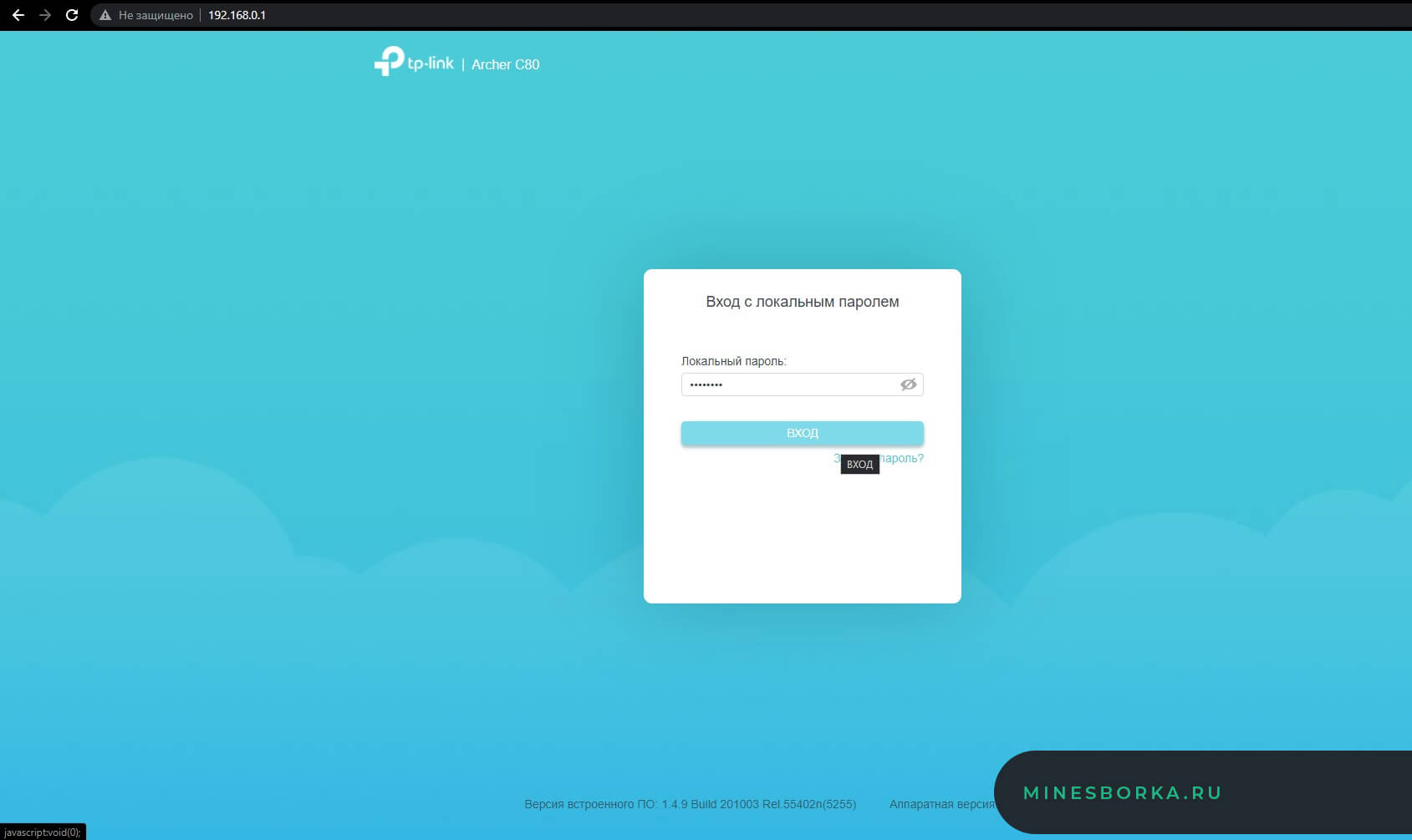
1. Зайдите в настройки Вашего роутера при помощи браузера, вбив в адресную строку IP основного шлюза (обычно это 192.168.0.1 или 192.168.1.1, но бывают исключения), после чего введите необходимые данные в виде логина и пароля (обычно это логин — admin и пароль — admin, но, опять же, бывают исключения (если Вы не знаете ни логина, ни пароля, обратитесь к вашему провайдеру)).
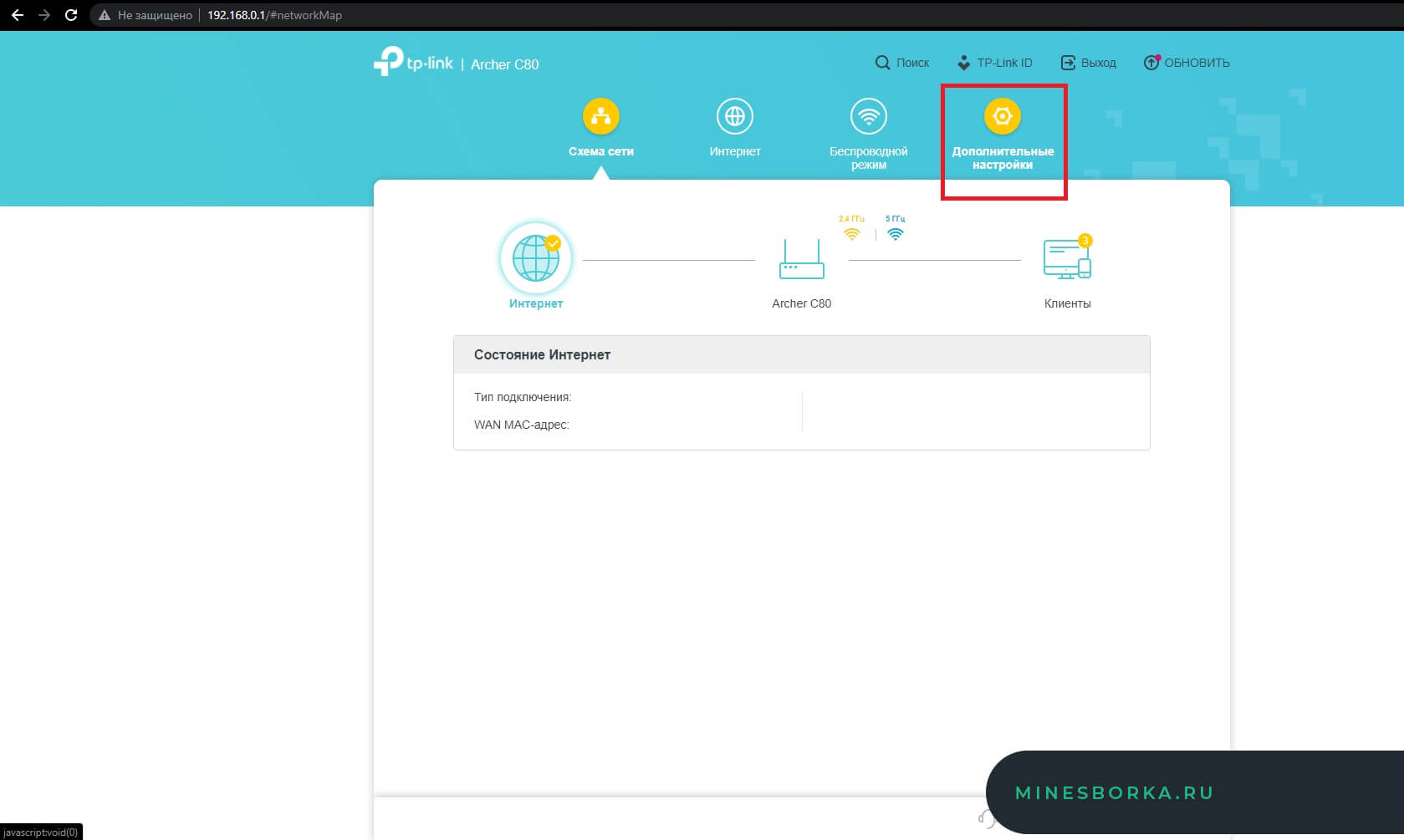
2. Перейдите во вкладку «Дополнительные настройки», после чего в «NAT переадресация» и выберите пункт «Перенаправление порта».
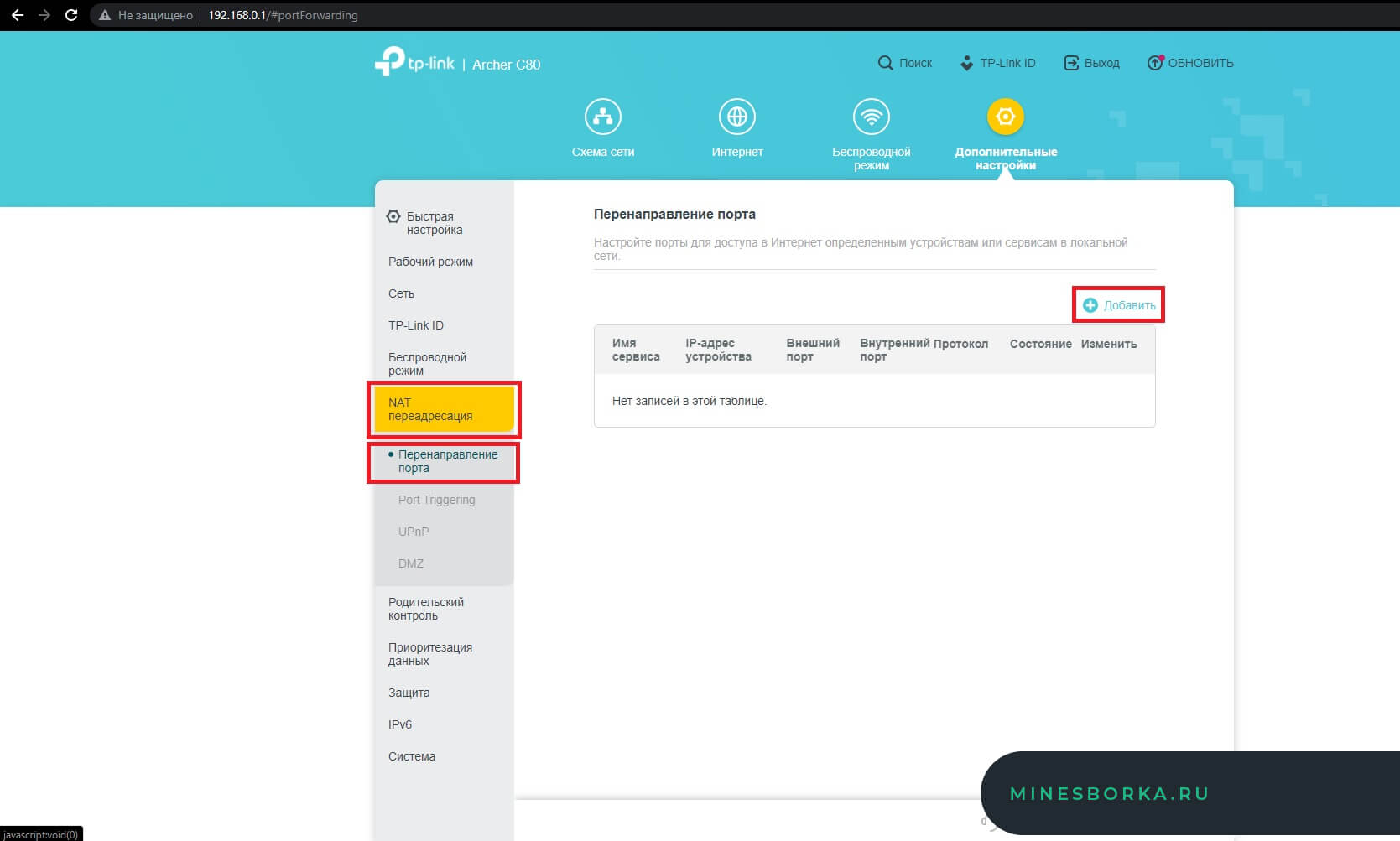
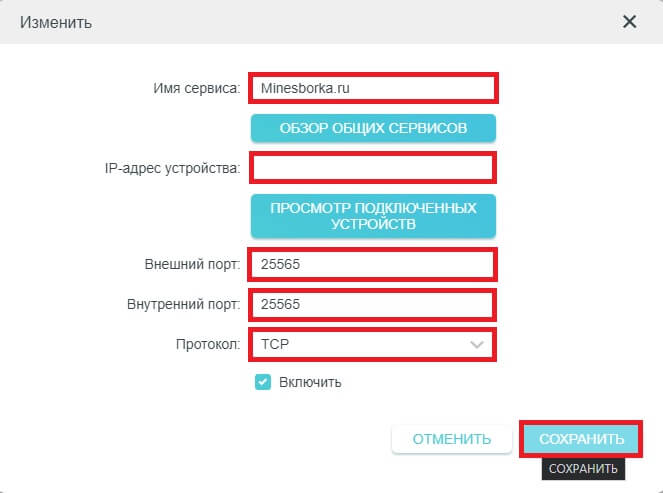
3. Нажмите кнопку «Добавить» и заполните все поля, выбрав из списка выпадающего меню необходимые устройства и вписав необходимый порт для открытия, после чего в пункте «Протокол» выберите тип протокола «TCP».
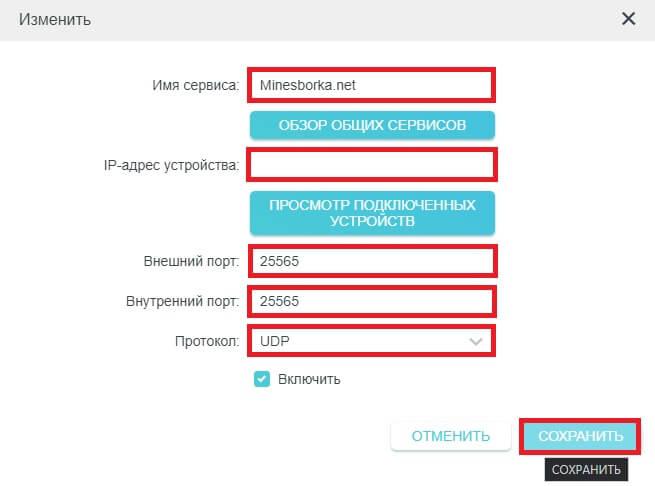
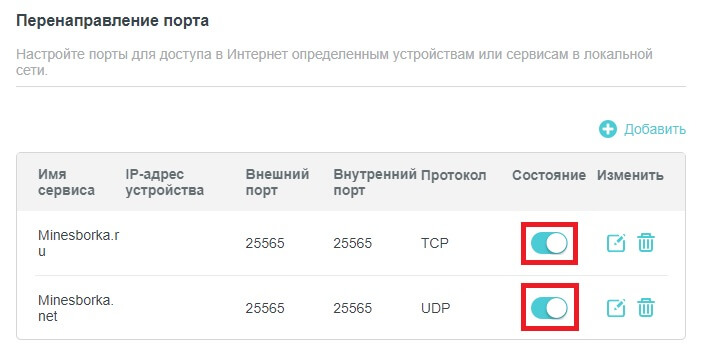
4. Повторите действия из 3 пункта, только при этом в типе протокола выберите «UDP» и убедитесь, что созданные правила активны.
5. Снова заходим на сайт проверки открытых портов и радуемся открытому порту! =)
Способ №3 (открытие портов через брандмауэр Windows):
Очень похожий на 2 способ метод, отличается редким использованием в качестве примера открытий портов, но это далеко не делает его чем-то хуже. Подойдёт для пользователей, использующих только операционную систему Windows, в этом единственный минус данного способа, что он не подойдёт пользователя MacOS или Linux.
Алгоритм открытия портов:
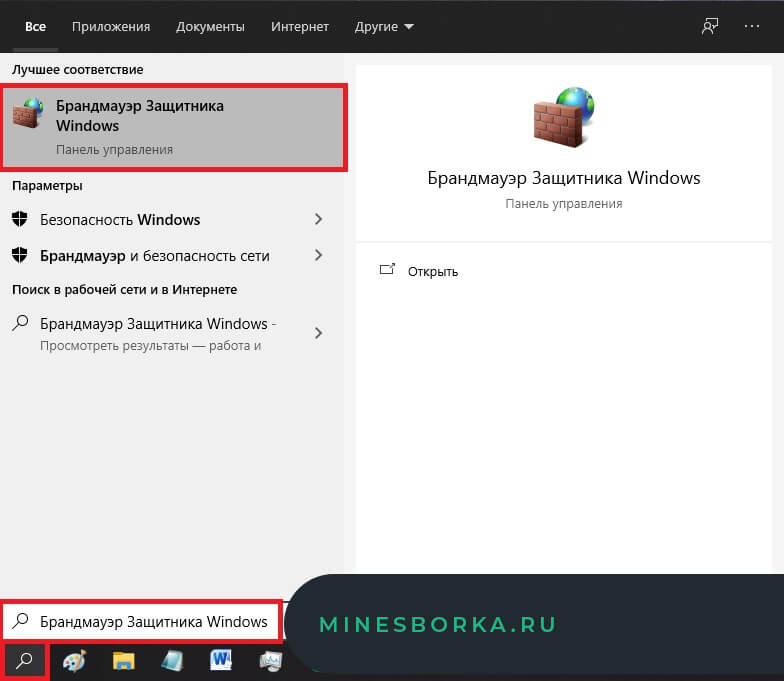
1. Заходим в «Пуск» и вводим в строчке поиска «Брандмауэр Защитника Windows», кликаем по найденному соответствию.
2. Переходим во вкладку «Дополнительные параметры».
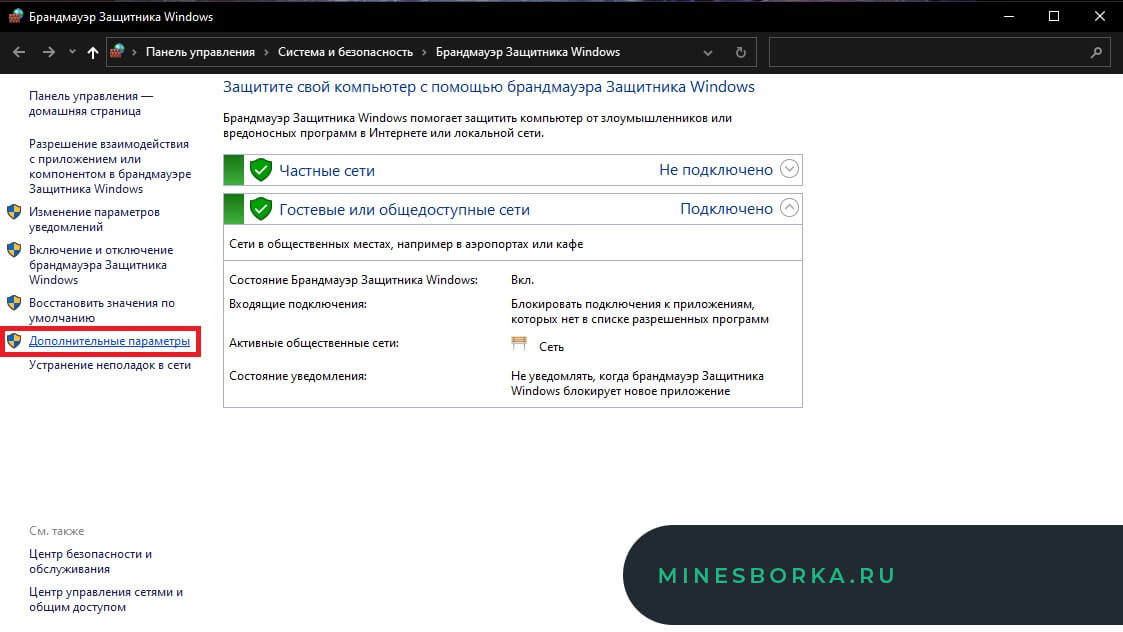
3. Открываем вкладку «Правила для входящих подключений», после чего в панели действий выбираем кнопку «Создать правило. «, отмечаем пункт типа правила «Для порта», после чего переходим в пункт «Протоколы и порты». Вписываем необходимый нам порт, переходим дальше и оставляем пункт, стоящий по умолчанию «Разрешить подключение», в следующей вкладке также ничего не меняем и идём дальше, в следующей вкладке установите любое имя нового правила на Ваш выбор и нажмите на кнопку «Готово».