Как привязать пульт к телевизору LG и что с ним потом делать?

Инструкция, как привязать пульт к телевизору LG, зависит от модели и года выпуска устройства. Если речь идет об универсальном пульте ДУ, то после включения телека направьте ПДУ на устройство, нажмите и удерживайте TV, пока не загорится лампочка на передней панели (в течение минуты). После этого нужно будет последовательно нажать комбинацию кнопок. Чаще всего, это Power+Set или Setup+C. После нажатия на экране высветится поле, куда нужно ввести код (025, 164, 161 и тд). Дождитесь, пока связка сопряжение пульта с телевизором LG не установится (лампочка погаснет). Для того, чтобы прописать пульт LG Magic к телевизору включите ТВ, выждите секунд 20 и наведя ПДУ, тапните Ок. После активации на экране высветится уведомление об успешном сопряжении. А это значит что Вам удалось привязать аксессуар.
Как привязать?
Подключение пульта к телевизору LG производится разными путями, в зависимости от года выпуска и модели телека и ПДУ. Чаще всего, используются универсальные агрегаты либо Magic. Ну и кроме того, не забывайте, что к современному оборудованию можно привязать всё, что угодно. В частности, можно привязать к ТВ телефон и управлять с экрана мобильного устройства. Но обо всем по порядку.
Универсальный
И начнем с того, как настроить универсальный пульт к телевизору LG.
- Включите оборудования либо с кнопки на корпусе, либо через другой ПДУ (если он есть);
- Нацельтесь на устройство, тапните и удерживайте длительное время клавишу TV. Дождитесь, пока на передней панели устройства не загорится лампочка;

- Как только она загорится, нужно будет нажать последовательно несколько клавиш. Конкретная комбинация зависит от конкретной модели, так что придется ее посмотреть в инструкции по эксплуатации. Например, для huayu актуально Set+Power, а как только появится значок громкости кликаем еще дважды Set. Для других производителей актуально Setup+C. Но могут и любые другие комбинации;
- После нажатия комбинации на экране появится поле, куда нужно ввести код. Опять же у разных моделей цифровые коды разные (025, 161, 164);
- Остается только дождаться, пока настройка универсального пульта для телевизора LG завершится. Но обязательно после того, как Вы привязали устройство, проверьте работу, попереключайте каналы, увеличьте и уменьшите громкость и тд.
Это был самый простой вариант, как подключить новый пульт к телевизору LG Smart TV.
Учтите, что во многих универсальных гаджетах если вытаскивать 2 батарейки за раз, то настройки будут сброшены и придется перепрограммировать пульт от телевизора LG заново.
Magic
Следующий пункт, как подключить пульт LG Magic к телевизору?
- Активируйте телек либо с кнопки на корпусе, либо через другой агрегат;
- Выждите приблизительно 20 секунд, после чего направьте указку в сторону ТВ и кликайте на колесико Ок;
- Дождитесь, пока на экране не появится уведомление об успешно пройденной активации.
- Если надпись не появляется, попробуйте привязать ПДУ заново. Для этого, напоминаем, Вам нужно выключить ТВ, включить, выждать и нажать Ок.
Для того, чтобы подключить Мэджик пульт к телевизору LG разных годов, можно использовать разные комбинации. Например, для того, чтобы привязать:
- Motion remote control 2010-11 это Ok+Mute и держите не меньше 5 секунд;
- После 2012 — Smart (Home) + Назад и удерживайте не меньше 5 секунд.

Учтите, что если Вы какое-то время не используете Magic, он перейдет в спящий режим. Чтобы активировать его заново — потрясите им слева-направо.
После того, как Вам удалось разобраться с тем, как зарегистрировать пульт LG Magic на телевизоре, можно выполнить настройку. Пользователь может задать скорость перемещения, размер и форму указки. Это делает в «Настройках» телека, в разделе «Установки», а там «Указатель».
А задача, как отвязать пульт от телевизора LG, как правило, успешно решается принудительной перезагрузкой аксессуара (когда на несколько минут вытаскиваются обе батарейки). Либо жестким сбросом настроек ТВ.
Телефон
Как мы уже отмечали выше, благодаря «умным» опциям, встроенным в телек, к нему можно привязать в качестве ПДУ даже смартфон. Для этого Вам нужно будет скачать из Плей Маркета или AppStore на телефон приложение типа ThinQ. ThinQ — это официальный софт производителя, но можно и найти замену ему с аналогичными функциями.

После того, как Вы установили программу на мобильное устройство, можно привязать его к ТВ. Для этого:
- Откройте программу и авторизуйтесь одним из представленных там способов (через Apple ID, Gmail либо учетную запись ЛДЖИ);
- Затем на главном экране нажмите «Добавить устройство»;
- Выберите способ добавления (отсканировав QR-код на устройстве либо ручным способом). Для примера приведем второй вариант, когда мы ищем телек вручную;
- Учтите, что телек обязательно должен быть включен, а также подключен к той же сети интернет, что и телефон;
- Укажите тип (TV);
- Дождитесь пока в списке появится название Вашего оборудования и жмите на него;
- На экране ТВ появится код. Его нужно будет ввести на смартфоне в появившееся поле;
- Как только Вам удастся привязать телефон, добавьте кнопку на главный экран, чтобы было проще найти устройство.

Теперь Вы сможете управлять ТВ со смартфона так, как Вы бы это делали через ПДУ. В функционал вложены все основные опции (изменении громкости, переключение каналов, переход в настройки и тд).
Какой подойдет?
Следующий логичный вопрос, который возникает у пользователей: любой ли ПДУ подойдет? Нет, взять первый попавшийся вариант в магазине и привязать его не получится. Вам придется потратить время и изучить совместимость агрегатов. Вообще производитель ТВ использует либо универсальный вариант либо Magic. Чтобы быть на 100% уверенным, что всё подойдет внимательно в интернете изучите совместимость именно с Вашей моделью телека. Благо сейчас есть множество онлайн-порталов, которые позволяют по названию модели подобрать сразу несколько совместимых вариантов в разной ценовой категории.
Как настроить пульт LG Magic Remote
Телевизоры последнего поколения, оснащенные функцией Smart TV (умного телевидения), – это практически компьютеры, предназначенные для просмотра визуального контентна из разных источников, включая Интернет. Но при всей их технологичности, производители позаботились, чтобы управлять ими было очень просто. Одной из таких разработок компании LG стал пульт дистанционного управления LG Magic Remote, он же LG Magic Motion, а среди владельцев техники LG известный под названием Пульт джедая. Чем же он заслужил такое почетное звание?
С его помощью можно легко управлять не только смарт-функциями телевизора LG, но и другими устройствами, подключенными к телевизору, к примеру, Blu-Ray проигрывателем, домашним кинотеатром или приставкой. Есть у него и другие уникальные особенности:
- В пульт Magic Motion встроен гироскоп, так что перемещать курсор на экране телевизора можно, перемещая пульт в пространстве. То, что называется «легким движением руки».
- На пульте есть колесико, аналогичное колесику на компьютерной мыши, благодаря чему очень удобно просматривать контент на интернет-сайтах.
- Есть функция голосового поиска, что значительно проще, чем набирать текст запроса в поисковой строке или даже переключать каналы кнопками.
- На самых новых пультах Magic Remote добавлена опция управления жестами.
Для большинства новых моделей телевизоров LG (начиная с 7 серии) пульт ДУ Magic Remote входит в комплект наряду с обычным пультом дистанционного управления. Для более ранних версий пульт Magic Remote придется приобрести отдельно. Также для некоторых моделей может потребоваться адаптер Wi-Fi / Bluetooth. Он также может прилагаться в комплекте, либо его надо будет купить дополнительно. Но любой, кто хоть раз пользовался этим устройством, скажет, что покупка того стоит. Тем более, стоит такой пульт сравнительно недорого. Производители рекомендуют покупать только оригинальные пульты ДУ, так как только они могут гарантировать работу без сбоев, помех и прочих «глюков».
Альтернативный способ – скачать приложение LG WebOs Magic Remote на смартфон и пользоваться им как пультом.
Но в любом случае, независимо от того, приобретали ли вы его отдельно, или он шел в комплекте с вашим телевизором LG, пульт Magic Motion нужно настроить и подключить к телевизору. Делается это очень просто.
Для начала нужно установить соединение пульта дистанционного управления с вашим телевизором.
- Вставьте в пульт батарейки. Пульт работает от двух батареек АА.
- Включите телевизор. Подождите, пока он полностью загрузится.
- Направьте пульт в сторону телевизора и нажмите колесико для инициализации.
- На экране телевизора должна появиться надпись, сообщающая, что пульт успешно сопряжен с вашим телевизором LG, – «Регистрация успешно завершена».
- Если по какой-то причине надпись не появилась, необходимо повторить весь процесс заново.
- Выключите телевизор, затем включите его снова. Затем нажмите комбинацию кнопок на пульте. Комбинации кнопок различаются для пультов разных лет выпуска.
Пульты Magic Motion remote control 2010-2011 года: необходимо нажать кнопки OK и MUTE одновременно не менее, чем на 5 секунд, при этом направляя пульт в сторону телевизора.
Пульты Magic Motion remote control после 2012 года выпуска: нужно нажать кнопки Smart (или Home) и «Назад» одновременно не менее, чем на 4 секунд, направляя пульт в сторону телевизора.
Если вам не удается подключить ваш пульт, причина может быть в следующем:
- Неработающие батарейки. Попробуйте заменить обе.
- Наличие предметов между пультом и телевизором, мешающих нормальной работе. Пульт Magic Motion работает на диапазоне частот 2400-2484 ГГц, мощность его передатчика – 10 дБм, радиус действия – до 10 м. Тем не менее для оптимальной и корректной работы пульта необходимо, чтобы между ним и телевизором не было посторонних предметов.
Важно: ИК-приемник располагается в правом нижнем углу телевизора. Так что этой зоне следует уделить особенное внимание.
Если вы приобретаете пульт Magic Remote отдельно, необходимо учитывать совместимость с различными моделями телевизоров LG. Само собой, телевизор должен обладать функцией Smart TV, но при этом нужно также учитывать год выпуска. Разные пульты Magic Remote подходят к разным моделям телевизоров.
- Телевизоры LG LED LSD или плазменные телевизоры до 2012 года выпуска – пульт AN-MR300.
- Телевизоры LG Smart TV 2013 года выпуска – пульт AN-MR400.
- LG Smart TV 2014 года выпуска – AN-MR500.
- Телевизоры 2015 года выпуска моделей UHD 4K – UF7700, UF8500, UF9400, UF9500, ЖК – LF6300, OLED – EF9500, EG9600, EF9800 – пульт AN-MR600.
- Телевизоры 2016 года с webOS 3.0 (за исключением UH625-603V, LH604V, LH590V, LH570V) – пульт AN-MR650.
- Телевизоры 2017 года – пульт AN-MR650А.
- Телевизоры LG SIGNATURE поставляются в комплекте с пультами AN-MR700.
- Телевизоры 2018 года – пульт AN-MR18BA.
- Телевизоры 2019 года – пульт AN-MR19А.
После того как вы подключили ваш пульт к телевизору, можно начинать пользоваться им. Для этого аккуратно встряхните пульт слева направо. На экране телевизора появится указатель. Колесико на пульте имеет функцию кнопки ОК. С его помощью можно переключать каналы, листать меню и т.д.
Также пульт можно оптимально настроить, исходя из собственных предпочтений: задать скорость движения, его форму и размер. Сделать это можно в «Настройках». Выберите пункт «Установки», а в нем пункт «Указатель».
Читайте также «Вопросы и ответы»
Как подключить и использовать пульт LG Magic remote
Smart TV (Смарт ТВ) или «умное телевидение» – функция, которая встречается у большинства современных телевизоров. Чтобы облегчить управление устройством, компания LG выпускает фирменный пульт – Magic Remote.
Для самых первых телевизоров со Smart TV его нужно докупать отдельно. Зато последние модели (начиная с 7 серии) продаются с двумя ПДУ сразу – обычным и Magic Remote. Мы расскажем о преимуществах устройства, моделях, совместимости с телевизорами, использовании «магического» пульта, а также самых частых проблемах, которые могут случиться.
Общая информация
.jpg)
Magic Remote – многофункциональное электронное устройство для дистанционного управления смарт-функциями телевизоров LG. Им можно переключать каналы, вызывать основное меню – пульт умеет все, что делает обычный ПДУ.
Чем же он уникален? А вот чем:
- встроенный гироскоп – курсор на экране двигается при перемещении пульта в пространстве;
- колесико как на компьютерной мышке – для удобства просмотра сайтов;
- голосовой поиск – теперь не нужно печатать запросы в поисковую строку, нажимать кнопки, чтобы переключиться на нужный канал.
- передатчик – Bluetooth;
- диапазон частот – 2400-2484 ГГц;
- мощность передатчика – 10 дБм;
- потребляемая мощность – 300 мВт.
- Работает от двух батареек типа AA. Радиус действия – 10 м.
Справка! Последние модели пультов Magic Remote для LG Smart TV поддерживают функцию управления жестами.
Обзор функционала
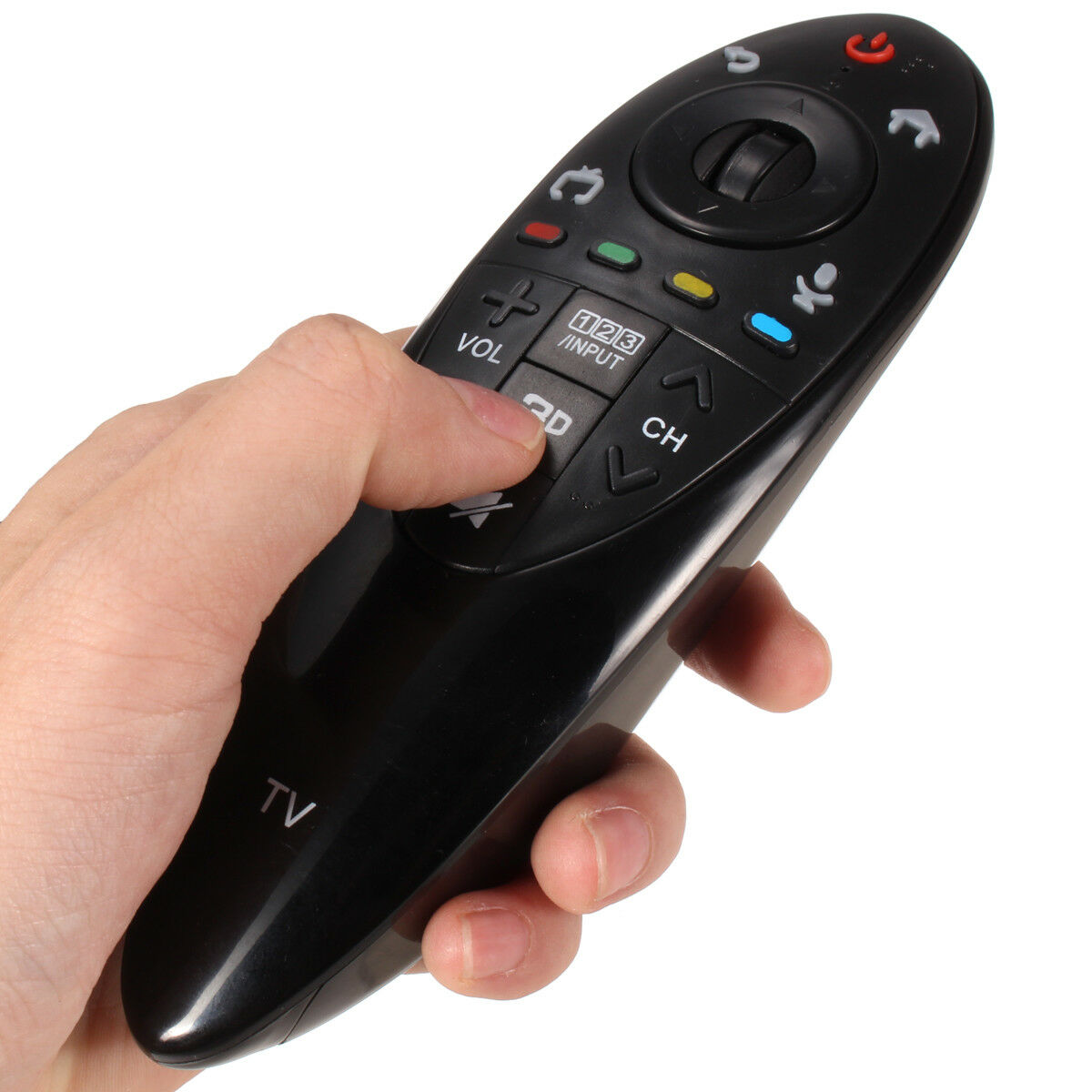
Познакомимся с кнопками (смотреть сверху вниз):
.jpg)
- значок включения/выключения – тут все ясно;
- STB PWR – включение/выключение приставки LG (если она подключена к ТВ);
- кнопки от 1 до 9 – для ввода символов и цифр;
- 0 – цифра или пробел;
- LIST – архив сохраненных передач;
- AD – на экране появится виртуальный пульт;
- + и – с треугольником посередине – управление звуком;
- P с верхней и нижней стрелочкой – переключение каналов;
- зачеркнутый динамик – отключение звука;
- микрофон – для использования функции «Голосовые команды»;
- «домик» – главное меню;
- шестеренка – настройки;
- колесико (можно крутить и нажимать) – аналог компьютерной мышки;
- круг со стрелками – навигация;
- BACK – возврат к предыдущему пункту или выход из меню;
- GUIDE – телепрограмма;
- провод со штекером (INPUT) – список сопряженных устройств;
- дополнительные кнопки (по бокам INPUT) – вызов онлайн-кинотеатра (в русскоязычных версиях обычно IVI);
- красная, зеленая, желтая, синяя – эти кнопки можно назначить под себя, для быстрого доступа к определенным пунктам меню;
- TEXT – включение/отключение субтитров;
- T.OPT – управление функцией «Телетекст»;
- LIVE ZOOME – фокус и увеличение отдельного участка изображения на экране.
Внимание! На первых моделях нет зоны с цифрами. Полный функционал доступен на последних версиях – MR600-650A.
Подключитесь
по телефону
Жду звонка
Закажите бесплатную консультацию
Модели и взаимодействие с телевизорами
Чтобы купить пульт ДУ Magic Remote для телевизора LG, придется изучить информацию о совместимости устройств. Если он идет в комплекте, проблем нет. В остальных случаях в первую очередь нужно узнать год выпуска телевизора. Естественно, он должен быть с поддержкой Smart TV.
Список моделей телевизоров и подходящие к ним пульты:
- AN-MR300 – LED LCD и плазменные телевизоры 2012 г.
- AN-MR400 – Smart TV 2013 г.
- AN-MR500 – телевизоры 2014 г.
- AN-MR600 – ТВ 2015г. (UHD 4K – UF7700, UF8500, UF9400, UF9500, ЖК – LF6300, OLED – EF9500, EG9600, EF9800).
- AN-MR650 – все ТВ 2016 года с WEB OS 3.0 (кроме UH625-603V, LH604V, LH590V, LH570V).
- AN-MR650A – телевизоры 2017 года.
В комплекте с моделями линейки Signature поставляется новый пульт AN-MR700. Для ТВ LG 2018 года нужен AN-MR18BA, а для 2019 – AN-MR19A.
Самые первые версии устройства сложно найти. В основном они продаются в интернет-магазинах от китайских производителей. Но нужно учитывать, что с подключением неоригинального пульта могут возникнуть проблемы.
Внимание! ПДУ LG Magic Remote несовместимы с телевизорами других компаний.
Подключение, регистрация и настройка
Чтобы пользоваться пультом, нужно подключить его к телевизору. Как это сделать:
- вставьте батарейки, включите ТВ;
- дождитесь полной загрузки;
- направьте в сторону экрана и нажмите на колесико.
Должно появиться уведомление о регистрации пульта. Если сообщения нет, выключите, снова включите телевизор и повторите процедуру.

Как пользоваться пультом для управления функциями «умного» ТВ? Для этого нужно вызвать курсор. Просто встряхните устройство или поверните его вправо-влево. На экране появится стрелочка, которая будет перемещаться за движением руки. Если аксессуар долгое время не используется или лежит на ровной поверхности, курсор пропадает. Для повторной активации нужно встряхнуть пульт.
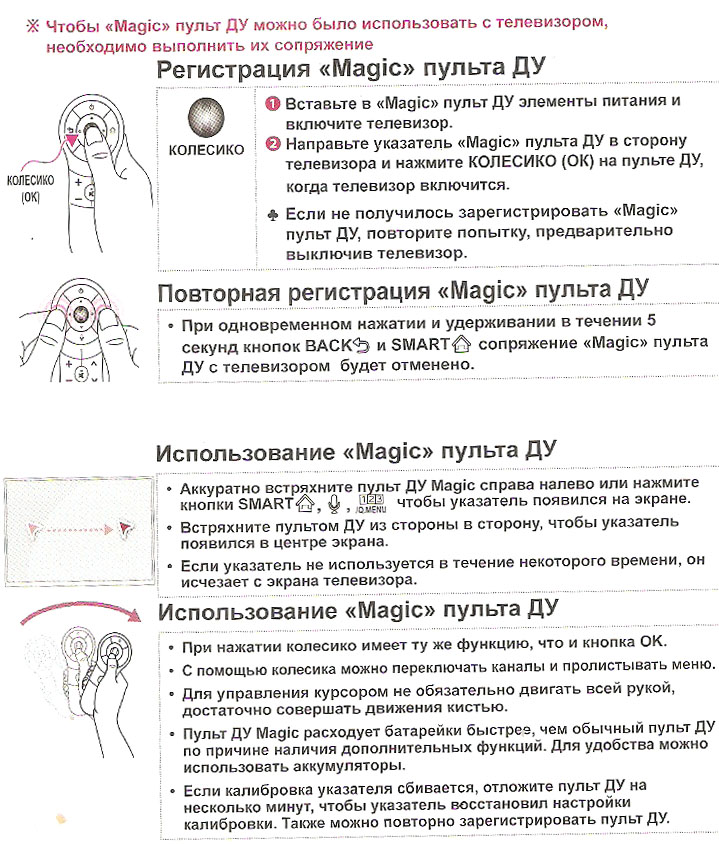
Курсор можно настроить под себя. Вот инструкция:
- нажмите на «домик», откроется основное меню;
- выберите «Настройки», затем «Установки» и «Указатель»;
- задайте нужные параметры: скорость, форма, размер, выравнивание.
С первыми тремя настройками, думаю, все понятно. А вот выравнивание позволяет переместить курсор в центр экрана при встряхивании пульта.
Совет! Чтобы Magic Remote работал как обычный пульт, нажмите любую кнопку навигации (круг со стрелками). Второй вариант – зажать «домик» и BACK.
Здесь можно скачать руководство пользователя для модели пульта образца 2019 года.
Возможные проблемы
Бывает, что подключить ПДУ получилось, но он выполняет команды некорректно, либо через какое-то время вовсе перестает работать. В таком случае нужно привязать пульт к телевизору заново. Как это сделать:
- зажмите «домик» и клавишу «BACK» на несколько секунд;
- нажмите колесико, дождитесь уведомления о регистрации.
Другие типичные неполадки и способы их исправления:
- Не работает курсор. Если встряхивание пульта и перерегистрация не помогают, проверьте его на исправность. Наведите Magic Remote на камеру смартфона и нажимайте на любые кнопки. Если на экране телефона мигает свет, значит, устройство исправное. Если нет, возможно, сели батарейки, или пульт вышел из строя.
- Отклик с задержкой. Если указатель работает с торможениями или перемещается рывками, положите устройство на некоторое время. Когда курсор пропадет, встряхните пульт и проверьте работу указателя. Если не помогает, выполните регистрацию заново или замените батарейки.
- Потеря связи с ТВ. Причиной могут быть препятствия, расстояние между устройствами более 10 м, а также помехи от домашних приборов – другие ПДУ, компьютеры, маршрутизатор и даже работающая микроволновка.
- На пульт попала жидкость. Чтобы реанимировать аксессуар, выньте батарейки и дождитесь полного высыхания. Если не помогло, придется нести в ремонт или покупать новый.
- Налет в отсеке для батареек. Скорее всего, они окислились и протекли, из-за чего пульт перестал работать. Нужно поменять элементы питания, а внутри отсека протереть салфеткой, смоченной перекисью водорода.
Иногда ПДУ не распознает голосовые команды. Произносите слова четко и медленно. Также придется потренироваться с функцией управления жестами.
Альтернативный вариант
Подобные пульты стоят недешево, порядка 3500 рублей. Если нет желания тратить деньги, Play Market предлагает бесплатную возможность – приложение LG webOS Magic Remote.
- функциональность оригинального пульта;
- быстрое подключение;
- сенсорная панель.
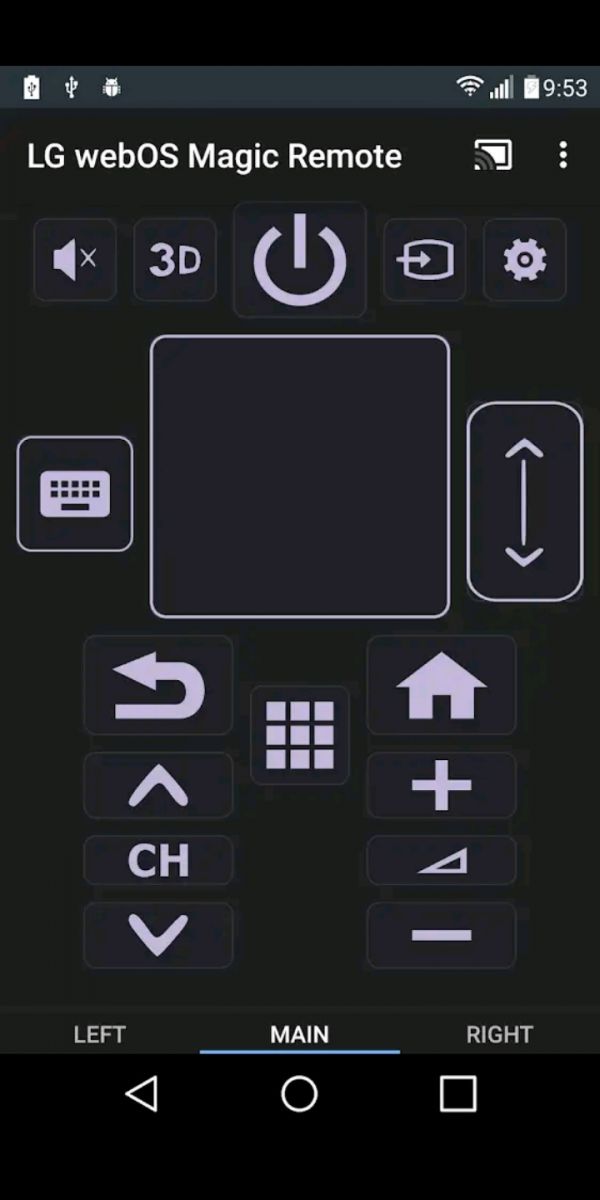
Важно! Смартфон и телевизор должны быть подключены к одной локальной сети.
LG Magic Remote – удобный помощник для тех, кто привык пользоваться всеми функциями «умных» телевизоров. Он заменит обычный пульт, мышку и даже клавиатуру. Главное – правильно выбрать и подключить устройство.

Читать также
Как привязать пульт к телевизору lg ду magic
Телевизор LG Смарт ТВ снабжен Пультом ДУ Magic , который действует и как пульт ДУ , и как средство управления курсором. Вы можете воспользоваться Пультом ДУ Magic для управления телевизором Смарт ТВ и внешними устройствами, подключенными к телевизору Смарт ТВ.
Вы можете использовать Пульт ДУ Magic как компьютерную мышь для выбора и запуска медиа-контента на телевизоре Смарт ТВ. Пульт ДУ Magic также способен принимать голосовые команды или жесты управления для удобства управления разными функциями телевизора Смарт ТВ.
Magic Remote Control separately. To purchase a Magic Remote Control , visit the LG Smart Mall .
Some Smart TV models require you to purchase the Magic Remote Control separately. To purchase a Magic Remote Control , visit the LG Smart Mall .
- Регистрация Пульта ДУ Magic
- Настройка указателя Пульта ДУ Magic
Регистрация Пульта ДУ Magic
Перед первым использованием Пульта ДУ Magic с вашим телевизором Смарт ТВ его следует зарегистрировать. Чтобы зарегистрировать Пульт ДУ Magic с помощью кнопки Колесико (OK) , выполните следующие действия:
- Включите телевизор Смарт ТВ.
- Подождите 10 секунд, пока телевизор Смарт ТВ включится.
- Направьте Пульт ДУ Magic на экран телевизора, и нажмите кнопку Колесико (OK) . После регистрации Пульта ДУ Magic на экране телевизора появится сообщение.
- Если Пульт ДУ Magic не зарегистрируется, выключите телевизор Смарт ТВ, включите его и повторите процедуру регистрации.
Если Пульт ДУ Magic работает неправильно, его следует инициализировать и зарегистрировать повторно. Для использования кнопки Smart Home ( ) и кнопки BACK (
 ) на Пульте ДУ Magic для регистрации Пульта ДУ Magic , выполните следующие действия:
- Нажмите кнопку Smart Home () и кнопку BACK () на Пульте ДУ Magic и удерживайте их нажатыми в течение 5 секунд, чтобы инициализировать Пульт ДУ Magic .
- Направьте Пульт ДУ Magic на экран телевизора Смарт ТВ, и нажмите кнопку Колесико (OK) . После регистрации Пульта ДУ Magic на экране появится сообщение.
Направьте Пульт ДУ Magiс на экран телевизора Смарт ТВ, и нажмите кнопку BACK () на 5 секунд, чтобы повторить регистрацию Пульта ДУ Magic .
Настройка указателя Пульта ДУ Magic
Smart Home () > Настройки > УСТАНОВКИ > Указатель
Чтобы настроить скорость, форму и размер указателя Пульта ДУ Magic , выполните следующие действия:
- На Пульте ДУ Magic , нажмите кнопку Smart Home (), чтобы открыть домашний экран Смарт ТВ.
- На домашнем экране выберите Настройки .
- Выберите УСТАНОВКИ > Указатель , чтобы открыть окно настройки указателя.
- Выберите желаемые параметры:
- Скорость : выберите скорость движения указателя.
- Форма : выберите форму указателя.
- Размер : выберите размер указателя.
- Выравн. : включает и выключает авто-выравнивание указателя.
Функция Выравн. служит для перемещения указателя в центр экрана при встряхивании Пульт ДУ Magic в горизонтальном направлении.