Синхронизация в Гугл Хром: так ли это страшно, как кажется?
Синхронизация в Гугл Хром — полезная опция, которая позволяет сохранить личные данные, а впоследствии перенести их в браузер на другом устройстве. Ниже рассмотрим, в чем особенности такой опции, и как она работает. Также разберем базовые правила включения и отключения функции на ПК и мобильном телефоне.
Что такое синхронизация в Гугл Хром
Для начала рассмотрим определение фоновой синхронизации, и что это такое в Гугл Хром. Речь идет о встроенной в браузер опции, задача которой заключается в передаче на сервер основных настроек, касающихся пользователя. Сохраняются сведения о закладках, истории, паролях и других данных. При рассмотрении синхронизации в Гугл Хром можно выделить несколько основных принципов:
- Настройки хранятся в учетке Гугл Хром. После входа в веб-проводник его настроечные параметры сохраняются на аккаунте Google. При входе в ту же учетку на другом ПК сохраненные настройки станут доступны, благодаря синхронизации. Как результат, пользователь может восстановить основные параметры, такие как закладки, ПО, темы, расширения и другое. Достаточно войти в Гугл Хром для восстановления интересующей информации.
- Мгновенная синхронизация. Пользователю ничего не нужно делать, чтобы синхронизировать Google Chrome (если опция включена). Данные автоматически переносятся на аккаунт Гугл, который использовался при входе в Хром. Изменения, внесенные на одном ПК, автоматически показываются и на других компьютерах. Главное условие в том, чтобы на них также была включена синхронизация и осуществлен вход в систему.
- Полный контроль информации. Пользователь уверен в сохранности конфиденциальных сведений, ведь они хранятся на Гугл-сервере. Заданные пользователем пароли шифруются на серверах и пользовательском ПК с помощью криптографического ключа. Кроме того, можно синхронизировать компьютер с аккаунтом Гугл, а в дальнейшем удалить сохраненные данные из записи через информационную панель.

Если веб-проводником одновременно пользуется несколько человек, необходимо добавить пользователей в Хром. В таком случае каждый человек сможет входить под своими данными. При этом передача данных будет происходить для каждого аккаунта индивидуально. После входа в веб-проводник у человека будет появляться свой аккаунт, тема и расширение.
Как отключить?
Бывают ситуации, когда передача информации на сервер не интересна человеку. В таких обстоятельствах необходимо знать, как отключить синхронизацию в Гугл Хром. После выполнения работы в веб-проводнике все равно будет доступна история, пароли и другие закладки. Минус в том, что внесенные правки больше не будут переноситься на аккаунт Гугл Хром. После выключения опции пользователя «выбрасывает» из других сервисов Google, в том числе Gmail.
Чтобы отключить синхронизацию, сделайте следующее:
- Войдите в Гугл Хром на ПК и откройте настройки.

- В разделе Пользователи вверху страницы жмите Отключить, а там Отключить.

Указанные действия помогают быстро выключить синхронизацию на ПК. При этом нужно учесть последствия, которые указаны выше.
Как синхронизировать данные
Выше мы рассмотрели, как отключить синхронизацию в Google Chrome. Но бывают ситуации, когда человеку нужен обратный процесс — настройка передачи данных на Гугл-аккаунт. В таком случае требуется знать принципы для компьютера и телефона, которые немного отличаются.
С компьютера
После включения синхронизации на Гугл-аккаунте сохраняются все сведения профиля. Но можно не только активировать, но и настроить эту опцию. Делайте такие шаги:
- Войдите в веб-проводник на своем ПК.
- Справа вверху дисплея кликните на символ с изображением трех точек.
- Перейдите в раздел Настройки.
- В секции Пользователи выберите Синхронизация сервисов Гугл.


- Выключите параметры Сихронизировать все.

- Выберите те данные, которые необходимы именно вам.
С телефона
При наличии под рукой смартфонах после включения синхронизации данные с Хром аналогичным образом сохраняются в профиле человека. Как и в случае с ПК, человек может выбрать, какие из сведений будут сохраняться. Сделайте такие шаги:
- Войдите в веб-проводник.
- С правой стороны найдите символ Еще (три точки) и жмите на кнопку Настройки.

- Укажите свой аккаунт и жмите Синхронизация.

- Выключите опцию Синхронизировать все и выберет то, что необходимо сохранить в первую очередь.
Рассмотренные выше шаги позволяют сделать точечную настройку «под себя». Таким способом можно синхронизировать Хром на смартфоне с компьютером и использовать свои настройки на разных устройствах. Это удобно и позволяет избежать постоянного ввода данных при очередном входе в веб-проводник.
Какие данные синхронизируются?
Синхронизация в Chrome предусматривает сохранение полной информации о пользователе. На аккаунт Гугл передаются следующие сведения — закладки, история и открытые вкладки, сведения по автозаполнению и сохранению банковских карт, а также настройки. После подключения к аккаунту данные автоматически подтягиваются, что упрощает задачу для пользователя.
Нужна ли синхронизация?
Пользу рассматриваемой опции трудно переоценить. Ее преимущества:
- Сохранение на сервере основной информации о веб-проводнике с возможностью обновления на всех устройства.
- Автоматический вход на все сервисы Google (Ютуб, Поиск, Гмайл и т. д.).
- При переходе на другое устройство автоматический доступ к своей информации.
- Сохранение сведений о действии в истории для персонализации Гугл-сервисов.
Для удобства рекомендуется включать синхронизацию только на своем ПК и телефоне. При пользовании чужим оборудованием необходимо выбирать только гостевой режим. В остальных случаях решение о включении или отключении функции каждый принимает самостоятельно.
Итоги
Синхронизация в Гугл Хром — полезная опция, направленная на удобство работы пользователей и возможность входа в веб-браузер на разных устройствах под своим профилем. Но нужно быть осторожным и для защиты конфиденциальности использовать функцию только на своем телефоне или ПК.
Синхронизация закладок в браузере Google Chrome
Не так давно, я пользовался таким браузером как Opera (сейчас он уже не так популярен, но достаточно большая аудитория еще пользуется им). У меня было очень много проблем с закладками, а также с различными настройками браузера.
Однажды передо мной остро стал вопрос (или правильнее — проблема) восстановление всего, что за долгое время пользования браузером, накопилось в нем (закладки сайтов на которые я часто заходил, история посещенных мною сайтов, сохраненные пароли и т.д.). После того как я переставлял систему, и повторно устанавливал браузер, все данные терялись. Нужно было все заново находить и вбивать в закладки. А историю просмотров вернуть было невозможно. Некоторое время я искал решение. Позже я нашел возможность экспортировать все закладки (т.е. сохранить резервную копию), а после того как я переустановлю браузер, можно их импортировать (т.е. восстановить из сохраненного файла).
В принципе это решало мою проблему, но занимало некоторое время. Тогда я узнал еще один вариант, который намного лучше, и который спас меня от скучной работы с закладками. Теперь за меня все делал браузер. Давайте я вам расскажу об этом подробнее.
Синхронизация в браузере
Гугл Хром предлагает нам синхронизацию всего, что есть в нашем браузере, и не только в браузере, который находится на нашем компьютере, но и на серверах Гугла. А это нам позволяет переустанавливать систему, и не бояться о том, что наши данные пропадут. Мало того, мы еще и можем пользоваться нашим данным на других компьютерах (например, в гостях у друзей, на работе, учебе и т.д.). Даже со смартфона мы можем заходить на наши любимые сайты, которые уже вбиты в закладки браузера. Правда, удобно?
Для того чтобы это все реализовать, вам нужно установить Google Chrome. Далее вам нужно завести аккаунт в Google (это может быть почтовый ящик (gmail.com), или учетная запись в одном из сервисов данного поисковика). Если у вас уже есть аккаунт, вы можете войти в свой профиль. И все, после этого у вас все будет сохраняться.
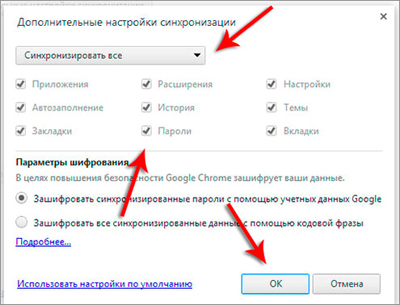
При необходимости в настройках браузерах можно выбрать, какие именно данные вы хотите использовать для синхронизации. У меня, например, галочками отмечены все пункты, а именно: приложения, авто заполнение, закладки, разного рода расширение, история, темы, вкладки. Если вы не хотите, чтобы Гугл хранил пароли на своих серверах, тогда убираем галочку напротив этого пункта и сохраняем.
Когда я переустановлю систему, уже ничего в браузере менять не нужно. Все что я делаю, это просто устанавливаю Google Chrome и ввожу свои данные для входа (логин и пароль). Далее, я жду минут пять пока все восстановится, и приступаю к работе.
А теперь переходим к самой приятной части этой статьи «Картинок». На картинках я вам покажу как это все реализовать.
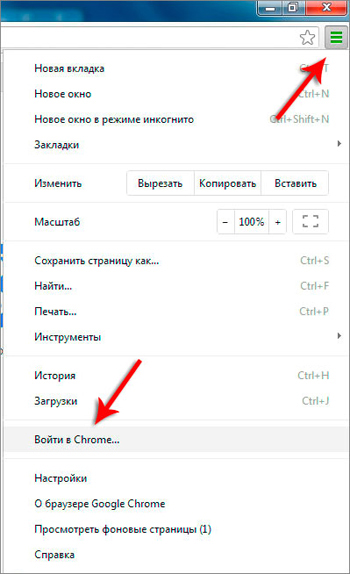
Запустив браузер Google Chrome в правом верхнем углу нажимаем на значок инструментов. В открывшемся окне появится пункт «Войти в Chrome».
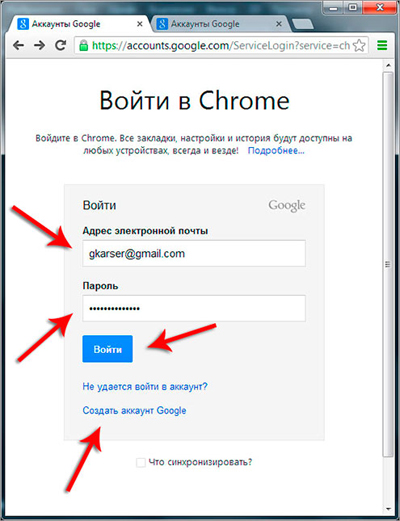
Далее перед нами откроется окно, в нем мы вводим логин и пароль от своего аккаунта Google. Напомню, что можно использовать данные от любых сервисов Google, в нашем случае это будет почта. После того как мы ввели логин и пароль, нажимаем «Войти».
Но если вы еще не зарегистрированы в Google, то вы без проблем можете зарегистрироваться, нажав на ссылку «Создать аккаунт Google».
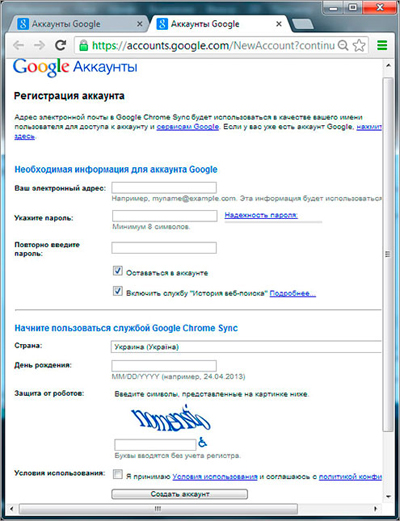
Затем нам нужно будет заполнить обязательные поля для регистрации.
Когда аккаунт будет создан, войдите в Хром так, как я показывал на картинке вверху. Нам говорят о том, что мы успешно вошли и все данные будут синхронизированы в браузере. Вы сначала увидите никаких изменений, закладок и истории, они начнут появляться только с этого времени, и в последующие разы, когда вы будете проводить какие-то изменения, именно так произошло у меня через несколько минут.
Ну вот, все закладки на месте. Остальные также синхронизировались, даже темы и расширение установились те, которыми я пользовался раньше. Если мы снова нажмем на значок настроек, то увидим, что сейчас вместо пункта «Войти в Chrome», стало – «Выполнен вход».
Далее мы нажмем этот пункт, а после него нажмем «Дополнительные настройки синхронизации».
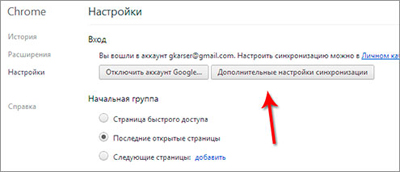
Мы можем здесь убрать то, что не нужно синхронизировать. Настройте под себя и нажмите «ОК».
И напоследок. Для тех у кого есть iPhone, или другое устройство на Android, знайте, что там можно синхронизировать закладки. Установите Гугл Хром, войдите в свой аккаунт. После чего найдите там пункт «Закладки на компьютере» и увидите все закладки, которые вы хранили на компьютере.
Синхронизация в телефоне на Андроид: зачем нужна, как подключить и настроить
Смартфон стал частью жизни человека. В нем хранятся все памятные снимки, важные события, заметки, контакты, приложения и их данные. Все настройки сделаны так, чтобы пользоваться гаджетом было удобно. Но потом мы меняем аппарат на новый, вынуждены пользоваться другим смартфоном, и все настройки нужно делать заново. Стресс. Но если в устройстве включена синхронизация, стресса можно избежать. А если вы еще не успели определиться с новым смартфоном, помочь с выбором может наш магазин — на нашем сайте вы всегда найдете самые актуальные модели по низким ценам.
Что такое синхронизация в телефоне
Синхронизация — механизм, который позволяет сохранить в целостности данные, файлы, когда они используются несколькими аппаратами в разное время. Не имеет значения, происходят корректировки или нет — для всех устройств файл остается единым. Второй вариант определения синхронизации — использование одинаковой информации на разных гаджетах, между которыми есть связь. Третий вариант определения — это обмен данными без потерь между аппаратом и учетной записью.
Зачем нужна синхронизация в телефоне
- Резервное копирование. Копии в облаке создаются за счет синхронизации устройства с сервером в интернете. Благодаря резервным копиям человек сможет быстро восстановить нужную информацию;
- Доступ к материалам из интернета. Например, вы синхронизировали список контактов из телефона и теперь можете посмотреть его в Google Contacts;
- Работа через несколько устройств. Удобно тем, кто пользуется несколькими аппаратами. Достаточно их синхронизировать, и вся информация будет доступна на каждом устройстве.
Как работает синхронизация
Синхронизация происходит так:
- Создается и настраивается аккаунт, где он будет хранить данные. Для андроид-смартфонов это обычно Google-аккаунт. С ним не нужно использовать сторонние приложения;
- Запускается синхронизация. Выбранные пользователем данные сохраняются на сервисе и хранятся там под защитой;
- Другое устройство подключается и синхронизируется с сервисом. Вся информация, которая есть в облаке, переходит на этот гаджет;
- Выгруженные данные появляются на подключенном к аккаунту аппарате.
Какие данные можно синхронизировать
Синхронизации подлежит разная пользовательская информация:
- заметки и напоминания;
- настройки ОС и приложений;
- фотографии и аудиофайлы;
- список контактов;
- данные с веб-страниц — закладки, логины и пароли;
- документы и папки.
Типы синхронизации
Синхронизацию можно поделить на два типа: односторонний запуск и двусторонний обмен.
При одностороннем запуске всегда есть ведущий и ведомый аппарат, и их роли нельзя будет изменить. Например, смартфон и сервисы Google. Все изменения происходят в сервисах, а на смартфоне только копируются материалы. Смартфон подчинен серверу. При двустороннем обмене пользователь сам выбирает, какое устройство ведущее, а какое — ведомой, и роли аппаратов могут меняться.
По выполнению синхронизация делится на ручную и автоматическую. При ручной синхронизации пользователь сам копирует материалы в облако. Для автоматической синхронизации специально настраивается копирование данных. Пользователь указывает частоту, место копирования, какую информацию нужно переносить на сервер.
Как включить и настроить синхронизацию на телефоне
Нужно проделать ряд действий:
- Открыть настройки смартфона и перейти в меню “Аккаунт”;
- Выбрать сервер для работы. В андроидах это по умолчанию Google-аккаунт;
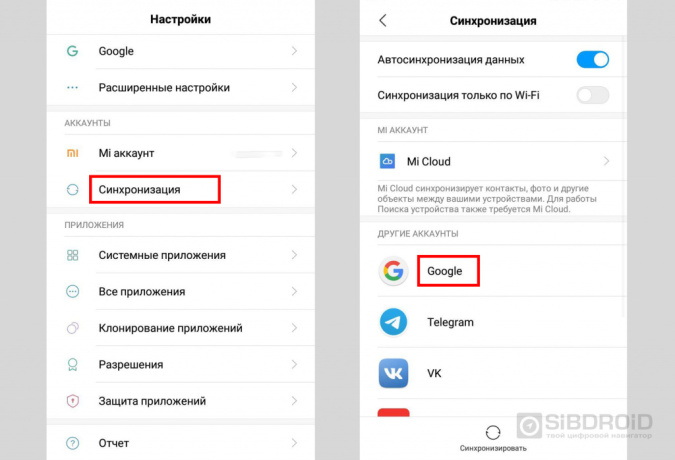
- Создайте учетную запись, если у вас ее нет. Если есть — войдите в нее;
- Отметьте в настройках пункты, которые нужно синхронизировать в дальнейшем;
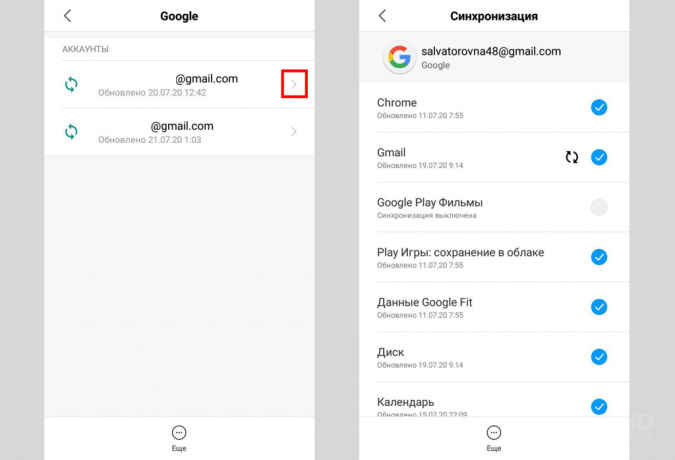
- Нажмите кнопку “Синхронизировать”. Если ее нет — копирование начнется автоматически, как только пользователь подключится к интернету;
- Дождитесь окончания копирования;
- Синхронизация завершена, вы можете восстанавливать данные на других аппаратах.
Можно настроить автоматическое сохранение. Тогда не придется каждый раз делать копирование вручную.
Нужно помнить, что для синхронизации нужен интернет, без него копирование не произойдет. Неважно, какая будет связь — Wi-Fi или мобильная сеть.
Вовремя включенная синхронизация на смартфоне может сохранить пользователю нервы и время. И если вы поменяете решите поменять телефон, или вам придется пользоваться чужим гаджетом — вы без проблем сможете восстановить все данные.
Лайк — лучшее спасибо! 🙂
Начало работы с функцией синхронизации браузера Google Chrome
Свои закладки, расширения, программы, темы и настройки браузера можно хранить в аккаунте Google, чтобы иметь доступ к ним с любого компьютера, которым вы пользуетесь. Таким образом, вы сможете иметь одинаковые условия работы в сети в любом месте.
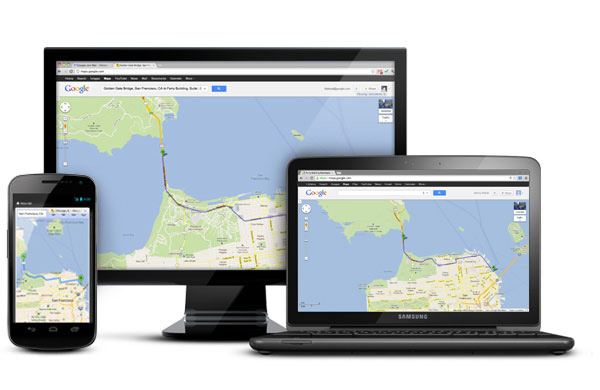
Как войти в Chrome и включить синхронизацию
Помните: не настраивайте Chrome с помощью аккаунта Google на общедоступном или ненадежном компьютере. При настройке Chrome с помощью аккаунта Google копия ваших данных хранится на компьютере, который используется, поэтому доступ к ним могут получить другие пользователи этого компьютера. Чтобы удалить свои данные, удалите пользователя, под чьим именем вы вошли.
Как работает синхронизация Google Chrome
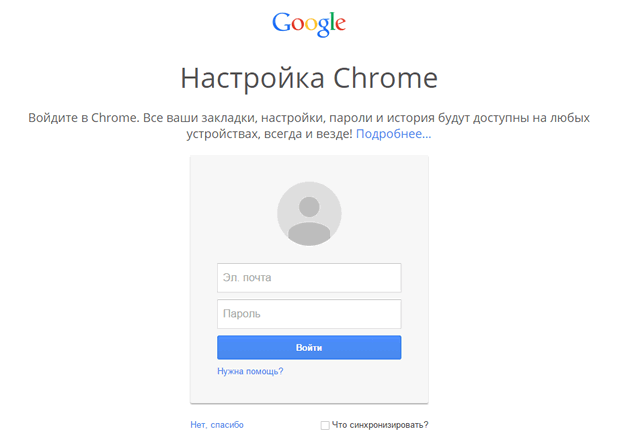
- Ваши настройки и данные хранятся в учетной записи Google Когда вы входите в Chrome, настройки Google Chrome для этого компьютера хранятся в вашем аккаунте Google. Если вы войдете в ту же учетную запись на другом компьютере, ваши сохраненные настройки будут доступны на нем благодаря Google Chrome. Можно восстановить свои настройки и данные, например закладки, программы, расширения, темы и т.д., если вы потеряли или повредили свой компьютер. Просто снова войдите в Chrome, чтобы восстановить их.
- Изменения синхронизируются мгновенно Любые изменения, внесенные в настройки своего браузера, синхронизируются с аккаунтом Google, который использовался для входа в Chrome. Изменения, внесенные на одном компьютере, автоматически отражаются на других компьютерах, на которых вы вошли в систему и включили синхронизацию.
- Вы полностью контролируете свою информацию С целью обеспечения безопасности вашей информации синхронизированные данные шифруются для пересылки между компьютером и серверами Google. Как дополнительный уровень защиты, ваши сохраненные пароли шифруются по умолчанию на компьютере и серверах Google с помощью криптографического ключа. Также можно зашифровать все свои синхронизированные данные. Вы можете в любое время удалить свои синхронизированные данные из учетной записи Google с помощью информационной панели Google.
Если браузером пользуется несколько человек, добавьте их как пользователей Chrome, чтобы каждый пользователь мог установить собственные настройки браузера, в частности закладки, программы, расширения и тему.