Зеркальное фото с фронтальной камеры
Если, при использовании фронтальной камеры на вашем Xiaomi, фотографии получаются зеркальными, вероятнее всего, включена функция распознавания лиц и специальный зеркальный режим. Чтобы его отключить:
- Откройте фронтальную камеру
- Зажмите левую сенсорную кнопку «Меню»
- В появившемся меню находим пункт «Зеркальный режим» и выключаем его


Камера faqpda.ru
Всего: 16 комментариев
- Николай Долгополов 07.06.2018
С селфи камерой ( фронтальной ) на моем Xiaomi note 5a не работает !
Xiaomi RN5plus. Если зеркалит фронталка, то в режиме селфи через меню настроек (лево низ зажимаем три полоски) ставьте Зеркальный режим ВКЛЮЧИТЬ. И больше фронталка зеркалить не будет.
Спасибо,все работает)
Редми 5+ не работает, всё равно зеркалит
Упс, ошибочка вышла
Xiaomi 6x. В режиме портрет отсутствует разворот. Себя не сфоткать глядя на экран не получается. В режимах отключала зеркалить и включала. Ничего не меняется. Можно ли это исправить. В других режимах на экране есть кнопка разворота камеры, в этом нет.
- antisept Post author 17.09.2018
Что вы подразумеваете под функцией «разворот»?
Помогло, спасибо!
Как сделать зеркальное фото в режиме on-line с ноутбука Lenovo G570?
Благодарю!
Как сделать видео на п30про на фронталку с зеркальным эффектом, то есть чтобы ракурс не менялся?
- antisept Post author 26.08.2019
Не менялся ракурс? У вас видео отражено, как в этой инструкции? Или вы имеете ввиду что-то другое?
Что любопытно: в превью на экране будет по-прежнему показывать как зеркало, а вот при сохранении снимка опция срабатывает. (Сяоми 4 про)
Спасибо, я уже думал это сама камера так работает.
Почему Redmi note 8 pro нету зеркальнай рижим но камера Фоткаетьч Но зеркальным рижме
- Александр 17.12.2020
Чтобы найти зеркальный режим надо зайти в настройки при включенной фронтальной камеры.
- Александр Валентинович 01.01.2021
Видеосъёмка на Xiaomi: полезные настройки и скрытые возможности
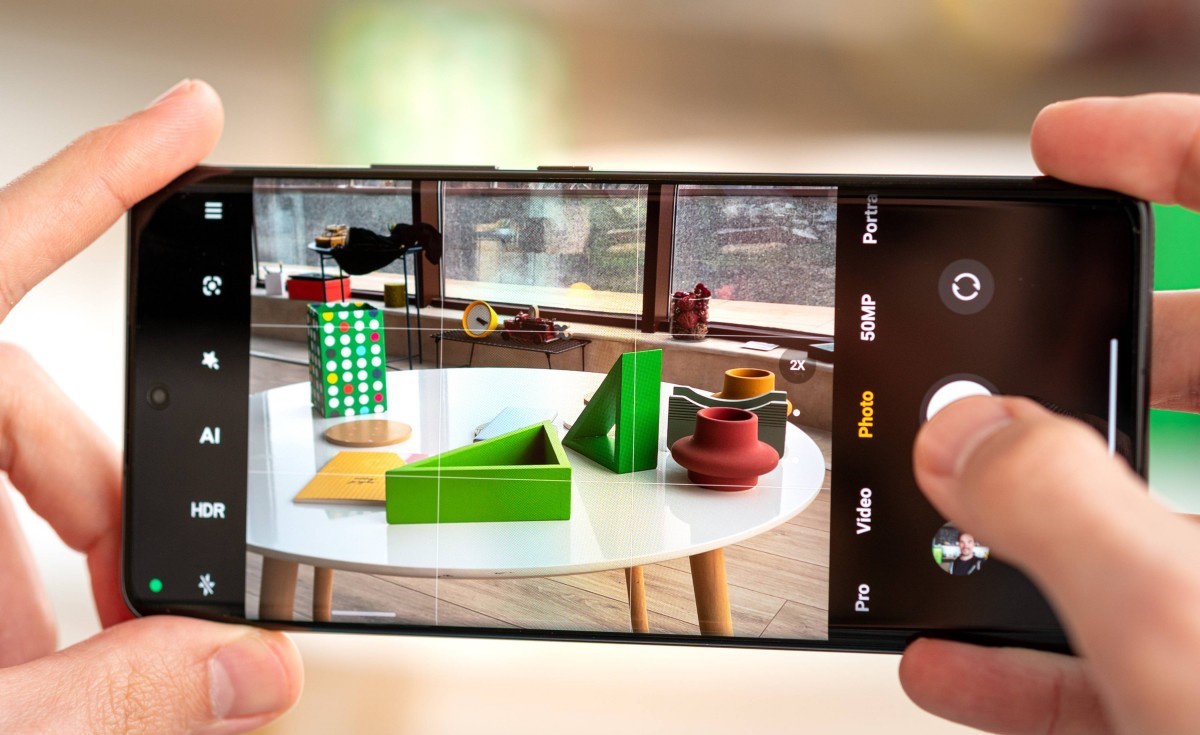
На смартфонах Xiaomi есть встроенный видеоредактор, который позволяет монтировать видео без сторонних приложений. Фото: gsmarena.com
Даже недорогие смартфоны Xiaomi (в том числе Redmi и Poco) оснащены достойными камерами. Они способны записывать качественные видеоролики. Но настройки, установленные по умолчанию, не всегда оптимальные. Они снижают качество картинки. В сегодняшней статье рассказываем, как настроить камеру на смартфон Xiaomi, какие есть режимы и как редактировать видео без сторонних приложений.
Как настроить камеру
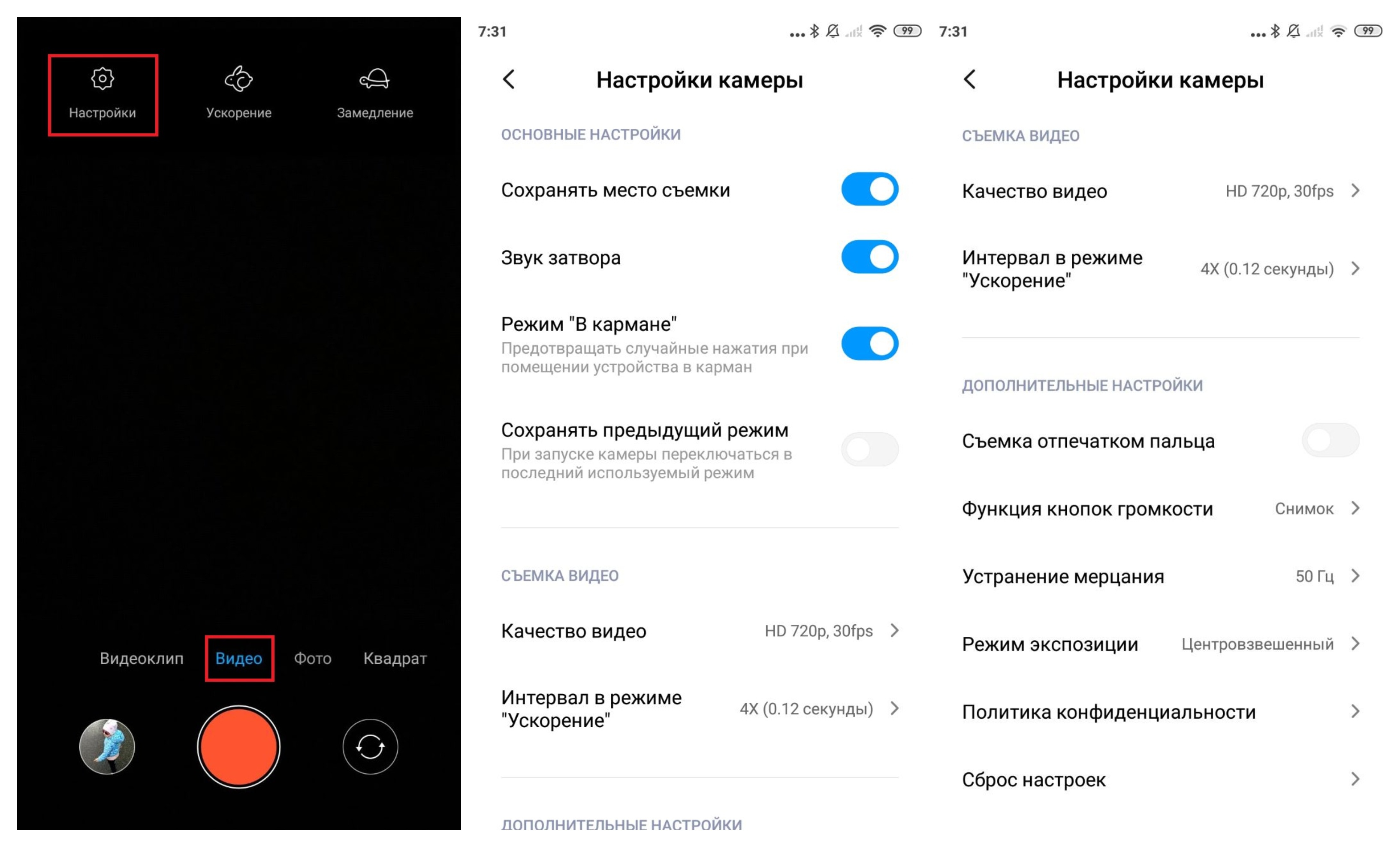
Доступные настройки могут незначительно отличаться на разных моделях. Например, на Xiaomi Mi Max 2, работающим на MIUI Global 11.0.2, нет зеркального режима. Фото: Дарья Голубкова, xi.express
Для того чтобы настроить видеозапись на смартфоне Xiaomi:
- Зайдите в установленное по умолчанию приложение «Камера».
- Внизу перечислены доступные режимы съёмки, выберите «Видео».
- Нажмите на три горизонтальные полоски в правом верхнем углу → «Настройки».
В открывшемся меню 3 основных раздела: основные настройки, съёмка видео и дополнительные настройки. Подробно остановимся только на тех пунктах, которые влияют на качество видео.
Основные настройки:
- «Сохранять место съёмки» — эта функция включена по умолчанию; видеоматериалы в «Галерее» можно отсортировать по локации;
- «Звук затвора»
- «Режим “В кармане”» — предотвращает случайные нажатия при помещении смартфона в карман;
- «Сохранять предыдущий режим» — при запуске камеры включает последний используемый режим;
- «Зеркальный режим» — полезная функция при съёмке селфи. Если она выключена, то на фотографии правая и левая сторона лица будут поменяны местами.
Первые три включаются/выключаются переключением ползунка.
Съёмка видео:
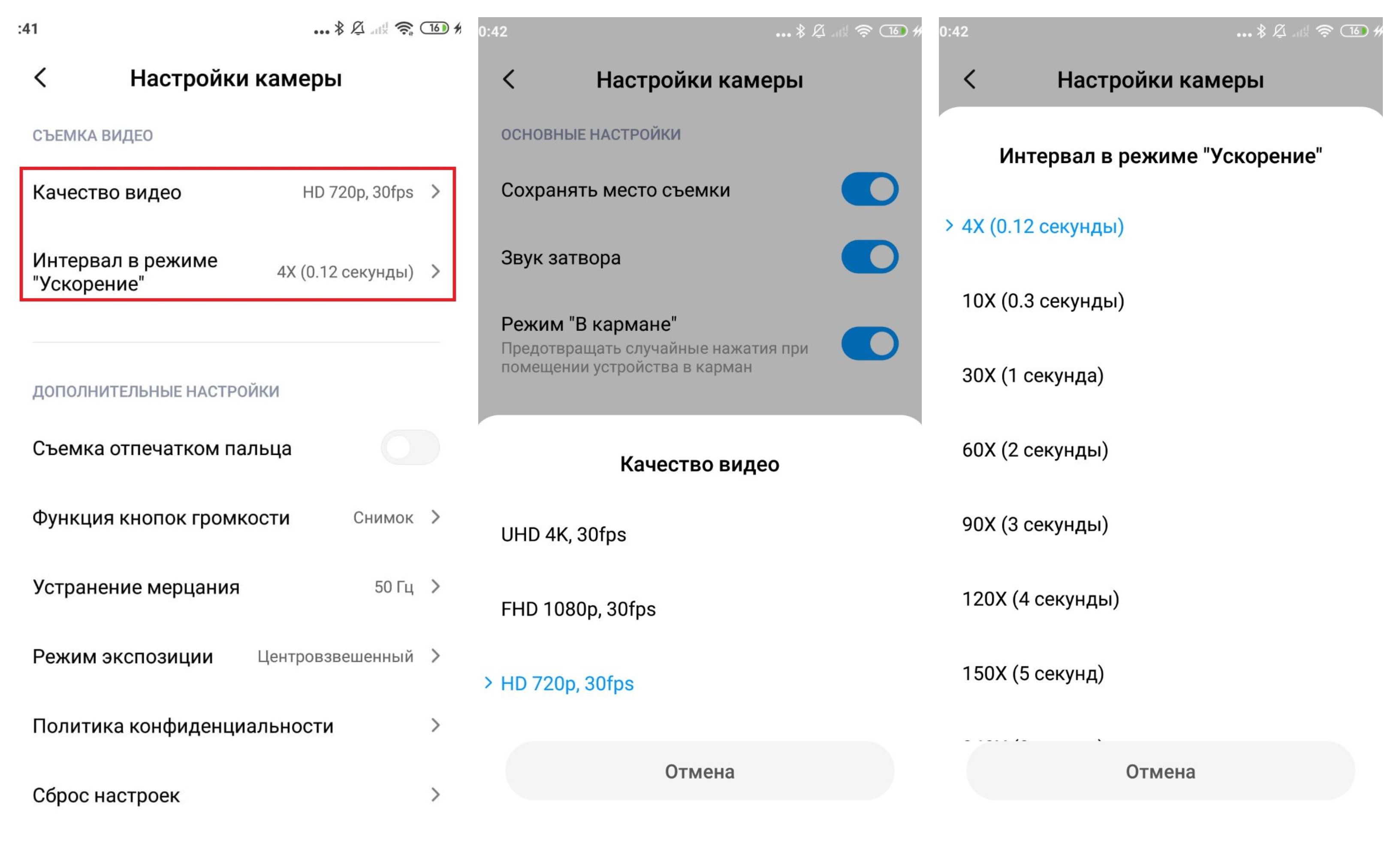
Настройки зависят от модели смартфона. Фото: Дарья Голубкова, xi.express
– «Стабилизация видео» переключается ползунком. Активация этой функции позволяет минимизировать дрожь в руках во время записи видео.
– «Качество видео» — позволяет выбрать разрешение и количество кадров в секунду, доступные варианты зависят от конкретной модели смартфона. Например, на Xiaomi Mi Max 2 2017 года выпуска — UHD 4K, 30 fps; FHD 1080p, 30 fps, HD 720p, 30 fps. Новом Xiaomi 12 — 8K, 24fps; 4K, 30/60fps; 1080p, 30/120/240/960fps; 720p, 1920fps. Чем выше разрешение, тем выше чёткость картинки. Чем выше частота кадров, тем плавнее видео. Оптимальный вариант «FHD 1080p, 60 fps». Если ваш компьютер, телевизор или другое устройство для просмотра отснятых клипов не поддерживает 4К, смысла снимать в этом разрешении нет. Если в вашем смартфоне ограниченный объём внутреннего хранилища, частоту кадров лучше выбирать 30 fps, а не 60.
– «Видеорекордер» — способ кодирования данных в клипе. Можно выбрать один из двух кодеков: H.264 или H.265. Последний более новый, качество видео лучше, при этом ролик занимает меньше памяти. Однако не все устройства его поддерживают. Если вы планируете смотреть отснятый материал на других гаджетах, но не уверены поддерживают ли они этот кодек, рекомендуем использовать более распространённый H.264.
– «Интервал в режиме “Ускорение”» — позволяет выбрать продолжительность съёмки в режиме таймлапс. Благодаря ему можно записать видеролик длительностью 30 секунд, который фактически будет длиться 30 минут. Например, вы хотите записать восход солнца продолжительностью 30 минут, а длина самого клипа будет составлять 30 секунд. Расчёт необходимого интервала происходит по следующему принципу — нужную длину клипа (30 секунд) умножаем на выбранную частоту кадров (например, 30). Получается 900 кадров в 30 секундах. В 30 минутах 1800 секунд, значит 1800 делим на 900. Получается интервал 2 секунды.
Дополнительные настройки:
- «Съёмка отпечатком пальца»
- «Функция кнопок громкости»
- «Устранение мерцания» — благодаря этой функции частота кадров подстраивается под мерцание ламп в помещении. Оно может быть 50 или 60 раз в секунду. Рекомендуем использовать режим Авто.
- «Режим экспозиции» — способ вычисления экспозиции для каждого кадра в клипе алгоритмами камеры. Экспозиция — количество света, которое попало на матрицу камеры за определённое время. Если света недостаточно, фотография будет слишком тёмной, если много — пересвеченной. В смартфонах Xiaomi доступно 3 режима экспозиции:
- усреднённый — учитывается весь кадр. Подходит для студийной съёмки со специальным освещением и фоном, для повседневной съёмки лучше не использовать;
- центровзвешенный — рекомендуем использовать этот метод. Экспозиция вычисляется по точке фокусирования камеры;
- точечный — подходит для профессионалов, которые разбираются в принципах экспозиции и её влиянии на кадр. В этом случае экспозиция вычисляется по очень маленькой точке фокуса.
- «Политика конфиденциальности»
- «Сброс настроек».
Режимы
Режимы видеосъёмки включают:
стандартный — в зависимости от конкретной модели доступна съёмка в разрешении 720p (HD), 1080p (FullHD), 4K или 8K на продвинутых смартфонах (например, Xiaomi 12 Pro).
Замедленная съёмка — в этом режиме можно записать видео со скоростью ниже, чем действия происходящие в реальности. При этом понижается разрешение и увеличивается частота кадров. В целом качество замедленного ролика хуже, чем снятого в стандартном режиме.
Таймлапс — позволяет записать медленный процесс (например, восход солнца), и потом посмотреть его на большой скорости (например, за 15 секунд).
Улучшение — автоматически применяется ретушь и цветокоррекция.
Редактирование видео
Смартфоны на MIUI 12 и выше
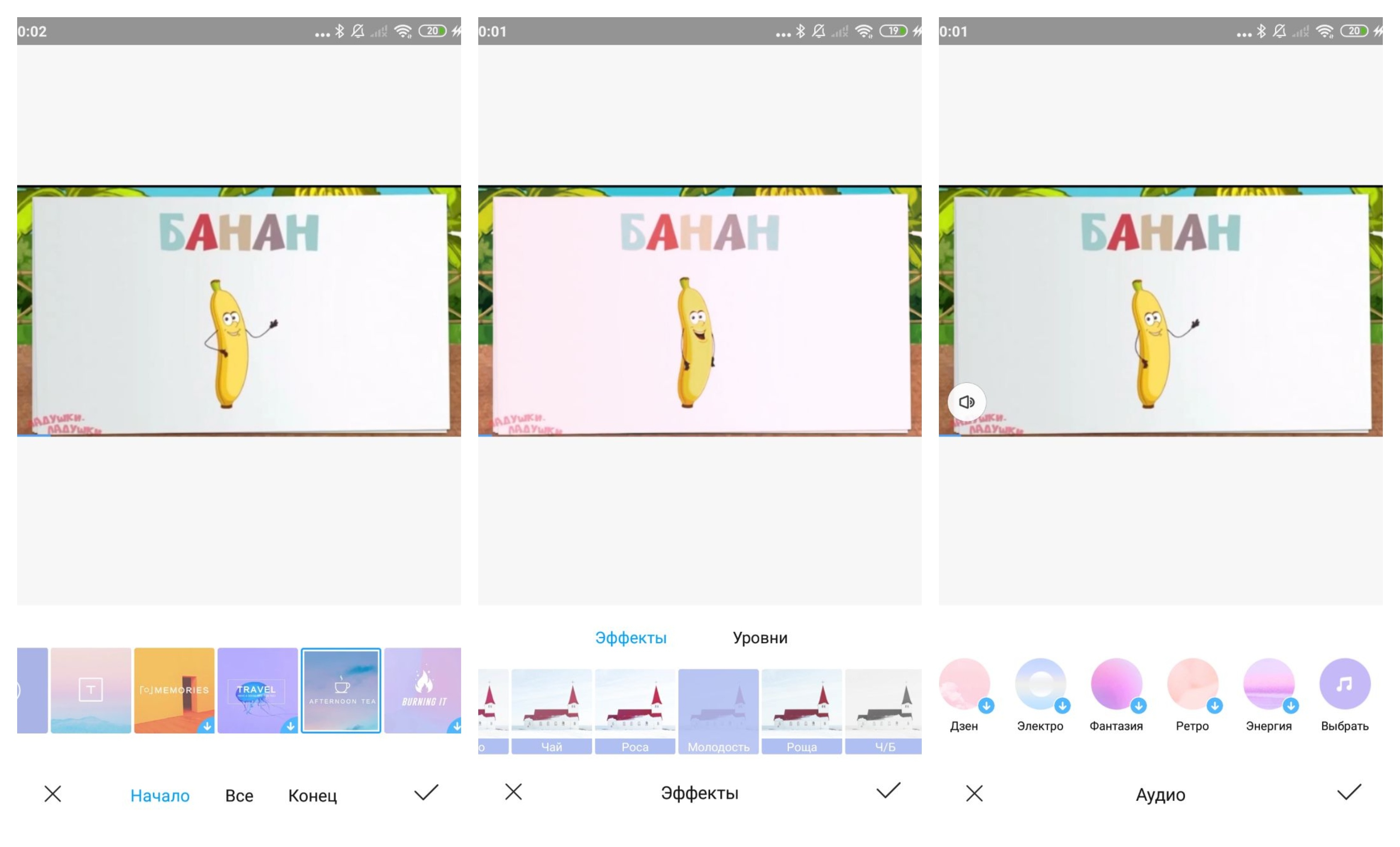
Можно добавлять фильтры, музыку, текст без сторонних приложений. Фото: Дарья Голубкова, xi.express
На смартфонах под управлением MIUI 12 и более свежих версий есть встроенный видеоредактор, который позволяет объединить несколько видеороликов в один, наложить музыку и различные эффекты. Для того чтобы получить доступ к редактированию необходимо:
- Открыть приложение «Галерея»
- Выбрать папку «Видео»
- Нажать на три точки в верхнем правом углу и выбрать «Видеоредактор»
- Отметить клипы, которые вы хотите изменить.
После выполнения этих действий откроется программа для монтажа видео. В ней доступно несколько разделов:
– шаблоны — если вы не хотите тратить много времени на редактирование видео, можно выбрать один из пресетов с фильтрами, эффектами, текстом и музыкой. Шаблон можно редактировать (в том числе удалить текст или музыку).
– редактор — в этом пункте меню можно самостоятельно обрезать видео, добавить переходы или склеить несколько клипов в один (для этого нужно тапнуть по кнопке «+» справа). Если нажать на какой-то отрезок видео, появятся опции для его редактировать (обрезка, изменение скорости, реверс или удаление). После окончания редактирования отрезка, нужно нажать «Назад».
– фильтры — доступно большое количество различных вариантов. Их можно настраивать, для этого нажмите на выбранный фильтр ещё раз и передвиньте ползунок влево или вправо.
– надписи — позволяет добавлять заголовки или надписи. Нажмите на нужную кнопку (текст или заголовок)
- Выберете промежуток, на котором будет отображаться надпись и нажмите на кнопку «+» внизу.
- Введите нужный текст.
После этого он появится на видео. Если вам необходимо удалить или отредактировать надпись, нажмите на неё над лентой. Шрифт также можно настроить.
Заголовки добавляются аналогичным способом. Однако они имеют индивидуальный дизайн и эффекты, их изменить нельзя.
– саундтрек — позволяет наложить на видео музыку из предустановленных или собственных файлов из своей медиатеки. Для выбора собственной музыки нажмите на значок мелодии в самом конце списка звуковых пресетов. После этого откроется медиатека с музыкой. Добавленный звуковой шаблон можно редактировать — изменить громкость, задать точку начала проигрывания музыки. Полученный результат можно предварительно проверить, нажав на кнопку Play.
Есть возможность изменить соотношение сторон — соответствующая кнопка находится сверху. Можно выбрать исходное, 16:9, 9:16, указать нужное значение. Для оценки результата доступен предварительный просмотр.
После окончания монтажа видео, его необходимо сохранить —.нажмите соответствующую кнопку справа внизу. После этого запустится процесс экспорта видео. Он занимает некоторое время и зависит от длительности видеоролика и мощности телефона. После окончания экспорта откроется клип.
Если вы хотите поделиться или загрузить ролик, нажмите на левую нижнюю кнопку и выберете нужный вариант.
Смартфоны на MIUI 11
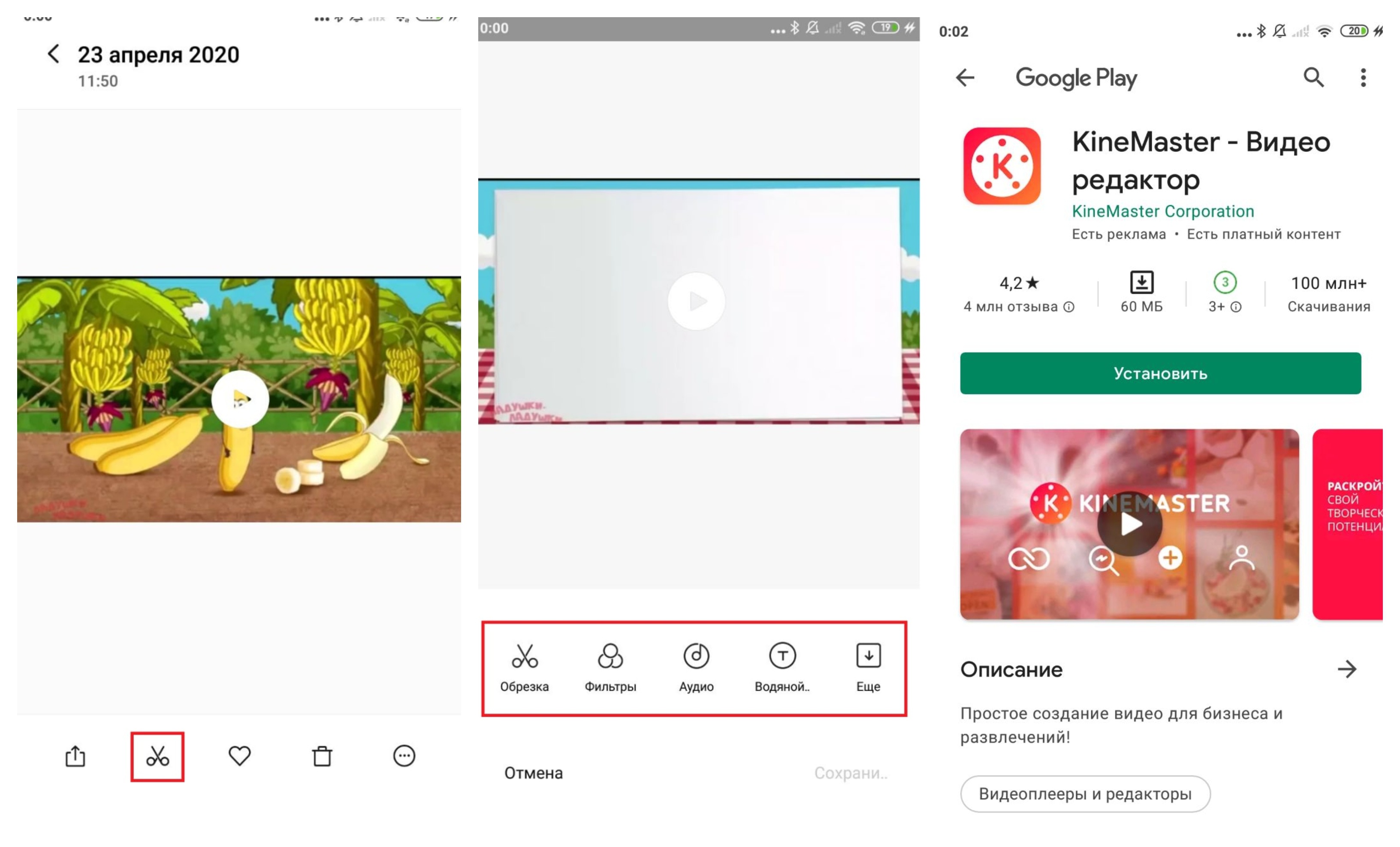
Возможности редактирования видео на смартфоне под управлением MIUI 11. Фото: Дарья Голубкова, xi.express
На старых смартфонах Xiaomi также можно редактировать видео без сторонних приложений. Для этого:
- Откройте приложение «Галерея»
- Выберете нужный видеоролик
- Нажмите на иконку «Ножницы».
После этого в нижней части экрана отобразятся доступные опции редактирования:
- Обрезка — позволяет укоротить ролик, выбрать его начало и конец.
- Фильтры
- Аудио — к видео можно добавить сопроводительный текст.
- Водяной знак — аналог заголовков
- Ещё — при нажатии открывается магазин приложений Google Play с предложением загрузить видеоредактор KineMaster.
Смартфоны Xiaomi позволяют не только снимать качественные видео, но и накладывать различные спецэффекты и делать монтаж. Главное — продолжать экспериментировать и пробовать новые варианты монтажа.
Как отключить или включить зеркальное отражение фото на iPhone и Android-смартфонах

Фотографии, сделанные на фронтальную камеру Android-смартфона, по умолчанию получаются отзеркаленными. Это не какой-то баг, а полезная функция, которую реализовали разработчики. Такая особенность снимков обусловлена тем, что людям больше нравится свое отражение в зеркале, чем то изображение, которое видят все окружающие. С проблемой пользователи сталкиваются лишь тогда, когда замечают, что элементы на фото расположены с противоположных сторон, а текст повернут в обратную сторону.

Владельцы iPhone негодуют по другому поводу. Камера iPhone фиксирует реальное изображение (то, что отображается на экране во время создания фото – зеркальное отражение), которое не нравится многим пользователям: у кого-то ассиметричное лицо, а кого-то не устраивает расположение предметов и людей в кадре.
С обеими проблемами можно бороться, причем решения предлагают как производители смартфонов, так и независимые разработчики, создающие приложения-камеры и программы для постпродакшна фотографий.
Как отключить зеркальное отражение фото на Хуавей и Хонор
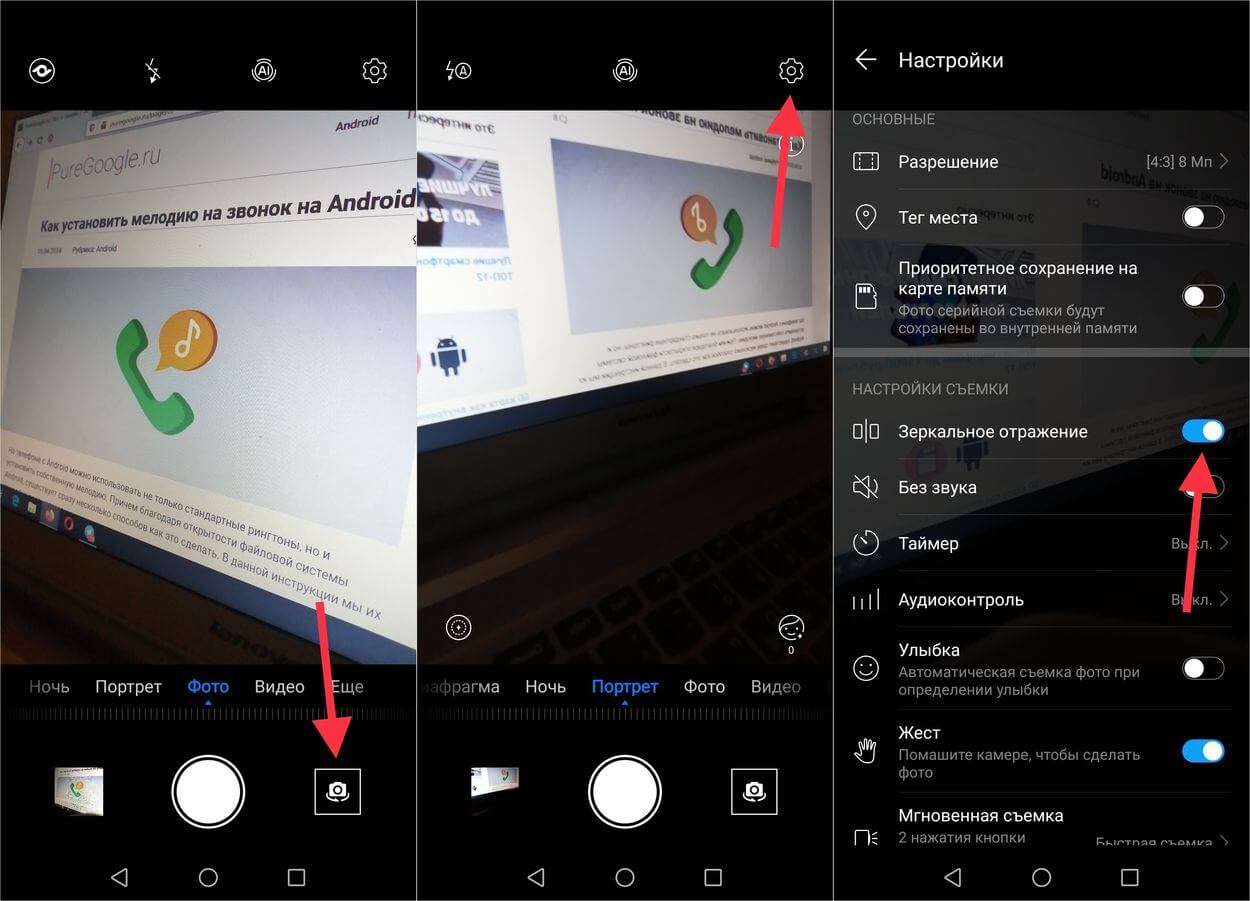
Разработчики компании Huawei реализовали автоматическое отражение фотографий (сделанных на фронтальную камеру) в своей фирменной прошивке EMUI. Также в настройки камеры они добавили пункт, с помощью которого зеркалирование можно убрать. Чтобы это сделать, запустите приложение «Камера» и переключитесь на фронтальный модуль. Затем откройте настройки – для этого кликните по иконке шестеренок в правом верхнем углу. Среди настроек отыщите пункт «Зеркальное отражение» и выключите соответствующий тумблер.
Как отключить зеркалирование селфи на смартфонах Xiaomi
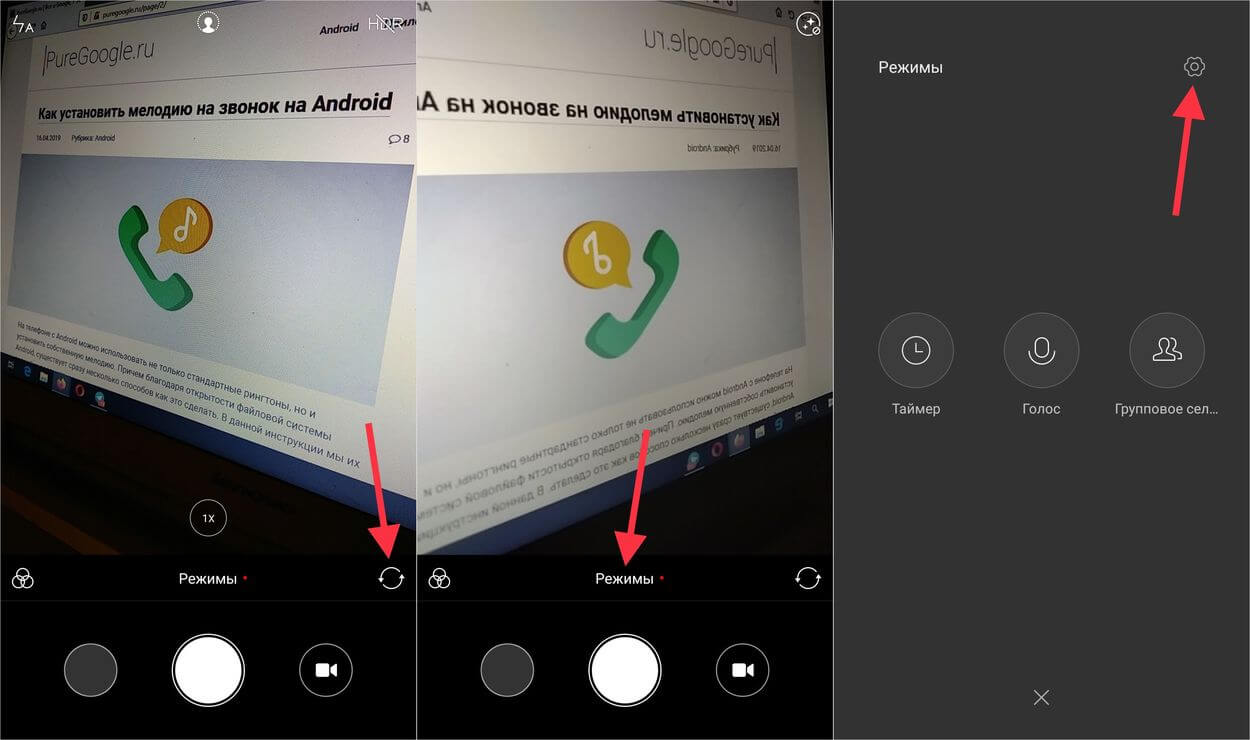
Приложение-камера, которое установлено на всех смартфонах Xiaomi (включая A-серию под управлением стокового Android), тоже отражает фотографии, сделанные на фронтальный модуль. Чтобы отключить поворот фото, откройте камеру и переключитесь на объектив, расположенный на лицевой стороне смартфона. После этого перейдите на страницу «Режимы» и щелкните по значку шестеренок, чтобы открыть настройки фронтальной камеры.
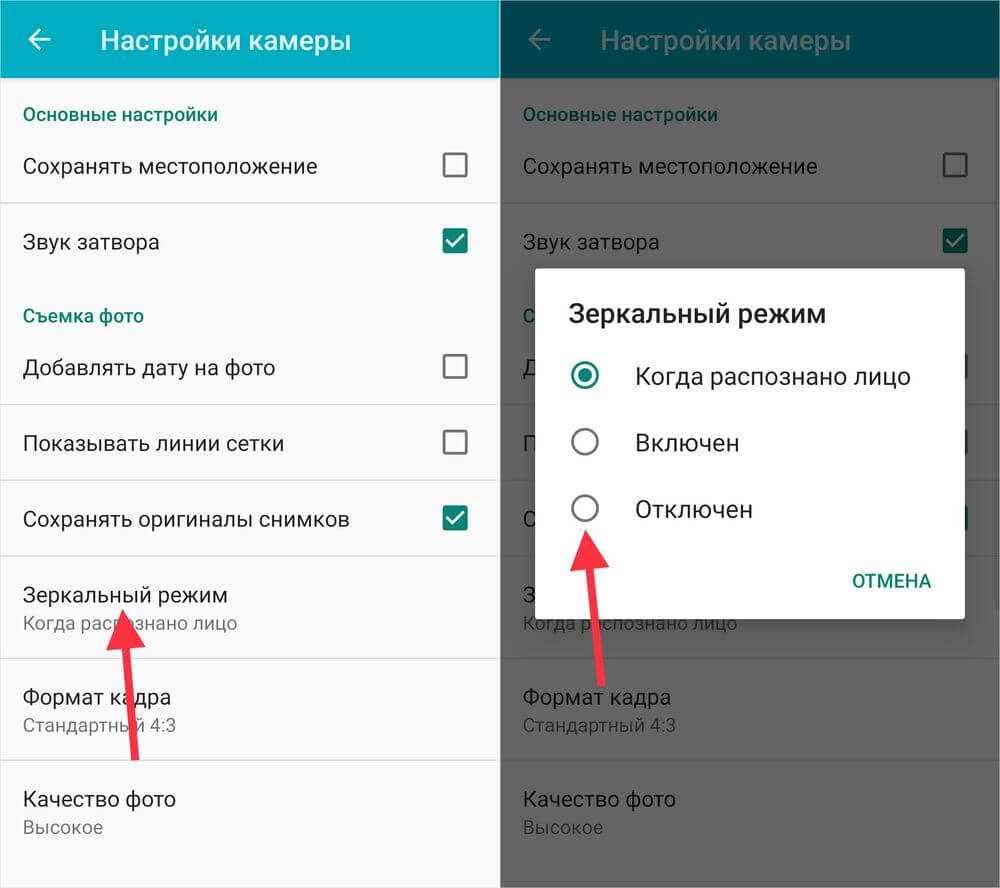
Затем выберите пункт «Зеркальный режим» и установите галочку в чекбоксе «Отключен».
Как повернуть фотографии на iPhone и на других Android-смартфонах
Айфоны и многие смартфоны под управлением Android фиксируют реальное изображение, хотя во время создания снимка пользователи видят зеркальную картинку. Специально для тех, кому отраженные фотографии нравятся больше, сторонние разработчики создали как минимум 2 инструмента для поворота фото.
Первый – приложение-камера YouCam Perfect. С его помощью можно не только снимать зеркальные фото на селфи-камеру, но и добавлять различные эффекты и рамки во время съемки. Также в YouCam Perfect есть графический редактор и отдельный раздел для создания коллажей.
Настройка камеры на смартфонах Xiaomi
Не всегда после покупки китайского смартфона Xiaomi на ОС MIUI и Android, качество фотографий такое, как это показывают обзоры. Многое будет зависеть от настроек девайса. Чаще достаточно просто установить на аппарат специальные приложения, которые улучшают качество снимков. Однако имеются и другие методы, при помощи которых производится настройка камеры Xiaomi.
Настройка качества снимков
Прежде чем фотографировать следует выставить качество фотокамеры на максимум. Для этого надо открыть стандартное приложение для камеры.

Далее настройка производится по следующему алгоритму:

- Установить в разделе качества фото «высокое». После проделанных действий детали изображения становятся четкими;

- Далее необходимо выбрать нужный формат кадра. Стандартным вариантом считается 4:3. Он использует матрицу, чтобы создать кадр. Что касается широкоформатного варианта 16:9, то здесь будет исключена верхняя и нижняя область, после чего уменьшается размер снимка. Такой формат лучше всего использовать на смартфонах с небольшим объемом памяти, так как полученные фото занимают на порядок меньше места;

- Рекомендуется настроить уровень резкости. Он должен быть «низким» или «самым низким». Благодаря этому снимки приобретают качество и естественность, отсутствует эффект шума;

- В разделе контрастности следует установить уровень «нормальный»;

- Затем следует поставить «усредненный» режим экспозиции. Благодаря этому яркость станет равномерно распределяться по всему дисплею;

- Чёткость выставляется «высокая» (есть не на всех моделях);
- Насыщенность рекомендуется выбрать «средней».

После указанной настройки заметно улучшение качества фотографий. Однако следует учитывать, что при различных условиях, в которых делается снимок, параметры необходимо корректировать. Например, это необходимо, если камера используется в тёмном помещении или, наоборот, при ярком свете.
Другие параметры
Производить настройки камеры на китайских смартфонах Xiaomi несложно. Но надо учитывать каждый параметр. Если пользователь хочет получить качественные снимки и видеоролики, то ему следует изучить базовые элементы профессиональной съемки.
Для редактирования всех параметров стоит выбрать ручной режим и производить настройки в зависимости от ситуации.

Апертура
Так называется отверстие, сквозь которое проникает свет к датчику. Это является одним из важных моментов во время работы с камерой. От апертурной диафрагмы будет зависеть качество фотографий при условиях недостаточного освещения. Принцип работы этого элемента напоминает изменение человеческого зрачка, когда он реагирует на свет. Чем шире будет окно апертуры, тем большее количество света сфокусируется. Этот показатель выражается в виде значения f/x (например, f/16, f/8 и т.д.). Что это означает: чем меньше будет число, тем шире диафрагма. Это означает, что камера является светочувствительной и способна захватить большее количество света во время снимка. Благодаря этому у владельцев смартфонов появляется возможность делать качественные фотографии в условиях недостаточного освещения.
У китайских производителей имеются модели смартфонов со сдвоенной камерой различных диафрагм. Благодаря этому один снимок делается на двух разных, после чего они сопоставляются между собой. За счет этого изображения получаются четкими и контрастными.
Выдержка
Выдержкой принято называть задержку, которая происходит при срабатывании затвора камеры, то есть небольшой промежуток времени, позволяющий попасть потоку света на матрицу.
Уменьшение этого параметра необходимо в том случае, если снимок делается во время движения объекта, и необходимо получить более четкую и резкую фотографию. В таком случае можно будет избавиться от размытости.
Если увеличить время выдержки при обычной съёмке, то тогда за счёт попадания большего количества света улучшится экспозиция, в результате чего фотографии получаются четкими.
Режим экспозиции
От этого показателя зависит, насколько темным или светлым получается изображение. Экспозицией принято называть соединение скорости срабатывания затвора на камере, а также степень закрытости линзы диафрагмы.
Она может быть точечным, центровзвешанным, частичным и оценочным замером. Лучше выбирать второй вариант, он считается классическим и подходит для съемки смартфоном.
Баланс белого
Этот параметр помогает управлять искажениями баланса в оттенках, которые возникают при разных источниках освещения во время съёмки. Например:
- В пасмурную или солнечную погоду;
- При искусственном освещении;
- В сумерках, ночью, на рассвете.
При таких условиях света оттенки на снимках искажаются, высвечиваются или затемняются. Чтобы предать естественные показатели, следует ориентироваться на белый цвет. С помощью его баланса производится регулировка камеры, чтобы верно отображалась цветовая гамма во время съемки.
Чаще в стандартных настройках стоит «авторежим», его следует корректировать самостоятельно в зависимости от времени и места. Необходимость произвести регулировку можно легко определить, когда в кадре белые объекты приобретают другой оттенок, например, жёлтый.
Разрешение камеры
Качество изображений во многом будет зависеть от разрешения камеры. Чем этот показатель будет больше, тем более лучше получаются снимки и видеоролики. Для этого необходимо выставить правильно размер кадра:
- Полный формат — 4:3. Снимок получается в максимальном разрешении.
- Усеченный формат — 16:9. Разрешение будет меньше, чем в предыдущем варианте, так как оно обрезается в верхней и нижней части.
Производить регулировку этого параметра необходимо в том случае, если требуется получить детализацию некоторых фрагментов на снимке. Также это следует делать, когда необходимо посмотреть фото и видео на широкоформатном мониторе.
Фокусировка
Этот параметр несет ответственность за перемену расстояния от камеры до объекта фотографии. Кроме того, от него зависит контраст и четкость снимка. По умолчанию фокусировка постоянно будет активной, ее нельзя отключить. Здесь пользователь имеет возможность выбирать режим, который может быть непрерывным или по касанию. За счет этого улучшается качество полученного изображения.
Непрерывную фокусировку не следует использовать во время съёмки движущегося объекта. В таких ситуациях выбор делается в пользу второго варианта. Во время фокусировки, например, на моделях Redmi, камера наводится на объект, после чего надо коснуться пальцем экрана. Затем делается кадр, не отрывая пальца от дисплея.
ISO
ISO — это светочувствительность камеры. При помощи данного параметра регулируется и управляется яркость снимков. Чем выше показатель, тем ярче получаются фотографии. Если при хорошем освещении устанавливать максимум светочувствительности, то изображение будет неудачным, размытым. При неясной погоде или вечером можно добиться необходимой концентрации света за счет увеличения ISO. Профессионалы советуют выставлять показатель больше в то время, когда отсутствует возможность осветлять снимок при помощи выдержки и диафрагмы. Поэтому при настройке ISO фотографы рекомендуют всегда выставлять низкий параметр.
Стабилизация
Каждый профессионал знает, что такое стабилизация, а вот простые пользователи смартфонов не всегда в курсе. Существует одна проблема: часто у человека, когда он снимает, трясутся руки, при этом он сам этого не замечает. Однако аппаратура является более чувствительной. В результате ручной съемки получаются нечеткие. За счет включения функции стабилизации можно сгладить резкие колебания. Из Гугл Плей Маркета можно скачать специальное приложение для данных целей. Например, Motion Stills
Качество видео
Качество видеороликов будет зависеть от разрешения. Чтобы выполнить настройки, следует зайти в раздел «Режимы», после чего открыть «Настройки». Пошаговая инструкция:
- В параметре «Качество видео» выбрать один из вариантов. Наиболее оптимальный — Full HD. Для замедленной съёмки можно пользоваться HD. Во время настроек пользователь должен понимать, что чем больше будет качество видео, тем больше места займет в памяти телефона файл;

- Перейти в «Режим фокусировки», выбрать пункт «Прикосновение». Для непрерывной фокусировки рекомендуется выбрать CAF.
Форматы съемки
В настройках различных моделей смартфонов этот параметр может называться по-разному. Часто встречается вариант «качество». Современные аппараты включают в себя две и более фотокамеры, за счет чего можно применять сразу несколько форматов съёмки. Самым популярным считается «Портретный режим», позволяющий делать снимки с размытым фоном.
Режим AI доступен на более дорогих моделях Сяоми. Он автоматически подбирает настройки для ярких и сочных снимков.
Есть еще один режим полезный режим — HDR (High Dynamic Range). Фото с ним получаются красочными, детализированными. Доступен на последних моделях Mi и Redmi, со стоковыми прошивками.
Что касается видеороликов, то здесь предпочтение стоит отдавать Full HD, нежели 4K. Благодаря первому варианту получаются четкие картинки, когда их просматривают на широкоформатном экране.
Зеркальный режим
Зеркальный режим камеры на аппаратах Сяоми отзеркаливает фото, которое сделано на фронтальную камеру. Для включения опции надо открыть приложение «Камера» — «Режимы». Нажать на шестеренку, перейти к настройкам. Сделать активной функцию. Отключается режим по такому же алгоритму.
Есть много приложений, которые позволяют сделать фото четкими. Многие предпочитают использовать mode Google Camera. Однако есть и другие. Каждый пользователь подбирает софт для себя.
Видеоматериалы
Предлагаем ознакомиться видеоинструкцией по настройке.