Как поменять экраны местами на андроид
Расположив иконки и виджеты на рабочих столах своего телефона можно обнаружить, что в качестве основного рабочего стола установлен совершенно не тот, на котором должны быть размещены наиболее часто используемые ярлыки. И чтобы не заниматься повторной расстановкой иконок приложений, можно просто переназначить рабочий стол на другой. Как же поменять главный экран на Самсунг, сделав работу со своим гаджетом более удобной?
Инструкция
Находясь на одном из рабочих столов своего устройства нажимаем на пустую область экрана и при появлении меню настроек перелистываем рабочие столы в поиске того, который необходимо сделать основным.
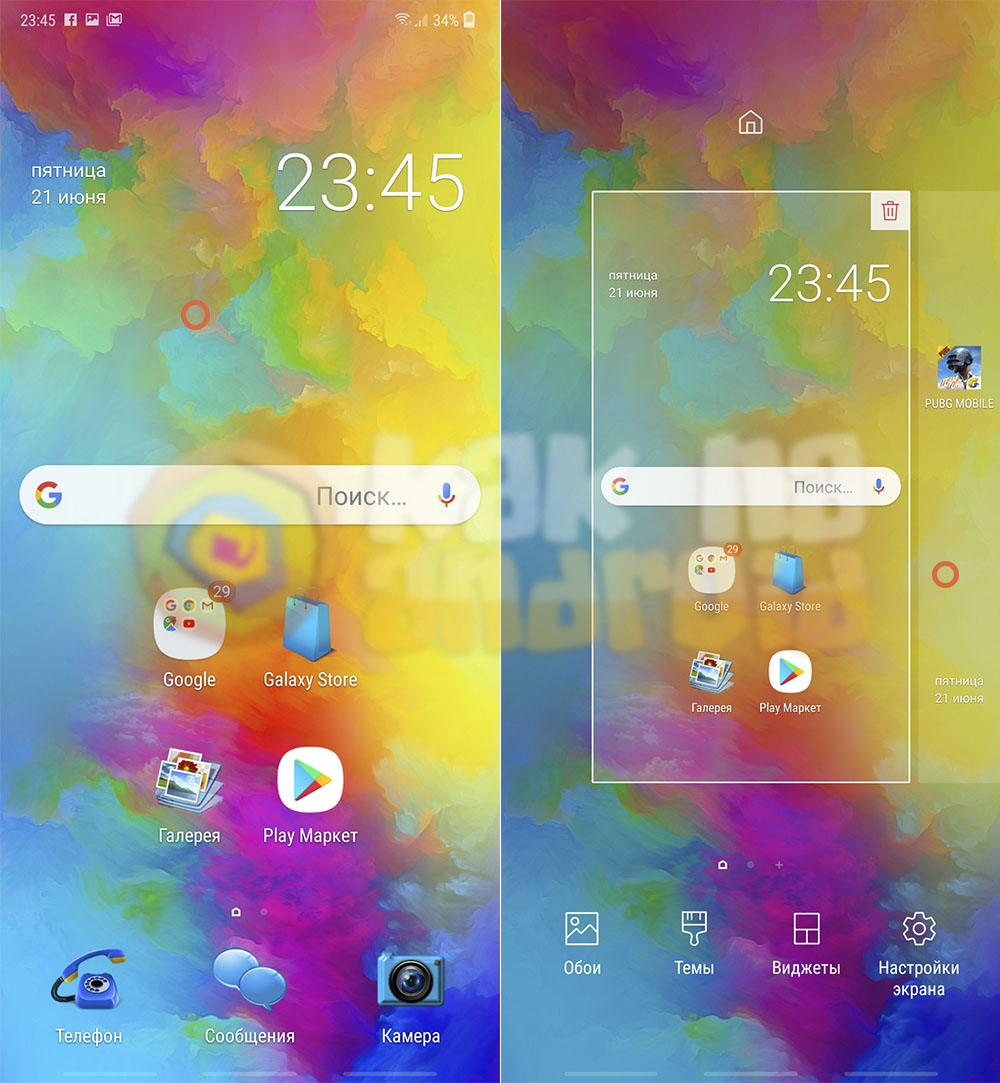
Найдя необходимый экран нажимаем на иконку домика находящуюся в верхней части экрана и выходим из режима настроек.
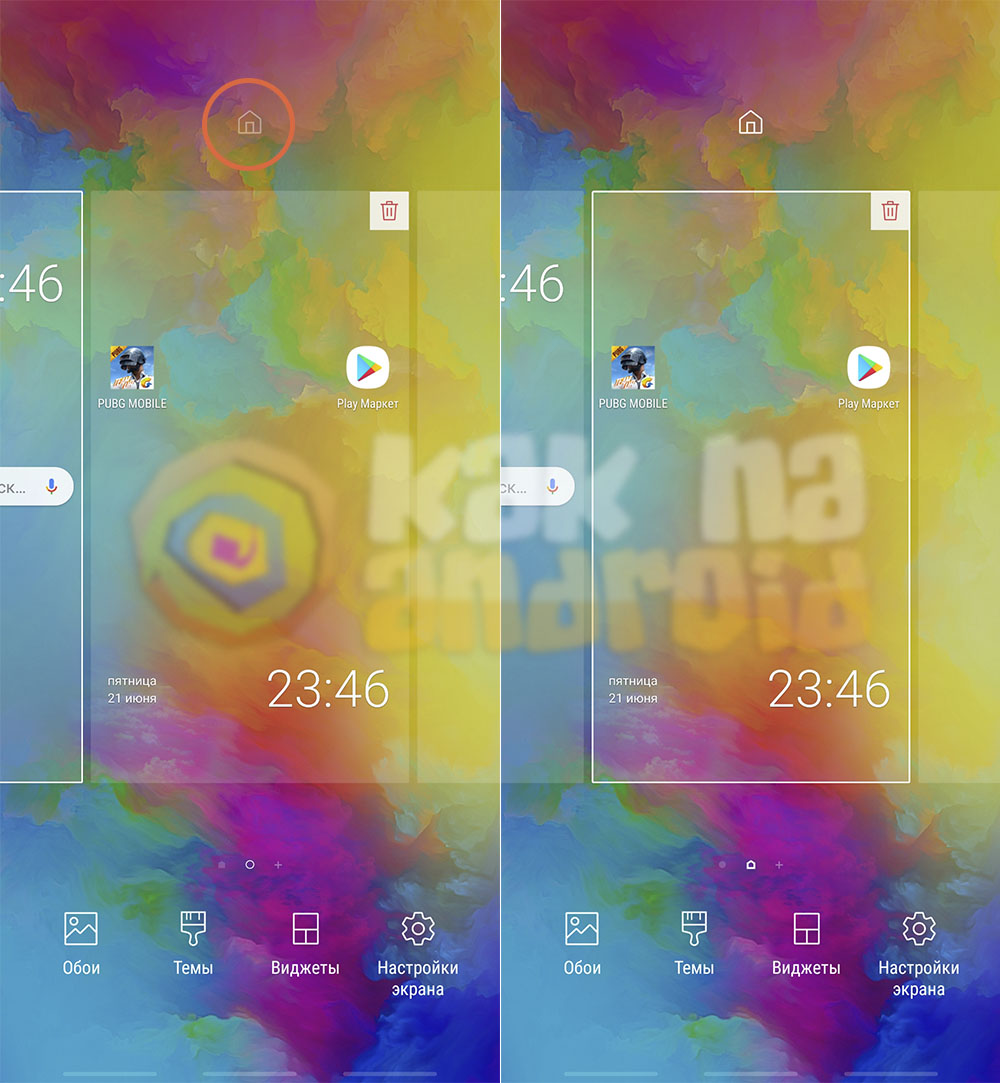
Теперь при нажатии на кнопку “Home” (или выполнении соответствующего жеста) смартфон будет отображать установленный экран в качестве основного.
Другие инструкции:
- Как убрать рабочие столы на Samsung
- Как убрать нижнюю панель на Samsung
- Как убрать проценты зарядки на Samsung
Вам помогло? Оцените статью:
/rating_on.png)
/rating_half.png) (5 гол., 4,80)
(5 гол., 4,80)
Как правильно настроить кнопки на экране Android
Хотя я отношусь к числу людей, которые уже несколько лет пользуются жестовым управлением, нельзя не признать, что для большинства владельцев смартфонов кнопки на экране Андроид до сих пор являются основным средством взаимодействия с устройством. Как ни странно, даже они нуждаются в правильной настройке. Ведь от этого будет зависеть уровень комфорта при использовании смартфона. Так давайте же сделаем кнопки навигации Андроид максимально удобными.
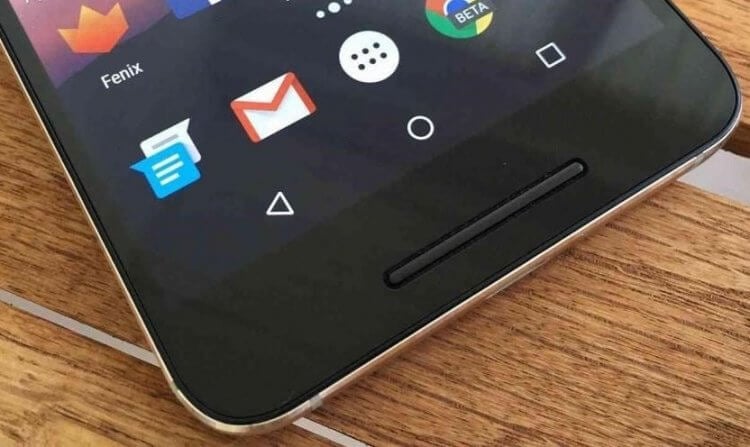
Эти кнопки знакомы каждому
Для чего нужны кнопки на экране Андроид
Этот текст наверняка читают новички, которые никогда не задумывались, зачем нужны кнопки на экране телефона. Поэтому сначала немного вводной информации. В зависимости от производителя и прошивки смартфона внешний вид кнопок отличается.
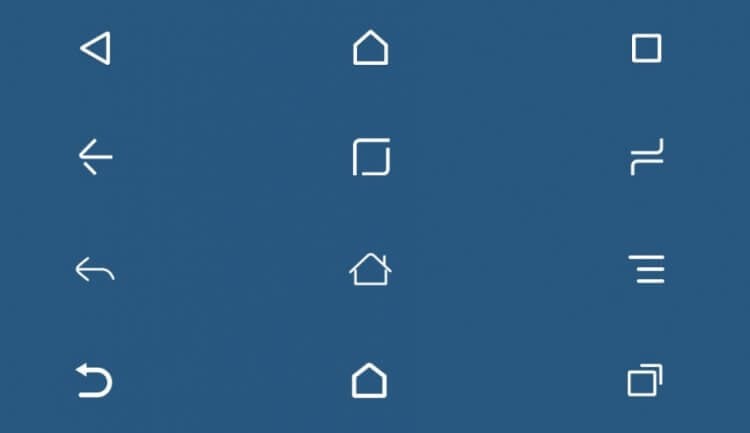
На смартфонах разных производителей дизайн кнопок отличается
Несмотря на внешнюю разницу, функции кнопок Андроид одинаковы на всех смартфонах. Итак, пойдем слева направо:
- «Назад» (выполняет переход на предыдущую страницу приложения);
- «Домой» (используется для быстрого возвращения на главный экран смартфона);
- «Меню» (открывает список запущенных приложений).
Указанные действия выполняются через однократное нажатие. Тем не менее, элемент управления реагирует и на удержание. Но об этом мы поговорим позже, когда речь пойдет о настройке кнопок Андроид.
⚡ Подпишись на Androidinsider в Дзене, чтобы получать новости из мира Андроид первым
Как сделать кнопки на Андроиде
На современных смартфонах по умолчанию может быть установлено жестовое управление, которое многие пользователи считают неудобным. Если вы хотите сделать кнопки навигации, действуйте по инструкции:
- Откройте настройки смартфона.
- Перейдите в раздел «Рабочий стол», а затем — «Способ навигации».
- Выберите «Кнопки».
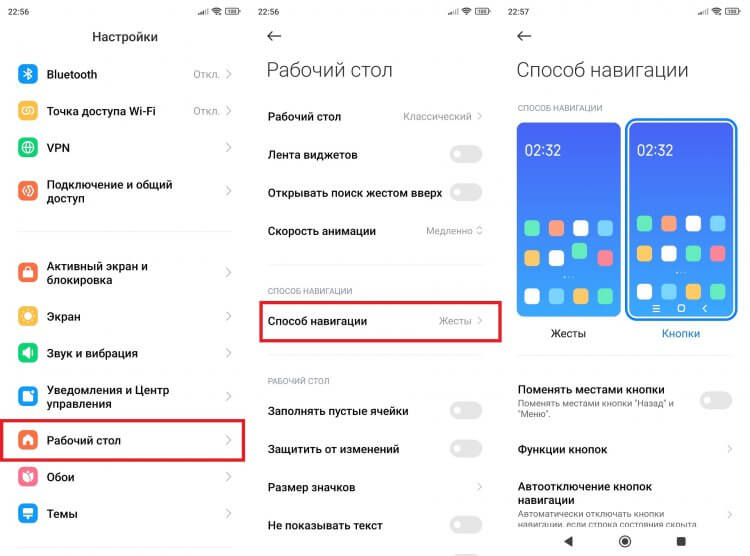
Способ управления можно будет изменить в любой момент
На вашем смартфоне названия некоторых пунктов меню, вероятно, будут отличаться, поэтому не стесняйтесь обращаться к поисковой строке настроек, с помощью которой для попадания в нужный раздел нужно всего лишь ввести запрос «Кнопки» или «Управление».
Как поменять кнопки на экране
В начале материала я продемонстрировал стандартное расположение кнопок навигации на телефоне: «Назад», «Домой», «Меню». Однако первую и третью можно поменять местами. В частности, такая опция доступна на устройствах Xiaomi. И вот три шага, которые требуются для того, чтобы изменить кнопки на Андроиде:
- Откройте настройки устройства.
- Перейдите в раздел выбора способа навигации.
- Включите или выключите функцию «Поменять местами кнопки».
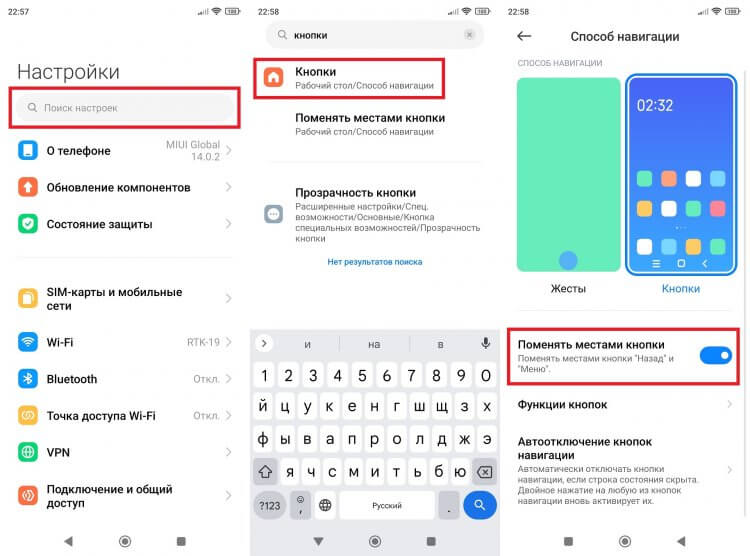
Найти нужный раздел получится и через поисковую строку
От перемены мест слагаемых сумма не меняется, а потому новые параметры в лучшем случае помогут сделать расположение кнопок более привычным. Однако есть и другие настройки, позволяющие дополнить стандартный набор функций этого элемента управления.
❗ Поделись своим мнением или задай вопрос в нашем телеграм-чате
Настройка кнопок на Андроид
Перейдя в раздел настроек «Способ навигации», вы увидите несколько подпунктов. Среди них обязательно будет вкладка «Функции кнопок» и, возможно, «Автоотключение кнопок навигации». Несколько слов о том, что они позволяют сделать.
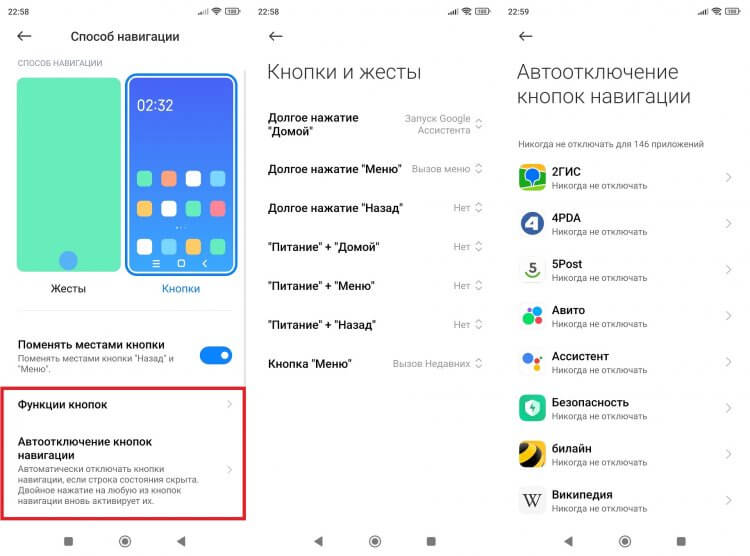
Наличие тех или иных настроек зависит от прошивки вашего смартфона
С помощью первой вкладки вы кнопки на экране настраиваются таким образом, чтобы реагировать на длительное нажатие. Так вы сможете быстро вызвать Google Ассистента, закрыть приложение, включить фонарик или заблокировать экран. Ну а в разделе автоотключения предлагается выбрать программы, в которых будет скрываться панель кнопок, зачастую мешающая играть или смотреть видео во весь экран.
Кнопка специальных возможностей
Отдельно стоит рассказать о кнопке специальных возможностей, не имеющей прямого отношения к стандартному элементу управления. Она представляет из себя дополнительный инструмент, помогающий в ситуации, когда не работает кнопка включения или качелька регулировки громкости.
Кнопка специальных возможностей может располагаться рядом с остальными инструментами навигации, а также в углу экрана. Нажатие на нее вызывает дополнительное меню с опциями изменения громкости, выключения смартфона и так далее.
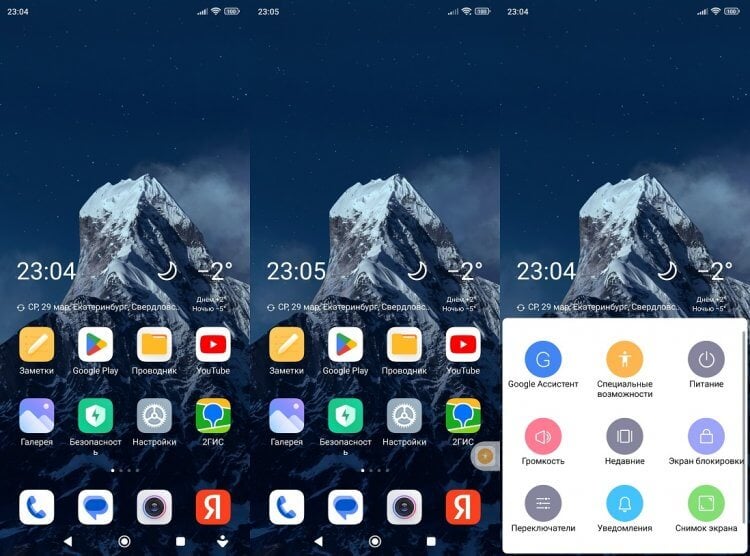
На выбор будет доступно два варианта отображения кнопки
Если вы хотите включить кнопку специальных возможностей или, напротив, избавиться от нее, действуйте по инструкции:
- Откройте настройки смартфона.
- Перейдите в раздел «Расширенные настройки», а потом — «Специальные возможности».
- Откройте вкладку «Меню специальных возможностей».
- Активируйте переключатель «Быстрый запуск функции».
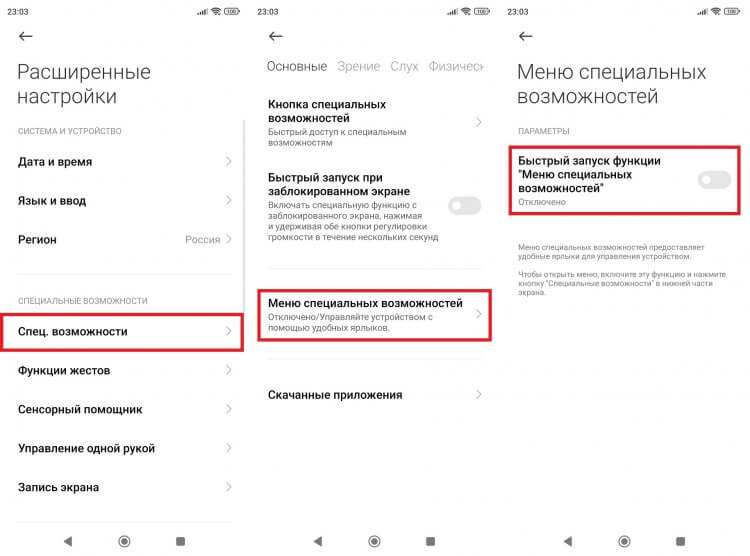
Для активации кнопки нужно включить быстрый запуск меню
После этого элемент управления появится на экране. А при желании вы сможете изменить его оформление во вкладке «Кнопка специальных возможностей».
�� Загляни в телеграм-канал Сундук Али-Бабы, где мы собрали лучшие товары с АлиЭкспресс
Как убрать кнопки на Андроид
Вернемся к тому, с чего мы начали. С 2018 года я принципиально не пользуюсь кнопками Андроид. Причины этого решения были подробно изложены в тексте с рассказом о том, почему стоит включить управление жестами. Если после его прочтения или без него вы решите убрать кнопки на экране, вам удастся это сделать только переходом на свайпы в разделе настроек «Способ навигаций».
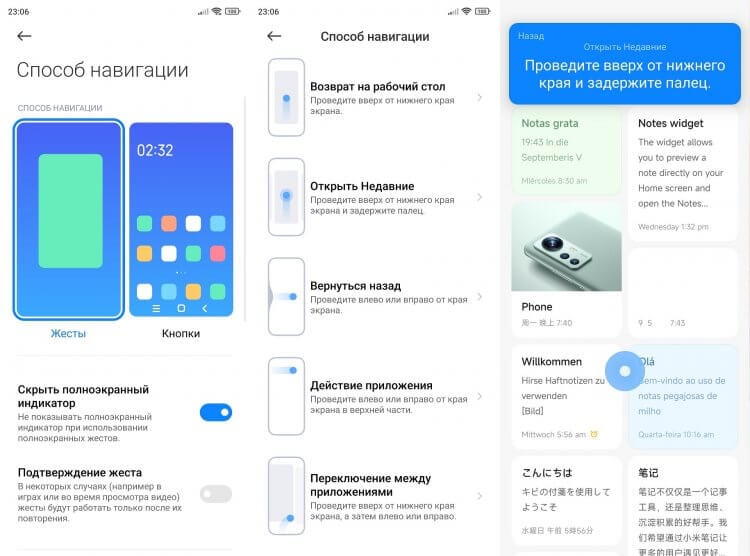
Управление жестами недоступно на старых смартфонах
Не стоит бояться нового и неизведанного. Смартфон обязательно предложит пройти обучение, помогающее освоить жесты. А при переходе на свайпы вы и полезное пространство на экране освободите, и не будете страдать, пытаясь, к примеру, свернуть игру.

Теги
- Новичкам в Android
Наши соцсети
Новости, статьи и анонсы публикаций
Свободное общение и обсуждение материалов
Лонгриды для вас
Несмотря на то, что сегодня никого не удивишь телевизором со Smart TV, в наших домах продолжают оставаться устройства, которые нельзя назвать умными. А ведь порой так хочется включить YouTube на большом экране, посмотреть фильм в онлайн-кинотеатре или в конце концов во что-нибудь поиграть. К счастью, из сложившейся ситуации удастся выйти, не меняя старую модель. Нужно лишь сделать Смарт ТВ из обычного телевизора, воспользовавшись одним из следующих способов.
Android, как, впрочем, и iOS, состоит из множества системных компонентов, которые обеспечивают правильную работу операционки. Но Google, в отличие от Apple, предпочитает не скрывать их, позволяя пользователям видеть составные части платформы и даже взаимодействовать с ними. Бесспорно, это нужно далеко не каждому, ведь, даже неправильное обновление может привести к нарушению их работы. Однако здоровый интерес к тому, как именно работают те или иные составляющие, — это всегда хорошо. Поэтому сегодня мы разберёмся, что такое Android System Intelligence, что в ней такого умного и стоит ли отключать этот компонент, даже если очень хочется.
Если раньше при покупке недорого смартфона вы могли реально нарваться на глючное устройство, то в 2023 году ситуация с этим заметно улучшилась. Теперь производители предлагают не только приемлемый дизайн, но и неплохую производительность в виде шустрого процессора, который будет тянуть любые задачи. Все еще не верите, что можно купить хороший смартфон за 10 000 рублей? Ну и зря: мы нашли для вас отличную модель с хорошей камерой и дисплеем на 120 Гц, которая вот-вот появится в продаже. Скорее смотрите все причины, почему нужно купить Blackview SHARK 8 одним из первых.
Как сменить рабочий стол по-умолчанию или поменять их порядок в MIUI 10, 9, 8 и 7
Добрый вечер. У меня тут небольшая травма и не очень удобно печатать. Думаю вылечусь через недельку уже окончательно и будут снова пара новых видео и больших статей, пока же надеюсь писать хотя бы не большие. Итак, суть такая: мой телефон, будучи в кармане с не заблокированным экраном, сам переключил экран по-умолчанию. А так как раньше в MIUI 6 делалось это довольно просто после двойного щипка по экрану, я был несколько удивлен, не увидев желаемый значок на экране… Как оказалось, начиная с MIUI 7 в Xiaomi занялись переделкой приложения рабочего стола и перенесли данный пункт в другое под меню.
Итак, все что требуется, чтобы в него попасть — это сделать щипок по экрану тремя пальцами. И вы попадаете в меню управления рабочими столами:
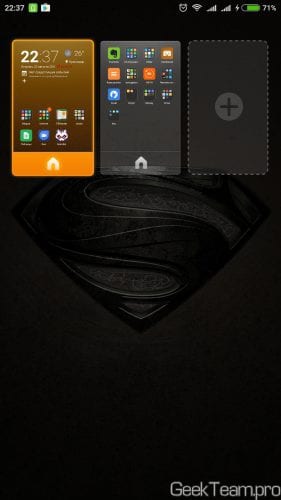
Нажав на значок домика, вы назначите рабочий стол, на который будет переходить система при нажатии центральной кнопки под экраном. Также здесь можно добавить или удалить рабочие столы и расположить их в нужно порядке.
Вроде всё. Надеюсь эта статья оказалась вам полезной, нажмите одну из кнопок ниже, чтобы рассказать о ней друзьям. Также подпишитесь на обновления сайта, введя свой e-mail в поле справа или подписавшись на группу во Вконтакте и канал YouTube.
Спасибо за внимание
Как изменить порядок страниц главного экрана?
1. Нажмите и удерживайте главный экран для перехода в режим редактирования.
2. Нажмите и удерживайте страницу, которую требуется переместить, а затем перетащите ее в нужное место.
3. Для выхода из режима редактирования нажмите кнопку «Назад» или «Домой».
Нажатием кнопки «Домой» выполняется возврат на первую страницу главного экрана.
Ключевые слова: как поменять экраны местами на андроид, как поменять страницы местами в смартфоне, как поменять местами страницы на главном экране андроид,