Интеграция Яндекс Трекер и Google Таблицы
Данная дипломная квалификационная работа относится к исследованию сферы интеграции API при разработке системы контроля затраченного времени в agile-инструменте. В исследовании проведен анализ Яндекс Трекера и его аналогов, также изучены возможности для разработки в Google Sheets. Помимо этого, была продумана архитектура самого процесса учёта времени на основе реальных потребностей проектного и учебного офиса. Целью работы является предложить рабочий процесс учёта трудозатратности при работе студентов по проектной модели и разработать прототип программного средства для автоматизации сбора и наглядного представления затрат времени по задачам. В результате анализа был найден способ, как можно реализовать данный инструмент.
Выпускные квалификационные работы (ВКР) в НИУ ВШЭ выполняют все студенты в соответствии с университетским Положением и Правилами, определенными каждой образовательной программой.
Аннотации всех ВКР в обязательном порядке публикуются в свободном доступе на корпоративном портале НИУ ВШЭ.
Полный текст ВКР размещается в свободном доступе на портале НИУ ВШЭ только при наличии согласия студента – автора (правообладателя) работы либо, в случае выполнения работы коллективом студентов, при наличии согласия всех соавторов (правообладателей) работы. ВКР после размещения на портале НИУ ВШЭ приобретает статус электронной публикации.
ВКР являются объектами авторских прав, на их использование распространяются ограничения, предусмотренные законодательством Российской Федерации об интеллектуальной собственности.
В случае использования ВКР, в том числе путем цитирования, указание имени автора и источника заимствования обязательно.
- О ВЫШКЕ
- Цифры и факты
- Руководство и структура
- Преподаватели и сотрудники
- Корпуса и общежития
- Закупки
- Обращения граждан в НИУ ВШЭ
- Фонд целевого капитала
- Противодействие коррупции
- Сведения о доходах, расходах, об имуществе и обязательствах имущественного характера
- Сведения об образовательной организации
- Людям с ограниченными возможностями здоровья
- Единая платежная страница
- Работа в Вышке
- ОБРАЗОВАНИЕ
- Лицей
- Довузовская подготовка
- Олимпиады
- Прием в бакалавриат
- Вышка+
- Прием в магистратуру
- Аспирантура
- Дополнительное образование
- Центр развития карьеры
- Бизнес-инкубатор ВШЭ
- НАУКА
- Научные подразделения
- Исследовательские проекты
- Мониторинги
- Диссертационные советы
- Защиты диссертаций
- Академическое развитие
- Конкурсы и гранты
- Научно-образовательный портал IQ.hse.ru
- XXIV Ясинская (Апрельская) международная научная конференция по проблемам развития экономики и общества
- РЕСУРСЫ
- Библиотека
- Издательский дом ВШЭ
- Книжный магазин «БукВышка»
- Типография
- Медиацентр
- Журналы ВШЭ
- Публикации
- Единый архив экономических и социологических данных
Министерство науки и высшего образования РФ
Министерство просвещения РФ
Федеральный портал «Российское образование»
Массовые открытые онлайн-курсы
- © НИУ ВШЭ 1993–2024
- Адреса и контакты
- Условия использования материалов
- Политика конфиденциальности
- Правила применения рекомендательных технологий в НИУ ВШЭ
- Карта сайта
Две таблицы из Google Sheets (Гугл Таблиц) в Yandex DataLens через CSV
В подключении Datalens Google Sheets можно подключить только один лист из Таблиц. Но что делать, если надо две или более таблиц, которые связаны друг с другом по отдельным колонкам. Очевидно, что заполнять одну большую таблицу. Но бывает, что таблицы заполняются автоматически, например CRM, или их ведет другой отдел, или сотрудники, которым «вот так удобно». Или нужен публичный доступ к дашборду. Datalens отключили материализацию и для подключения Google Sheets публичный доступ недоступен. В общем, будем справляться сами, разработчикам не до нашей песочницы с 500 000 строками таблиц в Google Sheets, мы, если по футбольному, Первая лига. Поймите их правильно, такие объемы для баз данных это ерунда, они работают в основном на подключение к большим базам данных. Но мы как-нибудь потом попробуем с нашими Google Sheets влезть в высшую лигу.
Что делать, работаем через подключение File то есть CSV. Трудозатратнее, обновление вручную, но больше возможностей.
- можем объединять\джойнить несколько листов из Таблиц, даже из разных документов;
- полученный дашборд можно сделать публичным;
- остается возможность обновления данных вручную.
Создание дашборда
Давайте рассмотрим простой пример работы с Google Sheets через CSV. Есть Таблица с двумя листами.
Первый лист таблицы с основными показателями.
Вторая лист таблицы, в которой нас интересует колонка Стоимость
Как видно, две таблицы объединяют колонки Наименование и Название. Названия разные, но данные в них одинаковые. Главное найти колонки с идентичными данными в двух таблицах и желательно, чтобы во второй таблице эти значения были уникальными. Например, если во второй таблице Карандаш в одной строке будет стоить 20, а в другой строке Карандаш будет стоить 15, будут неверно объединены таблицы, так как программа не смотрит на другие данные. В таких случаях надо сделать уникальные названия, например второй Карандаш переименовать в Карандаш эконом. Но это делать надо до начала экспорта в Datalens.
Продолжаем. Экспортируем каждый лист в формате CSV на свой жесткий диск.
Файл -> Скачать -> Формат CSV (.csv) . В диалоговом окне сохраняем на жесткий диск.
Выбираем Создать подключение
Нажимаем + Загрузить файлы . В диалоговом окне выбираем файлы, которые мы скачали с Таблиц, можно все сразу выделить и загрузить.
Итак, наши файлы загрузились, выбирая их в левом столбце, в правом можно посмотреть их содержимое (на предпросмотре все строки не загружаются, только часть!). Типы значений в столбцах определились правильно, то есть колонка Дата как дата (пиктограмма календарика), Заказ и Количество как числа (пиктограмма решетки), Наименование как строковое значение (пиктограмма А). Если тип определен неправильно, можно нажать пиктограмму и изменить его. Но в первую очередь это значит, что где-то в данных есть значение другого типа. Например, в столбце Количество, в одной строке вместо 0 внесено буквами ноль. Тогда интерпретатор весь столбец обозначит как строковый. Такие вещи надо править непосредственно в Google Sheets.
Нажимаем на Создать подключение в правом верхнем углу.
Вводим название нашего подключения. Важно помнить, что одинаковых имен быть не должно. То есть, нельзя назвать Подключение, Датасет, Чарт и Дашборд одним именем, будет всплывать ошибка. Добавляйте префиксы к названию: MyBIproject_connection, MyBIproject-DataSet, mybiproject_chart_gain, etc. Можно выбрать папку, куда все добро сохранять, нажав на значок >
Нажимаем Создать датасет в правом верхнем углу.
Перетаскиваем наши листы из левой колонки Таблицы в правое пустое поле.
Получаем сообщение об ошибке Датасет не прошел валидацию . Это произошло потому, что Datalens не нашел колонок с ОДИНАКОВЫМ названием. Как мы помним, у нас идентичные колонки называются Наименование и Название. Давайте исправим это. Нажимаем на сдвоенный красный кружок в правом поле.
Открывается диалог связей между нашими листами. Нажимаем на Добавить связь .
Появятся селекторы с выпадающим списком полей в наших листах. Выбираем соответственно Наименование и Название.
Нажимаем на Применить
Чудо свершилось! Мы подружили два наших листа. Внизу страницы, в Предпросмотре , мы видим новую объединенную таблицу. Нажимаем в левом верхнем углу селектор Поля .
В этой вкладке нужно выбрать агрегацию для числовых типов, то есть как будет представляться наше число. Например, у нас есть колонка Заказы в которой у нас числа. Но, по сути, заказ — это одна единица, и когда мы хотим получить количество всех заказов, мы их считаем по одному, а не сумму номеров заказов. К тому же номера заказов у нас повторяются (смотрите исходные таблицы). Поэтому надо подсказать Datalens, что это поле у нас уникальное, поэтому выбираем в поле Агрегация напротив имени Заказ выбираем Количество уникальных . Для имен Количество и Стоимость выбираем агрегацию Сумма . Нажимаем в правом верхнем углу Сохранить . Вводим название нашего датасета.
В принципе, мы уже сделали все, что нужно. Дальше строим на основе этого Датасета строим чарты и дашборды. Но давайте проявим немного терпения и дойдем до конца, ведь нам надо еще обновлять данные и опубликовать созданный дашборд. Прошу прошения у тех, кто это уже все знает, за подробности, но кто-то первый раз будет это делать. Нажимаем в правом верхнем углу Создать чарт .
Делаем самый простой чарт. Перетаскиваем из левого поля измерение Дата в поле -> Х . Перетаскиваем из левого поля измерение Наименование в поле Цвета .
Пока столбцы у нас пустые, надо посчитать выручку по дням. Для этого создадим новый показатель Выручка . В левом поле возле поиска нажимаем значок + и выбираем Поле .
Слева у нас все поля, нажимаем на Количество, поле автоматически вставится в формулу
Слева у нас все поля, нажимаем на Количество , поле автоматически вставится в формулу. Вводим с клавиатуры символ * и нажимаем на поле Стоимость . Мы получили простую формулу где перемножаем количество товара на стоимость единицы товара. В правом верхнем поле Наименование поля вводим название Выручка . Нажимаем кнопку Создать .
Перетаскиваем из левого поля наш новый показатель Выручка в поле Y . Теперь у нас появились столбцы, с выручкой по дням и разбивкой по Наименованию. Нажимаем в правом верхнем углу Сохранить .
Вводим название чарта. В самом левом столбце с пиктограммами находим Дашборд и нажимаем на него.
В правом верхнем углу выбираем Создать дашборд . Вводим название дашборда.
В правом верхнем углу выбираем выпадающий селектор Добавить в нем выбираем Чарт .
Нажимаем Чарт Выбрать и в всплывшем окне выбираем чарт, который мы только что создали. В левом нижнем углу нажимаем Добавить .
Нажимаем в правом верхнем углу Сохранить .
Все мы создали свой дашборд. Теперь изучим его. У нас есть выручка по дням по наименованиям. Но если посмотреть на нашу первую таблицу в Google Sheets, мы увидим, что 02.11.2022 был заказ на 100 линеек, но в дашборде линеек нет. Это произошло потому, что у нас во второй таблице в Google Sheets нет Наименования Линейка , поэтому, при слиянии двух таблиц, у линейки стоимости нет, соответственно, при вычислении выручка будет 0. Давайте исправим это и проведем обновление нашего дашборда.
Обновление CSV
Заходим на Google Sheets в наш документ на второй лист. Добавляем строку со стоимостью для Линейка .
Переходим на первый лист. Добавляем строку 03.11.2022 128 Карандаш 300 . Экспортируем каждый лист в формате CSV на свой жесткий диск.
Файл -> Скачать -> Формат CSV (.csv) . В диалоговом окне сохраняем на жесткий диск. На жестком диске уже есть эти листы, поэтому выбираем их и заменяем.
Возвращаемся на Datalens . В самом левом столбце с пиктограммами находим Подключения и нажимаем на него. В всплывшем окне выбираем наше подключение.
В левом столбце выбираем первый лист и нажимаем на . возле него. В менюшке выбираем Заменить . В диалоговом окне выбираем csv файл первого листа, который мы только что пересохранили с Google Sheets.
Файл обновился, и мы видим, что в левом столбце появились группы Новые файлы и Загруженные ранее. Выбираем второй файл и повторяем операцию обновления.
Все файлы обновлены, в предпросмотре справа мы видим, что строк 03.11.2022 появилась. В самом левом столбце с пиктограммами находим Дашборды и нажимаем на него (если закрыли вкладку с созданным дашбордом). Выбираем наш дашборд. Если вкладку не закрывали, просто обновите окно браузера (F5).
Мы видим, что все, что мы внесли в документе в Google Sheets, теперь у нас в дашборде. Появилась линейка, которая раньше не считалась, и заказы от 03.11.2022. По сути, создав дашборд на csv один раз, потом проводим только обновление файлов в подключении.
Публичный доступ
В самом начале в Datalens была такая фича — материализация. Это когда загруженные данные записывались на внутренние сервера Datalens, то есть делался слепок с данных, и появлялась возможность большого количества обращений к дашборду, то есть не происходили постоянно новые запросы SQL, которые нагружали бы бесплатный Datalens. Это как если товар в магазине продавался бы не с полок, а со склада. То есть продавец за каждым товаром бегал бы на склад. Пока пользователей было немного, серверы наверное вытягивали. Сейчас популярность и нагрузка растет, разработчики задумались над этим и пока экспериментируют.
Для дашбордов, созданных на основе CSV файлов доступен публичный доступ. Допустим, мы собрали информацию/статистику, сделали визуализацию ее на дашборде и хотим поделиться со всеми. Или мы создали дашборд для презентации нашего продукта/бизнеса, мы можем оправить ее любому человеку, и он без установки каких-либо программ может ее просмотреть. И для визуальной презентации нужен только браузер с подключенным интернетом. Удобно же. Для этого достаточно включить Публичный доступ . Открываем наш дашборд.
В левом верхнем углу после символа звездочки нажимаем на . . В выпавшем меню выбираем Публичный доступ .
В открывшемся окне, слева от надписи Доступен по ссылке , переключаем селектор. Во всплывшем окне нажимаем Продолжить .
Дашборд и все связанные объекты стали публичными. Справа от селектора появилась Публичная ссылка. Копируем ее, нажимаем Применить .
Автоматизация
- получение csv файлов из Google Sheets без открытия самих таблиц;
- объединение двух и более таблиц в csv по ключевым колонкам;
- склеивание в один файл csv нескольких одинаковых таблиц (когда кончается лимит на строки в одном документе, заводят следующий и таблица продолжается).
Если ничего не поняли (или не знаете Python), но очень надо, обращайтесь в Телеграм
«Яндекс» создал «убийцу» Google Docs
«Яндекс» разработал сервис «Документы», позволяющий работать файлами docx (MS Word), xlsx (Excel) и pptx (PowerPoint). Сервис полностью бесплатный, и в нем реализована возможность совместной работы над документами без необходимости регистрации и авторизации в системе «Яндекса».
Российский ответ Google Docs
Российский интернет-гигант «Яндекс» запустил веб-сервис для совместной работы над документами, электронными таблицами и презентациями. Как сообщили CNews представители компании, проект получил название «Документы».
«Яндекс.документы» позволяет работать с перечисленными типами файлов даже при полном отсутствии на ПК или мобильном устройстве предустановленного офисного пакета. Кроме того, совместная работа в этом сервисе будет доступна даже тем, у кого нет аккаунта в «Яндексе».
На момент публикации материала сервис был доступен не всем пользователям «Яндекса» и существовал исключительно в веб-версии, подключиться к которой можно было через браузер на компьютере, планшете или смартфоне. На запрос CNews о сроках открытия доступа к «Документам» всем пользователям представители «Яндекса» сообщили: «В ближайшее время переходить в “Документы” пользователи смогут из интерфейса “Яндекс.почты”, а затем и из других сервисов, входящих в набор для работы “Яндекс 360”». Также они прокомментировали ситуацию с отсутствием у сервиса фирменного приложения: «Уже сейчас можно редактировать документы также в мобильной версии в популярных браузерах. В дальнейшем сервис “Документы” будет доступен и в мобильных приложениях “Почты”, “Диска”, “Телемоста”, входящих в набор сервисов для работы “Яндекс 360”».
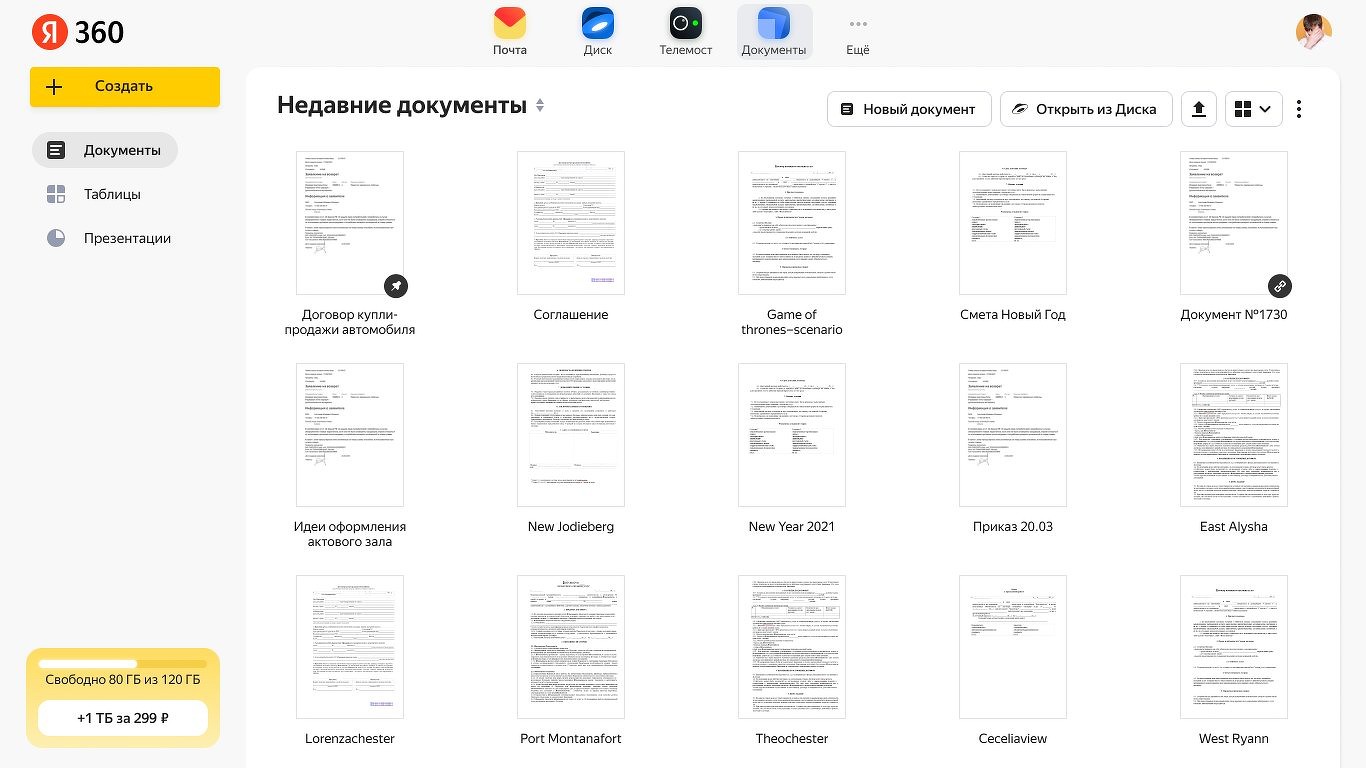
«Яндекс.документы»
Дополнительных платных функций, как рассказали CNews представители «Яндекса», в новом сервисе не будет. «”Документы” – это бесплатный сервис. Если пользователю для работы потребуется, например, больше места на “Диске” или красивый домен для почтового адреса, то эти и другие дополнительные возможности можно получить по подписке на набор сервисов для работы “Яндекс 360”», – отметили они.
Что умеет сервис
На момент запуска сервис «Яндекс.документы» работал только с текстовыми документами, таблицами и презентациями. О возможности появления в его составе дополнительных инструментов для совместной работы, например, над диаграммами (как в Google Drawings) информации в настоящее время нет. «В дальнейшем мы будем развивать функциональность сервиса “Документы” и рассказывать об этом дополнительно», – сообщили CNews представители «Яндекса».
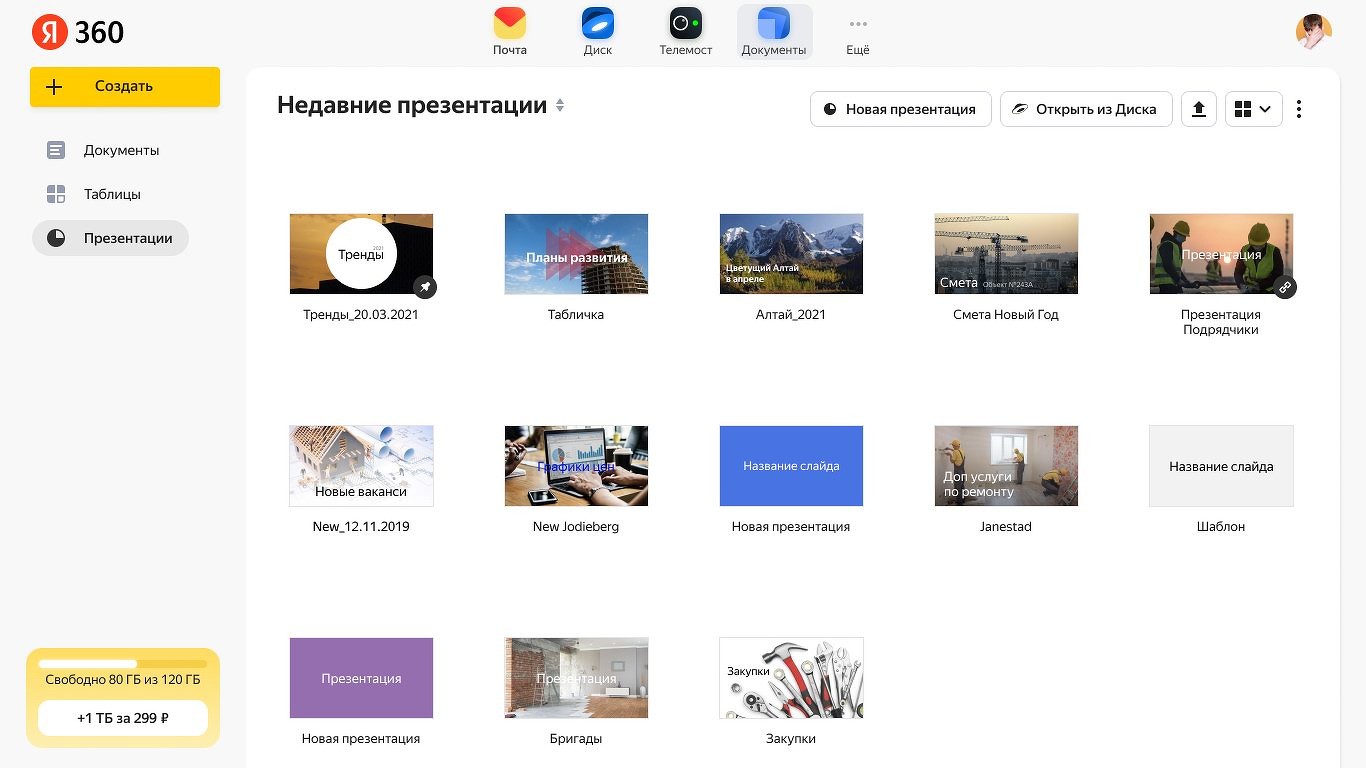
Каталог презентаций
«Яндекс.документы» поддерживает наиболее распространенные форматы перечисленных типов документов – docx, xlsx и pptx, внедренные корпорацией Microsoft с релизом Office 2007. Новый сервис «Яндекса» работает только с ними, но в то же время у него есть инструментарий для конвертирования документов, созданных в старых версиях форматов (doc, xls и ppt) в более новые. Работать можно как с полностью новыми документами, так и созданными в офлайн-пакетах офисных программ или конкурирующих сервисов. Для этого реализована функция загрузки файлов из памяти устройства – компьютера или мобильного гаджета.
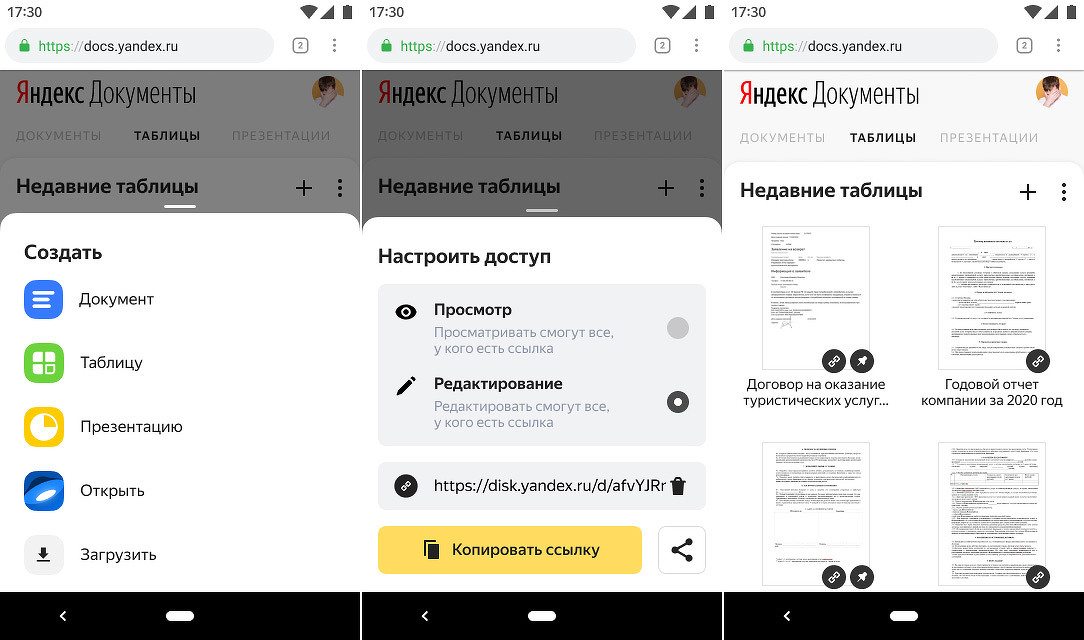
Веб-версия «Яндекс.документов» на экране смартфона
Для более удобной навигации по файлам в верхней части перечня отображаются те, которые открывались последними. При необходимости все документы можно отсортировать по названию или размеру, словом, в этом плане «Яндекс.документы» повторяет «Проводник» — файловый менеджер в ОС Windows. Дополнительно предусмотрена возможность закрепления любого документа из имеющихся, чтобы работающие над ним пользователи могли быстро открыть его.
Коллективная работа
Для создания документа в «Яндекс.документах» аккаунт в «Яндексе» потребуется обязательно. Затем все будет зависеть от его автора – он сможет работать над ним в одиночку, или же ему всегда доступна одна из основных особенностей сервиса – возможность открыть к нему доступ коллегам (и не только им).
Для этого владельцу документа нужно сгенерировать ссылку на документ и отправить ее требуемым адресатам по почте, в мессенджер или любым другим способом. Получатели смогут подключиться к работе над таблицей, презентацией или docx-файлом без необходимости регистрации или авторизации в экосистеме «Яндекса».
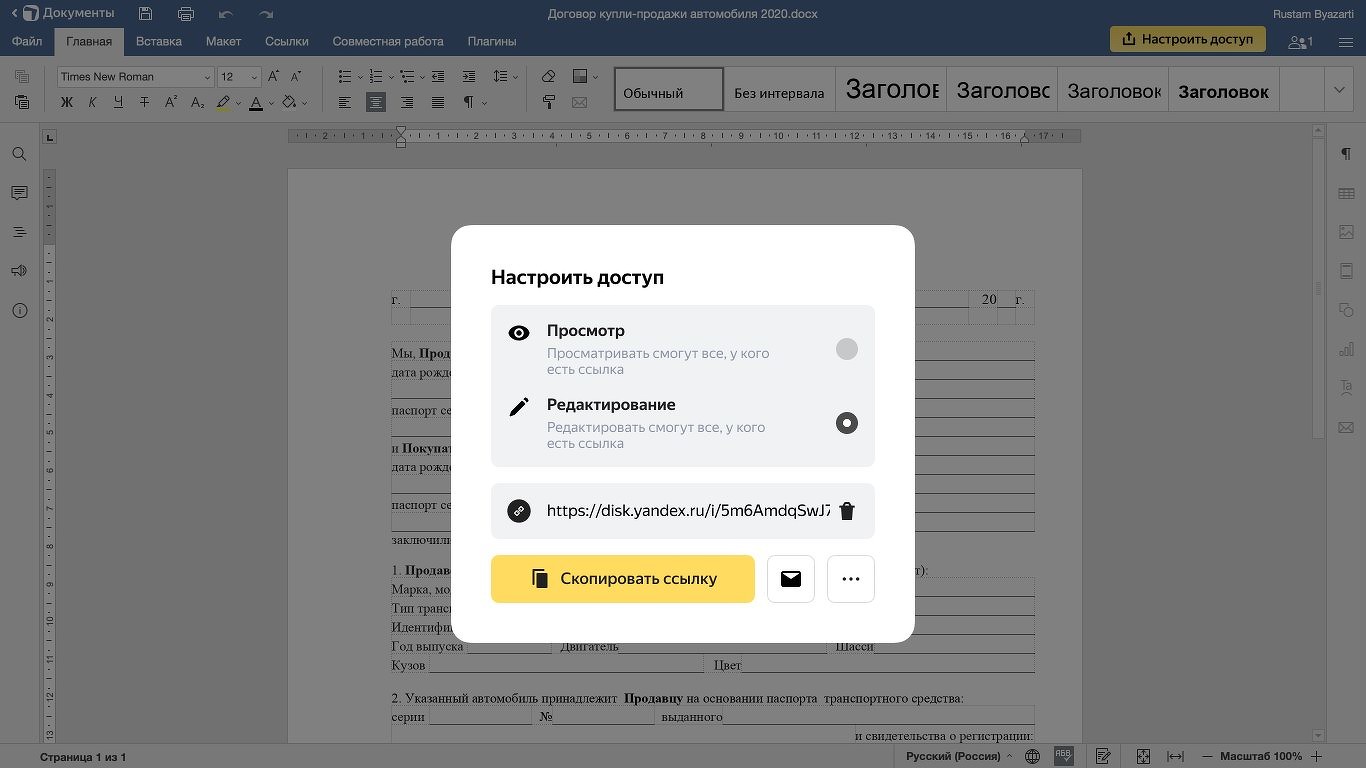
Окно генерации ссылки на документ
Каждый из подключенных пользователей сможет вносить свои правки в документ, которые сразу станут доступны другим участникам виртуального «коворкинга». В сервисе по умолчанию есть защита от случайного удаления фрагмента документа – она реализована при помощи истории изменений, и для отмены удаления достаточно будет выбрать один из предыдущих вариантов этого документа.
Широкий спектр сервисов
«Яндекс.документы» с момента запуска входит в состав набора веб-сервисов «Яндекс.360». Представители компании объяснили это тем, в настоящее время «в нем есть все, что нужно для работы: не только сервисы для делового общения и хранения файлов, но и для работы с документами».
Помимо «Документов», в «Яндексе 360» есть «Почта» (для работы с электронной почтой), «Диск» (облачное хранилище файлов), «Телемост» (сервис проведения видеоконференций», а также «Календарь», «Заметки» и «Мессенджер». Каждым из перечисленных сервисов можно пользоваться бесплатно.
Конкурирующие проекты
«Яндекс» с запусом «Документов» открыл для себя нишу, довольно давно занятую другими компаниями, среди которых есть и российские. Наиболее известный проект такого рода – это «Документы Google», они же Google Docs. Первый его запуск состоялся в марте 2006 г., и за 15 лет в его составе появились текстовый редактор (Docs), редакторы электронных таблиц и презентаций (Sheets и Slides), а также проекты Drawings (создание диаграмм), Calendar (календарь и напоминания), Keep (заметки) и Sites (простой редактор веб-сайтов).
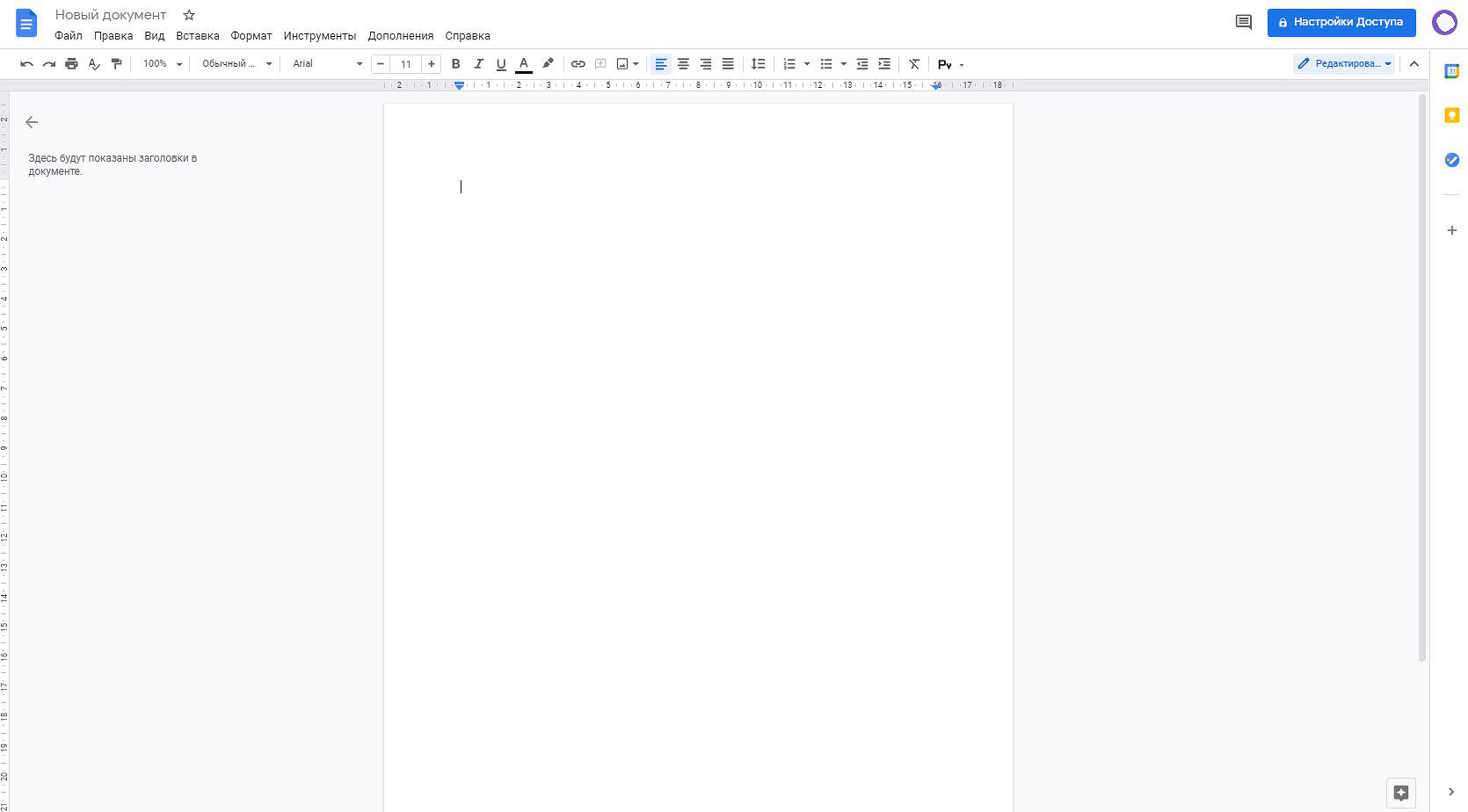
Google Docs
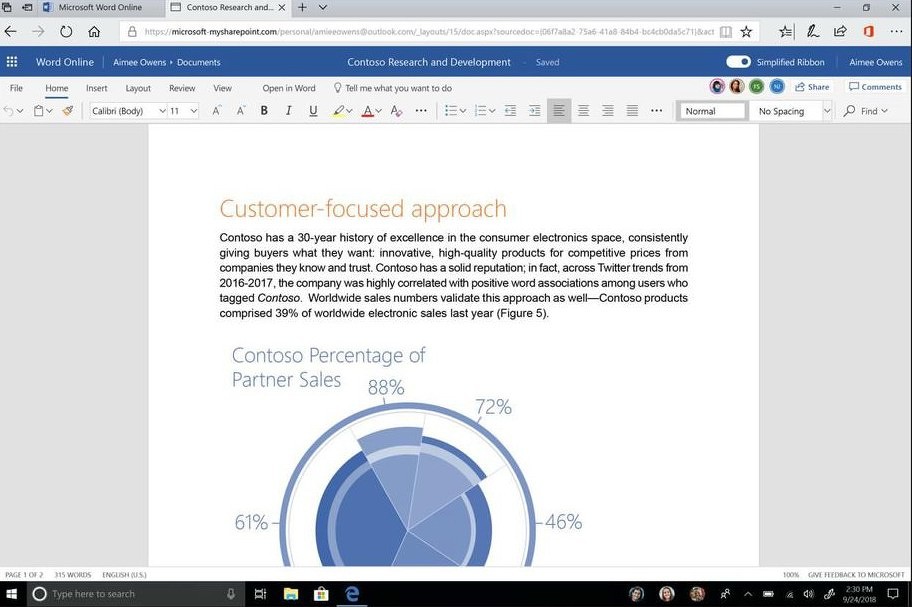
У корпорации Microsoft есть онлайн-аналог своего офисного пакета Office под названием 365 (в прошлом – Office 365). Он работает с июня 2011 г., и в него входят Word, Excel, Access, PowerPoint, Outlook, Publisher и др.
За несколько дней до релиза «Яндекс.документов» отечественная компания «Новые облачные технологии» (НОТ) запустила обновленную версию платформы для совместной работы с документами и коммуникаций «Мой офис». Как сообщал CNews, веб-редакторы в этом сервисе бесплатны, не демонстрируют рекламу, пользоваться ими можно без регистрации и установки каких-либо дистрибутивов или браузерных расширений.
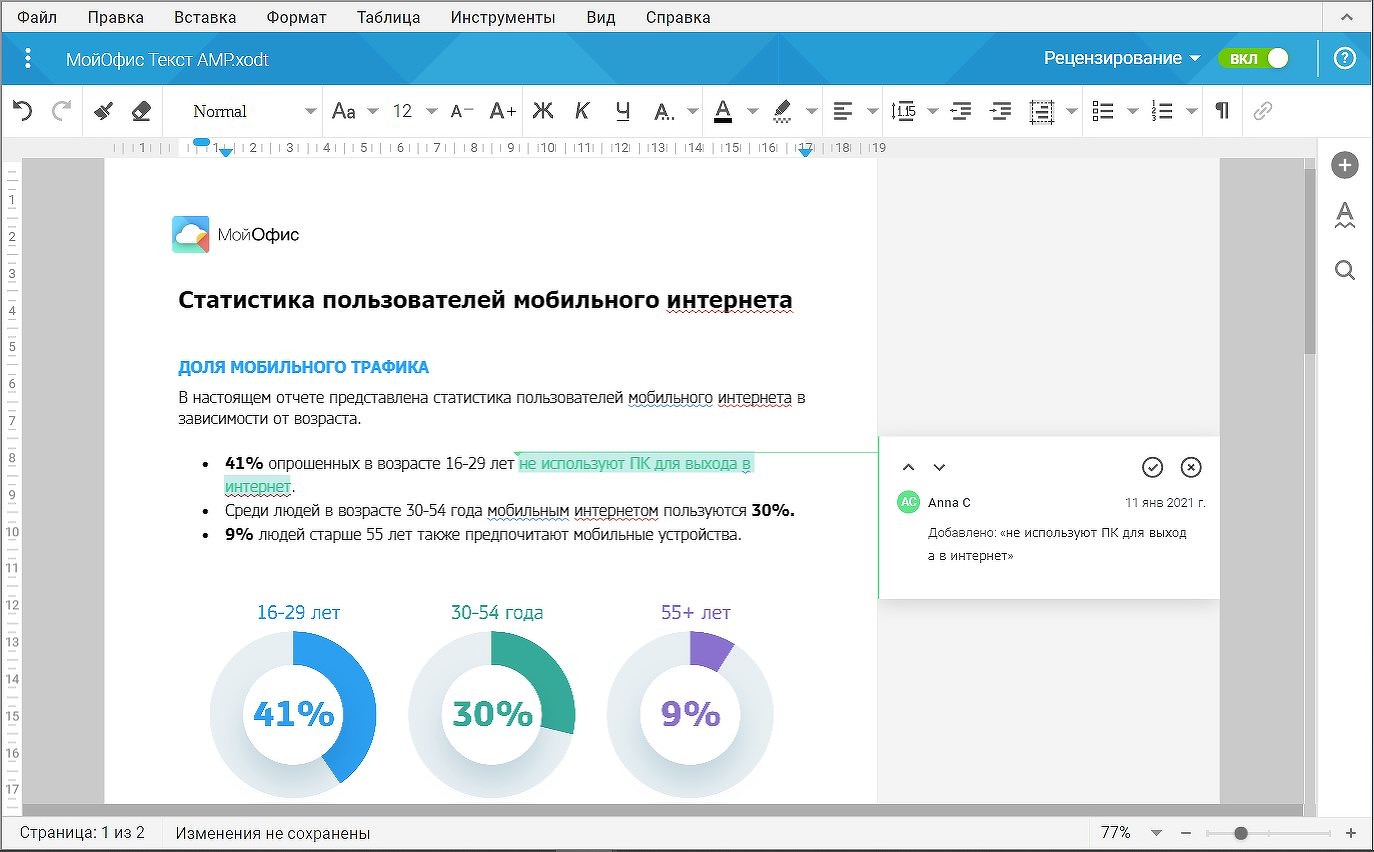
Сервис запущен на сайте проекта «Мой офис». Его посетители могут создавать, открывать, редактировать и форматировать текстовые и табличные файлы. В веб-версии реализованы вставка изображений, таблиц, оглавлений и колонтитулов в тексты, а в таблицах можно использовать формулы и строить графики. Сохранение файлов осуществляется в Open document format (ods, odt), pfd, а также современных форматах Microsoft Office (docx, xlsx).
Зачем бизнесу централизованное управление сетью. Разбираемся в тенденциях технологий SD-WAN
Импортонезависимость

Не работают Google Документы? Топ-8 аналогов, доступных в России
Google и его сервисы в последнее время чудят, например, недавно в Google Docs больше недели не отображались картинки. Периодически возникают и слухи о том, что Google Docs могут стать в принципе недоступными в России. Верить в это пока веских оснований нет, но. Если так случится, то что делать, куда бежать всем, кто работает с текстами, таблицами и презентациями? И существуют ли вообще альтернативные облачные редакторы для совместной работы над документами? — Да. Мы нашли целых 8. Почти все они западные, но доступны в России без VPN.
Сервис «Яндекс.Документы»
Самая очевидная российская замена Google Документов. Полностью бесплатный онлайн-редактор с очень похожим функционалом. Запущен относительно недавно, в январе 2021 года.
В «Яндекс.Документах» можно создавать файлы с нуля, загружать их со своего компьютера, подтягивать с «Яндекс.Диска». Шрифты, форматирование документов, разные варианты выравнивания текста, подчеркнутый, полужирный, курсив — есть весь привычный набор функций. Важно, что над каждым документом можно работать не только в одиночку, но и командой, что удобно для удаленных редакций.
Есть возможность создавать таблицы и презентации — как это реализовано и в Google Документах.
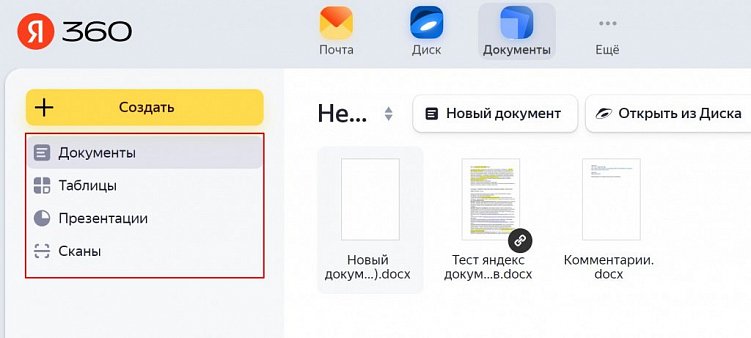
Дополнительно есть встроенный сканер — можно сканировать документы из «Яндекс.Почты» и с «Яндекс.Диска»
Предусмотрены даже два режима для совместной работы — автоматический и строгий. При выборе автоматического режима все изменения сохраняются сразу же, и к любой версии текста можно вернуться. При выборе строгого режима сохранение происходит в ручном режиме, только тогда, когда нужно пользователям.
Доступ к документу можно давать по адресу электронной почты, а можно просто по ссылке. При этом у автора есть возможность выбрать степень допуска — «просмотр» или «редактирование».
Для обеспечения максимальной конфиденциальности любой документ онлайн-редактор позволяет еще и запаролить. Без знания пароля увидеть содержимое файла будет невозможно.
Специфика: нет возможности загрузить папку с документами с компьютера. Придется создать папку на «Яндекс.Диске», открыть ее и загрузить отдельные документы. В отличие от Google Docs при совместной работе над документами нет режима «комментировать».
Сервис Word Online
Аналог Google Docs от компании Microsoft. В теории можно даже синхронизировать сервис с обычным десктопным вариантом Word, чтобы набирать текст на компьютере, а открывать и дорабатывать в онлайн-редакторе.

Все визуально похоже на обычный десктопный Word
Весь функционал очень напоминает привычный вордовский, отличия только визуальные. Есть, как и в десктопной версии Microsoft Office, доступ к Excel и к программе для создания презентаций PowerPoint — в общем, все, что нужно для полноценного рабочего документооборота.
В онлайн-версии Word возможно организовать совместную работу над документами — для этого, во-первых, у всех участников команды должны быть учетные записи Microsoft, а, во-вторых, документ для совместной работы требуется сохранять в облаке OneDrive.

Вот какие варианты документов предлагает создать сервис
Специфика: Зарегистрироваться и войти в сервис можно только с аккаунтом Microsoft. Есть расширенный функционал (например, шаблоны документов) для аккаунтов Премиум, но оплатить премиум-доступ из России невозможно.
Сервис WorkDrive
Преемник онлайн-редактора Zoho Wruter, прекращающего работу 15 ноября 2022 года. WorkDrive запущен в 2019 году и большая часть пользователей сервиса Zoho уже мигрировала именно туда.

Сервис предлагает инструменты для командной работы, в том числе над текстовыми документами
Файлы в сервисе можно создавать с нуля в один клик, а можно загружать как отдельными документами, так и папками.
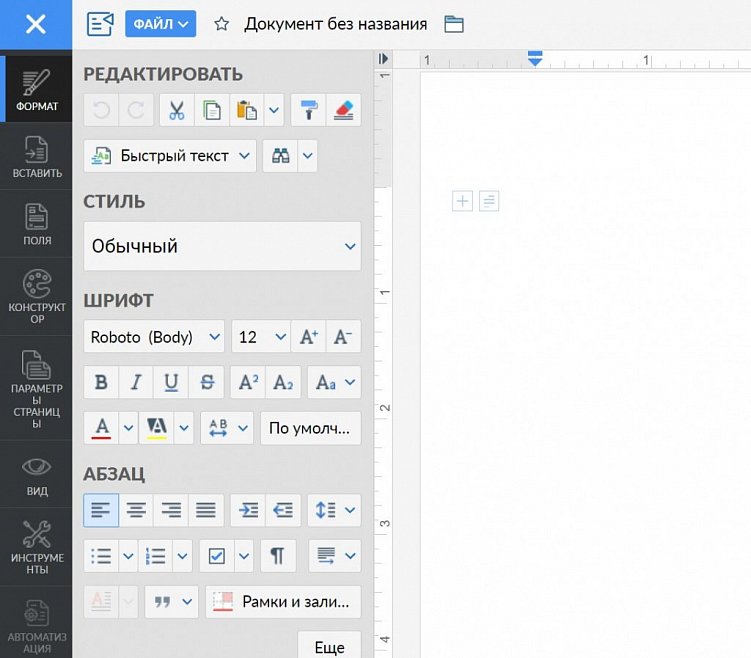
Возможности текстового редактора напоминают Word, но с панелью инструментов сбоку
Панель инструментов открывается по клику на значок, можно закрыть ее и видеть перед собой только открытый документ, без отвлекающих факторов — этот режим называется «Фокус».
Доступ к документу можно дать по адресу электронной почты. Есть возможность включить автономный режим — в этом случае даже в отсутствии интернета будут доступны 20 последних документов, с которыми вы работали.
Специфика: бесплатно возможна работа в WorkDrive команды из 2 человек. Все остальные могут присоединиться только за американские деньги; оплатить тарифы из России невозможно.
Сервис OnlyOffice
Сервис с большим функционалом, в который включены бесплатные онлайн-редакторы для работы с документами в формате Word, XLXS (электронные таблицы), PPTX, PDF.
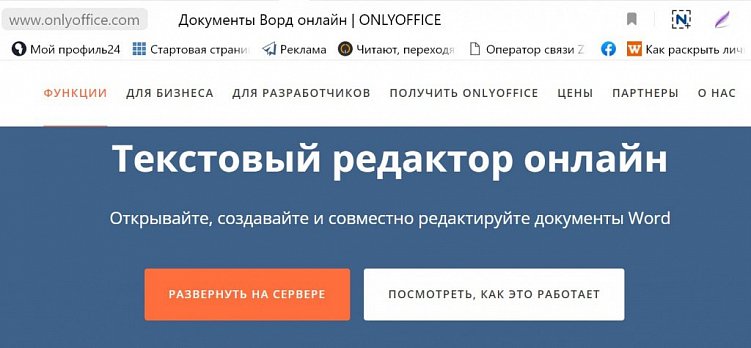
Еще один текстовый редактор как альтернатива Google Документам
При работе с документами поддерживает такие функции, как создание колонтитулов и обтекание картинки текстом. Есть возможность совместной работы с мгновенным отображением всех внесенных в текст изменений. При необходимости можно включать защиту от редактирования для отдельных фрагментов документа.
Есть функция комментариев. Все документы можно экспортировать. К сервису подключаются любые облачные хранилища, в том числе «Яндекс.Диск».
Специфика: доступ к полному функционалу для команды до 10 человек дает бессрочная лицензия за €139. Можно ли оплатить сервис из России неизвестно; скорее всего нет.
Сервис Notion
Онлайн-пространство для индивидуальной и совместной работы с самыми разными типами документов. Их можно создавать, редактировать, делиться.
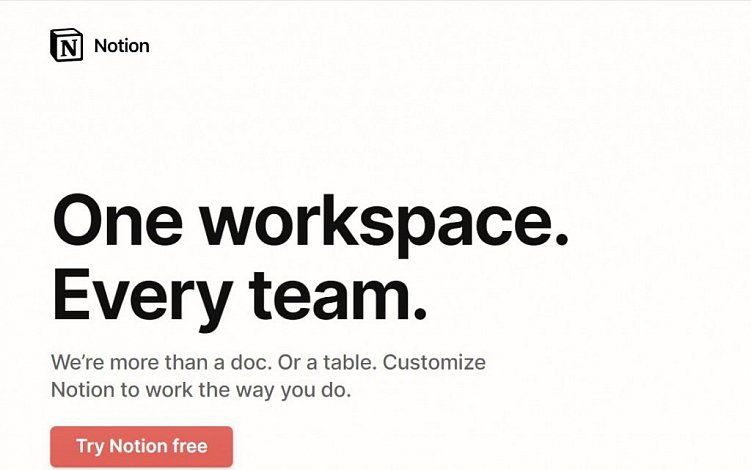
Строгая главная страница сервиса
Есть немало шаблонов, при использовании которых вновь созданные файлы сразу открываются с набором блоков, например, «Заголовок» и «Текст». Блоки можно менять местами или удалять, можно вставлять картинки и фотографии, ссылки, даже видео. Поддерживается работа с электронными таблицами.
Документы можно комментировать, ими можно делиться, переслав пользователям ссылку, или же открыв доступ по адресу электронной почты.
Есть функционал, напоминающий Trello с возможностью настраивать календарь, назначать исполнителей, ставить дедлайны по задачам.
Команды до 5 человек могут использовать сервис бесплатно.
Специфика: интерфейс внутренних страниц сервиса не удается русифицировать даже «Яндекс.Переводчику». Но в целом все понятно и без перевода.
Важно! Не только разобраться с новыми для вас сервисами и организовать командную работу, но и любую другую задачу из сферы маркетинга вам помогут решить диджитал-агентства, зарегистрированные на WopkSpace. Их — больше 1000, выбор огромен.
Сервис Slite
Минималистичный онлайн-редактор, которым можно пользоваться бесплатно. Появился в 2017 году.
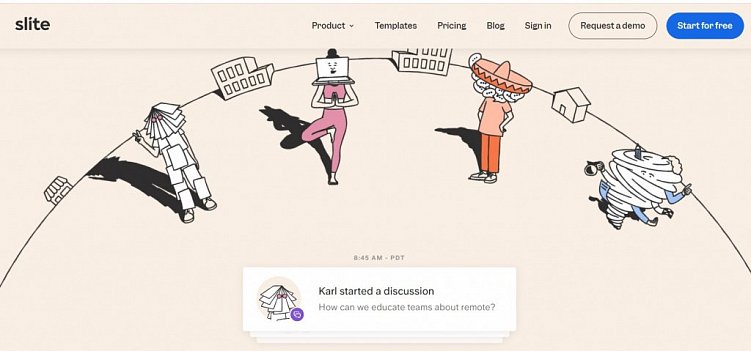
В основном сервис предназначен для работы с заметками, но можно работать и с объемными текстами. На бесплатном тарифе доступна работа над 50 файлами. Возможности форматирования ограничены, есть только списки, возможность добавлять изображения и встраивать видео (кодом). Зато есть большая библиотека шаблонов документов.
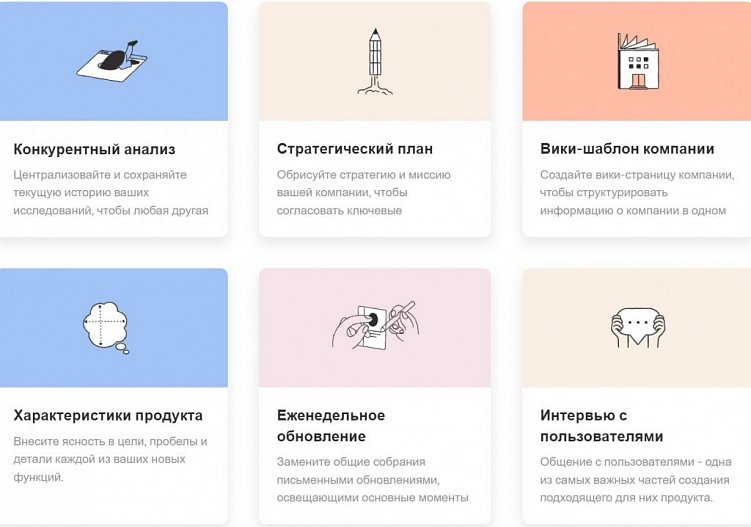
. на все случаи жизни
Поделиться любым документом можно, сформировав ссылку на него, или же одобрив доступ по адресу электронной почты.
При работе над документом сервис сохраняет историю изменений. Есть десктопное приложение для компьютеров с установленной операционной системой Windows.
Специфика: для начала работы понадобится заполнить небольшую анкету, без этого рабочее пространство создать не получится.
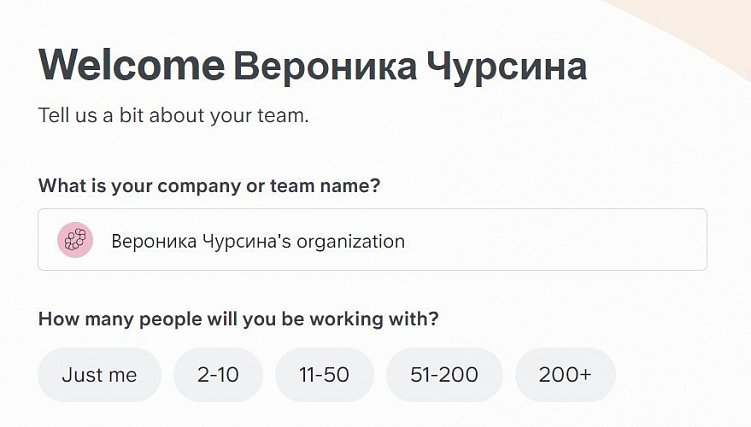
Первый вопрос анкеты
Сервис Notejoy
Удобный онлайн-редактор для тех, кто работает с большим количеством документов. Команды до 5 пользователей могут использовать его совершенно бесплатно. Все документы, которые создаются или загружаются в Notejoy, распределяются по библиотекам, к которым можно настроить доступ для конкретных людей.
Библиотеки создаются сразу же после начала работы с сервисом.
Вот так выглядит процесс создания рабочего пространства-библиотеки
Есть простое форматирование текстов — заголовки, списки, возможность вставить ссылку, курсив и полужирный шрифт. Сохраняется история версий, как в привычном Google Docs.
В сервисе есть удобный внутренний поиск, что позволяет легко находить документы по заданному слову. При совместной работе каждой команде доступен чат, где можно оставлять вопросы, комментарии, замечания.
Специфика: сервис работает с документами Word, с PDF-файлами, с документами Google. Есть возможность автономной работы в отсутствии интернета. Как только связь появляется, все заметки синхронизируются и обновляются в онлайн-редакторе.
Сервис «P7-Офис»
Российская система, объединяющая офисные приложения для десктопа, мобильных гаджетов, и облачное хранилище. Во встроенном редакторе можно создавать, редактировать, сохранять и текстовые документы, и таблицы, и презентации.
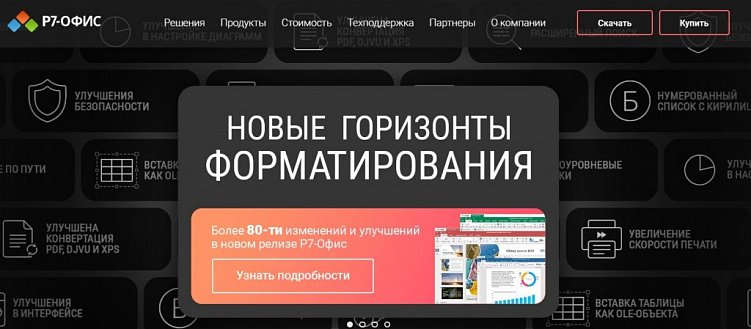
Выглядит все очень современно
Есть режим совместной работы над документами. Интерфейс в разделе «Документы» похож на привычные приложения Microsoft Office. И в варианте для личного пользования, и в варианте для компании облачный сервис можно бесплатно использовать в течение 30 дней, затем тарифы начинаются от 290 рублей в месяц.
Специфика: система включает плагин для работы с текстом, который по умолчанию привязан к «Яндекс.Переводчику». С ним можно работать во вкладке документа, не переходя на вкладку самого сервиса от «Яндекса».
Как перенести файлы из Google Docs в другие редакторы
Самый простой вариант, который советует сам Google, это скачать документы на компьютер, а затем загрузить их в нужный онлайн-редактор. Вот как это можно выполнить:
- Зайдите в свой Google Диск с компьютера — вы увидите список всех документов, которые на нем хранятся.
- Перейдите в Google Архиватор.

Если вы еще не видели архиватор от Google — вот он
- Кликните на кнопку «Далее».
- Настройте параметры экспорта — рекомендую выбрать пункт «Получить ссылку». В этом случае вскоре вы получите на почту, привязанную к аккаунту Google, ссылку на скачивание архива.
- Скачайте архив на компьютер.
После этого нужные документы можно загружать в любые другие онлайн-редакторы.
Workspace.LIVE — мы в Телеграме
Новости в мире диджитал, ответы экспертов на злободневные темы, опросы, статьи и многое другое. Подписывайтесь: https://t.me/workspace
Вакансии
- SMM-специалист в агентство
Наталья Яшина Удаленная работа 40 000 – 100 000 - Таргетолог (реклама VK Ads и Tg Ads)
Webteam Удаленная работа По договоренности - Контекстолог
Promarketing.tech Удаленная работа 30 000 – 120 000 - New Business Manager
Eiva Creative Удаленная работа По договоренности - Копирайтер/автор для написания статей (IT-тематика)
Webteam Удаленная работа По договоренности