Как загрузить фото в Google Maps?
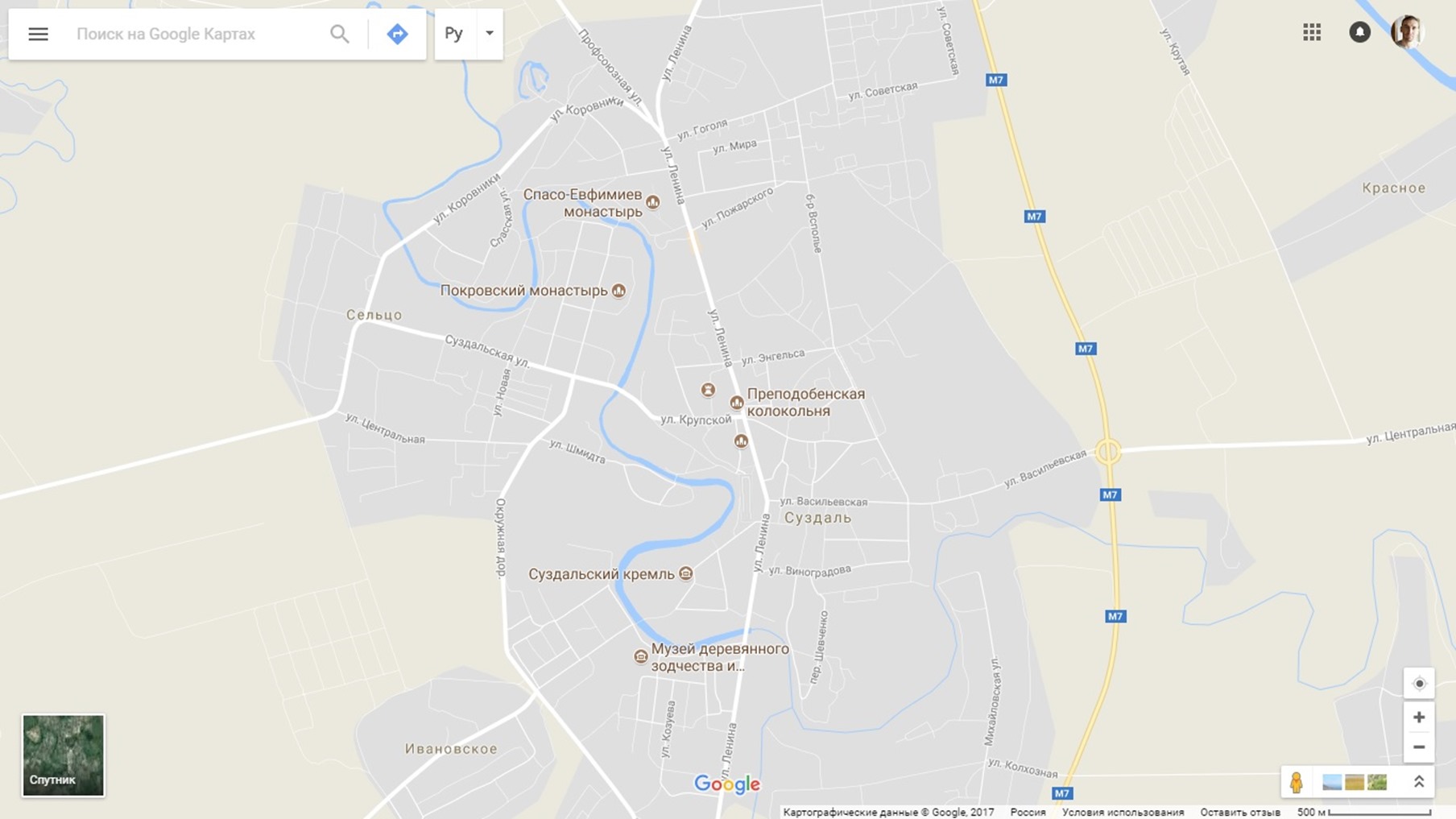
Загрузка фотографий в Google Карты сегодня вызывает затруднение у многих пользователей. Связано это с тем, что корпорация закрыла пару значимых картографических сервисов (Google Map Maker и Panoramio), и долгое время не могла отладить интерфейс GMaps. Сейчас вроде бы все стабилизировалось, поэтому делюсь информацией. Еще пару лет назад механизм был иным.
Конечно, процесс загрузки мог быть и попроще, учитывая профессионализм ребят. Но в данный момент эта возможность реализована очень странно.
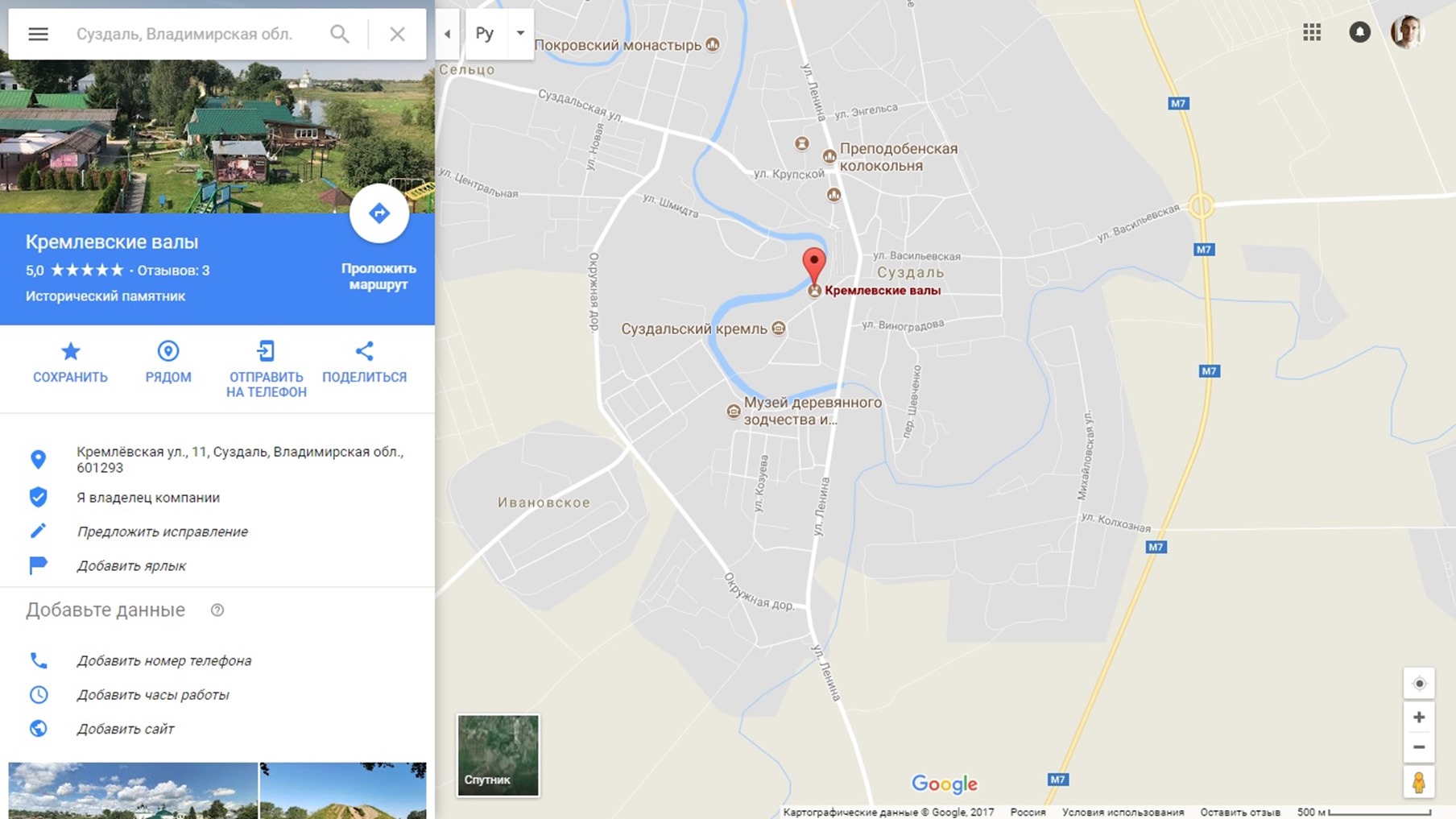
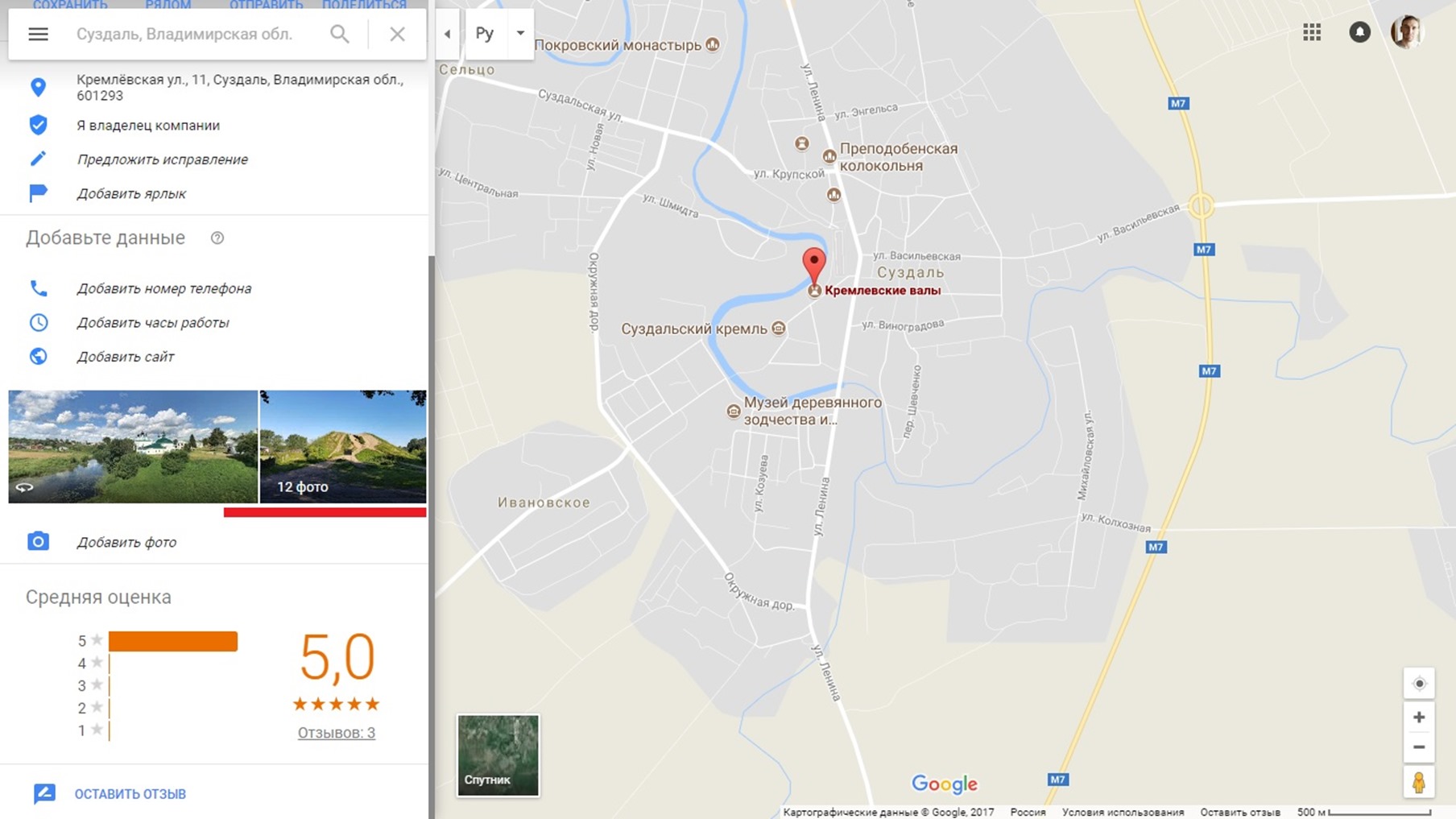
- Смотрим на верхнюю часть блока и жмем кнопку “Добавить фото”.
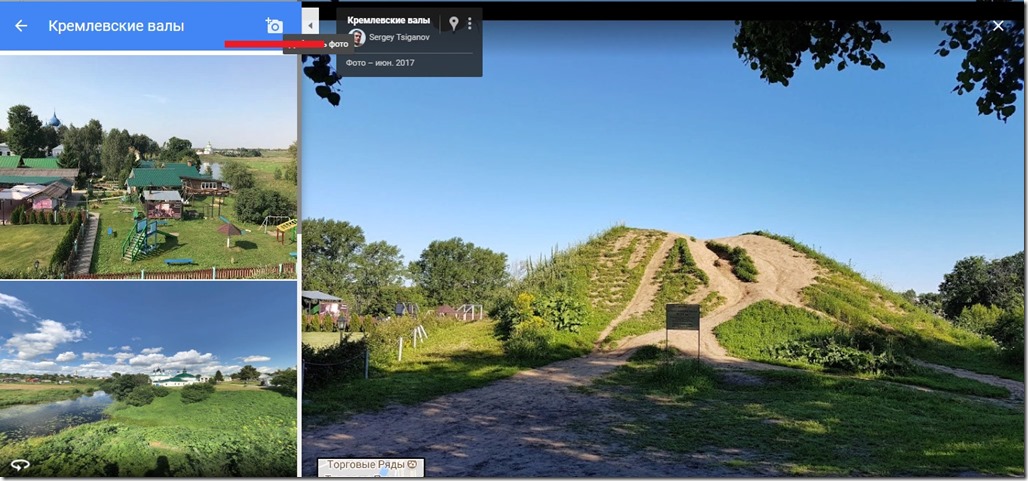
- У нас открывается окно, куда мы и можем кинуть свой снимок.
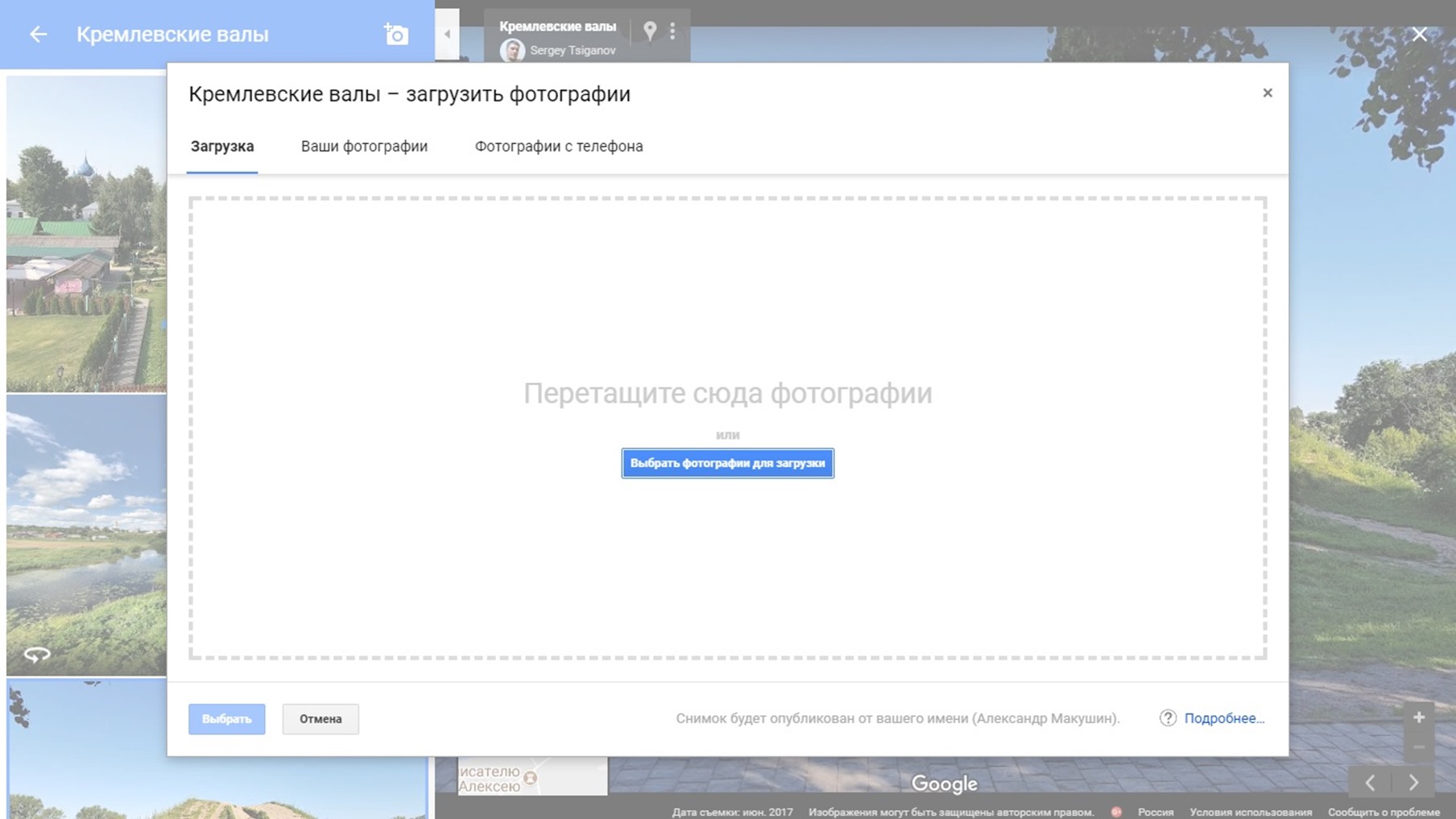
- После загрузки нас благодарят и перекидывают в аккаунт программы “Местные эксперты”.
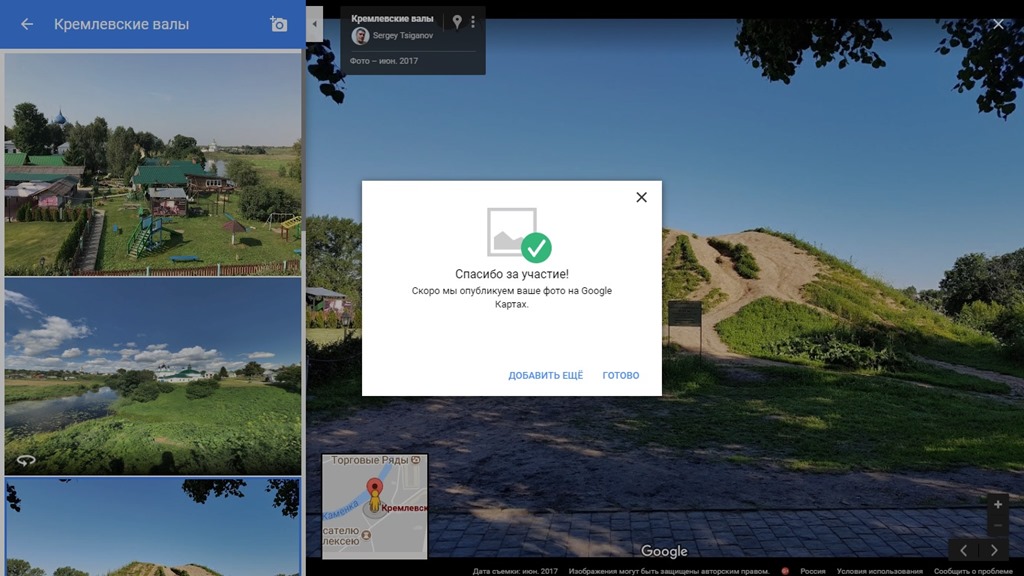
Как видно ничего тяжелого, но загрузка осуществляется с помощью невидимых на карте кнопок. На мой взгляд, механизм загрузки можно было сделать более ясным и логичным, но это лишь мои замечания. Недавно Google анонсировали новую возможность. Теперь кроме фото к определенному месту можно прикреплять не только фотографии, но и короткие видеоролики.
Надеюсь, я вам помог.
Опубликовано: Tech | Теги: Google, Maps, Обзор
Похожие записи:
- Bitrix day — 2016. Впечатление и тезисы
- Масштабное исследование Instagram 2018. Краткие выводы
- Google Map Maker и альтернативные решения
- Android приложения для фотографов
4 способа поместить свой бизнес на Google Maps
Officemaps.ru продолжает делиться опытом зарубежных коллег. Пол Аргета специально для журнала Entrepreneur раскрывает, как незавершенный сайт вашего бизнеса, который вместо фотографий содержит неточную информацию, может оставить вас в тени
Google по-прежнему остается королем, королевой и придворным шутом онлайн-поиска. Конечно, Facebook и Amazon пытаются ухватить свой кусок виртуального пирога, но статистика для них неутешительна: на июль прошлого года 90 процентов всех запросов приходились именно на Google.
Когда человек вводит запрос на продукт или услугу, он делает это намеренно и мотивированно. Самое прекрасное в интернет-поиске – это то, что этот трафик можно поднять бесплатно. Платная реклама по ключевым словам действительно работает, но это не единственный способ получить клики и клиентов. Вы когда-нибудь замечали, что некоторые бизнесы и услуги всегда появляются сразу после платных реклам Google Карт, а остальные названия даже не высвечиваются? Те, кто виден на картах, наверняка выполнили четыре шага, которые сделали их сайт привлекательнее остальных.
Как сделать, чтобы ваш бизнес заметили?
Прежде всего, важно осознать: Google Карты будут игнорировать ваш бизнес до тех пор, пока вы не установите профиль Google My Business (GMB) для каждой локации. Загуглите эту фразу, чтобы найти ссылку для настройки своего профиля – он сопряжен с вашим Google аккаунтом.
Если вы хотите создать новую локацию, вам нужно выбирать между физической и служебной локацией. Первый вариант – это реальный офис, торговое помещение, приемная доктора или юриста. Клиент приходит к вам. Во втором случае, вы обслуживаете район или город, но не имеете офиса или другого представительского помещения. Например, вы – сантехник, риэлтор или установщик кондиционеров, вы отправляетесь непосредственно к клиенту. В обоих случаях, у вас должна быть электронная почта, чтобы Гугл отправил вам запрос на проверку. Вы «подтверждаете» информацию о себе и начинаете нести ответственность за свое присутствие в интернете.
Четыре способа раскрутить бизнес через карты гугл
Итак, мы обзавелись базовым набором для продвижения. Теперь давайте рассмотрим эти четыре быстрых и простых способа заставить ваш бизнес появляться на картах Google, когда люди ищут вашу парикмахерскую, пекарню или ремонтную мастерскую (нужное подчеркнуть).
Фотографии, фотографии и еще раз фотографии
Вы когда-нибудь смотрели на бизнес-профиль и задавались вопросом: работает ли это место до сих пор? Вы прекрасно знакомы с заброшенными бизнес-профилями. Первый «звоночек» – это когда единственное изображение организации – это страница просмотра улиц на Google Картах.
Важно загружать актуальные фотографии. Это нельзя недооценивать – люди едят и покупают глазами. При этом вам не нужно быть профессиональным фотографом: будет достаточно снимка на камеру смартфона.
Сделайте как можно больше фотографий вашего рабочего пространства. Обязательно подпишите каждое так, чтобы описание включало название бизнеса и то, что происходит на фото. Когда имя файла прикреплено к картинке, это обычно выглядит так: «1074738img.jpg.». Никаких «Магазин_сантехники_вход_со_стороны_площади_Ленина.jpg.». В США, например, правильно маркировать фотографии обязывает закона об американцах с ограниченными возможностями. Это полезно само по себе, но вы также помогаете Google легко понять, о чем идет речь на фотографии, тем самым облегчая задачу алгоритму по получению более точных результатов.
Фотографируйте все – клиентов, покупателей, еду «до» и «после». Помните – слишком много фотографий не бывает, потому что речь идет о продвижении вашего бизнеса.
Добавьте свой профиль Google Maps
Google нравится, когда вы пользуетесь его инструментами. Одним из самых быстрых и простых способов отправить поисковику сигнал о том, что ваш профиль GMB получает трафик, можно при помощи вашего сайта. Добавьте небольшую карту Google на свой сайт. Каждый раз, когда кто-то посещает ваш сайт, он непреднамеренно смотрит на встроенный элемент от Google. Он фиксирует это, даже если человек не кликает на карту.
Теперь ищите свой бизнес на картах Google. Когда вы найдете его, нажмите на опцию «Поделиться» и выберите «Вставить карту». Скопируйте этот код и разместите его на своем сайте так же, как вы вставляете видео на YouTube.
Отзывы
Чем больше кликов на вашем профиле, тем выше и чаще Гугл выдает его в качестве результата поисковой системы на Google Картах. Чем больше у вас отзывов, тем больше людей зайдут на ваш профиль. Это называется социальным доказательством.
Вы должны активно собирать отзывы от ваших клиентов, клиентов, покровителей, друзей и семьи. Получение отзывов – это своего рода искусство. Чем дольше вы это делаете, тем лучше будете становиться. Не удивляйтесь и не обижайтесь, когда вам придется просить кого-то о рецензии или отзыве более одного раза. Исследования показывают, что вы с большей вероятностью получите отзыв после того, как клиент испытает «кайф»: обычно это происходит после покупки или хорошей еды. Именно в такие моменты вы и ваша команда должны запрашивать отзыв.
Точная информация
Убедитесь, что в интернете размещены все нужные данные – рабочий номер телефона, веб-сайт и часы работы. Используйте гостевой браузер и проверьте ссылки на телефон и веб-сайт. Точные ли они? Работают ли так, как должны? Можно ли по этому телефону дозвониться до нужного человека? Содержит ли сайт ссылку на домашнюю страницу, правильный продукт или нужную услугу? Все это просто необходимо проверить – такая информация очень важна для клиентов. Чем дольше вы держите их в своем профиле GMB, тем более ценным вы становитесь в глазах Google.
Google хочет показывать потребителю самые подходящие результаты поиска. У них есть целый набор инструментов, которые помогают определить, какие результаты поисковой системы предоставлять. Чем ваше бизнес-пространство конкурентоспособнее, тем более наполненным и профессиональным должен быть ваш профиль GMB. Если он неполный, содержит неточную информацию и не содержит никаких фотографий вашего бизнеса или вас самих, вас, скорее всего, не покажут потенциальному клиенту.
Используйте эти четыре быстрых совета, чтобы освежить свои профили Google My Business и Google Maps, и вы обязательно заметите разницу в активности клиентов.

Поделиться в моих соцсетях:
Станьте Станьте местным экспертом местным экспертом
Станьте частью международного сообщества Станьте частью международного сообщества на Google Картах на Google Картах
Местные эксперты делятся своими впечатлениями и информацией, помогая миллионам людей по всему миру узнавать о новых местах.
Участником программы Участником программы может стать каждый может стать каждый
Чтобы начать, нажмите «Добавить» на Google Картах.
Какую информацию можно добавлять на Карты Какую информацию можно добавлять на Карты
Добавляя отзывы, фотографии и другую информацию на Google Карты, местные эксперты помогают миллионам пользователей находить новые места и познавать мир.
Редактируйте карту
Добавляйте фотографии
Написать отзыв
Изменить информацию
Задавайте вопросы и отвечайте на них
Добавляйте отсутствующие места
Помогайте Помогайте другим пользователям другим пользователям
Информация, которую вы добавляете, помогает людям находить то, что им нужно, и способствует развитию небольших компаний.
Достигайте новых уровней, зарабатывайте баллы Достигайте новых уровней, зарабатывайте баллы и получайте награды и получайте награды
Добавляйте информацию на Карты, зарабатывайте баллы и достигайте новых уровней в программе, чтобы получать специальные награды и ранний доступ к функциям Google.
Добавляем фото на карту Google
Не все предприятия и заведения позволяют добавлять пользовательские фотографии или панорамные снимки. Если функция недоступна, то самостоятельно прикрепить изображение не получится.
Способ 1: Компьютер
Ко многим местам, отмеченным на Google Maps, пользователь может самостоятельно добавить фотографию. Для начала необходимо авторизоваться или зарегистрироваться в системе Гугл, после чего и станет доступным добавление фото на карту. Для этого действуйте так:
- Перейдите на сайт Google Maps и найдите место, к которому нужно прикрепить фотографию. Слева отобразится информация о выбранном месте: описание, отзывы, фотографии. Если у места уже есть фотография или панорамный снимок, то щелкните левой кнопкой мыши по нему.
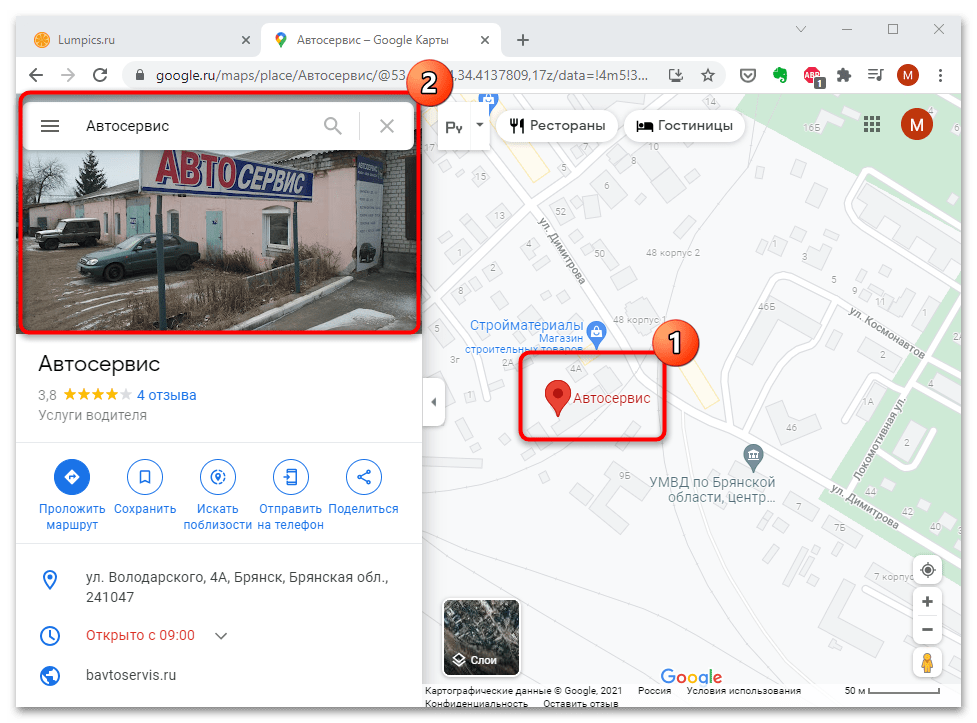
- В открывшемся окне сверху отобразится значок в виде фотоаппарата и плюсика. Кликните по нему, чтобы добавить свое фото.
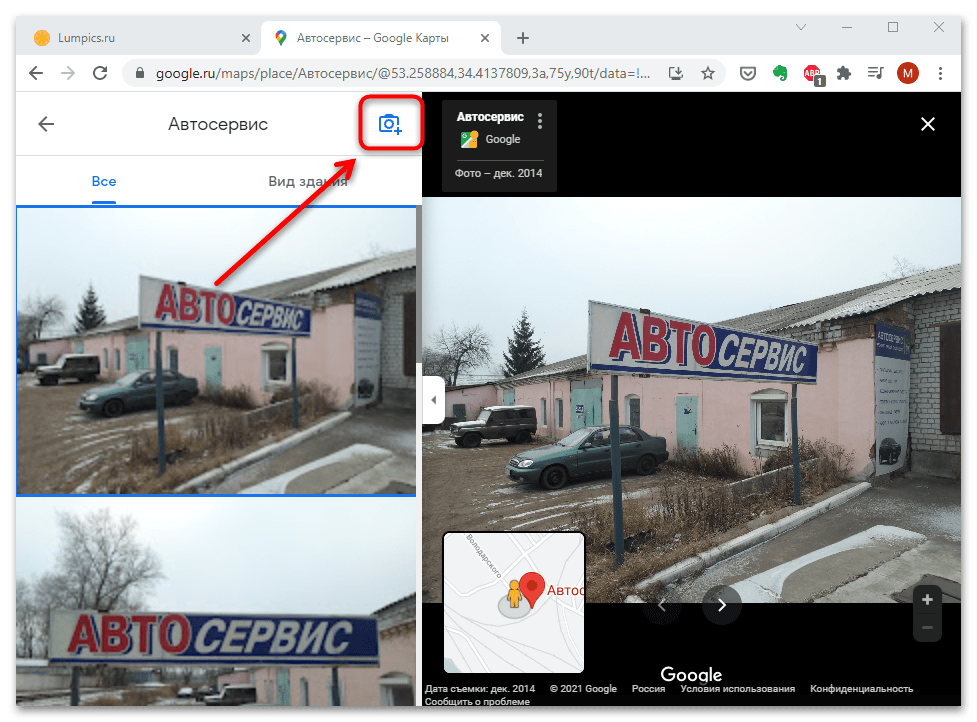
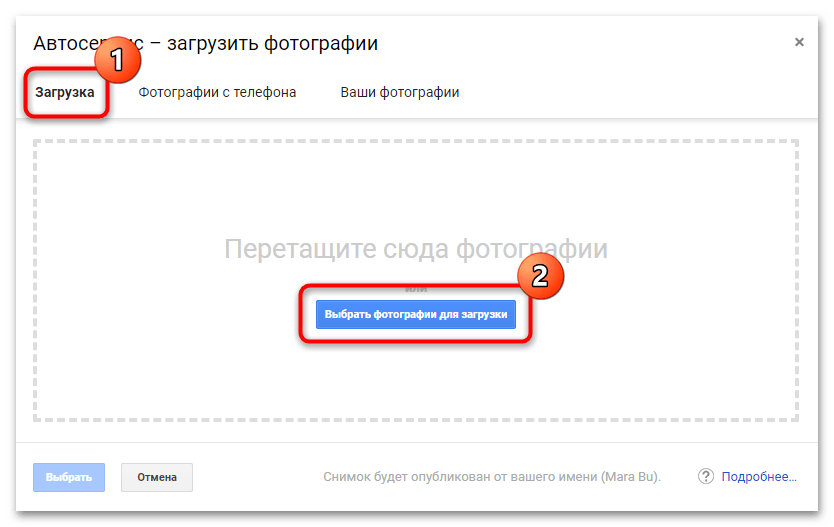
- Нажмите на кнопку «Выбрать фотографии для загрузки» на вкладке «Загрузка».
- Откроется системный «Проводник», через который найдите нужный снимок. После выбора кликните по кнопке «Открыть».
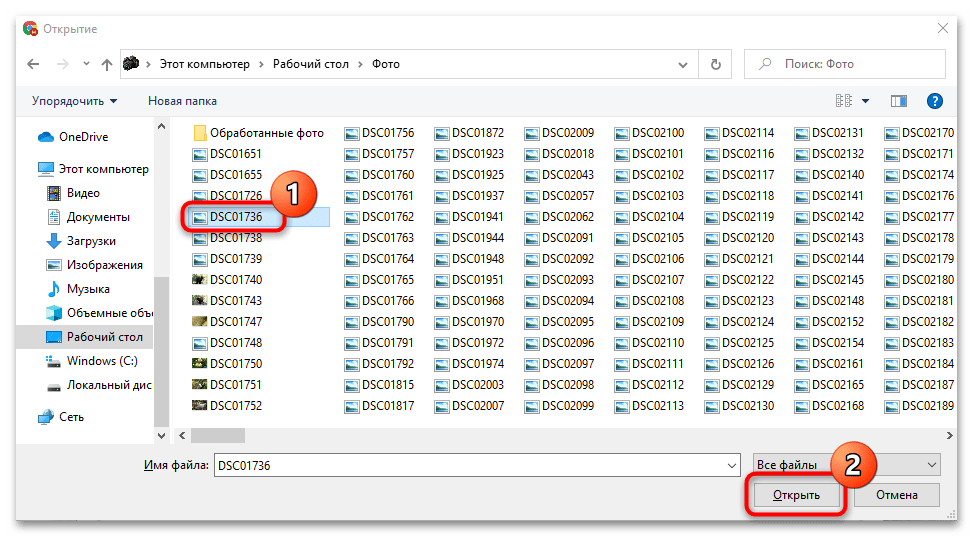
Фотография будет опубликована от имени аккаунта, через который была выбрана. Через некоторое время она отобразится в описании места.
На вкладку «Загрузка» можно перетащить нужную фотографию, чтобы не открывать системный «Проводник».
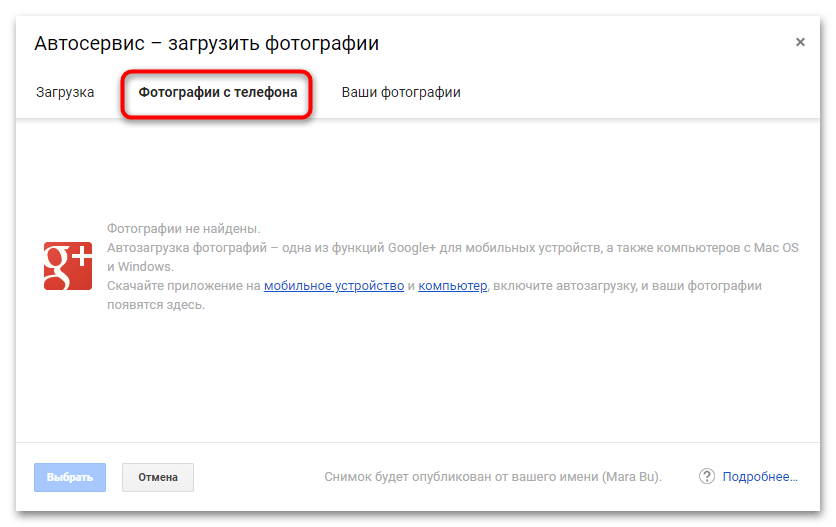
Если необходимо добавить фото, которое есть на смартфоне, то перейдите на вкладку «Фотографии с телефона». Но для этого потребуется установить на телефон приложение «Google Фото» (несмотря на то, что в самом окне написано про «Google+» — это приложение больше не существует) и активировать функцию автоматической загрузки фотографий на облако.
Способ 2: Смартфон
Приложение «Карты» от Google для смартфона также позволяет добавить свой снимок практически к любому месту. Чтобы это сделать, следуйте инструкции:
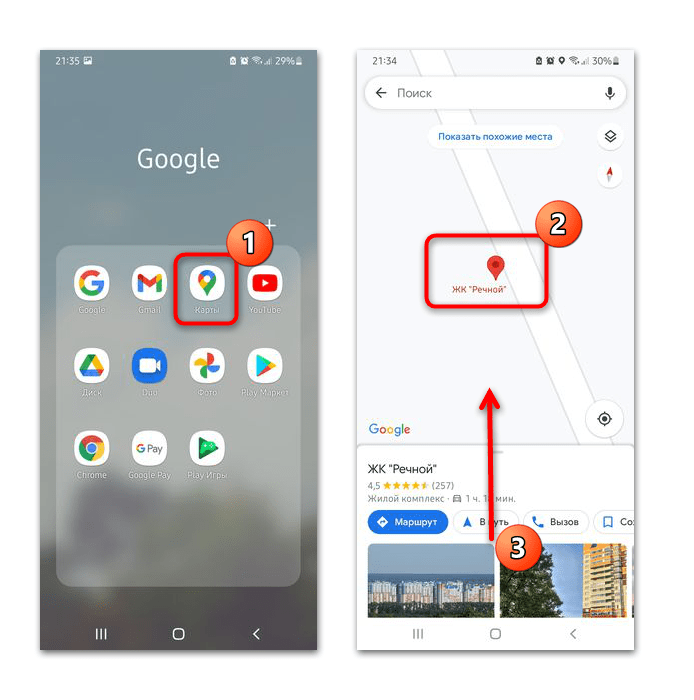
- Запустите приложение «Карты» из главного меню. Найдите на карте то место, к которому необходимо добавить снимок. Тапните по нему, после чего внизу отобразится описание места. Чтобы посмотреть подробности, смахните часть появившегося окошка вверх.
- Перейдите на вкладку «Фото», которая находится над фотографиями, и нажмите на кнопку «Добавить фото». При необходимости разрешите приложению доступ к мультимедийным файлам на смартфоне. Через «Галерею» отыщите нужный снимок и выделите его касанием. Нажмите на кнопку «Опубликовать», которая станет активна в верхнем правом углу.
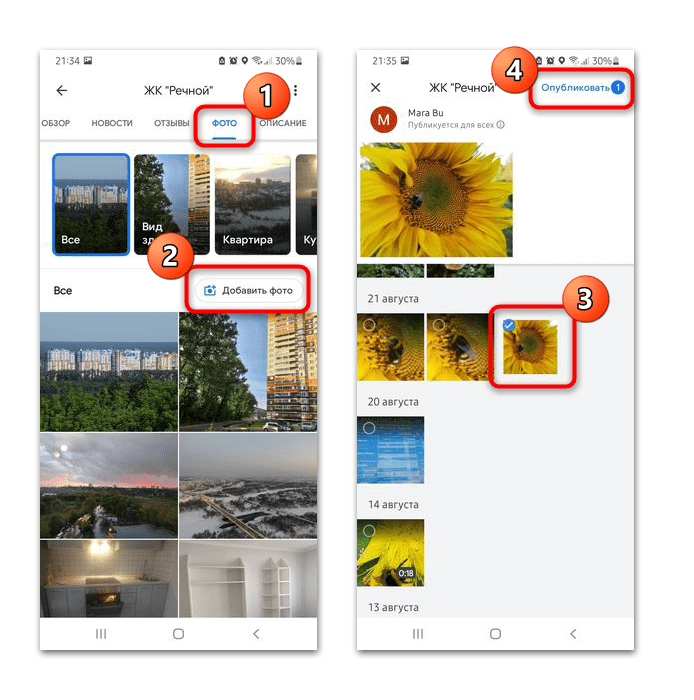
После добавления фото на карту Гугл другие пользователи смогут посмотреть изображения. Каждый снимок публикуется под именем автора или названием учетной записи Google.