Добавляем Яндекс Музыку в Android Auto за несколько кликов

Если вы, как и я, например, часто пользуетесь Android Auto в автомобиле, то наверняка хотели добавить в систему новые приложения. Весь интернет завален вопросами о том, как включить тот же самый Яндекс Навигатор или добавить сторонний стримминговый сервис для музыки.
И если с первым сделать ничего не получится, потому что Яндекс стратегически отказывается выпускать Навигатор для сторонних систем, то вопрос с музыкой решить достаточно просто.
Скажу сразу, что для этого потребуется выполнить несколько действий. Впрочем, ничего сложного в них нет — справится даже новичок.
Итак, для начала переходим по ссылке, которая расположена под видео, на портал xda-developers и регистрируемся — поля стандартные, вводим почту и пароль. Это портал для разработчиков, на котором выложено большое количество программ, модов и альтернативных прошивок.
После регистрации скачиваем программу AnyAutoAudio. Сохраняем ее в память телефона и. пока не трогаем. Затем переходим по следующей ссылке, которая расположена под видео, и скачиваем приложение CarStream. Оно отвечает за трансляцию видео с YouTube на головное устройство автомобиля.
Далее нам нужно включить режим разработчика в Андроид Авто — это позволит запускать сторонние приложения. Для этого переходим в настройки, скроллим до конца страницы и 10 быстро нажимаем на номер версии. Появляется уведомление о том, что режим для разработчиком включен. Нажимаем на шестеренку, которая расположена над меню с настройками, выбираем «Для разработчиков» и ставим галочку напротив пункта «Неизвестные источники».
Следующий шаг — установка AnyAutoAudio. Оно доступно по следующей ссылке: https://forum.xda-developers.com/android-auto/android-auto-g. . Для этого в любом файловом менеджере телефона нажимаем на иконку установочного .apk файла. Скорее всего, система спросит, уверены ли вы, что хотите установить приложение из неизвестного источника. Естественно, серьезность ( :)) ваших намерений необходимо подтвердить.
Собственно, все. Нужный софт установлен — можно пользоваться. Есть только одно но: чтобы пользоваться Яндекс Музыкой в автомобиле, нужно запустить само приложение до того, как вы подключите телефон к головному устройству кабелем.

25K постов 47.4K подписчика
Подписаться Добавить пост
Правила сообщества
Добро пожаловать в автомобильное сообщество!
У нас запрещено:
-Публикация видео с тематикой ДТП, без описания и комментариев к нему.
-Нарушать правила сайта.
-Создавать посты несоответствующие тематике сообщества.
-Рекламировать что бы то ни было.
-Баяны не желательны (игнорирование баянометра карается флюгегехайменом).
-Заваривать ромашковый чай в костюме жирафа.
У нас разрешено:
-Создавать интересный контент.
-В сообществе разрешены авторские видео посты. Пост должен содержать, помимо самого видео, описание происходящего в нем. Авторским, будет так же считаться посты от имени ютуб каналов.
-в сообществе разрешены не авторские видео посты, только с описанием происходящего на видео.
-Участвовать в жизни сообщества.
-Предлагать темы для постов.
-Вызывать администратора или модераторов сообщества при необходимости.
-Высказывать идеи по улучшению Автомобильного сообщества.
-Изображать коняшку при комментировании.
3 года назад
А собственно зачем что- то ставить на телефон дополнительно? Спокойно подключается по BT телефон к ГУ и все играет, треки на руле переключаются.
И да, Яндекс навигатор тоже работать можно заставить через АндроидАвто, с рутом, танцами с бубном, но можно. В итоге все на экране ГУ, управляется сенсором ГУ и работает как и задумано.
раскрыть ветку
1 год назад
Я так понимаю, уже не актуально. Музыка и навигатор максимально красиво вшиты в авто
3 года назад
Я.Навигатора нет в АндроидАвто не потому, что Яндекс «стратегически отказывается», а потому что Гугл не пускает.
раскрыть ветку
Похожие посты
1 месяц назад

Подключение камер EZVIZ к видеорегистраторам и домофонам Hikvision и Hiwatch
Как сделать из WI-Fi камеры EZVIZ полноценную IP камеру? Тонкости настройки Wi-Fi камер
Все знают о неприхотливости Wi-Fi камер и простоте их установки. Запустить приложение, отсканировать код, подключить к местному Wi-Fi — с этим справляется большинство пользователей камер EZVIZ.
По умолчанию все камеры EZVIZ записывают видео на SD карту, вставленную в камеру. Также в линейке продуктов EZVIZ присутствуют Wi-Fi видеорегистраторы с возможностью записи на жесткий диск, если не хватает ёмкости SD карты. Взаимодействие камер и видеорегистраторов EZVIZ вполне неплохое, но бывают ситуации, когда такая связка не отвечает требованиям потребителя.
В отличие от полноценных IP камер, камеры EZVIZ не имеют своего web-интерфейса, и их настройка сводится к минимальному набору, доступному из приложения. Например, поменять IP адрес камеры из приложения EZVIZ у вас уже не получится. В обычных IP камерах это можно сделать через web-интерфейс. При подключении камер в штатном режиме никому не придет в голову заморачиваться этими настройками. Вопросы начинают появляться на этапе сопряжения с видеорегистраторами других брендов. Далее рассмотрим сопряжение камер EZVIZ с регистраторами Hikvision, HiWatch и HiLook.
Случаев, когда нужно прикрутить Wi-Fi камеру к видеорегистратору, множество, но в большинстве — это либо увеличение глубины архива за пределы возможностей SD карты, либо вынесение архива за пределы камеры на случай ее утраты, либо быстрое добавление камеры к регистратору без прокладки кабеля.
Первое, с чем придется столкнуться — это настройка IP адреса камеры. Видеорегистратор работает только с фиксированными адресами камер. По умолчанию, при подключении к сети камера получает от роутера динамический IP адрес по DHCP, и изменить эту настройку штатно невозможно. Существуют 2 способа обхода этого недостатка:
1. Привязка MAC-адреса камеры к IP адресу устройства. Осуществляется через web-интерфейс локального роутера, на котором запущен DHCP сервер. Это самый простой вариант для тех сетей, где есть роутер с DHCP сервером и в нем есть возможность привязки (binding).
2. Использование других приложений для изменения динамического адреса камеры на фиксированный. Это можно сделать, например, с помощью Hik-Connect.
Для этого запускаем Hik-Connect, жмем плюсик для добавления устройства, жмем онлайн устройства:

Выбираем нужное устройство из списка:

и видим следующее:

Всё, что остаётся — это отключить на камере DHCP и указать нужный статический адрес:

Добавляем камеру с указанным адресом в видеорегистратор и наслаждаемся результатом:

Такой финт можно проделать не только в видеорегистраторами, но и с IP видеодомофонами.
Приложения для Андроид — Hik-connect, IVMS-4500.
Приложения для Windows — SADP tool, IVMS-4200.
Написано для exon.kz, оттуда и утащено
Прослушивание музыки в Android Auto

Приветствую всех! Ранее были у меня попытки подружить телефон с штатной магнитолой. Была проведена большая и бесполезная работа — подключение телефона к магнитоле через зеркало (AAMirror). Запись о подключении я стёр, т.к. телефон после всех этих манипуляций по сути превратился в кирпич. Никому не советую за это браться, это все очень глючено и тормознуто работает.
Но сейчас не об этом.
Я пользуюсь Яндекс Музыкой, и появился вариант использования Яндекс Музыки (а так же других музыкальных приложений) через Android Auto без всяких ломаний телефона.

Алгоритм следующий:
1) Скачиваем Android Auto и даём кучу разрешений, без этого ни как.
2) В Android Auto нужно активировать режим «Для разработчиков» и в появившемся меню включить «Неизвестные источники». Тут я пояснять не буду, в интернете полно информации как это делать.
3) Скачиваем на телефон программу AnyAutoAudio. Скачать можно .
Для этого нужно зарегистрироваться на сайте. Ничего сложного .
4) Заходим в меню AnyAutoAudio нажимаем «Pin audio apps». Выбираем аудио программу, в моем случае это Яндекс музыка.
5) В настройках Android Auto (в меню настройки «панель запуска») можно вынести значок AnyAutoAudio на главный экран.
На этом настройка завершена.
Далее, для запуска музыки нужно запустить Яндекс музыку и включить трек. После этого подключить кабель к телефону и зайти в Android Auto и все! Появляется информация о треке, исполнителе и тд, а так же обложка альбома и задний размытый фон. Все смотрится очень приятно, как по мне, очень удобно.
Надеюсь моя писанина кому-нибудь пригодится. Ставьте лайки, комментируйте.
Как подружить Android Auto и Яндекс.Музыку (или любой другой аудио сервис)

Если у вас куплена подписка на музыкальный сервис типа Яндекс.Музыка, Boom, Spotify и т.п. то вы вероятно заметили, что в меню Android Auto или Apple CarPlay такие сервисы не отображаются и пользоваться ими нельзя. И та и другая система предлагает только свои фирменные сервисы ��
Выход есть! Если вы счастливый владелец телефона на Android, то ситуация решается установкой приложения AnyAutoAudio, которое можно скачать тут: labs.xda-developers.com/s…pp/dk.jonske.AnyAutoAudio (в playМаркете его нет)
После установки меню воспроизведения можно управлять либо на центральном экране либо с руля на приборке. Единственное неудобство — перед запуском Андроид Авто необходимо на телефоне запустить необходимый музыкальный сервис и включить нужный альбом или подборку.
Как слушать любой музыкальный сервис на Android Auto
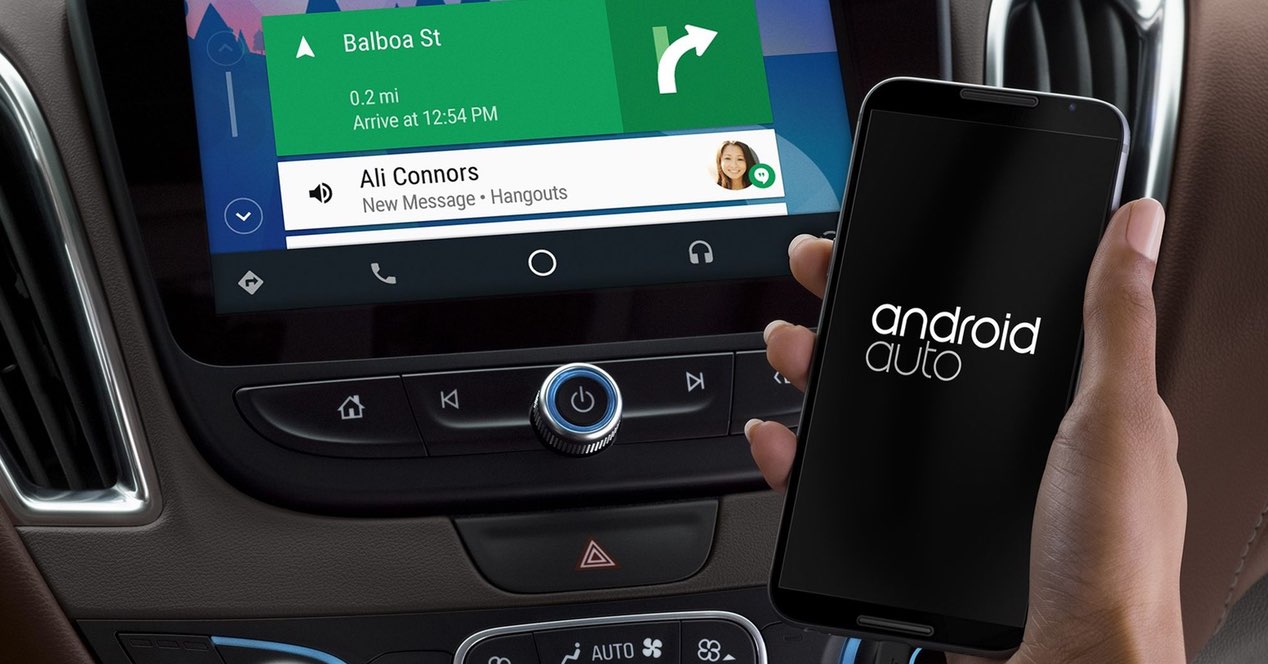
Android имеет операционная система автомобиля который позволяет, например, пользоваться мобильным телефоном из машины. Вы можете использовать Android Auto для слушай свою любимую музыку во время вождения но к сожалению не все сервисы потоковой передачи музыки совместимы с Android Auto.
AnyAutoAudio прилагает все усилия, чтобы избавить вас от проблем с совместимостью и чтобы вы могли слушать музыку с любого музыкального плеера на своем мобильном телефоне в Android Auto. Приложение, созданное пользователем сообщества XDA, которое позволяет любому программному обеспечению воспроизведение музыки, которое вы установили на свой телефон, совместимо с версией ОС автомобиля.
В настоящее время это приложение находится в процессе тестирования, но вы можете бесплатно загрузить его из магазина приложений Google, если хотите увидеть, как оно работает. Когда вы загружаете приложение, вам нужно будет разрешить ему доступ к мобильным уведомлениям, чтобы оно могло взаимодействовать с мультимедийным сеансом любой потоковой службы: iVoox, Spotify, YouTube или даже Netflix.

После того, как вы включили уведомления, вы можете выбрать приложения, с которыми он будет совместим. Вы увидите список со всеми приложениями, которые вы можете разрешить, и вам нужно будет только нажимать на кнопки каждого из них, чтобы позволить им управлять из AnyAutoAudio или нет.

Таким образом, вы можете управлять из Android Auto в любом приложении для потоковой передачи музыки или аудио в целом без необходимости, чтобы оно само по себе было совместимо.а также. Вы можете управлять им из операционной системы автомобиля. как и любое другое приложение.
На данный момент это пробная версия в котором планируется добавить новые функции, такие как, например, поддержка FM-радио или возможность запуска приложения прямо из Android Auto. Теперь вы можете управлять им из автомобиля, но вы должны выполнить его перед запуском, и вы не сможете открыть его со своего мобильного телефона.