IPhone не подключается к WiFi
Iphone не подключается к wifi – один из тех вопросов, которые часто звучат на просторах Интернета. Рано или поздно каждый третий владелец IOS-девайса интересуется, что с этим делать и как бороться.
Хочется сразу отметить, что чаще всего такая проблема возникает при работе с новой сетью (вы знаете, что есть незапароленый вайфай в магазине, ресторане, в парке на лавочке – а подключится сегодня не можете, хотя вчера кто-то там подключался). При работе с домашними вайфай обычно таких проблем не бывает. Давайте попробуем разобраться.
- Для начала проверьте работу роутера (если это реально), быть может, ваше IOS-устройство вне зоны доступа. При необходимости перезагрузите маршрутизатор или сократите расстояние между ним и вашим Айфоном.
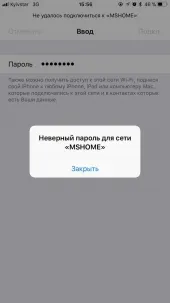
- Не мешает проверить правильность введенного пароля (учитывайте регистр), можно сначала выполнить принудительную перезагрузку устройства (особенно актуально, когда есть подсказка «Неверный пароль»).
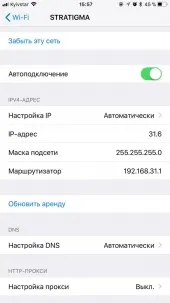
Еще один момент: если ваше устройство было привезено из-за границы, то в нашей стране этот Айфон не может подключится к вайфай, вам необходимо будет поменять страну в настройках роутера.
- соединение вроде выполнено, а странички почему-то не загружаются, также рекомендуется выполнить пункт 1-3 инструкции и по необходимости пункт 5;
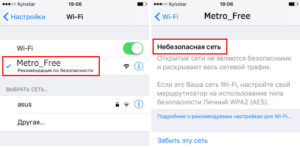
- на смартфоне высвечивается предупреждение «Небезопасная сеть» – можно пользоваться (просто программное предупреждение);
- горит серый значок Wi-Fi – возможна поломка модуля, придется идти к специалистам.
Учитывайте такой нюанс: если остальные ваши электронные девайсы могут взаимодействовать с заданной точкой доступа, и только у смартфона не получается, ошибка скорее всего кроется в программном обеспечении (версии прошивки или какой – либо внутренней поломке) — вам также нужно будет обратится в сервис.
Справка: данное руководство подходит как для Айфонов 5 серии, так и 4 с, 5 с, 6, 7 серий.
Как видите, ошибок коннекта бывает достаточно много, но для каждой из них есть свое решение. Уверены, один из приведенных выше советов дал позитивный результат, и ваш Apple смартфон благополучно подключился к wifi.
Инструкция: подружить iOS 14 и публичный Wi-Fi
Дисклеймер: это длинное объяснение ситуации, если вам нужно просто отключить рандомизацию, мы написали краткую инструкцию.
Что случилось
В новой iOS и Android 11 появилась рандомизация MAC-адресов.
MAC-адрес это уникальный идентификатор устройства, как отпечаток пальца у людей. Wi-Fi сети используют его, чтобы опознавать известных абонентов, и пускать их в сеть без смс и проверок.
Рандомизацию в Apple и Google сделали не со зла: она призвана бороться с отслеживанием пользователей на основании сетей, к которым они подключаются. Однако, решая проблему отслеживания, компании создают другую.
Рандомизация по всему миру
Основная проблема рандомизации и публичных сетей в России связана с тем, что любая открытая Wi-Fi сеть в общественном месте должна снабжаться механизмом идентификации абонентов. Они бывают разные: по номеру телефона, паспорту или профилю на госуслугах.
В результате, если пользователь беспокоится о безопасности, рандомизация его не спасёт. Напротив, при каждом подключении к сети ему придётся проходить идентификацию, каждый раз сообщая о себе больше информации, чем раньше — со статичным MAC-адресом.
Мы полагаем, что рандомизация введена Apple и Google для того, чтобы данные о подключениях абонентов к сетям оставались внутри этих компаний, а не разделялись между другими вендорами.
Какие у этого последствия
По-простому: Wi-Fi сети перестанут вас узнавать. Неважно, подключаетесь ли вы к MT_FREE в метро, или к сети «Шоколадницы» — каждый раз придётся вводить свой номер телефона и регистрироваться в сети.
Есть и хорошие новости: операторам сетей станет тяжелее отслеживать использование устройства — Wi-Fi датчики будут ассоциировать телефон как несколько разных устройств.
Каждый сам решает, что ему важнее. Эта статья поможет в ситуации, если рандомизация вам не нужна.
Как с этим бороться
Отключить рандомизацию MAC-адресов. На Android 11 это можно сделать для всех сетей, на iOS 14 придётся вручную отключать для каждой.
- Откройте настройки Wi-Fi
- Выберите сеть «MT_FREE»
- Нажмите на значок информации
- Выключите опцию «Использовать частный адрес»
- Выключите и включите Wi-Fi
Небезопасная сеть wifi iphone как решить
Будь в курсе последних новостей из мира гаджетов и технологий
iGuides для смартфонов Apple

Как избавиться от оповещения о небезопасной сети Wi-Fi в iOS 14

Олег Воронин — 1 марта 2021, 12:45
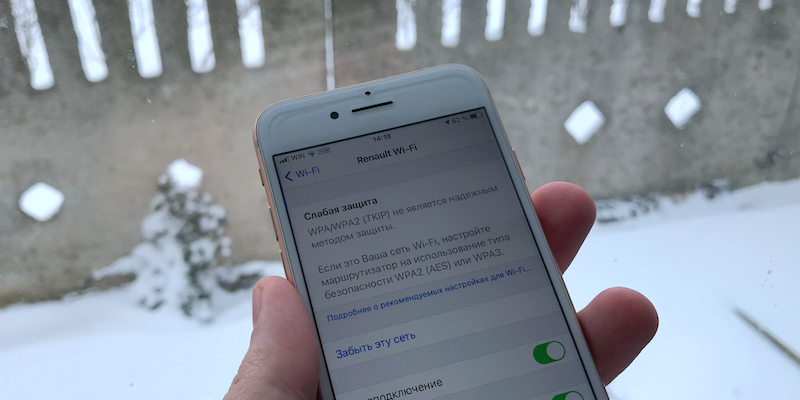
После обновления до iOS и iPadOS 14 многие пользователи заметили в меню Wi-Fi новое обозначение. Возле их домашней беспроводной сети появилась надпись «Слабый уровень безопасности». Кого-то это могло обеспокоить — вдруг их личные пароли или данные из онлайн-банков кто-то перехватит?
Но переживать не стоит. В системе безопасности роутера ничего не изменилось. Дело в том, что весь трафик от роутера до подключенных устройств шифруется по различным протоколам. Однако, судя по всему, с прошлого года Apple не считает безопасными протоколы шифрования WPA и WPA/WPA2. Чтобы больше не видеть в «Настройках» iPhone раздражающей надписи, необходимо заглянуть в параметры роутера и кое-что изменить.
- Войдите в панель настроек своего роутера. Для этого нужно открыть браузер и ввести в адресную строку 192.168.0.1 или 192.168.1.1 (это самые распространенные адреса для входа в панель администрирования). Если эти адреса не подошли — откройте настройки Wi-Fi в iPhone/iPad, нажмите на значок «i» возле названия своей сети, и найдите строку «Маршрутизатор». В ней указан адрес доступа к роутеру.
- При успешном входе появится экран авторизации; введите логин и пароль для получения доступа к админ-панели; если Вы ранее никогда туда не входили, то логин и пароль по умолчанию — «admin»;
- Теперь пройдите во вкладку «Wi-Fi» («Беспроводная сеть», «Настройки WLAN»);
- Найдите здесь строку «Метод шифрования»; измените текущий метод на WPA2 или WPA3 (если доступен);
- Если установлено «WPA/WPA2» — его нужно изменить на «только WPA2» или «только WPA3»;
- Нажмите «Сохранить»; после этого соединение пропадет на 30-50 сек и роутер перезагрузится.
Почему айфон не подключается к сети вай-фай в метро
Нередко владельцы продукции Apple сталкиваются с проблемой отсутствия подключения к вай-фай. Обычно подобная сложность возникает при работе с новой Сетью, например, при подключении к интернету в кафе, парке, метрополитене. При работе с домашним интернетом такая проблема практически отсутствует.
О том, почему вай фай на айфоне не подключается автоматически и как это исправить, будет рассмотрено в данной статье.
Особенности использования Wi-Fi в метро на айфоне: способы подключения, настройка автоподключения
Подключение к вай фай в метро на айфоне производится вручную. Возможность самостоятельного подключения на устройствах Apple отсутствует. И это не последняя проблема с попыткой подсоединения к публичной Сети в метро. 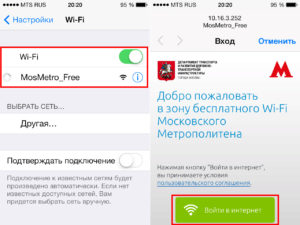 Сразу после авторизации появляется страница с Captive Portal, заставляющая владельца телефона просмотреть рекламные ролики не через браузер, а прямо в приложении «Настройки».
 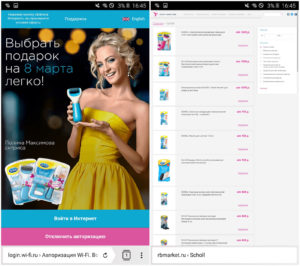 Если вместо просмотра рекламы нажать на кнопку «Готово» или «Домой», пользователь будет отключен от выбранного wi-fi подсоединения в метро.
- открыть «Настройки»;
- перейти в раздел Wi-Fi;
- нажать на кнопку «!»;
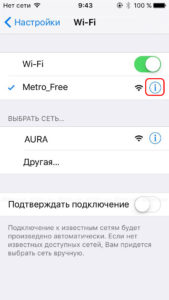
- появится окно с дополнительными функциями;
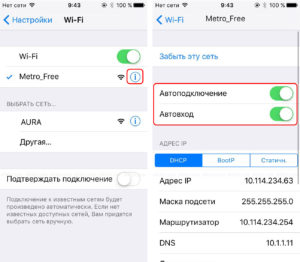
- во включенное положение переводятся тумблеры около пунктов «Автоподключение» и «Автовход».
Важно! Перед тем как настраивать телефон, следует убедиться, что он находится в радиусе действия того или иного роутера, раздающего вай фай соединение.
После выполнения действий «яблочные» устройства должны автоматически подключаться к интернету метрополитена. Пользователь только должен просмотреть рекламу.
Почему iPhone не подключается к сети Wi-Fi в метро
Владельцы iPhone нередко сталкиваются с проблемой отсутствия доступа к бесплатной общей сети вай фай. Это может быть вызвано различными причинами: от проблем с самим устройством до неполадок с роутером.
Типичные ошибки при попытке подключения
Причины и ошибки, по которым айфон не подключается к вай фай:
- пользователь находится вне зоны действия роутера;
- установлена не та страна в настройках;
- высвечивается надпись «Небезопасная сеть»;
- поломка модуля, неполадки с модемом: тогда загорается серый значок Wi-Fi;
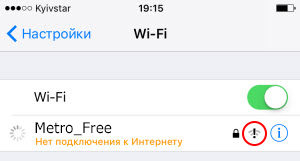
- подключение есть, но сам интернет не работает;
- выбран неверный WiFi;
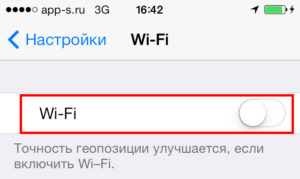
- неактивный переключатель вай фая;
- слабый уровень сигнала – это проблема именно провайдера, а не самого устройства;
- автоматически не подключается к wifi в метро iPhone.
Причин, почему wi fi не работает на айфоне, много, но каждую можно решить своим способом.
Способы решения проблем
В первую очередь следует убедиться, что телефон находится в зоне видимости модема. Можно попробовать подключить интернет на другом заведомо исправном устройстве.
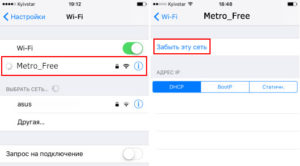
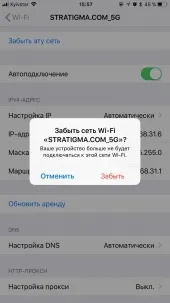
Может помочь перезагрузка устройства. Если проблема не решена, стоит попробовать «забыть сеть» — этот пункт находится в меню «Настройки» — Wi-Fi – «Имя подключения» – «Забыть». Затем нужно снова произвести поиск и подключиться к интернету метрополитена.
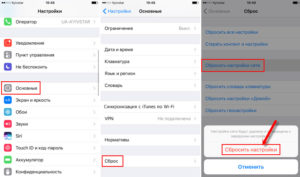
Есть более радикальный способ: полный сброс сетевых настроек на iOS-устройстве. Это также помогает, когда переключатель вай фай на гаджете не активен. В таком случае будут полностью удалены все ранее установленные параметры на айфоне, но будет решено множество неисправностей при подключении к интернету. В настройках нужно перейти в раздел «Основные» — «Сброс» — «Сбросить настройки Сети». Нужно подтвердить действие. После проведения сброса стоит снова подключиться к вай фаю.
Если вышеописанные действия не помогли, нужно проверить установленную страну. Следует писать свой регион проживания.
Справка. Предупреждение «Небезопасная сеть» — это новая функция, которая появилась на iOS 10. Оно появляется при подключении к незащищенному wifi и не мешает доступу к интернету. Однако стоит помнить, что при подсоединении к общему интернету есть риск стать жертвой мошенников.
Безопасность использования Wi-Fi в метро на айфоне
Соблюдение правил безопасности поможет пользователю сохранить свои данные в сохранности и не стать жертвой киберпреступников. Для этого рекомендуется выполнить следующие действия:
- внимательно подключаться к неизвестному вай фай соединению, пользователь будет уведомлен сообщением: «Небезопасная сеть»;
- подключать смартфон только к проверенному wi-fi;
- заранее выйти из всех важных аккаунтов в социальных сетях, почты, интернет- банков;

- не пользоваться важными сервисами с возможностью оплаты картой или онлайн-кошельком;

- ставить надежные пароли для входа и двухфакторную аутентификацию в профилях;
- обновлять программное обеспечение на устройстве;
- установить качественный антивирус.
Соблюдение рекомендаций поможет защитить свою личную информацию от посторонних.
Приложения, облегчающие использование Wi-Fi в метро
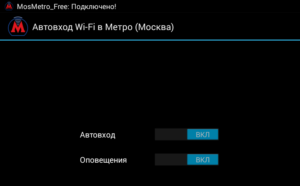
Для владельцев устройств на iOS существует специальная утилита «Москва. Метро. Авторизация вайфай» для московского метрополитена. Когда девайс соединится с вайфай подземного транспорта, программа автоматически авторизуется и предоставит доступ к Сети. Ее можно установить из App Store.
Заключение
Владельцы «яблочной» продукции нередко сталкиваются с тем, что нет интернета в метро на айфоне. Это связано с особенностями самого устройства, неполадками в работе модема, неверно выставленными настройками на айфоне. Все эти проблемы решаемы, а способы устранения неполадок описаны в статье.

Подгорнов Илья Владимирович Всё статьи нашего сайта проходят аудит технического консультанта. Если у Вас остались вопросы, Вы всегда их можете задать на его странице.