Как дублировать объект в кореле
Вы здесь: Главная CorelDRAW X5 11.17. Копирование и клонирование эффектов
Главное меню
- Главная
- Создание элек.книг
- Adobe PhotoShop CS5
- CorelDRAW X5
- Corel Painter 12
- Corel Paint Shop Pro X4
- Редактор Bryce 5.5
- Редактор DAZ Studio 4
- Artweaver 1.23
- Photobie 7.1
- Paint.NET 3.5.10
- Inkscape 0.48
- GIMP 2.8.2
- Соз. шриф. Font Creator 6
- Созд. шрифтов. FontLab 5
- Windows 10
- ОС Linux Mint 17
- Восстановление дисков
- Прикладные программы
- Архиваторы
- Дефрагментаторы
- Защита данных
- Полезные программы
- Создание скриншотов
- Плееры
- Материалы студентам
- Политика конфиденциальности и защиты информации
- О хостинге BeGet
- Карта сайта
11.17. Копирование и клонирование эффектов
В CorelDRAW существует возможность копировать созданные ранее эффекты в данном изображении. Для этого необходимо выделить объект, в который вы собираетесь копировать эффект и выполнить субменю Effects → Copy Effect (Эффекты → Копировать эффект). Если до этого вы создавали эффекты в данном изображении, то такие эффекты будут доступны для копирования. Остальные эффекты, которые вы не создавали, будут недоступны. Выберите из доступных эффектов тот, который вы собираетесь скопировать и щелкните по нему левой клавишей мыши. После этого на изображении появится толстая черная стрелка. Этой стрелкой нужно щелкнуть по тому объекту, из которого вы собираетесь копировать эффект. Если вы щелкнули неправильно, то появится сообщение о том, что вы не выбрали объект с запросом о том, что делать дальше — продолжить поиск искомого объекта с эффектом или нет. Здесь нужно быть очень осторожным, так как щелкать нужно именно по эффекту, а не исходному объекту. Например, на рисунке (Рис. 343) видно, что при копировании эффекта экструзии мы указываем не на эллипс, который не имеет данного эффекта, а на тело экструзии, где находится этот эффект.
После щелчка по объекту, содержащему эффект (если только вы не ошиблись), происходит копирование эффекта в выделенный до этого объект. Копирование эффекта означает, что будет создан точно такой же эффект с точно такими же параметрами, что и исходного объекта.
Рис. 343. Копирование эффекта экструзии
В примере мы экструзию берем из эллипса. Но ничто не мешает нам применить экструзию в объекту другого типа. Например, эффект экструзии мы применили к звезде (Рис. 344).
Рис. 344. Экструзия скопирована
Для закрепления этого вопроса рассмотрим копирование эффекта тени. На рисунке (Рис. 345) видно, что копирование эффекта (толстая черная стрелка) происходит не с эллипса, а непосредственно с самой тени. Если вы попробуете скопировать эффект с эллипса, то будет выдано сообщение о том, что объект не найден. Первоначально этот вопрос может быть немного трудным для понимания, но после нескольких примеров происходит понимание проблемы.
Рис. 345. Копирование эффекта тени
Копировать можно следующие эффекты CorelDRAW:
- Perspective From ( Перспектива из );
- Envelope From ( Контур из );
- Blend From (Смесь из);
- Extrude From (Выдавливание из);
- Contour From ( Контур из );
- Lens From ( Линза из );
- PowerClip From (PowerClip из );
- Drop Shadow From ( Отбросить тень из );
- Distortion From (Искажение из).
Копия эффекта копирует параметры эффекта из указанного объекта, но на этом связь оригинала и копии разрывается. Чтобы объяснить вам, что это такое приведу пример. Предположим, что в примере с тенью мы решили в оригинале изменить размытие тени на краях. Если мы сделаем это, то такое редактирование эффекта будет осуществлено только на оригинале, а на копии никакого размытия на краях тени осуществлено не будет.
Кроме копирования эффектов в CorelDRAW существует и клонирование эффектов. Клонированием эффекта называется специальный вариант динамического копирования эффекта с ранее созданного объекта в другой объект. Число клонов эффектов намного меньше, чем число копий эффектов:
- Blend From (Смесь из);
- Extrude From (Выдавливание из);
- Contour From (Контур из);
- Drop Shadow From (Отбросить тень из).
Если теперь мы попробуем повторить пример с размытием по краям тени в оригинале, то и в клоне этого эффекта будет организовано точно такое же размытие и с точно с такими же параметрами, что и в оригинале.
Правила создания клона точно такие же, что и при копировании эффекта:
- Выделить объект, в который необходимо клонировать эффект;
- Выполнить команду Effects → Clone Effect → [Клонируемый эффект] (Эффекты → Клонировать эффект → [Клонируемый эффект]);
- Навести толстую черную стрелку на объект, из которого мы собираемся клонировать эффект и щелкнуть левой клавишей мыши.
Основное отличие клона состоит в том, что его нельзя редактировать. Клон можно перемещать, поворачивать, изменять его размеры, но невозможно изменить параметры его заливки, контуров. Если вы выделите клон и выберите тот инструмент, с помощью которого был создан исходный эффект, то увидите, что параметры на панели Property Bar (Панель свойств) недоступны. Все запрещенные для клона операции можно выполнять только с управляющим объектом клона, причем все сделанные изменения автоматически распространяются на все клоны.
У клонированного эффекта можно изменять размер, форму и другие свойства. Независимо от всего этого связь клона с исходным эффектом все равно будет сохраняться.
Как видно из сравнения копирования и клонирования эффектов, они создаются с учетом специфики создания изображения и предлагают хотя и близкие, но разные возможности.
Клонирование объектов с заданным смещением в CorelDRAW
В процессе работы над иллюстрациями в векторных графических редакторах нередко возникает необходимость создать некоторое количество копий какого-либо объекта и расположить их с равными интервалами по горизонтали и/или по вертикали. В распоряжении пользователей редактора CorelDRAW имеются средства для выполнения подобных задач с минимальными затратами времени.
Даже начинающие пользователи знают, что создать одну копию выделенного объекта или группы можно путем нажатия комбинации клавиш Ctrl-D. В разделе общих настроек документа (рис. 1) задаются величины смещения копии относительно оригинала по горизонтали и по вертикали при выполнении этого действия.
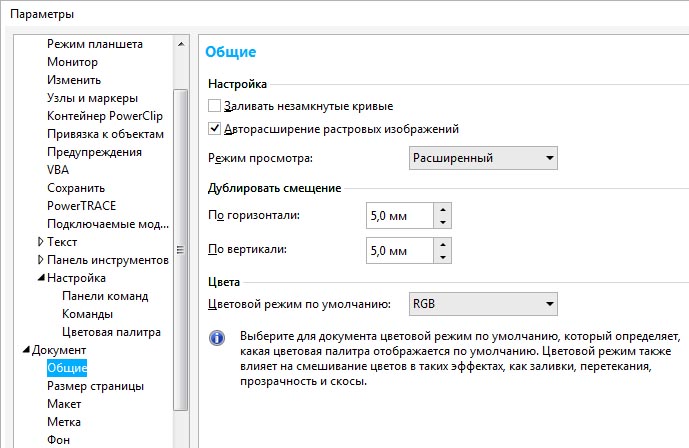
Рис. 1. Поля ввода величин смещения копии относительно исходного объекта в окне общих настроек документа
Однако в тех случаях, когда требуется создать несколько или даже несколько десятков копий исходного объекта, гораздо быстрее и удобнее воспользоваться палитрой «Шаг и повтор» (рис. 2). Чтобы отобразить ее на экране, выберите в меню Окно | Окна настройки | Шаг и повтор или нажмите комбинацию клавиш Ctrl-Shift-D.
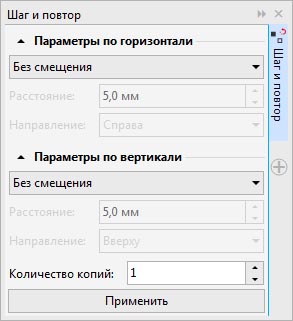
Рис. 2. Палитра «Шаг и повтор»
В ниспадающих списках для каждой из осей можно выбрать один из трех вариантов действий: «Без смещения», «Смещение» и «Интервал между объектами».
В первом случае смещение по данной оси не производится. При выборе пункта «Смещение» становится доступным поле для ввода числового значения смещения копий по данной оси (рис. 3). В него можно вводить как положительные, так и отрицательные значения – в зависимости от того, в каком направлении необходимо смещать копии (рис. 4).
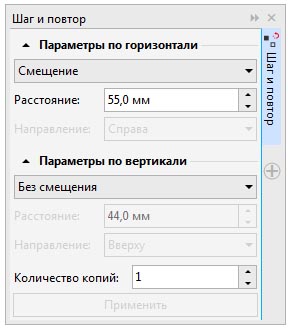
Рис. 3. Настройка смещения копий по горизонтальной оси
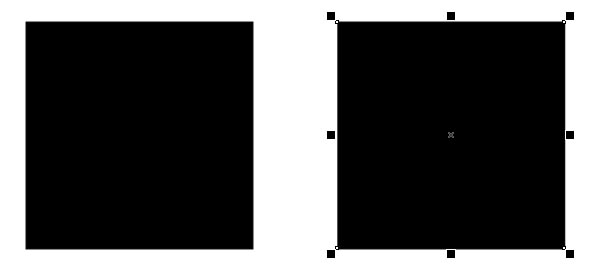
Рис. 4. Копия исходного объекта, расположенная с заданным смещением
И, наконец, пункт «Интервал между объектами» позволяет задать величину интервала между внешними границами копируемых объектов (рис. 5 и 6). В данном случае помимо поля ввода расстояния доступен ниспадающий список выбора направления смещения (влево или вправо для горизонтальной оси и вверх или вниз для вертикальной).

Рис. 5. Настройка величины интервала между копиями по горизонтальной оси
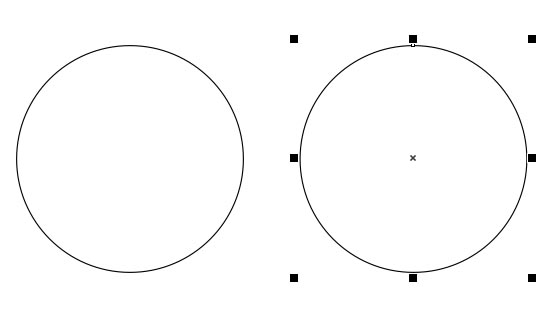
Рис. 6. Копия исходного объекта, расположенная с заданным интервалом
При вводе в поле величины смещения отрицательных значений копируемые объекты будут расположены с перекрытием соответствующей ширины (рис. 7).
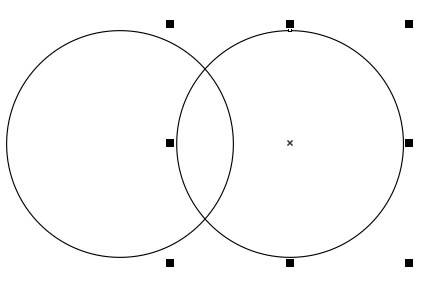
При вводе отрицательного значения интервала копии исходного объекта будут расположены с частичным перекрытием
И, наконец, в нижней части палитры находится поле ввода необходимого количества копий исходного объекта.
После того, как сделаны все необходимые настройки, остается нажать кнопку «Применить» и получить желаемый результат.
Подробнее см. в видео на нашем канале:
- ПК и комплектующие
- Настольные ПК и моноблоки
- Портативные ПК
- Серверы
- Материнские платы
- Корпуса
- Блоки питания
- Оперативная память
- Процессоры
- Графические адаптеры
- Жесткие диски и SSD
- Оптические приводы и носители
- Звуковые карты
- ТВ-тюнеры
- Контроллеры
- Системы охлаждения ПК
- Моддинг
- Аксессуары для ноутбуков
- Принтеры, сканеры, МФУ
- Мониторы и проекторы
- Устройства ввода
- Внешние накопители
- Акустические системы, гарнитуры, наушники
- ИБП
- Веб-камеры
- KVM-оборудование
- Сетевые медиаплееры
- HTPC и мини-компьютеры
- ТВ и системы домашнего кинотеатра
- Технология DLNA
- Средства управления домашней техникой
- Планшеты
- Смартфоны
- Портативные накопители
- Электронные ридеры
- Портативные медиаплееры
- GPS-навигаторы и трекеры
- Носимые гаджеты
- Автомобильные информационно-развлекательные системы
- Зарядные устройства
- Аксессуары для мобильных устройств
- Цифровые фотоаппараты и оптика
- Видеокамеры
- Фотоаксессуары
- Обработка фотографий
- Монтаж видео
- Операционные системы
- Средства разработки
- Офисные программы
- Средства тестирования, мониторинга и диагностики
- Полезные утилиты
- Графические редакторы
- Средства 3D-моделирования
- Веб-браузеры
- Поисковые системы
- Социальные сети
- «Облачные» сервисы
- Сервисы для обмена сообщениями и конференц-связи
- Разработка веб-сайтов
- Мобильный интернет
- Полезные инструменты
- Средства защиты от вредоносного ПО
- Средства управления доступом
- Защита данных
- Проводные сети
- Беспроводные сети
- Сетевая инфраструктура
- Сотовая связь
- IP-телефония
- NAS-накопители
- Средства управления сетями
- Средства удаленного доступа
- Системная интеграция
- Проекты в области образования
- Электронный документооборот
- «Облачные» сервисы для бизнеса
- Технологии виртуализации
1999 1 2 3 4 5 6 7 8 9 10 11 12 2000 1 2 3 4 5 6 7 8 9 10 11 12 2001 1 2 3 4 5 6 7 8 9 10 11 12 2002 1 2 3 4 5 6 7 8 9 10 11 12 2003 1 2 3 4 5 6 7 8 9 10 11 12 2004 1 2 3 4 5 6 7 8 9 10 11 12 2005 1 2 3 4 5 6 7 8 9 10 11 12 2006 1 2 3 4 5 6 7 8 9 10 11 12 2007 1 2 3 4 5 6 7 8 9 10 11 12 2008 1 2 3 4 5 6 7 8 9 10 11 12 2009 1 2 3 4 5 6 7 8 9 10 11 12 2010 1 2 3 4 5 6 7 8 9 10 11 12 2011 1 2 3 4 5 6 7 8 9 10 11 12 2012 1 2 3 4 5 6 7 8 9 10 11 12 2013 1 2 3 4 5 6 7 8 9 10 11 12 Популярные статьи

В настоящем обзоре мы рассмотрим модель моноблока от компании HP, которая является признанным лидером в производстве компьютеров как для домашнего использования, так и для офисов. Моноблок HP 205 G4 22 — модель нового семейства, которая построена на базе процессоров AMD последнего поколения и отличается неплохой производительностью вкупе с привлекательной ценой

Швейцарская компания Logitech G представила беспроводную игровую мышь Logitech G PRO X Superlight. Новинка предназначена для профессиональных киберспортсменов, а слово Superlight в ее названии указывает на малый вес этой модели, который не превышает 63 г. Это почти на четверть меньше по сравнению с анонсированным пару лет тому назад манипулятором Logitech G PRO Wireless

Как показало недавнее исследование Кембриджского университета — количество людей, которые пользуются сегодня криптовалютами, приближается к размеру населения небольшой страны и это только начало, мир меняется. Поэтому компания ASRock разработала и выпустила в продажу весьма необычную материнскую плату — H110 PRO BTC+, которую мы и рассмотрим в этом обзоре

Компания Rapoo анонсировала в Китае беспроводную клавиатуру Ralemo Pre 5 Fabric Edition. Новинка выполнена в формате TKL (без секции цифровых клавиш) и привлекает внимание оригинальным дизайном. Одна из отличительных особенностей этой модели — верхняя панель, обтянутая тканью с меланжевым рисунком

Линейку компьютерных мониторов MSI пополнила модель Optix MAG301 CR2, адресованная любителям игр. Она оборудована ЖК-панелью типа VA со сверхширокоформатным (21:9) экраном изогнутой формы (радиус закругления — 1,5 м). Его размер — 29,5 дюйма по диагонали, разрешение — 2560×1080 пикселов

Каталог продукции компании SilverStone пополнил комплект MS12. Он позволяет создать портативный накопитель на базе стандартного SSD типоразмера M.2 2280 с интерфейсом PCI Express

Компания ADATA Technology анонсировала твердотельные накопители серии XPG Spectrix S20G. Они предназначены для оснащения игровых ПК и, как утверждают их создатели, сочетают высокую производительность и эффектный внешний вид

Линейку видеоадаптеров ASUS на базе графических процессоров NVIDIA пополнила модель GeForce RTX 3070 Turbo (заводской индекс TURBO-RTX3070-8G), предназначенная для оснащения игровых ПК. Одной из особенностей новинки является конструкция системы охлаждения

КомпьютерПресс использует
Копирование и дублирование объектов
Для столь частых операций, как копирование и дублирование объектов, CorelDRAW предлагает сразу несколько способов. «Канонический» способ, очевидный для любого пользователя компьютера, заключается в использовании команд Copy (Копировать) и Paste (Вставить) меню Edit (Правка). Команда Copy (Копировать) копирует выделенный объект в системный буфер обмена, а команда Paste (Вставить) вставляет содержимое буфера на страницу документа. При вставке из буфера обмена он не очищается, и каждая следующая команда Paste (Вставить) помещает в документ еще одну копию объекта. Все копии исходного объекта CorelDRAW располагает в том самом месте страницы, где находился во время копирования оригинал. Даже если после команды Copy (Копировать) вы переместите или удалите оригинал, команда Paste (Вставить) вставит содержимое буфера на его прежнее место:
1. Выделите любой контур (или несколько контуров одновременно) на странице документа.
2. Выберите команду Copy (Копировать) меню Edit (Правка). Контур (или контуры) будет скопирован в буфер обмена.
3. Сместите исходный контур немного в сторону.
4. Снова вызовите команду Paste (Вставить) меню Edit (Правка). Перед вами копия исходного контура (или контуров).
5. Сместите копию немного в сторону.
6. Выберите команду Paste (Вставить) меню Edit (Правка). Получена еще одна копия исходного контура (или контуров).
С помощью команд Copy (Копировать) и Paste (Вставить) можно создавать копии объектов не только в пределах одного документа, но и копировать их в другие документы и даже в другие приложения.
Столь же простой и быстрый способ копирования существует и для работы в пределах одного документа:
1. Выделите любой контур на странице документа.
2. Поместите курсор мыши на центральный манипулятор или на сам контур.
3. Нажмите левую кнопку мыши.
4. Слегка сдвиньте мышь в любую сторону, будто вы хотите просто переместить контур.
5. Нажмите правую кнопку мыши.
6. Отпустите левую кнопку мыши.
7. Отпустите правую кнопку мыши. На указанном вами месте появится копия исходного контура.
Создать копию таким способом можно не только в процессе перемещения объекта, но и при любой трансформации.
Получение нескольких копий объекта
Программа позволяет быстро создать несколько копий объекта. Для этого в процессе перемещения инструментом Pick (Указатель) нажмите клавишу . Там, где в тот момент находился курсор, появится копия объекта.
Кроме команд Copy (Копировать) и Paste (Вставить) CorelDRAW располагает специальной командой для дублирования объектов – Duplicate (Дублировать). Эта команда за один прием создает копию выделенного объекта и размещает ее на странице. В отличие от команды Paste (Вставить), копия располагается не поверх исходного объекта, а с некоторым сдвигом. Величина сдвига задается в полях Duplicate Distance (Расстояние до копии) на панели свойств инструмента Pick (Указатель) при отсутствии выделенных объектов:
1. Выберите инструмент Pick (Указатель) на панели инструментов.
2. Отмените выделение всех объектов в документе.
3. Введите в поля Duplicate Distance (Расстояние до копии) на панели свойств числа 5 и 5. Это означает, что копия объекта должна быть сдвинута относительно оригинала на 5 миллиметров вправо и вверх. Если задать для величины смещения нулевые значения, копия объекта будет размещена поверх оригинала, как при использовании команды Paste (Вставить).
4. Выделите на странице любой контур (или несколько контуров).
5. Выберите команду Duplicate (Дублировать) меню Edit (Правка). На странице появилась копия выделенного объекта, размещенная с заданным сдвигом относительно оригинала.
Копирование объектов с помощью мыши и команды Duplicate (Дублировать) принципиально отличается от копирования с использованием пары команд Copy (Копировать) и Paste (Вставить). В отличие от последнего варианта, первые два способа не связаны с буфером обмена. Поэтому они выполняются существенно быстрее и не требуют дополнительной памяти для постоянного хранения копии объекта. При действии этих команд объект не попадает в буфер обмена и не может быть получен из него с помощью команды Paste (Вставить). В целом, использование команды Duplicate (Дублировать) и копирование с помощью мыши предпочтительнее команд Copy (Копировать) и Paste (Вставить). Применяйте последние только при копировании объектов между документами и приложениями.
Быстрый доступ к командам копирования
Поскольку команды копирования используются очень часто, для них имеются «горячие» клавиши и одноименные кнопки на стандартной панели управления. «Горячие» клавиши наверняка вам знакомы по опыту работы с другими приложениями: Copy (Копировать) – комбинация клавиш + или + , Paste (Вставить) – комбинация клавиш + или +.
Данный текст является ознакомительным фрагментом.
Уроки CorelDraw. Копирование, дублирование и клонирование в CorelDraw
1. Выделяем объект — жмём Ctrl + C (скопировать) — далее Ctrl + V (вставить). Скопированный объект вставиться в то же место, где находится оригинал. Даже если мы вставить копию на другую страницу нашего документа, то он расположится на той же высоте/широте, где находится оригинал.
2. Выделяем объект и просто нажимаем на клавишу » + » — копия будет расположена поверх оригинала. Сколько копий хотим, столько раз и нажимаем на плюсик.
3. Выделяем объект — тянем его в сторону, зажав ЛКМ — далее, не отпуская ЛКМ , один раз нажимаем ПКМ, а затем отпускаем обе кнопки — получим копию.
4. Выделяем объект и тянем его в сторону ПКМ — отпускаем — выйдет вот такое окошко:
Выбираем вариант «Скопировать сюда» .
5. Выделяем объект и нажимаем пробел — копия расположится поверх оригинала. Если мы будем удерживал пробел (не нажимать, а просто удерживать), то копии будут создаваться автоматически. Попробуйте поводить объект по рабочей области с зажатым пробелом — везде будут создаваться копии. Когда мы отпустим пробел, будет создана еще одна — последняя копия.
Выделяем объект — проходим во вкладку «Правка» (Edit) — Дублировать (Duplicate — Ctrl+D ) — нам будет предложено настроить сдвиг дубликата относительно оригинала.
Выделяем объект — проходим во вкладку «Правка» — Клонировать (Clone).
Особенность клонирования заключается в том, что при изменении оригинала будет изменяться и клон, причем один в один (цвет, форма, тень. )
Ссылки по теме
- Каталог программ Corel
- 40% скидки на classroom CorelDRAW X6 — российским школам!
- Задать вопрос ONLine по покупке программ в интернет магазине ITShop
- Подписаться на рассылку «Corel DRAW — от идеи до реализации»