Как настроить фотоаппарат сони альфа
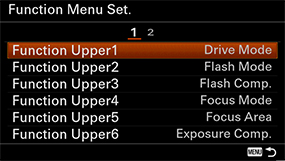
При нажатии кнопки Fn (Функция) отображается список из 12 индивидуально назначенных вами функций, любую из которых можно быстро запустить и настроить. Это позволяет пользователю удобно и быстро выполнять нужные настройки без необходимости вызывать функции с помощью кнопки MENU.
Setting steps

Нажмите кнопку Fn и выберите нужный пункт и установку, используя колесико управления и центральную кнопку.
Можно назначить до 12 функций. Нажмите кнопку MENU и выберите «Настройки меню функций». Затем выберите область и функцию для назначения.
Режим съемки
Для свободного управления настройками автофокусировки (АФ) используйте режимы съемки P, A, S или M, стараясь не использовать интеллектуальный автоматический и суперавторежим.
Шаги по настройке

Поверните диск переключения режимов для выбора режима съемки.
| P (Программный автоматический) | Позволяет выполнять съемку с автоматической регулировкой экспозиции (значение выдержки и значение диафрагмы, которое также называют значение F). Также можно выбирать различные настройки с помощью меню и регулировать их при необходимости. |
|---|---|
| A (Приоритет диафрагмы) | Позволяет настраивать значение диафрагмы и выполнять съемку с размытым фоном и т.п. |
| S (Приоритет выдержки) | Позволяет снимать быстро движущиеся объекты и т.п. путем регулировки скорости затвора вручную. |
| M (Ручная экспозиция) | Позволяет выполнять фотосъемку с нужной экспозицией за счет регулировки значения выдержки и значения диафрагмы. |
| Интеллект. Авто (α6000) Авто (α6300) |
Позволяет выполнять фотосъемку с автоматически регулируемыми настройками. |
| Суперавторежим | Позволяет выполнять фотосъемку с более высоким качеством благодаря автоматической регулировке установок и настроек, чем при использовании интеллектуального автоматического режима. |
| MR (Вызов памяти) (α6000) 1, 2 (Вызов памяти) (α6300) |
Позволяет выполнить съемку после вызова предварительно сохраненных часто используемых режимов или числовых значений определенных установок. |
Режим фокусировки
Выберите способ фокусировки в зависимости от характера движения объекта съемки. В настоящем руководстве в качестве примеров в основном используются методы автофокусировки AF-C (Непрерывный АФ) и AF-S (Покадровый АФ).
Шаги по настройке
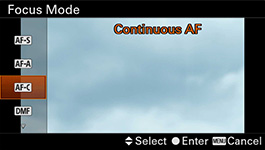
Нажмите клавишу Fn и выберите «Режим фокусировки», затем выберите необходимый режим работы.
 Покадровый АФ Покадровый АФ |
Фиксация фокусировки после наведения объекта на резкость. Используйте режим покадровой автофокусировки для съемки неподвижных объектов. |
|---|---|
 Автоматический АФ Автоматический АФ |
Переключение между режимами «Покадровый АФ» и «Непрерывный АФ» в зависимости от характера движения объекта съемки. При нажатии кнопки затвора наполовину камера фиксирует фокусировку, если определяет, что объект съемки неподвижен, или продолжает фокусировку, если объект съемки находится в движении. Во время непрерывной съемки камера автоматически выполняет съемку в режиме «Непрерывный АФ», начиная со второго кадра. |
 Непрерывный АФ Непрерывный АФ |
Камера продолжает выполнять фокусировку, пока кнопка затвора удерживается наполовину нажатой. Используйте этот режим автофокусировки при съемке движущегося объекта. |
 Прямая ручная фокусировка Прямая ручная фокусировка |
Позволяет использовать комбинацию ручной и автоматической фокусировки. |
 Ручная фокусировка Ручная фокусировка |
Позволяет выполнять регулировку фокусировки вручную. |
Область фокусировки
Настройки области фокусировки позволяют задавать рамку области фокусировки. Чаще всего используется режим «Широкая», однако при необходимости также можно выбирать режимы области фокусировки по зоне (Зональная), по центру (Центровзвешенная) или по точке (Универсальная точечная).
Шаги по настройке
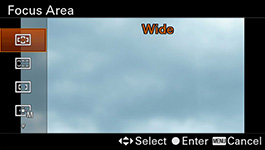
Нажмите клавишу Fn и выберите «Область фокусировки», затем выберите необходимую настройку.

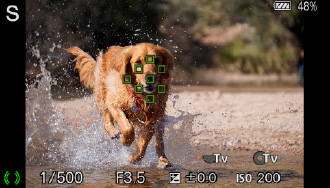
Широкая
Автоматически фокусируется на объекте съемки в любой области изображения. Вокруг области фокусировки отобразится зеленая рамка или несколько зеленых рамок, если в кадре несколько областей фокусировки.

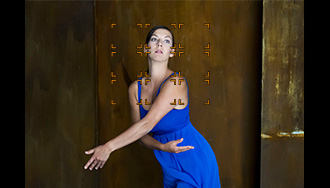
Зональная
Выберите зону для фокусировки на мониторе камеры.
Область фокусировки состоит из девяти зон, между которыми можно выбирать. Камера фокусируется на объекте в выбранной зоне.

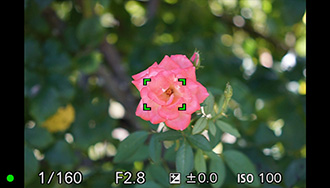
Центровзвешенная
Выполняется автоматическая фокусировка на объект в центре изображения.

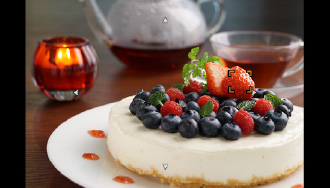
Универсальная точечная (S/M/L)
Позволяет перемещать рамку диапазона автофокусировки (можно выбирать размер рамки S, M или L) в нужную точку на экране и фокусироваться на очень маленьких объектах в узкой области изображения. Расш. рег.пятно АФ также доступно с α6300.
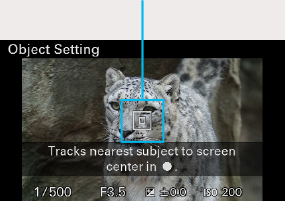
Следящий AF (α6000)/Центр. следящ. AF (α6300)
Автофокусировка с функцией фиксации отслеживает движущийся объект съемки, сохраняя его в фокусе. Разместите рамку автофокусировки на объекте съемки, который необходимо отслеживать, затем нажмите центральную кнопку мультиконтроллера для запуска отслеживания объекта.
Рамка фокусировки
Шаги по настройке
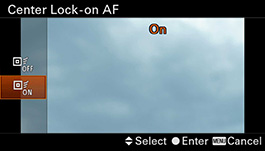
Нажмите кнопку MENU и вызовите Следящий AF (α6000) или Центр. следящ. AF (α6300), затем выберите Вкл.
Имеется удобная установка активации Следящий AF (доступна только в режиме AF-C камеры) для запуска слежения путем нажатия кнопки затвора наполовину. Для α6000 выберите опцию, указанную в конце меню Следящий AF. Для α6300 выберите один из режимов Следящий AF, перечисленных в меню Область фокусир.
Автофокусировка на глазах
Функция автофокусировки на глазах позволяет точно фокусироваться на глазах объекта съемки. После наведения на резкость вокруг глаза, находящегося в фокусе, отобразиться зеленая рамка. Автофокусировка на глазах доступна только в том случае, если она назначена на одну из контекстных кнопок.
Шаги по настройке
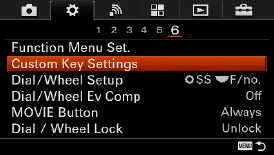
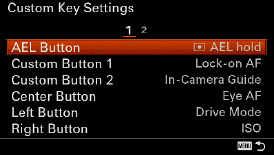
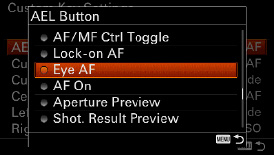
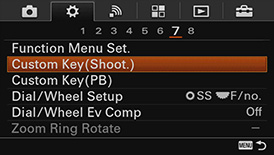
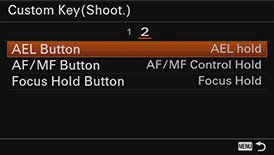
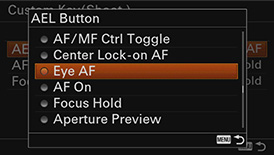
Нажмите кнопку MENU и найдите меню «Параметры пользовательской клавиши».
Выберите нужную кнопку (кнопку AEL, как в данном примере) и назначьте на нее автофокусировку по глазам.
Распознавание лица/улыбки
В режиме распознавания лиц определяются лица в кадре и выполняется настройка фокуса, экспозиции и параметров вспышки, после чего выполняется автоматическая обработка изображения.
Если камера определяет лицо в кадре (может быть обнаружено до восьми лиц), вокруг него отображается серая рамка распознавания лица. Если камера определяет, что автофокусировка включена, рамка распознавания лица изменит цвет на белый. При частичном нажатии кнопки затвора рамка становится зеленой.
Шаги по настройке
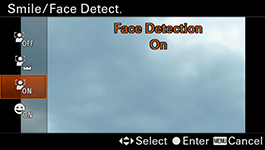
Нажмите кнопку MENU и найдите меню «Улыбка/Распознавание лиц», затем выберите нужную настройку.
Варианты выбора пунктов меню
| Выкл. | Функция распознавания лица не используется. |
|---|---|
| Вкл. (Зарег. лица) | Приоритетное обнаружение зарегистрированных лиц с помощью функции «Регистрация лиц». |
| Вкл. | Обнаружение лица без приоритета зарегистрированных лиц. |
| Smile Shutter Вкл. | Автоматическое обнаружение и съемка улыбки. |
Режим спуска затвора
Позволяет выбрать разные режимы работы спуска затвора, например «Непрерывная съемка» или «Автоспуск».
Шаги по настройке
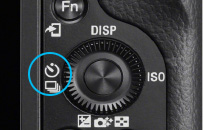
Нажмите мультиконтроллер влево и выберите нужную настройку.
 Покадровая съемка Покадровая съемка |
Съемка одного фотоснимка. В основном используется при съемке неподвижных объектов. |
|---|---|
 Непрерывная Непрерывная съемка |
Непрерывная съемка при нажатии и удерживании кнопки затвора. Обеспечивает максимум 11 кадров в секунду непрерывной съемки. |
 Автоспуск Автоспуск |
Съемка изображения после 10 или 2 секунд для α6000, или 10, 5 или 2 секунд для α6300. |
 Автоспуск (непрерывный) Автоспуск (непрерывный) |
Непрерывная съемка 3 или 5 изображений с помощью автоспуска. |
 Непрерывный брекетинг Непрерывный брекетинг |
Выполнение снимков с различной степенью яркости при удерживании кнопки затвора. |
 Покадровый брекетинг Покадровый брекетинг |
Последовательная съемка указанного количества снимков с различным значением экспозиции. |
 Брекетинг баланса белого Брекетинг баланса белого |
Съемка в общей сложности трех изображений, каждое из которых имеет различные цветовые тона в соответствии с выбранными установками баланса белого, цветовой температуры и цветового фильтра. |
 Брекетинг DRO Брекетинг DRO |
Снимает в общей сложности три снимка с различной степенью оптимизатора динамического диапазона. |
Длительность отслеживания АФ (α6000)/Чувств. след. AF (α6300) (видеосъемка)
Можно выбрать одну из двух установок продолжительности отслеживания автофокусировки в режиме видеосъемки. При выборе установки «Высокая» выполняется быстрая автофокусировка и отслеживание объекта съемки в непосредственной близости. При выборе установки «Нормальная» повышается устойчивость отслеживания и сохранения фокусировки на определенном объекте при наличии каких-либо препятствий между объектом съемки и камерой.
Шаги по настройке
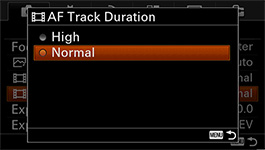
Нажмите кнопку MENU и найдите меню «Продолжительность следящего АФ». Выберите требуемое значение.
Скорость работы АФ (видеосъемка)
Можно выбрать скорость фокусировки при использовании автофокуса в режиме видеосъемки.
Шаги по настройке
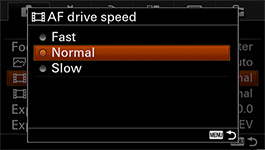
Нажмите кнопку MENU и найдите меню «Скорость работы АФ».
Выберите требуемое значение.
| Быстрая | Установка высокой скорости работы привода системы автофокусировки. Этот режим подходит для съемки динамичных сцен, например, спортивных соревнований. |
|---|---|
| Нормальная | Установка нормальной скорости работы привода системы автофокусировки. |
| Медленная | Установка низкой скорости работы привода системы автофокусировки. В этом режиме фокус переключается плавно при изменении объекта фокусировки. Этот режим удобен для получения выразительных видеороликов. |
Цифровой фотоаппарат со сменным объективом ILCE-7M3 α7III
Возврат изделия к установкам по умолчанию. Записанные снимки сохраняются даже в случае выполнения [Заводск. настройка] .

MENU → ( Настройка ) → [Заводск. настройка] → нужная установка.
Подробности пунктов меню
Сброс настроек камеры : Инициализация основных установок съемки в установки по умолчанию. Инициализировать : Инициализация всех установок в установки по умолчанию.
Примечание
- Ни в коем случае не извлекайте аккумулятор во время возврата к установкам по умолчанию.
- Значение, установленное с помощью [Микрорегулир.AF] , не будет сброшено, даже если выполняется [Сброс настроек камеры] или [Инициализировать] .
- Установки [Профиль изображ.] не будут сброшены, даже если выполняется [Сброс настроек камеры] или [Инициализировать] .
Настройки Sony Alpha, о которых важно знать

Камеры Sony серии Alpha заслужили невероятную популярность благодаря своему качеству, компактности и разнообразию в применении. Теперь это не просто устройства, которые позволяют контролировать светочувствительность, диафрагму и выдержку, а многогранные девайсы, способные снимать фото и видео, быстро обрабатывать их и публиковать.
Камеры Alpha от Sony полны полезных настроек и функций, научившись обращаться с которыми, вы заметно упростите процесс съемки, и проще сможете отразить собственный стиль.
Именно для того, чтобы у вас появилась такая возможность, мы расскажем о десяти функциях этих камер, которые оказываются весьма полезны и удобны в процессе съемки.
Sony Alpha — это беззеркальные камеры, а большинство таких камер позволяет фотографу включить специальную сетку, которая позволит выстраивать композицию согласно правилу третей. Включить ее можно как в электронном видоискателе, так и на LCD дисплее. Даже для профессионала с большим опытом эта функция может оказаться полезной, так что уж говорить о новичках? С помощью сетки вам будет намного проще правильно просчитать расположение предметов в кадре, и даже снимать быстрее, поскольку перед глазами кадр будет четко поделен на области. Если вы хорошо помните соответствующее правило, и рекомендации по композиции, вам останется только подобрать удачный ракурс и снимать. Включить сетку можно в настройках дисплея камеры.

- Включите сенсорное управление
Камеры Sony серии A7 и A9 оснащены замечательной и удобной функцией — сенсорным управлением через экран. И на практике это оказывается невероятно сподручно. Например, при помощи сенсорного контроля, намного проще и быстрее удается настроить фокус и выбрать подходящую точку фокусировки. Особенно это заметно в сравнении со стандартным управлением джойстиком. Кроме того, благодаря обновлению прошивки, у данного способа управления появляется намного больше различных возможностей, например, навигация по меню, перелистывание и другие опции. В любом случае, включить эту функцию определенно стоит.
- Настройки качества дисплея
Обычно на эту функцию можно просто не обратить внимания, или даже забыть о ее существовании, но настройки качества изображения на дисплее фотоаппарата тоже можно менять. По умолчанию они установлены на режим “стандарт”, но есть и более высокий режим отображения “High”, который позволит показывать снятые вами кадры в повышенной четкости и детализации. Аналогично, когда вы будете увеличивать уже снятое изображение, вы сможете различить куда больше элементов или недочетов в фотографии. Эти настройки качества работают и в режиме Live View, а это крайне полезно как раз в процессе съемки, поскольку позволяет вам более эффективно готовиться к съемке кадра, замечая все важное и лишнее. В принципе, фотографу всегда желательно использовать максимальные возможности камеры, и это как раз один из таких случаев.
Данная функция доступна в настройках камеры, и самое важное, пожалуй, не забыть о ней.

Когда вы включаете камеру Sony, по умолчанию большинство функций, таких как Wi-Fi, синхронизация со смартфоном или NFC, будет включено. Надо учитывать, что каждая из этих функций на самом деле заметно расходует заряд батареи. Поэтому, как и на большинстве смартфонов, на современных камерах существует режим самолета, который все подобные функции отключает одновременно. В принципе, отключить их можно и по-отдельности, но режим самолета позволяет сделать это быстро и сразу. Включить их потом весьма несложно, и так же быстро. Но если вы действительно обеспокоены стремительной разрядкой батареи, то данный способ окажется весьма эффективным.
- Настройте кнопки под свои предпочтения
Одно из существенных преимуществ камер Sony Alpha серий А7 и А9, которое в основном, порадует бывалых фотографов, это тот факт, что большинство кнопок на корпусе можно запрограммировать под собственные предпочтения. В принципе, стандартное размещение кнопок весьма удобно и привычно многим, кто занимается съемками. Но для тех, у кого Alpha — это не основная камера, и кто привык к другому расположению функций, или для тех, кто точно знает, какие функции и настройки интересуют его, эта опция практически незаменима. Все, что вы часто используете, благодаря такой возможности, теперь будет у вас под рукой. Особенно это удобно для создания собственных режимов, о чем мы расскажем далее.

- Создавайте собственные режимы
Всего на камерах Sony можно создать три дополнительных режима съемки, в которых вы сможете собственноручно выбрать настройки экспозиции, выдержки и т.д. То есть камера будет готова к вашим привычным установкам буквально за мгновения. При этом, режимы не ограничиваются только съемкой фотографий. При желании, вы можете создать режим, подходящий для видео, в нем можно выбрать как разрешение, так и характеристики, наиболее предпочтительные для готового ролика. По сути, в данном случае все ограничивается только воображением и изобретательностью фотографа. Поэтому не стоит забывать о такой удобной возможности, которая может оказаться полезной.
- Меняйте отображение данных на дисплее
Во время съемок на экране камеры может отображаться различное количество информации: от картинки Live View до данных о выбранных настройках. Для того, чтобы информацию можно было менять прямо по ходу съемки, Sony предлагает использовать на своих камерах специальную кнопку Disp (наверху колесика). C ее помощью вы сможете переключаться между отображением настроек, настроек и гистограммы, или гистограммы и Live View. Многие профессионалы предпочитают снимать, когда на дисплее отображается сразу вся доступная информация, а камеры Sony отлично справляются с задачей.
- Опробуйте бесшумную съемку
Режим бесшумной съемки есть на многих моделях беззеркальных камер. Создан он специально для тех, кто работает в условиях, где фотографу особенно важно быть незаметным. Важные мероприятия или съемки на природе, примеров таких ситуаций весьма немало. В камерах Sony Alpha этот режим доступен в меню, а не через отдельную кнопку, как на зеркальных камерах. Разумеется, можно обеспечить себе и более удобный доступ к функции. Например, вы можете создать персональное меню, добавив в него самые часто используемые пункты. Для этого есть и специальный пункт, который называется “My Menu Setting”.
- Используйте автофокус на глазах
Если вы часто снимаете портреты, то давно знаете, что в портретной съемке фокус, как правило, выставляется на глазах модели. Камеры Sony серии Alpha имеют специальную функцию, которая позволяет сразу выставить фокус именно там, где он должен быть. Eye AF — это новая функция, которая распознает глаза и фокусируется именно на них. По умолчанию активировать функцию вы можете, нажав на кнопку в центре колеса прокрутки на обратной стороне корпуса камеры. Если вам не удобен такой расклад, вы всегда можете “привязать” Eye AF к другой кнопке. Так или иначе, сложно спорить с тем фактом, что такая быстрая фокусировка практически незаменима, особенно для тех, кто снимает много и быстро.

- Не забывайте о стабилизации изображения
По умолчанию в камерах Sony Alpha активирована встроенная стабилизация изображения — SteadyShot. Чаще всего, она не вызывает особых проблем и претензий, но есть и исключения. Например, когда вы снимаете со штатива, а стабильность камеры и так достигнута, встроенную стабилизацию рекомендуется отключить. В противной ситуации, два плюса могут дать минус, а вы получите размытую фотографию. Некоторые объективы E-mount для камер Sony, также оснащены функцией оптической стабилизации. Сбоку на таких объективах на камере есть специальная кнопка SteadyShot, которая отвечает за активацию и деактивацию соответствующей функции. В остальных случаях, ее стоит включать и выключать через настройки меню. Главное — не забывать о данной функции и активировать ее только тогда, когда она действительно нужна.
Если вы пока не определились с желаемой камерой, но склоняетесь к выбору Sony, то Sony Alpha A6000 kit — это отличный вариант. В комплект входит объектив 16-50 f/3.5-5.6, а сама камера оснащена современной матрицей APS-C разрешением 24.3Мп. Процессор обработки изображения — это BIONZ X, способный справляться с самыми сложными задачами. На обратной стороне расположен откидной LCD дисплей с разрешением 921 тыс. точек и диагональю 3 дюйма. С таким дисплеем вы сможете без труда снимать фото и видео в любом положении. Рядом с дисплеем находится и электронный OLED видоискатель диагональю 0.39 дюймов и разрешением 1440 точек. Он способен обеспечить 100%-й охват кадра.
Sony Alpha A6000 оснащен и беспроводными модулями синхронизации WiFi и NFC, благодаря чему вы сможете за считанные секунды передать отснятые материалы на мобильное устройство. Также, вы можете использовать смартфон в качестве LiveView дисплея, добиваясь большей точности при фокусировке в фото и видео.
Камера имеет небольшой, стильный корпус и поддерживает съемные объективы, поэтому возможности ее поистине разнообразны. Она снимает видео в FullHD разрешении, в формате AVCHD или MP4 при частоте 60 кадров в секунду. Емкость аккумулятора составляет 1080мАч, чего хватает на 360 кадров. При своих небольших размерах, камера и весит всего 460г, поэтому она крайне удобна для транспортировки и подходит для путешествий, прогулок и других типов съемок.
Беззеркальные камеры Sony по-настоящему удобны для различных жанров фотографии и съемки видео. Именно этим объясняется их растущая популярность. Независимо от того, занимаетесь вы фотографией профессионально, или как любитель, эти камеры предлагают массу возможностей, так что в ассортименте Sony действительно есть на что обратить внимание.
Sony A7 Mark II — настройка меню
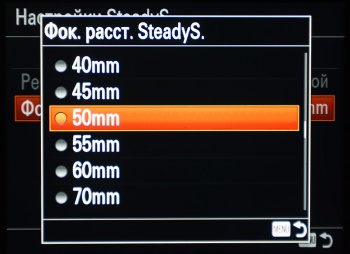
Руководство по эксплуатации фотокамеры написано столь сухим языком, что приходится чуть ли не методом тыка постигать назначение иных опций. Надеюсь, мой опыт поможет сэкономить ваше время при настройке Sony Alpha ILCE-7M2
Тип файла RAW
Я выбрал несжатый формат. Это привело к тому, что каждый raw стал весить по 40 Мб, но в сети я встречал утверждения, что именно несжатый формат позволит извлечь всю информацию из снимка при постобработке
Панорама: размер
Мне больше понравился режим «Стандартный» вместо «Широкий». Последний, как мне кажется, будет интересен для сугубо информативной съемки: например, когда спортивному туристу нужно дать максимальный обзор с наивысшей точки маршрута. Напомню, что данная опция в меню будет активирована только когда вы переключите диск управления на «Панорама». Кроме того, учитывайте, что перед съемкой вы можете ввести поправку экспозиции, если камера ошиблась с ее замером. А направление съемки панорамы легко регулировать зубчатым диском управления, находящимся рядом с диском экспокоррекции.
Помощь для MF
У меня всегда включена. Дело в том, что основной режим фокусировки, который я использую — это DMF (Прямая РФ) . То есть, после того, как камера автоматически фокусировалась, я могу дополнительно регулировать фокус в ручном режиме. Вот тут-то и оказывается полезной «Помощь для MF » — изображение в видоискателе становится крупным.
Центр. следящ. AF
Опция, которая вызвала у меня поначалу непонимание. Более того — даже Gary L. Friedman, чье пособие по Sony A7 Mark II я переводил, начал описание этой опции так: «Ситуация становится запутанной. »
Во-первых, учитывайте, что после выбора опция активируется последовательным двойным нажатием центральной кнопки — той, что стоит внутри вращающегося джойстика. Во-вторых, надо понять, зачем вообще нужна эта опция. Каково практическое применение? Ответ таков: допустим, вы снимаете осторожную белку в кормушке. Она постоянно движется в поле кадра — то схватит орешек, то отбежит. Вот в этих условиях камера будет постоянно отслеживать объект, который вы смогли поймать в центре кадра. Хотя в руководстве указано, что эта опция может давать сбой, если «… о бъект очень быстро двигается».
Для удобства вызова этой опции в Настр. меню функ. я присвоил одной из позиций именно это значение. И теперь, когда вы смотрите в видоискатель (или когда экран используется в качестве видоискателя) вы можете легко активировать Центр. следящ. AF , вызвав ее в числе прочих опций нажатием кнопки Fn. В заключение добавлю, что в руководстве альтернативное название этой опции — «Захват объекта автофокусом». Вот такое определение, думаю, звучит более содержательно.
И добавлю в завершение, что Gary L. Friedman считает, что данная опция будет наиболее полезной для видеографов.
Область фокусир.
А вот сейчас разберем, казалось бы, очень похожий режим — Следящий AF. Если вы выберете этот режим, сфокусируетесь на объекте и, удерживая кнопку спуска полунажатой, будете двигать камеру , то она начнет отслеживать объект, на котором вы сфокусировались. Но для этого должна быть установлена непрерывная фокусировка AF-C. Кроме того, для большей точности отслеживания я советую использовать «Зонную фокусировку» (она легко выбирается в этом режиме джойстиком).
Таким образом, этот режим наиболее удобен для съемки неподвижных объектов — когда вы просто хотите перекомпоновать кадр, удерживая нужную вам часть композиции в фокусе.
Фокусиров. лупа
Н езаменимая опция при съемке на мануальные объективы! Я запрограммировал под эту опцию клавишу С2 — там мне удобнее «вслепую» находить ее пальцем, когда я смотрю в видоискатель. Последовательное нажатие кнопки делает изображение крупнее. Опция Время увел. фокус. у меня стоит » Без ограничен».
Зебра
Удобный инструмент, позволяющий подстраховаться от переэкспонирования. У меня стоит настройка зебры 100+. Это значит, что индикатор будет показывать только явно переэкспонированные области. И, например, снимая пейзаж в яркий день, я оставляю небольшой участок зебры лишь на самой яркой области облака. Таким образом, я гарантированно спасу детали в светлых областях (за исключением, конечно, того небольшого участка облака, что был подсвечен зеброй). Снимок в целом при этом получится чуть-чуть недоэкспонированным — но детали в тенях при постобработке спасти гораздо проще, чем в переэкспонированных областях. Кстати, одновременно с зеброй у меня в видоискателе отображается и гистограмма, что еще более упрощает нахождение правильной экспозиции. Гистограмма вызывается последовательным нажатием кнопки Disp., когда вы смотрите в видоискатель.
Предварител. AF
Отключил. С одной стороны, вещь удобная — она несколько увеличивает ваши шансы быстро сфокусироваться на нужном объекте. Будучи активированной, эта опция все время наводит камеру на самый контрастный объект. Кроме того, во время съемки видео эта опция плавно переводит фокус на другой объект (когда вы, например, снимали сначала цветок крупным планом, а потом перевели камеру на общий вид поля). Но расплачиваться за опцию приходится дополнительным расходом энергии — а как известно, батареи для Sony не очень емкие
Отобр.зону непр.AF
Будучи включенной эта опция проявляет себя в виде мелких квадратиков, которые постоянно бегают по зоне, где был достигнут фокус. Активна эта опция только если вы выбрали в области фокусировки значения «Широкая» и «Зонная». Кроме того, необходимо включить непрерывный автофокус — то есть, AF-C.
Я не нашел для себя эту опцию полезной. Возможно, она будет полезна спортивным журналистам или макрушникам.
Настройки фокуса
Позвляет при работе с мануальными объективами или при отключенном автофокусе сдвигать джойстиком и колесиками управления рамку фокусировки
Качество отображ.
Однозначно выключено. На просмотр это не оказывает особого влияния, а вот экономия энергии становится очевидной.
Эл. пер. штор. затв.
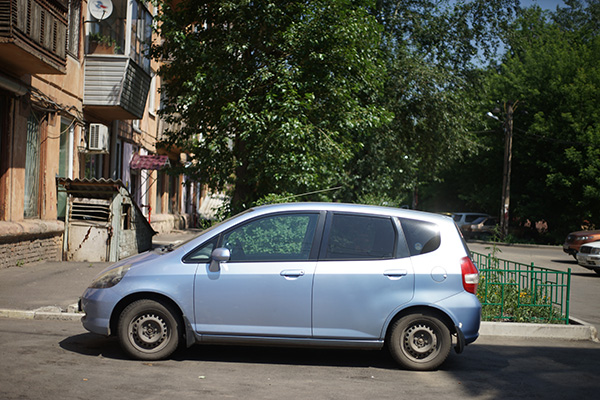
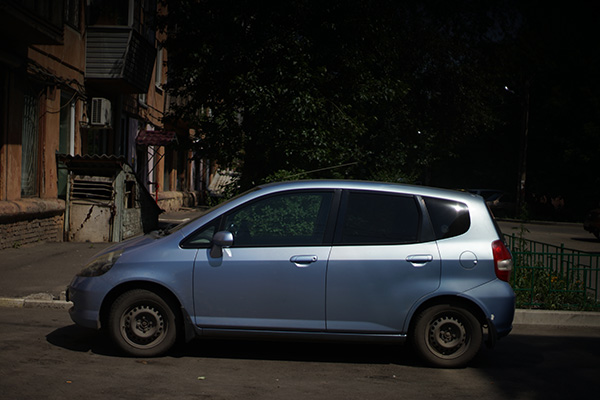
Загадочная опция. Кто-то говорит, что она экономит ресурс затвора, будучи включенной. Кто-то невнятно пишет, что всегда ее отключает… David Busch’s указывает, что эта функция просто-напросто сокращает лаг затвора — то есть, время после нажатия спусковой кнопки и реального закрытия затвора. Кроме того, он предполагает, что при включенной функции при работе на очень коротких выдержках ирисовая диафрагма у некоторых объективов может не успевать закрыться до заданного значения — затвор будет ее опережать. Вот почему родная и нструкция кратко указывает, что могут быть проблемы, если используются сторонние объективы большого диаметра вкупе с короткой выдержкой.
Таким объективом у меня оказался Юпитер-3 со светосилой f/1.5. Конечно, диафрагма здесь неподвижна, но. При отключении этой опции яркость стала как будто более равномерной. Кроме того, усилилось размытие в зоне боке. Съемка велась на выдержке 1/8000 секунды со штатива. Снимок с отключенной фукцией — внизу.
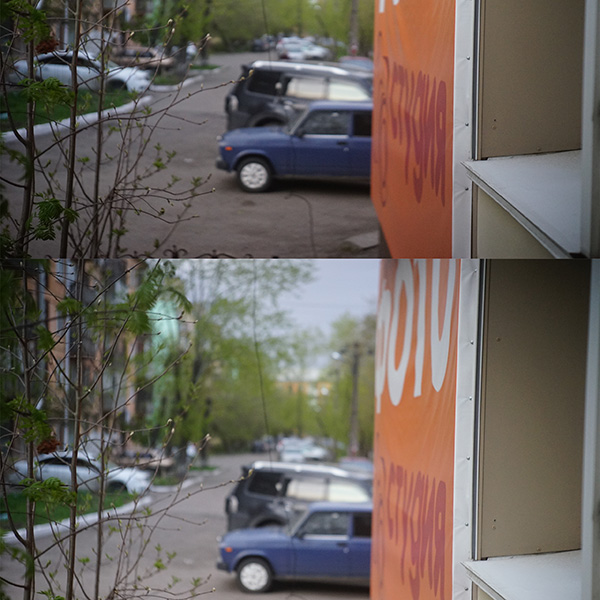
А вот ниже примеры, снятые на объектив Калейнар-3Б с фокусным расстоянием 150mm и светосилой f/2.8. Как видим, когда опция включена, налицо затемнение верхнего участка снимка.
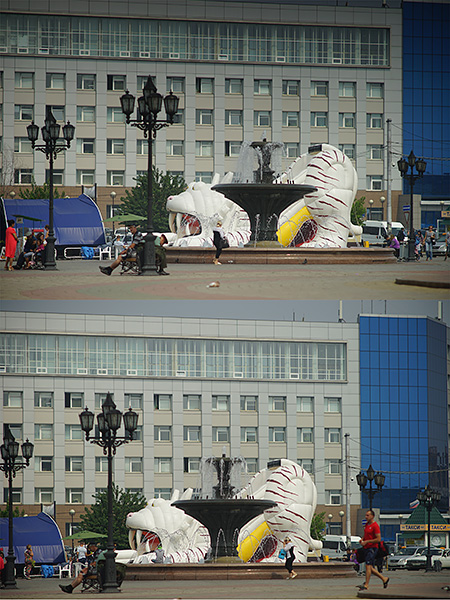
А вот снимки с Nikon 50mm f/2.0. Ну, тут, как говорится, комментарии излишни. На короткой выдержке (а здесь я снимал на 1/5000) опцию приходится отключать. Если же выдержки не столь короткие и диафрагма не так открыта, то опцию я включаю, потому что в этом случае затвор оперативнее откликается на нажатие кнопки спуска.
Авто медл. затв. (видеосъемка)
Насколько я понял, в этом режиме камера автоматически удлиняет выдержку, если съемке ведется в условиях недостаточного освещения. Некоторые ничего против этого не имеют. Мол, слишком короткая выдержка не особо полезна при создании «кинематографического эффекта». Но вот мои настройки видеосъемки все же таковы: 50 p 28M (PS) и выдержка 1/50 при съемке видео в режиме S. То есть, я получаю максимальный битрейт и тостаточно четкие контуры тех объектов, что были в движении. В теории, мои настройки уменьшают «кинематографический эффект». Но мне в этом случае нравится, что изображение выглядит более плавным.
Добавлю, что если на улице слишком ярко, я ставлю выдержку 1/100. Либо накручиваю нейтрально-серый фильтр. Хотя в последнее время вообще стал снимать в режиме P с AutoISO.
Если у вас остались вопросы по настройке меню, задавайте их ниже в комментариях