Почему WhatsApp Web отключается и как исправить проблемы?
Если вы используете WhatsApp Web, вы знаете, что существует много проблем с браузерной версией приложения для обмена сообщениями. У него есть много преимуществ при разговоре с друзьями, семьей или на работе, поскольку нам не нужно будет отходить от компьютера, чтобы взять мобильный, если они отправят нам сообщение. Но с WhatsApp Web также много проблем: он не подключается, время от времени отключается, мы не получаем уведомления или сообщения.
Конечно, когда-то такое случалось с вами, и многие пользователи жалуются, что его работа не самая лучшая, но в простом решении есть ошибки, и мы рассмотрим, что вам следует делать в каждом из случаев.
Как работает WhatsApp Web?
В отличие от того, что происходит с Telegram в его веб-версии, компьютерная версия WhatsApp на 100% зависит от мобильного телефона. То есть вы не можете использовать версию браузера, если ваш смартфон не включен, не подключен к Интернету и в данный момент не запущен WhatsApp. Они не работают самостоятельно. Поэтому не исключено, что если на вашем телефоне возникнет проблема с подключением, WhatsApp Web перестанет работать. Часто обнаруживается, что сообщение «подключается» или что оно постоянно отключается, а сообщения не приходят или не позволяют вам их отправить.

Именно из-за этой потребности во взаимосвязи между телефоном и компьютером возможно, что в сети WhatsApp много проблем, он не работает, не загружается, постоянно отключается, и вы теряете сообщения.
Он продолжает отключаться
Возможно, ваше соединение не слишком стабильно, и это приводит к постоянному отключению сети на вашем мобильном телефоне и, следовательно, на вашем компьютере и в WhatsApp Web. Обычно это наиболее частое явление, и вы ничего не можете сделать, кроме как улучшить покрытие Интернета или Wi-Fi, которое у вас есть в это время, или подождать, пока оно стабилизируется через некоторое время, если они возникают временно.
Как загрузить подкаст в Spotify в 2021 году?
Но это не всегда связано с отключением Интернета, но возможно, что это связано с конфигурацией вашего смартфона или какого-либо приложения, которое ограничивает его использование, например, при низком заряде батареи. Или в некоторых случаях из-за оптимизации и сохранения настроек.
Оптимизация батареи
Возможно, ваш телефон настроен на сохранение, когда вы его не используете, и это приводит к тому, что приложения не работают или отключаются, когда смартфон заблокирован. То есть ваш телефон Android заблокирован, и приложения перестают работать, чтобы потреблять меньше ресурсов. В тот момент, когда телефон вылетает, WhatsApp Web перестает работать. Мы можем исправить это в настройках оптимизации батареи в настройках.
Маршрут может отличаться в зависимости от телефона, бренда или версии вашей операционной системы, но в целом мы найдем аналогичный вариант с «умными настройками». Для этого мы должны выполнить следующие шаги:
- Откройте настройки на мобильном телефоне
- Перейти в раздел Батарея
- Нажмите на опцию «Использование батареи».
- Выберите «Оптимизация батареи».
- Здесь вы найдете список всех приложений
- Выберите «WhatsApp» из списка.
- Умное управление
- Оптимизировать
- Не оптимизируйте
Вполне вероятно, что проверяется первый, и поэтому ваш телефон отключает приложения при сбое, потому что понимает, что вы их не используете.
Оставаться на связи
- Откройте настройки на вашем телефоне
- Перейти в раздел Батарея
- Ищите раздел «Дополнительные настройки батареи».
- Вы увидите интересующий нас вариант: «Оставайтесь на связи, когда устройство находится в спящем режиме». Включите эту опцию, чтобы предотвратить отключение WhatsApp при блокировке телефона.
Как отписаться от кого-то в Facebook?
Другие общие проблемы
Вы столкнетесь с множеством проблем, если будете одним из тех, кто часто пользуется WhatsApp Web. Проблемы, из-за которых вы не получаете сообщения, вы не получаете сообщения, вы не получаете уведомления, вы не можете использовать его, потому что он говорит, что он уже открыт …
Нет соединения

Как мы объясняли в первом разделе этой темы, WhatsApp Web строго зависит от WhatsApp на телефоне, поэтому вы можете увидеть классическое сообщение, которое вы видели много раз: «Телефон отключен. Убедитесь, что ваш телефон имеет активное подключение к Интернету ».
В этом случае убедитесь, что телефон правильно включен и подключен к сети. Это может быть сеть Wi-Fi или тариф на передачу данных, но Интернет должен работать на мобильном телефоне, чтобы можно было без проблем «отправлять» контент в WhatsApp Web. Убедитесь, что режим полета не активирован, что обычно можно найти в разделе «Настройки»> «Мобильные сети», и что мы можем активировать или деактивировать его с помощью переключателя.
Также может быть, что вы видите сообщение о том, что компьютер не подключен. В этом случае, даже если ваш телефон подключен к Интернету, ваш компьютер может отсутствовать. Сообщение, которое вы здесь увидите, будет другим, чтобы мы могли определить, является ли это той или иной ошибкой. Если компьютер был отключен, просто убедитесь, что у вас подключен Wi-Fi или что кабель подключен, и что у вас не активирован режим полета.
MS Teams: Как редактировать отправленное сообщение в канале (2023)?
Уведомления не приходят
Если вы не получаете уведомления, это не обязательно означает наличие ошибок подключения, но возможно, что вы отключили их в определенное время или по какой-либо причине. Мы можем проверить это в браузере, и это будет зависеть от того, какой браузер вы используете, но все они имеют элементы управления уведомлениями, которые вы можете отслеживать, если не знаете, когда получаете сообщение.
В Google Chrome откройте WhatsApp Web и перейдите в левый верхний угол экрана браузера. Нажмите на значок замка на панели навигации, и откроется меню с опциями.
Откройте раздел «Уведомления», и появятся три варианта: «Спросить» (Определено) / «Заблокировать» / «Разрешить». Убедитесь, что это включено и что уведомления разрешены, чтобы вы знали, когда кто-то вам напишет.
Не работает
Ошибка может не быть какой-либо из вышеперечисленных, но она вообще не работает. WhatsApp совместим со многими браузерами или с основными браузерами, но не со всеми, это то, что мы должны учитывать. Одна из проблем с подключением может быть связана с тем, что ваш браузер не поддерживает WhatsApp Web, и вам необходимо установить другой, чтобы войти в систему.
Вы можете использовать последние версии Google Chrome, Mozilla Firefox, Microsoft Edge или Opera или Safari. Но не все браузеры поддерживаются. Например, Internet Explorer – нет.
Почему ватсап веб вылетает

Какая-то стена текста с сообщением про запись в парикмахерскую или еще куда типа дарова ждем тя обнимаем целуем :**
Привет, боец! Покупай новые ботинки в наших салонах: link.me/i2kw71
Как это работает
Интеграции
C 2 половины 2021 года доступна новая система отправки, WhatsApp beta. Это новая система отправки сообщений, за счёт неё сообщения будут отправляться вне зависимости от качества интернета вашего телефона! Рекомендуем включить её, она почти полностью устраняет вылеты и проблемы доставки. Сделать это можно за несколько минут в разделе связанные устройства. Если вы всё-же хотите остаться на обычном режиме доставки, эта статья для вас.
MessengeRocket
Причины вылета WhatsApp бота и как их устранить
Есть две основных причины проблем с доставкой и вылетов авторизации :
1. Конфликт WhatsApp WEb (если вы сидите с компьютера) и бота
2. «Засыпание WhatsApp». Для того, чтобы этого не происходило, нужно выключить режим энергосбережения в настройках телефона. Так же, на некоторых телефонах нужно дополнительно разрешить работу в фоне и автозапуск. Если указанные действия не помогут, нужно будет включить смартфон в розетку, подключить к Wifi и выключить блокировку экрана. Эта мера гарантированно отключит засывание WhatsApp.
Ниже приложены инструкции в зависимости от моделей устройств:
Инструкция для iPhone
Чтобы выключить режим энергосбережения, выполните несколько задач:
1. Перейдите в раздел «Настройки» >«Аккумулятор»;
2. Режим энергосбережения можно выключить через пункт управления;
3. Откройте «Настройки» > «Пункт управления» > «Настроить элементы управления»;
4. Затем выберите «Режим энергосбережения», чтобы появилась возможность управлять им с помощью пункта управления.
Инструкция для Смартфонов Samsung
Перед Вами настройка для телефонов с версией Android 5, 6, 7, 8:
1. Зайдите в настройках телефона в «Энергосбережение» (или батарея/диспетчер питания и т.п.);
2. Обязательно выключите энергосбережение, если оно включено.
Важно! В зависимости от модели телефона в нем может быть установлено фирменное приложение SmartManager. В случае, если данное приложение установлено, Вам нужно:
1. Запустить его;
2. Зайти в батарею;
3. В секции «Оптимизация приложения» нажать «ПОДРОБНО»;
4. В появившемся списке найти приложение WhatsApp;
5. Нажать на него, и в открывшемся меню отключить оптимизацию.
Перед Вами настройка для телефонов с версией Android 9 и выше:
1. Зайдите в настройки телефона-> «Оптимизация» (Аккумулятор)-> «Батарея»->;
2. Отключите энергосбережение, если оно включено;
3. Затем нажмите кнопку «меню» сверху, далее «Настройки»;
4. Выключите Адаптивный режим аккумулятора;
5. Перевод в режим сна;
6. Автоотключение приложений и Оптимизация настроек.
Инструкция для Смартфонов Huawei и Honor
Один из предложенных вариантов должен подойти именно для вашего смартфона, так как настройка телефона зависит от конкретной модели и версии обновления.
Версия 1.
Добавьте приложение WhatsApp в список защищенных приложений, чтобы телефон не выключал его и бот не переставала работать. Данную настройку можно найти 2-мя способами:
a) Зайдите в настройки телефона, далее нажмите на опцию «Энергосбережение» (или батарея/диспетчер питания и т.п.), в котором можно найти кнопку /меню «Защищенные приложения», в которое нужно добавить приложение WhatsApp.
b) Зайдите в настройки телефона, далее «Защищенные приложения», если такой пункт есть, то добавьте туда приложение WhatsApp.
2. Лучше отключите режим энергосбережения в общих настройках батареи.
Версия 2.
1. Откройте настройки телефона-> «Батарея»;
1.1. Отключите энергосбережение;
1.2. В меню «Блокировка экрана» закрывая приложение, убедитесь, что WhatsApp не выключается;
1.3. Нажмите иконку настроек в правом верхнем углу, далее снимите галочку «Закрыть энергоемкие приложения»;
2. Откройте настройки телефона-> «Приложения»->«WhatsApp»-> «Батарея»->Выключите «Сообщать о энергоемкости» и « Закрыть после блокировки экрана».
Версия 3.
Откройте настройки телефона-> «Батарея»:
1.1. Выключите «режим энергосбережения»;
1.2. Нажмите иконку настроек в правом верхнем углу с текстом «Выключить», «Сообщать об энергоемкости» и «Закрыть приложения при блокировке экрана», только в том случае, если имеется данная опция.
2. Откройте настройки телефона->«Приложения»-> «Whatapp» -> «Батарея»-> выключите «Сообщать о энергоемкости», затем нажмите «Закрыть после блокировки экрана». Если имеется пункт «Экономия заряда батареи», то нажмите на него, далее в приложении WhatsApp выберите функцию «Не экономить».
3. Откройте настройки телефона-> «Приложения»-> «Специальный доступ»-> «Экономия заряда батареи» -> «Не экономить заряд»->далее в приложении WhatsApp выберите опцию «Не экономить».
4. Откройте на рабочем столе телефона приложение «Диспетчер телефона», в нем нажмите «Очистка памяти», далее нажмите иконку настроек в правом верхнем углу, в котором нужно снять галочку «Автоудаление».
Вылетает Ватсап на Айфоне. Что делать
При всех своих недостатках для многих именно WhatsApp является основным инструментом общения. Поэтому, когда с мессенджером происходит что-то неладное, его пользователи начинают бить тревогу. Я хорошо помню, какая была паника, когда Ватсап и другие сервисы Фейсбук отключились на несколько часов. От безысходности люди стали регистрироваться в других сервисах по обмену сообщениями, что дало ощутимый прирост аудитории Telegram. Но, если тогда WhatsApp не работал в принципе, то теперь ведёт себя как-то совсем уж странно, запускаясь, но вылетая.

WhatsApp вылетает? Вы такой не один. Но можно попробовать это исправить
Сегодня под утро многие пользователи пожаловались, что WhatsApp для iOS начал вылетать после запуска. У кого-то он успевал только прогрузиться, показав окно с чатами, а у кого-то даже позволял открыть беседу, но по факту это мало что меняет. В обоих случаях люди фактически лишились доступа к мессенджеру, потеряв возможность поддерживать связь с внешним миром.
Почему вылетает WhatsApp
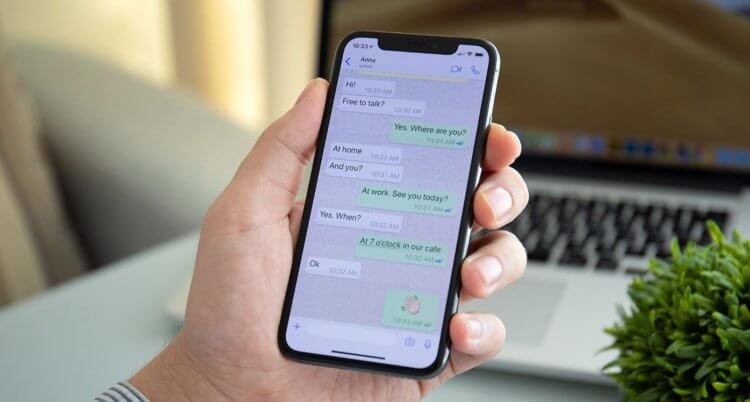
Обычно приложение вылетает, когда пользователи заходят в чаты
Можно было подумать, что причиной, по которой WhatsApp вылетает на iPhone, является обновление iOS 15.2, вышедшее в минувший понедельник. Однако, если верить отзывам тех, кого затронула проблема, многие из них не устанавливали актуальную версию ОС, а продолжают пользоваться одной из старых. Более того, некоторые заметили вылеты бета-версии мессенджера. Вот что пишут сами пользователи:
Океееей, с WhatsApp снова творится что-то неладное. Он вылетает, стоит мне запустить его и попытаться отправить сообщение.
Эй, у вас всё нормально? WhatsApp Business уже битый час вылетает сразу после запуска, причём только на iPhone.
WhatsApp просто начал вылетать ни с того, ни с сего на моём iPhone. Кто-нибудь ещё столкнулся с этим или это только моя фишка?
Даже не знаю, к кому обратиться. WhatsApp просто перестал запускаться на моём iPhone. Версия iOS — 15.1. Ничего не обновляла, ничего не трогала.
Как видите, несмотря на такие разные отзывы, люди, которые их оставили, сталкиваются с одной и той же проблемой в работе мессенджера. Исправить проблему не помогает ни переустановка, ни чистка файлов кэша Ватсап, ни другие манипуляции, которые обычно рекомендуют к выполнению в подобных ситуациях. Так что очевидно, что проблема — именно на стороне WhatsApp.
Впрочем, кое-кто уверяет, что хоть проблема и в самом WhatsApp, скорее всего, она спровоцирована работой одной из новых функций мессенджера. В частности, речь идёт о механизме подключения iPhone к десктопной версии WhatsApp, которая теперь не требует прямого контакта между смартфоном и компьютером. По словам ряда пользователей, им удалось устранить вылеты приложения отвязкой iPhone от WhatsApp Web.
Как выйти из Ватсап Веб
- Запустите WhatsApp и откройте «Настройки»;
- Здесь выберите раздел «Связанные устройства»;
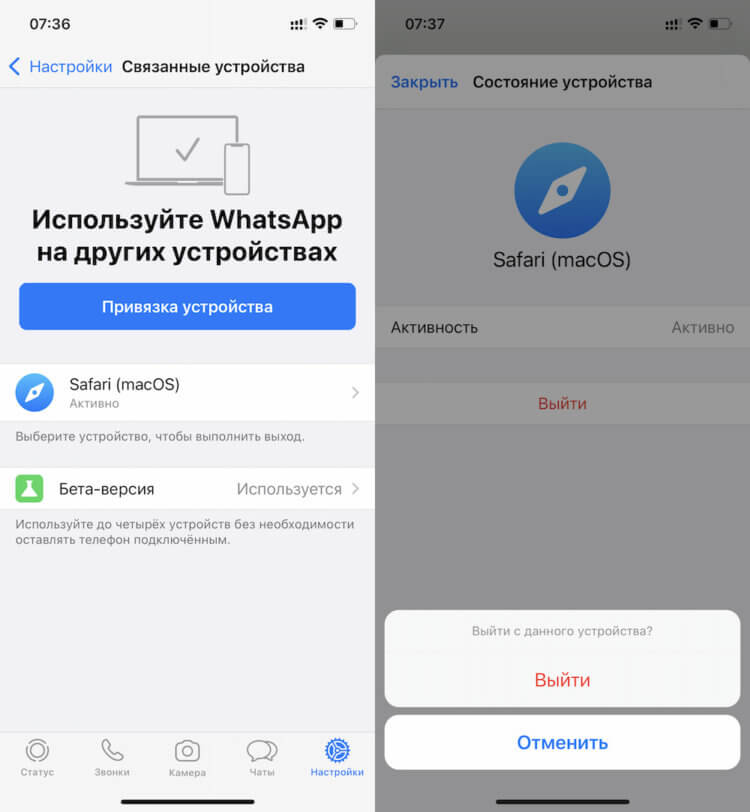
Попробуйте выйти из веб-версии, и, возможно, всё наладится
- Откройте вкладку текущего сеанса WhatsApp Web;
- Внизу нажмите «Выйти» и подтвердите выход.
Не могу подтвердить или опровергнуть теорию о взаимосвязи вылетов WhatsApp с подключением к нему десктопной версии. Однако, если вы испытываете самопроизвольные прекращения работы приложения, пожалуй, вам не остаётся ничего другого, кроме как воспользоваться данным способом. В конце концов, неизвестно, когда разработчики мессенджера всё исправят.
С другой стороны, следуя этой инструкции, вы подвергаете себя риску вообще остаться без связи. Ведь, если WhatsApp на iPhone не работает, то WhatsApp Web может быть единственным способом воспользоваться мессенджером. Поэтому, прежде чем следовать приведённым выше положениям, обдумайте, готовы ли вы рискнуть и на время остаться в фактической изоляции.
Как бы там ни было, изоляция в любом случае будет временной. Нет сомнений, что в ближайшие часы разработчики WhatsApp предложат какое-то решение возникшей проблемы. Всё-таки не в их интересах, чтобы пользователи продолжили миграцию на альтернативные платформы обмена сообщениями. В последний сбой их и так утекло слишком много, чтобы допускать подобные просчёты впредь.
Вылетает или зависает Whatsapp
Что делать если Ватсап вылетает на компьютере, ноутбуке?
Выбрасывает на Windows 7, 10 
- Закрыть программное обеспечение, использовав стандартный способ закрытия приложения на панели задач.
- Кликнуть при помощи правой кнопки мыши по значку приложения.
- Из появившегося списка возможных действий выбрать «Закрыть приложение».
- Далее перейти к ярлыку программы на рабочем столе.
- Кликнуть правой кнопкой мыши для выбора и запуска меню работы со значком.
- Выбрать пункт «Свойства» и активировать нажатием левой кнопки мыши.
- В открывшемся окне для просмотра и редактирования параметров ярлыка приложения необходимо найти и перейти на вкладку «Совместимость», которая как раз отвечает за стабильность работы программного обеспечения в разных версиях операционной системы.
- Далее требуется для улучшения работы отметить галочкой при помощи левой кнопки мыши пункт «Запустить в режиме совместимости с Windows Vista», причем именно второй пакет обновлений операционной системы.
- Затем найти пункт о запуске с правами администратора и отметить флажком.
- После этого сохранить параметры и закрыть окно свойств.
- Затем данный ярлык требуется удалить и создать новый.
- Перейти в директорию с файлами Ватсап и найти файл запуска, создать ярлык, принять предложение разместить его на рабочем столе.
- После этого запустить программное обеспечение мессенджера Ватсап и проверить работу.
Вылетает Whatsapp web и надо сканировать снова
Настольная версия приложения может не работать по нескольким основным причинам, среди которых:
- Проблема с подключением к сети интернет.
- Отсутствие подключения к интернету.
- Нестабильное подключение к сети.
- Сбой в синхронизации данных с мобильным устройством.
- Нарушение целостности базы данных.
- Отсутствие авторизации или подключения на смартфоне, в данном случае веб-версия и настольная не смогут функционировать и будут вылетать.
- Сбой в работе мессенджера, в таком случае можно просто перезапустить или выйти и заново авторизоваться.
- Неполадки с персональным компьютером.
Вотсап вылетает на телефоне
Андроид

- Отсутствие или нестабильное подключение к интернету. Проблема решается путем переподключения к сети или авторизации другим образом, например, при помощи беспроводного соединения.
- Глюк приложения. В таком случае необходимо произвести перезапуск программного обеспечения, если это не помогает, то перезагрузить полностью мобильное устройство.
- Нарушение авторизации. Следует проверить правильность ввода номера телефона и кода из смс-сообщения, а также просмотреть все попытки авторизации, возможен вариант, что Ваша учетная запись взломана и следует сменить пароль для исключения нового вылета из системы.
- Нет возможности получить смс пароль, авторизация не проходит. В такой ситуации поможет звонок или голосовой код для подтверждения своей личности.
- Сбои в работе приложения могут происходить по причине того, что пользователь не установил вовремя все необходимые обновления. В таком случае требуется просто перейти в магазин приложений, найти в списке установленного программного обеспечения Ватсап и обновить.
Айфон

Если после проверки вы обнаружили, что причиной отсутствия доступа к веб-версии является отсутствие возможности подключиться к мобильной версии, попробуйте повторить следующие действия:
- Отсутствие или нестабильное подключение к интернету. Проблема решается путем переподключения к сети или авторизации другим образом, например, при помощи беспроводного соединения.
- Нарушение процесса аутентификации. Следует проверить правильность ввода номера телефона и кода из смс-сообщения, а также просмотреть все попытки авторизации, возможен вариант, что Ваша учетная запись взломана и следует сменить пароль для исключения нового вылета из системы. Если возможности получить смс пароль, авторизация не проходит. В такой ситуации поможет звонок или голосовой код для подтверждения своей личности.
- Сбои в работе приложения могут происходить по причине того, что пользователь не установил вовремя все необходимые обновления. В таком случае требуется просто установить обновления из официального магазина приложений или переустановить программу.
В приложении whatsapp произошла ошибка и вылетает
- Если раньше ошибки не было, то можно просто перезагрузить мобильное устройство, возможно временная память переполнена.
- При условии, что ошибка появляется сразу после обновления, попробуйте переустановить программное обеспечение.
- Осуществите очистку кэша памяти и переустановите приложение повторно.
- Если ничего из перечисленного не помогло, то необходимо выполнить сброс до заводских настроек устройства.
Завис ватсап что делать?
Айфон
- Переподключиться к интернету.
- Попробовать изменить тип подключения к сети. Напомним, что есть передача данных от мобильного оператора и беспроводное подключение к высокоскоростному интернету.
- Перезагрузить приложение.
- Обновить мессенджер в магазине приложений
- Переустановить мессенджер и заново пройдите процедуру авторизации.
- Перезагрузить мобильное устройство.
- Осуществить сброс настроек.
Windows
- Проверить подключение к интернету.
- Перезагрузите программное обеспечение.
- Обновите мессенджер.
- Переустановить приложение и заново авторизуйтесь.
- Перезагрузить компьютер.
- Переустановить операционную систему.
Андроид
- Переподключиться к сети.
- Изменить тип подключения к сети.
- Перезагрузить мессенджер.
- Обновить мессенджер в магазине приложений.
- Переустановить мессенджер и заново пройдите процедуру авторизации.
- Перезагрузить мобильное устройство.
- Сбросить устройство до заводских настроек.
Оценка статьи:
(2 оценок, среднее: 3,00 из 5)