Используйте функцию «Быстрое начало» для переноса данных на новый iPhone или iPad
Настройте новое устройство iOS автоматически с помощью iPhone или iPad.
Функция «Быстрое начало» задействует оба устройства, поэтому необходимо выбрать время, когда текущее устройство не понадобится вам в течение нескольких минут.
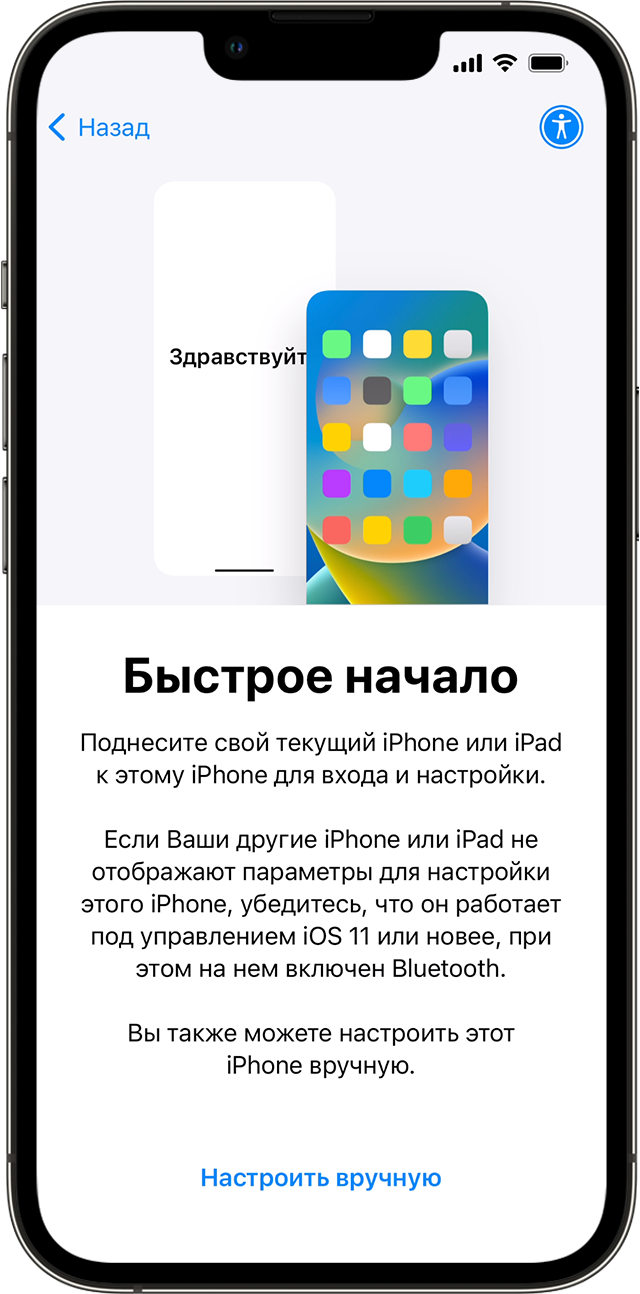
- Убедитесь, что текущее устройство подключено к Wi-Fi и включена функция Bluetooth. Включите новое устройство и положите его рядом с текущим. Выполните инструкции на экране, чтобы начать. Если запрос на настройку нового устройства исчезнет с вашего текущего устройства, перезапустите оба устройства.
- Подключите устройство к Wi-Fi или сотовой сети вашего устройства.
- Вас могут попросить активировать план сотовой связи.
- Настройте Face ID или Touch ID.
- Выберите способ передачи данных.
- Если вы переносите данные из iCloud, ваши приложения и сведения будут загружаться в фоновом режиме, чтобы вы могли сразу же начать использовать свое новое устройство.
- Если вы переносите данные напрямую с предыдущего устройства, вам нужно будет дождаться завершения процесса на обоих устройствах, прежде чем вы сможете их использовать.
- До завершения процесса миграции данных оба устройства должны находиться рядом и быть подключенными к источнику питания. Время передачи может варьироваться в зависимости от таких факторов, как состояние сети и объем передаваемых данных.
Если ваше новое устройство зарегистрировано на портале Apple School Manager или Apple Business Manager, вы не сможете использовать функцию «Быстрое начало» для переноса данных со старого устройства.

Дата публикации: 21 ноября 2022 г.
Настройка iPhone или iPad
В этой статье описывается, как настроить iPhone или iPad. Если новое устройство уже настроено, но вы хотите начать с чистого листа, см. инструкции по стиранию данных на iPhone или iPad.
Включение iPhone или iPad
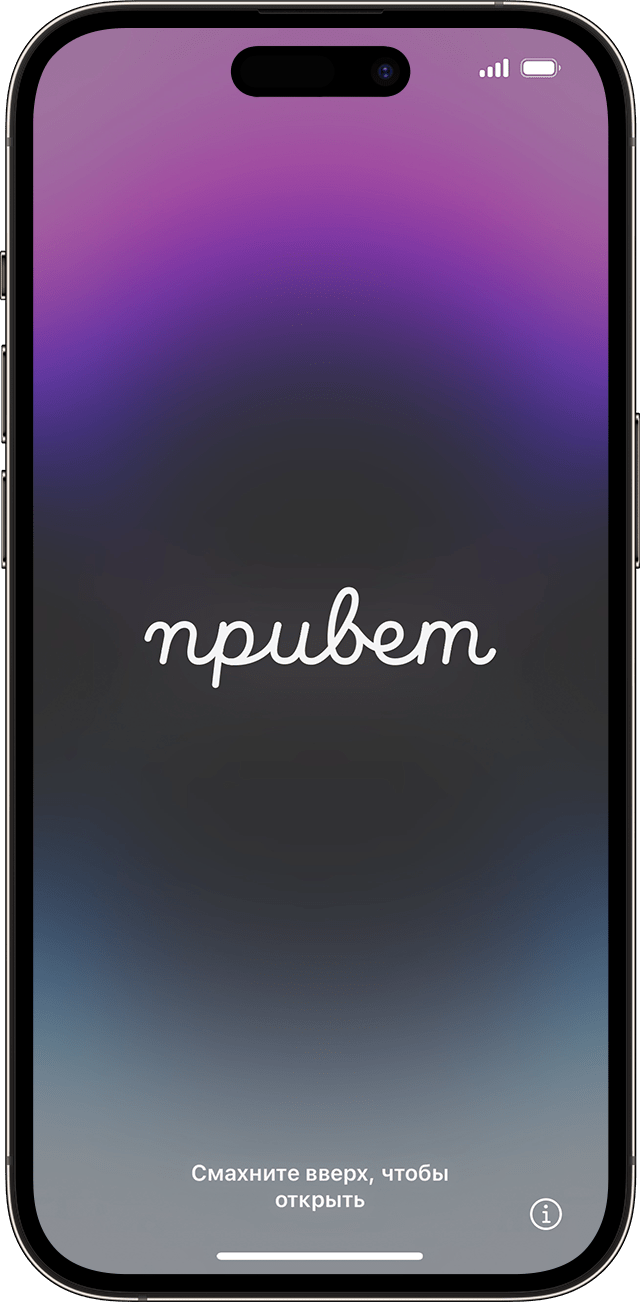
Нажмите и удерживайте боковую кнопку, пока не отобразится логотип Apple. Отобразится приветствие на нескольких языках. Выполните инструкции на экране, чтобы начать. Для пользователей с нарушениями зрения предусмотрена возможность включить функцию VoiceOver или «Увеличение» прямо на экране приветствия.
Выбор размера текста и значков на телефоне
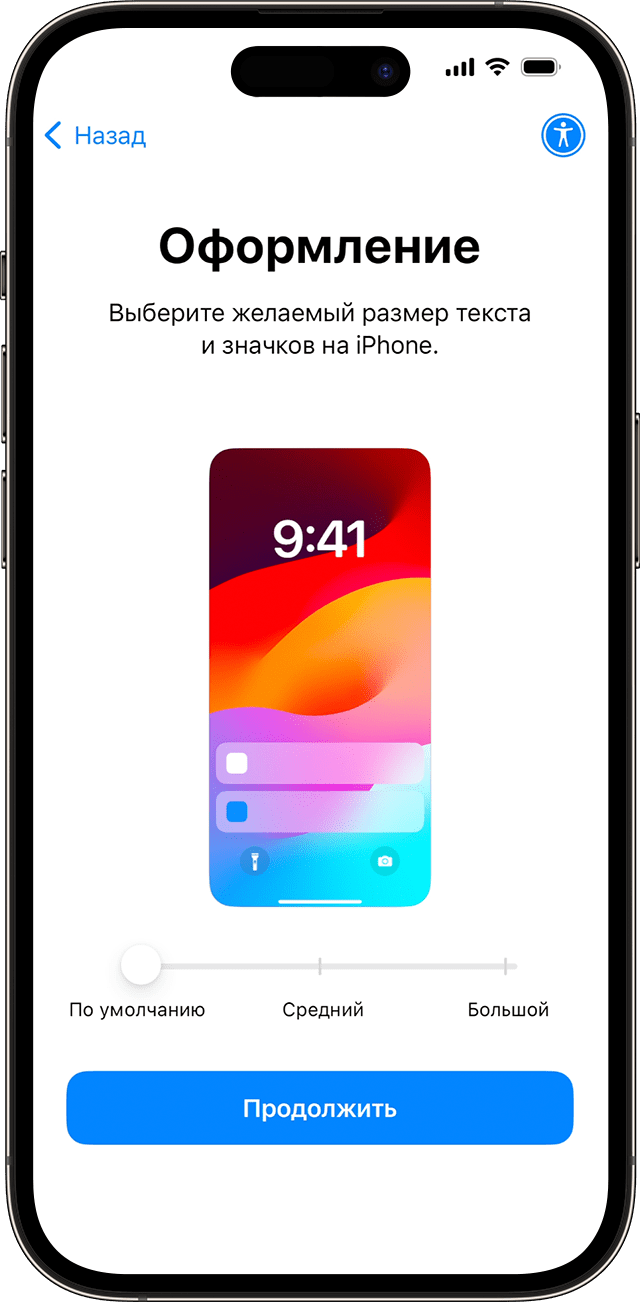
Выберите предпочитаемый размер текста и значков: «По умолчанию», «Средний» или «Крупный». Когда вы сдвигаете значок между вариантами размера, текст и изображения на этом экране настройки внешнего вида меняются для предварительного просмотра выбранного варианта. Когда будете готовы, выберите необходимый вариант размера и нажмите «Продолжить».
Использование функции «Быстрое начало» или выполнение настройки вручную

Если у вас есть еще одно устройство, его можно использовать для автоматической настройки нового устройства с помощью функции «Быстрое начало». Если у вас нет другого устройства, нажмите «Настроить без другого устройства». На этом этапе можно нажать синюю кнопку универсального доступа, чтобы настроить параметры универсального доступа.
Активация iPhone или iPad
Для активации и дальнейшей настройки устройства необходимо подключиться к сети Wi-Fi или сотовой сети. Выберите нужную сеть Wi-Fi или нажмите «Продолжить без Wi-Fi» (если эта кнопка доступна), чтобы использовать сотовую сеть устройства. Если вы настраиваете iPhone или iPad (Wi-Fi + Cellular), сначала может потребоваться SIM-карта для iPhonehttps://support.apple.com/HT212767https://support.apple.com/HT212767iPad SIM cardiPad SIM card Кроме того, может отобразиться запрос на Узнайте, что делать, если не удается подключиться к сети Wi-Fi или активировать iPhone.
Настройка для вас или вашего ребенка
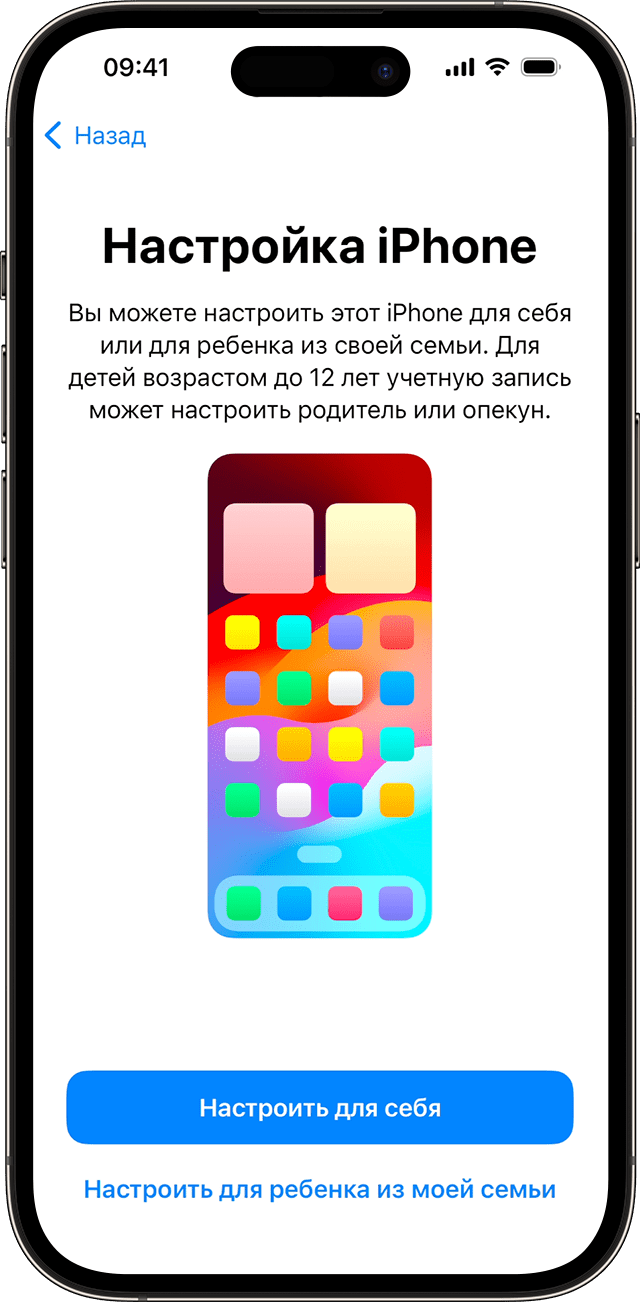
Затем выберите, настраиваете вы iPhone для себя или для своего ребенка. Узнайте, как создать идентификатор Apple ID для ребенка в возрасте до 13 лет, как настроить функцию «Семейный доступ», а также как выполнить настройку родительского контроля на iPhone ребенка.
Настройка Face ID или Touch ID и создание пароля
Выполните представленные на экране инструкции по настройке Face ID или Touch ID, чтобы разблокировать устройство и совершать покупки с использованием отпечатка пальца или функции распознавания лиц. Затем задайте шестизначный пароль, чтобы защитить данные. Пароль необходим для использования таких функций, как Face ID, Touch ID и Apple Pay. Если вы хотите установить четырехзначный, произвольный или пустой пароль, нажмите «Параметры код-пароля».
Восстановление или перенос данных и приложений
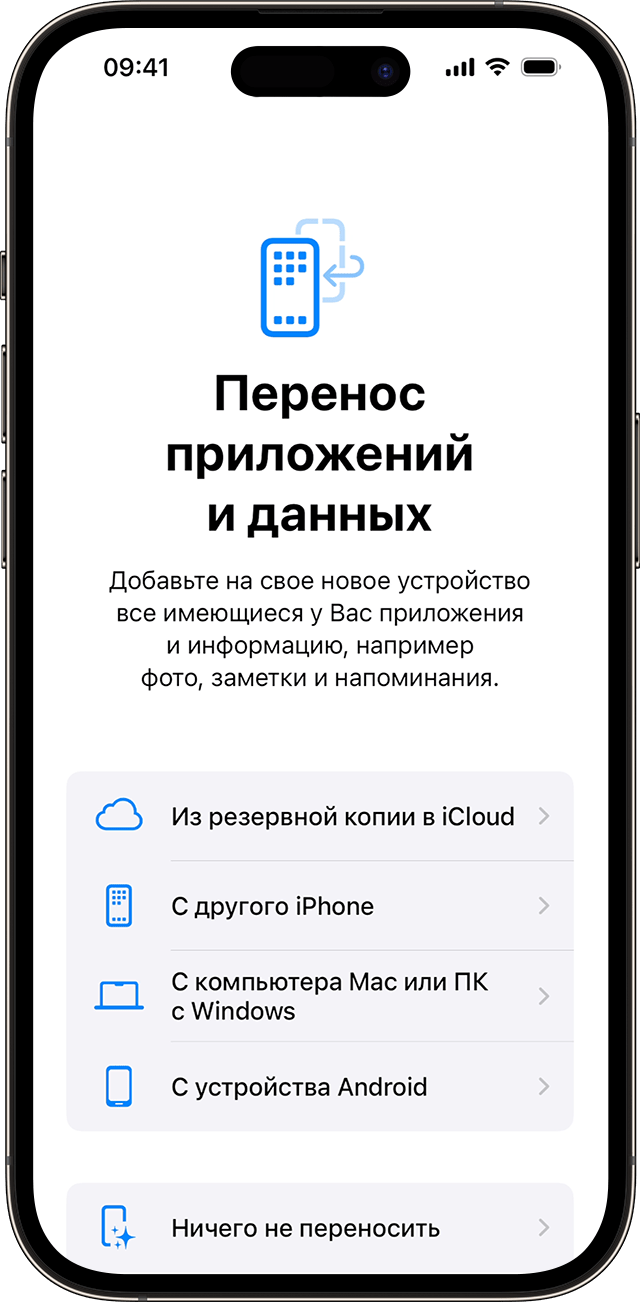
Выберите способ восстановления или переноса данных со старого устройства на новое. Вы можете использовать резервную копию iCloud или резервную копию, созданную на компьютере, либо перенести данные с устройства Android. Если у вас нет резервной копии или другого устройства, выберите «Не переносить приложения и данные».
Вход с помощью идентификатора Apple ID или другого устройства Apple
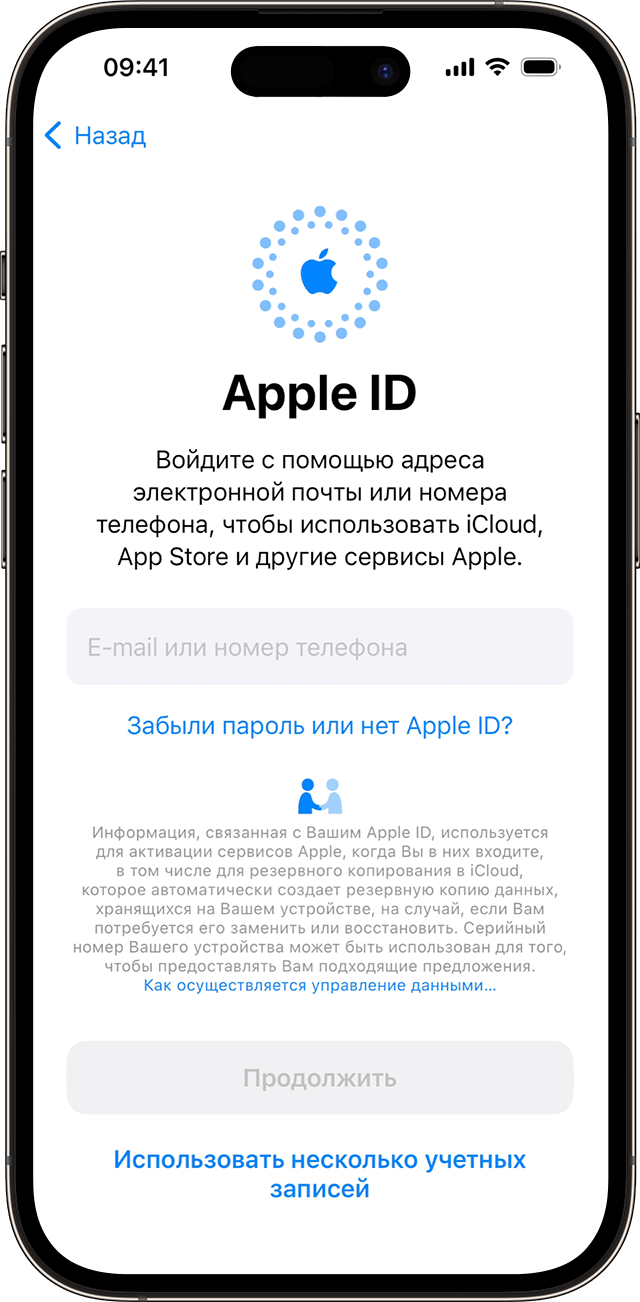
Введите адрес электронной почты или номер телефона, который используется с вашим идентификатором Apple ID, а затем введите пароль. Нажмите «Забыли пароль или нет Apple ID?» На этом этапе можно восстановить идентификатор Apple ID или пароль, создать Apple ID или настроить его позже. Если вы используете более одного идентификатора Apple ID, то нажмите «Другие варианты входа», а затем «Использовать несколько учетных записей». При входе с использованием идентификатором Apple ID возможен запрос кода проверки с предыдущего устройства.
Включение автоматических обновлений и настройка других функций
- Появится запрос на настройку или включение различных служб и функций, например Siri. На некоторых устройствах появится запрос проговорить несколько фраз, чтобы функция Siri запомнила ваш голос.
- Затем выполните представленные на экране инструкции по настройке функции «Экранное время», с помощью которой можно узнать, сколько времени вы и ваши дети проводите за работой с устройствами. Кроме того, можно установить ограничения на использование приложений в течение дня.
- Затем изучите информацию о данных, которыми можно поделиться с Apple, и выберите, хотите ли вы делиться ими с разработчиками приложений.
- Затем выберите светлое или темное оформление для предварительного просмотра интерфейса iPhone. Нажмите «Авто», чтобы устройство iPhone автоматически переключалось между этими режимами в течение дня. По готовности нажмите «Продолжить» и завершите процедуру.
Информация о продуктах, произведенных не компанией Apple, или о независимых веб-сайтах, неподконтрольных и не тестируемых компанией Apple, не носит рекомендательного или одобрительного характера. Компания Apple не несет никакой ответственности за выбор, функциональность и использование веб-сайтов или продукции сторонних производителей. Компания Apple также не несет ответственности за точность или достоверность данных, размещенных на веб-сайтах сторонних производителей. Обратитесь к поставщику за дополнительной информацией.
Как правильно настроить новый Айфон
Среди читателей нашего Telegram-чата много тех, кто только-только перешел с Android на iOS: пользователи интересуются не только тем, какой iPhone выбрать, но и тем, с чего начать знакомство с iOS. На прошлой неделе к нам поступал вопрос, можно ли приобрести подписку в iCloud на месяц, чтобы перенести все данные в облако, а затем в новый iPhone. Оказалось, что не каждый знает про удобную функцию «Быстрое начало», с помощью которой можно избежать создания резервной копии. Решили собрать все воедино все советы и рекомендации по настройке нового iPhone: как настроить, что проверить и какие настройки лучше сразу отключить.
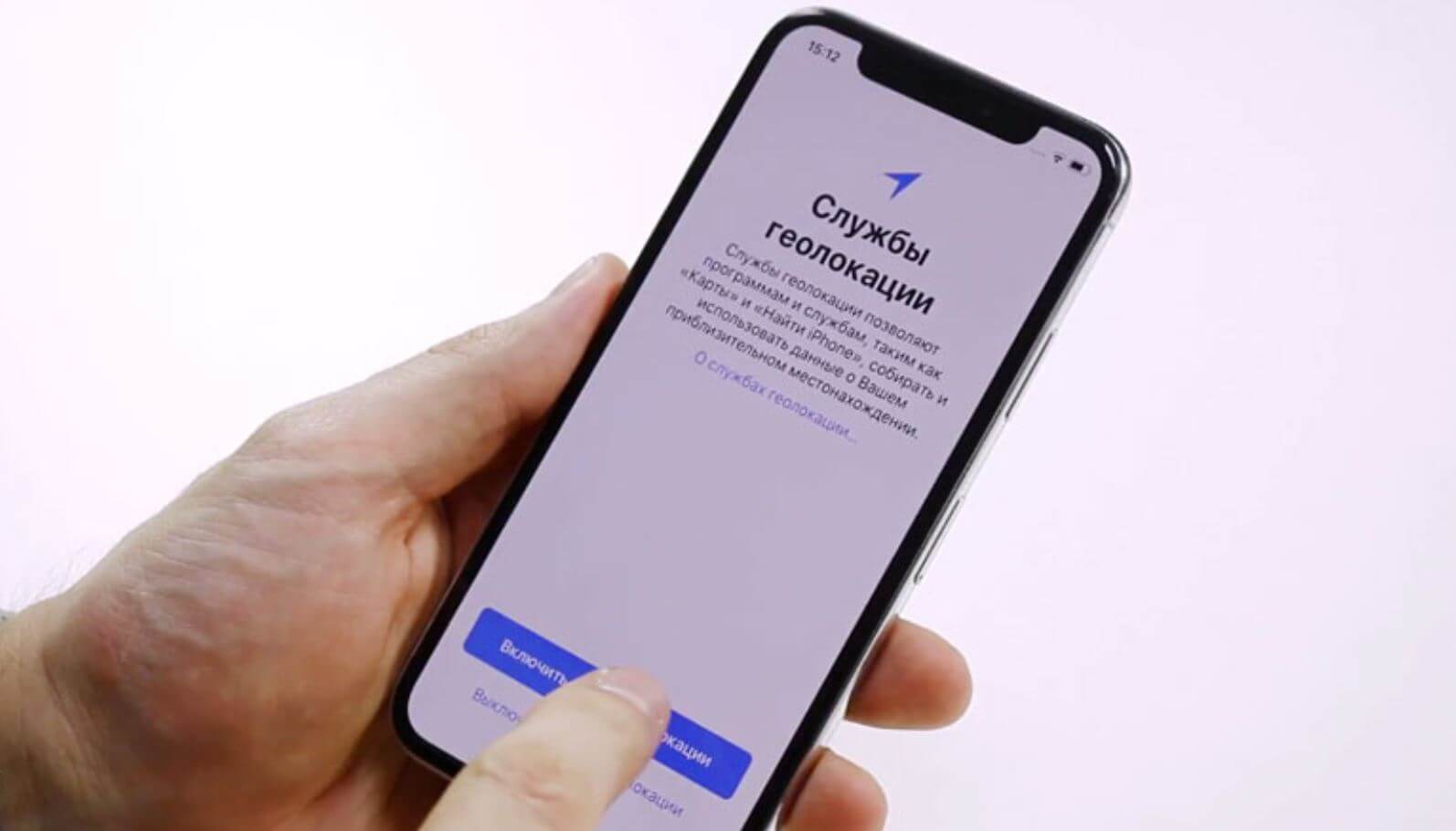
Рассказываем, на что нужно обратить внимание при первичной настройке iPhone
Как перенести данные на новый Айфон
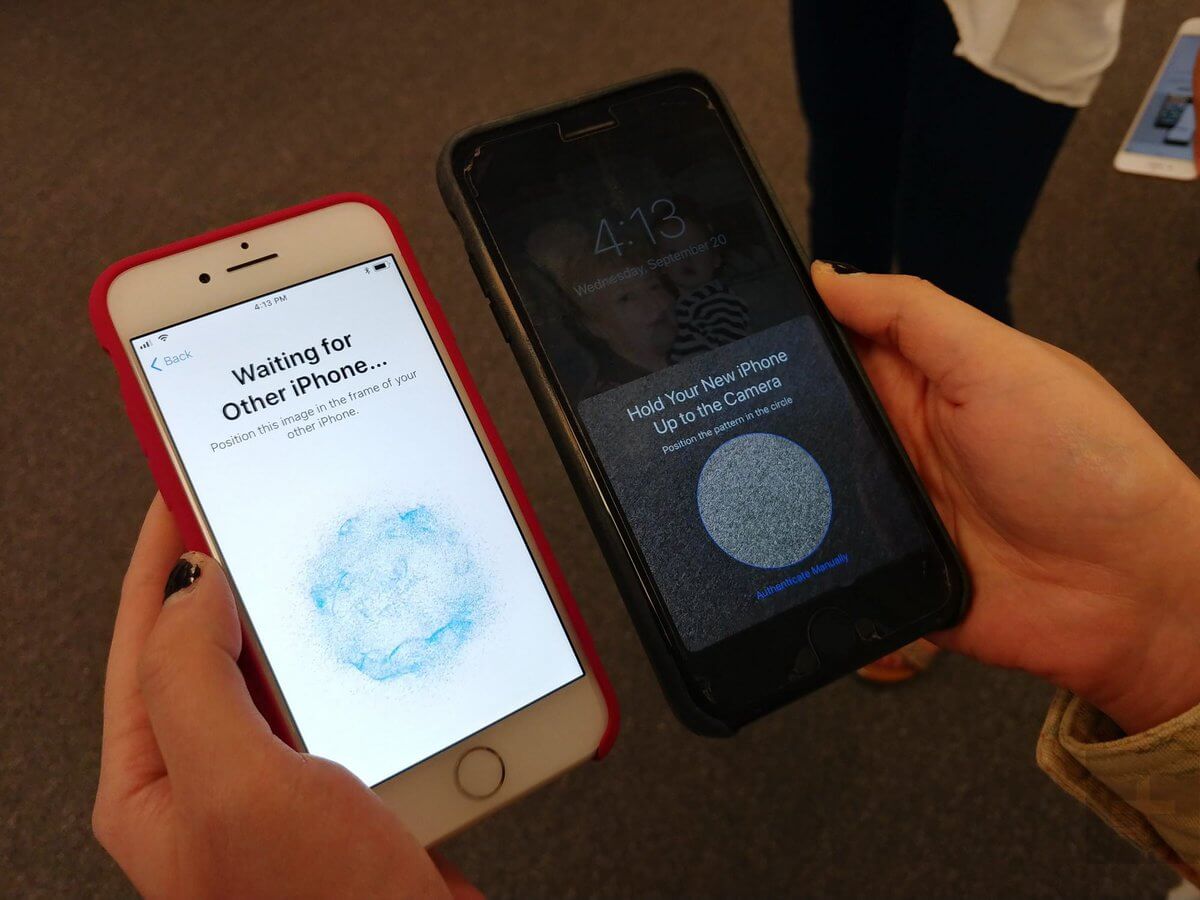
Самый быстрый способ переноса данных с iPhone
Если у вас на руках оказались сразу и старый, и новый iPhone, то можно обойтись без создания резервной копии в iCloud — «Быстрое начало» перенесет все за вас.
- После того, как вы выбрали язык и регион, выберите «Быстрое начало» для переноса данных.
- Поднесите старый iPhone с iOS 11 и новее, после чего появится уведомление о готовности переноса данных.
- Отсканируйте на новом iPhone зашифрованное сообщение в виде шарика.
- Введите пароль от старого iPhone.
Процесс занимает какое-то время. Не прерывайте процесс, иначе придется начать заново. Кроме того, если пропустили эту функцию при первом запуске iPhone, а уведомление о переносе не появляется, то можно найти ее в Настройках iOS:
- Зайдите в Настройки, выберите «Основные».
- В самом низу выберите «Перенос или сброс iPhone».
- Нажмите «Приступить».
Какие настройки отключить в Айфоне
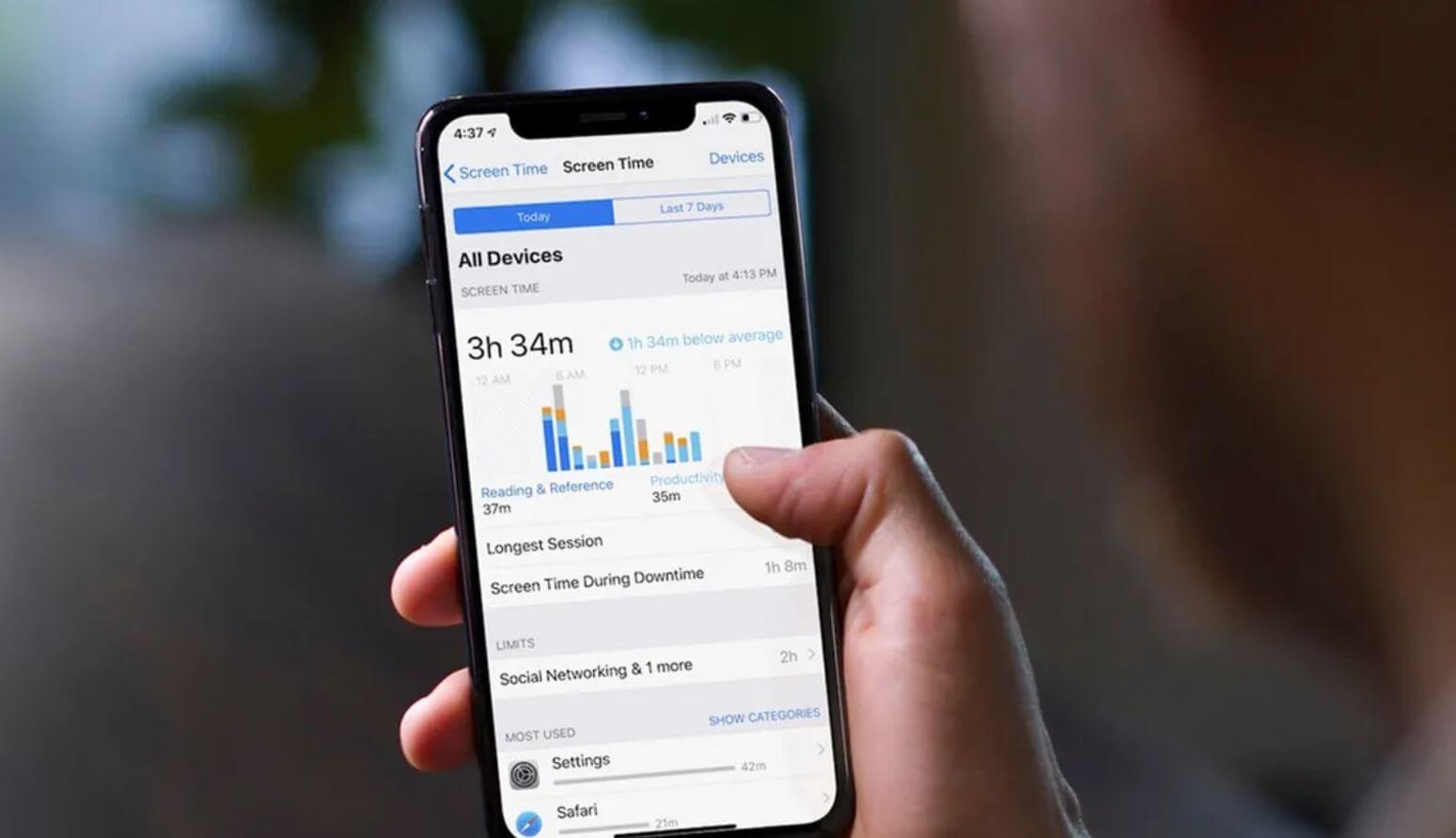
Эти функции можете пропустить при первом запуске iPhone
По умолчанию в iPhone включены не самые нужные функции, которые только мешают. После активации iPhone можете спокойно отключать их.
- Поднятие для активации iPhone. Поначалу эта функция кажется удобной, но лишь до того момента, когда начинаешь пользоваться iPhone слишком активно: вы можете держать iPhone в руке, а экран будет автоматически включаться. Отключить можно, зайдя в Настройки и выбрав «Экран и Яркость» — «Поднятие для активации».
- Экранное время в iPhone. Функция призвана дозировать использование разных приложений: от игр и социальных сетей до браузера и месседжеров. К сожалению, со временем от нее лишь вред: постоянные уведомления об ограничении только бесят, а от еженедельных отчетов мало толку. Смело отключайте Экранное время в Настройках — «Экранное время» — «Выключить Экранное время».
- Звуки iPhone. По умолчанию в вашем iPhone включены щелчки клавиатуры и другие звуковые уведомления. К сожалению, звуки клавиатуры не нужны: во время печати они не всегда совпадают с нажатиями, а еще мешают, когда к iPhone подключены AirPods. Отключите в Настройках — «Звуки и тактильные сигналы» — «Щелчки клавиатуры».
- Автообновление на Айфоне. Это касается новых версий iOS, чтобы iPhone не загружал их автоматически: у вас должна быть возможность ознакомиться с обновлениями перед их установкой. Отключается так: Настройки — «Основные» — «Обновление ПО» — «Автообновление».
А еще на новом iPhone сразу же подпишитесь на наш Яндекс.Дзен: он вам точно пригодится!
Какие функции включить на Айфоне
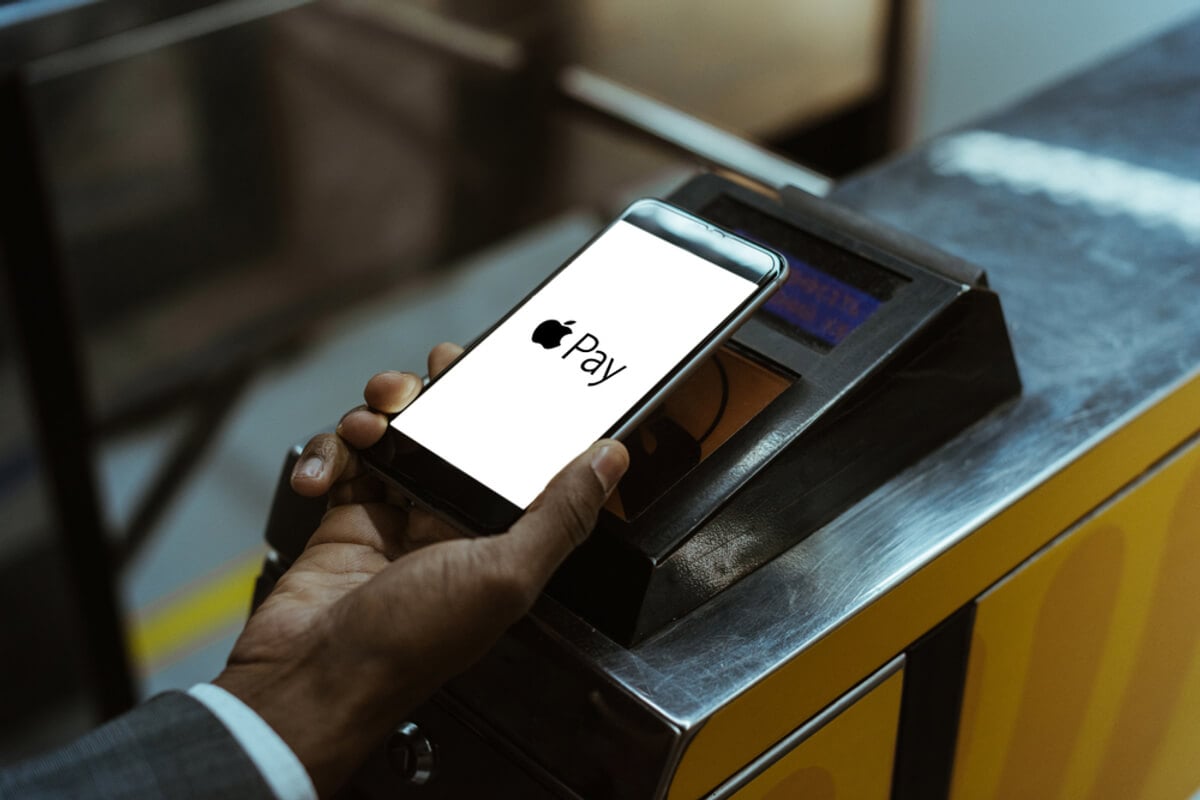
Apple Pay и еще несколько важных функций, которые нужно включить в iPhone
При первом запуске нового iPhone некоторые функции можно пропустить, а другие важно включить сразу при активации iPhone, чтобы не откладывать в долгий ящик.
- Настройка Apple Pay. Обычно настройки Apple Pay сбиваются после переноса данных. Добавьте нужные платежные карты сразу во время активации iPhone.
- Face ID в iPhone. Одна из важнейших функций по защите вашего смартфона, которую лучше активировать сразу.
- Служба геолокации в Айфоне. Несмотря на всевозможную критику геолокации лучше включить эту функцию сразу же и не отключать. Именно от нее зависит работа «Локатора»: сможете отслеживать, где находятся не только ваши устройства, но и члены «Семьи», а также найти iPhone, если потеряете.
Как правильно заряжать новый Айфон
Наверняка вы слышали о советах по зарядке iPhone, которые дают новичкам. Нужно ли их соблюдать? Давайте разберемся.

Как правильно заряжать новый iPhone?
- Нужно ли полностью разряжать новый Айфон? Продавцы-консультанты частенько рекомендуют разрядить новый iPhone полностью перед первой зарядкой. Но делать этого не нужно: это касалось старых телефонов с древними аккумуляторами, которые могли работать не на полную емкость. В iPhone такой проблемы нет. Единственное, зачем нужно полностью разряжать iPhone — это для калибровки контроллера зарядки. Так смартфон будет точнее отображать уровень заряда.
- Нужно ли полностью заряжать новый Айфон? Эффекта памяти в современных аккумуляторах нет, вы можете снимать iPhone с зарядки в любое время. Но, опять же, с целью калибровки первый раз можете зарядить устройство до 100%.
- Как продлить жизнь аккумулятору Айфона? Современные батареи не терпят низкого заряда, а еще их не стоит заряжать до 100%. Поэтому старайтесь придерживаться показателя от 20 до 80%. Кроме того, несмотря на отсутствие адаптера, обязательно купите оригинальный зарядник от Apple, чтобы аккумулятор прожил дольше. Самое главное — не забудьте включить оптимизированную зарядку в настройках аккумулятора. iPhone будет заряжаться медленнее, зато снизится износ.
А как вы настраиваете новый iPhone? Поделитесь советами в комментариях.
Перенос содержимого со старого устройства iOS или iPadOS на новый iPhone, iPad или iPod touch с помощью iCloud
В этой статье описывается процедура переноса персональных данных и приобретенного контента с помощью резервной копии iCloud.
Перенос резервной копии iCloud на новое устройство
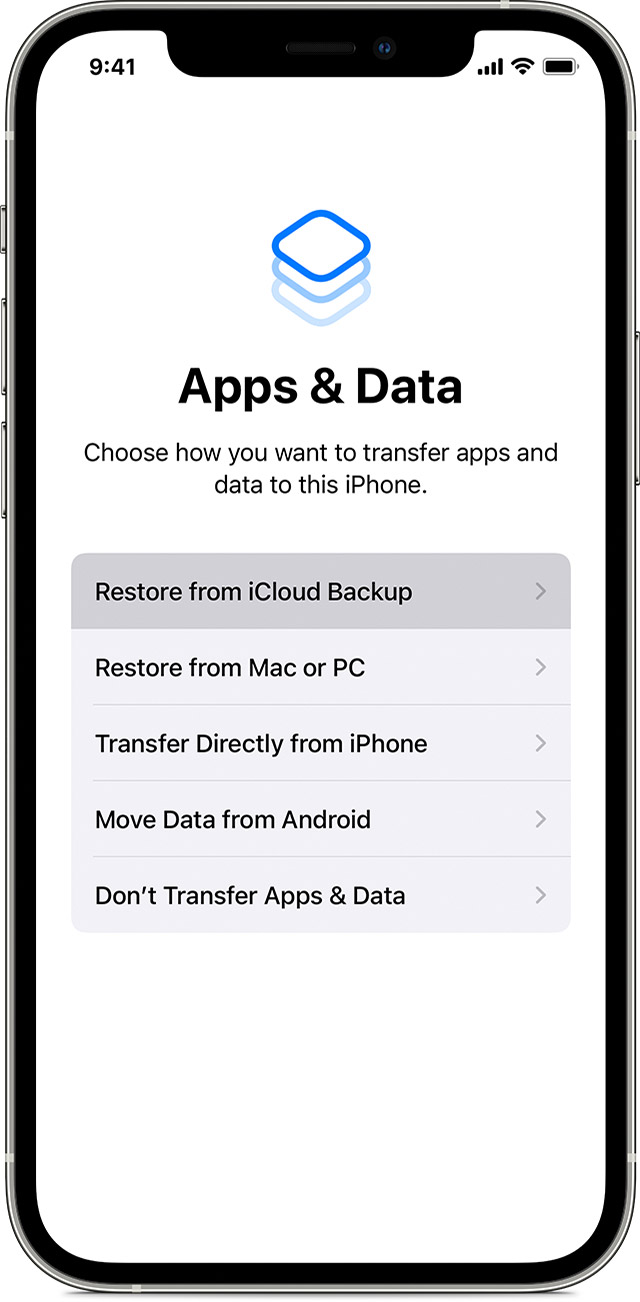
- Включите новое устройство. Должен появиться экран приветствия. Если новое устройство уже настроено, необходимо стереть данные на нем, а затем выполнить указанные действия.*
- Следуйте инструкциям до появления экрана Wi-Fi.
- Нажмите название сети Wi-Fi Следуйте инструкциям до появления экрана «Приложения и данные», затем нажмите «Восстановить из копии iCloud».
- Войдите в iCloud с помощью Apple ID и пароля.
- При появлении соответствующего запроса выберите резервную копию. Выберите необходимую копию, проверив дату создания и размер. Узнайте, что делать, если отобразится запрос на обновление iOS или iPadOS до более новой версии.
- Если покупки в iTunes или App Store совершались с помощью нескольких идентификаторов Apple ID, вам будет предложено войти в систему, используя каждый из них. Если вы не помните пароли, можно пропустить этот этап, нажав пункт «Нет Apple ID или забыли его?»
- Не разрывайте подключение и дождитесь окончания процесса восстановления, после чего выполните оставшиеся этапы настройки. По возможности не отключайте устройство от сети Wi-Fi и от источника питания после настройки. Это позволит автоматически загрузить на него фотографии, музыку, приложения и другой контент из iCloud.
* Чтобы удалить данные с устройства под управлением iOS или iPadOS 15 либо более новой версии, нажмите «Настройки» > «Основные» > «Перенос или сброс [устройства]» > «Стереть контент и настройки». В iOS или iPadOS 14 либо более ранней версии нажмите «Настройки» > «Основные» > «Сбросить» > «Стереть контент и настройки». При этом все данные на устройстве будут стерты. После стирания данных устройство перезапустится и появится экран приветствия.
Завершение
Все еще нужна помощь?
- Узнайте, что нужно сделать перед продажей или передачей устройства iOS или iPadOS.
- Узнайте, что делать, если не удается активировать iPhone.
- Если требуется дополнительная помощь, обратитесь в службу поддержки Apple.
Дата публикации: 22 декабря 2023 г.