Создание и демонстрация произвольного показа
PowerPoint для Microsoft 365 PowerPoint для Microsoft 365 для Mac PowerPoint для Интернета PowerPoint 2021 PowerPoint 2021 для Mac PowerPoint 2019 PowerPoint 2019 для Mac PowerPoint 2016 PowerPoint 2016 для Mac PowerPoint 2013 Еще. Меньше
Вы можете пометить подмножество слайдов в файле презентации, чтобы показать это подмножество определенной аудитории. Вы можете думать о нем как о списке воспроизведения. PowerPoint вызывает это пользовательское шоу .
При создании пользовательского шоу в PowerPoint можно адаптировать презентацию для разных аудиторий. С помощью произвольного показа вы можете продемонстрировать только определенные слайды презентации или создать гиперссылку на группу слайдов.
Существует два типа пользовательских показов: базовые и гиперссылок . Основной произвольный показ — это отдельная презентация или презентация, включающая некоторые слайды из исходной. Произвольный показ с гиперссылками — это способ быстрого перехода по одной или нескольким отдельным презентациям.
Основные произвольные показы
Используйте базовое настраиваемое шоу, чтобы представить подмножество слайдов в файле презентации. Например, если презентация содержит в общей сложности пять слайдов, настраиваемое шоу с именем «Сайт 1» может содержать только слайды 1, 3 и 5. Второе настраиваемое шоу с именем «Сайт 2» может включать слайды 1, 2, 4 и 5. При создании пользовательского шоу из презентации вы всегда можете запустить всю презентацию в исходном последовательном порядке.
1 Слайды для сайта 1
2 Слайды для сайта 2
Произвольные показы с гиперссылками
Произвольный показ с гиперссылками можно использовать для упорядочения содержимого презентации. Например, если вы создали основной произвольный показ о новой глобальной структуре своей организации, позднее можно создать произвольные показы о структуре каждого отдела и ссылки на них из основной презентации.
Кроме того, произвольный показ с гиперссылками можно использовать для создания слайда с оглавлением. С помощью такого слайда вы сможете переходить к любому разделу презентации и выбирать те из них, которые нужно показать аудитории в определенный момент.
1 Слайд с гиперссылками
2 Настраиваемое шоу для отдела A
3 Настраиваемое шоу для отдела B
Создание настраиваемого шоу и его представление
Создание основного произвольного показа
- Откройте меню Показ слайдов >Произвольный показ и выберите команду Произвольный показ.
- В диалоговом окне Произвольный показ нажмите кнопку Создать.
Совет: Для предварительного просмотра произвольного показа выберите его имя в диалоговом окне Произвольный показ, а затем нажмите кнопку Показать.
Создание произвольного показа с гиперссылками
- Откройте меню Показ слайдов >Произвольный показ и выберите команду Произвольный показ.
- В диалоговом окне Произвольный показ нажмите кнопку Создать.
- В поле Слайды презентации выберите слайды, которые нужно включить в главный произвольный показ, а затем нажмите кнопку Добавить.
Совет: Чтобы изменить порядок показа слайдов, выберите слайд в поле Слайды произвольного показа и переместите его вверх или вниз по списку с помощью кнопок со стрелками.
- Чтобы добавить ссылку на произвольный показ, в списке Выберите место в документе выберите произвольный показ, к которому хотите перейти, а затем установите флажок Показать и вернуться.
- Чтобы добавить ссылку на слайд в текущей презентации, в списке Выберите место в документе выберите слайд, к которому нужно перейти.
Запуск настраиваемого шоу из PowerPoint
- На вкладке Слайд-шоу в группе Настройка нажмите кнопку Настройка показа слайдов.
- В диалоговом окне Настройка презентации в разделе Слайды установите переключатель в положение произвольный показ, а затем выберите в списке нужный произвольный показ.
- Нажмите кнопку ОК.
- На вкладке Слайд-шоу в группе Начать слайд-шоу нажмите кнопку Произвольное слайд-шоу, а затем выберите команду Произвольные показы.
- В списке Произвольный показ выберите показ и нажмите кнопку Показать.
Создание настраиваемого шоу
- Откройте презентацию, которую вы хотите использовать для создания пользовательского шоу.
- На вкладке Слайд-шоу щелкните Пользовательский показ, а затем — Пользовательское слайд-шоу.
- Нажмите кнопку +.
- В поле Слайды презентации выберите слайды, которые нужно включить в произвольный показ, а затем нажмите кнопку Добавить.
Совет: Чтобы выбрать несколько слайдов, щелкните их поочередно, удерживая нажатой клавишу .
Совет: Чтобы узнать, как будет отображаться настраиваемое шоу в режиме слайд-шоу, в диалоговом окне Настраиваемые шоу щелкните имя шоу и нажмите кнопку Начать показ.
Ссылка на другие таможенные шоу
Гиперссылки на произвольные показы позволяют быстро открывать их из основной презентации. Например, вы можете создать слайд содержания презентации, пункты которого будут гиперссылками. С такого слайда содержания можно переходить к различным разделам презентации, а следовательно выбирать, какие из них показывать аудитории в тот или иной момент. Далее описывается, как создавать один или несколько произвольных показов и добавлять на них гиперссылки из основной презентации.
Примечание: Если требуется создать гиперссылку из одной презентации на другую, можно добавить гиперссылку на другой документ. Дополнительные сведения см. в статье Создание, изменение и удаление гиперссылок.
- Выделите текст или объект, который вы хотите представить гиперссылку. Также можно создать содержание, сделав его пункты гиперссылками для быстрой навигации по произвольному показу. Для этого вставьте новый слайд в презентацию, введите текст содержания и создайте ссылку для каждой записи.
- На вкладке Вставка нажмите кнопку Действие.
- В диалоговом окне Настройка действия выберите способ вызова действия, выполнив одну из указанных ниже операций.
| Инициация действия | Команда |
|---|---|
| При нажатии кнопки действия | Вкладка Щелчок мыши |
| При наведении указателя мыши на кнопку действия | Вкладка Навести указатель мыши |
Воспроизведение настраиваемого шоу
- На вкладке Слайд-шоу щелкните Пользовательское шоу, а затем выберите пользовательское шоу, которое вы хотите воспроизвести.
Примечание: Если вы еще не создали настраиваемое шоу, щелкните Пользовательский показ, выберите Пользовательский слайд-шоу и нажмите кнопку +.
См. также
PowerPoint в Интернете не поддерживает пользовательские показы. Для создания настраиваемого шоу необходимо использовать классическую версию PowerPoint.
Как добавить гиперссылку на слайд презентации
Самый быстрый способ создать простейшую веб-гиперссылку на слайде в PowerPoint — нажать клавишу ВВОД после ввода адреса веб-страницы (например, http://www.contoso.com ).
Вы можете создать ссылку на веб-страницу, либо создать ссылку на новый документ или место в существующем документе, либо же вы можете создать сообщение на определенный адрес электронной почты.

Ссылка на веб-сайт
- Выделите текст, фигуру или рисунок, который вы хотите использовать как гиперссылку.
- На вкладке Вставка нажмите Гиперссылка.
- Выберите Существующий файл или веб-страница и добавьте:
- Текст. Введите текст, который должен отображаться в качестве гиперссылки.
- Подсказка. Введите текст, который должен отображаться при наведении указателя мыши на гиперссылку (необязательно).
- Текущая папка, Просмотренные страницы или Последние файлы: Выберите, куда должна вести ссылка.
- Адрес. Если вы еще не выбрали расположение выше, вставьте URL-адрес веб-сайта, на который должна указывать ссылка. Если создать ссылку на файл, расположенный на локальном компьютере, и перенести презентацию PowerPoint на другой компьютер, необходимо также перенести все связанные файлы.
- 4. Нажмите ОК.
Создание ссылки на место в документе, новый документ или адрес электронной почты
- Выделите текст, фигуру или рисунок, который вы хотите использовать как гиперссылку.
- Выберите Вставка >Гиперссылка и выберите подходящий вариант:
- Место в документе: Используется для создания ссылки на определенный слайд в презентации.
- Новый документ: Используется для создания ссылки на другую презентацию.
- Электронная почта. Используется для создания ссылки на отображаемый адрес электронной почты, с помощью которой запускается почтовый клиент пользователя.
- Заполните поля Текст, Подсказка и укажите, куда должна указывать ссылка.
- Нажмите ОК.
Изменение цвета гиперссылки
Вы можете изменить цвет гиперссылки по своему усмотрению. Если вы хотите изменить отображение текста ссылки, щелкните правой кнопкой мыши и выберите Изменить ссылку.
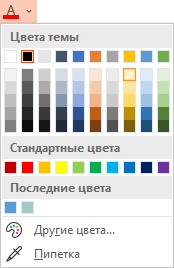
- Выделите гиперссылку, у которой необходимо изменить цвет.
- На вкладке Главная на ленте нажмите стрелку рядом с кнопкой Цвет шрифта, чтобы открыть меню палитры цветов.
- Выберите цвет для гиперссылки.
Проверка гиперссылки
После вставки ссылки вы можете протестировать ее (в обычном режиме), кликнув по гиперссылке правой кнопкой мыши и выбрав Открыть гиперссылку.
Показ и возврат
Поле Показ и возврат неактивно, если только вы не создаете ссылку на произвольный показ в презентации.
Если вы Microsoft 365подписчик и хотите использовать такую функцию, как Показ и возврат , щелкните здесь, чтобы узнать о том, как создать ссылку на другой слайд с помощью команды «Масштаб» в приложении PowerPoint, а затем см. функции «Выбор возврата» в конце этой статьи.
См. также
Самый быстрый способ создать простейшую веб-гиперссылку на слайде в PowerPoint — нажать клавишу ВВОД после ввода адреса веб-страницы (например, http://www.contoso.com ).
Вы можете создать ссылку на веб-страницу, определенное место в вашей презентации, другую презентацию или создание сообщения электронной почты.
2016
Выберите заголовок раздела ниже, чтобы открыть подробные инструкции.
Ссылка на веб-страницу
- В обычном режиме просмотра выделите текст, фигуру или рисунок, который требуется использовать как гиперссылку.
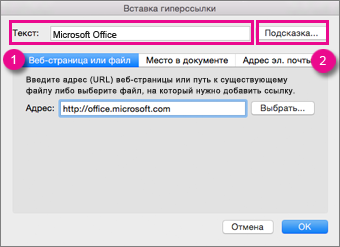
- На вкладке Вставка нажмите кнопку Гиперссылка. Открывается диалоговое окно Вставка гиперссылки. 1. Отображаемый текст: связанный со ссылкой текст в документе. 2. Всплывающая подсказка: Текст, который отображается при наведении указателя мыши на текст ссылки на слайде.
- В поле Адрес введите веб-адрес. (Например: https://www.contoso.com )
Изменение цвета гиперссылки
Эта функция доступна в версии PowerPoint 2016 для Mac 16.14.18061000. Определение версии Office
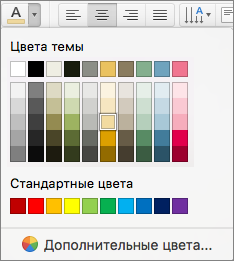
- Выделите гиперссылку, у которой необходимо изменить цвет.
- На вкладке Главная на ленте нажмите стрелку рядом с кнопкой Цвет шрифта, чтобы открыть меню палитры цветов.
- Выберите цвет для гиперссылки.
Ссылка на слайд в той же презентации
- В диалоговом окне Вставка гиперссылки выберите Этот документ.
- В разделе Выберите место в документе щелкните слайд, на который нужно создать ссылку.
Ссылка на другую презентацию
- В диалоговом окне Вставка гиперссылки выберите Веб-страница или файл.
- Щелкните Выбрать и выберите нужную презентацию или файл.
Примечание: В PowerPoint для macOS нельзя создать ссылку на конкретный слайд в другой презентации.
Создание ссылки на адрес электронной почты
- В диалоговом окне Вставка гиперссылки выберите Адрес эл. почты.
- В поле Адрес эл. почты введите адрес электронной почты, на который будет указывать ссылка, или выберите адрес электронной почты в поле Недавно использовавшиеся адреса электронной почты.
- В поле Тема введите тему сообщения.
2011
Выберите заголовок раздела ниже, чтобы открыть подробные инструкции.
Ссылка на веб-страницу
- Выберите текст или объект, который требуется превратить в гиперссылку.
- На вкладке Главная в группе Вставить нажмите кнопку Текст и выберите пункт Гиперссылка.
- В поле Связать с введите веб-адрес.
Примечание: Чтобы связать объект с определенным расположением на веб-странице, щелкните вкладку Веб-страница и следуйте инструкциям в разделе Привязка.
Ссылка на документ или адрес электронной почты
Вы можете добавить текст или объект как гиперссылку, которая будет открывать определенный слайд презентации PowerPoint или произвольное слайд-шоу. Также можно создать ссылку на документ Word, книгу Excel, файл или адрес электронной почты.
- Выберите текст или объект, который требуется превратить в гиперссылку.
- На вкладке Главная в группе Вставить нажмите кнопку Текст и выберите пункт Гиперссылка.
- Перейдите на вкладку Документ или Адрес электронной почты, чтобы выбрать нужный тип гиперссылки.
- Следуйте инструкциям, чтобы создать ссылку.
Примечание: Гиперссылка активна в режиме слайд-шоу.
Ссылка на определенное место в презентации
Вы можете создавать ссылки на определенные участки или объекты презентации, например первый, последний, последующий слайды или на заголовки слайдов.
- Выберите текст или объект, который требуется превратить в гиперссылку.
- На вкладке Главная в группе Вставить нажмите кнопку Текст и выберите пункт Гиперссылка.
- Перейдите на вкладку Документ и в разделе Привязка щелкните Найти.
- Выберите место в документе, на которое должна указывать ссылка.
Примечание: Гиперссылка активна в режиме слайд-шоу.
Ссылка на произвольный показ
Гиперссылки на произвольные показы позволяют быстро открывать их из основной презентации. Например, вы можете создать слайд содержания презентации, пункты которого будут гиперссылками. С такого слайда содержания можно переходить к различным разделам презентации, а следовательно выбирать, какие из них показывать аудитории в тот или иной момент. Далее описывается, как создавать один или несколько произвольных показов и добавлять на них гиперссылки из основной презентации.
Примечание: Если требуется создать гиперссылку из одной презентации на другую, можно добавить гиперссылку на другой документ. Дополнительные сведения см. в статье Создание, изменение и удаление гиперссылок.
- Откройте презентацию, которая будет использоваться для создания произвольного показа по гиперссылке.
- На вкладке Показ слайдов в группе Воспроизвести слайд-шоу щелкните Произвольные показы и нажмите кнопку Изменить произвольные показы.
- Нажмите кнопку Создать.
- В поле Слайды презентации выберите слайды, которые нужно включить в произвольный показ, а затем нажмите кнопку Добавить.
Совет: Чтобы выбрать несколько последовательных слайдов, щелкните первый из них и, удерживая нажмите клавишу SHIFT и, ее, щелкните последний нужный слайд. Чтобы выбрать несколько непоследовательных слайдов, удерживая клавишу COMMAND, щелкните все нужные слайды.
Изменение гиперссылки
- Выделите гиперссылку, которую требуется изменить.
- В меню Вставка выберите Гиперссылка.
- Внесите необходимые изменения.
Удаление гиперссылки
- Выберите текст или объект, представляющие гиперссылку, которую требуется удалить.
- На вкладке Главная в группе Вставить нажмите кнопку Текст и выберите пункт Гиперссылка и нажмите кнопку Удалить ссылку.
См. также
- Выделите текст, который хотите использовать в качестве гиперссылки.
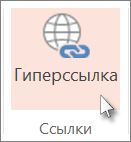
- На вкладке Вставка нажмите кнопку Гиперссылка.
 Откроется диалоговое окно Ссылка.
 - В поле Отображаемый текст введите текст, который будет отображаться на слайде для гиперссылки.
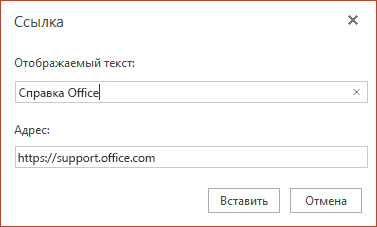
- В поле Адрес введите веб-адрес. (Например: https://www.contoso.com )
- Нажмите Вставка.
- Чтобы проверить гиперссылку, выберите вкладку Слайд-шоу на ленте и нажмите кнопку Воспроизвести с начала. (Если вы отключили упрощенную ленту, вкладка Слайд-шоу не отображается. Используйте вместо нее вкладку Вид, чтобы начать слайд-шоу.)
- Кроме того, вы можете создать гиперссылку на адрес электронной почты. Вместо того чтобы вводить веб-адрес в поле Адрес (шаг 4 выше), введите mailto:// , а затем полный адрес электронной почты.
Вставка гиперссылки
- На слайде коснитесь места, на котором вы хотите добавить ссылку.
- На вкладке Вставка на ленте выберите Ссылка.
- Выберите Вставить ссылку. Или: Вы можете добавить ссылку на последний веб-адрес или недавно открытый файл, выбрав пункт из появившегося списка Последние элементы.
- В поле Отображаемый текст введите текст гиперссылки.
- В поле Адрес введите адрес для ссылки. (Например: https://www.contoso.com )
- Нажмите Вставка.
Изменение цвета гиперссылки

Эта возможность в настоящее время доступна только участникам программы предварительной оценки Office.

- Выделите гиперссылку, у которой необходимо изменить цвет.
- На вкладке Главная на ленте нажмите кнопку Цвет шрифта, чтобы открыть меню палитры цветов.
- выберите цвет для гиперссылки.
Вставка гиперссылки
- На слайде коснитесь места, на котором вы хотите добавить ссылку.
- На вкладке Вставка на ленте выберите Ссылка.
- Выберите Вставить ссылку. Или: Вы можете добавить ссылку на последний веб-адрес или недавно открытый файл, выбрав пункт из появившегося списка Последние элементы.
- В поле Отображаемый текст введите текст гиперссылки.
- В поле Адрес введите адрес для ссылки. (Например: https://www.contoso.com )
- Нажмите Вставка.
Изменение цвета гиперссылки
- Выделите гиперссылку, у которой необходимо изменить цвет.
- На вкладке
Главная на ленте, нажмите стрелку рядом с кнопкойЦвет шрифта , чтобы открыть меню палитры цветов. - выберите цвет для гиперссылки.
Вставка гиперссылки
- На слайде введите текст, который вы хотите преобразовать в гиперссылку.
- Выделите текст.
- На вкладке Вставка на ленте выберите Ссылка.
- Выберите Вставить ссылку. Или: Вы можете добавить ссылку на недавно открытый файл, выбрав его в появившемся списке Последние элементы.
- В открывающемся диалоговом окне в поле Адрес введите адрес для ссылки. (Например: https://www.contoso.com )
- Нажмите Вставка.
Изменение цвета гиперссылки

- Выделите гиперссылку, у которой необходимо изменить цвет.
- На вкладке
Главная на ленте, нажмите стрелку рядом с кнопкойЦвет шрифта , чтобы открыть меню палитры цветов. - Нажмите цвет, который необходимо выбрать для гиперссылки.
Анимированное перемещение объектов на слайд и со слайда в Keynote на Mac

Чтобы сделать презентацию более динамичной, можно анимировать текст и объекты, чтобы они появлялись и исчезали на слайде. Например, можно настроить появление элементов маркированного списка на слайде по одному или создать на слайде изображение скачущего мяча.
Анимации объектов называются эффектами анимации. Набор доступных эффектов анимации зависит от типа объекта: текстовый блок, диаграмма, таблица, фигура или мультимедийный объект (фотография, аудиозапись или видео).
Перемещение объекта на слайд называется сборкой. Перемещение объекта со слайда называется разборкой.
Перемещение объекта на слайд и его удаление со слайда
- На слайде нажатием выберите объект или текстовый блок, который нужно анимировать.
- В боковой панели «Анимация»
 выполните одно из указанных ниже действий.
- Анимированное перемещение объекта на слайд. Нажмите вкладку «Сборка».
- Анимированное удаление объекта со слайда. Нажмите вкладку «Разборка».
- Нажмите «Добавить эффект», затем выберите анимацию. Анимация воспроизведется в режиме предварительного просмотра. Чтобы изменить анимацию, нажмите кнопку «Изменение».
- С помощью элементов управления в боковой панели задайте параметры анимации, такие как длительность и направление анимации.
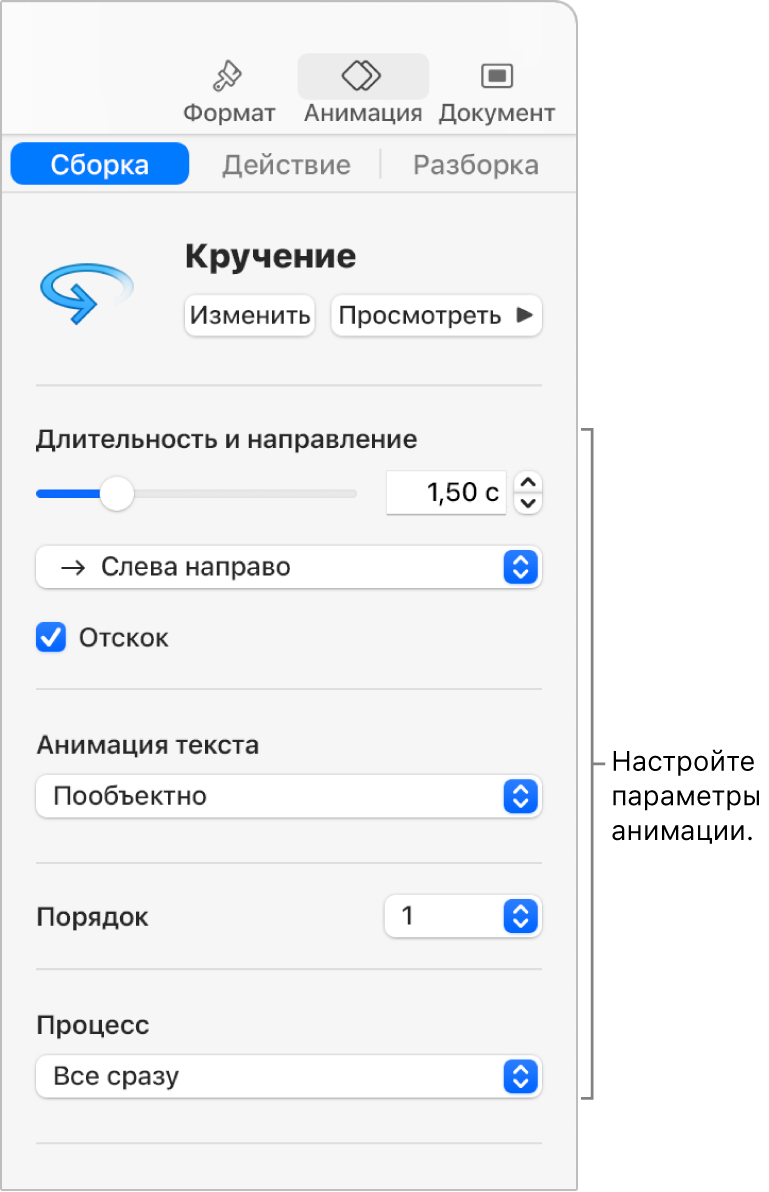 Доступные параметры зависят от анимации. Если настроено больше одной анимации сборки или разборки, можно задать порядок их воспроизведения.
Поэтапная анимация объектов
Таблицы, диаграммы, списки или текстовые блоки можно отображать на слайде сразу целиком или поэтапно. Например, можно настроить отображение круговой диаграммы по одному сектору или списка по одному элементу. Можно также настроить удаление объектов со слайда сразу целиком или частями.
- Выберите таблицу, диаграмму или блок текста (например, список или текст с несколькими абзацами).
- Нажмите «Анимация» в панели инструментов.
- Нажмите «Добавить эффект», затем выберите анимацию.
- Нажмите всплывающее меню «Процесс», затем выберите вариант для анимации объекта. Например, можно выбрать «По группе пунктов», чтобы пункты списка появлялись по одному, но пункты с отступом появлялись одновременно со своими пунктами высшего уровня.
- Чтобы изменить порядок отображения пунктов или абзацев, нажимайте всплывающие меню «Анимировать», затем выберите пункт или абзац, где нужно начать или закончить анимацию.
- Чтобы просмотреть анимацию, нажмите «Просмотр».
По умолчанию каждая анимация запускается по нажатию. Это означает, что, если круговая диаграмма состоит из пяти секторов, для отображения всей диаграммы необходимо будет нажать пять раз. Об изменении времени воспроизведения таких анимаций см. в разделе Изменение порядка и времени воспроизведения анимаций в Keynote на Mac.
Удаление анимации
- На слайде нажатием выберите объект с анимацией, которую нужно удалить.
- В боковой панели «Анимация» выполните одно из указанных ниже действий.
- Удаление всех анимаций «Сборка», «Разборка» или «Действие» из объекта. Нажмите вкладку «Сборка», «Разборка» или «Действие» вверху бокового меню. Нажмите «Изменить», затем выберите «Нет».
- Удаление определенной анимации из объекта. Нажмите «Порядок» в нижней части бокового меню. В окне «Порядок» нажатием выберите анимацию для удаления, затем нажмите клавишу Delete на клавиатуре.
Об анимации объекта, находящегося на слайде, см. в разделе Анимация объектов на слайде в Keynote на Mac.
Карусель
Компонент слайд-шоу для цикличного повторения элементов — карусель изображения или текстовые слайды.
Как это работает
«Карусель» — это слайд-шоу для отображения серии содержимого, созданная на основе CSS 3D-трансформаций и немного на JS. Она работает с текстом, изображениями или обычной разметкой. Она также поддерживает кнопки “next/prev”.
В браузерах с поддержкой API видимости страниц элементы карусели не будут сменяться, когда страница невидима пользователю (например, когда вкладка браузера неактивна, или окно браузера «минимизировано» — кнопка «квадратик» слева от крестика «закрыть браузер», и т.д.).
Пожалуйста, знайте, что вложенные карусели не поддерживаются, а карусели в целом не очень желательны «стандартам доступности».
В итоге, если вы используете карусели BS4, это требует подключения util.js .
Пример
Карусель не нормализует автоматически размер содержимого слайдов. Поэтому вам могут понадобиться дополнительные утилиты для придания их содержимому нужного размера. Пока карусели поддерживают кнопки «prev/next», их не надо добавлять явно. Добавьте и настраивайте их самостоятельно.
Задавайте уникальный id классу .carousel для возможности гибкого управления, особенно если вы используете много каруселей на странице.
Только слайды
Вот пример карусели только со слайдами. Отметим наличие классов .d-block и .img-fluid в изображениях карусели – их цель в том, чтобы предотвратить дефолтное выравнивание изображений браузером.
id="carouselExampleSlidesOnly" class="carousel slide" data-ride="carousel"> class="carousel-inner"> class="carousel-item active"> class="d-block w-100" src=". " alt="Первый слайд"> class="carousel-item"> class="d-block w-100" src=". " alt="Второй слайд"> class="carousel-item"> class="d-block w-100" src=". " alt="Третий слайд"> С органами управления
Добавляет кнопки prev/next:
id="carouselExampleControls" class="carousel slide" data-ride="carousel"> class="carousel-inner"> class="carousel-item active"> class="d-block w-100" src=". " alt="Первый слайд"> class="carousel-item"> class="d-block w-100" src=". " alt="Второй слайд"> class="carousel-item"> class="d-block w-100" src=". " alt="Третий слайд"> class="carousel-control-prev" href="#carouselExampleControls" role="button" data-slide="prev"> class="carousel-control-prev-icon" aria-hidden="true"> class="sr-only">Previous class="carousel-control-next" href="#carouselExampleControls" role="button" data-slide="next"> class="carousel-control-next-icon" aria-hidden="true"> class="sr-only">Next С индикаторами
Вы также можете добавить индикаторы к карусели, наряду с органами управления.
id="carouselExampleIndicators"class="carousel slide"data-ride="carousel">class="carousel-indicators">data-target="#carouselExampleIndicators"data-slide-to="0"class="active">data-target="#carouselExampleIndicators"data-slide-to="1">data-target="#carouselExampleIndicators"data-slide-to="2">class="carousel-inner">class="carousel-item active">class="d-block w-100"src=". "alt="Первый слайд">class="carousel-item">class="d-block w-100"src=". "alt="Второй слайд">class="carousel-item">class="d-block w-100"src=". "alt="Третий слайд">class="carousel-control-prev"href="#carouselExampleIndicators"role="button"data-slide="prev">class="carousel-control-prev-icon"aria-hidden="true">class="sr-only">Previousclass="carousel-control-next"href="#carouselExampleIndicators"role="button"data-slide="next">class="carousel-control-next-icon"aria-hidden="true">class="sr-only">NextТребуется начальный активный элемент
Необходимо добавлять класс .active в один из слайдов, иначе карусель не будет видна.
С надписями
Добавляйте надписи в ваши слайды с помощью добавления элемента класса .carousel-caption в любой элемент карусели класса .carousel-item . Надписи легко скрыть на меньших устройствах, используя утилиты отображения. Они спрятаны первоначально с помощью класса .d-none и показываем их опять на средних устройствах с помощью класса .d-md-block .
Метка первого слайда
Nulla vitae elit libero, a pharetra augue mollis interdum.
Метка второго слайда
Lorem ipsum dolor sit amet, consectetur adipiscing elit.
Метка третьего слайда
Praesent commodo cursus magna, vel scelerisque nisl consectetur.
class="carousel-item"> src=". " alt=". "> class="carousel-caption d-none d-md-block"> . . Использование
Через атрибуты
Атрибут data-slide принимает значения prev или next , которые изменяют позицию слайда относительно его текущей позиции. Или используйте data-slide-to для перехода на слайд с индексом, например, 2: data-slide-to=»2″ , индексы слайдов начинаются с 0 .
Атрибут data-ride=»carousel» используется для создания анимации карусели. Его нельзя сочетать с явной инициализацией карусели через JavaScript.
Через JavaScript
Вызывайте карусель вручную:
$('.carousel').carousel()Параметры
Параметры можно передавать через атрибуты или JavaScript. Для использования атрибутов добавьте название параметра в data- , например: data-interval=»» .
Если стоит «hover» – смена слайдов тормозится по mouseenter , и начинает смену по mouseleave. Если false – наведение на карусель не остановит смену слайдов.
Устройства, активируемые касанием: «hover» – пауза при touchend (когда пользователь закончил взаимодействие с каруселью) на два интервала, потом опять смена слайдов. Заметьте, что это поведение – дополнение к описанному выше поведению мыши.
Методы
Асинхронные методы и переходы
Все методы API асинхронны и запускают переход. Они возвращаются функции, вызвавшей их, с началом перехода, но до его конца. Плюс, вызов метода к компоненту, выполняющему переход, будет проигнорирован.
.carousel(options)
Инициализирует объект object карусели с установленными параметрами и начинает смену слайдов.
$('.carousel').carousel( interval: 2000 >).carousel(‘cycle’)
Сменяет слайды карусели слева направо.
.carousel(‘pause’)
Останавливает смену слайдов.
.carousel(number)
Прокручивает слайды до определенного момента (основано на 0, схоже с рядами). Возвращает значение функции-вызову до того, как элемент-«цель» показан (т.е. до того, как возникает событие slid.bs.carousel ).
.carousel(‘prev’)
Прокручивает к предыдущему слайду. Возвращает значение функции-вызову до того, как элемент-«цель» показан (т.е. до того, как возникает событие slid.bs.carousel ).
.carousel(‘next’)
К следующему слайду. Возвращает значение функции-вызову до того, как элемент-«цель» показан (т.е. до того, как возникает событие slid.bs.carousel ).
.carousel(‘dispose’)
Уничтожает карусель элемента.
События
Карусель в Bootstrap располагает 2-мя событиями для применения функциональности. У обоих событий есть следующие дополнительные свойства:
- direction : Направление, в котором движутся слайды ( «left» или «right» ).
- relatedTarget : Элемент DOM, который движется на место «пролистанного» слайда.
- from : Индекс текущего слайда
- to : Индекс следующего слайда
Все события карусели запускаются непосредственно в каруселу (т.е. в ).
| Тип события | Описание |
|---|---|
| slide.bs.carousel | Это событие запускается немедленно, когда вызван метод slide . |
| slid.bs.carousel | Это событие запускается, когда карусель завершила переходы своих слайдов. |
$('#myCarousel').on('slide.bs.carousel', function () // do something… >)