Обновление Android на Sony Xperia

Компания Sony – одна из мировых лидеров по качеству, функционалу и надежности своей продукции. Их девайсы всегда получают актуальные версии прошивок и поддерживаются достаточно длительное время. Сам процесс обновления носит стандартный характер и не имеет особых отличий от смартфонов других брендов, но в некоторых случаях возможны исключения. Как обновить Android на Sony Xperia, какие есть подводные камни у этого процесса?
Почему стоит обновлять ОС
В большинстве случаев обновление не представляет из себя ничего сложного. Если устройство новое, обновление само придет по Wi-Fi, как только станет доступным. Обновлять смартфон нужно по нескольким причинам. В первую очередь для того, чтобы обновить систему. Новая версия ОС – новые функции, возможности, исправления багов и оптимизация. Если это официальные обновления от производителя, а не какие-нибудь кастомные решения, устанавливать их нужно сразу, не задумываясь. Таким образом вы получаете массу новых функций, начиная от мелких исправлений и заканчивая переходом на новые версии Android.
Как обновить Sony Xperia
- по воздуху;
- с помощью фирменной программы (у Sony это Xperia™ Companion);
- с помощью кастомных прошивок.
Последний способ – довольно сложное решение для Xperia. Все телефоны Sony имеют заблокированный загрузчик, что добавляет лишний шаг к инструкции по перепрошивке. Снятие блокировки тоже является непростым процессом.
По воздуху
Для того, чтобы обновиться таким способом:
- Перейдите в настройки.
- Выберите пункт «О телефоне» в самом низу списка.
- Нажмите на «Обновление ПО».
- Выберите «Проверить наличие обновлений».
Если начнется процесс загрузки, дождитесь его завершения, нажмите на кнопку «Установить». Если же ничего нового для смартфона нет, вы увидите сообщение об этом. Пока еще вы сможете провести обновление Sony Z5 до Android 7, но ждать новинки на более старые модели не стоит.
Через Sony PC Companion
Перед началом процесса убедитесь, что USB-кабель цел и надежно держится в разъеме. Скачав программу PC Companion, откройте ее и выполните следующие действия:
- Подключите телефон к компьютеру.
- Разблокируйте экран на смартфоне.
- Выберите режим подключения: «Передача данных».
Если обновления доступны, появится всплывающее окно, сообщающее об этом. В таком случае нужно будет выполнить все действия, которые вам подскажет сама программа. Можно попробовать обновить и более старые модели устройств. Например, можно попробовать получить обновление Sony Xperia Z3 до Android 7.0.
Восстановление телефона через PC Companion
Потребность в данном действии может понадобится лишь после неудачной перепрошивки или сбоя, критически повредившего систему. Чтобы восстановить аппарат, выполните шаги:
- Запустите PC Companion.
- Перейдите в раздел Support Zone.
- Там выберите «Обновления ПО», а затем «Восстановление».
- Согласитесь на удаление всех пользовательских данных.
- Выберите модель своего телефона из списка.
- Следуйте дальнейшим инструкциям программы.
Важно, чтобы заряд на смартфоне был как можно больше. Если нет возможности проверить уровень заряда, поставьте смартфон на несколько часов на зарядку.
Установка кастомных прошивок
Как мы уже упоминали, процесс установки кастомной прошивки на аппаратах Sony требует сравнительно сложного процесса разблокировки загрузчика. Кроме этого момента инструкция по установке кастома повторяет подобные для других смартфонов.
Если вы выберите для прошивки способ с использованием ПК, лучше всего пользоваться программой Flashtool.
Как обновить Android на телефоне Sony Xperia?

Разработчики из компании Sony не стоят на месте и регулярно выпускают обновления Android для телефонов Xperia.
Новые версии операционной системы улучшают производительность и функциональность смартфона, повышают его надежность и стабильность работы. Если вы хотите знать, как обновить Андроид на Sony Xperia, то прочитайте нашу небольшую инструкцию.
Есть два способа обновления системы:
Со смартфона
- Подключите ваш Xperia к Wi-Fi и зарядите его минимум до 50% (или поставьте на зарядку);
- Зайдите в меню “ Настройки ”, подраздел “ О телефоне ” и выберите пункт “ Обновление ПО ”. Смартфон просканирует наличие обновлений, и если они есть, предложит их установить.
- Нажмите подтверждение и ожидайте установки новой версии системы. Как правило, процесс занимает несколько минут, после чего ваш телефон перезагрузится, и вы сможете оценить его новые функции.
Возможно вам будет интересно: Если не хватает громкости вашего Sony Xperia, можно увеличить громкость средствами инженерного меню.
С компьютера
- Скачайте и установите программу PC Companion с официального сайта компании Sony. Она подойдет для всех моделей, как для старых, так и для Xperia Z1 и Z3;
- Подключите смартфон к компьютеру с помощью кабеля USB и дождитесь пока программа его определит;
- PC Companion автоматически проверит наличие последней версии Android и предложит ее установить;
- Подтвердите согласие с обновлением и его условиями и ожидайте завершения процесса.
После установки обновления, программа предложит отсоединить смартфон, затем он перезагрузиться и запуститься в стандартном режиме с новой версией операционной системы.
Как видите, ничего сложного нет. Если у вас возникли вопросы – задайте их в комментариях.
Sony Xperia E — Обновление телефона
обновлением обязательно убедитесь, что созданы резервные копии всех данных на телефоне.
При запуске обновления с помощью приложения «Центр обновления» будет установлено
подключение для передачи данных и может потребоваться дополнительная оплата.
Также учтите, что доступность обновлений через мобильную сеть зависит от вашего
оператора. За дополнительной информацией обратитесь к оператору сети.
Обновление телефона через беспроводное соединение
Чтобы обновить телефон через беспроводное соединение, используйте приложение центра
обновлений. Можно загрузить обновления программного обеспечения вручную либо позволить
службе обновлений обновлять телефон автоматически при появлении доступных загрузок. После
активации функции автоматических обновлений в строке состояния будет отображаться
уведомление каждый раз, как будет доступно обновление.
Загрузка обновлений программного обеспечения вручную из центра обновлений
На главном экране коснитесь .
Найдите и коснитесь Update center.
Выберите обновление нужного приложения или системы и коснитесь Загрузить или
коснитесь Обн. все для загрузки обновлений для всех приложений.
Обновления приложений запускаются автоматически после загрузки. При обновлении
системы дождитесь перезапуска телефона, а затем установите обновление вручную. При
загрузке обновлений через сети 3G/мобильные сети может взиматься плата за передачу
Включение автоматического обновления программного обеспечения из центра
обновлений
На главном экране коснитесь .
Найдите и коснитесь Update center.
, затем коснитесь Параметры.
Коснитесь Разрешить автоматическую загрузку и выберите загрузку обновлений
через сети 3G и Wi-Fi
или только через сети Wi-Fi
. Теперь обновления будут загружаться
автоматически сразу после того, как станут доступными.
При загрузке обновлений через сети 3G/мобильные сети может взиматься плата за
Установка системных обновлений
На главном экране коснитесь .
Найдите и коснитесь Update center.
Выберите системное обновление, которое требуется установить, а затем коснитесь
Установить.
Обновление телефона через подключение с помощью кабеля USB
Некоторые обновления нельзя загрузить через подключение к беспроводной сети. Уведомления о
таких обновлениях отображаются в строке состояния. Для загрузки и запуска обновлений
необходим USB-кабель и компьютер, на котором загружено приложение PC Companion.
Установить приложение PC Companion на компьютер можно с помощью установочных файлов,
Это Интернет-версия документа. © Печать разрешена только для частного использования.
сохраненных на телефоне, либо можно загрузить приложение непосредственно с веб-сайта
PC Companion.
Загрузка приложения PC Companion с телефона
Подключите телефон к компьютеру при помощи кабеля USB.
При появлении запроса следуйте инструкциям на экране телефона для запуска установки
PC Companion на компьютере.
можно также загрузить с веб-сайта
Загрузка обновлений программного обеспечения через подключение с помощью
кабеля USB
Установите на используемый компьютер приложение PC Companion, если оно еще не
Соедините телефон с компьютером при помощи кабеля USB.
Компьютер: Запустите приложение PC Companion. Через некоторое время PC
Companion обнаружит телефон и выполнит поиск нового программного обеспечения для
Телефон: При появлении уведомлений в строке состояния следуйте экранным
инструкциям по установке соответствующих обновлений программного обеспечения.
Обновление телефона с помощью компьютера Apple® Mac®
Установите на компьютер Apple
приложение Bridge для Mac, если оно еще не
С помощью кабеля USB подключите телефон к компьютеру Apple
Компьютер: Запустите приложение Bridge для Mac. Через несколько секунд Bridge для
Mac определит телефон и начнет поиск нового программного обеспечения для телефона.
Компьютер: Если будет найдено обновление программного обеспечения для телефона,
то отобразится всплывающее окно. Следуйте инструкциям на экране для выполнения
обновления программного обеспечения.
Приложение Bridge для Mac можно загрузить с веб-сайта
Обновление телефона Sony Xperia 1 III

На протяжении нескольких лет с момента выпуска смартфоны продолжают поддерживаться производителем. Все это время пользователь получает обновления, которые добавляют новые функции. Чтобы обновить Андроид на телефоне Sony Xperia 1 III, нужно не только выполнить несколько простых действий, но и подготовиться к процедуре.
Как узнать текущую версию Android на Sony Xperia 1 III
Прежде чем устанавливать обновления, рекомендуется проверить действующую версию прошивки. Возможно, на телефоне уже установлен актуальный Андроид, и обновление не требуется.
Для просмотра текущей версии нужно:

- Открыть настройки смартфона.
- Перейти в раздел «О телефоне».
- Найти пункт «Версия Android».
В данном разделе будет указана действующая версия прошивки. В начале 2020 года актуальной ОС является Android 10, но уже совсем скоро Google выпустит очередное обновление Андроид 11.
Подготовительный этап
Несмотря на то, что каждая следующая версия прошивки несет в себе массу новых функций, после обновления некоторые смартфоны работают нестабильно. Это происходит в случае, когда пользователь игнорирует подготовительный этап.
Перед установкой обновлений на Sony Xperia 1 III нужно соблюсти 2 основных требования:
- зарядить смартфон минимум на 30%;
- выполнить сброс до заводских настроек.
И если с первым пунктом все понятно, то второй у некоторых людей вызывает много вопросов. Сброс до заводских настроек приводит к полному удалению файлов из памяти смартфона. Это позволяет избежать возникновения ошибок при установке обновлений.
Конечно, никто не хочет потерять личные данные, поэтому перед сбросом необходимо создать резервную копию:

- Откройте настройки.
- Перейдите в раздел «Память и резервные копии».
- Кликните по заголовку «Google Диск».
- Активируйте сохранение резервной копии.
Выполнение указанных действий приведет к тому, что файл бэкапа будет залит на облачное хранилище. После обновления Андроида его можно будет восстановить.
В случае, если на Google Drive не хватает места для сохранения всех данных, рекомендуется создать резервную копию через пункт «Копирование и восстановление». Получившийся файл на время перепрошивки следует переместить на другое устройство (например, компьютер), в после завершения процесса вернуть его обратно в память телефона.
Если бэкап успешно создан, можно смело переходить к откату телефона до заводских параметров:

- Запустите настройки устройства.
- Перейдите в раздел «Восстановление и сброс».
- Выберете пункт «Сброс настроек».
- Нажмите кнопку «Сбросить настройки телефона».
- Подтвердите выполнение операции.
Теперь необходимо перезагрузить смартфон, а затем непосредственно перейти к процессу установки новой прошивки.
Способы обновления Android на телефоне Sony Xperia 1 III
Операционная система Андроид может быть обновлена разными способами. Существуют как классические, так и альтернативные варианты. Рекомендуется рассматривать методы обновления в том порядке, в котором они представлены в данном материале.
По воздуху
Это самый простой и наиболее распространенный способ обновления телефона. Главное условие помимо выполнения подготовительных процедур – наличие подключения к интернету.
Чтобы установить новый Андроид, понадобится:
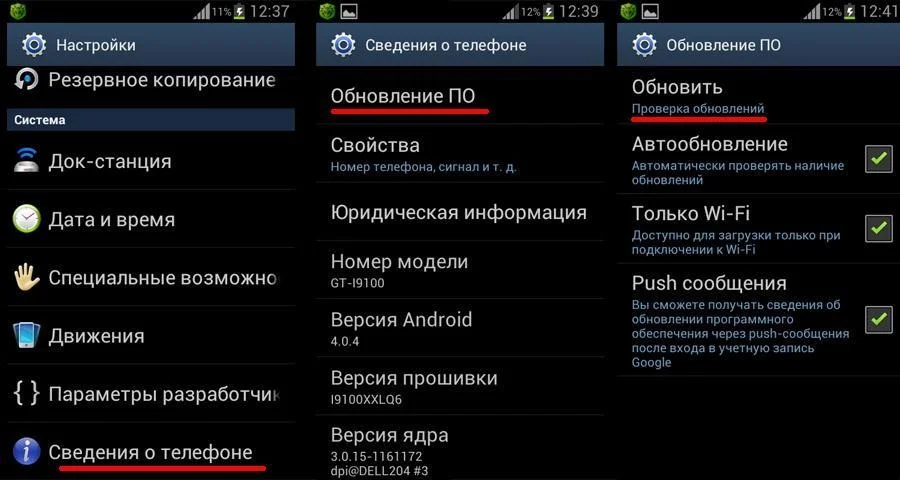
- Зайти в настройки устройства.
- Перейти в раздел «О телефоне».
- Выбрать пункт «Обновление системы».
- Нажать кнопку «Обновить».
Далее телефон начнет в автоматическом режиме искать обновления. Если они будут доступны для данной модели, будет предложено загрузить файл прошивки и нажать кнопку «Установить». После этого устройство перезагрузится и будет готово к дальнейшему использованию.
Вручную через настройки
Этот вариант подойдет для тех случаев, когда смартфон не может найти обновление по воздуху. Для установки актуальной версии прошивки сначала потребуется загрузить установочный файл с официального сайта разработчика. Поместив zip-файл в память устройства, нужно выполнить следующие действия:

- Открыть настройки телефона.
- Перейти в раздел обновления системы.
- Нажать кнопку с тремя точками, а затем кликнуть по заголовку «Выбрать файл прошивки».
- Указать папку, куда был сохранен zip-файл.
- Подтвердить установку обновлений.
Дальнейший процесс не будет отличаться от того, который был представлен ранее в обновлениях по воздуху. То есть смартфон перезагрузится, а после установки прошивки будет готов к использованию.
Вручную через Recovery Mode
Данный вариант похож на предыдущий способ из-за того, что файл прошивки нужно предварительно загрузить на телефон. Но в остальном процесс будет сильно отличаться, так как для установки потребуется перейти в инженерное меню (Recovery Mode).
Для перехода в рекавери необходимо выключить устройство и зажать на несколько секунд кнопку питания и верхнюю качель регулировки громкости. Если ничего не произошло, следует изменить комбинацию на кнопку питания и нижнюю качельку.
При условии, что все сделано правильно, на экране загорится меню рекавери. Для перемещения в нем используются кнопки регулировки громкости, а подтверждение действия – нажатие кнопки питания.

Нужно выбрать пункт «Reboot system now», если требуется выполнить обновление по воздухе. Параметр «Apply update from ADB» отвечает за установку прошивки из внутреннего хранилища, а «Apply update from SD card» – с карты памяти. Выбрав соответствующий пункт, останется подтвердить выполнение операции и дождаться окончания процесса.
Что делать после установки обновлений
Как только процесс перепрошивки устройства будет успешно выполнен, нужно включить смартфон и проверить, насколько стабильно он работает. Если все в порядке, можно восстанавливать файл резервной копии.
В случае, когда бэкап заливался через Google Диск, достаточно пройти авторизацию на телефоне под своим аккаунтом Гугл. Данные восстановятся автоматически. Если файл резервной копии на время обновлений был помещен в память другого устройства, его необходимо закинуть обратно на мобильный девайс.

Когда бэкап не восстанавливается в автоматическом режиме, следует выполнить операцию вручную. Потребуется открыть настройки, перейти в раздел «Система» и активировать функцию загрузки резервной копии.
Поделитесь страницей с друзьями: