Убрать форматирование таблицы в Microsoft Excel

Когда вы вставляете таблицу в электронную таблицу, Microsoft Excel автоматически применяет к ней определенное форматирование. Если вы предпочитаете, чтобы ваша таблица была простой и понятной, вы можете удалить ее форматирование. Мы покажем вам, как это сделать.
Вы можете использовать этот метод, даже если вы применили к своей таблице собственное форматирование.
СВЯЗАННЫЙ: Создание и использование таблицы в Microsoft Excel
Очистить форматирование таблицы в Excel
Чтобы начать процесс удаления макета таблицы, откройте электронную таблицу в Microsoft Excel.
В электронной таблице щелкните ячейку таблицы.

Вверху ленты Excel щелкните вкладку «Конструктор таблиц».

На вкладке «Дизайн таблиц» в разделе «Стили таблиц» выберите параметр «Дополнительно» (стрелка вниз с линией вверху).

В открывшемся меню «Еще» нажмите «Очистить».

Вы удалили форматирование своей таблицы.
Подсказка: Чтобы быстро восстановить форматирование таблицы, нажмите Ctrl + Z (Windows) или Command + Z (Mac).

И вот как вы превращаете стилизованные таблицы в простые, обычные таблицы в Microsoft Excel!
Точно так же вы также можете очистить форматирование в своих документах Microsoft Word.
СВЯЗАННЫЙ: Очистить форматирование в документе Microsoft Word
Отмена автоматического форматирования в Excel
Иногда при вводе данных на Excel форматирование происходит автоматически. Например, если ввести веб-адрес, Excel превратит его в гиперссылки. Это может быть очень полезным, но иногда это совсем не нужно. В этом случае можно отключить автоматическое форматирование для одной ячейки или для всей книги.
- Наводите указатель мыши на текст, который был отформатирован автоматически, и нажмите кнопку Параметры автоcorrect. Эта кнопка очень маленькая, поэтому внимательно посмотрите на нее при нажатии указателя мыши.
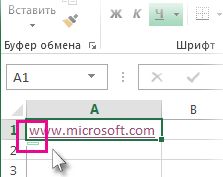
- Чтобы удалить форматирование только для выбранного текста, нажмите кнопку Отменить. Например, если Excel гиперссылка создана автоматически и вы хотите ее удалить, нажмите кнопку Отменить гиперссылки.
- Чтобы Excel прекратить применение форматирования этого типа к книге, нажмите кнопку Остановить. Например, если Excel создать гиперссылки автоматически и вы хотите запретить Excel делать это для остальной части таблицы, нажмите кнопку Прекратить автоматическое создание гиперссылки.
Одновременное настройка всех параметров автоматического форматирования
Если вы хотите одновременно просмотреть и изменить параметры автоматического форматирования, это можно сделать в диалоговом окне Автоcorrect.
- Выберите Файл >Параметры.
- В окне Excel параметры выберите параметры > проверки >проверки.
- На вкладке Автоформат при типе заведите флажки для автоматического форматирования, которые вы хотите использовать.
- Интернет и сетевые пути гиперссылкой. Заменяет введите URL-адреса, сетевые пути и адреса электронной почты гиперссылкой.
- Включать в таблицу новые строки и столбцы. При вводе данных под или рядом с Excel таблица расширяется, включая в нее новые данные. Например, если таблица в столбцах A и B ввести данные в столбец C, Excel автоматически отформатируется как часть таблицы.
- Заполнение таблиц формул для создания вычисляемых столбцов. Применяет одну формулу ко всем ячейкам в Excel таблицы.
Примечание: Если вы хотите настроить датыи числа, это можно сделать на вкладке Главнаяв группе Число. Оно не является частью автоматического форматирования.
Эта функция недоступна в Excel в Интернете.
Если у вас есть Excel, вы можете нажать кнопку Открыть в Excel, чтобы открыть книгу и отменить автоматическое форматирование.
Дополнительные сведения
Вы всегда можете задать вопрос эксперту в Excel Tech Community или получить поддержку в сообществах.
Как отменить форматирование таблицы в excel
Argument ‘Topic id’ is null or empty
Сейчас на форуме
© Николай Павлов, Planetaexcel, 2006-2023
info@planetaexcel.ru
Использование любых материалов сайта допускается строго с указанием прямой ссылки на источник, упоминанием названия сайта, имени автора и неизменности исходного текста и иллюстраций.
| ООО «Планета Эксел» ИНН 7735603520 ОГРН 1147746834949 |
ИП Павлов Николай Владимирович ИНН 633015842586 ОГРНИП 310633031600071 |
Удаление таблицы
Если на Excel есть данные в формате таблицы и вам больше не нужны данные и их форматирование, вот как можно удалить всю таблицу. Выделите все ячейки в таблице, нажмите кнопку Очистить и выберите вариант Очистить все.
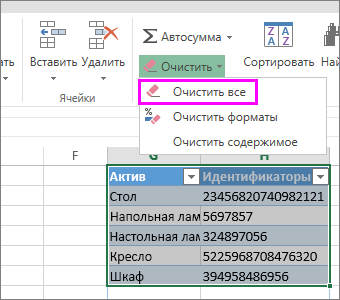
Совет: Можно также выделить таблицу и нажать клавишу DELETE.
Если вы хотите сохранить данные без формата таблицы, это невозможно сделать в Excel в Интернете. Узнайте больше об использовании Excel для преобразования таблицы в диапазон данных.