Как сделать фотографию и отправить ее непосредственно в Outlook?
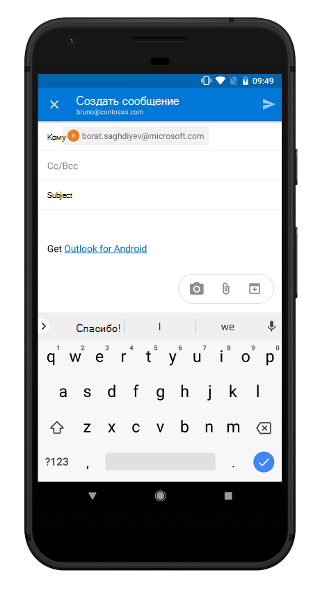
Чтобы сканировать текст, коснитесь значка Камера в сообщении электронной почты, щелкнув фотографию, и изображение будет вставлено в сообщение электронной почты. Затем нажмите Отправить.


Нужна дополнительная помощь?
Нужны дополнительные параметры?
Изучите преимущества подписки, просмотрите учебные курсы, узнайте, как защитить свое устройство и т. д.




В сообществах можно задавать вопросы и отвечать на них, отправлять отзывы и консультироваться с экспертами разных профилей.
Lepzon.ru
Эта страничка научит вас отправлять фотографии на свою или чужую электронную почту с телефона. Каждое действие сопровождается иллюстрациями. Актуально для Android и iPhone разных версий.
Скачиваем приложение почты на телефон
В вашем смартфоне может быть уже установлена программа-почта. Тогда пропускайте эту главу. Для тех, у кого приложения нет нужно скачать его в Play Market для Андроида или в App Store для Айфона.
Загрузите то приложение почты, в котором у вас уже есть аккаунт, например, Яндекс.Почта или Gmail (Яндекс и Gmail для Айпадов и Айфонов). Если электронного ящика у вас вообще нет, тогда выберите в маркете любое приложение. Могу порекомендовать Яндекс – простой, понятный и удобный.
Скидываем фотографии на электронную почту
Запускаем клиент на своём мобильном телефоне. Если всё готово, вы вошли в приложение со своим логином и паролем, фотографии ждут в галерее – можно переходить к пошаговой инструкции. Для примера используем почту от Гугла – Gmail.
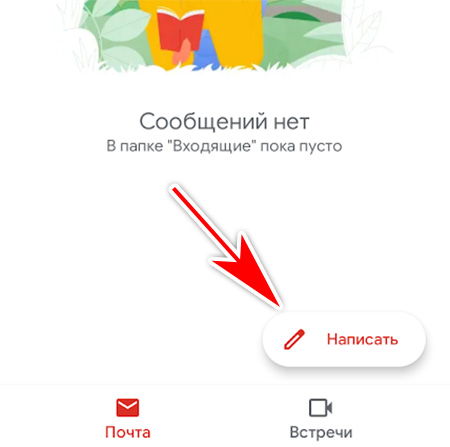
- Создайте новое письмо. Для этого в интерфейсе приложения есть кнопка Написать.
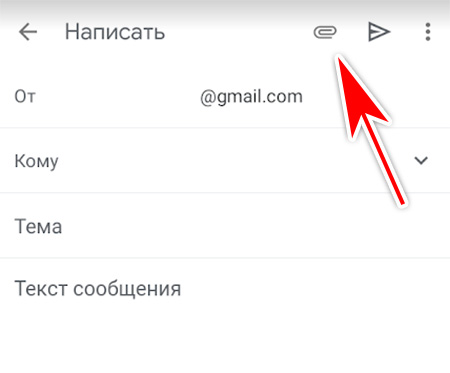
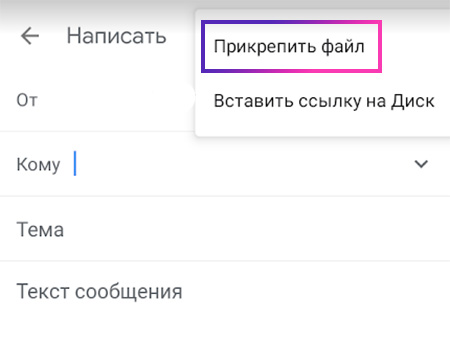
- Найдите где-то на экране (в зависимости от приложения) кнопку в виде скрепки. В Gmail она изображена вверху. Выбираем её.
- Касаемся пункта Прикрепить файл. Будет открыт список доступных файлов из галереи смартфона.
- Нажмите на первое изображение, которое хотите отправить другому человеку по почте. Удерживайте, пока не появится возможность выбирать каждый файл флажком (галочкой).
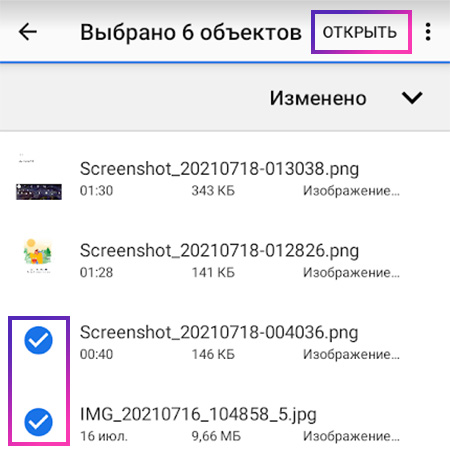
- Укажите в списке несколько фото и нажмите кнопку Открыть.
- Они покажутся в вашем электронном ящике. Теперь напишите имя получателя в графе Кому.
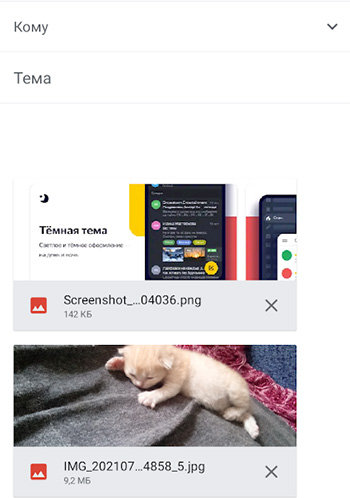
- Отправьте файлы.
Письмо может быть дополнено вашим текстом. Тему добавлять не обязательно. Если нужно сохранить письмо с файлами в своём электронном ящике, то создайте его по инструкции, прикрепите фото и не отправляйте – просто закройте. Почтовые приложения на телефоне автоматически сохраняют копию письма в папке Черновики, где вы и сможете его найти хоть с компьютера, хоть с телефона.
Почтой Gmail можно отправить изображений не более чем на 25 Мб. Если попытаться нарушить этот лимит, фотографии будут перенесены на виртуальный диск Google Drive. А в письме будут не сами файлы, а ссылки к месту их хранения.
Второй способ послать изображения через Email
Можно переправить фото из галереи смартфона на чью-либо электронную почту. Смотрим пошаговую подсказку.
- Необходимые условия: приложение-почта на телефоне уже установлено, вы вошли в свой аккаунт.
- Открываем галерею на мобильном. Электронный ящик запускать не обязательно.
- Помещаем палец на необходимую картинку и удерживаем, чтобы появились флажки. Выберите несколько фотографий, если нужно.
- На верхней или нижней панели выбираем кнопку Поделиться (см. скриншот).
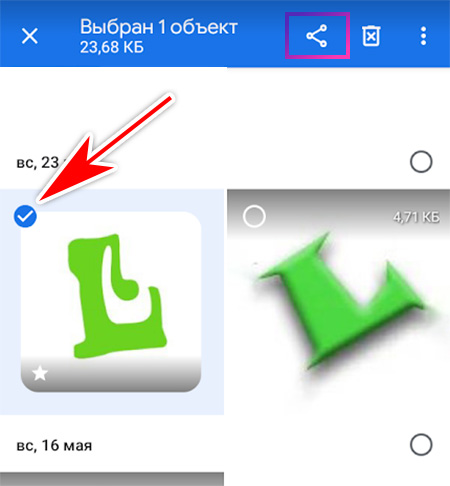
- Указываем своё приложение-почту в списке. Файлы появятся в письме.
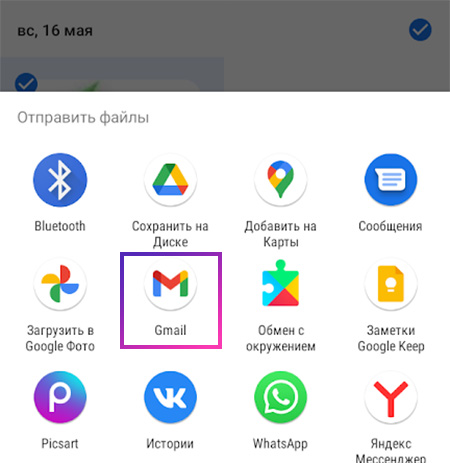
- Оформляем и отправляем его.
Во многих приложениях если нажать кнопку Кому появится возможность выбрать контакт из списка уже используемых ранее, чтобы не писать его вручную.
В галерее доступно выбрать все фотографии в текущей папке. Нажмите на кнопку меню и найдите строку Выбрать всё. Удобная функция, если в папке несколько десятков файлов.
Сколько можно отправить фото по Email
Мобильные устройства делают достаточно качественные картинки. Размер каждой отображается в галерее. Или в контекстном меню в режиме просмотра. У почтовых служб свои лимиты на размер одного электронного письма. Например, в российском почтовом сервисе Mail.ru фото прикрепляются к письму, если их размер не превышает 25 Мб. В случае достижения лимита они также копируются на Диск аккаунта, а в письме заменяются на ссылки.
В телефоне, который в данный момент у меня в руках, средний размер фотографии в галерее составляет около 250 Кб. А значит через Email-сервис Яндекса можно отправить не более 100 штук. Или отправить больше, пожертвовав местом на своём облачном хранилище. Хранятся они здесь не более 180 дней, после чего удаляются.
Перенос фотографий с телефона на ПК
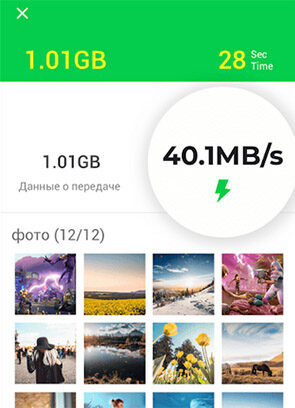
Часто приходится отправлять файлы с компьютера на планшет или с телефона на ноутбук. Электронная почта ограничивает нас в размере файлов. Поэтому удобнее использовать InShare. В нём нет ограничений на размер файла. Поддерживает любые типы (фото, видео, текст). И не требует подписки или платного аккаунта.
Как отправить фото папкой по электронной почте
Несколько фотографий удобно отправлять с ноутбука или компьютера в архиве. Обычную папку почтовые сервисы не воспринимают.
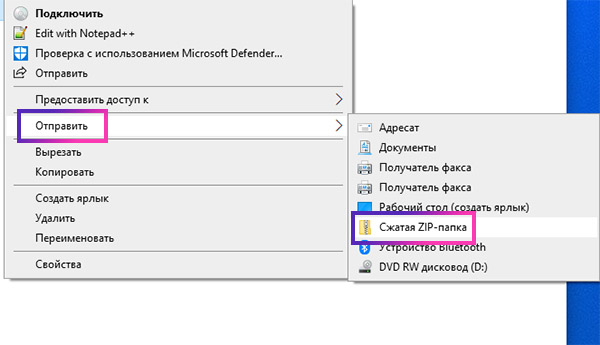
- Откройте папку с фото и выделите те, которые нужно добавить в архив и передать почтой.
- Нажмите правой кнопкой на выделенном файле и выберите пункт Отправить.
- В выпадающем дополнительном окне выберите СжатаяZIP-папка.
Далее через браузер открываем почтовый клиент и нажимаем на скрепку, чтобы подшить архив. Подробнее процесс передачи фото через «электронку» описан в инструкции для телефона.
Письма с изображениями можно отправлять самому себе. В графе Кому напишите свой адрес почты и отправьте. Оно будет помещено в папку Архив или Черновик. Если у вас что-то не получается, задавайте вопросы.
- Как отправить фото файлом в Telegram;
- Лёгкий способ убрать фон на фотографии;
- Как сделать фото в стиле рисунка;
- Как отсканировать документ через мобильный телефон.
Как отправить фото без потери качества на Андроиде. Собрали все способы
Представьте, что вы сделали крутую фотографию, и вам хочется показать ее близким не через социальные сети, которые гарантированно пережимают изображение, а просто отправив каким-либо способом, чтобы было видно все детали. Но все популярные мессенджеры тоже портят качество картинки. И вот тут возникает главная проблема: как поделиться исходной фотографией? При определенной сноровке это не вызовет каких-то серьезных вопросов, ведь Андроид предлагает множество разных способов для этого.

Андроид позволяет поделиться любым файлом огромным количеством разных способов.
❗️ПОДПИШИСЬ НА НАШ ДЗЕН, ЧТОБЫ ЧИТАТЬ САМЫЕ КРУТЫЕ СТАТЬИ
Можно скинуть изображение или любой другой файл в оригинальном качестве через Bluetooth, по проводу, дав ссылку на скачивание из облака, переслав по электронной почте или воспользоваться мессенджерами, применив небольшую хитрость. Рассказываем обо всех способах, которые позволят отправить фото, видео или любой файл без сжатия и потери качества.
Как передать файлы по блютузу
Самый простой и надежный способ передать файл — это скинуть по Bluetooth. Да также, как мы это делали еще когда телефоны были кнопочными. У этого варианта есть один серьезный минус: если адресат находится не рядом с вами, то сделать этого вы банально не сможете. Поэтому вспоминать про него стоит только в той ситуации, когда получатель находится в радиусе вашей видимости и готов принимать файл. Сделать это можно следующим образом:
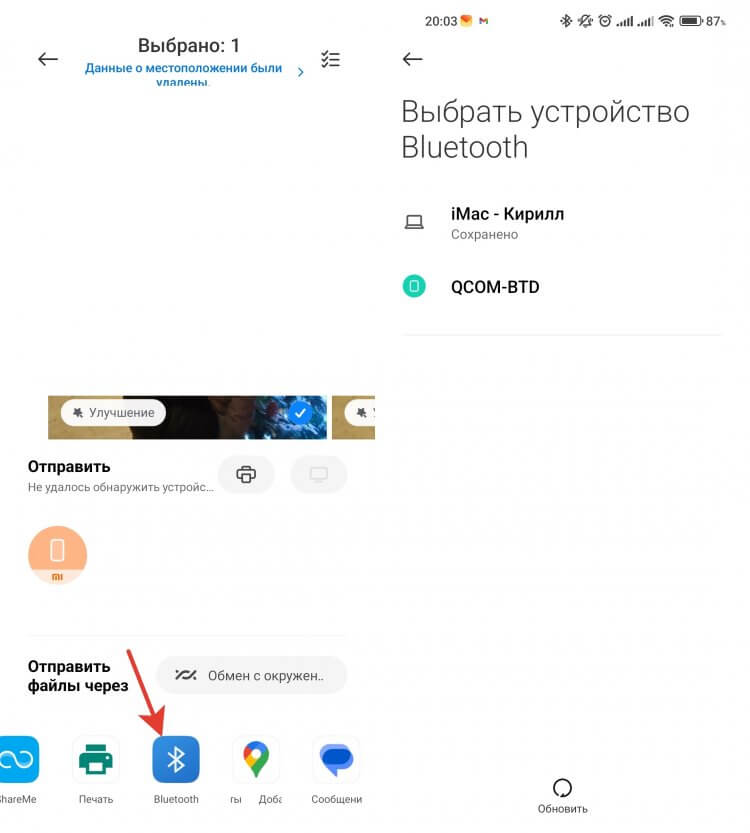
Даже в 2023 году Bluetooth остается актуальным.
- Через центр управления включите Bluetooth.
- Откройте Галерею и найдите нужное фото или видео.
- Не открывая его на весь экран, выделите с помощью удержания пальца.
- Нажмите кнопку “Отправить” и найдите в нижней строке Bluetooth.
- Выберите устройство получателя из списка и дождитесь, пока он подтвердит прием файла.
❗️ПОДПИШИСЬ НА НАШ ЧАТИК В ТЕЛЕГРАМЕ. ТАМ ТЫ СМОЖЕШЬ ПООБЩАТЬСЯ С ДРУГИМИ ЧИТАТЕЛЯМИ И ДАЖЕ НАШИМИ АВТОРАМИ
После этого нужно дождаться, когда файл перекинется. Главное — не отходите далеко от устройства получателя файла. Помните, что оптимальным расстоянием между устройствами можно считать до десяти метров. В остальных случаях может значительно уменьшиться скорость или вообще пропасть соединение.
Как отправить фото в Телеграме
Но что делать, если получателя с вами рядом нет, а передать фотографию или видео необходимо в исходном качестве? Здесь стоит воспользоваться проверенными временем мессенджерами. Например, Телеграмом. Правда, отправлять фото просто так не стоит, иначе приложение его пережмет. Чтобы этого избежать, его следует отправить как файл. Делается это так:
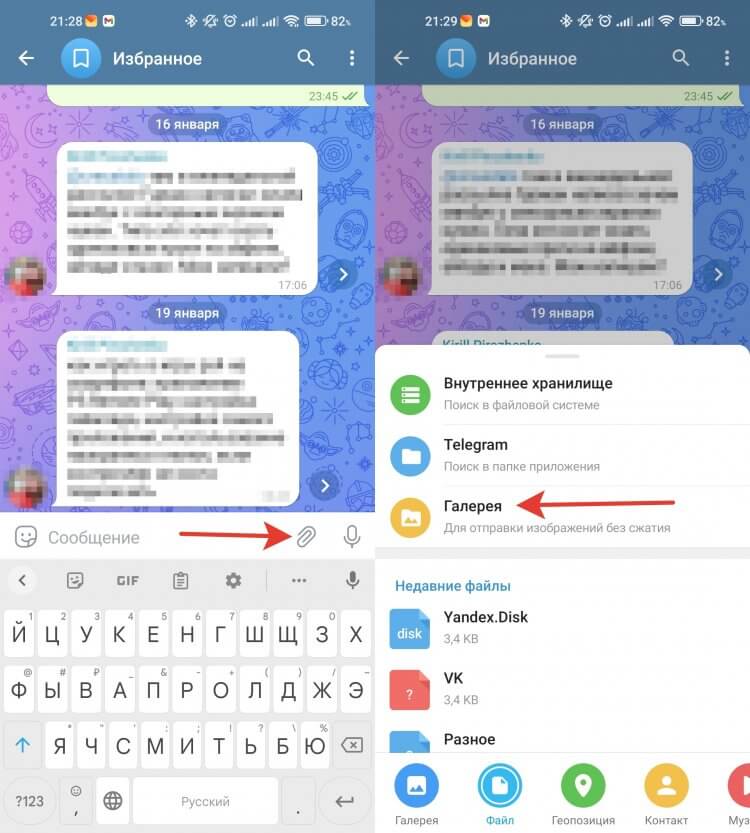
Телеграм позволяет легко пересылать файлы без сжатия.
- Откройте Телеграм и зайдите в чат, в который вы хотите отправить файл.
- Нажмите на скрепку и в появившемся окошке выберите вкладку “Файл”.
- В зависимости от типа файла выберите откуда его стоит загрузить. В случае с фото и видео это будет Галерея.
- Отметьте галочками нужные файлы и отправьте их.
❗️ПОДПИШИСЬ НА ТЕЛЕГРАМ-КАНАЛ СУНДУК АЛИБАБЫ, ЧТОБЫ ПОКУПАТЬ ТОЛЬКО ЛУЧШИЕ ТОВАРЫ С АЛИЭКСПРЕСС
Для стопроцентной гарантии отсутствия сжатия можно сделать архив с фотографиями и отправить его:
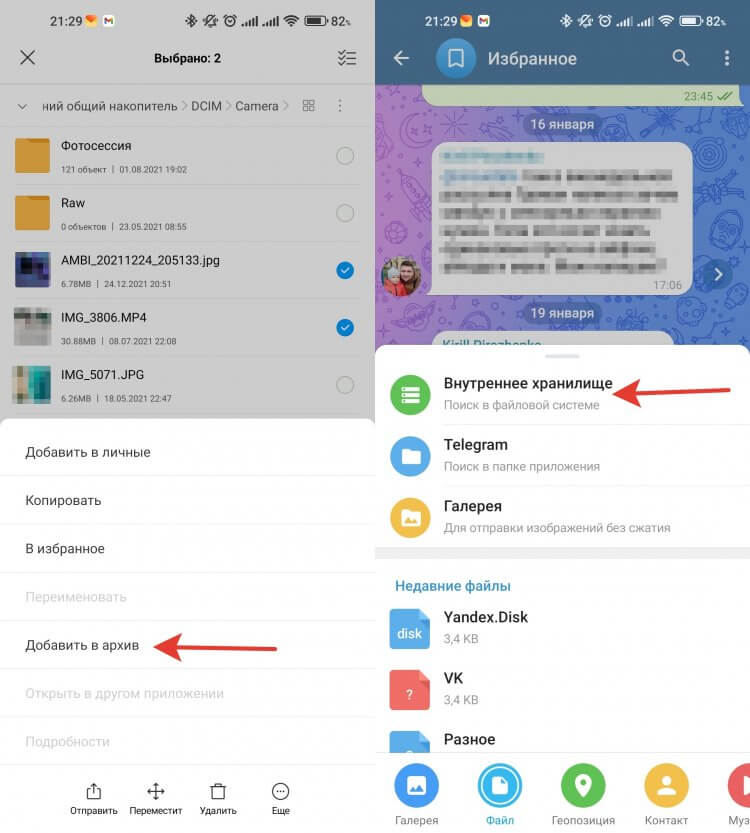
Полученный ZIP-архив можно сразу отправить в Телеграм.
- Откройте приложение “Проводник” и переключитесь в режим просмотра файлов.
- Выберите DCIM и перейдите в папку Camera.
- Отметьте галочками нужные фотографии, нажмите на многоточие в правом нижнем углу и добавьте их в архив.
- Осуществите отправку полученного архива по инструкции выше. Только при выборе места, откуда взять файл выберите “Внутреннее хранилище”.
Так вы точно можете быть уверены, что изображения попадут к получателю в исходном качестве без каких-либо потерь. Главное, чтобы у адресата не возникло проблем с распаковкой.
Как скинуть фото на компьютер
Конечно же, самый надежный способ скинуть фотографии без потери качества — это скачать на компьютер по проводу. Тем более что Андроид позволяет без всяких проблем подключить смартфон к компьютеру или ноутбуку:
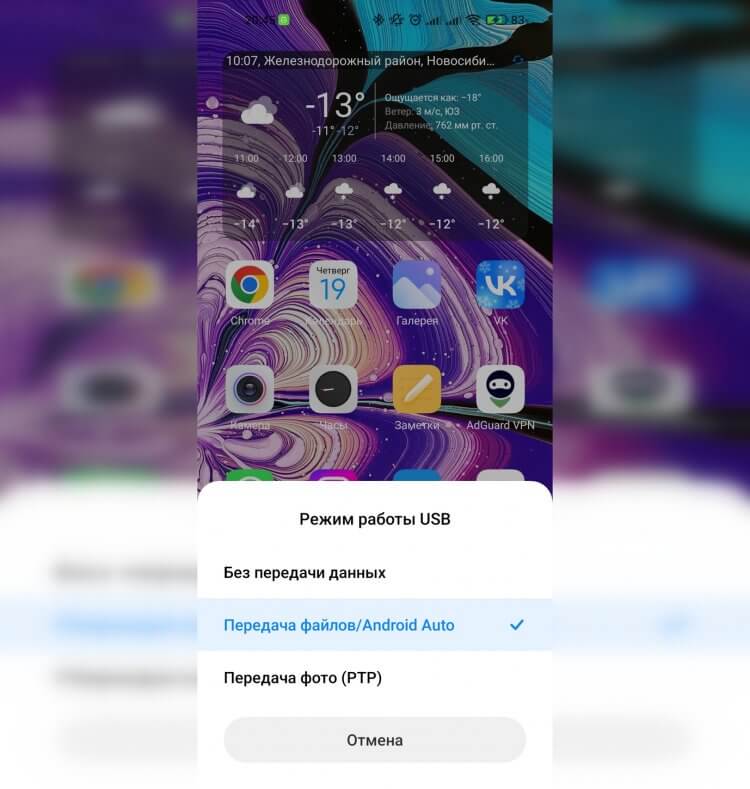
Главное — правильно выбрать режим работы USB.
- Подключите смартфон с помощью провода к компьютеру.
- Разблокируйте телефон и во всплывающем окне выберите “Передача файлов/Android Auto”.
Сразу же смартфон отобразится в виде флешки, и любую информацию с него можно скинуть. Фотографии и видео необходимо искать в папке DCIM. Они сохраняются туда по умолчанию.
Как загрузить в облако и отправить ссылку
Но можно все сделать еще проще. Все пользователи, кто завел себе аккаунт Гугл, по умолчанию получают бесплатно пятнадцать гигабайт памяти в Google Drive. Необходимое изображение или видео можно выложить туда и поделиться ссылкой на загрузку с нужным человеком:
- Скачайте приложение Google Диск из Google Play.
- Откройте его и авторизуйтесь под своей учетной записью.
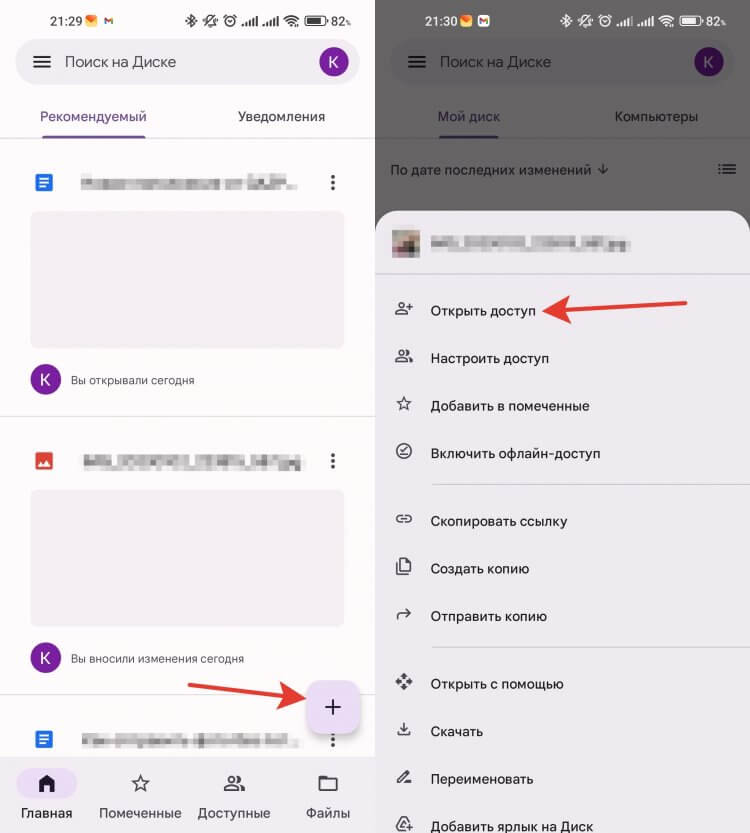
Открываете доступ, и файл может скачать любой пользователь, у которого есть ссылка.
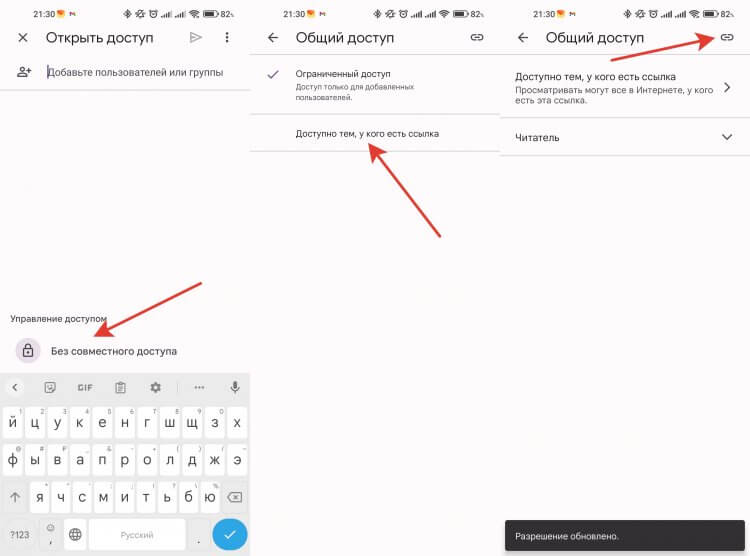
Многовато шагов, но запутаться в них сложно.
Теперь можно отправить полученную ссылку тому, с кем вы хотите поделиться изображением или видео. Человек просто скачает файл в исходном качестве, и ничего не будет пережато.
Фото с телефона на электронную почту
А для тех, кто не любит мессенджеры и различные облака, есть электронная почта. Хоть долго и не всегда удобно, но позволяет передавать фотографии и видео в исходном качестве:
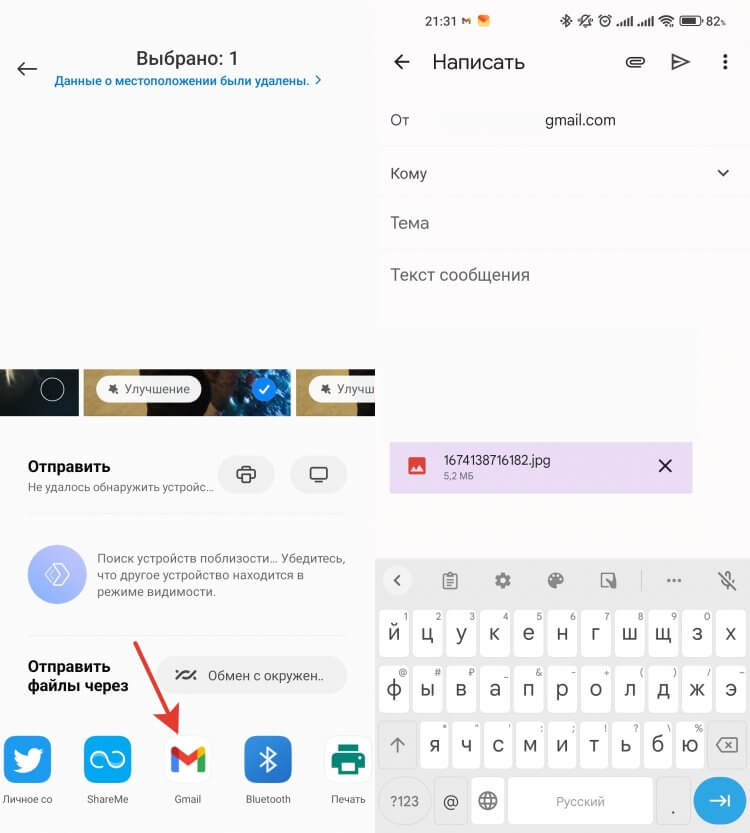
Посмотрите на размер файла во вложении. Он соответствует исходному снимку.
- Откройте Галерею и найдите тот файл, который вы хотите передать.
- Разверните его и нажмите “Отправить”.
- Выберите то приложение, где у вас зарегистрирована электронная почта. В моем случае — Gmail.
- Введите адрес электронной почты получатели и отправьте файл.
❗️ПОДПИШИСЬ НА НАШ ПУЛЬС. БУДЕШЬ УЗНАВАТЬ ВСЕ НОВОЕ САМЫМ ПЕРВЫМ
Дождитесь, пока письмо переместится в папку “Отправленные”. Чем больше файл, тем дольше будет осуществляться отправка. Имейте в виду, что в некоторых случаях на входящем сервере может быть ограничение на размер принимаемых файлов, и поэтому электронное письмо не всегда гарантированно пройдет.

Теги
- Новичкам в Android
- Операционная система Android
Наши соцсети
Новости, статьи и анонсы публикаций
Свободное общение и обсуждение материалов
Лонгриды для вас

Производители смартфонов стараются сделать свои устройства максимально комфортными при использовании, пытаясь найти баланс между функциональностью и мощностью. Однако получается это далеко не всегда. Владельцы недорогих моделей постоянно жалуются, что тормозит телефон, из-за чего им просто невозможно пользоваться. Оптимальный выход из ситуации — купить аппарат помощнее. Но, если вы исключаете для себя такой сценарий, есть смысл пожертвовать функциональностью и отключить несколько настроек Андроид, чтобы ускорить смартфон.

Производительность большинства современных смартфонов вполне сопоставима с возможностями игровых консолей начала нулевых, а некоторые модели и вовсе способны тягаться с и Xbox 360 и PlayStation 3. Тем не менее, сегодня мобильным геймерам предлагаются лишь бесконечные аркады, чья суть сводится к бессмысленному накоплению виртуальных ресурсов. Если вы устали от однотипных проектов Free-to-play, то можете сыграть в PlayStation на телефоне, для чего понадобится установить эмулятор ПС на Андроид.

В 90-е и начале нулевых практически каждый школьник из нашей страны играл в приставку Денди. Чего уж там, в нее рубились всей семьей, совершенно не догадываясь, что Dendy — это клон японской консоли NES (Nintendo Entertainment System), который по заказу российской компании Steepler собирали в Китае. Найти подобный раритет сейчас сложно, да и не очень нужно. Ведь можно играть в Денди на Андроид, просто установив на свой смартфон или планшет специальное приложение. Какое — сейчас узнаете.
Отправка фотографий через Сообщения и Почту из приложения «Фото» на Mac

С помощью приложения «Сообщения» можно отправить сообщение непосредственно из приложения «Фото», включив в него до 10 фотографий. Для этого Вы должны войти в учетную запись приложения «Сообщения», используя свой Apple ID.
Фотографии также можно отправить по электронной почте непосредственно из приложения «Фото» через приложение «Почта».
Вход в учетную запись Сообщений
- Откройте приложение «Сообщения» на Mac.
- Выберите меню «Сообщения» > «Настройки», затем нажмите «iMessage».
- Введите свой Apple ID и пароль, затем нажмите «Далее».
- Закройте окно настроек.
Передача фотографий с помощью приложения «Сообщения»
- В приложении «Фото» на Mac выберите до 10 фотографий, которыми хотите поделиться. Получатели смогут воспроизводить видеосоставляющую фотографий Live Photo, отправленных с помощью приложения «Сообщения».
- Нажмите кнопку «Поделиться»
 в панели инструментов, затем выберите «Сообщения».
 - Введите один или несколько адресов электронной почты или номеров телефонов либо нажмите кнопку добавления
 и выберите людей в Контактах.
 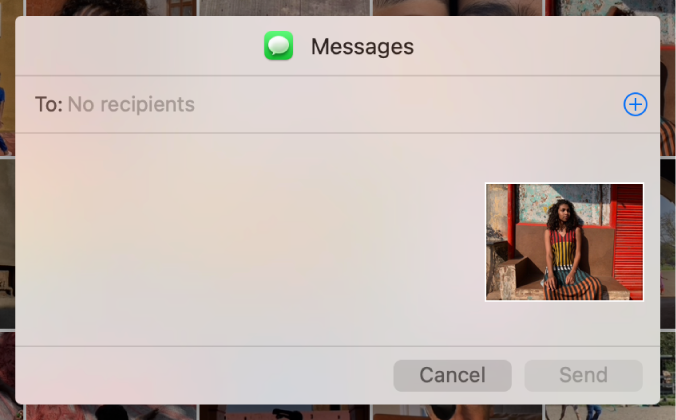 При желании Вы можете добавить к фотографиям текстовое сообщение.
 - Нажмите «Отправить».
Предоставление доступа к фотографиям через приложение «Почта»
При использовании приложения «Почта» для отправки фотографий по электронной почте приложение «Фото» отправляет письмо от имени той учетной записи, которая указана первой в настройках Почты. Если в приложении «Почта» настроено несколько учетных записей электронной почты, в момент отправки Вы можете выбрать учетную запись, от имени которой будет отправлено письмо.
При отправке Live Photo с помощью приложения «Почта» передается только неподвижное изображение.
Совет. Если Вы хотите отправить большое количество файлов или файлы большого размера, Вы можете использовать функцию Mail Drop. Чтобы использовать Mail Drop, необходимо войти в iCloud. С помощью Mail Drop можно отправлять вложения размером до 5 ГБ непосредственно из приложения «Почта» на Mac, а также с icloud.com/mail на Mac или ПК. Поддерживаются все типы файлов, а размер вложений не учитывается при подсчете занятого места в хранилище iCloud.
- В приложении «Фото» на Mac выберите фотографии для отправки. Можно отправить отдельные фотографии из медиатеки или альбома, но не из слайд-шоу или проекта.
- Нажмите кнопку «Поделиться» в панели инструментов, затем выберите «Почта». В окне приложения «Почта» открывается письмо со вложенными фотографиями.
- Введите адрес электронной почты получателя в поле «Кому», затем введите строку темы в поле «Тема».
- Введите сообщение, при желании выберите размер изображения во всплывающем меню «Размер изображения», затем нажмите «Отправить».