Случайные аппаратные адреса windows 10 что это
Будь в курсе последних новостей из мира гаджетов и технологий
iGuides для смартфонов Apple

Как использовать случайные аппаратные адреса в Windows 10 и зачем это нужно

Егор Морозов — 31 октября 2020, 13:52

Каждое устройство для идентификации в Wi-Fi сети использует уникальный сетевой адрес, так называемый MAC-адрес. Компания Apple добавила в iOS 14 возможность использовать частный адрес, что позволяет сообщать маршрутизаторам различных Wi-Fi сетей различные MAC-адреса. Однако в Windows 10 эта функция появилась гораздо раньше — в Creators Update аж 2017 года, но никто это особо не афишировал, да и доступна эта фича не для всех. Зачем же она нужна?
При использовании одного и того же MAC-адреса в различных сетях становится легко отследить деятельность человека, что как минимум позволяет показывать нам релевантную рекламу. Разумеется, если использовать разные MAC-адреса для каждой Wi-Fi сети, отслеживание становится затруднительным. В общем и целом, использование случайных MAC-адресов практически никак не повлияет на вашу обычную работу в интернете, за исключением тех случаев, когда к сети могут подключиться девайсы только с определенными MAC-адресами, или же если вы самостоятельно отслеживаете деятельность определенного устройства, например, в рамках родительского контроля.
Доступна эта функция только для компьютеров на Windows 10 с Wi-Fi. При подключении к интернету по Ethernet воспользоваться ей нельзя. Более того, работает она не на всех адаптерах Wi-Fi, так как эту фичу должен поддерживать драйвер. Но с наиболее распространенными адаптерами от Intel никаких проблем нет — достаточно просто поставить драйвер новее 2017 года. После этого нужно перейти в Параметры > Сеть и интернет, зайти в свойства текущей сети и включить соответствующую опцию:
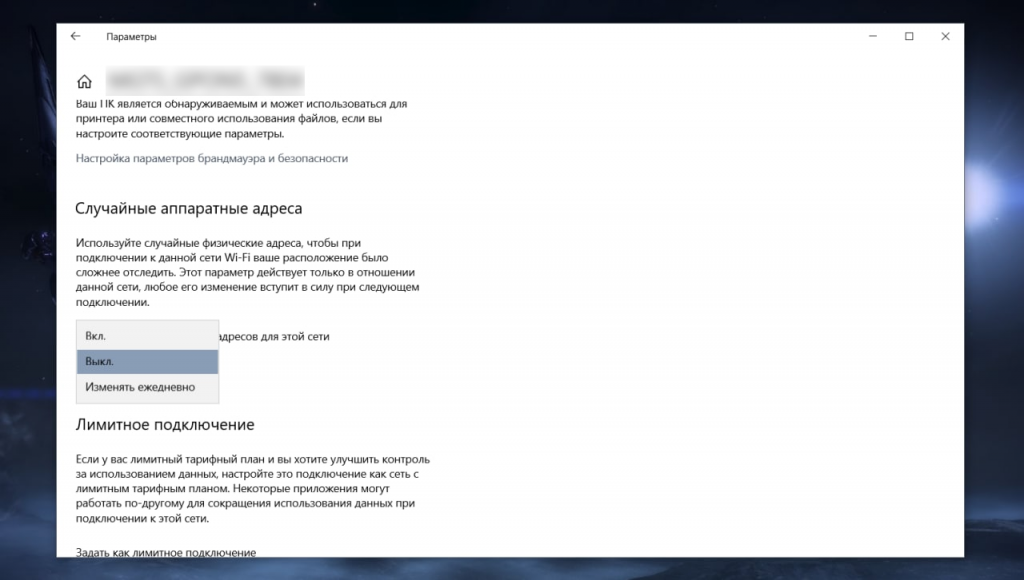
После этого нужно переподключиться к Wi-Fi сети, и ваш MAC-адрес изменится, и в дальнейшем будет постоянно меняться при каждом новом подключении.
Как в Windows 10 и 11 включить рандомизацию MAC-адреса
Сетевой адрес, или иначе IP – не единственный идентификатор, опознать компьютер в локальной или даже глобальной сети. Для идентификации компьютера, телефона, цифрового ТВ или любого другого подключающегося к Интернету устройства также используется MAC -адрес – уникальный номер из 12 шестнадцатеричных символов, присваиваемый оборудованию в процессе его изготовления.
MAC-адрес имеют практически все сетевые устройства, вот только некоторые из них:
- Сетевые карты компьютеров и ноутбуков.
- Сетевые адаптеры мобильных устройств.
- Сетевые принтеры и сканеры.
- Адаптеры Bluetooth.
- Маршрутизаторы и коммутаторы.
- Сетевые устройства IoT.
- Смарт-телевизоры и игровые консоли.
Также MAC-адреса присваиваются виртуальным машинам, но они, как и сами VM, тоже виртуальные.
Замена MAC-адреса и для чего это нужно
Подмена MAC-адреса затрудняет идентификацию устройства в сети, а значит повышает уровень анонимности его пользователя. Также физический адрес используется администраторами для разрешения или ограничения доступа к конкретному устройству.
Смена MAC-адреса на аппаратном уровне – сложная, требующая специального оборудования и навыков, к тому же еще незаконная во многих странах процедура, поэтому в 99% случаев для повышения уровня анонимности в сети используется программная подмена MAC.
Случайные MAC-адреса в Windows
Реализовать такую подмену можно средствами самой Windows, в настройках системы для этого даже предусмотрена отдельная опция.
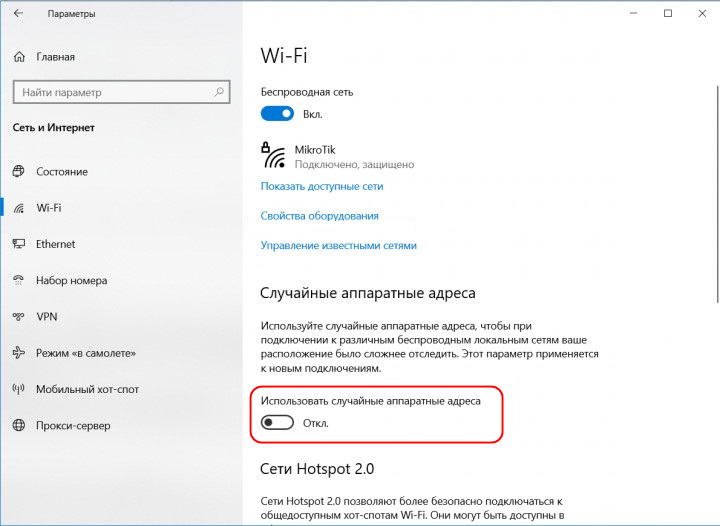
В Windows 10 откройте приложение «Параметры», перейдите в раздел «Сеть и Интернет» → «Wi-Fi» → «Управление параметрами сети Wi-Fi» и установите переключатель «Использовать случайные аппаратные адреса» в положение «Вкл».
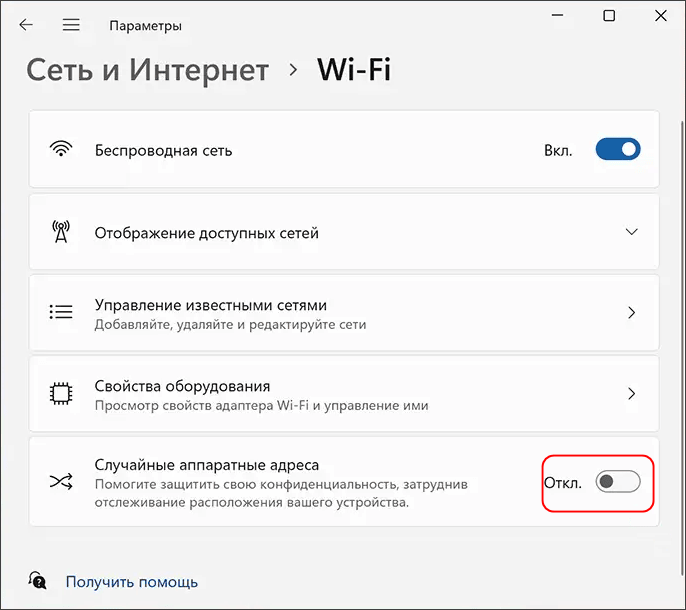
В Windows 11 опция называется «Случайные аппаратные адреса» и находится в разделе «Сеть и Интернет» → «Wi-Fi».
Вот и все, отныне при каждой загрузке компьютера сетевому адаптеру станет присваиваться рандомный MAC-адрес.
Если эта опция у вас отсутствует, значит ваша сетевая карта не поддерживает генерирование случайных MAC-адресов и его придется заменять вручную.
Когда включать рандомизацию MAC нежелательно
Использование рандомных MAC-адресов может повысить ваш уровень анонимности в общественных сетях, однако существует немало сценариев, когда задействование этой функции способно привести к проблемам.
Использовать ее не следует:
- В корпоративных сетях, использующих политику доступа по MAC-адресу.
- В сетях, использующих идентификацию по телефону.
- При подключении к новому сетевому оборудованию и в домашней сети, в которой подмена физического компьютера адреса не нужна, поскольку «снаружи» виден только MAC роутера.
И еще один момент.
Было бы наивно полагать, что вместе с прочими популярными среди пользователей фишками рандомизация физического адреса способна закрыть все проблемы в вопросе обеспечения анонимности. Так, при работе в сетях Hotspot 2.0 Windows 10 может раскрывать свой настоящий MAC – и это только одна из проблем, которую предстоит решить Microsoft.
Как использовать случайные адреса оборудования в Windows
Есть два элемента управления для использования случайных аппаратных адресов: один — для всех сетей Wi-Fi, а второй — для конкретной сети Wi-Fi, которую вы выбрали. Если включить этот параметр для всех сетей, случайные аппаратные адреса используются, когда ваш компьютер ищет доступные сети и подключается к любой из них. Если включить этот параметр для конкретной выбранной вами сети, случайные аппаратные адреса будут использованы при следующем подключении к этой сети.
Дополнительные сведения о том, почему следует использовать случайные аппаратные адреса, см. в статье Зачем использовать случайные аппаратные адреса?
Использование случайных аппаратных адресов для всех сетей.
- Нажмите кнопку Пуск и введите параметры. Выберите Параметры >Сеть и Интернет >Wi-Fi.
- Включите параметр Случайные аппаратные адреса.
Использование случайных аппаратных адресов для конкретной сети
- Нажмите кнопку Пуск и введите параметры. Выберите Параметры >Сеть и Интернет >Wi-Fi >Управление известными сетями.
- Выберите сеть Wi-Fi, а затем выберите нужное значение параметра Случайные аппаратные адреса.
Есть два элемента управления для использования случайных аппаратных адресов: один — для всех сетей Wi-Fi, а второй — для конкретной сети Wi-Fi, которую вы выбрали. Если включить этот параметр для всех сетей, случайные аппаратные адреса используются, когда ваш компьютер ищет доступные сети и подключается к любой из них. Если включить этот параметр для конкретной выбранной вами сети, случайные аппаратные адреса будут использованы при следующем подключении к этой сети.
Использование случайных аппаратных адресов для всех сетей.
- Нажмите кнопку Пуск и выберите Параметры >Сеть и Интернет >Wi-Fi .
- Включите параметр Использовать случайные аппаратные адреса.
Использование случайных аппаратных адресов для конкретной сети
- Нажмите кнопку Пуск , выберите Параметры >Сеть и Интернет >Wi-Fi >Управление известными сетями.
- Выберите сеть, затем выберитеСвойства и выберите нужный параметр в разделе Использовать случайные аппаратные адреса для этой сети.
Windows 11 и случайные аппаратные адреса для сетей

В этом посте показаны шаги для учащихся и новых пользователей по включению или отключению случайных аппаратных MAC-адресов для Wi-Fi в Windows 11. Windows может использовать случайные аппаратные MAC-адреса при подключении к сети Wi-Fi. Это может пригодиться, особенно когда вы подключаетесь к общедоступной сети Wi-Fi или сети, которой не доверяют.
Прежде чем ваш компьютер подключится к сети Wi-Fi, он отправляет запрос на подключение. Запрос, который отправляет ваш компьютер, будет включать уникальный физический аппаратный адрес (MAC) вашего компьютера. Этот уникальный номер можно использовать для отслеживания местоположения и действий вашего компьютера.
Если вы хотите добавить некоторый уровень безопасности, чтобы общедоступные сети Wi-Fi не могли отслеживать MAC-адреса вашего компьютера и ваше местоположение, вы можете включить случайные аппаратные MAC-адреса, если ваш компьютер поддерживает это.
Когда вы используете функцию случайных аппаратных адресов для соединений Wi-Fi, Wi-Fi затрудняет отслеживание вашего местоположения, когда вы подключаетесь или присоединяетесь к нему. Вы можете применить эти настройки ко всем сетям Wi-Fi или к одной сети Wi-Fi, к которой хотите подключиться.
Когда эта функция включена для определенной сети, при следующем подключении к этой сети используются случайные аппаратные адреса.
Как включить или отключить случайные аппаратные адреса для Wi-Fi в Windows 11
Как упоминалось выше, Windows может использовать случайные аппаратные MAC-адреса при подключении к сети Wi-Fi, чтобы сети Wi-Fi не могли отслеживать MAC-адреса вашего компьютера и ваше местоположение.
Ниже описано, как использовать эту функцию.
Windows 11 имеет централизованное расположение для большинства своих настроек. От конфигурации системы до создания новых пользователей и обновления Windows — все это можно сделать из приложения «Настройки».
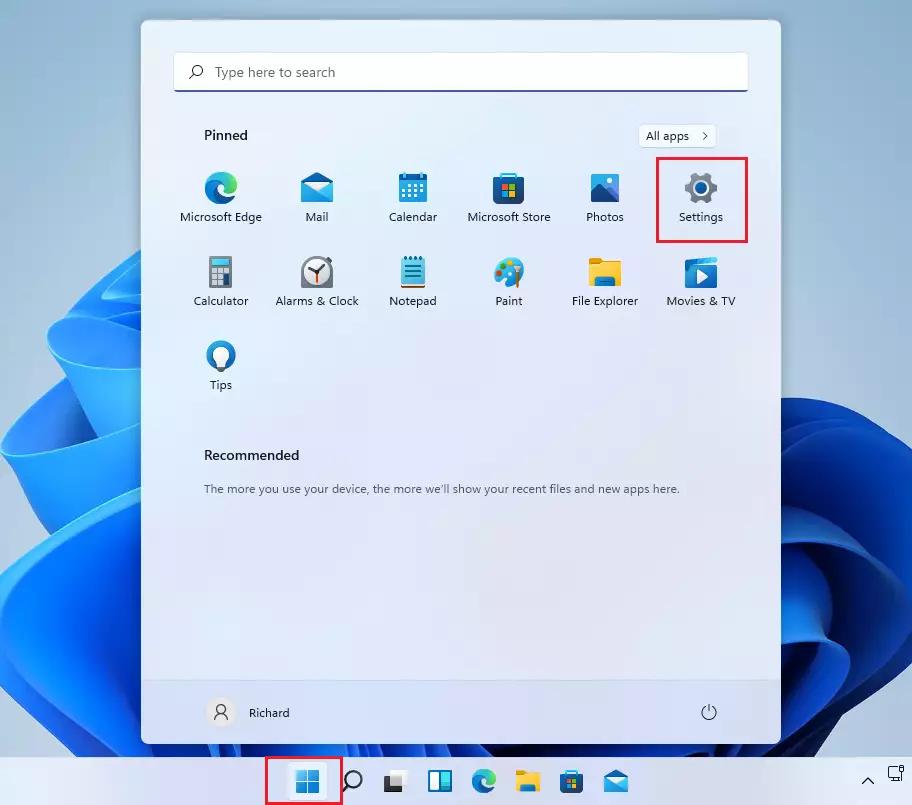
Чтобы перейти к настройкам системы, вы можете использовать Windows key+i ярлык или нажать Start ==> Settings , как показано на изображении ниже:
Кроме того, вы можете использовать окно поиска на панели задач и выполнить поиск по запросу «Настройки». Затем выберите, чтобы открыть его.
Панель настроек Windows должна выглядеть примерно так, как показано на рисунке ниже. В настройках Windows нажмите Network & internet и выберите Wi-Fi connections плитку, чтобы развернуть ее.
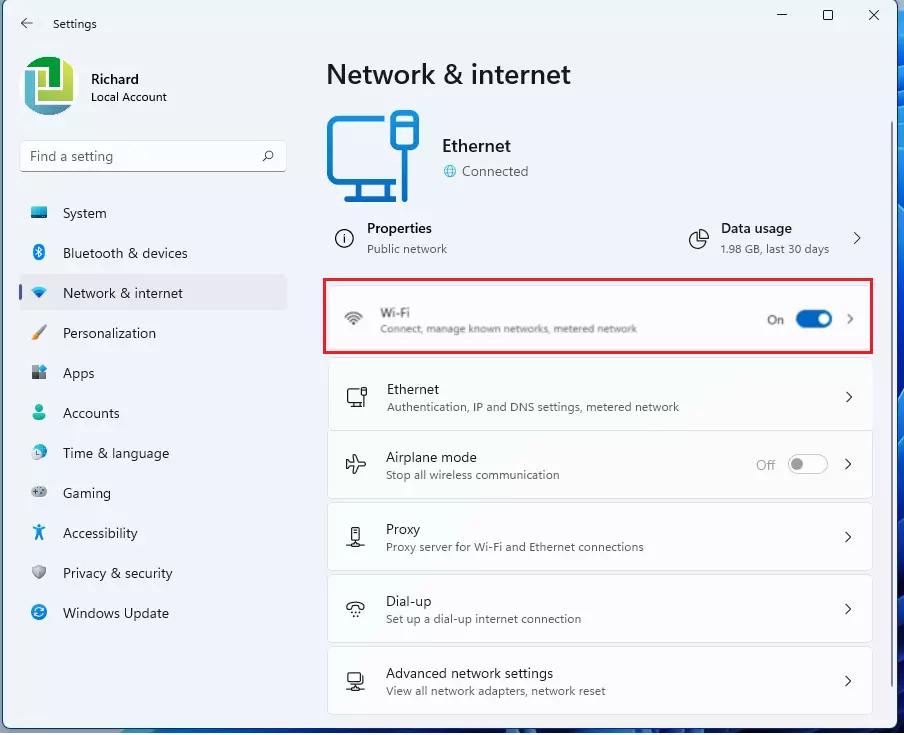
На панели настроек подключения Wi-Fi выберите Random hardware addresses плитку. Затем переведите кнопку в On положение, чтобы включить эту функцию для всех сетей Wi-Fi.
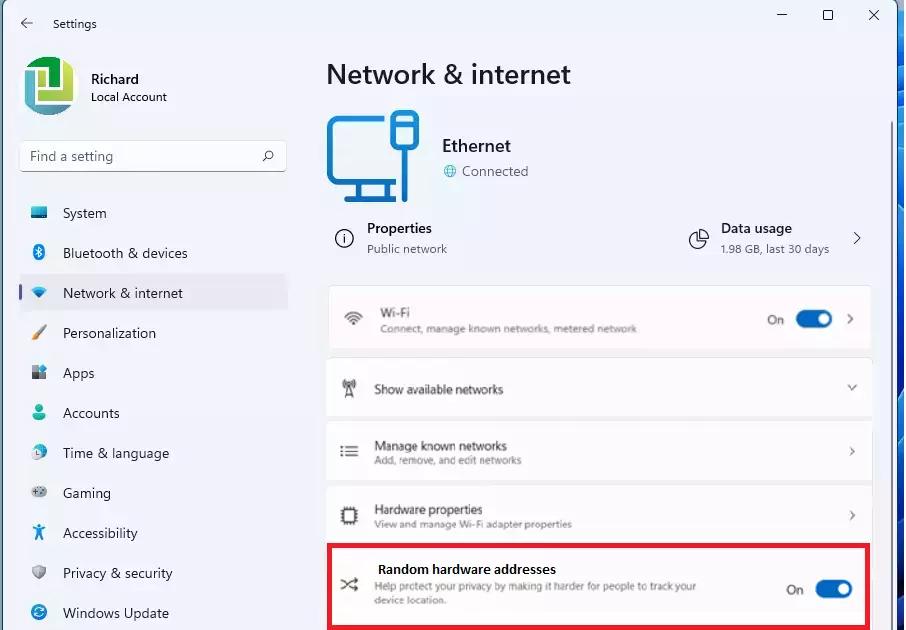
Это должно применяться ко всем новым сетям Wi-Fi, к которым вы присоединяетесь.
Как включить случайные аппаратные адреса для конкретной сети
Если вы хотите, чтобы он применял случайные аппаратные адреса к определенной сети, просто выберите сеть Wi-Fi, к которой вы хотите применить его, а затем включите его.
Перейдите в меню «Пуск» > «Настройки» > «Сеть и Интернет» > плитка «Подключения Wi-Fi». На панели настроек подключения Wi-Fi выберите Управление известными сетями.
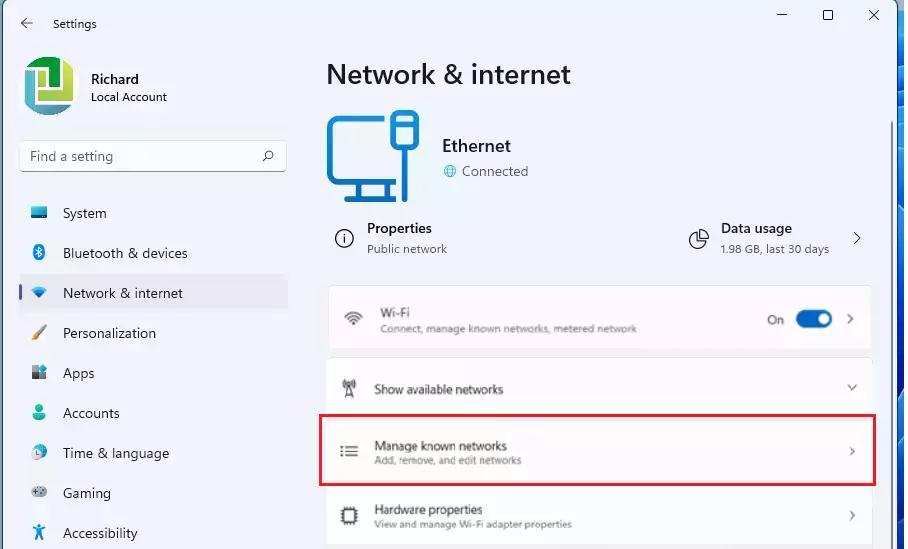
Нажмите на сеть Wi-Fi, которую вы хотите изменить, чтобы открыть панель ее свойств.
В окне свойств сети Wi-Fi выберите «Вкл.», чтобы включить постоянно, «Выкл.», чтобы отключить, и «Изменить ежедневно», чтобы ежедневно заменять MAC-адреса.
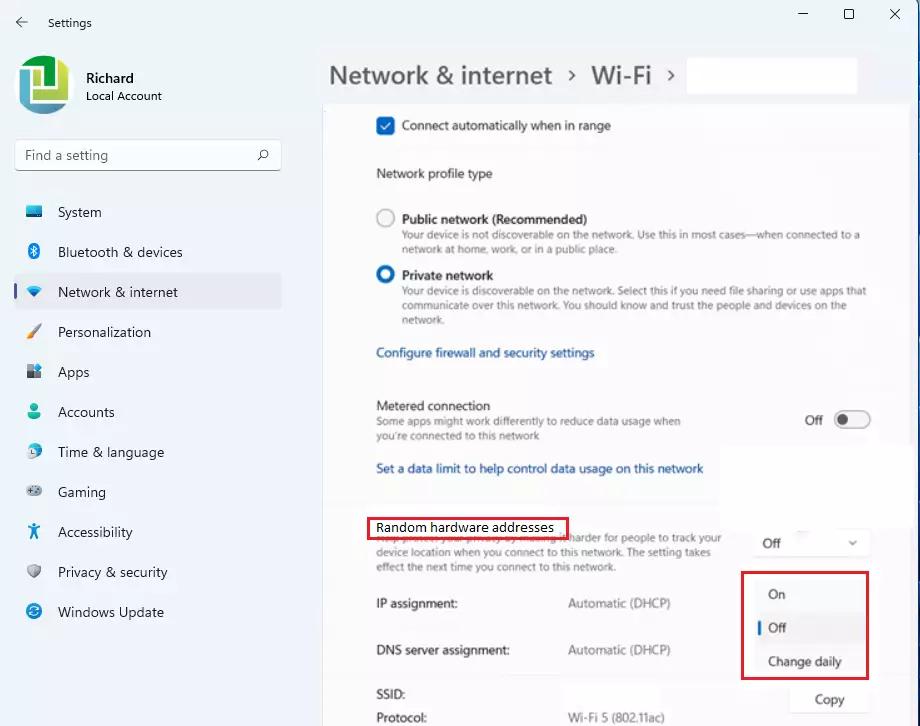
Когда вы закончите, закройте приложение «Настройки».
Это должно сделать это!
Вывод:
В этом посте показано, как включить или выключить случайные аппаратные адреса при использовании Windows 11. Если вы обнаружите какую-либо ошибку выше или вам есть что добавить, воспользуйтесь формой комментариев ниже.
Насколько публикация полезна?
Нажмите на звезду, чтобы оценить!
Средняя оценка / 5. Количество оценок:
Оценок пока нет. Поставьте оценку первым.