Перенос содержимого с устройства Android на iPhone, iPad или iPod touch вручную

В этой статье представлены советы по переносу контактов, фотографий, музыки, документов и других данных с устройства Android на новый iPhone, iPad или iPod touch. Воспользуйтесь программой «Перенос на iOS» для автоматического переноса содержимого с устройства Android на новый iPhone, iPad или iPod touch. Если это невозможно, перенесите содержимое вручную.
Почта, контакты и календари
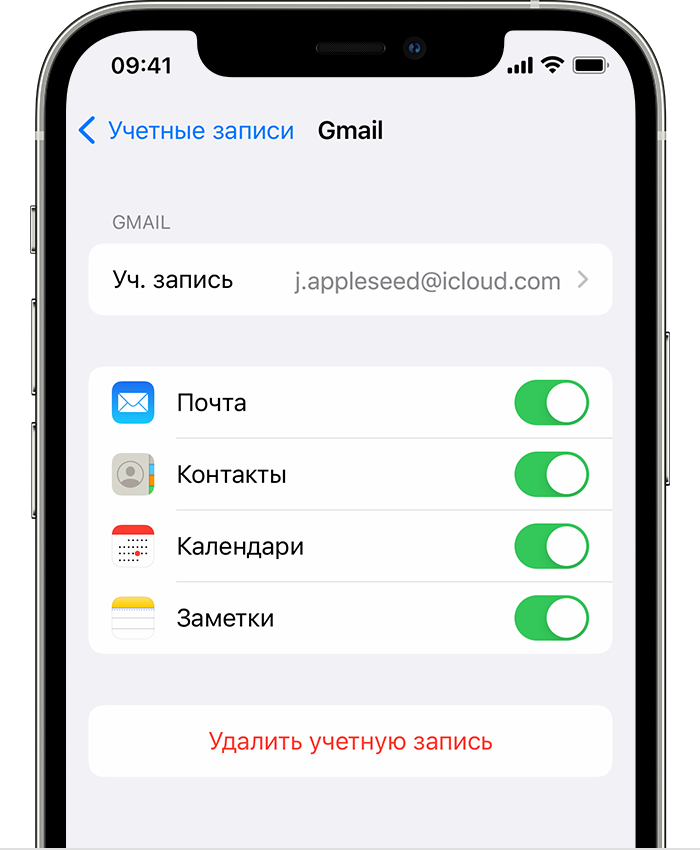
Программное обеспечение iPhone, iPad или iPod touch работает с различными службами электронной почты, включая Google, Microsoft Exchange и Yahoo. Поэтому вы, скорее всего, сможете сохранить почтовый ящик, контакты и календари, используемые в настоящее время. Сначала добавьте каждую из своих учетных записей электронной почты на устройство. Чтобы получить помощь в перемещении электронной почты, контактов и календарей, обратитесь в службу поддержки Apple.
- Подключите устройство Android к компьютеру и найдите свою музыку. На большинстве устройств эти файлы находятся в папке «Музыка». Если используется компьютер Mac, установите приложение Android File Transfer, откройте его и перейдите в папку «Музыка».
- Выберите композиции, которые необходимо перенести, и перетащите их в папку на компьютере.
- Отключите от компьютера устройство Android и подключите iPhone, iPad или iPod touch.
- На Mac с macOS Mojave или более ранней версии либо на компьютере с Windows откройте приложение iTunes и перейдите в раздел «Песни». На компьютере Mac с macOS Catalina или более поздней версии откройте приложение «Музыка».
- Откройте папку, в которой хранятся композиции, и перетащите их в раздел «Песни» в приложении «Музыка» либо в медиатеку iTunes.
- В Finder или iTunes, выберите свой iPhone, iPad или iPod touch и нажмите «Музыка». Можно синхронизировать медиатеку целиком либо только композиции или исполнителей, которые были только что добавлены.
- Нажмите «Синхронизировать». На iPhone, iPad или iPod touch ваша музыка будет доступна в приложении «Музыка».
Чтобы получить помощь в перемещении музыки, обратитесь в службу поддержки Apple.
Книги и файлы PDF
Чтобы перенести электронные книги с устройства Android, импортируйте их на iPhone, iPad или iPod touch либо откройте с помощью такого приложения, как Kindle, Nook или «Google Play Книги». Чтобы открывать книги с помощью приложения, загрузите его из App Store. Затем войдите в свою учетную запись, указав имя пользователя и пароль.
Чтобы перенести книги в формате ePub и файлы PDF с устройства Android на iPhone, iPad или iPod touch, потребуется компьютер. Выполните следующие действия.
- Подключите устройство Android к компьютеру и найдите свои книги и файлы PDF. На большинстве устройств эти файлы находятся в папке «Документы». Если используется компьютер Mac, установите приложение Android File Transfer, откройте его и перейдите в папку «Документы».
- Выберите книги и файлы PDF, которые необходимо перенести, и перетяните их в папку на компьютере.
- Отключите от компьютера устройство Android и подключите iPhone.
- На Mac перетащите книги и файлы PDF в приложение «Книги». На компьютере с Windows перетащите книги и файлы PDF в приложение iTunes.
- На компьютере Mac с macOS Catalina или более поздней версии откройте Finder. На Mac с macOS Mojave или более ранней версии либо на компьютере с Windows откройте приложение iTunes и синхронизируйте книги ePub и файлы PDF. На iPhone, iPad или iPod touch книги ePub и файлы PDF будут доступны в приложении «Книги» > «Библиотека».
Чтобы получить помощь в перемещении книг и файлов PDF, обратитесь в службу поддержки Apple.
Документы
Если ваши документы хранятся в облаке или другой службе, например Dropbox, «Google Диск» или Microsoft OneDrive, загрузите нужное приложение из App Store, а затем войдите в свою учетную запись. Кроме того, можно собрать все свои файлы вместе с помощью приложения «Файлы».
Где бы вы ни хранили файлы — на iPhone, iPad, iPod touch, в iCloud Drive или в другой службе (например, Dropbox или Box), — теперь у вас есть возможность просматривать, искать и упорядочивать их в едином пространстве.
Приложения Pages, Numbers и Keynote поддерживают несколько типов файлов, в том числе документы Microsoft Office. Если для переноса документов не используется облако, загрузите нужные приложения, выполнив следующие действия.
- Перейдите в магазин App Store на iPhone, iPad или iPod touch и установите приложения Pages, Numbers и Keynote.
- Подключите устройство Android к компьютеру и найдите свои документы. На большинстве устройств эти файлы находятся в папке «Документы». Если используется компьютер Mac, установите приложение Android File Transfer, откройте его и перейдите в папку «Документы».
- Выберите документы, которые необходимо перенести, и перетяните их в папку на компьютере.
- На компьютере Mac с macOS Catalina или более поздней версии откройте Finder. На Mac с macOS Mojave или более ранней версии либо на компьютере с Windows откройте приложение iTunes и синхронизируйте документы с iPhone, iPad или iPod touch.
Если вам требуется помощь в перемещении документов, обратитесь в службу поддержки Apple.
Приложения
Большинство программ, используемых на устройствах Android, доступны в App Store. Откройте App Store, найдите приложения, которые используете, и установите их.
Если вам требуется помощь с использованием программ сторонних разработчиков и их данных, обратитесь к разработчику программы.
Информация о продуктах, произведенных не компанией Apple, или о независимых веб-сайтах, неподконтрольных и не тестируемых компанией Apple, не носит рекомендательного или одобрительного характера. Компания Apple не несет никакой ответственности за выбор, функциональность и использование веб-сайтов или продукции сторонних производителей. Компания Apple также не несет ответственности за точность или достоверность данных, размещенных на веб-сайтах сторонних производителей. Обратитесь к поставщику за дополнительной информацией.
Как перенести с айфона на андроид
В наши дни многие пользователи мобильных устройств хотят перейти с одной операционной системы на другую. Например, с iPhone на Android. Казалось бы, это может быть сложной задачей, но на самом деле есть несколько способов перенести данные с iPhone на Android. Рассмотрим некоторые из них.
Первый способ — использовать приложение «Переход на Android». Подключите iPhone к новому Android-телефону с помощью кабеля или следуйте инструкциям в приложении «Переход на Android», чтобы перенести данные, такие как контакты, фотографии, календари и другие данные.

Второй способ — использовать приложение SHAREit. Установите SHAREit на оба устройства. На iPhone выберите «Передача файлов», а на Android — «Получение файлов». После синхронизации все файлы, которые были в Google Диске, будут доступны на новом телефоне.
Третий способ — использовать Google Диск. Установите Google Диск на iPhone и войдите в свою учетную запись. Загрузите данные, которые вы хотите перенести, в Google Диск. Установите Google Диск на свое Android-устройство и войдите в свою учетную запись. Скачайте данные, которые вы загрузили в Google Диск.
Четвертый способ — использовать Google Фото. Скачайте приложение Google Фото на оба устройства. Откройте приложение на iPhone и выберите фотографии, которые вы хотите перенести. Нажмите значок «Поделиться» и выберите «Google Фото». На своем Android-устройстве откройте приложение Google Фото и войдите в свою учетную запись. Фотографии, которые вы выбрали на iPhone, должны быть доступны на вашем Android-устройстве.
Пятый способ — использовать iTunes. Подключите iPhone к компьютеру и откройте iTunes. Нажмите на значок iPhone и выберите «Создать резервную копию сейчас». После того, как резервное копирование завершено, отключите iPhone и подключите свое Android-устройство к компьютеру. Скопируйте файл резервной копии на свое Android-устройство и используйте приложение для управления файлами, чтобы извлечь данные.
Шестой способ — использовать сторонние приложения. Существует несколько сторонних приложений, которые могут помочь вам перенести данные с iPhone на Android-устройство. Некоторые из популярных вариантов включают Copy My Data, Phone Clone и Samsung Smart Switch.
Какие данные можно перенести с айфона на андроид
Если вы переходите на Android-устройство с iPhone, вы можете передать различные типы данных. Вот список того, что вы можете передать:
- Контакты
- Сообщения
- Фото
- Календари
- Программы
- Документы
- Таблицы
- Музыка
- Данные WhatsApp
Однако, стоит учесть, что некоторые данные, такие как контакты и календари Google, могут не передаваться некоторыми способами. Поэтому, рекомендуется проверить конкретный используемый метод, чтобы убедиться, что нужные данные могут быть переданы.
Если вы планируете переход на Android, убедитесь, что вы можете передать все необходимые данные с помощью выбранного вами метода передачи.
Как перенести приложения с iPhone на Android: 4 способа
Переход от iPhone к Android может показаться сложным делом, но перенос приложений — не так уж и сложно. Ниже мы рассмотрим несколько способов, которые помогут вам перенести ваши любимые приложения на новое устройство.
- Перекачайте приложения на Android: Самый простой способ — повторно загрузить приложения на новом устройстве заново. Возможно, некоторые из ваших приложений не будут доступны на Android, но большинство популярных приложений можно найти в Google Play.
- Используйте сервис Google: Google предлагает универсальный сервис для переключения с iOS на Android, который работает с любым устройством, работающим на ПО Android 12 или выше. Это самый простой способ получить все с вашего старого iPhone на ваше новое Android устройство за один раз и с минимальной возможной сложностью.
- Используйте Samsung Smart Switch: Если вы купили устройство на базе Android марки Samsung, вы можете использовать приложение Samsung Smart Switch для переноса приложений с вашего iPhone на ваше устройство Samsung.
- Используйте сторонние приложения: Существует несколько сторонних приложений, которые могут помочь вам перенести приложения с iPhone на Android. Некоторые популярные варианты включают MobileTrans, Google Drive, SHAREit, Move to Android и Samsung Smart Switch.
Важно отметить, что не все приложения могут быть доступны на обеих платформах, и некоторые приложения могут быть непереносимы. Кроме того, приложения, которые были оплачены на iOS, могут потребовать повторной покупки на Android.
Перенос содержимого с устройства Android на iPhone, iPad или iPod touch
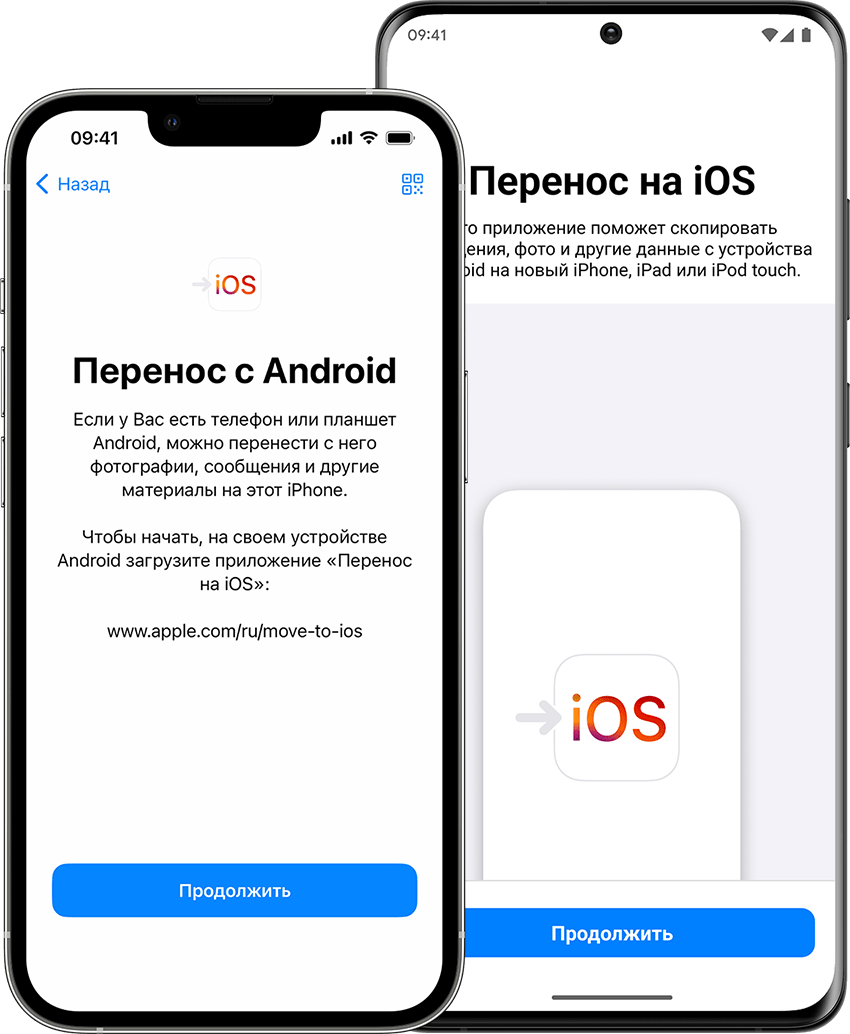
Готовы к переходу на ОС iOS? Загрузите приложение «Перенос на iOS», которое поможет перейти от использования устройства Android к работе с новым iPhone, iPad или iPod touch.

Подготовка
- Убедитесь, что на устройстве Android включен модуль Wi-Fi.
- Подключите новое устройство iOS и устройство Android к их источникам питания.
- Убедитесь, что содержимое, которое требуется переместить, включая содержимое на внешней карте памяти Micro SD, поместится на вашем новом устройстве iOS.
- Если требуется перенести закладки из браузера Chrome, обновите Chrome на устройстве Android до последней версии.

Начало работы на устройстве Apple
Включите новое устройство Apple и положите его рядом с устройством Android.
Следуйте инструкциям по настройке на экране устройства Apple.
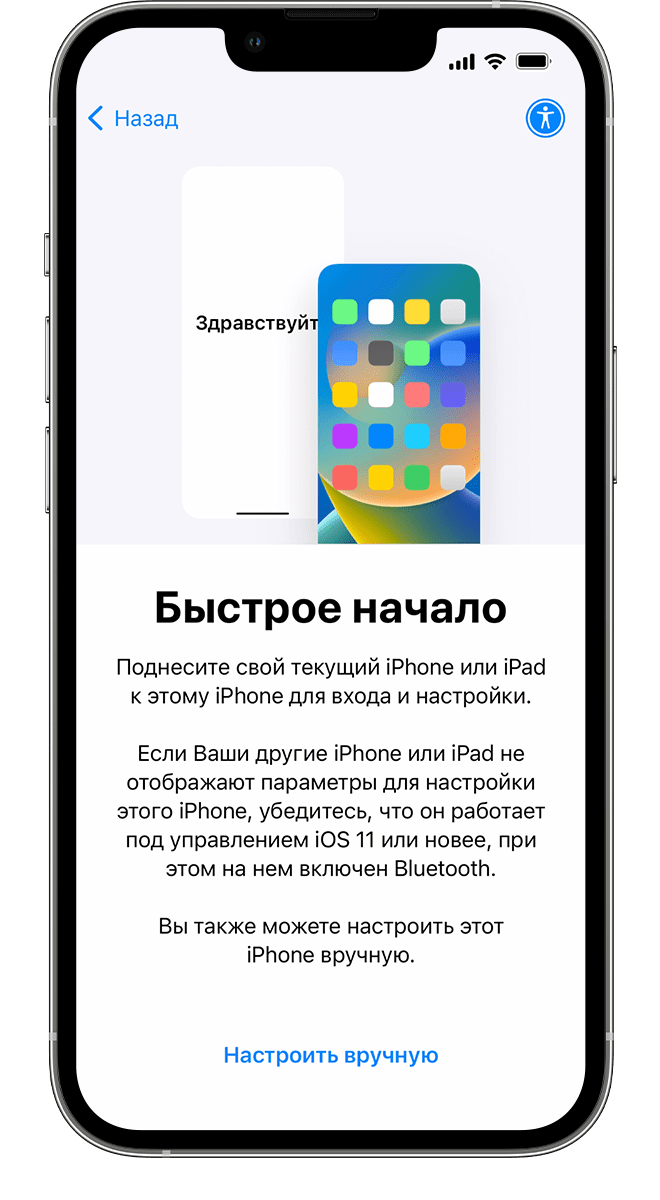
На экране быстрого начала работы нажмите «Настроить вручную», а затем продолжайте следовать инструкциям на экране. Вас могут попросить активировать eSIM.
Команда «Перенести данные с Android»
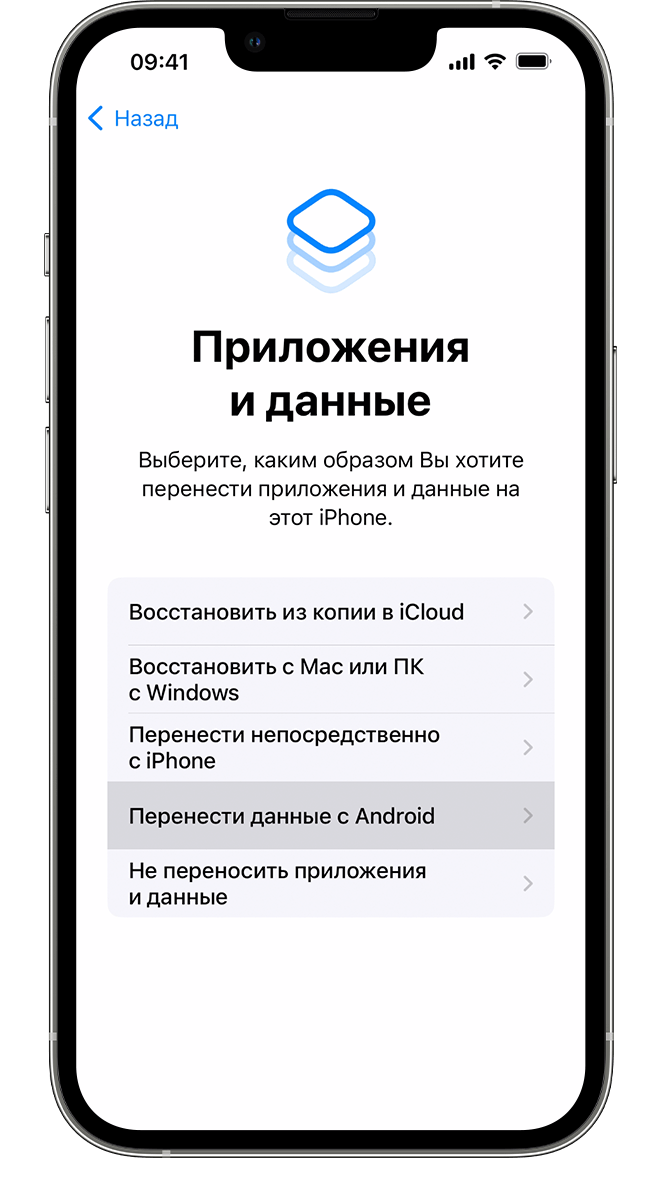
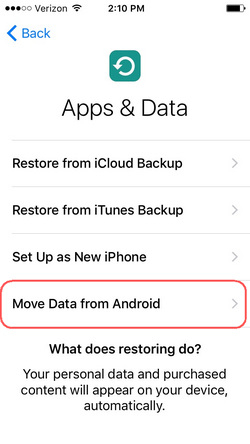
Дождитесь появления экрана «Приложения и данные». Затем нажмите «Перенести данные с Android». (Если настройка уже завершена, необходимо стереть данные с устройства iOS и начать заново. Ели вы не хотите этого делать, просто перенесите содержимое вручную.)
Открытие приложения «Перенос на iOS»
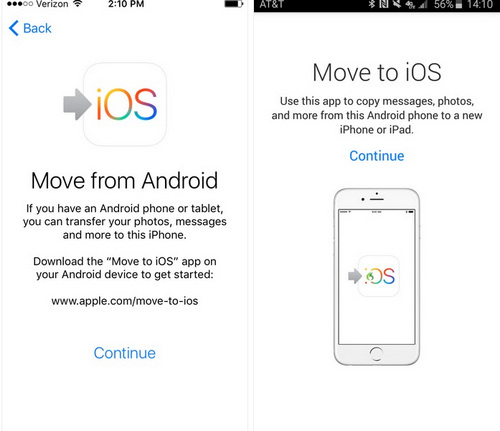
На устройстве Android откройте приложение «Перенос на iOS». Если у вас нет этого приложения, нажмите кнопку QR-кода на новом устройстве iOS и отсканируйте QR-код с помощью камеры устройства Android, чтобы открыть магазин Google Play. Нажмите «Продолжить» и ознакомьтесь с условиями использования. Чтобы продолжить, нажмите «Принимаю».
Ожидание кода
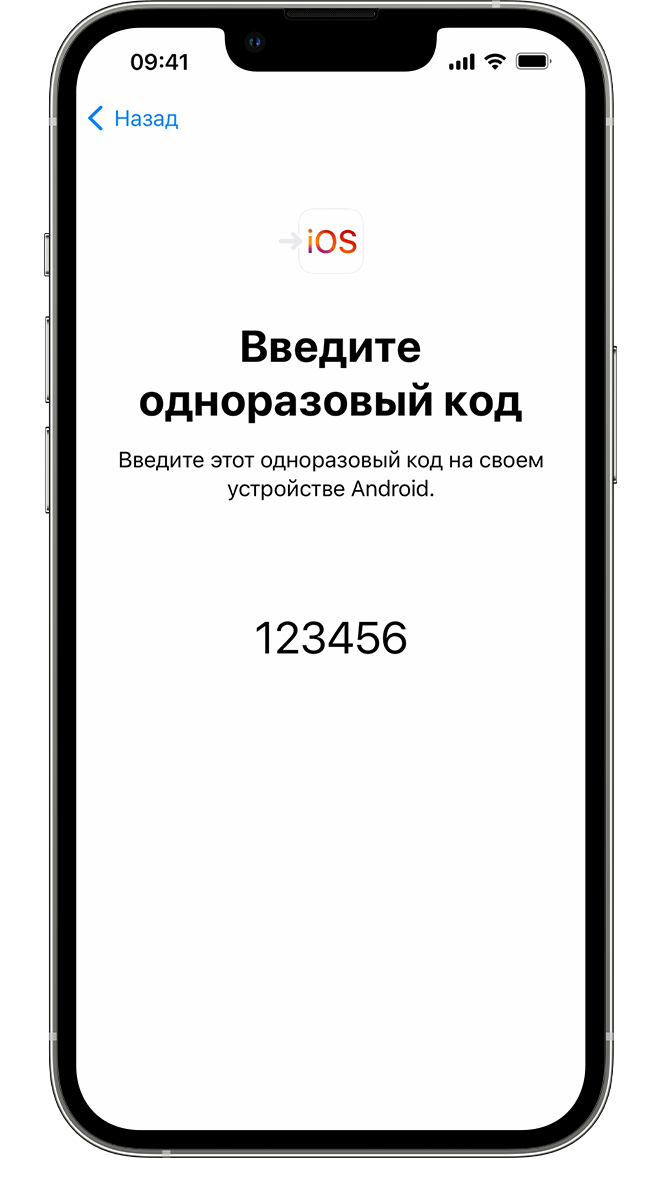
Когда на устройстве iOS появится экран «Перенос с Android», нажмите «Продолжить» на нем. Подождите, пока не появится 10- или 6-значный код. Если на устройстве Android отображается сообщение о плохом качестве интернет-соединения, игнорируйте его.
Использование кода
Введите полученный код на устройстве с Android.
Подключение к временной сети Wi-Fi
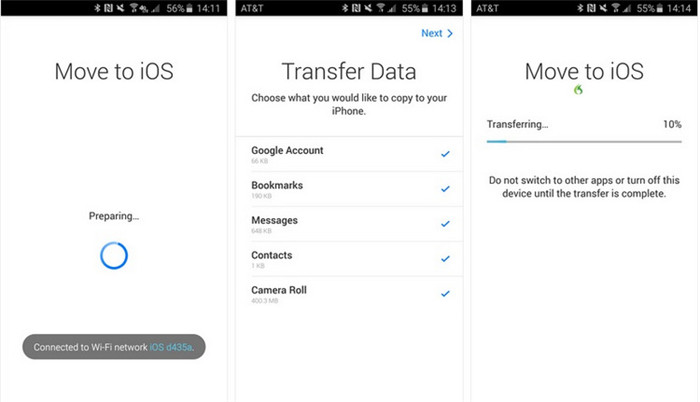
Устройство iOS создаст временную сеть Wi-Fi. Когда появится запрос, нажмите «Подключиться», чтобы подключить устройство Android к этой сети. Подождите, пока не появится экран «Перенос данных».
Выбор содержимого и ожидание
На устройстве Android выберите содержимое, которое нужно перенести, и нажмите «Продолжить». Даже если на устройстве Android появится уведомление о завершении процесса, ничего не предпринимайте, пока индикатор загрузки на устройстве iOS не заполнится. Устройства должны находиться рядом и быть подключенными к источнику питания до завершения переноса. Продолжительность переноса зависит от объема переносимого содержимого.
Переносится следующее содержимое: контакты, история сообщений, фотографии и видеозаписи с камеры, фотоальбомы, файлы и папки, настройки универсального доступа, настройки дисплея, веб-закладки, учетные записи электронной почты, сообщения и медиафайлы WhatsApp и календари. Кроме того, будут перенесены некоторые из бесплатных приложений, если они доступны и в Google Play, и в App Store. После завершения переноса можно будет загрузить любые бесплатные приложения, для которых была найдена соответствующая версия в App Store.
Настройка устройства iOS
Когда индикатор загрузки на устройстве iOS дойдет до конца, нажмите «Готово» на устройстве Android. Затем нажмите «Продолжить» на устройстве iOS и завершите его настройку, следуя инструкциям на экране.
Завершение
Убедитесь, что все содержимое перенесено. Перенос музыки, книг и файлов PDF необходимо выполнить вручную.
Чтобы загрузить приложения, которые были установлены на устройстве Android, перейдите в App Store на устройстве iOS и загрузите их.
Помощь при переносе данных
- До завершения переноса не следует выполнять на устройствах никаких действий. Например, на устройстве Android приложение «Перенос на iOS» должно все время оставаться открытым на экране. Если во время переноса данных вы использовали другое приложение или принимали телефонные вызовы на устройстве Android, содержимое не будет перенесено.
- На устройстве Android необходимо отключить все приложения и настройки, которые могут повлиять на стабильность подключения к сети Wi-Fi, например Sprint Connections Optimizer или «Интеллектуальное переключение сетей». После этого найдите пункт Wi-Fi в меню настроек и удалите все известные сети, удерживая их названия и выбирая соответствующий вариант. Затем повторите попытку переноса.
- Перезапустите оба устройства и повторите попытку.
- На устройстве Android отключите соединение с сотовой сетью передачи данных. Затем повторите попытку переноса.
Помощь после переноса данных
- Если после переноса данных приложение «Сообщения» не работает должным образом, см. инструкции в этой статье.
- Если приложения с устройства Android не отображаются на новом устройстве iOS, найдите их в магазине App Store и загрузите на новое устройство.
- Возможно, вы обнаружите, что перенесено не все содержимое, при этом на устройстве iOS закончилось свободное пространство, или что устройство iOS может оказаться заполнено до завершения процедуры переноса. В этом случае сотрите данные на устройстве iOS и повторите процедуру переноса. Убедитесь, что объем содержимого на устройстве с Android не превышает объем свободного пространства на устройстве iOS.
Информация о продуктах, произведенных не компанией Apple, или о независимых веб-сайтах, неподконтрольных и не тестируемых компанией Apple, не носит рекомендательного или одобрительного характера. Компания Apple не несет никакой ответственности за выбор, функциональность и использование веб-сайтов или продукции сторонних производителей. Компания Apple также не несет ответственности за точность или достоверность данных, размещенных на веб-сайтах сторонних производителей. Обратитесь к поставщику за дополнительной информацией.
Самый простой способ переноса приложений с Android на iPhone

“У меня недавно появился новый iPhone 12, и я хочу перенести на него данные со своего старого S8. Несмотря на то, что, я могу копировать свои фотографии и контакты, я не могу перенести приложения с Android на iPhone!”
Это недавний запрос, опубликованный пользователем iPhone 12/13/14 на ведущем онлайн-форуме. По правде говоря, перенос данных между разными платформами может оказаться утомительной работой. В отличие от переноса с Android на Android, пользователям часто бывает сложно перенести свои данные с Android на iPhone (или наоборот). Помимо медиафайлов и документов, пользователи также хотят переносить приложения с Android на iPhone. В этой подробной инструкции я помогу вам с этим, познакомив вас с разными решениями для кроссплатформенной передачи данных.
Часть 1: Как перенести приложения с Android на iPhone с помощью мобильных приложений
В наши дни пользователи ищут умные приложения для передачи своих данных с одного телефона на другой. Таким образом, вам не нужно подключать смартфоны к компьютеру, и вы сможете передавать данные по беспроводной сети. Есть несколько приложений, которые могут помочь вам переносить приложения с Android на iPhone, мы выбрали 3 лучших решения.
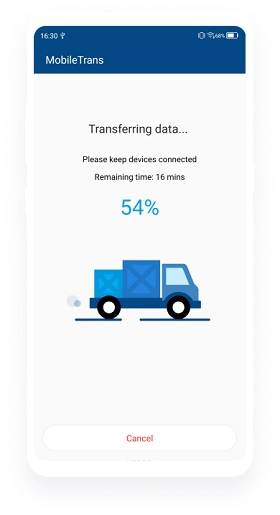
Решение 1: Перенос приложений с помощью MobileTrans — копирование данных на iOS
Если вы ищете универсальное решение для передачи данных напрямую с Android на iPhone, попробуйте как следует из названия, данное приложение. Оно может напрямую переносить 11 различных типов данных, таких как фотографии, видео, контакты, сообщения, музыка, приложения, календарь, журнал вызовов, черный список и многое другое. Поскольку оно поддерживает все ведущие устройства iOS и Android, вам не нужно беспокоиться о проблемах совместимости. Приложение даже поддерживает устройства, работающие на последних версиях Android 10.0 и iOS 14. Просто выполните следующие простые шаги для передачи данных с Android на iOS с помощью MobileTrans – копирование данных на iOS.
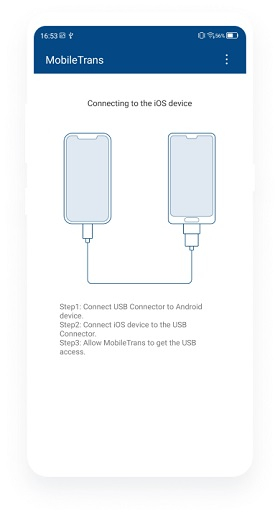
Шаг 1: Подключите оба устройства
Во-первых, вам необходимо подключить устройства Android и iOS с помощью кабеля USB. После того как вы установите соединение с вашим iPhone, вам необходимо нажать «Доверять» подключенному устройству и предоставить ему необходимый доступ.
Шаг 2: Выберете нужные данные для переноса
После подключения ваших устройств запустите приложение MobileTrans, чтобы увидеть статус. Чтобы продолжить, вы можете просто выбрать тип данных, которые вы хотите передать, и нажать кнопку «Начать импорт».
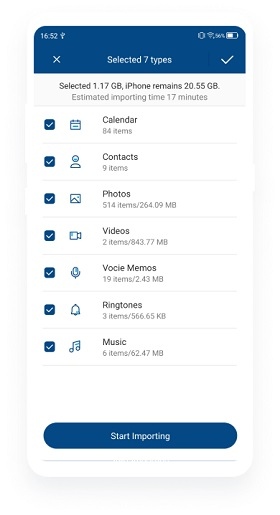
Шаг 3: Доступ к вашим перенесенным данным
Просто подождите несколько минут, пока выбранные вами данные будут перенесены с вашего Android на iPhone. После завершения процесса вы получите уведомление, что вы получили доступ к перенесенным данным на iPhone.
Решение 2: Использование приложения Apple Move to iOS
Move to iOS — это уникальное решение, представленное Apple, чтобы помочь пользователям перейти на новый iPhone с устройства Android. Для этого вам нужно загрузить приложение Move to iOS на свое устройство Android из Play Store (приложение бесплатное). Приложение может передавать ваши контакты, сообщения, фото и закладки. Следовательно, вы не сможете переместить все данные устройства с помощью Move to iOS. Кроме того, возможность переноса приложений с Android на iPhone будет предоставлена только при настройке нового устройства. В случае, если вы уже используете свой iPhone, вам необходимо предварительно сбросить его до заводских настроек, чтобы получить эту опцию.
- Для начала зайдите в Play Store на своем телефоне Android и установите на него приложение Move to iOS. Также включите iPhone и начните настройку устройства. После включения выберите перенос данных с телефона Android.
- Теперь расположите оба устройства в непосредственной близости и убедитесь, что на обоих устройствах включены функции Wi-Fi и Bluetooth. Запустите приложение Move to iOS на своем телефоне и нажмите кнопку «Продолжить», чтобы перейти далее.
- Одноразовый сгенерированный код будет отображаться на экране вашего iPhone. Вам необходимо ввести его на вашем Android-устройстве для аутентификации соединения. Подождите, пока установиться надежное соединение.
- Когда будет установлено безопасное беспроводное соединение, вы получите уведомление. Теперь вы можете выбрать тип данных, которые хотите перенести на свой iPhone.
- • Бесплатный доступ
- • Поддерживаются только ограниченные типы данных, и пользователи часто сталкиваются с проблемами совместимости при перемещении приложений или мультимедийных данных.
- • Данная опция доступна только при первоначальной настройке нового iPhone.
- Во-первых, загрузите приложение SHAREit на свой Android и iPhone, загрузив его из в Play Store или App Store соответственно.
- Теперь поместите оба устройства в непосредственной близости и включите на обоих устройствах WiFi. Перейдите в раздел «Перенос» в приложении и выберите, какое устройство является отправителем и получателем.
- На телефоне отправителя (в данном случае это Android) вас спросят, что вы хотите перенести. Перейдите в раздел «Приложения» и выберите приложения, которые вы хотите перенести.
- Подождите некоторое время, пока приложение подключит оба устройства. Вам нужно отметить свой iPhone как получатель и выбрать доступный телефон Android для подключения к нему.
- На вашем телефоне Android появится сообщение о том, что ваше устройство теперь подключено к iPhone. Для аутентификации соединения может потребоваться ввести одноразовый код. После того как соединение установлено, вы можете начать переносить приложения с исходного устройства на iPhone.
- • Бесплатно
- • Беспроводной перенос
- • Пользователи часто сталкиваются с проблемами совместимости при переносе приложений.
- • Слишком часто происходит сбой работы устройства или приложение перестает работать между при переносе большого количества данных.
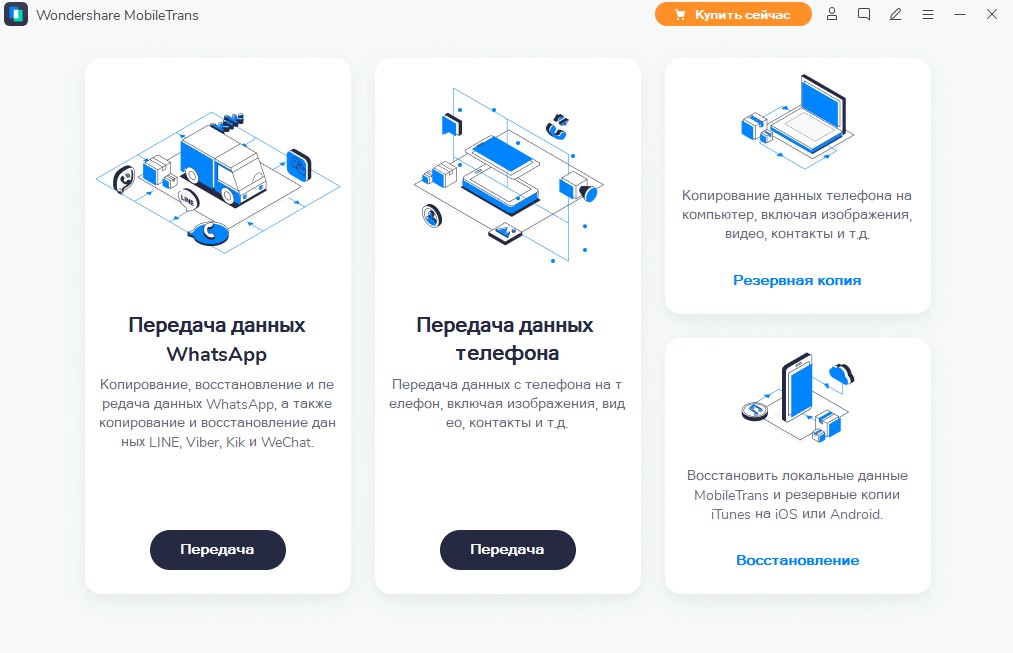
- Перейдите на официальный сайт MobileTrans и установите настольное приложение для системы Windows или Mac. Далее подключите к системе свои устройства Android и iOS и запустите MobileTrans. На начальной странице, выберите опцию “Перенос WhatsApp”.
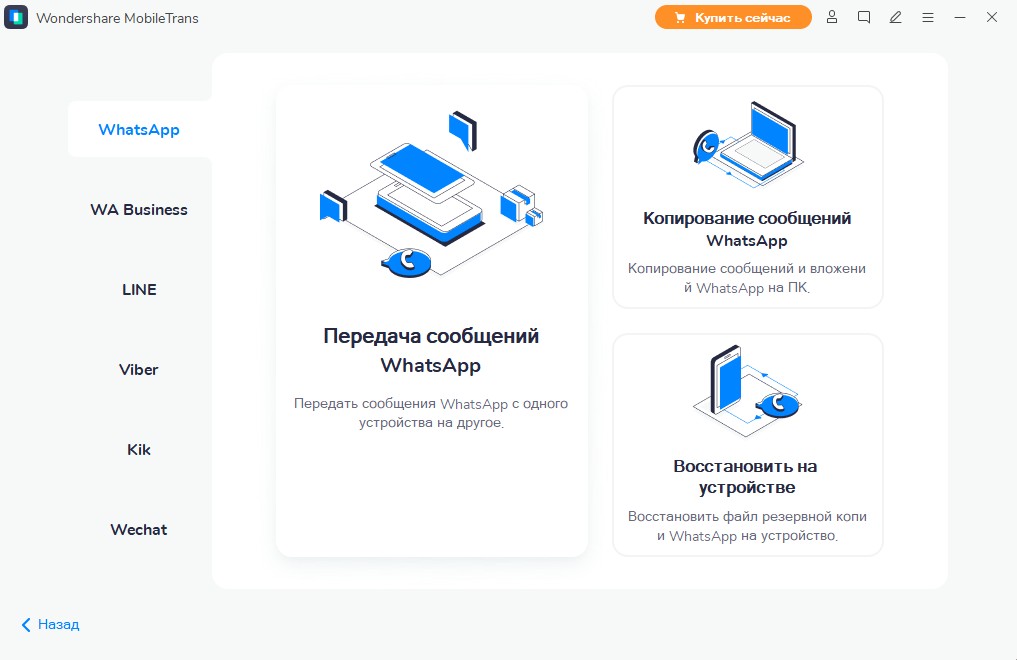
- Приложение предоставит возможности для переноса, резервного копирования или восстановления данных WhatsApp в разделе “WhatsApp”. Нажмите на опцию “Перенос сообщений WhatsApp”, чтобы продолжить.
- В мгновение ока приложение обнаружит оба подключенных устройства и пометит их либо как источник, либо как место назначения. Если они помечены неправильно, вы можете использовать кнопку “Поменять местами”, чтобы убедиться, что устройство Android является источником, а устройством назначения телефон — iPhone.
- Теперь просто нажмите кнопку «Старт» и подождите некоторое время, пока ваши данные WhatsApp будут перенесены с вашего Android на iPhone. Не отключайте устройства от компьютера что в процессе передачи.

Плюсы
Минусы
Решение 3: Беспроводная передача данных с помощью SHAREit
SHAREit, которым пользуются более 600 миллионов человек, является одним из самых надежных способов переноса данных с одного устройства на другое. Помимо фотографий, видео, журналов вызовов, контактов и сообщений, он также может помочь вам перенести приложения с Android на iPhone (или наоборот). Поскольку SHAREit можно загрузить как на устройства iOS, так и на Android, с его помощью вы можете добиться полноценного межплатформенного переноса данных. Для перемещения файлов приложение использует Wi-Fi, который работает быстрее, чем Bluetooth, а также имеет несколько других мощных функций. Следуйте этой простой инструкции для переноса данных (и приложений) с Android на iPhone с помощью SHAREit.


Плюсы
Минусы
Часть 2: Самый простой способ перенести WhatsApp с Android на iPhone
Помимо мобильного приложения MobileTrans для iOS / Android, вы также можете использовать версию для компьютера — MobileTrans — перенос Whatsapp это откроет доступ к его дополнительным функциям. Например, с помощью компьютерного приложения MobileTrans вы можете создавать резервные копии своих данных, восстанавливать их или выполнять прямой перенос с телефона на телефон. Данное приложение также имеет специальную функцию для управления данными WhatsApp (резервное копирование, восстановление или перенос данных). Поэтому, если вы хотите перенести данные WhatsApp с Android на iPhone, вам нужно попробовать MobileTrans. Приложение может переносить ваши чаты, прикрепленные фотографии, видео, документы, групповые чаты и многое другое. Ниже расположена инструкция для прямого переноса WhatsApp с Android на iPhone с помощью MobileTrans.


Когда процесс переноса данных будет завершен, вы получите уведомление от приложения. Теперь вы можете безопасно отключить устройства и получить доступ к перенесенным данным WhatsApp на вашем iPhone.
Вот и все! Прочитав это руководство, вы сможете переносить приложения с Android на iPhone как профессионал. Для вашего удобства мы перечислили не один, а три различных способа переноса ваших данных напрямую с Android на iPhone. Из перечисленных решений приложение MobileTrans станет идеальным вариантом для переноса приложений с Android на iPhone. Однако, если вы хотите перенести данные WhatsApp с Android на iPhone, вы также можете использовать приложение MobileTrans для компьютера. Используя его, вы можете напрямую перенести данные WhatsApp в мгновение ока без необходимости взлома вашего устройства.