Как подключить апл пей для сбербанка на айфон

Оплачиваем покупки с картой DanaCard — легко!
SberPay и SamsungPay для Android, ApplePay и AppleWallet для iOS
Для Android
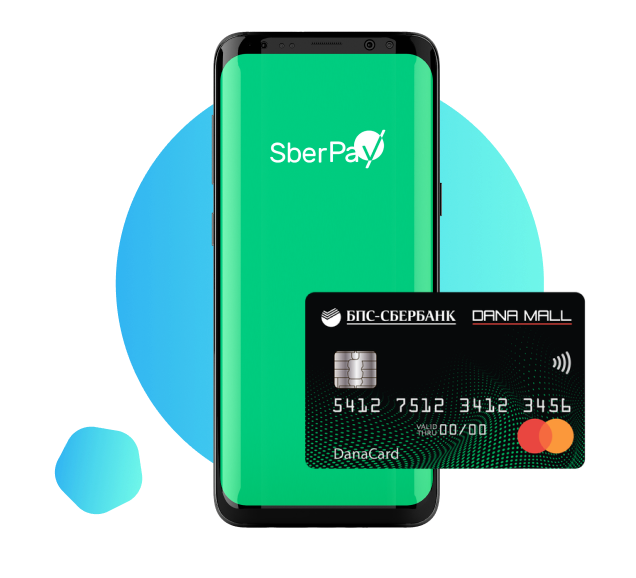
SberPay в Сбербанк Онлайн
- Откройте приложение Сбербанк Онлайн на своем Android;
- Выберите карту к которой вы хотите подключить SberPay;
- В настройках карты выберите опцию «Подключить SberPay»;
- Активируйте в настройках телефона функцию NFC.
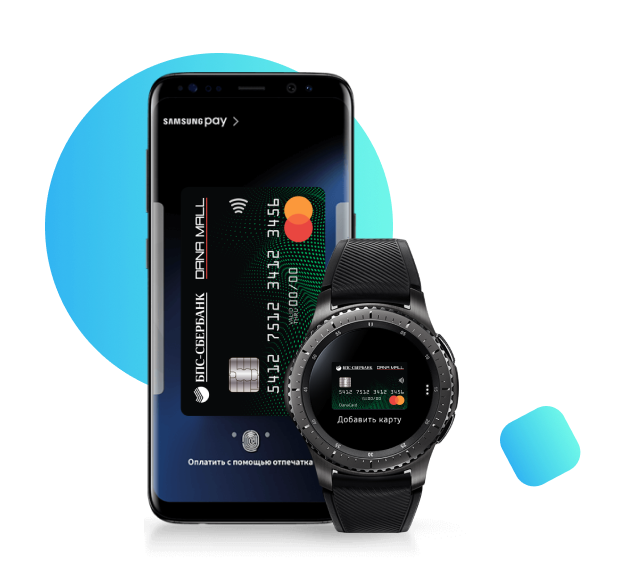
Samsung Pay
- Откройте приложение Samsung Pay;
- Добавьте карту;
- Подтвердите кодом из SMS;
- Подпишите.
Для iOS
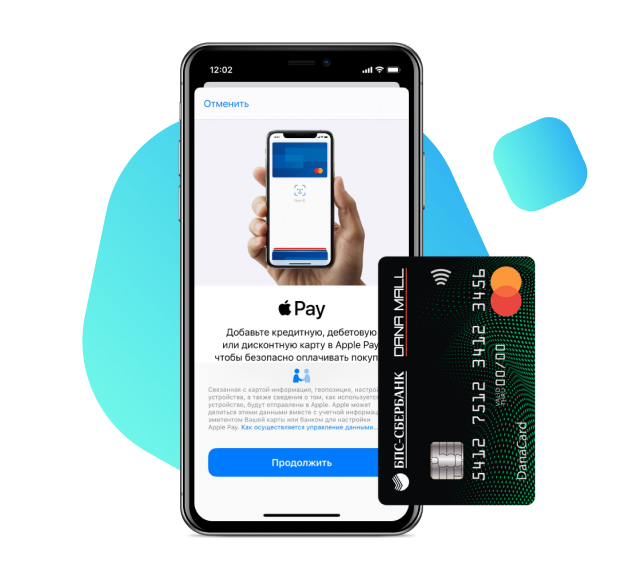
ApplePay в Сбербанк Онлайн
- Откройте приложение Сбербанк Онлайн на своем iPhone;
- Выберите карту к которой вы хотите подключить ApplePay;
- Нажмите на кнопку «Добавить в AppleWallet».
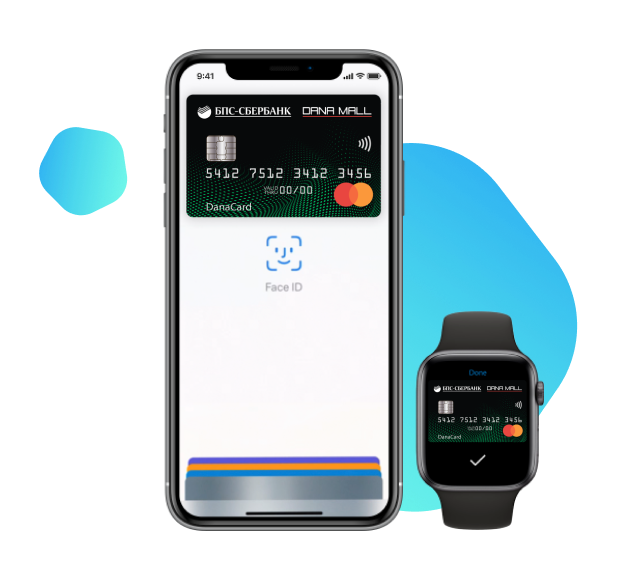
Apple Wallet
- Откройте приложение Apple Wallet на своем iPhone;
- Нажмите кнопку добавления;
- Следуйте инструкциям на экране.
- Раскрытие информации
- Карьера
- Центр клиентской поддержки
- Закупки
- Реализация имущества
- Финансовая грамотность
- Акционерам и инвесторам
- Политика обработки персональных данных
ОАО «Сбер Банк» (далее — Банк) использует файлы «cookie» с целью повышения эффективности работы с веб-сайтом Банка, персонализации возможностей веб-сайта Банка под Ваши потребности и упрощения Вашего взаимодействия с веб-сайтом Банка во время будущих сессий.
Если Вы не хотите использовать файлы «cookie» рекомендуем Вам изменить настройки Вашего браузера или прекратить работу с веб-сайтом Банка.
© 1993—2023 ОАО «Сбер Банк»
Инструкция: как подключить Apple Pay Сбербанк на Iphone
Самое популярное устройство от Apple – это, разумеется, IPhone. Со смартфоном вы везде, и дома, и на работе, и в поездках. И, конечно, в магазинах, где появилась возможность платить за свои покупки просто. Нужно приблизить гаджет к терминалу оплаты и все. Сегодня поговорим о том, как установить сервис Apple Pay от Сбербанка, банка который первым запустил его в России, на IPhone.
Об устройствах
К сожалению, не любой IPhone будет взаимодействовать с Apple Pay. Технически оснащены для этого:
- IPhone 6/6 Plus, IPhone 6s/6s Plus
- IPhone SE
- IPhone 7/7 Plus.
- IPhone 5, IPhone 5C и IPhone5S систему Apple Pay поддерживают, но поскольку в этих телефонах нет NFC модуля, сервис будет работать только вместе с часами Apple Watch.
К сожалению, IPhone 4,4S не поддерживает этот сервис.
О нюансах работы сервиса Apple Pay со Сбербанком
По большому счету, взаимодействие Apple Pay со Сбербанком происходит так же, как и с другими банками. Но есть определенные отличия, которые вам необходимо знать.
- Сбербанк работает с платежными системами MasterCard и Visa. Если у вас карта с другой платежной системой – наберитесь терпения, Сбербанк анонсирует начало работы с Мир уже в ближайшее время.
- Если вы — обладатель карты Сбербанка, добавить карту в систему Apple Pay можно не только стандартным способом, через платежное приложение Wallet, но и через «Сбербанк Онлайн». Как это сделать, смотрите ниже.
Как пользоваться Apple Pay Сбербанк на Айфоне
Как настроить работу через приложение «Сбербанк Онлайн»
- Найдите на App Store, скачайте и установите приложение «Сбербанк Онлайн». Чтобы зарегистрироваться в нем, необходимо ввести логин или идентификатор, а если его нет — номер своей карты. Кроме того, для корректной работы приложения у вас должен работать Мобильный банк.
- Теперь добавляем карту в Wallet. Как это сделать на IPhone: Нужно войти в «Сбербанк Онлайн»
- Выбрать свою карту и перейти на ее страницу
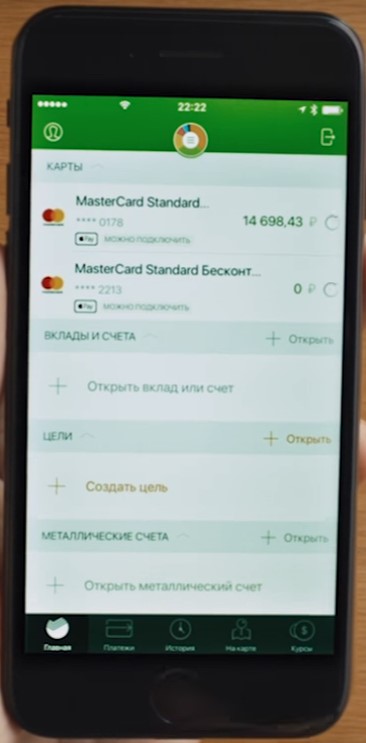
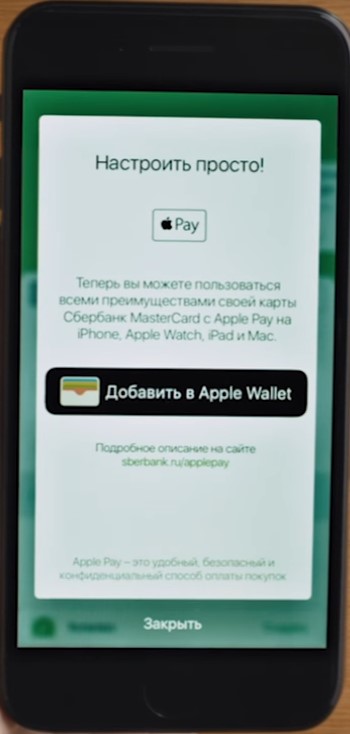
- Выбрать пункт «Подключить Apple Pay» или «Подключить на IPhone»
- Добавить карту в Wallet.
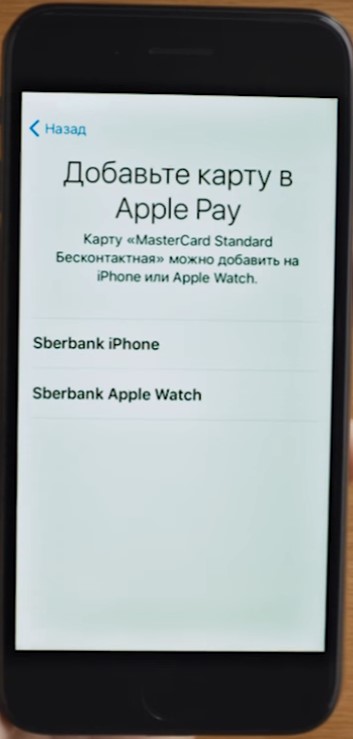
- Выбрать: добавить на IPhone или Apple Watch.
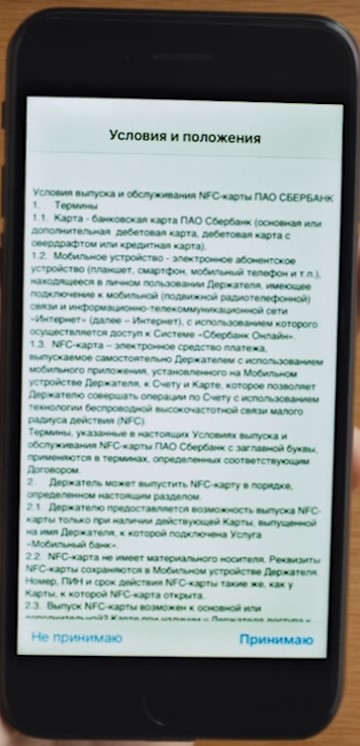
- Принимаем условия соглашения
- Дождаться изменения статуса карты на главной странице
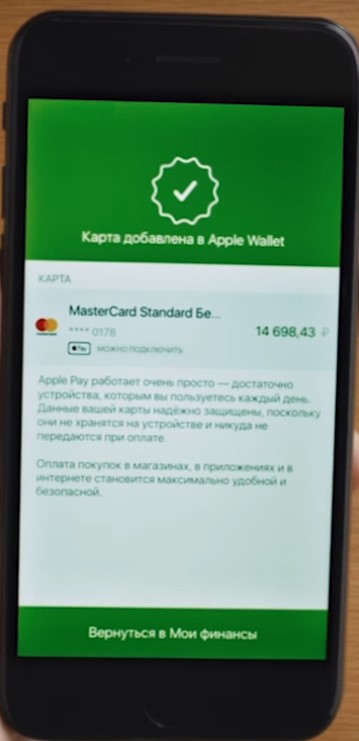
- Выбрать свою карту и перейти на ее страницу
- Если вы планируете оплачивать покупки с Apple Watch, то карту следует добавить и на часы. Инструкции для часов, по сути, такие же, только в пункте «Подключить» необходимо выбрать «На Apple Watch».
Как настроить работу сервиса Apple Pay на IPhone через приложение Wallet
Для сравнения посмотрим, как добавить карту Сбербанка на IPhone через платежное приложение Wallet.
- Откройте платежное приложение, нажмите «Добавить пластиковую карту» а за тем «далее»

- Внесите данные Вашей карты вручную или с помощью камеры

- Теперь банк проверит информацию, на основе чего решит, возможно ли внести карту в приложение
- Вам придет смс с кодом проверки, который нужно будет ввести в соответствующее поле
- Если банку потребуются какие-либо дополнительные данные, вернитесь в раздел «Настройки» > «Wallet и Apple Pay» и выберете карту, о которой идет речь
- Снова нажмите «Далее» после того, как карта пройдет проверку
Читайте также, что делать, если произошел сбой настроек Apple Pay Сбербанк.
Страны и регионы, в которых поддерживается Apple Pay
Apple Pay — это простой, безопасный и конфиденциальный способ оплаты на устройствах iPhone, iPad, Apple Watch и компьютерах Mac.
Оплата через Apple Pay принимается везде, где присутствуют эти символы и обозначения: в магазинах, приложениях и на веб-страницах в браузере Safari. Возможно добавление кредитных, дебетовых или предоплаченных карт от включенных в систему банков и эмитентов карт в следующих странах и регионах.
Африка
Азиатско-Тихоокеанский регион
Китай континентальный*
Новая Зеландия
Южная Корея
* В континентальном Китае использовать Apple Pay для оплаты на веб-сайтах в Safari можно только на совместимых моделях iPhone и iPad
Европа
Азербайджан
Чешская Республика
Фарерские острова
Как подключить апл пей для сбербанка на айфон
Будь в курсе последних новостей из мира гаджетов и технологий
iGuides для смартфонов Apple

Как привязать «Сбербанк» к СБПэй и платить айфоном без Apple Pay в России

Олег Воронин — 1 ноября 2022, 11:00
Вчера мы сообщали, что российский «Сбербанк» наконец подключился к отечественному аналогу Apple Pay и Google Pay — СБПэй. Это платежная система, основанная на СБП, которая позволяет оплачивать покупки при помощи iPhone, даже если Apple Pay не работает (как сейчас в России).
Настроить такие платежи довольно просто. У СБПэй есть собственное приложение в App Store — скачайте и установите его.
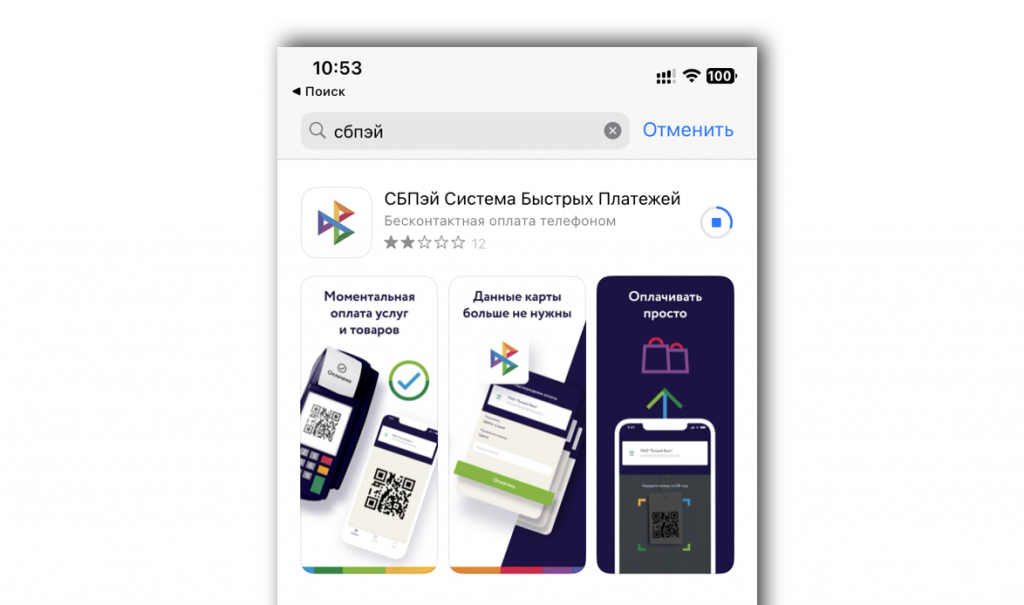
Далее сделайте следующее:
- Нажмите «Начать»
- Создайте аккаунт СБПэй при помощи Apple ID
- Введите в поиск «Сбер» и выберите «Сбербанк России»
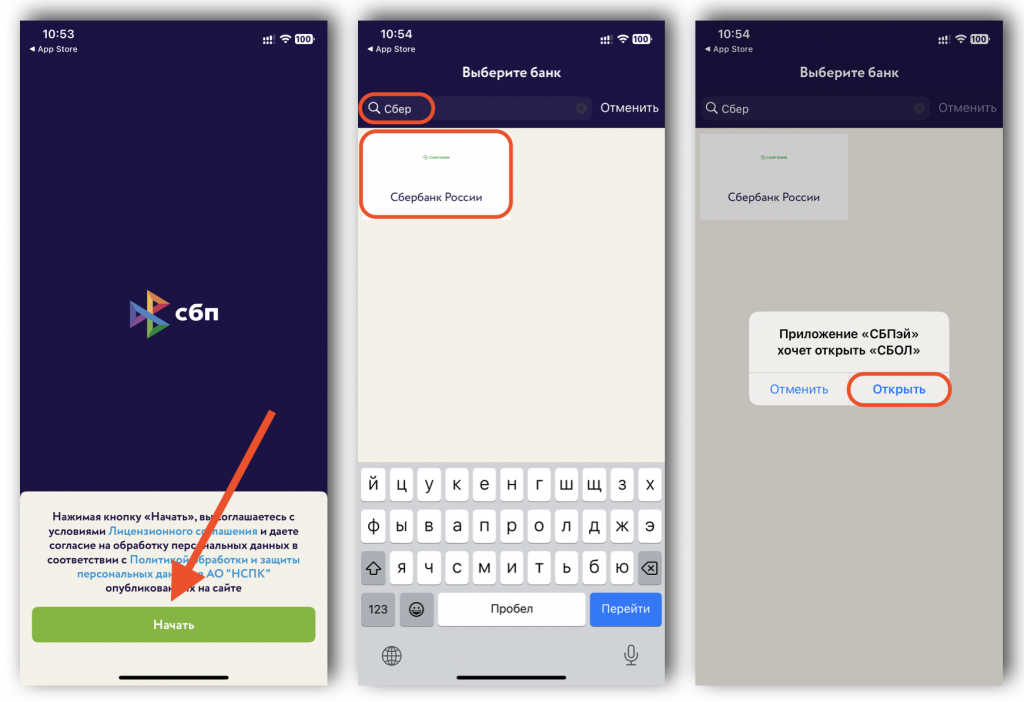
- СБПэй переадресует вас в мобильное приложение «Сбера» или СБОЛ — соглашайтесь
- В приложении «Сбербанка» подтвердите привязку счета к СБПэй и дождитесь результата
- Если переадресации в приложение «Сбера» не произошло — авторизуйте счет вручную, следуя подсказкам СБПэй
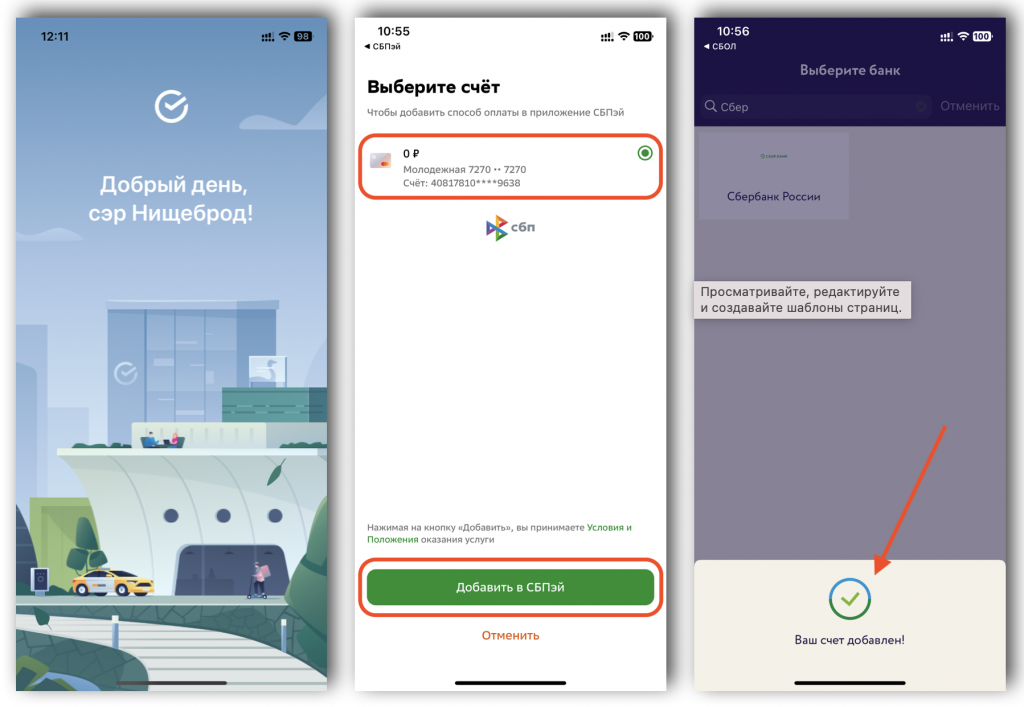
- В случае успешной привязки приложение СБПэй покажет уведомление и сразу предложит заплатить по QR-коду.
Готово! Теперь вы можете оплачивать покупки со счета в «Сбербанке», просто отсканировав QR-код на кассе. Важно, чтобы магазин поддерживал СБПэй — обычно на кассе есть соответствующие наклейки. Если возникают проблемы в процессе настройки, попробуйте отключить VPN и блокировщики рекламы.
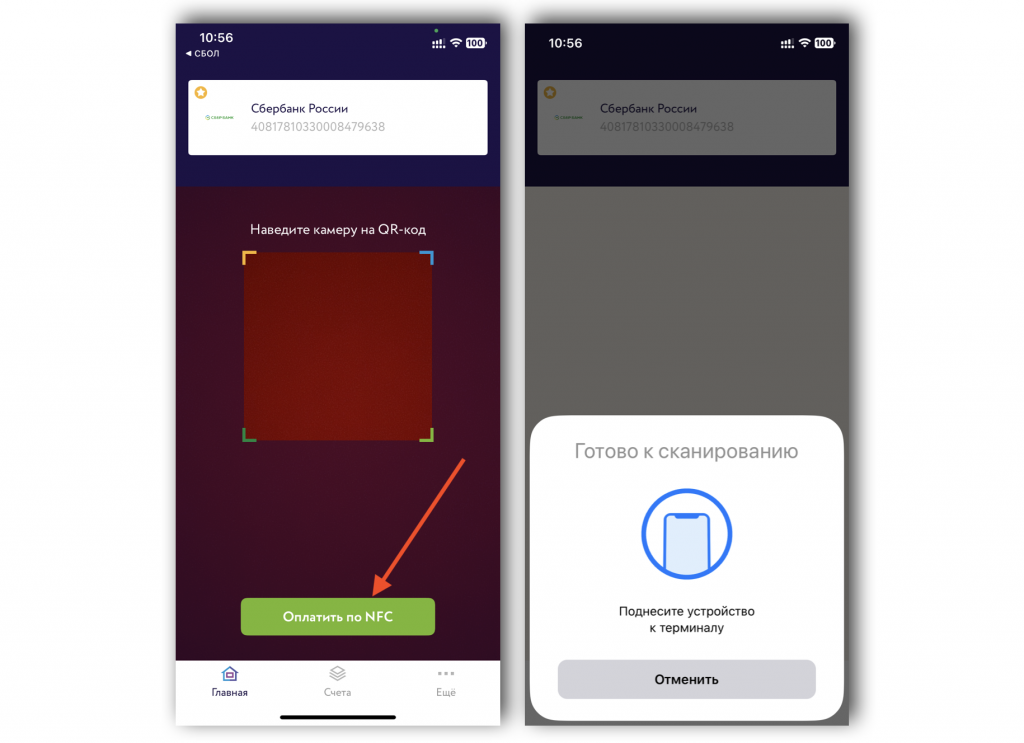
Любопытно, что iOS-приложение СБПэй предлагает оплатить через NFC; по нажатию этой кнопки открывается интерфейс сканирования NFC-меток. Как работает эта фишка, пока остается загадкой.