Проверка шлюза SMSPILOT
На этой странице можно проверить номер телефона по базе HLR, проверить перенос номера другому оператору MNP, отправить тестовую SMS, сделать скрытое flash-сообщение PING, чтобы узнать включен телефон или нет.
- Штатная скорость SMS-шлюза — 100 смс/сек.
- Диагностика и мониторинг неполадок SMS-сервера производится в реальном режиме.
- Если что-то пошло не так, свяжитесь со службой поддержки.
Проверить HLR, проверить MNP, проверить SMS, проверить PING, проверить звонок.
20 рублей на счете, услуги HLR-запрос и PING-SMS доступны в личном кабинете всем без ограничений сразу после регистрации
как узнать когда абонент был в сети. как узнать когда абонент был в сети
Если Вы имеете ввиду маил. ру. То сразу под именем человека указано когда он был в последний раз на маил. ру .
Остальные ответы
скинь ему смс как придет так значит входил в сеть
Похожие вопросы
Ваш браузер устарел
Мы постоянно добавляем новый функционал в основной интерфейс проекта. К сожалению, старые браузеры не в состоянии качественно работать с современными программными продуктами. Для корректной работы используйте последние версии браузеров Chrome, Mozilla Firefox, Opera, Microsoft Edge или установите браузер Atom.
Как посмотреть время посещения WhatsApp, если оно скрыто
Ватсап – популярный мессенджер для общения, поиска новых знакомств, налаживания бизнес-связей. Разработчики постоянно работают над улучшением доступного функционала, прислушиваются к пожеланиям пользователей.
Поэтому сегодня мы поговорим о том, как узнать, когда человек заходил в Ва тсап. Также в процессе повествования рассмотрим способы блокировки статуса и возможности для получения достоверной информации об онлайне собеседника.
Системные настройки, упрощающие жизнь
Несколько признаков помогут в том, как посмотреть, когда человек был онлайн в WhatsApp. К примеру, при переходе в беседу с выбранным контактом, чуть ниже его никнейма отобразится статус, если он не заблокирован в настройках приватности.
Если же пользователь не онлайн, то система уже в привычной форме покажет дату и время последнего посещения.
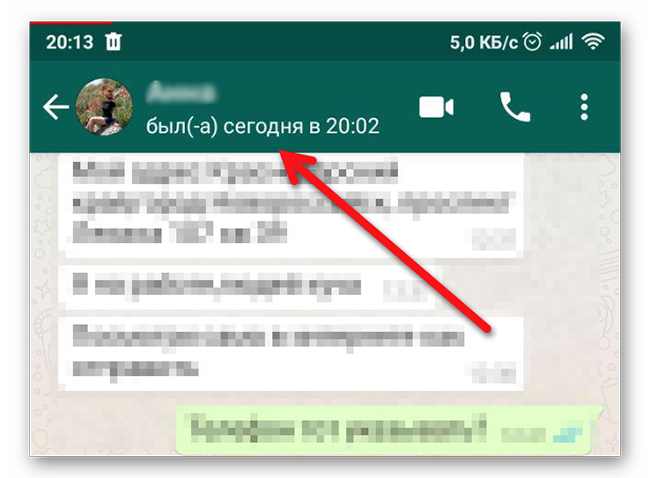
Примечательно: возможность узнать эту информацию есть только в том случае, если собеседник не копался в настройках приватности и не заблокировал отображение сетевого статуса.
Если мы говорим о статусах, то в мессенджере есть всего 4 варианта:
- Онлайн – приложение на устройстве пользователя запущено, однако это не значит, что ваше сообщение будет тут же прочитано. Этот статус виден всегда, если не скрыт в настройках.
- Печатает – программа в основном окне и человек набирает сообщение с виртуальной клавиатуры. Невидимость здесь невозможна.
- Был-а-был (дата/в/время) – информация указывает на последнюю активность человека в системе. Эти данные также можно скрыть.
- Нет информации – это говорит о том, что пользователь не хочет, чтобы другие видели дату и время его последней активности. Это подразумевает и то, что на момент просмотра статуса, человек был оффлайн.
Поговорим чуть подробнее о причинах, почему не виден статус пользователя.
Почему не видно, когда контакт был онлайн
Есть несколько вариантов, блокирующих возможность отследить, когда человек заходил в WhatsApp. Это:
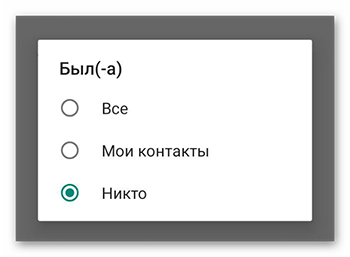
- Контакт преднамеренно скрыл информацию от всех лиц, или не записанных в его телефонной книге.
- Пользовательская настройка приложения, позволяющая закрыть просмотр времени посещений. Если функция активирована, то и вы не сможете узнать эту информацию о собеседниках.
- Ваша учетная запись заблокирована у выбранного участника.
- Нет активного интернет-соединения на актуальном устройстве. Помимо просмотра статуса, вы не сможете отправлять и принимать сообщения, пока проблемы не решаться.
Инструкция по настройке конфиденциальности и видимости в Ватсап:
- Запускам приложение и переходим в системные «Настройки».
- Переходим в раздел «Аккаунт», и тапаем по вкладке «Приватность».
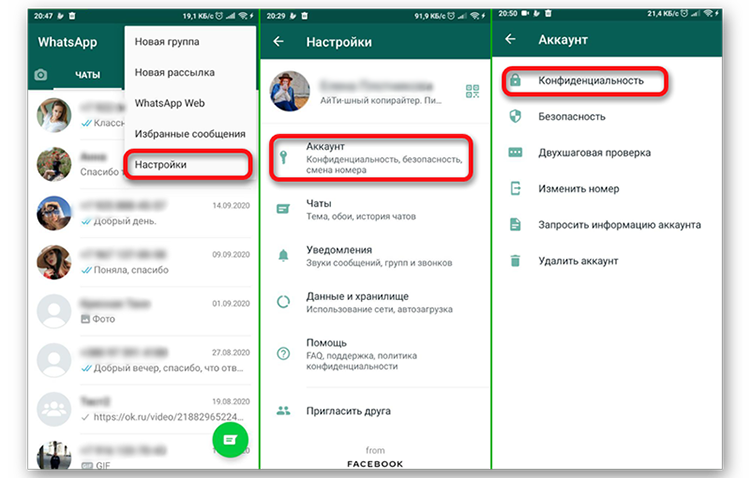
- Выбираем пункт «Время посещения» и в контекстном меню задаем лиц, которым доступна эта информация о вас.
- На этой же страничке блокируется отображение общих сведений и фотографии профиля.
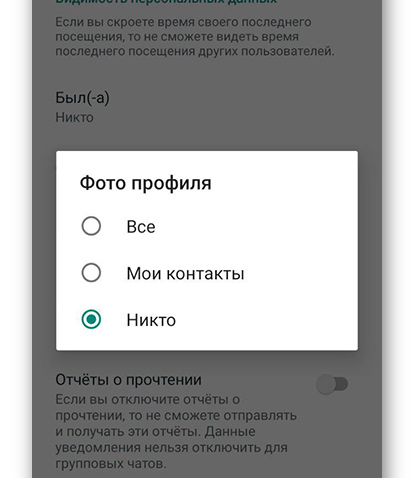
Для iOS процедура практически идентична – так же переходим в раздел «Приватность» и для пункта «был (-а)» выбираем один из вариантов (Все, Мои контакты или Никто).
Примечательно: таким образом скрывается точное время последнего посещения и еще некоторая персональная информация, через «Приватность» нельзя скрыть сетевой статус.
Сторонние программы для отслеживания появления собеседника в сети
Чтобы узнать время посещения WhatsApp выбранным пользователем, можно обратиться за помощью к сторонним разработчикам. В сети есть масса программ-шпионов, упрощающих жизнь. Рассмотрим несколько наиболее популярных проекта:
- OnLog – небольшая утилита с лояльным к пользователю интерфейсом. Встроенных инструментов хватит для показа онлайн-статистики активности указанного контакта.
- WhatsAgent– Online Tracker – приложение распространяется по подписке. Бесплатная версия поможет с онлайн-статистикой только одной учетной записи.
- WhatsAgent – Premium Tracker & Analyzer – платная версия предыдущего ПО с неограниченном количеством проверок и отслеживаний.
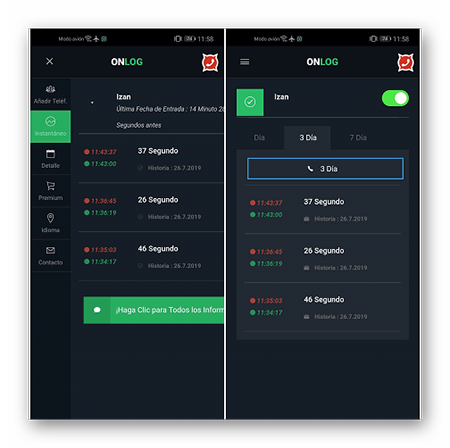
Рассмотрим особенности использования подобных приложений на примере программы Solta:
- Скачиваем дистрибутив из открытых источников и устанавливаем приложение (регистрация в системе не нужна).
- Даем программе доступ к сохраненным на устройстве системным данным.
- Тапаем на кнопку в виде плюсика в правом верхнем углу пользовательского интерфейса.
- В выпадающем списке выбираем WhatsApp (поддерживается работа с Telegram и VK).
- Вводим в соответствующее поле номер телефона интересующего вас контакта, и его имя.
- Подтверждаем серьезность намерений и ждем.
Система сразу выдаст дату и время последнего посещения мессенджера. Помимо этого, push-уведомлениями программа сигнализирует об изменения сетевого статуса выбранной учетной записи.
Заключение
Есть несколько подходов, которые помогут понять, как узнать время посещения в Ватсапе, если оно скрыто. Стандартными инструментами системы определяется сетевой статус учетной записи (онлайн, оффлайн, печатает или нет информации). Что касается последнего, то в настройках приватности есть функция для ограничения доступа пользователей к дате и времени последнего запуска приложения.
Сторонние разработчики также не сидят на месте и предлагают свои программы-шпионы с довольны широкими возможностями, ограничивающиеся не только определением статуса «онлайн» или времени последней авторизации в системе.
Что делать, если в Вотсапе стало не видно когда человек заходил

Современность предъявляет конкретные требования к коммуникации между людьми, и частным образом, и по коммерческим интересам. В последнее время наличие сотового телефона и голосовые звонки по нему не покрывают весь требуемый спектр обмена информацией. Решением стали коммуникационные программы, среди которых наибольшей популярностью заслужено пользуются Telegram, Viber, Messenger и WhatsApp. Речь в статье пойдет именно о последней из них, как наиболее распространенной на территории Российской Федерации.

Много функциональных возможностей у настоящего коммуникатора — передача голоса, видео, изображения, ведение групп по интересам. Кроме того, в WhatsApp, предоставляется возможность наблюдать выход в сеть интересующего абонента, чтобы сразу с ним связаться. Доступны и статусы сообщений, отправленных конкретному пользователю — прочтенное или находящаяся в ожидании. Все названное в комплексе, среди перечисленных возможностей, гарантирует живое общение, которое зависит непосредственно от того, что абонент находится в сети и может сразу отвечать на принятые послания.
Иногда, впрочем, достаточно редко, названые функции пропадают, и в ватсапе становится не видно, когда человек заходил. Вот, как раз решению вопроса, почему не отображается названая информация у конкретного пользователя и посвящена статья.
Причины
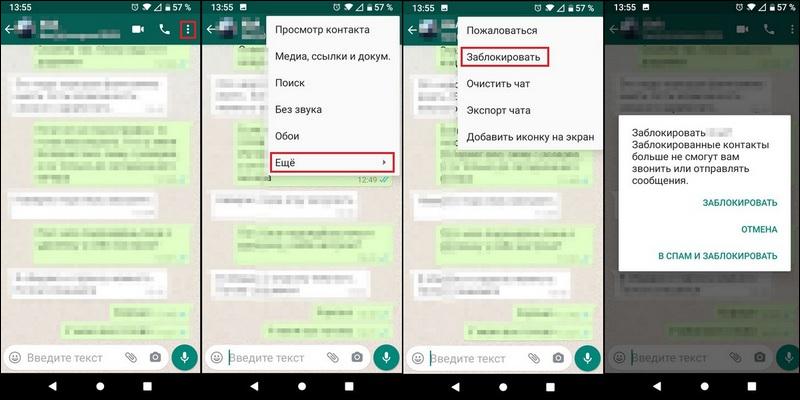
Причин тому, что в WhatsApp не показывается время, когда человек был, не так уж и много. На отображение статуса влияют настройки конфиденциальности и блокировки. Причем нужно помнить, что установки, сделанные для сокрытия своего нахождения в сети, автоматически производятся и в отношении всех контактов. То есть, если изменить у себя «Видимость персональных данных» — «Время посещения» в «Никто», нужно быть готовым к тому факту, что и у вас перестанет отображаться, когда и кто был в сети. То же самое касается блокировки — если закрыли кому-то конкретному доступ к своей информации, значит и видеть его актуальные данные о последней активности не будете.
Несмотря на все сказанное ранее — текущий статус пользователя отображается всегда, вне зависимости от настроек приватности или ограничения доступа. То есть, он наблюдаем всеми пользователями постоянно, и указывает на то, находится ли сейчас кто-то в сети или нет.
Блокировка
Один из факторов приводящий к тому, что не видно время посещения человека — блокирование контакта. Оно может быть выполнено обоюдно или только у одного из находившихся на связи. В любом случае, у обоих исчезает отображение времени входа и начала работы Ватсапа собеседника.
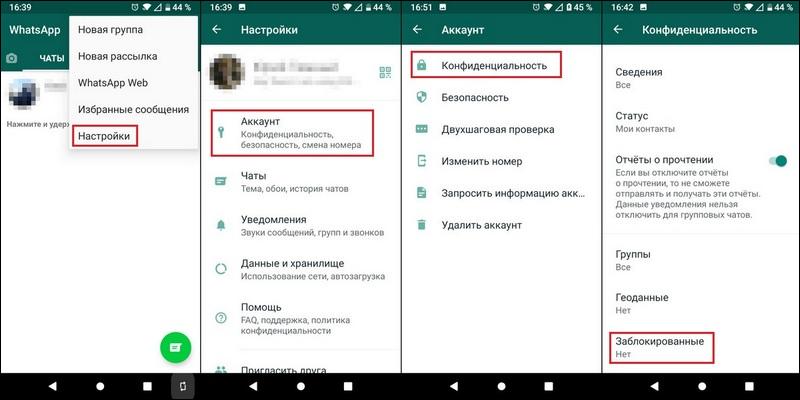
Чтобы решить названую проблему, и так как ограничение связи работает в обе стороны, вначале нужно посмотреть, — не закрыт ли доступ конкретному контакту у вас. Для этого необходимо сверху-справа в клиенте тапните на три точки, следом войдите в пункт «Настройки». Далее «Аккаунт» — «Конфиденциальность». Внизу списка «Заблокированные».

Если в нем обнаружите пользователя, о котором идет речь, то для продолжения общения с ним и наблюдения за статусом, нужно его убрать из перечня. Для чего на сам контакт нажимают пальцем и немного держат, пока не высветиться меню «Разблокировать…» в котором соответственно выбирают единственный пункт.
Если же список пуст, — нужно проверить, а не заблокирован ли ваш аккаунт на его стороне. Для чего существует аж 4 способа, кроме того факта, что не видно периодической активности. Итак, по порядку:
- Попробуйте изучить информацию аккаунта попавшего под подозрение блокировки. Выполняется следующим образом — нажать на текст рядом с изображением собеседника. Откроется чат. Далее три точки справа сверху, выбрать «Просмотр контакта». Если в открывшемся окне нет фото и личных данных — абонент вас заблокировал.

- В окне чата с пользователем можно попробовать отправить ему сообщение любого содержания. Справа внизу посланного будет пометка из галочек — текущий его статус. Одна или две зеленые — послание ушло, серая или часы — не отправляется. Тут скорее всего блокировка.
- Можно попробовать позвонить абоненту через WhatsApp. При ограничении доступа будут или единовременные короткие гудки или он очень долго, до срабатывания отсечки, не возьмет трубку. К сожалению, названый метод не идеален — контакт реально может отсутствовать рядом с телефоном.
- Создание тестовой группы. В окне программы жмем на три точки, далее «Новая группа». Откроется список всех контактов. В нем требуется найти абонента, для которого WhatsApp не показывает последний визит. Выбрать его и нажать на зеленую стрелку внизу. Если будет написано, что добавить контакт в группу невозможно, значит вы точно у него заблокированы.

Политика компании
В декабре 2021 года в мессенджер были внедрены более сильные настройки безопасности и конфиденциальности. Информация о последнем посещении пользователей, с которыми не было активного общения или оно совсем отсутствовало, были скрыты от просмотра. Указывается, что данное нововведение не затронет привычное взаимодействие с теми, с кем вы давно и постоянно общаетесь.
Приватность
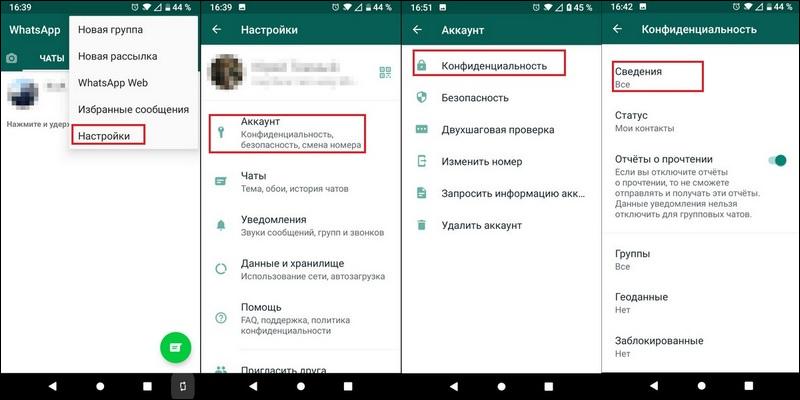
Как уже говорилось ранее, на отображение времени последнего посещения влияют и настройки конфиденциальности. Только здесь есть маленький нюанс: можно разрешить, чтобы моменты входа в WhatsApp не показывались абсолютно всем, но были доступны только избранным абонентам, занесенным в контакт-лист. Сама настройка выполняется в открытом окне клиента. В правом верхнем углу находятся три точки, на которые нужно нажать для доступа к дополнительным возможностям и установкам программы. Внизу открывшегося списка выбираются «Настройки», затем в высветившемся меню «Аккаунт» и в нем заходят в «Приватность» — «Сведения».
Будет показаны три доступные пункта выбора:
- «Все». Означает, что периоды вашего входа в сеть отображаются у всех пользователей.
- «Мои контакты». В отличие от предыдущего, время вашей последней активности программа покажет только у тех пользователей, которые включены в контакт-лист. Соответственно на клиенте установившего настройку будут отображаться только выходы в сеть людей из названого списка.
- «Никто». Информация о работе в Ватсап не видна ни у кого. Аналогично у пользователя клиент не будет отображать ничью историю активности.
Использование программ скрытия

Перечисленные ранее способы и причины того, что пользователь остается «невидимым» для других, будут не полны, если не вспомнить о специализированных программах-дополнениях для официального клиента WhatsApp, которые можно скачать из Google Play Market. Среди них, примером может послужить «Hide Whatsapp Status».
Пользоваться ей достаточно просто — в момент чата с каким-либо контактом достаточно нажать на иконку «Скрыть статус» и все, в текущем подключении вы будете отображаться у всех, как «не в сети».
Методы решения
Конечно, конфиденциальность — хорошо, но иногда требуется узнать, когда пользователь последний раз был в сети, и момент его подключения. И все названое сделать при том, что настройки безопасности конкретного контакта не дают возможность прослеживать предыдущие состояния. Решения тут два, одно выполняется с помощью компьютера, для другого достаточен смартфон.
Через консоль браузера
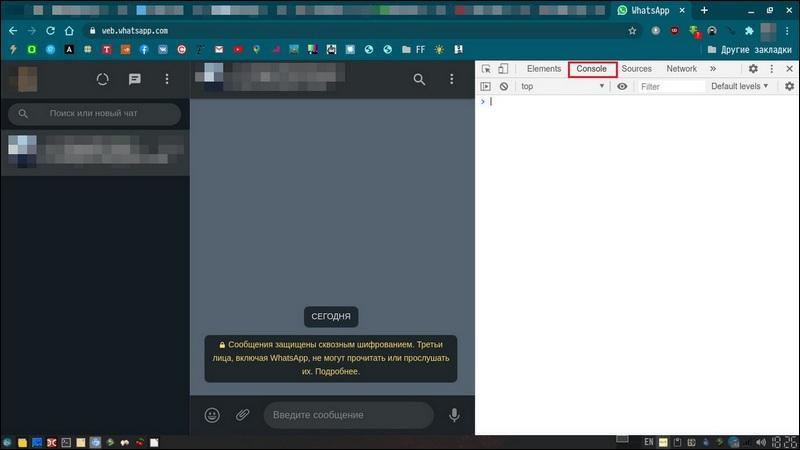
В сущности, так как текущий статус «в сети» виден вне зависимости от блокировок или настроек приватности, можно решить проблему иначе. Для этого входят браузером с ПК в web.whatsapp.com, на открывшейся странице производят подключение через смартфон. Далее активируют режим чата с интересующим абонентом. На открывшейся странице нажимают F12 или комбинацию клавиш CTRL + SHIFT + I на клавиатуре.
На экране откроются отладочные инструменты, в которых интересует вкладка «Console». В названом разделе нужно ввести следующую команду:
window.z = $; setInterval(function () if (window.z(‘span[title=»в сети»]’) !== null) console.info(«ONLINE: » + (new Date()));
>>, 5000);
Маленькое примечание по скрипту: в том случае, если изначально запустился англоязычный вариант клиента, нужно «в сети» заменить на «online».
Закрывать приложение на телефоне и браузере нельзя! Когда абонент подключится к Ватсап, в консоли сразу высветится надпись «ONLINE:» с датой и временем его входа.
Специализированные программы

Ну и наконец способ для тех, у кого нет компьютера или возможности с желанием набирать команды в браузере. Существуют программы, работающие на смартфоне и выполняющие аналогичные действия в автоматическом режиме работы. Среди них: OnLog, WhatsAgent, Solta и множество других.
Пользоваться ими достаточно просто, все, в сущности, будет представлено на экране понятным образом.
Названые программы вполне официальны и не служат целям нарушения приватности. Их работа построена только на официальных методах слежения за статусом пользователя.