Как в Windows 11 закрепить панель задач вертикально
В отличие от панели задач Windows 10, новая панель задач Windows 11 жестко привязана к нижней границе экрана, ее нельзя открепить и переместить в другое расположение. Впрочем, это не совсем так, существует твик реестра, позволяющий закрепить панель задач Windows 11 у верхней границы экрана. Но нет никакого способа средствами операционной системы расположить панель задач вертикально, для этого вам понадобится стороннее программное обеспечение — утилита-настройщик StartAllBack.
Эта небольшая бесплатная программа предназначена для восстановления классического меню Пуск и настройки Проводника, но использовать ее можно и для конфигурирования панели задач и это тем более, что актуальная версия приложение создавалась с учетом особенностей Windows 11. Возможности StartAllBack включают восстановление функционала панели задач, разделение ее на сегменты, применение эффекта прозрачности, восстановление внешнего вида и меню кнопки Пуск прежних версий Windows. Также приложением поддерживается настройка вида контекстных меню.
Вертикальное расположение панели задач в Windows 11
Загрузите последнюю версию приложения с сайта разработчика www.startallback.com и установите. Сразу после запуска StartAllBack применит к панели задач Windows 11 «классические» настройки (Проводник перезапустится автоматически) , в результате чего будет восстановлено меню Пуск в стиле Windows 7, контекстное меню панели задач, а значки панели будут перемещены влево.
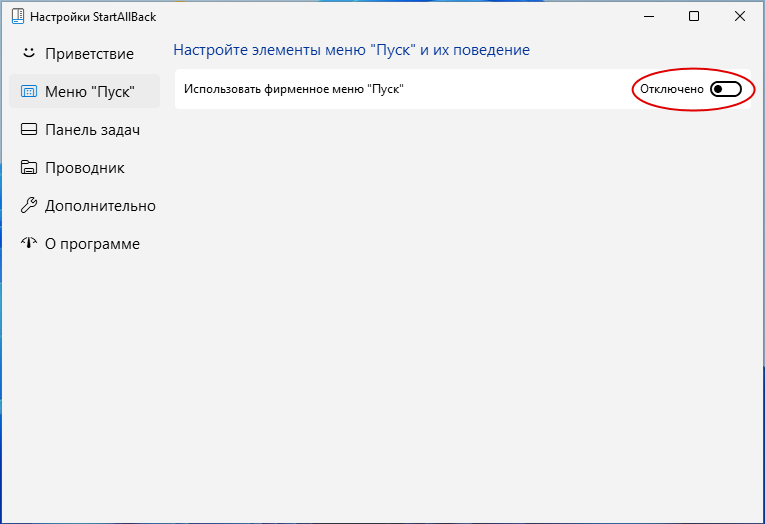
Чтобы сохранить оригинальное новое меню Пуск Windows 11, переключитесь в окне настроек в раздел «Меню Пуск» и отключите опцию «Использовать фирменное меню Пуск».
Затем перейдите в раздел «Панель задач», выровняйте значки по центру, если желаете сохранить максимальную аутентичность панели задач Windows 11 и выберите положение панели на экране.
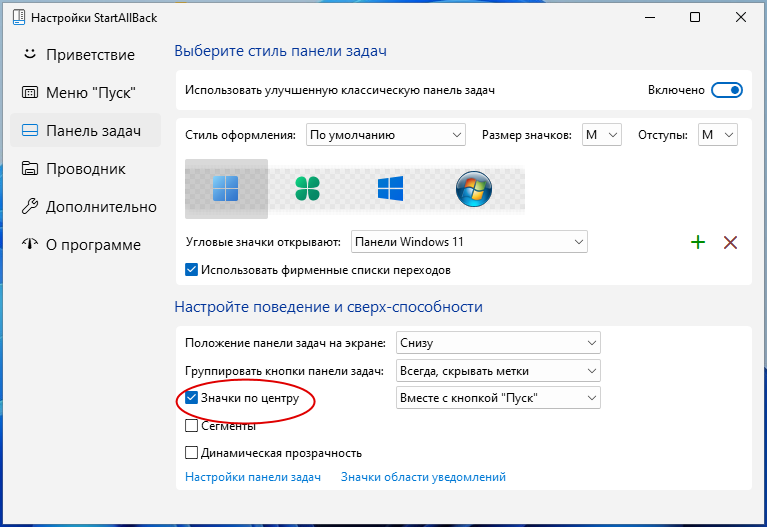
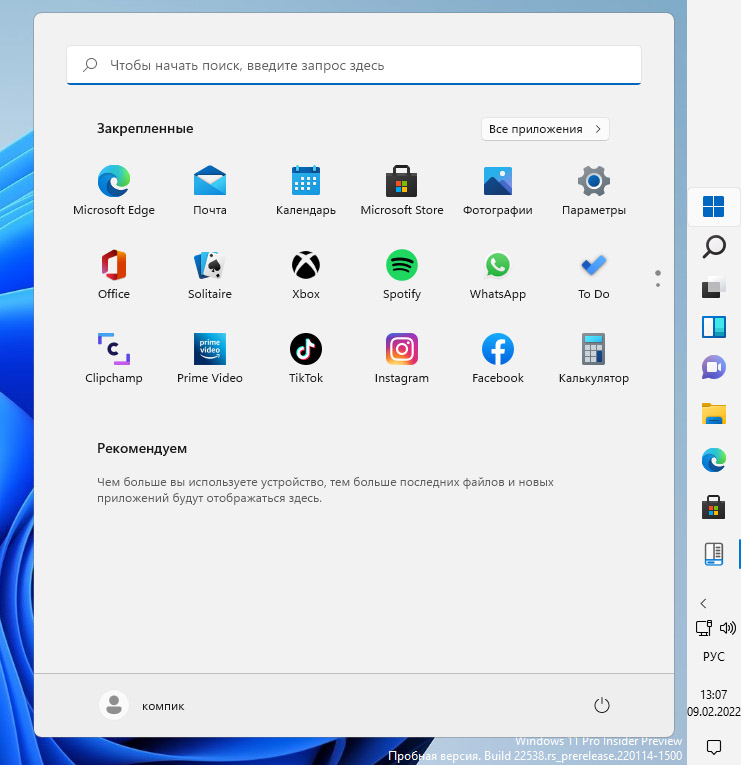
Доступно четыре варианта: справа, слева, сверху и снизу.
Остальные настройки можно оставить по умолчанию, если только не собираетесь еще что-то менять.
Переместить панель задач можно и вручную, предварительно открепив ее через ее восстановленное контекстное меню.
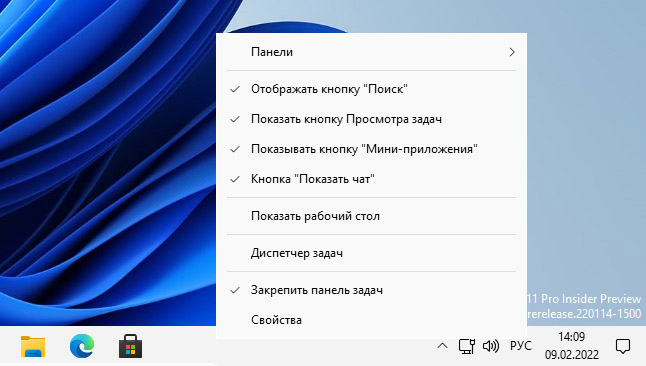
Обратите также внимание на один момент: прописываясь в автозагрузку Windows по умолчанию, StartAllBack в то же время не создает ярлыков ни на рабочем столе, ни в меню Пуск. Чтобы открыть настройки программы, нужно вызвать контекстное меню панели задач и выбрать опцию «Свойства».
Как переместить панель задач Windows 11 вверх, вниз, влево, вправо
Как закрепить в Windows 11 панель задач сверху? Жмите Win+R, введите команду regedit, перейдите по ссылке HKEY_CURRENT_USERSOFTWAREMicrosoftWindowsCurrentVersionExplorerStuckRects3. Жмите на Settings, в строке 0000008 в разделе FE остановите «01» и перезапустите ПК / ноутбук. Как вариант, используйте программу Taskbar11. Ниже рассмотрим, как правильно разместить панель задач Windows 11 слева, сверху, справа, а при необходимости вернуть вниз. Отдельно разберемся с особенностями, как закрепить этот элемент операционной системы.
Как переместить
В Виндовс 10 пользователи могли сдвинуть панель задач в любом направлении. Ее можно было сместить влево, вправо или вверху. В этом отношении Windows 11 не дает такой возможности и позволяет выбрать только одно из трех положений — стандартное внизу, слева или сверху. Смещение в правую сторону пока недоступно, но ситуация может исправиться вместе с очередным обновлением. Зато всегда можно поменять цвет под свое настроение.
Сверху
Для начала разберемся, как переместить панель задач Windows 11 наверх, ведь именно с этим вопросом чаще всего обращаются пользователи. Здесь можно воспользоваться командной строкой или специальным приложением. Рассмотрим каждый из методов подробнее.
Командная строка
Наиболее простой способ, как изменить положение панели задач Windows 11 и поставить ее сверху — применение командной строки. Чтобы подвинуть этот элемент в нужном направлении, сделайте такие шаги:
- Жмите Win+R, чтобы вызвать командную строку.
- Введите в появившееся поле команду regedit.
- Перейдите по следующему пути HKEY_CURRENT_USERSOFTWAREMicrosoftWindowsCurrentVersionExplorerStuckRects3, чтобы добраться до нужного файла.
- С правой стороны кликните на пункт Settings.
- Найдите строчку 00000008 и столбец FE, где должен быть установлен параметр «03».
- Поменяйте это число на «01».
- Перезапустите компьютер / ноутбуке и убедитесь, что панель задач Windows 11 вверху.

Таскбар
Существует еще один способ, как перенести панель задач Windows 11 наверх — реализовать это с помощью программы Taskbar11. Официальную версию софта можно найти по ссылке github.com/HerMajestyDrMona/Windows11DragAndDropToTaskbarFix/releases/. Учтите, что при загрузке файла могут возникнуть трудности из-за фильтра Smart Screen, который предусмотрен в веб-проводнике Майкрософт Эдже. Причиной является небольшая известность, но по факту проблем быть не должно.
Разобраться, как сделать панель задач сверху в Windows 11, не составляет труда. Просто установите приложение по рассмотренной выше ссылке и войдите в окно настроек. Здесь можно задать следующие характеристики Taskbar:
- Position — позиция: сверху или снизу;
- Size — размер: стандартный, большой, маленький (могут обрезаться часы);
- Indentation — позиция кнопки «Пуск»: слева или в центре.
- Icons — включение / выключение значков: поиск, чат и т. д;
- Corner Icons — системные значки в разделе уведомлений: ручной / сенсорный ввод, виртуальная сенсорная панель;
- Behavior — скрытие инструмента с экрана.
После изменения положения панели задач Windows 11 вверх остается нажать на кнопку Save для сохранения изменений. В результате можно будет сразу увидеть результат работы. Если все сделано правильно, интересующий инструмент должен оказаться сверху.

Влево
Следующий вопрос, который может возникнуть — перемещение панели задач в Windows 11 влево. Это означает, что расположение инструмента возможно не только сверху, но и с одной из сторон. Здесь также имеется два варианта.
Стандартный путь
Наиболее простой способ, как добиться расположения панели задач в Windows 11 слева, сделать это с помощью встроенных возможностей. Алгоритм действий имеет следующий вид:
- Войдите в настройки Виндовс. Для этого жмите «Пуск» или «Настройки» / «Параметры». Как вариант, используйте комбинацию Win+I.

- Выберите «Персонализация» с левой стороны.
- Прокрутите вниз и зайдите в «Панель задач».

- Выберите «Поведение …».
- Укажите «Влево».
- Закройте настройки и убедитесь, что вам удалось поставить в Windows 11 панель задач сбоку.

После выполнения рассмотренных выше шагов остается закрыть настроечный раздел.
Через командную строку
Следующий метод переноса панели задач Windows 11 на левую сторону — через командную строку. Здесь нужно действовать по похожему принципу, как и при размещении сверху. Алгоритм такой:
- Кликните на Win+R.
- Введите Regedit.
- Перейдите по адресу HKEY_CURRENT_USERSoftwareMicrosoftWindowsCurrentVersionExplorerAdvanced.
- Найдите значение TaskbarAl. Если такой параметр отсутствует, кликните правой кнопкой мышки с правой стороны редактора реестра и сделайте новый файл DWORD32 с таким именем.
- Поставьте для него параметр «0» вместо «1».
- Закройте редактор реестра. Чаще всего изменения вступают в силу после выполнения рассмотренных выше шагов.
Справа
Часто звучат вопросы, как разместить в Windows 11 панель задач справа. Сделать это не получится. Единственное, что можно реализовать — разместить этот инструмент слева или сверху. Как это сделать правильно, рассмотрено выше.
Внизу
По умолчанию интересующий раздел со значками Windows 11 находится именно внизу. Если вы поставили его сверху или слева, необходимо вернуть все на место с учетом рассмотренной выше схемы. К примеру, если вы ставили отображение сверху через, тогда в строчке 00000008 и столбце FE должен быть установлен параметр «03».
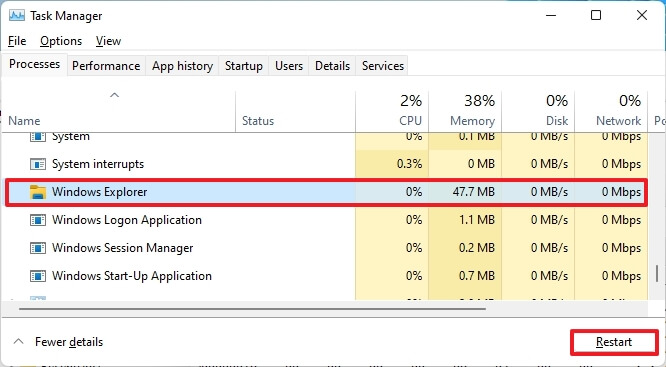
Учтите, что перезапуск оболочки проводника является обязательным. Нельзя просто войти-выйти из учетной записи, ведь такой путь не даст результата. Чтобы правильно поменять расположение, сделайте следующее:
- Войдите в диспетчер задач с помощью Ctrl+Shift+Esc.
- Жмите «Подробнее» для отображения вкладок с приложениями / службами.
- В разделе «Процессы» найдите Проводник Виндовс и жмите его.
- Кликните «Перезагрузить».

Что делать, если сместилось
Бывают ситуации, когда пуск и панель задач не по центру в Windows 11. Если она съехала, проверьте правильность настройки персонализации. Для этого войдите в «Параметры» и разверните блок «Поведение …». Там выберите значение «Слева» или выравнивание «По центру». Изменения должны произойти мгновенно
Как закрепить
В Сети часто встречается вопрос, как в Windows 11 открепить панель задач или закрепить ее. В случае с Виндовс 10 нужно было нажать на пустом месте панели и выбрать в области задач «Параметры …». Здесь можно было поставить флажок возле «Закрепить …», а в дальнейшем отменить закрепление. В Виндовс 11 такой опции нет. Здесь можно закрепить приложение, изменить цвет, поменять расположение (в том числе кнопок), показать эмблемы на кнопках, автоматически скрывать информацию и т. д.
Зная, как в Windows 11 установить панель задач сверху или сбоку, вы сможете настроить удобное для себя расположение и избежать случайных нажатий. В комментариях расскажите, какой способ вы использовали и поделись своим опытом, какое еще метод может подойти.
Microsoft объяснила, почему нельзя перемещать панель задач в Windows 11

По информации Windows Central, Microsoft объяснила, почему нельзя перемещать панель задач в Windows 11. Также компания уточнила, что эта опция не будет доступна в ближайшее время, хотя многие пользователи хотят иметь возможность переместить панель задач в верхнюю или боковую часть экрана.
По мнению Microsoft, перемещение панели задач вызовет ряд проблем с необходимостью адаптации штатных и сторонних приложений к новому расположению этой части системы управления Windows 11. Также это изменение потянет за собой доработку интерфейса и кода ОС. Разработчики пока не собираются их решать, так как слишком мало пользователей просят сделать это.
Microsoft уточнила, что занимается более востребованными доработками ОС: стикерами, вкладками для проводника, эко-оценками ПК. В компании также считают, что пока таск по изменениям положения панели задач будет иметь низкий приоритет, разработчики из Microsoft за него не возьмутся. В лучшем случае они сначала откроют доступ к боковой панели задач, но это еще в далеких планах даже не на этот год.
Примечательно, что просьба сделать доступной опцию перемещения панели задач в Microsoft Feedback Hub поддержали более 17 500 пользователей и оставили по этой задаче более 1 тыс. комментариев. Вероятно, Microsoft считает, что это небольшое количество просьб, по сравнению с сотней миллионов ее клиентов.

Классическое расположение панели задач в Windows 11 внизу посередине экрана.
- Microsoft
- панель задач
- Windows 11
- проблема
- запрос пользователей
- Разработка под Windows
- IT-компании
Могу ли я изменить положение панели задач в Windows 11?
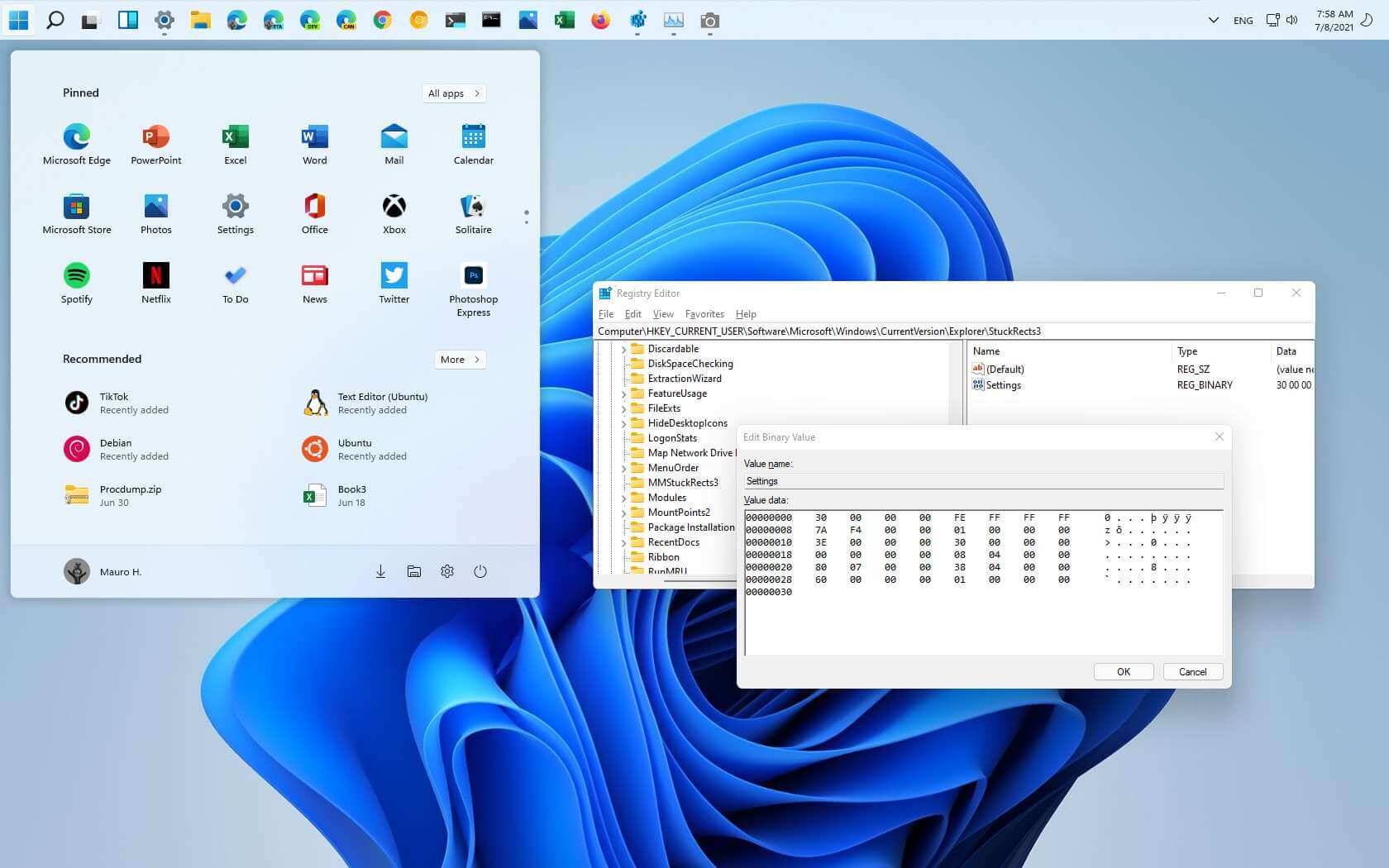
Windows 11 поставляется с обновленной версией панели задач, которая имеет выравнивание по центру для меню «Пуск» и кнопок приложений, переработанную область уведомлений, новые эффекты и анимацию и многое другое. Несмотря на то, что он вводит много долгожданных улучшений, он также удаляет некоторые устаревшие функции, такие как возможность изменять положение панели задач Windows 11.
Если вы относитесь к числу тех, кому нравится панель задач в другом месте, например, вверху, слева или справа, это все еще возможно. Единственное предостережение: вы можете выполнить эту задачу только путем редактирования реестра.
В этом руководстве вы узнаете, как изменить положение панели задач на любую из сторон экрана в Windows 11.
Изменить положение панели задач в Windows 11
Чтобы разместить панель задач вверху (слева, справа или внизу) экрана, выполните следующие действия:
Чтобы изменить положение панели задач, выполните следующие действия:
- Откройте Пуск в Windows 11.
- Найдите regedit и щелкните верхний результат, чтобы открыть редактор реестра.
- Просмотрите следующий путь:
HKEY_CURRENT_USER\Software\Microsoft\Windows\CurrentVersion\Explorer\StuckRects3
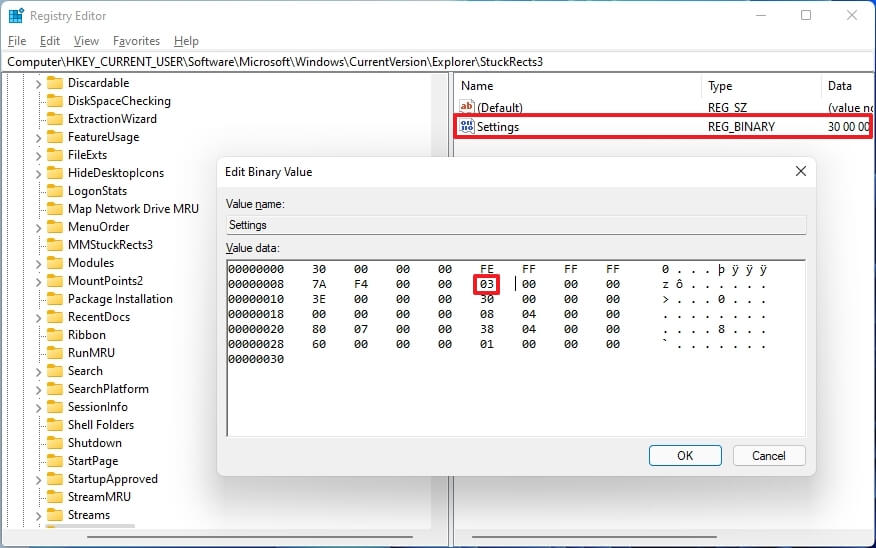
После того, как вы выполните эти шаги, панель задач Windows 11 будет в положении, которое вы настроили в двоичном ключе.
Хотя вы все еще можете изменить положение панели задач, эта функция не поддерживается в Windows 11, а это означает, что такое поведение может работать не так, как ожидалось.
Насколько публикация полезна?
Нажмите на звезду, чтобы оценить!