Ползунок времени для выбора даты снимка
Здравствуйте! Видимо «ползунка» не будет .
Здесь и далее для старых снимков! Подскажите, пожалуйста, какие значения можно подставлять для v=ХХХ в http://khm.google.com/kh/v=ХХХ при импорте растров, чтобы растр получился? А как изменить v=ХХХ в «геопорталах»?
Спасибо!
Пользователь
Сообщений: 792 Регистрация: 13.03.2009
08.11.2013 15:28:55
Здесь и далее для старых снимков! Подскажите, пожалуйста, какие значения можно подставлять для v=ХХХ в http://khm.google.com/kh/v=ХХХ при импорте растров, чтобы растр получился? А как изменить v=ХХХ в «геопорталах»?
Данная возможность уже реализована с июля месяца.
1) Добавьте геопортал.
2) Щелкните по выпадающему меню геопорталов.
3) Щелкните правой кнопкой мыши по любому из геопорталов в меню и выберите пункт — выбрать время запроса. Там вы можете задать либо версию снимков, либо время.
Пользователь
Сообщений: 264 Регистрация: 13.04.2011
08.11.2013 15:42:14
| Цитата |
|---|
| Владимир Железняков пишет: Данная возможность уже реализована с июля месяца |
Спасибо! Для «GoogleSat» выбора даты не будет, только версии, и то «угадал-не угадал»?
Пользователь
Сообщений: 792 Регистрация: 13.03.2009
08.11.2013 16:00:08
Для данного геопортала возможно выбрать только версию. Дату выбрать нельзя так как запрос к снимкам не поддерживает параметр время.
Например сервис Вега поддерживает выбор даты. Всё зависит от выбранного геопортала.
Пользователь
Сообщений: 264 Регистрация: 13.04.2011
28.11.2013 09:45:50
Здравствуйте!
| Цитата |
|---|
| Владимир Железняков пишет: Данная возможность уже реализована с июля месяца. 1) Добавьте геопортал. 2) Щелкните по выпадающему меню геопорталов. 3) Щелкните правой кнопкой мыши по любому из геопорталов в меню и выберите пункт — выбрать время запроса. Там вы можете задать либо версию снимков, либо время. |
| Цитата |
|---|
| Владимир Железняков пишет: Вега поддерживает выбор даты |
«Время» не работает у геопорталов, кроме Веги (Вы пишете, я не проверял). Тогда, «Выбрать время запроса» заменить на «изменить версию» и исправить окошко изменения версии. Но это не самое главное.
Пишу для «GoogleSat». Сейчас (на РТ) можно просмотреть версии с 131 по 142, при этом отображаются снимки от 19 апреля 2013г. Попытка изменить версию меньше чем 131 приводит к «чистому экрану». Как это работает, и работает ли вообще? В каком месте можно увидеть изменение снимка на более раннюю версию, т.е. раннюю съемку? Спасибо!
Пользователь
Сообщений: 792 Регистрация: 13.03.2009
28.11.2013 10:02:17
1) Добавьте геопортал.
2) Щелкните по выпадающему меню геопорталов.
| Цитата |
|---|
| Владимир Железняков пишет: Вега поддерживает выбор даты |
«Время» не работает у геопорталов, кроме Веги (Вы пишете, я не проверял). Тогда, «Выбрать время запроса» заменить на «изменить версию» и исправить окошко изменения версии. Но это не самое главное.
Данный механизм позволяет изменять версию снимка. Если у вас при изменении версии снимка в меньшую сторону данные не показываются, значит либо данных нет на текущую территорию, либо просмотр архивной информации для общего доступа закрыт.
Как менять время в Google Earth? Как поменять год?
По умолчанию программа показывает последние, самые свежие снимки. Для просмотра данных за другой период включите соответствующий пункт в меню:
Вид —> исторические снимки.
В панели инструментов, наверху, появится значок в виде часов с зеленой стрелкой. Нажмите на значок и откроется меню в котором передвигая ползунок сможете выбрать интересующую вас дату из доступных.
Рядом с этиv значком есть еще иконка в виде заходящего/восходящего солнца, щелкнув по ней сможете установить время суток.
Также из этих окон можно попасть в меню для более точной настройки, нажав на иконку с изображением гаечного ключа, находящуюся в правой верхней части окна.
Как перемещаться во времени по просмотру улиц Google Maps
Одна из известных особенностей карты Google — функция просмотра улиц. С ее помощью можно посмотреть свой дом или совершить виртуальное путешествие по самым разным городам мира. Кроме того, карты Google могут показать не только, как выглядит конкретное место сейчас, но и как оно менялось со временем.
Как путешествовать во времени по картам Google
Сделать это несложно. Перейдите на официальный сайт google.com/maps и найдите желаемый адрес. В нашем примере мы введем адрес Ленинградский пр-т., 39, где расположено офисное здание VK и вспоминаем, что еще недавно здесь красовалась другая вывеска.
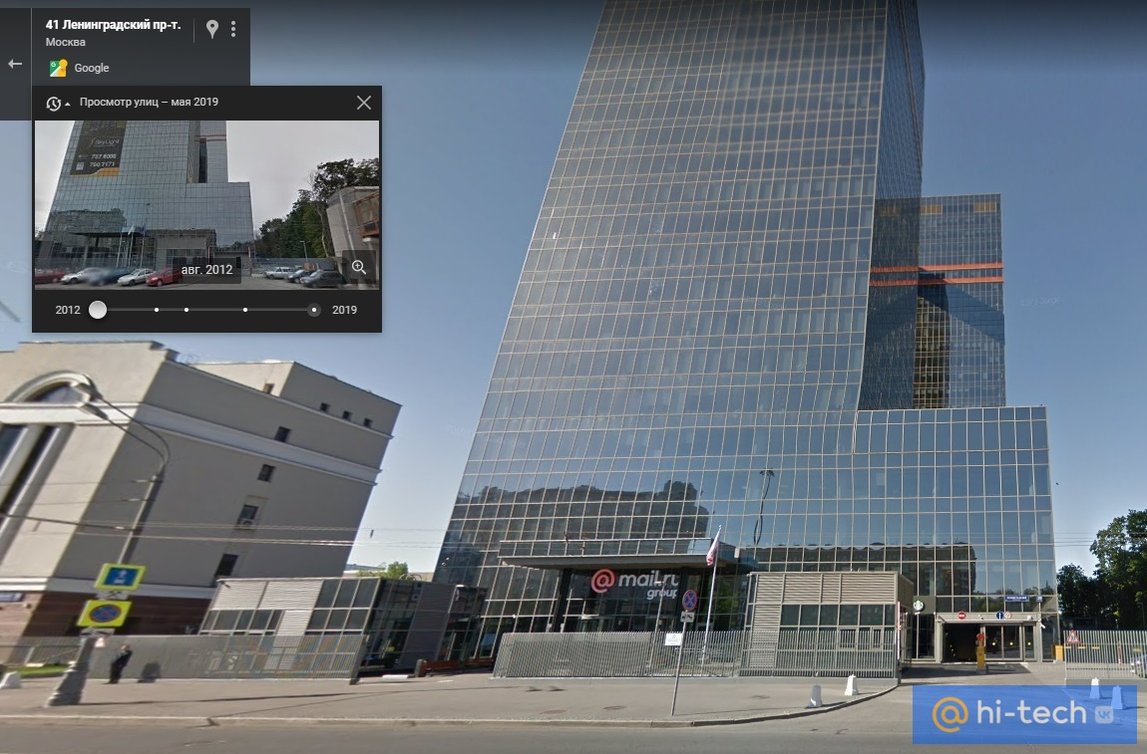
Далее нужно перейти в режим просмотра улиц. Для этого перетяните на нужную улицу желтого человечка из правого нижнего угла. Улицы, для которых доступен Street View, подсвечиваются синим.
В левом верхнем углу расположено небольшое окошко, где можно найти значок часов и надпись «Просмотр улиц». Нажмите на треугольник рядом со значком и откроется еще одно окно. В нашем примере доступна временная шкала с 2011 года.
Передвигая ползунок, можно увидеть, как менялось здание со временем. Например, сразу заметно, что логотип над входом сейчас не такой, как был в 2016 году. Чтобы развернуть старое изображение на полный экран, нужно кликнуть по нему мышкой.
Обратите внимание, что такая функция доступна не для всех мест. Несмотря на то что Google регулярно обновляет карты, «путешествие во времени» доступно для избранных локаций. Как правило, это касается центральных улиц больших городов и достопримечательностей. Кроме того, некоторые места запечатлены с еще более ранних годов. Так, некоторые улицы Маунтин-Вью, города где расположена штаб-квартира Google, можно увидеть по состоянию на 2007 год.
Как путешествовать во времени по картам «Яндекс»
На отечественных картах от «Яндекса» выбрать дату съемки еще проще. Для примера проверим тот же адрес Ленинградский пр-т., 39, в городе Москве. Чтобы перейти в панорамный просмотр улиц, нужно кликнуть на синей линии, которая обозначает доступные маршруты. Далее в правом верхнем углу нужно раскрыть выпадающий список и выбрать нужный год.
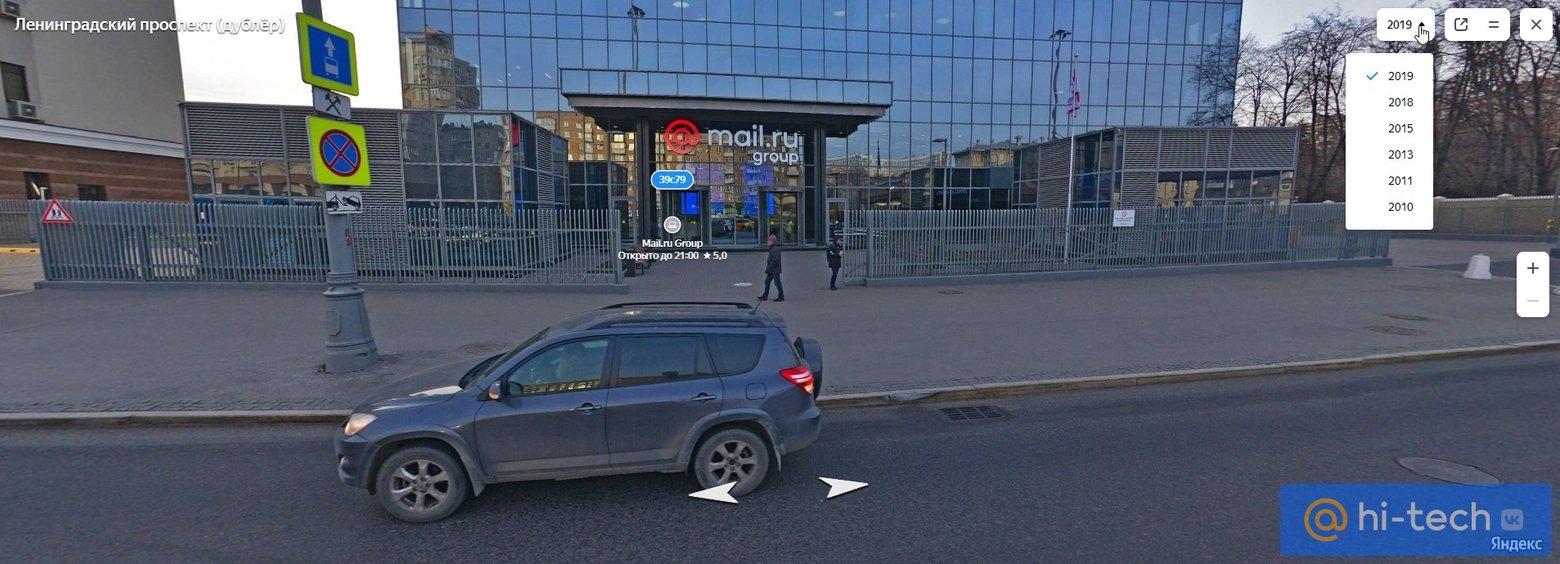
В отличие от Google, в этот раз доступен 2010 год. Покрытие территории у сервисов разное, если ищете что-то конкретное, то лучше проверить обе карты. Также обратите внимание, что качество и разрешение снимков ранних годов заметно хуже современных.
Таймлапс в Google Earth
Похожая функция доступна и в сервисе Google Earth. Однако там нельзя самостоятельно выбрать место. Можно лишь посмотреть заранее подготовленный таймлапс. Некоторые из них вы можете найти в нашей статье «Как изменилась Земля за 30 лет. Обновление карты Google», а полный сет доступен на официальном сайте.
Это тоже интересно:
- Как изменилась Земля за 30 лет. Обновление карты Google
- 35 карт, которые изменят ваш взгляд на мир
Как изменить дату на Google Картах
В создании этой статьи участвовала наша опытная команда редакторов и исследователей, которые проверили ее на точность и полноту.
Команда контент-менеджеров wikiHow тщательно следит за работой редакторов, чтобы гарантировать соответствие каждой статьи нашим высоким стандартам качества.
Количество просмотров этой статьи: 59 509.
В этой статье:
Из этой статьи вы узнаете, как в компьютерной версии Google Карт изменить дату в режиме просмотра улиц, чтобы увидеть их прошлые фотографии.

Откройте Google Карты в веб-браузере. Введите maps.google.ru в адресной строке браузера, а затем на клавиатуре нажмите ↵ Enter или ⏎ Return .

Найдите значок «Режим просмотра улиц». Он имеет вид оранжевого человечка и находится в нижнем правом углу карты. В этом режиме можно просматривать фотографии улиц (если они есть).

Перетащите оранжевый значок на определенное место на карте. Вы перейдете в режим просмотра улиц, а на экране появятся фотографии (вид от первого лица) выбранного местоположения.

Щелкните по дате в левом верхнем углу. Вы найдете ее под адресом выбранного местоположения. Появится всплывающее окно, в котором можно изменить дату.

Передвиньте ползунок, чтобы выбрать нужный год. Этот ползунок расположен внизу всплывающего окна. Откроется предварительный просмотр фотографий на выбранную дату.

- Также на клавиатуре можно нажать ↵ Enter или ⏎ Return , когда вы выберете нужную дату.
Дополнительные статьи

отправить код с помощью Telegram

поступить, если вы не можете зайти на определенный сайт

узнать адрес (URL) изображения

просматривать старую версию веб сайта

отключить безопасный поиск google

выбрать адрес электронной почты

обойти сетевые ограничения

остановить перенаправления на другие сайты

создавать короткие ссылки

избавиться от троянов

получить бесплатный интернет

редактировать текст на любом сайте

определить, где север на Google Картах

узнать маску подсети
Об этой статье
Штатный автор wikiHow
В создании этой статьи участвовала наша опытная команда редакторов и исследователей, которые проверили ее на точность и полноту.
Команда контент-менеджеров wikiHow тщательно следит за работой редакторов, чтобы гарантировать соответствие каждой статьи нашим высоким стандартам качества. Количество просмотров этой статьи: 59 509.