Как поменять реквизиты в 1с
Дата публикации 28.02.2023
Использован релиз 3.0.129
Для группового изменения значений реквизитов документов или элементов справочников в программе необходимо выделить в списке эти документы / элементы справочника, открыть правой кнопкой мыши контекстное меню и выбрать команду «Изменить выделенные. «, в открывшейся форме отметить флажками реквизиты, значения которых нужно изменить, и указать их новое значение, выполнить изменение по кнопке «Изменить выделенные».
Рассмотрим механизм группового изменения значений реквизитов на примере изменения покупателя в документах «Счет на оплату» (реквизит «Контрагент»):
- Раздел: Продажи – Счета покупателям.
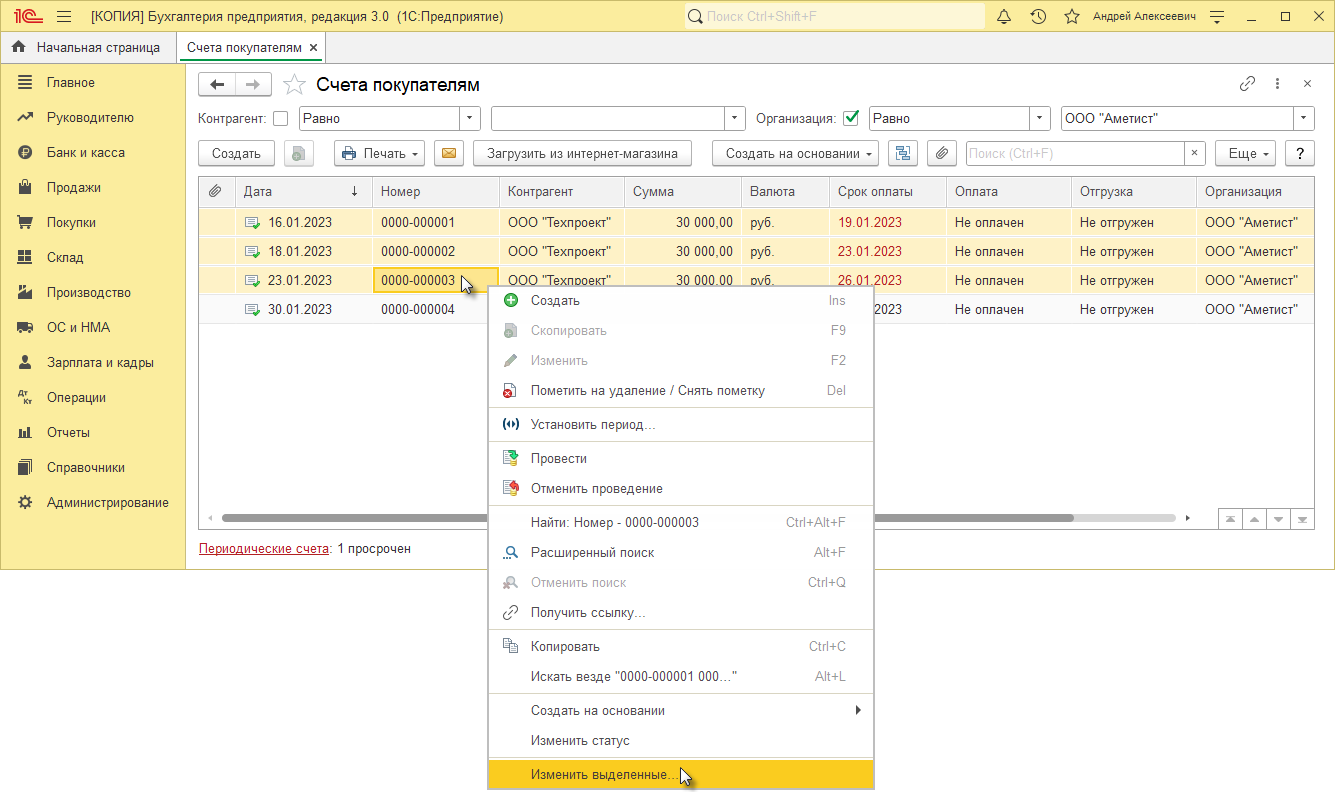
- Выделите в списке документы (рис. 1), у которых необходимо изменить значение реквизита, правой кнопкой мыши откройте контекстное меню и выберите команду «Изменить выделенные . «. Чтобы выделить несколько документов, нажмите и удерживайте на клавиатуре клавишу Shift (для выбора документов в одном диапазоне) или Ctrl (для выбора отдельных документов) и отмечайте мышью нужные документы.
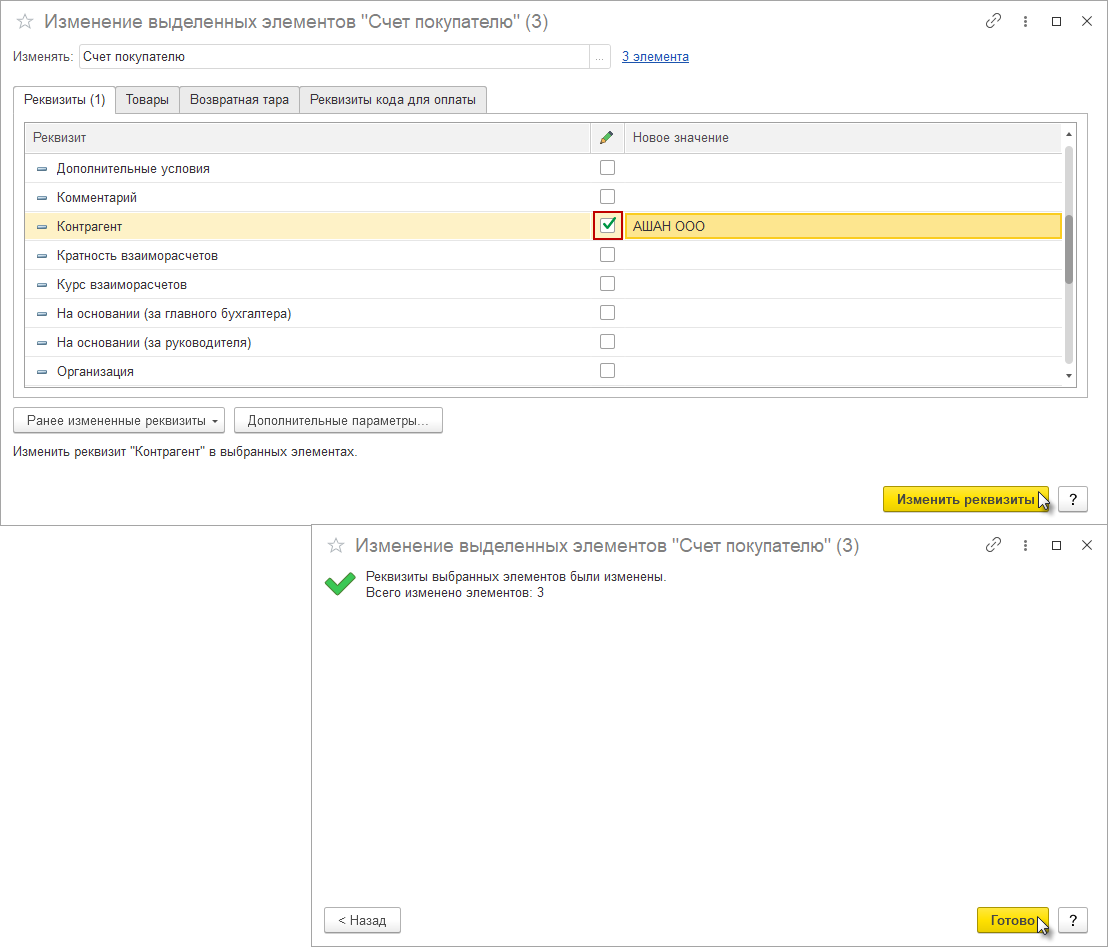
- В открывшейся форме «Изменение выделенных элементов» на закладке «Реквизиты» (рис. 2) найдите реквизит, значение которого нужно изменить (в нашем примере «Контрагент»), и установите флажок в колонке .
- В колонке «Новое значение» (рис. 2) укажите новое значение реквизита. Если необходимо задать пустое значение, то нужно включить флажок в колонке , а колонку «Новое значение» оставить незаполненной. Одновременно можно менять несколько значений реквизитов.
- Обратите внимание, что значения во всех реквизитах следует менять с большой осторожностью, а в некоторых реквизитах значения вообще менять не стоит:
- если изменить значение реквизитов табличной части документа / справочника (на закладках формы «Изменение выделенных элементов», отличных от закладки «Реквизиты»), то новое значение будет подставлено во все строки табличной части документа / справочника;
- если изменить цифровое значение реквизита документа / справочника (в том числе из табличной части), то значения реквизитов, зависящих от измененного, не будут пересчитаны;
- если изменить значение реквизита документа / справочника (в том числе из табличной части), который зависит от других реквизитов (например, договор зависит от контрагента и организации), то будет нарушена корректность данных и ссылочная целостность информационной базы.
- В списке реквизитов в форме «Изменение выделенных элементов» могут быть реквизиты, значения которых отображаются серым цветом. Это «ключевые» реквизиты, которые могут повлиять на другие объекты (списки, документы, справочники и др.). Защита на них отсутствует, реквизиты только выделены серым цветом. При попытке ввести новые реквизиты — программа предлагает (открывает) нужный справочник.
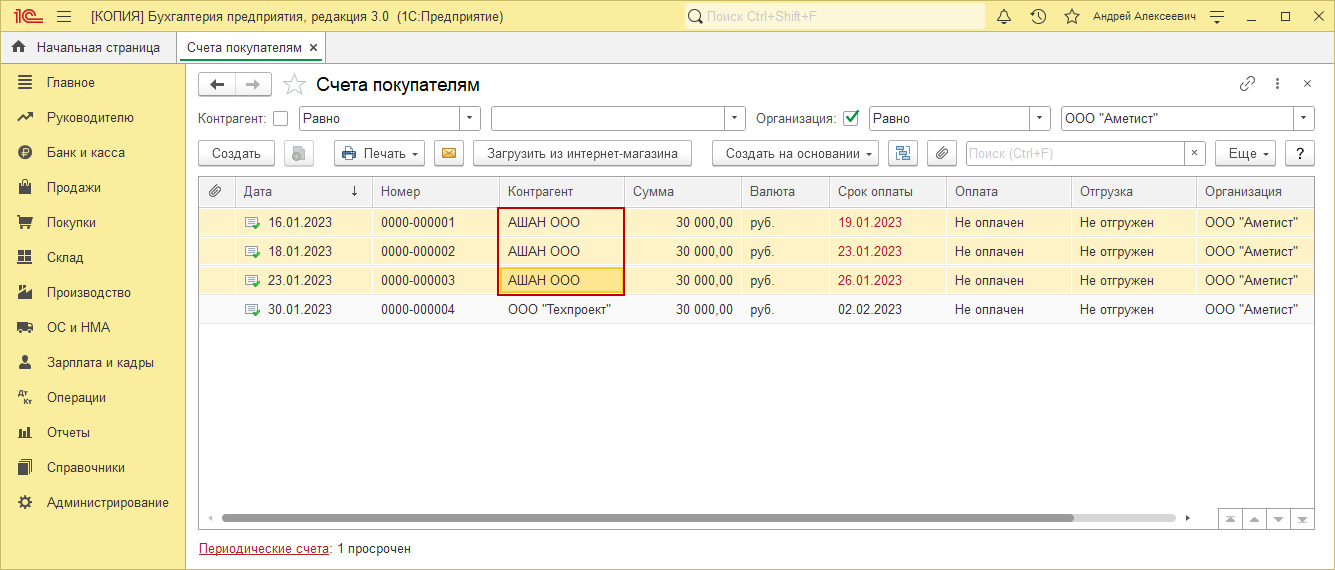
- По кнопке «Изменить реквизиты» изменения будут сохранены, а проведенные документы будут перепроведены (в примере на рис. 1 в колонке «Контрагент» – первоначальное значение покупателя, на рис. 3 – значение после изменения).
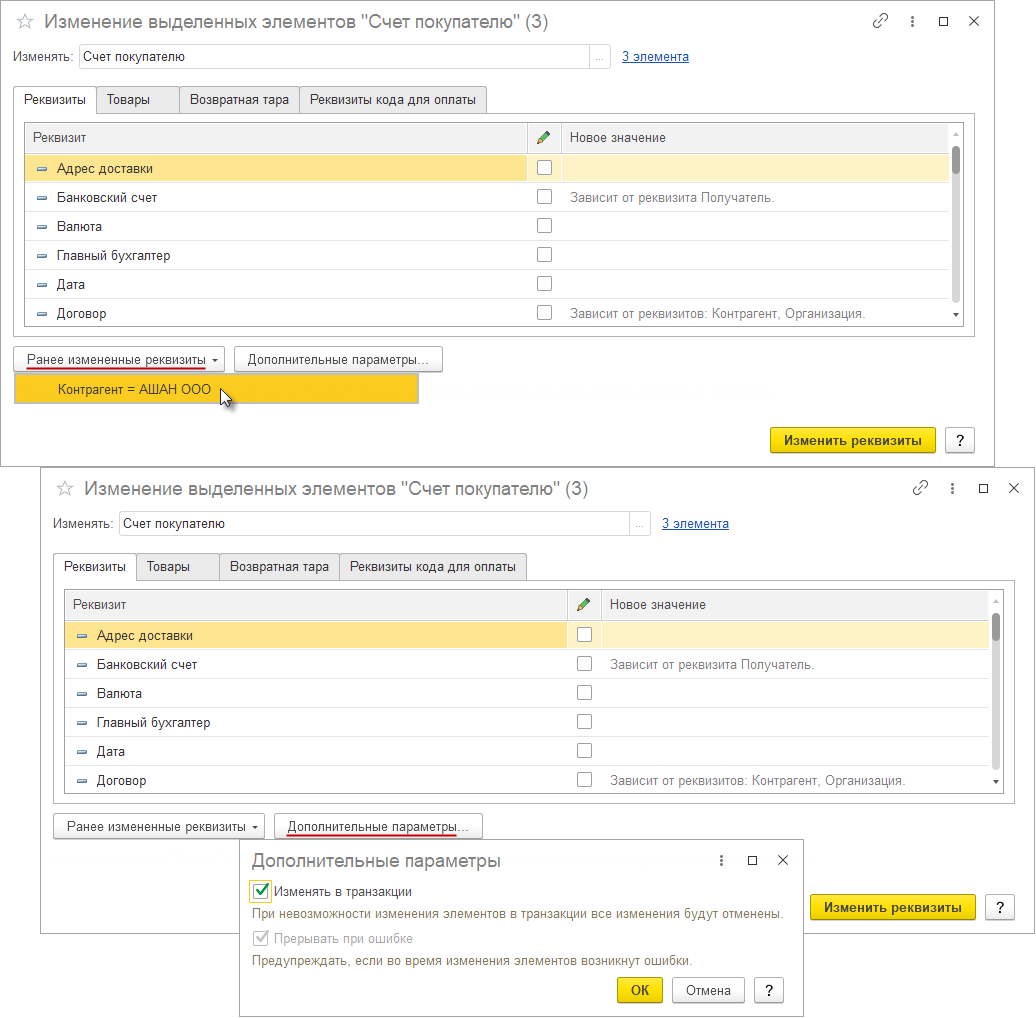
Дополнительно в форме «Изменение выделенных элементов» можно (рис. 4):
- С помощью кнопки «Ранее измененные реквизиты» выбрать настройки группового изменения реквизитов, которые применялись для данного списка ранее.
- С помощью кнопки «Дополнительные параметры» настроить определенные условия по изменению реквизитов:
- Флажок «Изменять в транзакции». При установленном флажке, если в процессе сохранения не удалось сохранить один из объектов по каким-либо причинам (например, потому что объект редактируется в это же время другим пользователем), будут отменены изменения во всех выбранных объектах. По умолчанию флажок установлен.
- Флажок «Прерывать по ошибке». При установленном флажке, если сохранение объекта по каким-либо причинам невозможно, программа выдаст предупреждение и предложит продолжить изменение оставшихся объектов либо прервать обработку для выяснения причин проблемы. Если флажок снят и при этом один из объектов не удалось сохранить, то такой проблемный объект будет пропущен, а обработка остальных данных будет продолжена. По умолчанию флажок установлен. Снять флажок можно только при снятом флажке «Изменять в транзакции».
Смотрите также
Как поменять реквизиты в 1с
The service you’ve requested couldn’t be identified
No matches have been found between requested website and protected IP address
If you are trying to visit this site, please try again later.
If you are a target website owner please make sure that:
— DNS A record points to the protected IP address for the requested website
— The DDoS protection and optimization service is active for the requested websiteProtection and Acceleration by DDoS-Guard
Как в 1С изменить реквизиты банка?
Чтобы изменить реквизиты банка в 1С Бухгалтерия предприятия, необходимо перейти из пункта бокового меню “Главное”, подраздел “Настройки” далее “Организации”. В списке выбрать нужную организацию и открыть карточку. В верхней панели выбрать “Банковские счета”. Чтобы добавить расчетный счет, нажмите “Создать”. Откроется карточка нового счета, в которой необходимо заполнить пустые поля — банк, номер счета, дата открытия, […]
Чтобы изменить реквизиты банка в 1С Бухгалтерия предприятия, необходимо перейти из пункта бокового меню “Главное”, подраздел “Настройки” далее “Организации”.
В списке выбрать нужную организацию и открыть карточку. В верхней панели выбрать “Банковские счета”. Чтобы добавить расчетный счет, нажмите “Создать”.
Откроется карточка нового счета, в которой необходимо заполнить пустые поля — банк, номер счета, дата открытия, после заполнения — сохранить счет, нажав кнопку “Записать и закрыть”.
Чтобы новый счет использовался как основной счет для расчетов с контрагентами, в списке счетов выделить нужный счет и нажать на кнопку “Использовать как основной”.
Групповое изменение реквизитов в 1С

Просмотры 1102

Комментарии 0

Поделились 0
Ссылка скопирована

Копировать ссылку

Facebook

Twitter

Вконтакте

Linkedin

Отправить на почту
—> —> Dapibus ac facilisis in —> Morbi leo risus —> Porta ac consectetur ac —> Vestibulum at eros —>
Во время ведения бухгалтерского учета в 1С, возникают ситуации, когда нам необходимо, поменять какой-то реквизит в нескольких документах.
Например, ставка НДС, или изменить значение субконто доходов и себестоимости, или изменить единицу измерения товара и т.д, то есть практически любой реквизит.
Если попытаться изменить данные вручную, то мы потратим очень много времени. Помочь в решении такой задачи может обработка «Групповое изменение реквизитов».
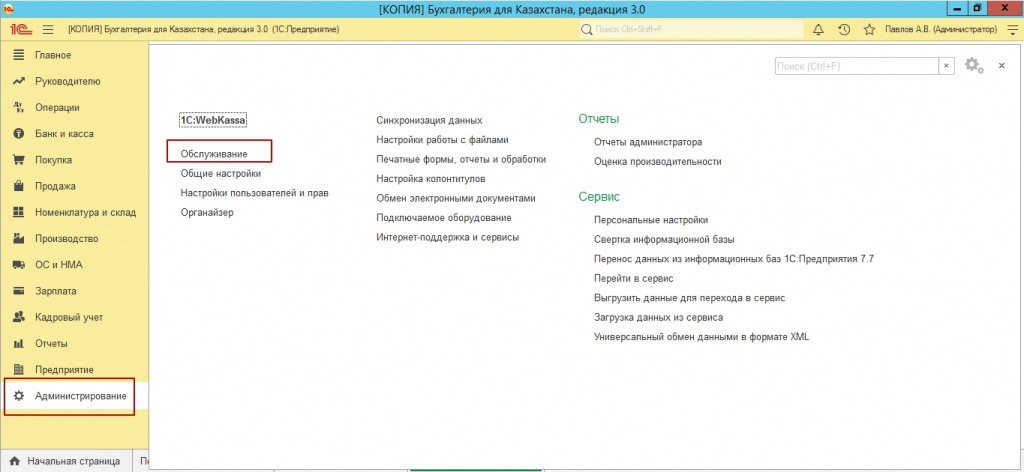
Даная функция находится в подсистеме «Администрирование – Обслуживание».
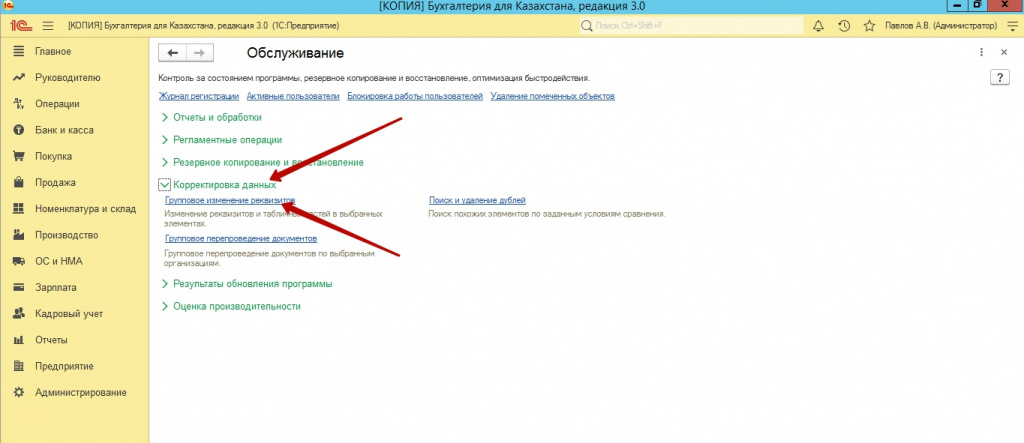
Находим «Корректировку данных» — «Групповое изменение реквизитов».
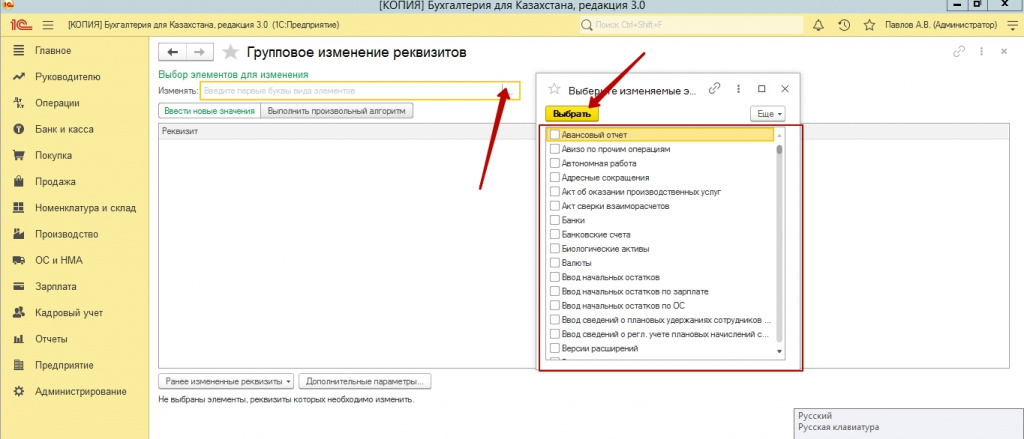
Далее выбираем из списка документ, в котором собрались менять реквизиты. Ставим галочку, нажимаем кнопку «Выбрать».
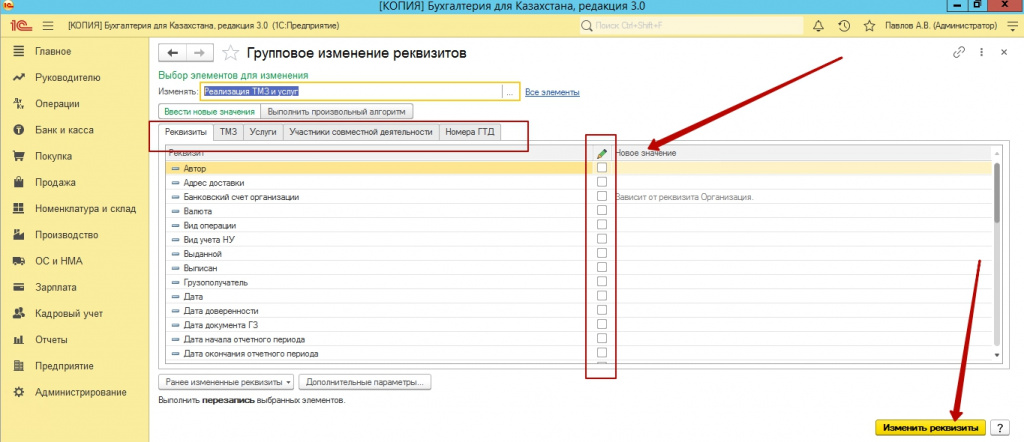
После этого обработка раскроет данные для изменения данного документа. Выбираете реквизит и его новое значение. Нажимаем кнопку «Изменить реквизиты».
Процедура смены реквизита займет время. Дожидаемся окончания процедуры. Проверяем новые значения в документах.
Надеемся наша статья была полезной. Желаем успехов!
Бухгалтер-консультант компании «ITSheff» Смирнова Е.А.