Что такое пространственный звук в AirPods и как его включить
Еще на WWDC Apple анонсировала набор обновлений для AirPods. Среди них есть действительно интересные новые функции, такие как уведомления о разряженных наушниках и более простое переключение между устройствами. Уже сейчас, обновив прошивку AirPods и установив iOS 14 на iPhone и iPad, вы можете посмотреть, как наушники сами переключаются между ними. Однако самой интересной функцией является пространственное аудио или «эффект присутствия». Что это такое, и каким образом Apple сможет улучшить звук в AirPods, не обновляя сами наушники? А главное, как активировать пространственное аудио в AirPods Pro?
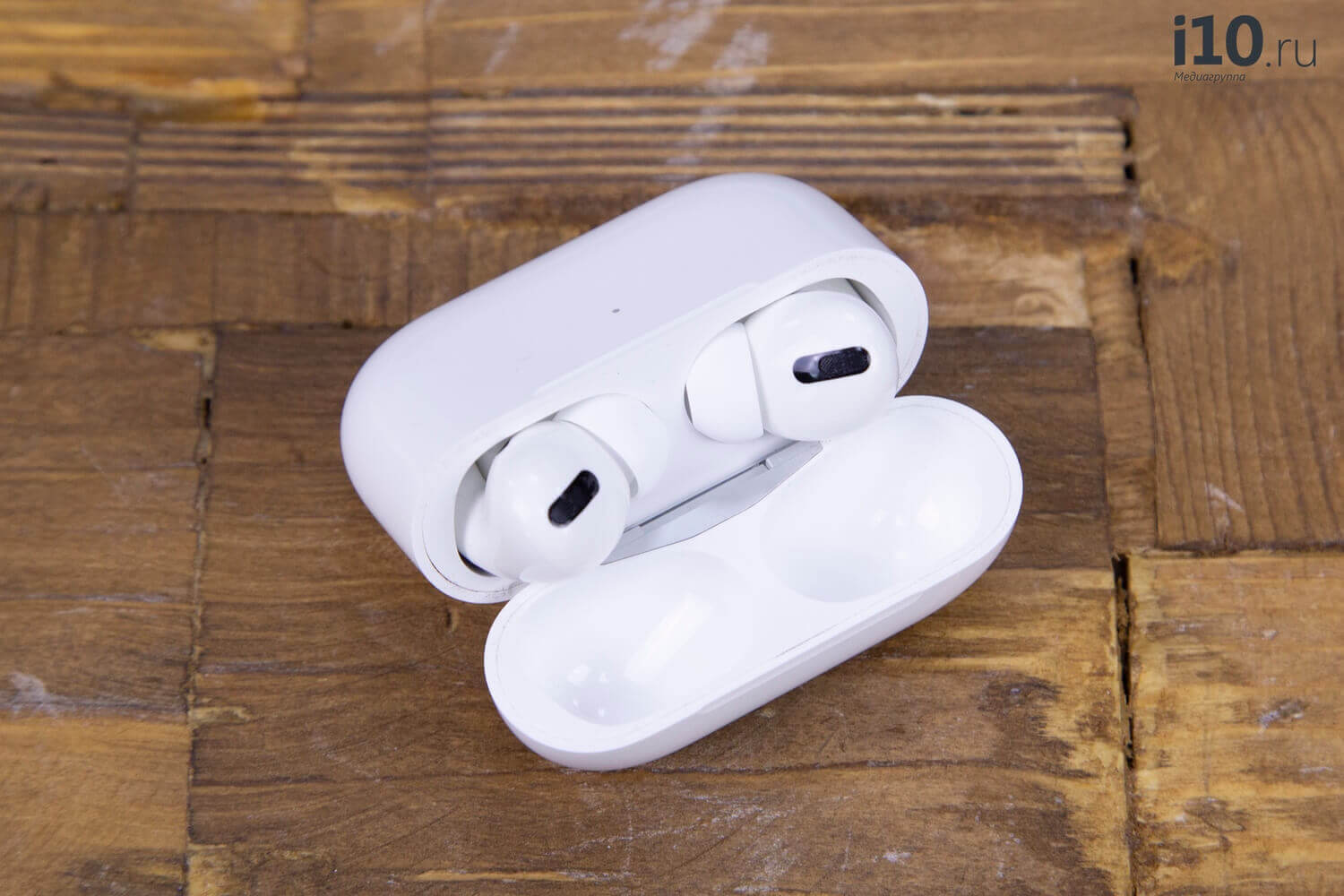
Пространственный звук будет доступен только AirPods Pro
Что такое пространственное аудио в AirPods Pro?
Пространственное аудио — это функция AirPods Pro, которая предназначена для того, чтобы добиться того эффекта, что Apple называет «театральным опытом». Она использует датчики как на iPhone или iPad, так и на AirPods Pro, чтобы обеспечить эффект объемного звучания, как будто вы сидите в концертном зале или в кинотеатре.
Это новая функция AirPods Pro, с помощью которой наушники могут имитировать кинотеатр или другую среду многоканального объемного звука.
Технически это впечатляет, потому что в AirPods у вас есть только два источника звука, один в левом ухе и один в правом, поэтому требуется определенная работа, чтобы имитировать больше, чем просто левый и правый стереозвук.
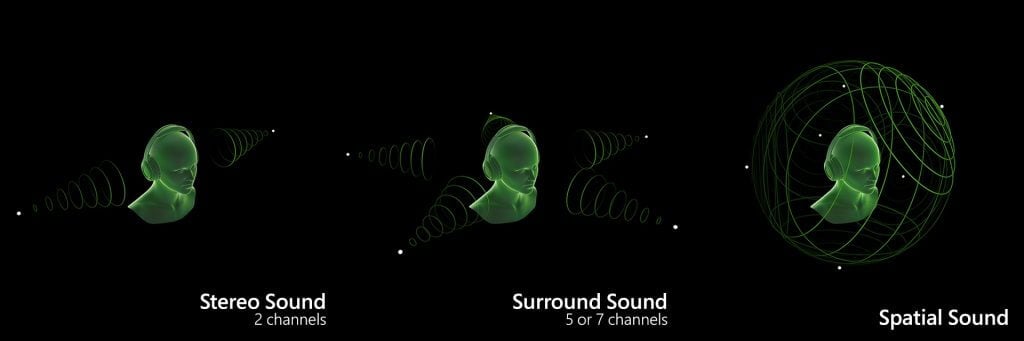
Обычный стереозвук, 5 или 7-канальный звук и пространственный звук
Как включить пространственный звук на AirPods Pro?
Поддержка пространственного звука уже появилась в обновлении прошивки AirPods Pro. Прошивка установится автоматически. Если нет — вот, как сделать это вручную. Вам также понадобится iPhone с iOS 14 или iPad с iPadOS 14.
Как проверить версию прошивки AirPods
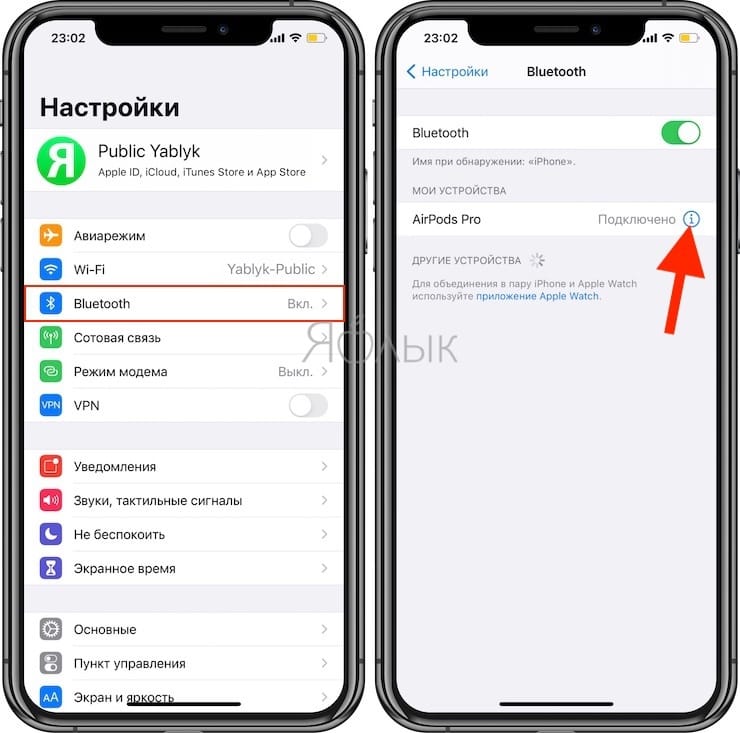
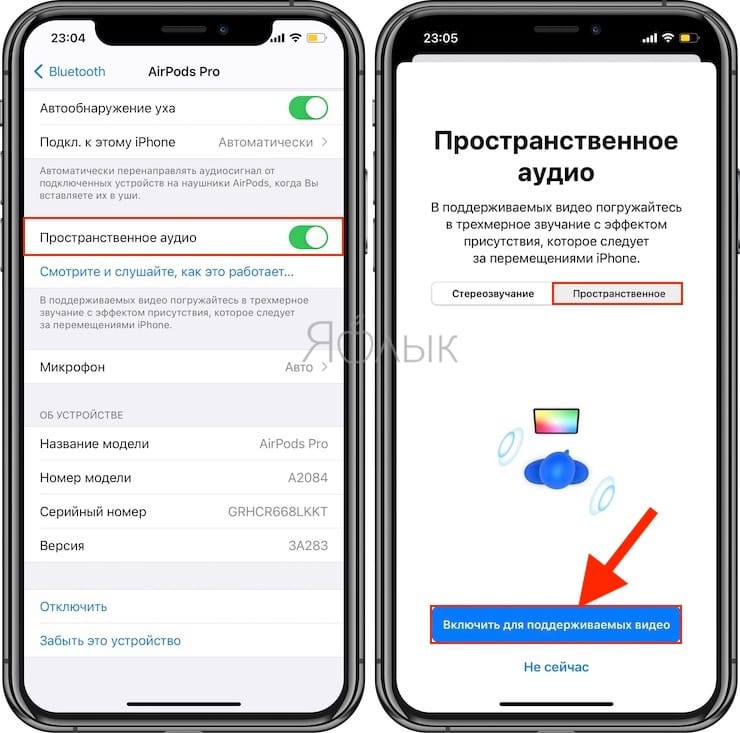
Посмотреть актуальную версию можно, если нажать на «i» около наушников в меню Bluetooth. Здесь же включается пространственное аудио с наглядной демонстрацией.
Если ваши AirPods обновились до версии 3A283, значит у вас появилось пространственное аудио.
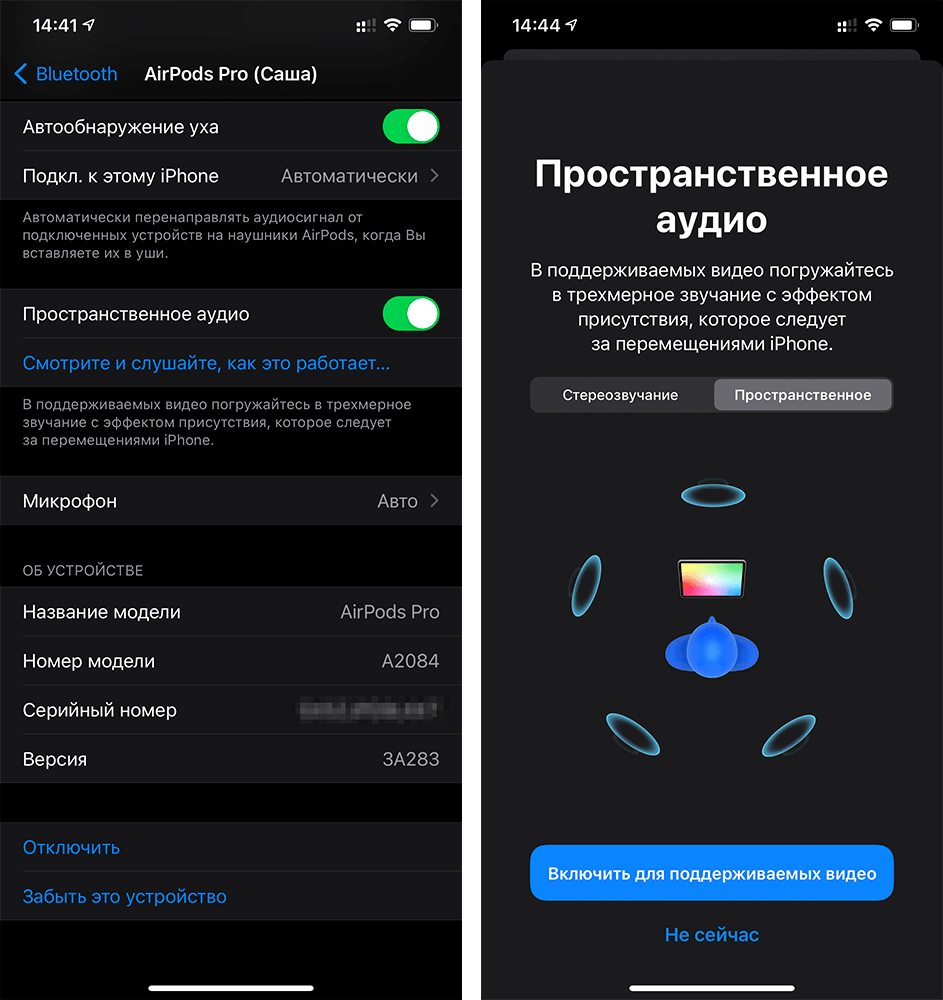
Здесь можно и посмотреть версию прошивки, и включить пространственное аудио
Не приходит обновление прошивки на AirPods
В этом случае попробуйте поставить наушники на зарядку (обязательно с помощью кабеля), подключить их к iPhone, не доставая из зарядного кейса (достаточно просто открыть крышку чехла и немного подождать), а также поставить сам iPhone на зарядку. В течение часа прошивка установится автоматически.
Как работает пространственный звук в AirPods
На основе контента, который вы просматриваете на своем устройстве, ваши AirPods Pro по сути создают то, что называется звуковым полем. Будь то ролик на YouTube или видео в нашем Telegram-чате. Это поле ориентировано на устройство, к которому подключены ваши AirPods Pro, и создает постоянный направленный источник звука.
Пространственное аудио задействует акселерометр и гироскоп для определения головы в пространстве и на основе полученных данных особым образом конфигурирует воспроизведение. Это позволяет сымитировать присутствие на концерте, когда интенсивность и громкость звука меняется в зависимости от вашего местоположения. Ведь если вы повернетесь к сцене боком, одно ухо будет слышать звук лучше, а другое хуже. То же самое произойдёт и с AirPods Pro.
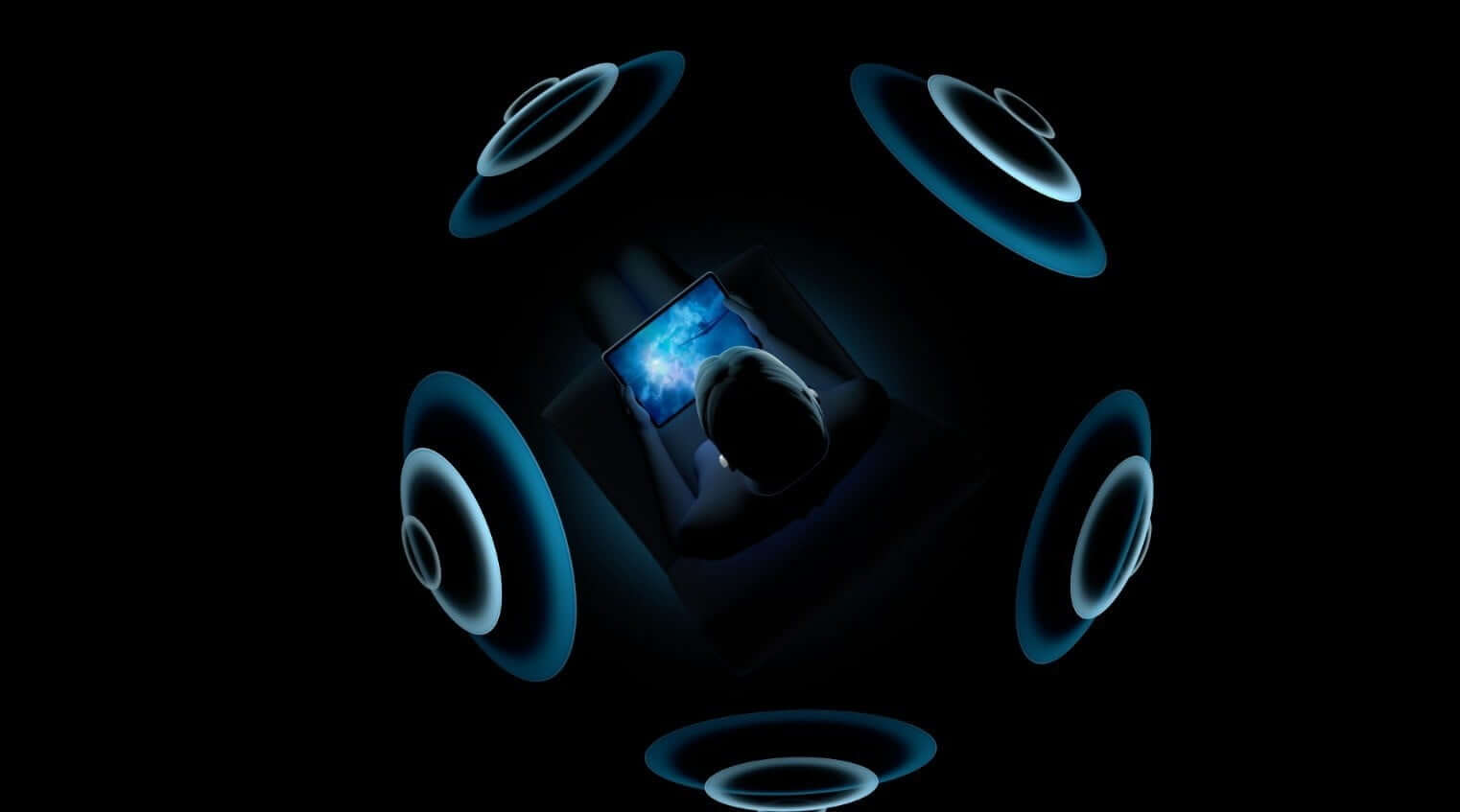
Пространственный звук позволит достичь максимального объема
Благодаря этому ваше устройство и ваши AirPods создают более захватывающий опыт прослушивания музыки и просмотра видео. Чтобы звук был такой, как будто он исходит из нескольких динамиков, расположенных вокруг вас, пространственный звук применяет направленные звуковые фильтры и настраивает частоты, поступающие в каждое ухо, чтобы имитировать звук отдельно расположенных динамиков для объемного звука.
Что произойдет, если устройство внезапно сдвинется?
Поскольку звуковое поле ориентировано на ваш iPhone или iPad, оно перемещается вместе с вашим устройством. И зависит от резких движений, таких как повороты автомобиля или автобуса или крен самолета. Но если ваша голова находится в постоянном положении относительно вашего устройства, вы не должны замечать никаких изменений в звуке, независимо от того, насколько сильно меняются условия вокруг.
Какой формат поддерживает пространственный звук?
Пространственный звук в AirPods Pro поддерживает формат объемного звука 5.1, 7.1, а также Dolby Atmos.
Поддержка Dolby Atmos особенно примечательна, потому что это означает, что пространственный звук сможет имитировать звук, идущий практически со всех сторон, а не только перед вами.
Какие AirPods поддерживают пространственный звук?
К сожалению, AirPods Pro — единственные наушники, которые в настоящее время поддерживают новые функции пространственного звука.
Однако некоторые другие функции доступны в iOS 14 и для обычных AirPods. В частности, автоматическое переключение между устройствами и уведомление о низкой зарядке.
Если звук из динамика iPhone, iPad или iPod touch отсутствует либо искажен
Узнайте, что делать, если вы плохо слышите собеседника, если возникают щелчки, треск или проблемы с качеством звука.
Необходимые действия
- Выключите бесшумный режим:
- Если на вашем устройстве есть переключатель «Звонок/Бесшумно», передвиньте его вперед — к дисплею устройства, — чтобы не было видно оранжевой метки. Если вы используете iPhone с кнопкой действия или iPad, вы также можете смахнуть вниз от верхнего правого угла, чтобы открыть Пункт управления и убедиться, что бесшумный режим выключен. Узнайте, как получить доступ к Пункту управления на вашем iPhone или iPad.
- Если на вашем iPhone есть кнопка действия и она настроена на бесшумный режим, нажмите ее. Вы также можете изменить функцию, которой управляет кнопка действия.
- Откройте раздел «Настройки» > «Фокусирование» > «Не беспокоить» и убедитесь, что режим «Не беспокоить» выключен.
Обратитесь в службу поддержки Apple
Если после проверки настроек звука на вашем устройстве сохраняются проблемы со звуком, обратитесь в службу поддержки Apple, чтобы обсудить варианты обслуживания.
Если вы хотите самостоятельно попробовать выполнить дополнительные действия
При желании можно самостоятельно попробовать выполнить несколько следующих дополнительных действий. После выполнения этих действий, возможно, потребуется обратиться в службу поддержки Apple, чтобы обсудить варианты обслуживания.
- Снимите все защитные стекла, пленки и чехлы с вашего устройства.
- Проверьте, не заблокировано и не засорено ли отверстие динамика. Только на iPhone: убедитесь, что приемник не заблокирован и не засорен.
- При необходимости очистите отверстие динамика или приемника маленькой щеткой с мягкой щетиной. Щетка должна быть чистой и сухой.
- Перейдите в раздел «Настройки» > «Звуки» (или «Настройки» > «Звуки, тактильные сигналы») и перетащите ползунок «Звонок и предупреждения» назад и вперед несколько раз. Если вы не слышите никаких звуков или если кнопка динамика на ползунке «Звонок и предупреждения» неактивна, возможно, ваш динамик нуждается в обслуживании.
- Если вы слышите звук, попробуйте совершить вызов с iPhone, включив громкую связь. На iPad или iPod touch совершите вызов в приложении FaceTime. Если вы по-прежнему ничего не слышите или слышите щелчки либо треск, проблема может быть связана с сетью или приемом сигнала. Попробуйте совершить вызов позже или в другом месте.
Приложение FaceTime доступно не во всех странах и регионах.
Не отключается режим наушников в iPhone
Переход смартфона в режим наушников предусмотрен на всех моделях iPhone. После того, как владелец телефона подсоединяет к нему аксессуар (через разъем или по протоколу беспроводной связи), режим «Наушники» автоматически активируется. Происходит перенаправление звука по новому каналу с одновременным отключением динамиков.
Но иногда возникает проблема: наушники отключаются, но режим остается активным. В результате звуки и мелодии через внешние динамики не воспроизводятся. Выявляется проблема просто — в верхней части экрана горит иконка, указывающая на подключение гарнитуры, а когда вы пытаетесь изменить громкость, пользуясь боковыми кнопками, появляется надпись «Наушники».
Также можно заменить следующие проблемы:
- Пропал звук.
- Собеседника не слышно на громкой связи.
- Звонок и звук сообщений не раздается.
Починить iPhone, в котором не отключается режим наушников, можно в домашних условиях, если следовать приведенным ниже рекомендациям.
Другие исполнители на Юду
Причины неполадки и способы ее устранения
Если «Айфон» работает корректно, то, как только пользователь отключает наушники, звук начинает передаваться на динамики, расположенные в нижней части корпуса телефона. Проблемы начинаются, когда телефон зависает в режиме наушников.
Но, прежде чем приступать к устранению этой неисправности, нужно убедиться, что дело именно в режиме, а не в сломанных динамиках. Для этого:
- в настройках телефона выберите пункт «Звуки», а в нем — вкладку «Рингтон». Выполните переключение между разными мелодиями, попробуйте сделать звук громче или тише, нажимая на боковой регулятор громкости;
- боковой верхний триггер переключите в режим «Звонок», затем «Без звука» и обратно. Посмотрите, осталась ли над колокольчиком надпись «Наушники».
Если после проделанных манипуляций ничего не изменилось, значит, телефон завис не в том режиме. Вот, что можно сделать в этом случае.
Подключите и отключите наушники. Это самый простой способ, который иногда помогает убрать «глюк». Зависание не в том режиме могло произойти, если во время прослушивания музыки телефон отключился из-за низкого заряда батареи или поступил звонок. Иногда сбой происходит, если резко выдернуть штекер от проводных наушников.
Перезагрузите смартфон. Это поможет, если произошел какой-то технический сбой либо оперативная память оказалась перегружена. Если «Айфон» не завис, выполните перезагрузку стандартным способом. Если же смартфон не реагирует на прикосновения, выполните жесткую перезагрузку. Для этого одновременно нажмите и удерживайте в таком состоянии клавиши «Домой» и «Питание». Дисплей должен погаснуть. После этого включите смартфон и проверьте работоспособность динамиков.
Обновите программное обеспечение. Не только зависания в режиме наушников, но и многих других проблем можно избежать, если своевременно обновлять iOS до последней версии. В каждой новой версии прошивки устраняются обнаруженные ранее баги. Еще лучше включить автоматическое обновление.
Проверьте настройки девайса. За звук на «Айфоне» отвечает функция «Call Audio Routing». Она активируется, в том числе, во время совершения и приема звонков через приложения и мессенджеры.
Чтобы проверить, как она работает, необходимо:
- Зайти в «Настройки», оттуда — в раздел «Универсальный доступ».
- Найти параметр «Источник звука».
- Переключить режим с «Автоматически» на «Динамик».
В этот момент звук, который абонент слышит во время приема звонка, будет переключен с верхнего динамика на нижний. Совершите звонок, чтобы проверить корректность работы динамика. После этого переключите режим обратно на «Автоматически».
Отключите Bluetooth. Если к смартфону подключена беспроводная колонка или гарнитура, звук будет подаваться на них. Пользователь может просто забыть об этом. Зайдите в настройки iPhone, выберите там «Bluetooth» и нажмите «Отключить». Также можно зайти во вкладку «Мои устройства», где отображаются все подключенные ранее девайсы.
Подключите другие наушники. Иногда проблема может быть связана с конкретным аксессуаром, особенно если он не входит в число оригинальных, поставляемых самой компанией Apple. Попробуйте подключить другие проводные или беспроводные наушники, а затем отключить их и перезагрузить устройство.
Активируйте режим полета. В этот момент смартфон деактивирует связь со всеми внешними устройствами звука. Через 15 минут отключите режим и проверьте, удалось ли убрать режим «Наушники».
Сбросьте настройки смартфона. При сборе настроек не затрагиваются файлы, которые хранятся в памяти «Айфона» — все ваши фото, видео, музыка и другая информация останется на месте. Сброс коснется только настроек (уберутся будильники, автояркость, ночной режим и т.п.).
Восстановите ПО. Это кардинальный метод, к которому нужно прибегать только тогда, когда в работе устройства наблюдаются явные проблемы, и устранить их другим способом не получается.
- Для начала сделайте резервную копию всех файлов, поскольку они будут удалены. Сделать это можно через сам смартфон, активировав функцию «Резервная копия в iCloud» и нажав на кнопку «Создать резервную копию».
- Установите на компьютер утилиту iTunes.
- Подключите к нему смартфон через USB-кабель.
- Переведите смартфон в аварийный режим, удерживая кнопки «Блокировка» и «Домой» в течение 10 секунд. После этого продолжайте удерживать только кнопку «Домой». Так iTunes быстрее распознает устройство. Для «Айфонов» модели 7 и выше необходимо удерживать кнопки увеличения и уменьшения громкости и кнопку блокировки.
- В окне, которое появится на компьютере, нажмите кнопку «Восстановить iPhone». После этого старая прошивка будет удалена, установится текущая (самая последняя).
Восстановление прошивки поможет не только решить проблему с зависающим режимом наушников, но и сбросить лишние данные, а также удалить другие неполадки. После сброса все настройки придется устанавливать заново — начиная с выбора страны и языка и заканчивая персональными настройками звонков и будильников.
Иногда проблема с зависшим режимом наушников на «Айфоне» может крыться не в самом телефоне, а в воздействии внешних факторов. К примеру, быть связана с загрязнением разъема. Это приводит к замыканию его контактов — мусор соприкасается с чувствительными модулями, которые передают на устройство информацию о подключении гарнитуры.
Чтобы устранить возможные соринки, аккуратно прочистите порт (зубочисткой, скрепкой). Действовать нужно очень аккуратно, чтоб не повредить чувствительные чипы, расположенные по бокам гнезда. Лучше предварительно посветить в разъем фонариком, чтобы убедиться, что мусор действительно есть. Вместо прочистки можно использовать продувку, используя баллончик со сжатым воздухом для чистки компьютерных клавиатур или фен в режиме подачи холодного воздуха.
Если «Айфон» намок, например, упал в снег, контакты разъемы могут окислиться, и тогда придется нести его в сервисный центр. Поэтому, если неприятность произошла, нужно немедленно просушить разъем сложенной конусом бумажной салфеткой или струей теплого воздуха.
Пространственное аудио в AirPods: как включить и проверить звучание (+ аудио тест)
На летней презентации WWDC 2020 компания Apple сделала особый акцент на новых анонсированных функциях беспроводных наушников AirPods Pro, среди которых наибольшую интригу вызвало «Пространственное аудио». Данная программная разработка должна предоставить пользователям возможность просматривать видео и слушать музыку с реалистичным эффектом пристуствия без специального оборудования.
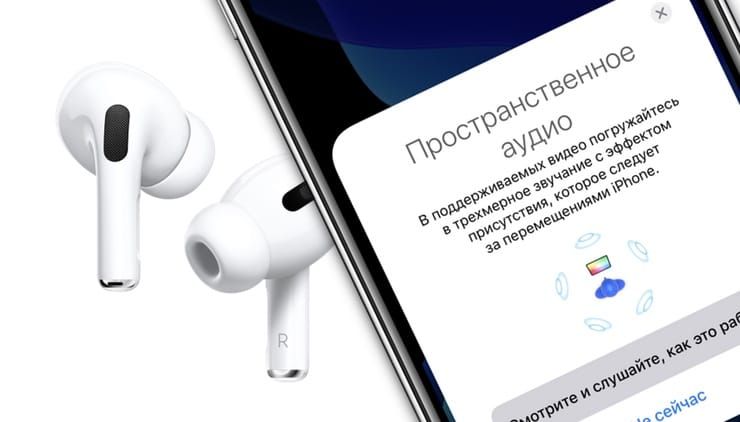
Что такое «Пространственное аудио» в AirPods Pro?
Сами разработчики сравнивают пользовательский опыт при прослушивании аудиоконтента в режиме пространственного звука с посещением кинотеатра — объемный звук исходит со всех сторон одновременно и меняется с каждым движением головы пользователя относительно родительского устройства (iPhone, iPad, Apple TV и т.д.). И это действительно полезная функция, дающая новые, легко отличимые от обычного стерео и даже объемного 5.1 звука ощущения.
Как работает «Пространственное аудио» в AirPods Pro?
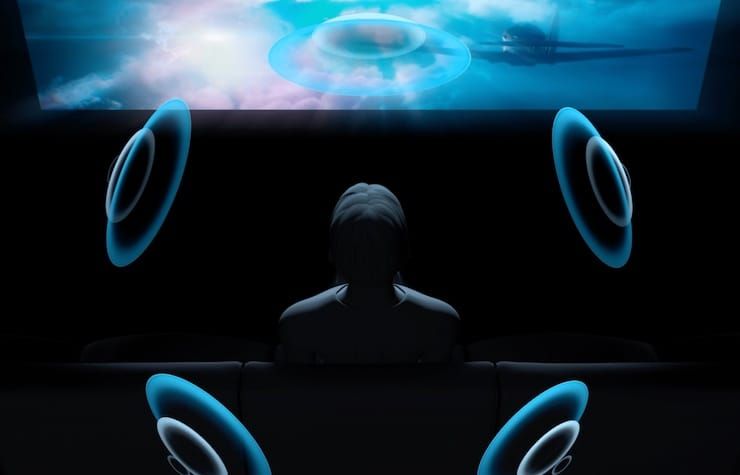
Для создания подобного эффекта Apple использует специальные программные технологии, использующие акселерометр и гироскоп устройства для создания своегообразного звукового поля, внутри которого находится голова и гаджет пользователя. Таким образом создается ощущение того, что вместо двух наушников (как в обыкновенном стерео режиме) слушатель принимает волны, исходящие из множества размещенных вокруг виртуальных источников, в результате чего даже просмотр фильма на смартфоне может стать весомой альтернативой походу в кинотеатр.
Какие устройства поддерживают «Пространственное аудио»?
Функция доступна только для владельцев топовых AirPods Pro, ее поддержка также ожидается для AirPods Studio, которые могут быть запущены в продажу осенью 2020 года.
«Пространственное аудио» требует наличия iOS 14 или iPadOS 14 или более поздних версий ПО. Кроме того, сами наушники AirPods Pro должны быть обновлены до актуальной прошивки. Обратите внимание, что обновление прошивки AirPods Pro производится автоматически во время зарядки.
Как включить пространственный звук в AirPods Pro?
Активировать функцию можно двумя способами:
1. Перейдите по пути: «Настройки» → «Bluetooth» → «AirPods Pro» и установите переключатель «Пространственное аудио» в положение Включено.
2. Откройте Пункт управления, нажмите и удерживайте ползунок громкости, а затем тапните соответствующую иконку.
Какие форматы поддерживают «Пространственное аудио»?
Естественно, далеко не каждый ролик на YouTube или загруженный с торрента CAMRip фильм можно смотреть с пространственным звучанием, для этого необходим контент с объемным звуком 1.5 или 1.7, а также Dolby Atmos.
Функция «Пространственное аудио» в AirPods Pro не зря была отдельно отмечена в рамках июньского анонса WWDC и наверняка будет не только массово использоваться владельцами наушников Apple, но и стимулировать создателей контента на запись объемного звука в соответствующих форматах. Таким образом, пространственный звук можно внести в список причин для перехода на новую версию iOS для тех, кто до сих пор этого не сделал.
Как сделать тест (проверить) «Пространственное аудио» на примере?
Проверить эффект «Пространственного аудио» на AirPods Pro можно на видео ниже: