Как распечатать страницу с сайта?
Интернет — это не только хранилище веселых картинок и смешных видео, но и практически безграничный кладезь знаний и полезной информации. Каждый здесь находил что-нибудь полезное для себя. Частенько многим людям приходится искать в сети разные схемы, рецепты, инструкции. И тут возникает необходимость их распечатать, ведь во многих случаях это довольно удобный способ ими воспользоваться. В этой статье мы рассмотрим несколько простых приемов, при помощи которых можно распечатать нужную информацию из интернета.
Распечатываем любые страницы из сети интернет
Начнем с самого простого, буквально в два клика, способа для печати страницы с сайта. Для этого можно просто одновременно нажать комбинацию из клавиш Ctrl+P. Таким образом мы откроем окно с параметрами печати, где, выбрав нужные настройки спокойно распечатаем текущую вкладку. Скорее всего, большинство сталкивались с этой комбинацией клавиш, ведь она срабатывает во всех браузерах и во многих текстовых редакторах и различных других программах.
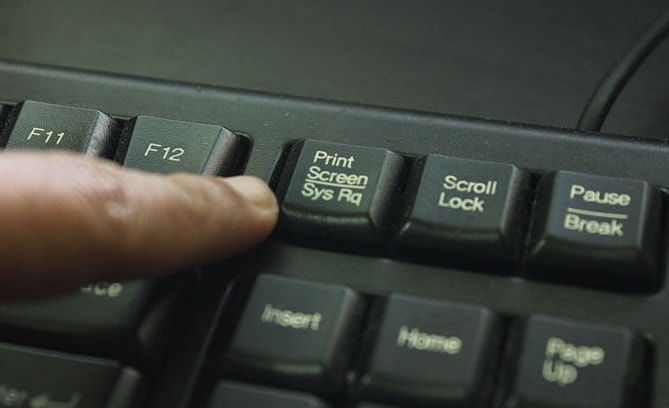
Некоторые пользователи делают скриншот кнопкой PrintScreen на клавиатуре. А потом скидывают полученное изображение в текстовый редактор и распечатывают страницу. Что же, так тоже можно делать. Но согласитесь, это не эффективно, слишком много лишних действий.
Можете легко распечатать страничку из интернета, зайдя в меню «Файл» и выбрать там пункт печати. Результат будет такой же, как и при использовании горячих клавиш. Следует еще отметить, что у таких способов печати могут быть несколько особенностей:
- На распечатке будет адрес сайта, время и дата, название самого документа и номер страницы.
- Довольно часто на распечатанную страницу попадает далеко не вся информация. Важные схемы и рисунки могут быть «разорваны» между двух страниц. Что тоже является неудобством.
- Различные фреймы, флеш, анимация не будут попадать на лист бумаги, но вместо них будут пустые квадраты.
Как видите, это быстрый способ напечатать нужную информацию. Но здесь есть недостатки, которые существенно снижают качество и внешний вид документа. Очень много сайтов предоставляют специальную версию для печати, на своих страницах. Это очень удобно, ведь таким образом можно избавиться от всего лишнего (рекламы баннеров, меню). Что бы воспользоваться такой полезной функцией, найдите на странице сайта кнопку приблизительно с таким названием: «Версия для печати». После этого открывается страничка, на которой уже нет ничего лишнего. Дальше пускаем ее в печать, уже известными нам, стандартными способами. Есть категория сайтов, на которых нет такой кнопочки, но при печати страница распечатывается довольно правильно, без лишней информации. Такие сайты имеют очень простой и лаконичный дизайн (например, Википедия).
Распечатываем любые страницы из сайта сделав скриншот
Склеивать и лепить нечто целое из нескольких изображений страниц довольно трудоемко и не удобно, поэтому поговорим о более продвинутом способе делать скриншоты для распечатки сайтов. Для этого воспользуемся специальным приложением FastStone Capture.
После того, как программка будет установлена и запущена, можно наблюдать достаточно небольшое и даже компактное окошко, с различными параметрами. Оно позволяет делать снимки отдельных частей сайта, или текущего окна.
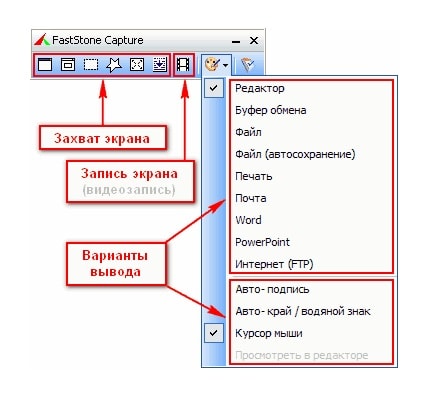
Но самой интересной и полезной функцией является так называемый скриншот с прокруткой. Сейчас вы узнаете, что это такое и с чем его едят.
Для начала откройте любую страничку в интернете, которую хотите сфотографировать. Теперь открываем саму программу и нажимаем на кнопочку с изображенным прямоугольником, внутри которого будет стрелочка, направленная вниз. Появится красненькая рамка, по периметру всего экрана. Затем, просто один раз, кликните левой кнопкой по сайту, и программка автоматически его прокрутит и сделает снимок экрана. После этого откроется окно редактора скриншота, в котором можно будет сохранить его, или сразу же пустить в печать. Если запустите печать снимка, то в настройках принтера укажите плакатную печать и нужный формат. После этого ожидайте готовый результат, на выходе из принтера.
Программа может работать с любым браузером. В данном случае основное преимущество заключается как раз в том, что сохраняется абсолютно вся информация, которая находится на странице в интернете
Распечатка страницы сайта при помощи интернет сервиса
Еще легко можно распечатать полезную информацию в интернете, воспользовавшись специальным ресурсом Printwhatyoulike.

Здесь вводим адрес нужного нам сайта и нажимаем «Start». Откроется страничка с выбранным нами сайтом, где можно будет как угодно его редактировать, убирать лишние элементы, форматировать и выделять текст, пускать в печать только отдельные фрагменты и даже убирать фон сайта. Короче говоря, тут есть весьма широкие возможности для работы с информацией на сайте. После того, как Вы доведете страницу до нужного вида, нажмите кнопку «Print» и запустите все в печать.
На этом все, теперь Вы знаете намного больше способов, как распечатывать страницы из интернета. Удачи!
Как распечатать документ из Интернета
Популярные способы распечатки документов из Интернета
- Сочетание горячих клавиш CTRL+P. При их одновременном нажатии на экран выскакивает специальное меню настроек. Здесь предлагается выбор числа копий, особенности макета и другие параметры.
- С помощью меню браузера. Если вы забудете сочетание горячих клавиш, то вызов аналогичной команды осуществляется через меню браузера. Выбирайте команду «печать» и вводите параметры распечатки.
Главным недостатком первых двух способов является перенос всей информации со страницы, включая рекламу, рисунки и комментарии. Если вас интересуют только определенные элементы, используйте другие способы:
- Копирование материала в буфер обмена. Для этого выделите данные на странице и одновременно нажмите CTRL+С. Затем создайте документ Microsoft Word и перенесите информацию в него клавишами CTRL+V. Здесь вы можете отредактировать информацию и удалить ненужные блоки. После этого нажмите CTRL+P и следуйте инструкциям программы.
- С помощью онлайн-ресурсов. Еще один популярный способ — распечатка документов из Интернета с помощью онлайн-приложений, например printsetup.ru. Укажите адрес страницы, которую нужно распечатать, выделите нужные блоки и нажмите «Импортировать». Вы также можете распечатать основной текст с помощью функции «Автоформат».
Как распечатать документ из Интернета
Сочетание горячих клавиш CTRL+P

Как распечатать документ из Интернета
С помощью меню браузера

Распечатка документов из Интернета в печатной мастерской «Копировальня»
Часто у компаний и жителей Москвы возникает необходимость в распечатке больших объемов информации или печати на крупных форматах (А3 и выше). Эту задачу проще доверить профессионалам — специалистам мастерской «Копировальня». Они приведут все страницы к читабельному виду (без рекламы и другой посторонней информации) и недорого распечатают их в самые сжатые сроки.
Цена печати документов
Стоимость предоставлена в прайсе на странице печать документов. Полную информацию о данной услуге уточняйте у менеджеров компании или заполните форму ниже.
Заполните форму и получите расчет
Спасибо, форма отправлена!
Что то пошло не так!
Наша миссия
Для кого трудимся
Руководитель компании “Копировальня” и действующий Технический Заказчик
Григорьев Дмитрий Сергеевич
Здравствуйте, на этот сайт, вы скорее всего попали по рекомендации и это радует. Новые обращения говорят нам ,что мы движемся в верном направлении и сможем принести пользу ещё большему количеству людей.
Уже больше 15 лет я и моя команда занимаемся проектированием, согласованием, выполняем
функции технического заказчика, юридическое сопровождение на объектах Москвы и Московской
области.
Поэтому смело можем заявлять — мы знаем о проектной документации все и знаем, что нужно именно
вам. Мне не понаслышке известно, когда нужно получить документацию «вчера», а в доставленных
из копицентра томах перепутаны листы и выведены не по ГОСТу форматы. Это послужило причиной
открытия копировального центра с высоким уровнем контроля качества, по авторской методике.
Как распечатать веб-страницу без рекламы и ненужных веб-элементов
Как убрать блоки рекламы и прочих веб-элементов сайта, чтобы можно было распечатать заинтересовавшую веб-публикацию на принтере? Страницы сайтов изначально не оптимизированы под распечатку. Так, небольшая статья может уместиться на одном листе А4, но к ней в довесок на печать отправится 2-3 страницы веб-элементов сайта и блоки контекстной рекламы, если в браузере не установлен её блокировщик.
Печатать только суть публикаций можно с использованием средств браузеров.
Ниже рассмотрим, что это за средства.
Очистить интернет-публикацию от рекламы и веб-элементов сайта перед распечаткой можно с помощью специального инструмента браузеров – режима чтения. Таковой выполняет функцию сокрытия на сайтах всего того, что отвлекает нас и не позволяет максимально концентрироваться на сути самих публикаций. В таком режиме скрывается шапка и подвал сайта, правый/левый сайд-бар, любая реклама и информационные блоки, отображающиеся непосредственно в тексте статьи. Режим чтения уберёт всё лишнее с сайта и представит публикацию к распечатке в книжном формате – удобном для просмотра, ну и, конечно же, экономящим расход бумаги.
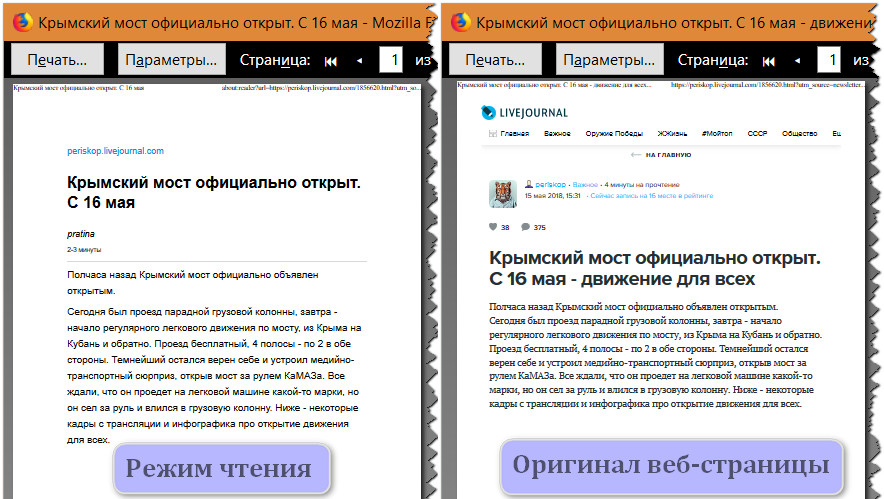
Как всё это работает в разных браузерах?
1. Mozilla Firefox
На борту браузера Firefox присутствует родной режим чтения.
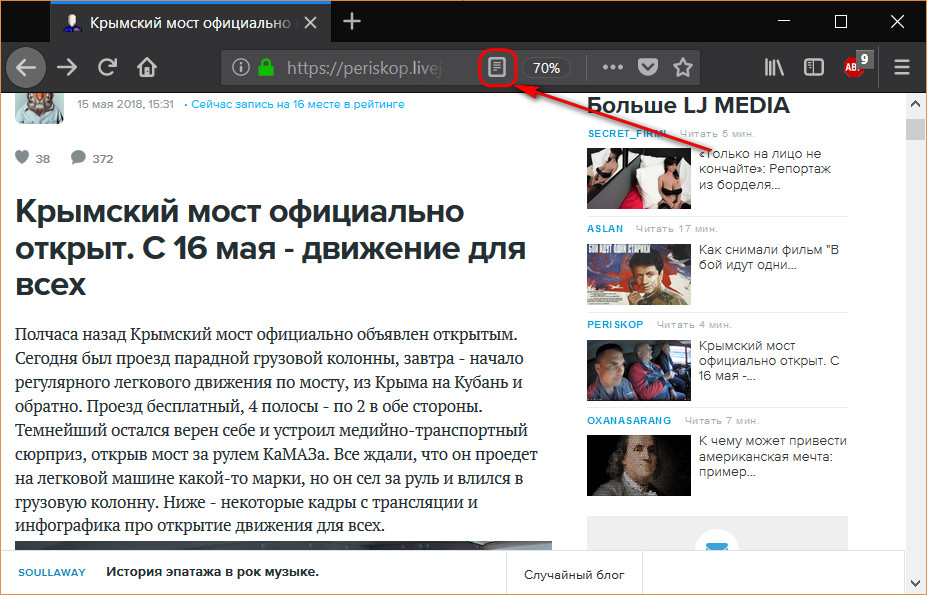
Находясь на веб-странице, которую нужно распечатать, необходимо переключиться на него и в этом режиме выбрать функцию печати.
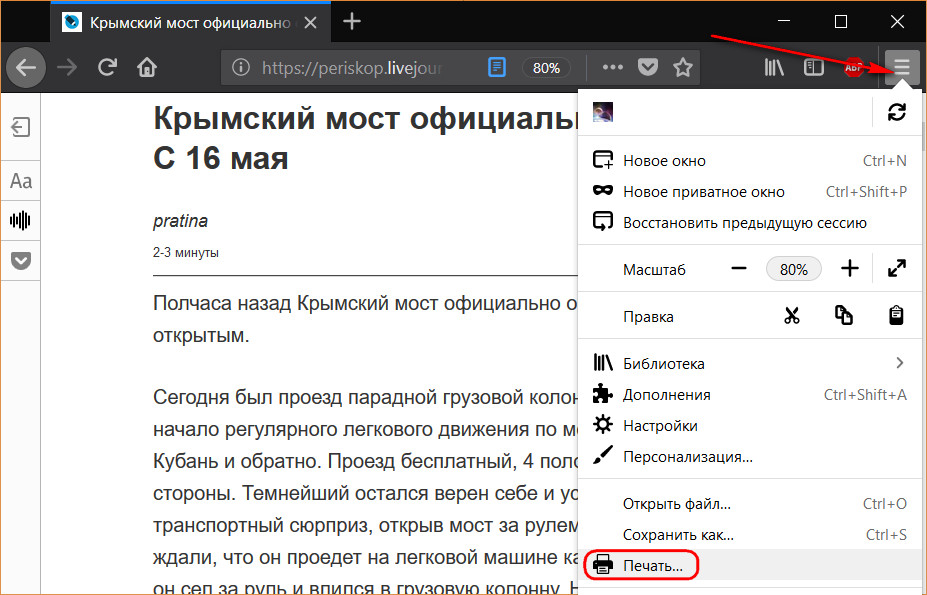
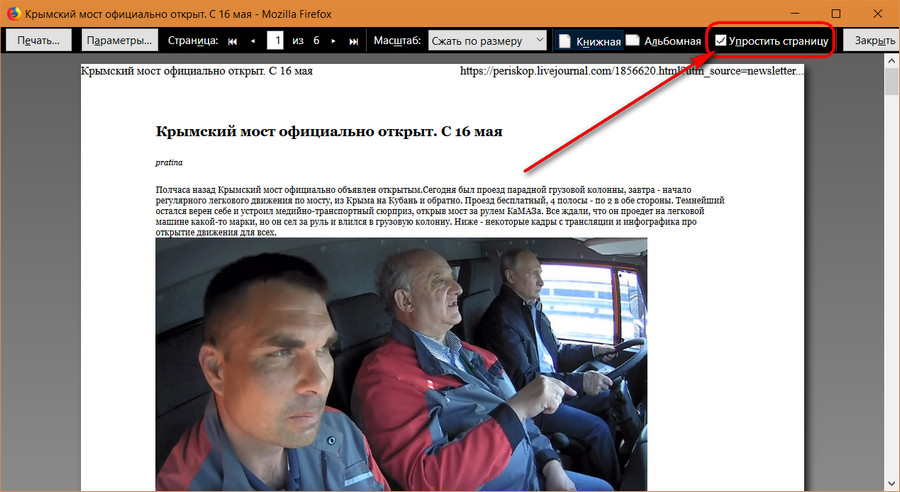
Может случиться так, что режим чтения Firefox урежет часть публикации, например, изымет какие-то фото. В таком случае можно запустить печать в обычном виде веб-страницы и воспользоваться специальной опцией – «Упростить страницу». Она уберёт веб-элементы и рекламу и представит публикацию к распечатке в исходном формате, в каковом мы её видим на сайте.
2. Google Chrome
В Google Chrome нет родного режима чтения, зато в магазине браузера есть масса расширений, реализующих эту возможность. Одно из таких расширений — Reader View. Его страница загрузки:
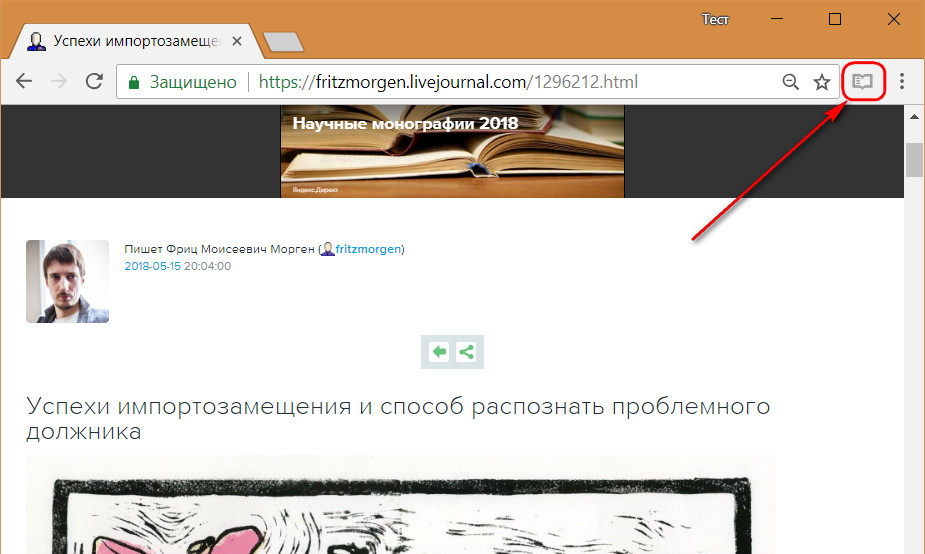
Reader View предельно аккуратно сжимает веб-страницы публикаций – ничего лишнего не урезает, оставляет только нужный контент в удобочитаемом формате. Будучи в режиме чтения, собственно, и нужно запускать печать заинтересовавших статей в Интернете.
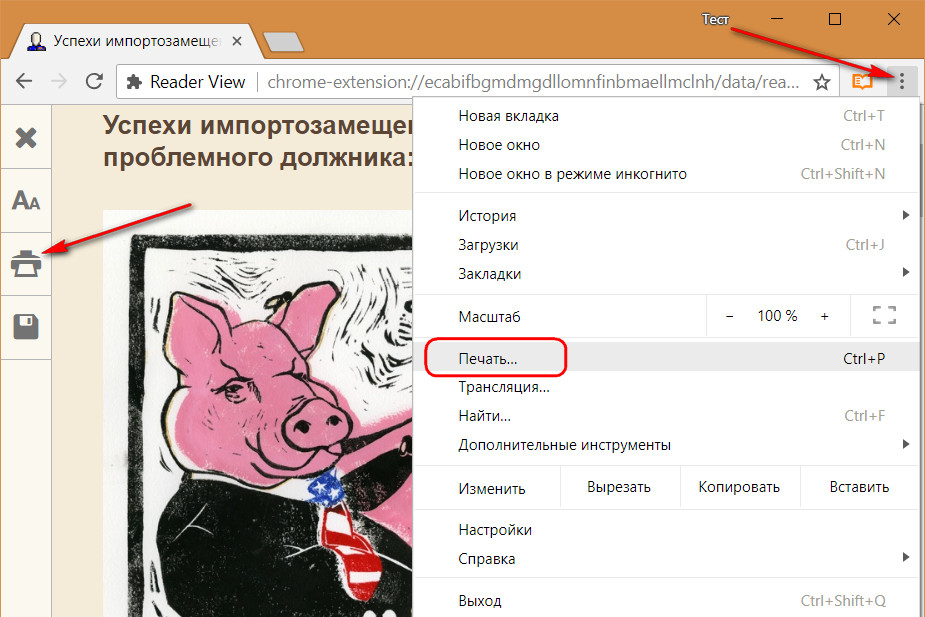
3. Opera
У браузера Opera также нет своего режима чтения, но также есть возможность работы с расширением Reader View.
Страница его загрузки в магазине Оперы:
С Оперой поступаем также, как и с Chrome: находясь на странице публикации, открываем её в режиме чтения и распечатываем.
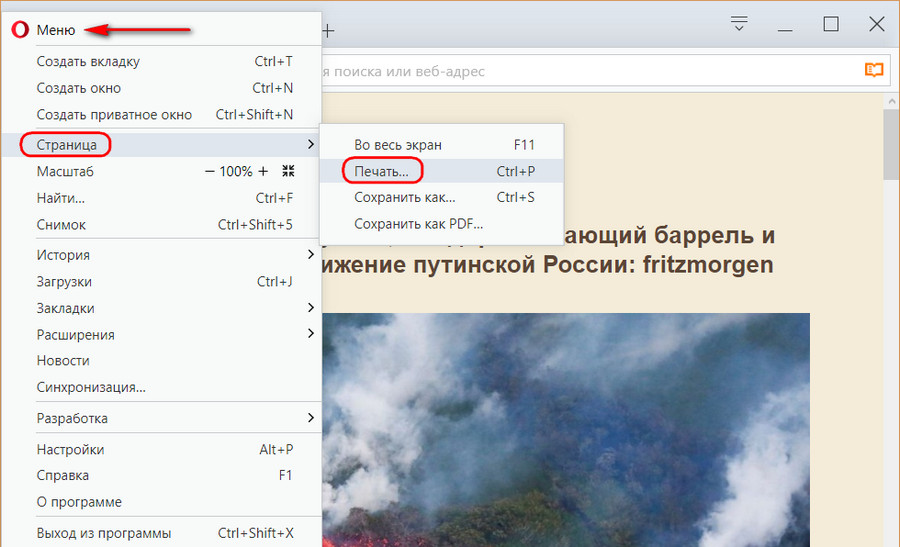
4. Microsoft Edge
В штатном веб-обозревателе Виндовс 10 Microsoft Edge есть два механизма очистки веб-публикаций от ненужных элементов. Первый – это встроенный режим чтения. Будучи на странице нужной публикации, переключаемся на штатный режим чтения.
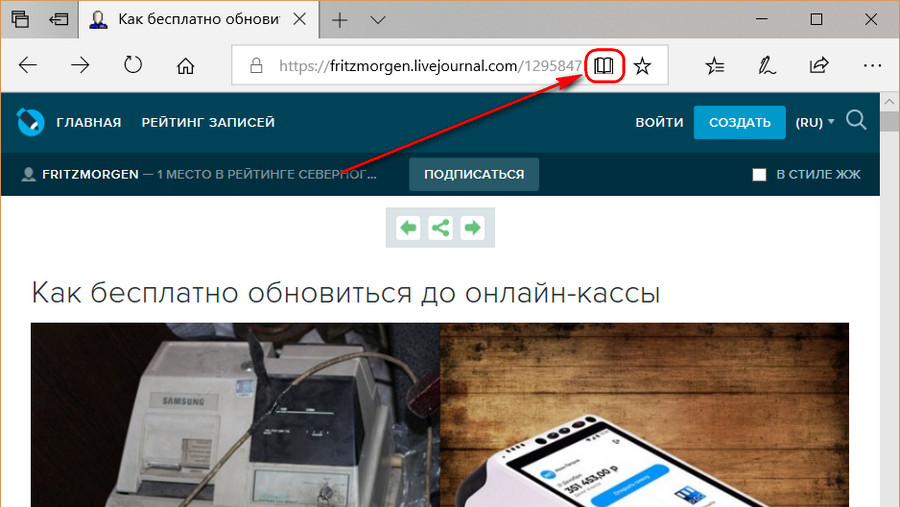
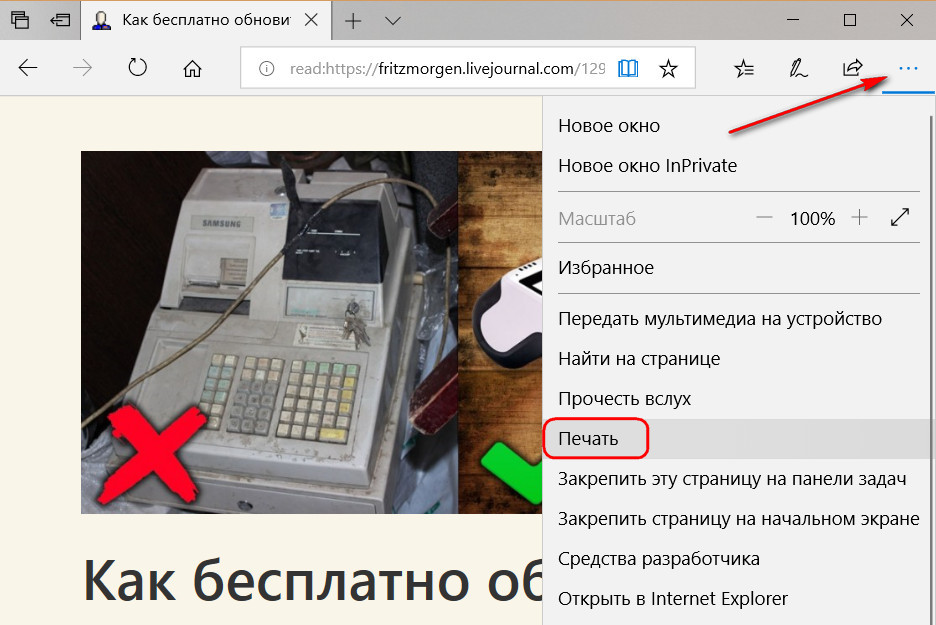
Второй механизм реализован в настройках печати. Можно не переключаться на режим чтения, а сразу запустить печать. Просто в её настройках, в графе «Печать без помех» необходимо установить переключатель на «Вкл.».
Инструкция, как напечатать страницу из интернета на принтере
Распечатать страницу из интернета на принтере нужно, например, для чтения больших текстов или аналитических статей на бумажных носителях. Это позволит держать под рукой материалы с сети для дальнейшего анализа, чтения лекций, выступлений. Они часто заменяют конспекты лекций студентам и школьникам.
Напечатать материал из сети можно через браузеры и при помощи сторонних программ. Если исходный вариант необходимо отредактировать, можно воспользоваться текстовым процессором, например, Word, инструментами разработчика в интернет-обозревателе, веб-приложением. Для защищенных от редактирования страниц целесообразно сделать скриншот с экрана компьютера и распечатать уже его.
Какой браузер Вы используете?
Хром 52%, 37 голосов
37 голосов 52%
37 голосов — 52% из всех голосов
Yandex 24%, 17 голосов
17 голосов 24%
17 голосов — 24% из всех голосов
Opera 10%, 7 голосов
7 голосов 10%
7 голосов — 10% из всех голосов
Firefox 4%, 3 голоса
3 голоса 4%
3 голоса — 4% из всех голосов
Другой 4%, 3 голоса
3 голоса 4%
3 голоса — 4% из всех голосов
Explorer 3%, 2 голоса
2 голоса 3%
2 голоса — 3% из всех голосов
Edge 3%, 2 голоса
2 голоса 3%
2 голоса — 3% из всех голосов
Всего голосов: 71
Вы или с вашего IP уже голосовали.
Быстрые способы печати текста статей
Начнем из самых шустрых и простых методов без предварительного редактирования и тонкой настройки.
Комбинацией горячих клавиш Ctrl+P
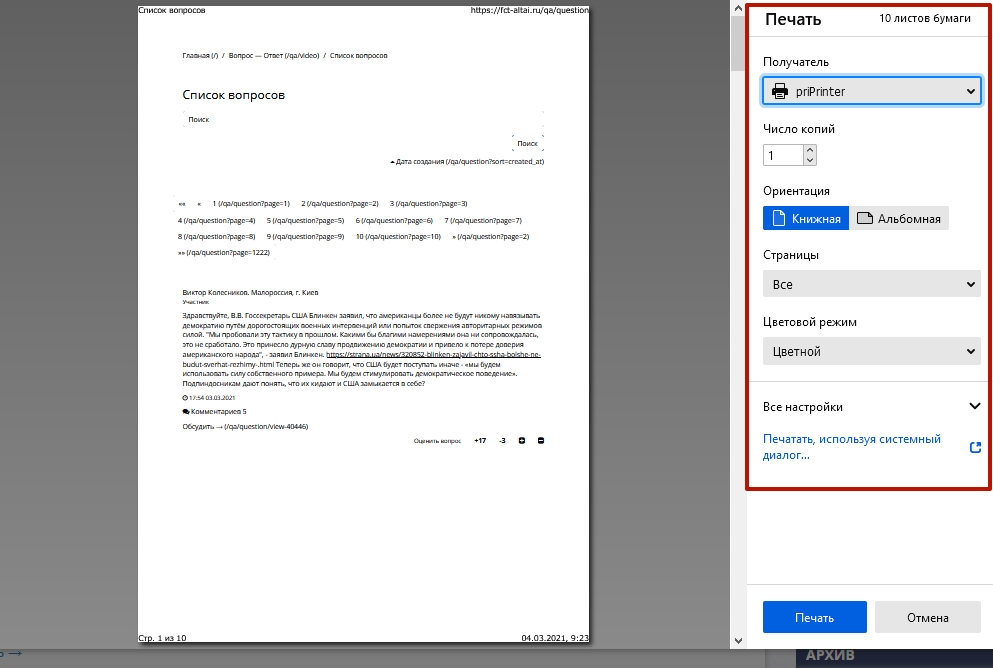
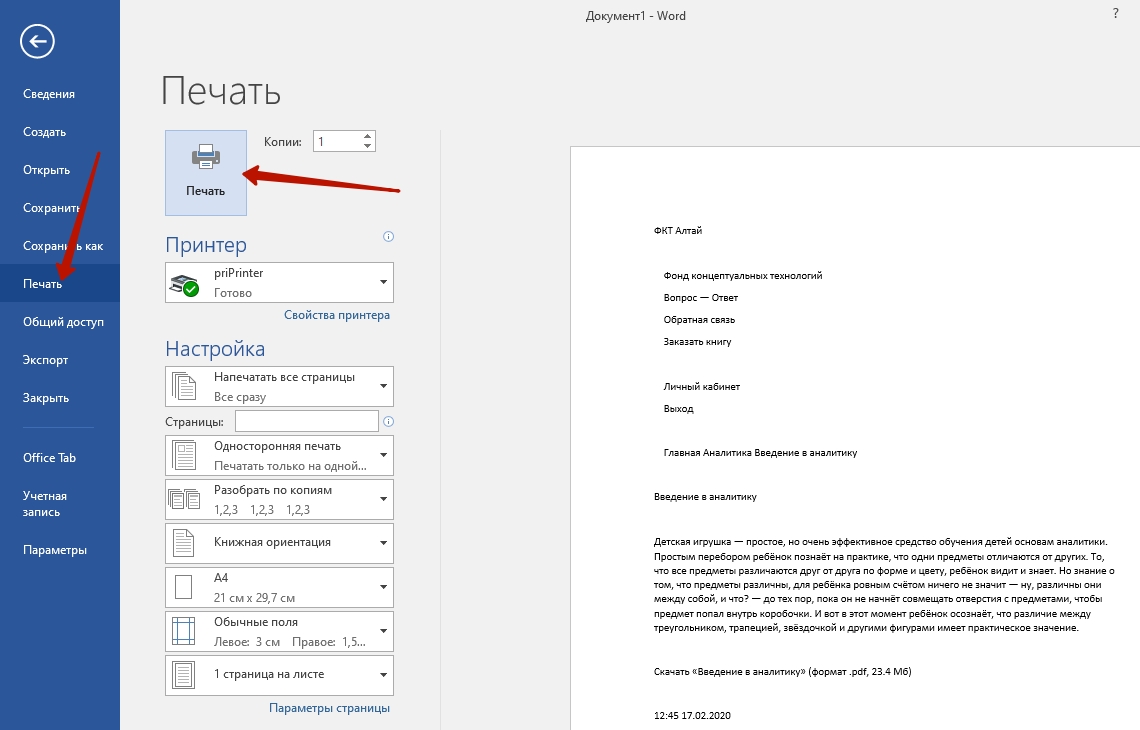
Откройте сайт, информацию с которого следует перенести на бумажный носитель. Затем зажмите клавиши Ctrl + P (комбинация на клавиатуре для печати на принтере). В окне задайте основные настройки операции: выберите принтер, если в операционной системе установлено несколько, диапазон страниц, их ориентацию. Настроек может быть много в зависимости от драйвера.
Через контекстное меню, вызываемое клавишей мыши
Функция поддерживается не всеми приложениями, в Firefox, например, ее нет. Откройте контекстное меню правым кликом и выберите «Печать».

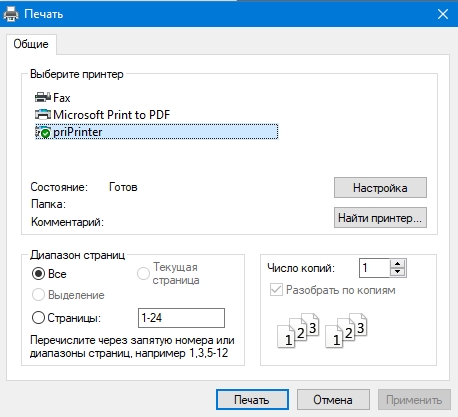
Комбинацией горячих клавиш Ctrl+Shift+P
Для печати через системное диалоговое окно зажмите Ctrl+Shift+P. к сожалению, в браузере Firefox такая комбинация не вызовет меню настроек принтера, а для всех остальных отлично и быстро работает.
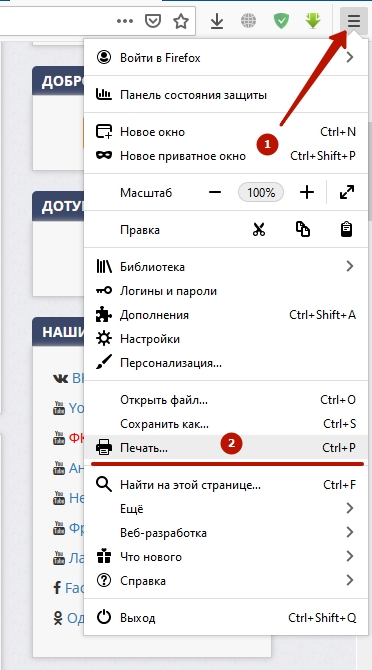
Печать с использованием меню браузера
Аналогичную команду интернет-обозревателю можно отправить через главное меню либо меню быстрого доступа. Вызовите главное меню интернет-обозревателя и выберите команду из выпавшего списка.

В Opera команда располагается в подразделе «Страница».
Недостатки способа – нельзя внести коррективы в структуру и содержимое текста, но проблему решит текстовый редактор.
Предварительный просмотр
Возможные настройки
Перечень параметров практически не зависит от браузера или драйверов принтера. Чаще всего встречаются:
- Получатель – выбор принтера для выполнения задачи, если в Windows установлено и доступно несколько устройств, в том числе МФУ.
- Число копий.
- Ориентация – расположение текста на листе – горизонтально или вертикально (альбомная, книжная).
- Диапазон (номера страниц).
- Режим вывода на бумагу: цветная, монохромная (черно-белая).
Среди расширенных настроек встречаются:
- Размер или формат бумаги (А4, А5). А3 также можно выбрать, если принтер поддерживает.
- Масштабирование (уменьшение позволит напечатать больше информации на одном листе).
- Количество страниц на одном листе.
- Размеры полей по периметру (можно оставить стандартные, указать разные или одинаковые отступы со всех сторон).
- Опция двусторонней печати.
- Функции печати колонтитулов, фонового рисунка или цвета.
Особенности браузеров (Google Chrome, Mozilla Firefox, Opera, Internet Explorer, Яндекс Браузер, Microsoft Edge)
Хотя настройки предварительного просмотра практически совпадают во всех браузерах и даже принтеров, все же есть некоторые, возможно незначительные, различия.
- Старый Internet Explorer печатает только через упрощенный системный диалог.
- В Хроме, Опере, Яндекс.Браузере, Edge есть встроенное расширенное меню для настройки вывода информации на бумажный носитель.
- Программа от Яндекс позволяет упростить верстку, чтобы удалить ненужные элементы оформления, сжать текст, минимизировать количество пустых мест на листе.
А также можно настроить сохранение страницы в PDF формат, что позволит сохранить ее целиком с прокруткой.
Используем Ворд
При необходимости внести коррективы в содержимое распечатки воспользуйтесь Microsoft Word.
Выделение текста, копирование и вставка
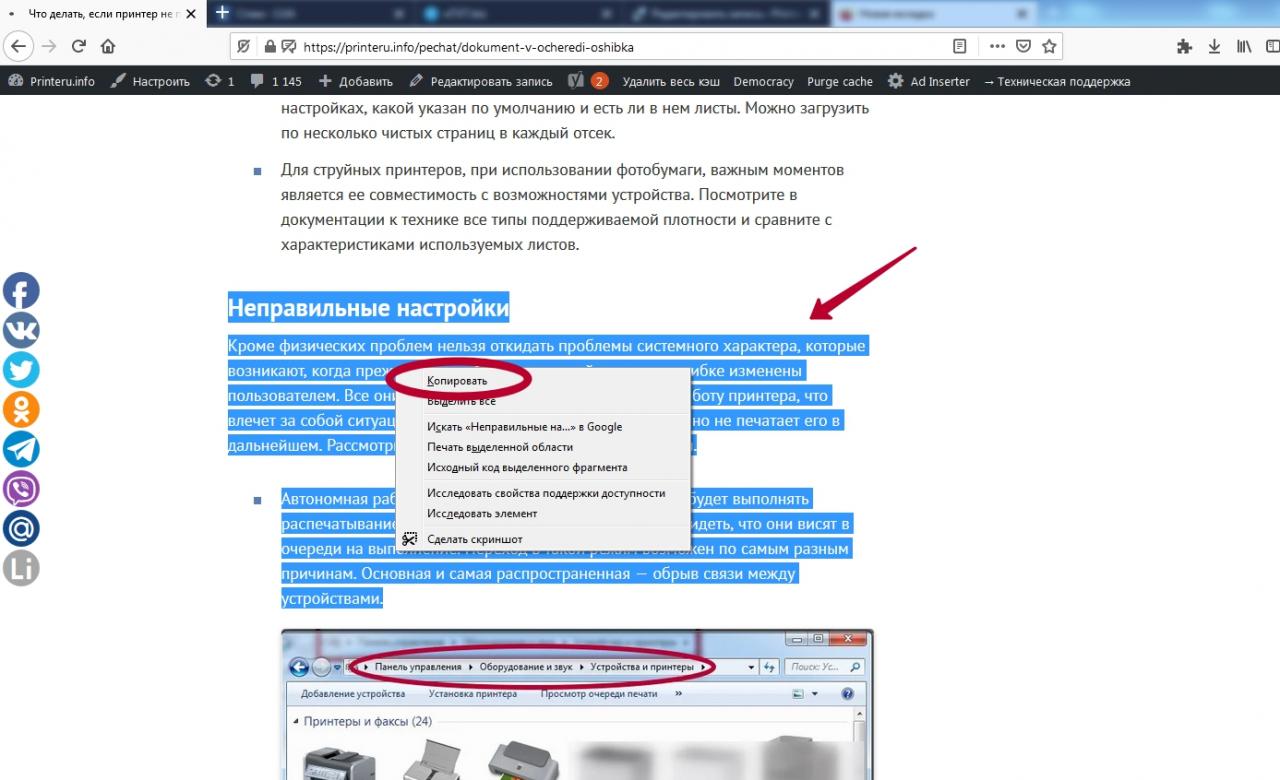
Мышью выделите нужный фрагмент или зажмите Ctrl + A для выделения всего содержимого. Затем зажмите Ctrl + С или вызовите команду «Копировать через правый клик.
Вставьте клавишами Ctrl + V либо через правый клик содержимое буфера в новый документ Word. Можете выбрать специальную вставку без сохранения форматирования, оставить только текст без прочих элементов оформления.

Инструкция по распечатыванию
После редактирования через главное меню либо Ctrl + P вызовите диалог печати, где также можно изменить некоторые настройки вывода на принтер.
Распечатка версии веб страницы “для печати”
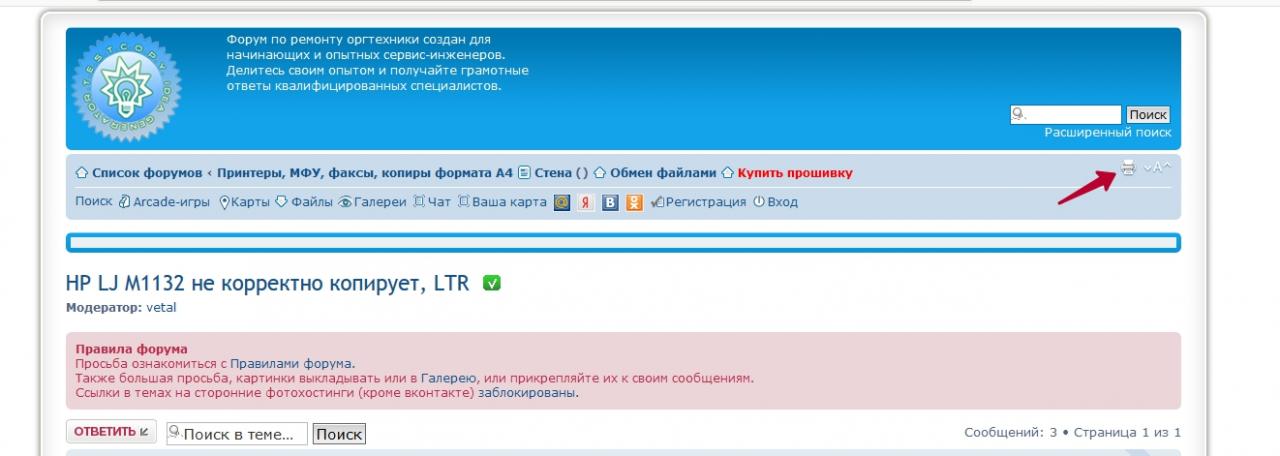
На многих сайтах со статьями и форумах предусмотрена функция формирования страницы «для печати». Соответствующая кнопка или ссылка находится внизу либо в шапке сайта. Попробуйте поискать ее на нужном Вам ресурсе.
Печать в виде скриншота страницы, защищенной от копирования
Владельцы ресурсов нередко защищают авторский контент запретом на копирование.
Видимой части
Для отправки на принтер видимой части сайта можно уменьшить масштаб текста и визуальных элементов при помощи колеса мыши с зажатой клавишей Ctrl. Для создания скриншотов воспользуйтесь любой сторонней утилитой, средствами операционной системы или расширениями для браузера.
Используйте любую из трех выделенных кнопок для создания скриншота окна или части.

Всей: используем FastStone Capture с возможностью прокрутки
Для создания скриншота с прокруткой загрузите FastStone Capture. Кликните по кнопке «Захват окна с прокруткой». После кликните левой клавишей по интересующей странице, приложение автоматически пролистает и заскринит его содержимое. Внесите правки, например, обрежьте картинку и отправляйте на принтер через главное меню либо сочетанием Ctrl + P.

Инструкция по распечатке в онлайн-сервисе printwhatyoulike.com
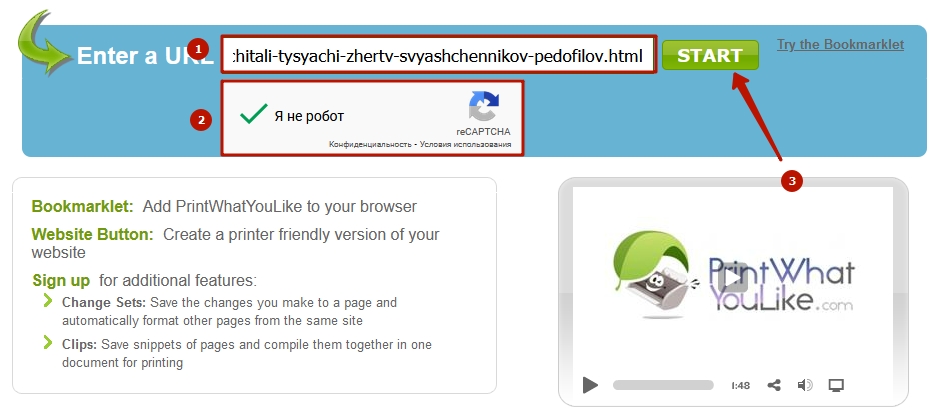
Откройте ресурс printwhatyoulike.com. В адресную строку вставьте ссылку на статью, введите капчу и жмите «Start».
-
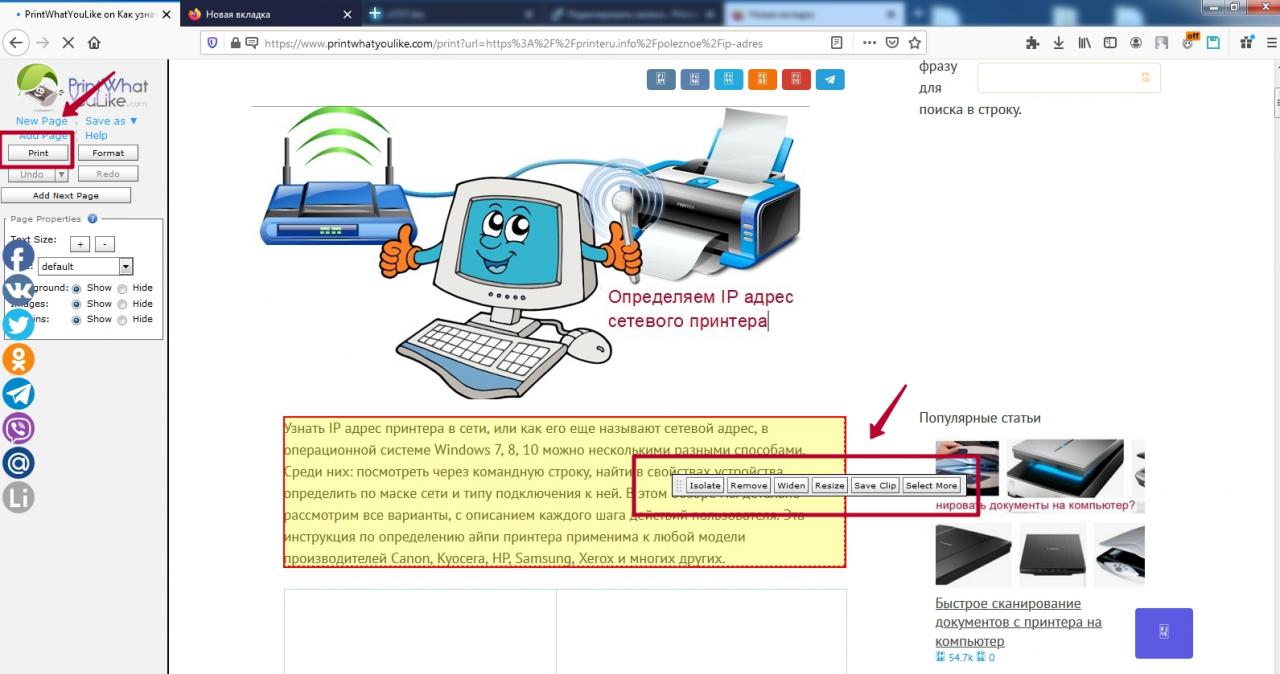
Клик по блоку или элементу на сайте вызовет контекстное меню, где их можно удалить, распечатать, изменить размер, переместить, масштабировать или указать интересующую область.
Способы убрать рекламу при печати: установка расширений блокировщиков
По умолчанию при выводе информации на печать командой Ctrl + P на ней содержится реклама. Для ее удаления воспользуйтесь блокировщиком рекламы, например, AdBlock.
- Посетите страницу дополнения, где кликните «Установить».

- Подтвердите инсталляцию и дождитесь ее завершения.
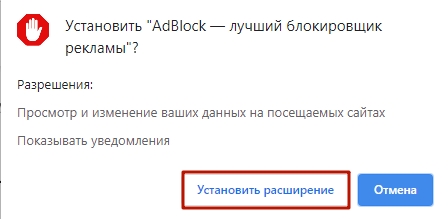
- Перезагрузите браузер и дополнение уберет рекламу.
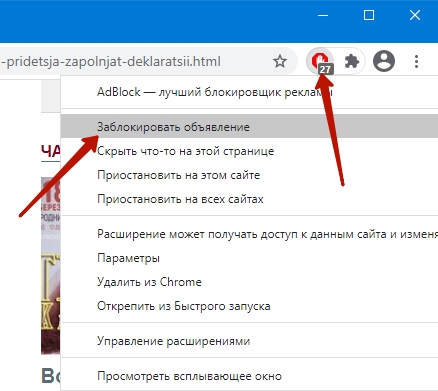
- Для блокировки оставшихся баннеров кликните по иконке расширения правой клавишей, выберите «Заблокировать объявление».
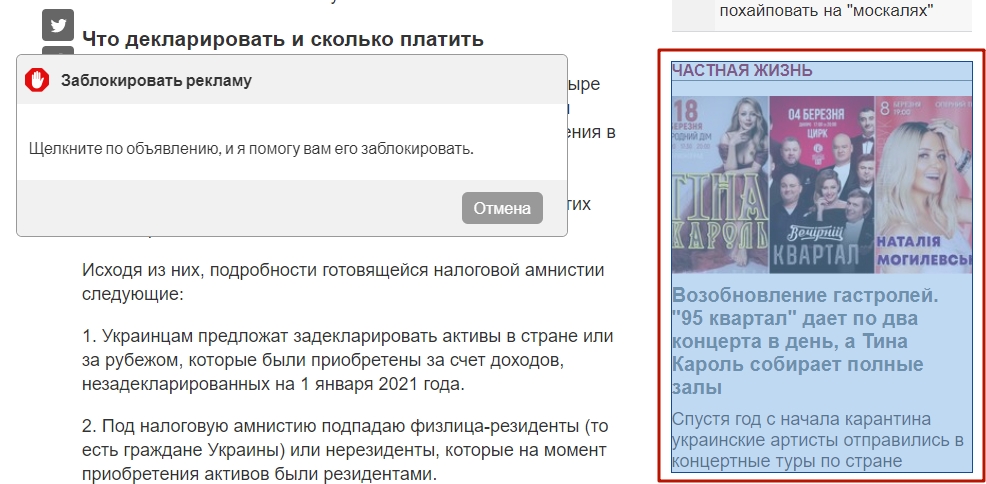
- Кликните по ненужному элементу.
А также для изменения структуры (разметки, дизайна) можете воспользоваться инструментами разработчика Ctrl + Shift + I.