Как сделать скриншот экрана на телефоне LG
Создание скриншотов — удобный способ хранить информацию. Чтобы сфотографировать монитор ПК или ноутбука, достаточно установить скриншотер. Например, ФотоСКРИН. С его помощью вы сможете сохранить любой фрагмент экрана и сразу отредактировать его: наложить стрелки, надписи и прочее. Но что делать, если требуется заскринить экран смартфона? В этой статье мы расскажем, как сделать скриншот на телефоне LG встроенными или сторонним средствами.
Оглавление
- Получение скриншотов на LG с помощью внутреннего функционала
- Как сделать скрин на смартфоне LG через специальные приложения
- Подводя итог
Получение скриншотов на LG с помощью
внутреннего функционала
Смартфоны Лджи предлагают сразу несколько способов заскринить экран без установки сторонних средств. ФотоСКРИН позволяет обрабатывать скриншот несколько раз, защищая от восстановления.
Двумя кнопками
Как и на большинстве телефонов с Android, сделать скриншот экрана на LG можно кнопками понижения громкости и блокировки/отключения. Для получения снимка требуется одновременно зажать эти клавиши и сразу отпустить.
Расположение кнопок зависит от модели, стандартно они находятся сбоку. Но на телефонах линейки K8 качелька громкости и клавиша блокировки располагаются сзади, под линзой камеры.
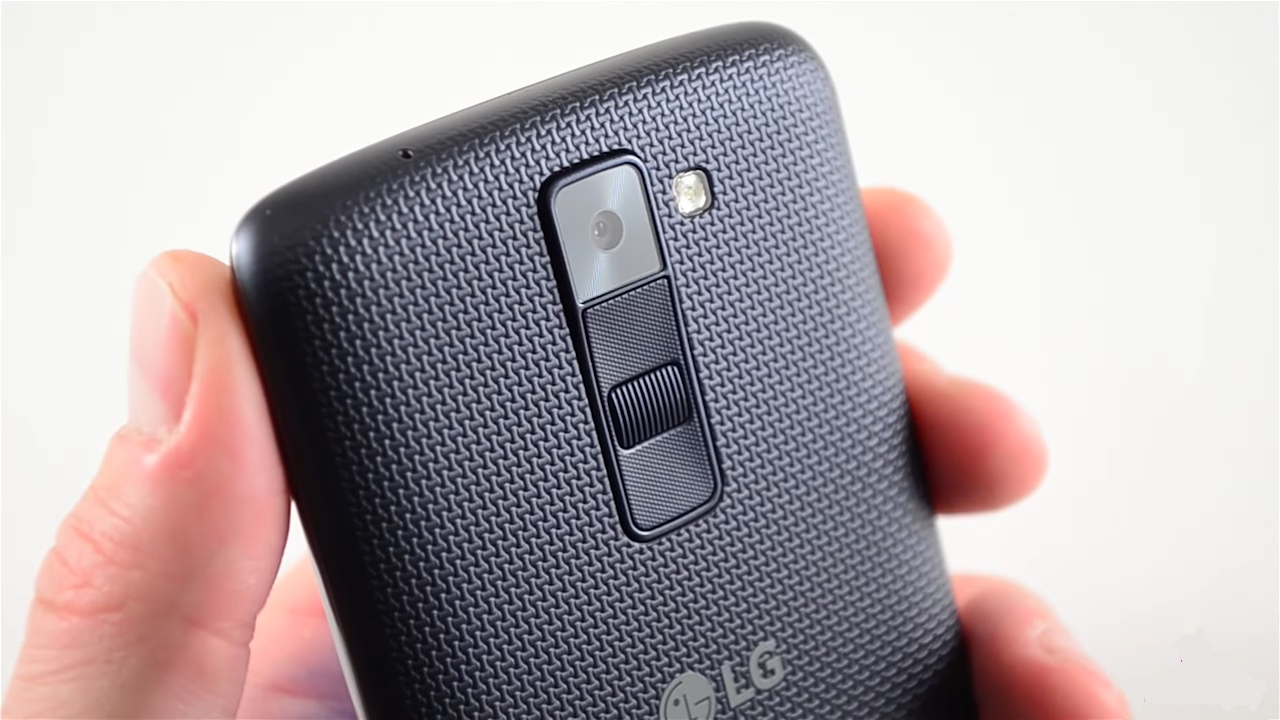
Расположение клавиш скриншотинга на LG К8
Если у вас старая модель смартфона, этот способ может не сработать. Тогда вместо клавиши, снижающей громкость, нажмите кнопку «Домой».
QuickMemo+
Утилита QuickMemo+ позволяет сделать быстрый снимок экрана и сразу же отредактировать созданную картинку. Среди функционала данного инструмента значатся добавление заметок, отправка фотографий по электронной почте или в чате, создание длинных скриншотов. Рассмотрим, как сделать скрин на LG с помощью этой утилиты.
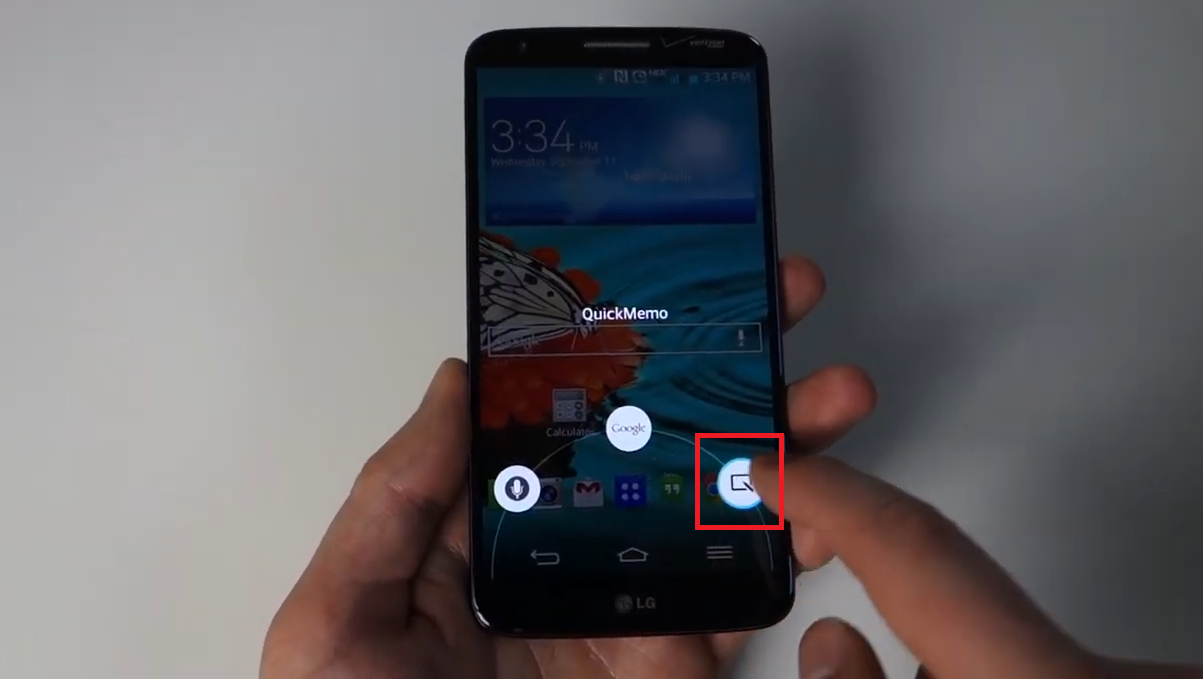
Запуск утилиты QuickMemo+
- Потяните «шторку» уведомлений либо зажмите центральную кнопку в нижней части экрана и отыщите иконку QuickMemo+.
- Кликните по кнопке, чтобы получить снимок экрана. Фото сразу откроется для редактирования.
- Наложите на изображение стрелки, надписи и другие необходимые элементы.
- Отправьте результат в память телефона кнопкой «Сохранить».
Еще один альтернативный способ вызвать утилиту – нажать одновременно обе кнопки громкости.
Capture+
Еще один полезный инструмент, позволяющий сделать принтскрин на смартфоне с Android. Как и предыдущий вариант, он дает шанс сразу обрабатывать сделанные фотографии. Однако по умолчанию это средство отключено, поэтому его нужно активировать.
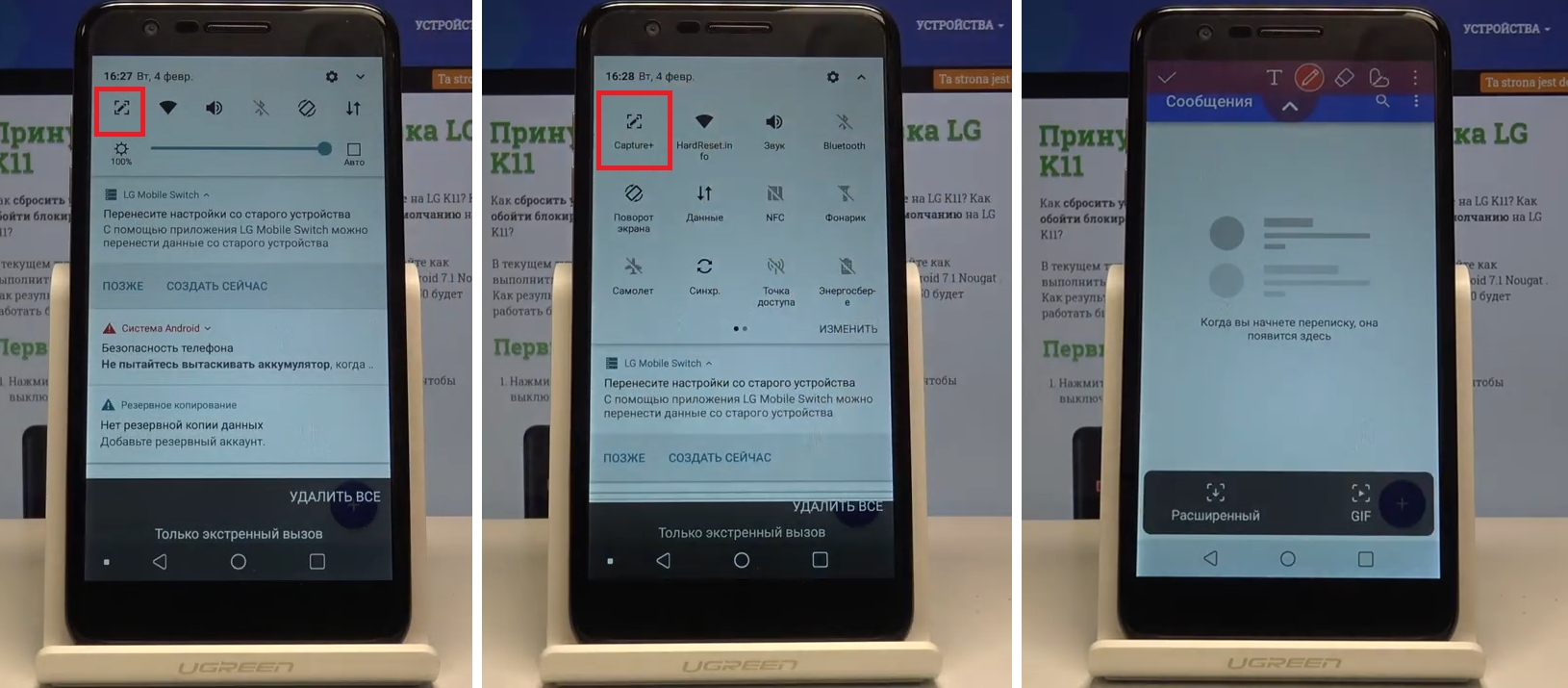
Создание скриншота при помощи утилиты Capture+
- Перейдите в настройки вашего телефона и отыщите пункт «Дисплей».
- Под надписью «Основной заголовок» найдите функцию «Домашние сенсорные кнопки».
- Тапните по настройке «Комбинации кнопок» и перетащите иконку Capture+ на панель уведомлений.
После этого вы можете делать скрины, раскрыв панель навигации и кликнув по нужной иконке. Capture+ поддерживает следующие функции:
- Создание длинных скриншотов, в том числе фотографирование страниц веб-сайта.
- Редактирование фотографий (обрезка, наложение надписей, ластик, карандаш, маркер).
- Отправка изображений в мессенджеры, интернет и по электронной почте.
- Создание анимированных картинок GIF длительностью до 15 секунд.
Как сделать скрин на смартфоне LG
через специальные приложения
Управление кнопками и встроенные утилиты – наиболее быстрый способ сделать скриншот на ЛДЖИ. Однако опции редактирования в этом случае весьма ограничены. Если вам требуется более продвинутые решения, можно использовать специальные скриншотеры.
Super Screenshot
Super Screenshot позволяет захватывать экран телефона, используя системное средство создания скринов. Скриншотер мало отличается от базового метода, его преимуществом является встроенный редактор, в том числе инструмент размытия. Это очень удобно, если вы скрываете на снимке личные данные и боитесь, что кто-то узнает, как прочитать замазанный на скриншоте текст. Также тут есть опции для добавления надписей, обрезка кадра и экспорт в мессенджеры и интернет.
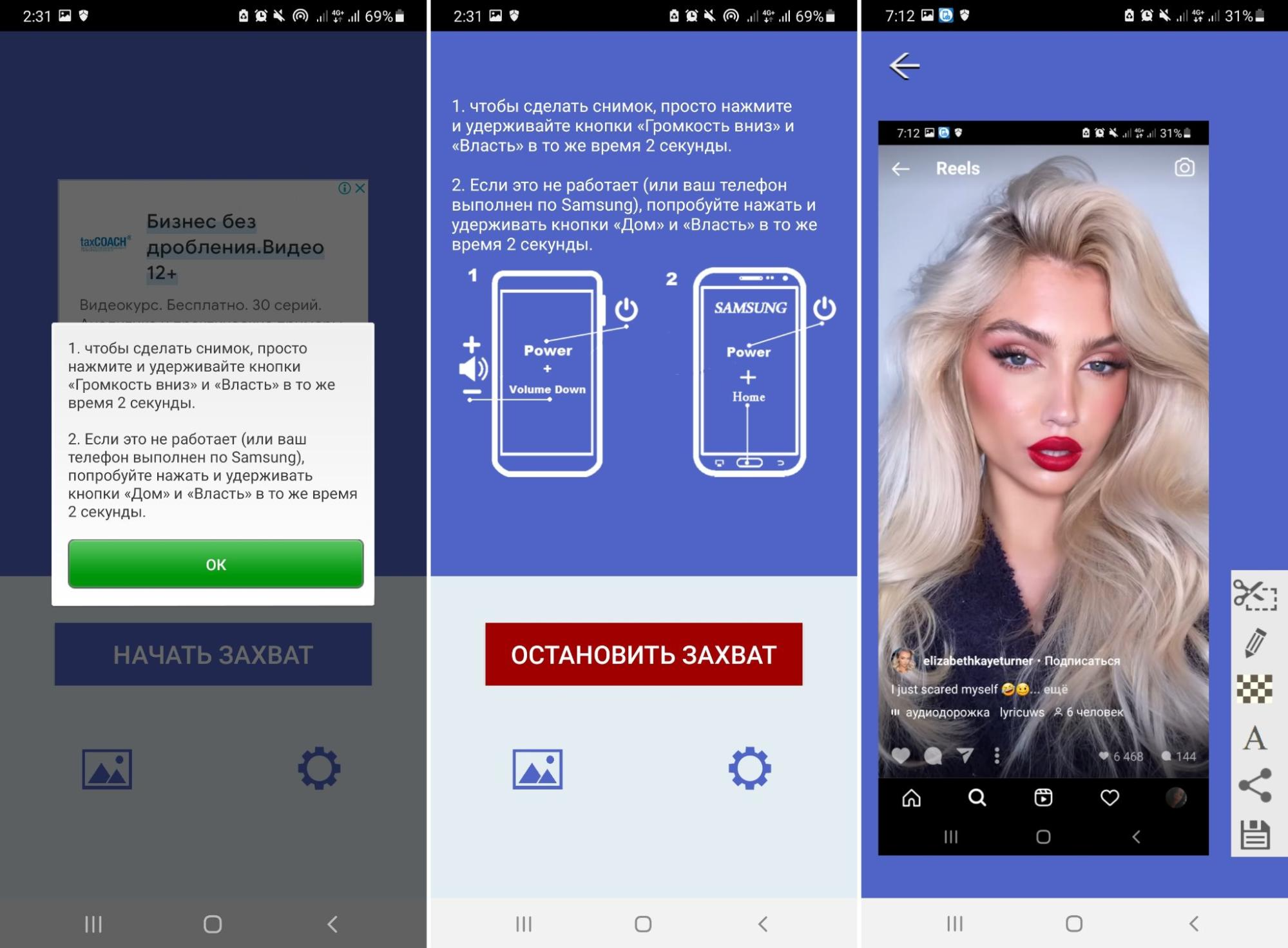
Super Screenshot включает в себя инструкцию и встроенный редактор
- Установите софт и запустите его. В стартовом окне нажмите «Начать захват».
- На экране появится окошко с инструкцией, как использовать инструмент.
- Создайте снимок одним из предложенных способов.
- Чтобы отредактировать результат, раскройте панель задач и кликните «Редактировать».
- Сохраните картинку при помощи иконки-дискеты.
Скриншотер полностью бесплатный, однако после создания кадра запускается рекламный ролик.
Touchshot
Данный скриншотер накладывает на экран мобильного телефона кнопку, тапнув по которой вы получите нужный снимок. Помимо создания фотографий, приложение позволяет записывать видео, редактировать картинки. Пользователь может вручную устанавливать качество создаваемого изображения или видеозаписи, предпочитаемый формат.
Создавать снимки можно тремя способами: при помощи кнопки на экране, виджета в панели задач и потряхиванием телефона. Также есть возможность выбирать захватываемый фрагмент: сфоткать весь экран, скрыть статус-бар, скрыть кнопку скриншотера или убрать лишние элементы.
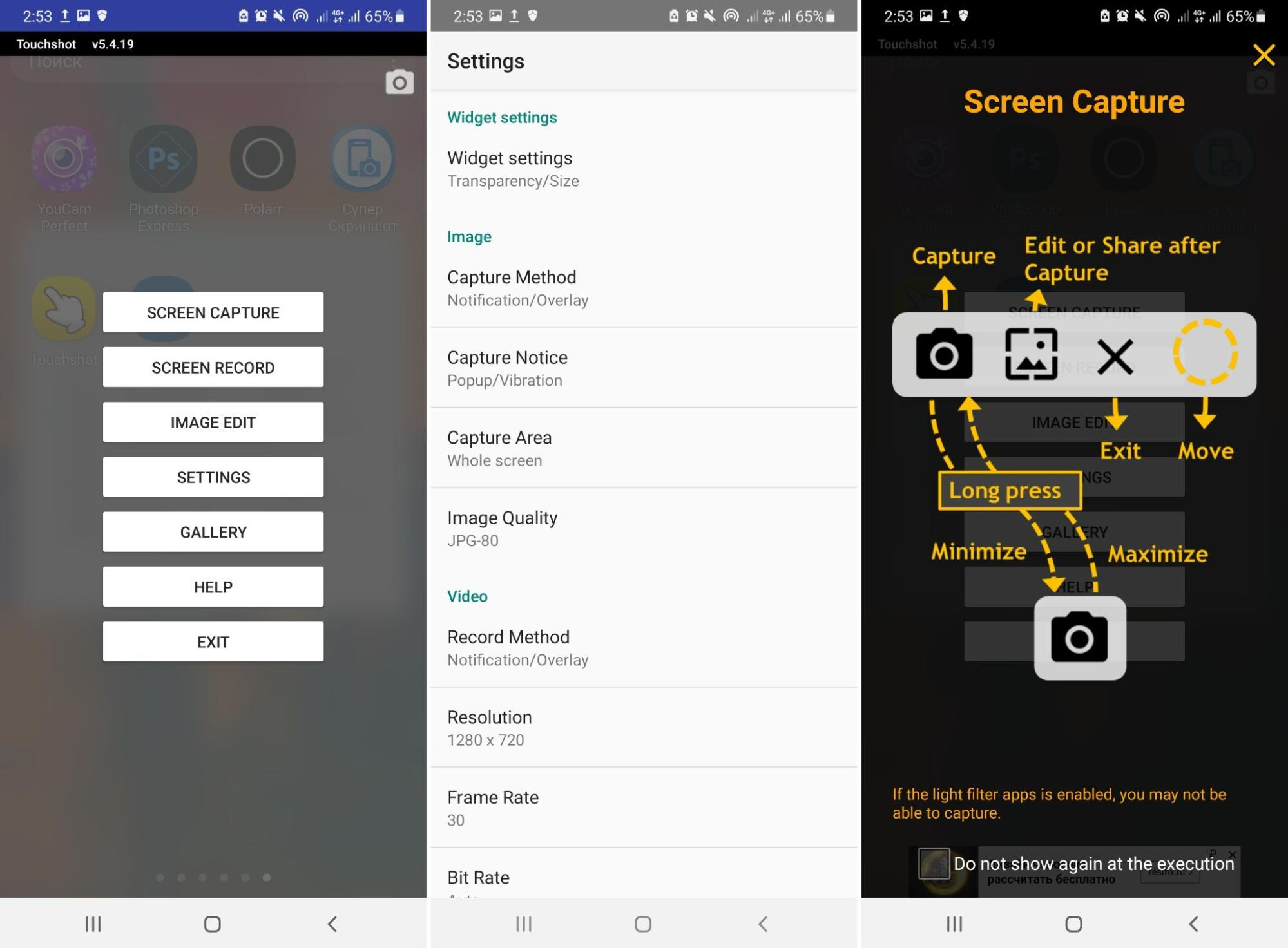
Touchshot позволяет создавать видео и фотографии
- Откройте софт и на стартовой странице нажмите «Screen capture».
- Если вы запускаете софт впервые, дайте ему нужные разрешения.
- На экране появится небольшая панель с тремя иконками.
- Кликните на кнопку в виде фотоаппарата, чтобы получить скрин.
- Созданное фото появится в виде небольшого превью. Тапните по нему, чтобы открыть редактор.
- Теперь вы можете обрезать картинку, рисовать на ней, добавлять текст и стикеры.
- Для сохранения нажмите на иконку-дискету.
Если вы хотите сделать фотографию, встряхнув телефон, в стартовом окне выберите Settings и раскройте раздел Capture method. В окошке с настройками установите галочку напротив пункта Shake. Теперь для получения снимка достаточно слегка потрясти смартфон из стороны в сторону.
Google Assistant
Андроид является разработкой Google, поэтому на все смартфоны с этой системой по умолчанию установлен его голосовой ассистент. Однако не все пользователи знают, что Google Assistant также умеет делать скриншоты. Давайте разберемся, как сделать принтскрин на LG при помощи голоса.
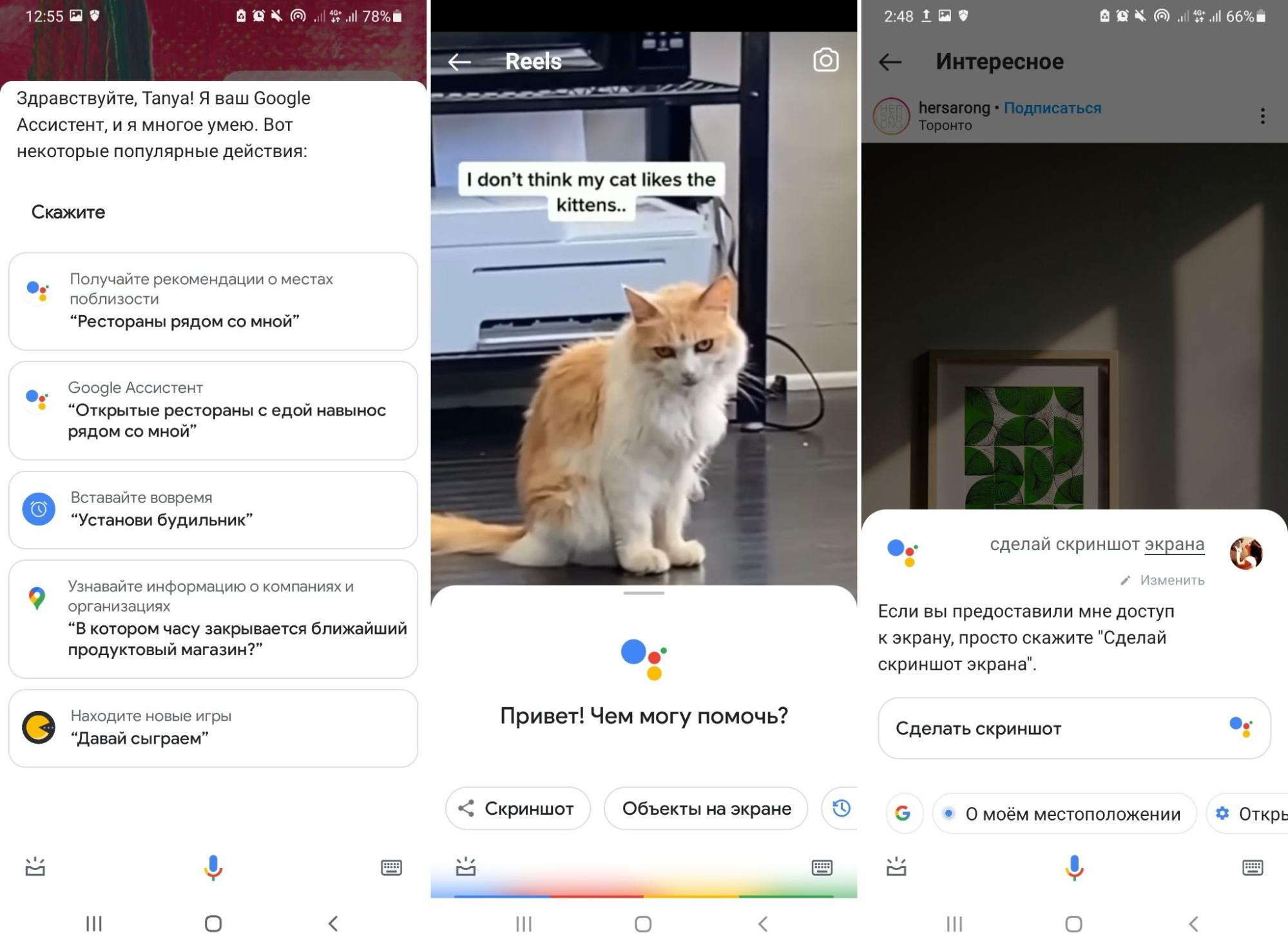
Сервис позволяет делать фотографии голосом или выбрав функцию из списка действий
- Запустите утилиту, сказав «Окей, Гугл». Также ассистент можно вызвать, зажав центральную кнопку на сенсорном экране.
- Чтобы активировать нужную функцию, скажите: «Сделай скриншот экрана». Иногда также требуется нажать на иконку микрофона.
- Телефон сделает скрин в автоматическом режиме и сразу откроет опции экспорта.
Если функция не сработала, требуется предварительно включить выполнение голосовых команд.
- Раскройте настройки телефона и найдите раздел «Приложения».
- Тапните по пункту «Выбор приложений по умолчанию» и отыщите пункт «Цифровой помощник».
- Кликните по иконке шестеренки, затем выберите «Voice Match».
- Переключите тумблер «ОК Google» в активное положение, чтобы он подсветился синим цветом.
- Следуйте инструкциям на экране, чтобы завершить настройку ассистента.
- Три раза произнесите фразу «Окей Google» для активации функции.
Помимо голосовой команды, средство позволяет делать скрины при помощи списка действий. Они перечислены в окошке с подсказками, которое появляется после запуска ассистента.
Подводя итог
В этой статье мы рассмотрели, как сделать скрин на LG K8, G5, G6, G8, K7, K5, X Power, К9, Q6, V30, ThinQ и других моделях этой фирмы. А если вы хотите сфотографировать экран ПК или ноутбука, скачайте ФотоСКРИН. Этот скриншотер поможет создать и обработать скрины для самых разных целей, будь то заявка в техподдержку или скриншот из игры с вашими результатами.
Cохраните себе статью, чтобы не потерять:
Как сделать скриншот на телефоне LG
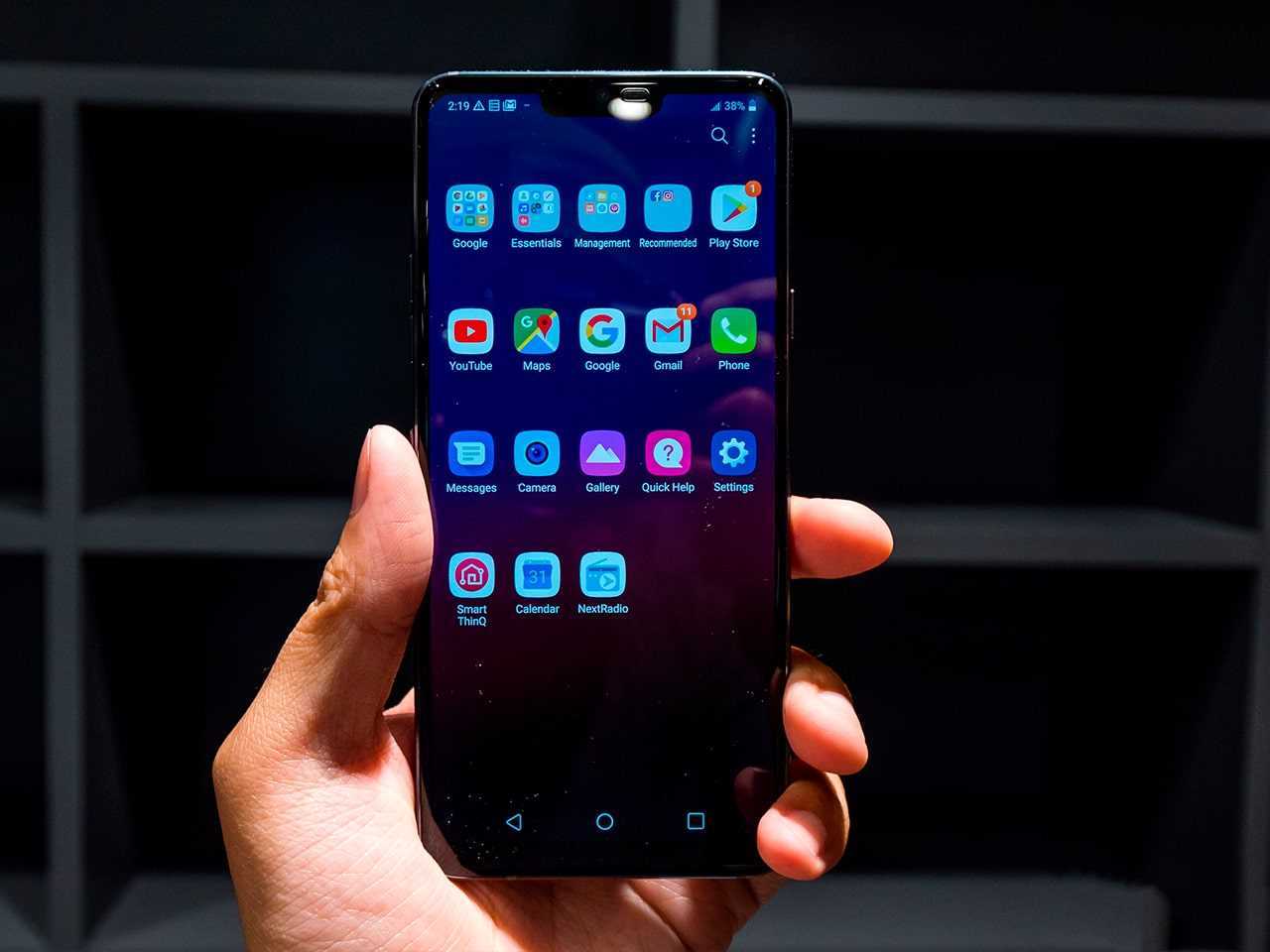
Смартфоны LG используют операционную систему Android. Сделать снимок экрана можно несколькими способами: с помощью комбинации клавиш, через системную функцию или голосовое управление.
Все созданные скриншоты автоматически загружаются в Галерею. Вы также можете открыть меню оповещений для быстрого доступа к скриншоту.
Скриншот одним нажатием
В современные модели телефонов LG встроено приложение для быстрого снимка экрана – Quick Memo™. В отличие от других способов, QMemo™ позволяет сразу же редактировать изображение или делать на нем отметки.
Способ 1. Зайдите в меню оповещений. Нажмите на иконку приложения Quick Memo™ или QMemo+™ в зависимости от вашей модели телефона. После того как создастся снимок экрана, его можно редактировать.
Способ 2. Зажмите виртуальную кнопку «Домой» или «Home» и нажмите на иконку приложения, чтобы появился скриншот.
Комбинация клавиш
Способ работает для всех телефонов LG на Андроиде. Вам нужно зажать кнопку блокировки экрана и кнопку уменьшения громкости одновременно и подождать несколько секунд. Если после нажатия вы увидели скриншот, все сделано правильно.
Расположение кнопок зависит от модели телефона. Например, у смартфона LG G3 блокировка экрана и регулятор громкости расположены на тыльной стороне. А новинка LG V30 получила классические боковые кнопки регулировки, тогда как блокировка экрана располагается под камерой.
Голосовое управление через Google Ассистент™
Прежде, чем сделать скриншот, необходимо настроить Google Assistant™, следуя инструкции на телефоне. После этого вы сможете обратиться к помощнику через фразу «Окей, Гугл». Без настройки помощник включается через зажатую кнопку «Home».
Скажите: «Сделай скриншот экрана», и получите изображение в Галерею.
Как сделать скриншот на телевизоре LG и есть ли такая опция

Как сделать скриншот на телевизоре LG? Для этого Вам потребуется пульт дистанционного управления Magic Remote. Дальнейшая инструкция зависит от ОС. Если у Вас WebOS 1.0 нажмите клавишу, обозначенную «123/Input». После нажатия на экране появится яркий курсор, наведите его на значок карандаша в правом верхнем углу и кликните. В случае, если, у Вас WebOS 3.0 или 3.5 тапните по Screen Remote и наведите курсор на строку «Capture» (чаще всего она 3 в списке) и сделайте клик на ней. Готово, можно приступать к просмотру, редактированию или удалению изображений.
Как сделать скриншот?
Инструкция, как сделать скриншот на ТВ LG, зависит от операционной системы. Но в любой случае, Вам потребуется пульт дистанционного управления Magic Remote. Обычный универсальный ПДУ тут не подойдет. С его помощью создать скриншот нельзя, как ни пытайся.
WebOS 1.0
Если у Вас версия ОС 1.0, чтобы сделать скрин, возьмите ПДУ и нажмите клавишу «123/Input». На экране появится ярко-красный курсор, который с помощью стрелок ПДУ нужно навести на значок карандаша. Его Вы увидите в правом верхнем углу и кликните по нему. Скриншот экрана телевизора LG появится на дисплее устройства.

WebOS 3.0 или 3.5
Как сделать скрин на телевизоре LG, если у Вас более новая версия ОС (3.0 или 3.5)?
Кликните на Magic Remote Screen Remote. Он вызовет появление на экране ярко-красного курсора. Его нужно будет навести на пункт «Capture». Чаще всего, он идет третьим в списке. Делаем тап по пункту. И на дисплее появляется картинка.
Как посмотреть и удалить?
Смотреть скриншоты на телевизоре LG можно в разделе «Фото и видео». Открыть его можно даже с универсального пульта, нажав кнопку с изображением домика. В меню с помощью стрелок выбираем «Фото и видео» и жмем Ок. Просматриваем и наслаждаемся. Отсюда же можно переместить файлы на флешку или скопировать их на другое устройство. В том числе на телефон или компьютер.
Если в разделе «Фото и видео» не получается выполнить какие-то действия со скрином, выполняем следующие шаги:
- Запускаем SmartShare;
- Переходим в раздел «Устройства»;
- Открываем «Внутренняя память»;
- А затем кликаем «LG Photo Editor»;
- Теперь тыкаем по иконке «Галерея»;
- Открываем то изображение, которое Вы хотели бы переместить в другое место;
- Тапните по строке «Сохранить изображение»;
- Укажите, куда Вы хотели бы перекинуть файл. Например, скинуть фотографии можно на внешнее устройство типа USB/жесткого диска или скопировать его на внутреннюю память.

Кроме того, Вы можете удалить фотографию, если хотите избавиться от нее. Для этого:
- Снова открывает SmartShare;
- Запускаем «Устройства»;
- И переходим в раздел «Внутренняя память»;
- Кликаем «Photo Editor», а затем «Корзина»;
- Галочкой отмечаем все фотографии, от которых Вы хотели бы избавиться;
- Жмем «Удалить» и подтверждаем операцию.
Как посмотреть версию ОС?
Логичный вопрос, который возникнет по мере прочтения инструкции, как узнать, какой WebOS у Вас?
- Возьмите в руки универсальный пульт дистанционного управления и жмите на шестеренку («Настройки»);
- С помощью стрелок долистайте до пункта «Все настройки» (вертикальные точки), жмите Ок;
- Откройте раздел «Общие»;
- Здесь нас интересует подраздел «Сведения о телевизоре», подтвердите выбор нажатием клавиши Ок;

- Теперь клик по строке «Информация о телевизоре» (снова Ок для подтверждения);
- Перейдите в пункт «Версия WebOS».
- Тут указаны данные по операционной системе телека. Этот параметр Вам потребуется, чтобы выбрать правильную комбинацию кнопок.

А на Вашей модели телевизора LG можно сделать скриншот? Пользовались этой опцией?
Как сделать скриншот на LG G3 (G4 / G2)
При ежедневном использовании вашего телефона, при многих обстоятельствах, вы хотите сохранить или поделиться с кем-то, что только что произошло на вашем телефоне. В это время вам нужно сделать скриншот. Снимок экрана — одна из самых простых и полезных функций, которую вы можете использовать на своем устройстве Android. Но как сделать скриншот на Android?
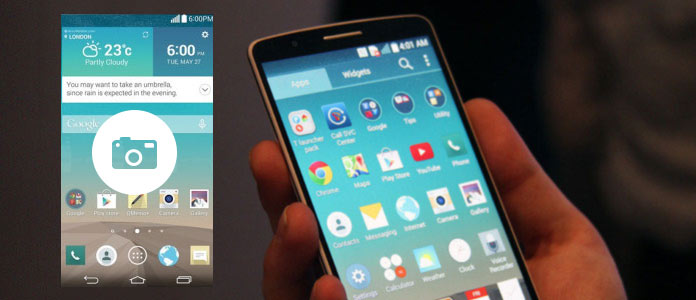
Если вы являетесь пользователем LG G3, вы находитесь в правильном месте. В этом посте мы покажем вам, как скриншот на LG G3. Есть несколько способов сделать снимок экрана на LG G3. Так же, как снимок экрана на Samsung Galaxy S7 / 6/5 или Sony, вы можете легко сделать снимок экрана LG G3, нажав аппаратные кнопки или программные клавиши. Читайте дальше, чтобы узнать о двух способах сделать снимок экрана на LG G3.
- Часть 1. Скриншот LG G3 (физические кнопки)
- Часть 2. Скриншот LG G3 (QMemo +)
Часть 1. Как сделать скриншот на LG G3 (G4 / G2)
Вы можете сделать скриншот LG G3 с помощью физических клавиш. Поначалу это может показаться немного неловким, и вы не сможете сделать скриншот на LG G3, даже нажав правильные клавиши.
Просто попрактикуйтесь, и вы легко сможете сделать скриншот на LG G3.
1 Перейдите на экран, который вы хотите захватить.
2 Просто нажмите Уменьшение громкости Питания кнопки, пока вы не услышите мигающий звук и не получите визуальное подтверждение на экране.
3 Изображение будет сохранено в папке «Снимки экрана» на вашем внутреннем хранилище, и вы можете просмотреть эту папку через приложение «Галерея».
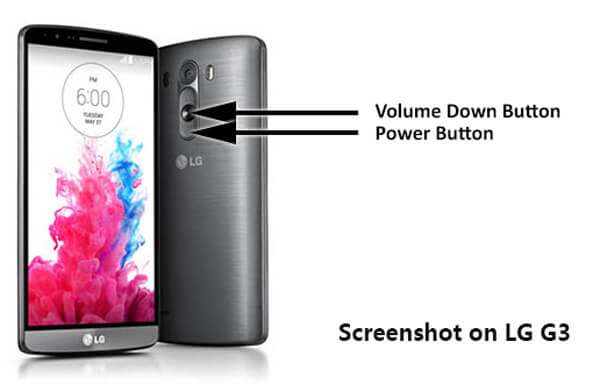
Чтобы сделать снимок экрана на LG G3 аппаратными клавишами проще, вы можете держать телефон обеими руками. И поместите один указательный палец на кнопку питания, а другой указательный палец на клавишу уменьшения громкости. Затем нажмите оба одновременно.
Часть 2. Скриншот LG G3 (QMemo +)
Если вы все еще не можете быстро сделать скриншот LG G3 с физическими клавишами, попробуйте опцию QMemo +. Эта встроенная функция просто проведена. Вы можете использовать его для скриншота на LG G4 / G2 с легкостью.
1 Перейдите на экран, который вы хотите захватить.
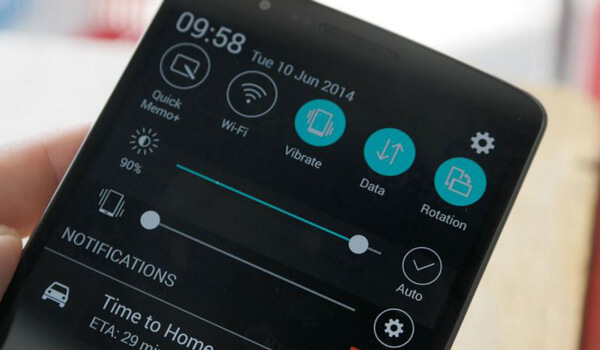
2 Потяните вниз область уведомлений в верхней части экрана.
3 Найдите Быстрая памятка + значок и нажмите на него. Он мгновенно сделает снимок того, что было на дисплее.
4 Нажмите на значок Сохранить, чтобы сохранить скриншот.
Лучший экран рекордер вы можете знать
- Лучший инструмент для записи видео / аудио для записи потокового аудио и видео на компьютере Windows.
- Запись потокового аудио, онлайн аудио, микрофон голос свободно.
- Запись видео на экране с высоким качеством
- Сделайте скриншот на ПК с легкостью.
- Расширенные настройки для записи звука.
Если вы хотите узнать больше об этой программе, посетите видео ниже:

В этой статье мы в основном поговорим о том, как сделать скриншот LG G3. Конечно, если вы хотите сделать скриншот на LG G2, вы можете использовать тот же способ. Надеюсь, что вы можете легко сделать скриншот на LG G3 после прочтения этого поста.
Что вы думаете об этом посте.
Рейтинг: 4.7 / 5 (на основе рейтингов 201)
16 декабря 2020 г. 15:39 / Обновлено Дженни Райан в Скриншот
Более Чтение

Оставьте свой комментарий и присоединяйтесь к нашему обсуждению
Главная Скриншот Как сделать скриншот на LG G3

Авторские права © 2024 Aiseesoft Studio. Все права защищены.