Добавление эффекта анимации пути перемещения
PowerPoint для Microsoft 365 PowerPoint для Microsoft 365 для Mac PowerPoint 2021 PowerPoint 2021 для Mac PowerPoint 2019 PowerPoint 2019 для Mac PowerPoint 2016 PowerPoint 2016 для Mac PowerPoint 2013 PowerPoint 2010 PowerPoint 2007 PowerPoint для Mac 2011 Еще. Меньше
Вы можете применять эффекты анимации пути перемещения, чтобы перемещать объекты на слайдах в той последовательности, которая лучше всего подходит для описания информации.
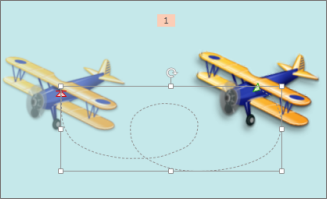
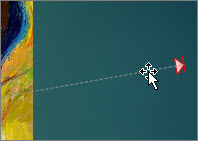
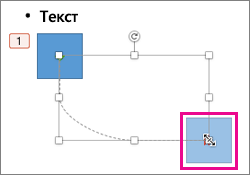
Например, на плоскости справа (ниже) показана начальная точка плоскости, а пунктирная линия между двумя плоскостями показывает путь, который она будет проходить при воспроизведения анимации. Прозрачное изображение слева — это место, где плоскость будет в конечном итоге, когда будет выполнена анимация пути движения.

Microsoft 365 подписчики имеют возможность экономии времени для эффектов анимации на основе движения: Morph
Добавление пути перемещения объекта
- Щелкните объект, к которому нужно применить анимацию.
- На вкладке Анимация нажмите кнопку Добавить анимацию.
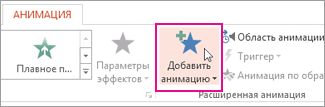
- Прокрутите коллекцию вниз до пункта Пути перемещения и выберите подходящий вариант.
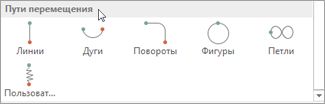 Совет. При выборе параметра Пользовательский путь вы сможете нарисовать путь, по которому будут перемещаться объекты.
  Чтобы завершить рисование пользовательского пути, нажмите клавишу ESC.
Дополнительные параметры пути перемещения
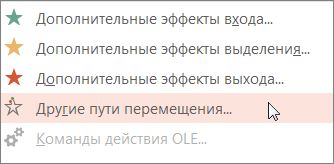
- Если необходимый путь перемещения не отображается, нажмите кнопку Другие пути перемещения в нижней части коллекции.
 Щелкните анимацию для предварительного просмотра способа перемещения объекта на слайде.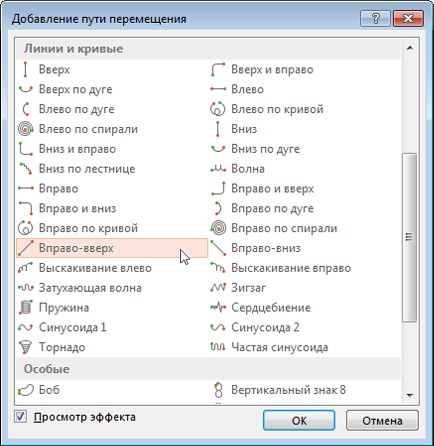
- Выбрав необходимый путь перемещения, нажмите кнопку ОК. Чтобы удалить анимацию, щелкните на слайде путь перемещения (пунктирная линия со стрелкой) и нажмите клавишу DELETE.
Изменение путей перемещения
- Если нужно изменить направление пути перемещения, изменить отдельные точки пути перемещения, заблокировать (сделать так, чтобы другие пользователи не могли изменить анимацию) или разблокировать анимацию, нажмите кнопку Параметры эффектов.
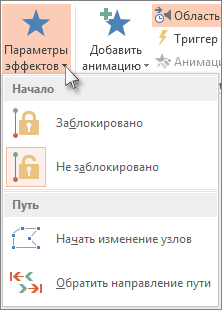
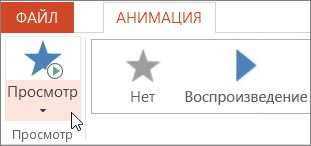
- Для предварительного просмотра пути перемещения щелкните объект на слайде и выберите Просмотр на вкладке Анимация. Совет. Кнопка Просмотр находится на вкладке Анимация непосредственно под вкладкой Файл с левого края.
Использование предопределенных путей
В большинстве случаев одна из основных анимаций пути прекрасно подходит для того, чтобы сделать слайд более интересным. В приведенном ниже примере к графическому объекту применяется анимация пути «Поворот», при этом используются Параметры эффекта для изменения направления пути и команда Обратить направление пути для получения конечного результата.
Пример: применение предопределенной анимации пути к графическому объекту
- В пустом слайде выберите Вставка >Фигуры >Прямоугольник (или другую фигуру по вашему выбору), а затем щелкните в левом верхнем углу слайда, чтобы вставить фигуру.
- Оставив прямоугольник выделенным, щелкните Анимация >Анимация пути и в разделе Основные выберите Поворот.
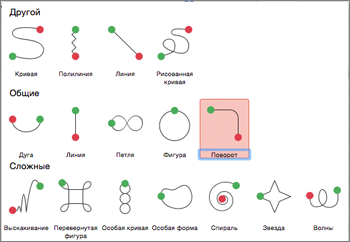
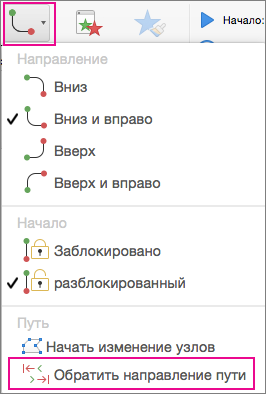
- Дождитесь, когда сформируется предварительное изображение анимации, щелкните Параметры эффектов на вкладке Анимация и выберите Вниз и вправо.
- Наведите указатель на конечную точку анимации, чтобы она приняла вид двунаправленной перечеркнутой стрелки, а затем щелкните и перетащите объект в правый нижний угол слайда.
- Наконец, щелкните Параметры эффектов >направление обратного пути.
 Теперь анимация перемещает рисунок из наименее видимого места на слайде (в правом нижнем углу) в наиболее видимый (верхний левый).
Использование пользовательских путей
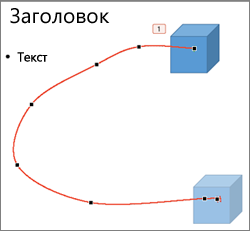
Чтобы нарисовать настраиваемую анимацию пути, выберите объект, который нужно анимировать, и щелкните Анимация > Анимация пути, а затем выберите параметр в разделе Настраиваемый. Способ рисования будет зависеть от типа выбранного пути.

Если вы выбрали путь типа Кривая или Свободная кривая:
- Щелкните начальную точку, а затем щелкайте в каждой точке, в которой нужно изменить направление.
- Дважды щелкните для завершения.

Если вы выбрали путь типа Линия или Рисованная кривая:
- Щелкните и, удерживая нажатой кнопку мыши, очертите нужную фигуру, а по окончании отпустите кнопку.
Чтобы изменить уже нарисованный пользовательский путь:
-
Щелкните пользовательский путь, удерживая нажатой клавишу CONTROL, или щелкните его правой кнопкой мыши и выберите команду Начать изменение узлов.
Совет: Если вы никогда раньше не пробовали изменять пути в программах для работы с графикой, вам будет проще удалить эффект и создать его заново.
Применение пути перемещения к объекту или тексту
- Выделите текст или объект, к которому вы хотите применить анимацию.
- На вкладке Анимация в разделе Движение выберите команду Пути и в группе Простой или Сложный щелкните нужный тип пути перемещения.
- Стрелки, которые указывают на путь перемещения при редактировании анимации, не будут видны вашей аудитории во время слайд-шоу.
- Чтобы просмотреть все эффекты анимации на слайде, на вкладке Анимация в разделе Просмотр нажмите кнопку Воспроизвести.
Задание пользовательского пути перемещения
- Выделите текст или объект, к которому вы хотите применить анимацию.
- На вкладке Анимация в разделе Движение выберите команду Пути и щелкните Кривая, Полилиния, Линия или Рисованная кривая.
- Чтобы нарисовать выбранный путь перемещения, выполните одно из следующих действий:
Необходимые действия
Щелкните то место на слайде, откуда вы хотите начать путь, а затем перемещайте курсор вдоль линии. Щелкните точки, в которых линия должна искривляться. Дважды щелкните, чтобы завершить рисование пути.
Рисование полилинии, состоящей из прямых линий
Щелкните место на слайде, с которого вы хотите начать путь, переместите указатель, чтобы нарисовать прямую линию, а затем щелкните там, где вы хотите создать угол. Кроме того, вы можете нажать и удерживать кнопку мыши, перемещая указатель в любом направлении, чтобы нарисовать путь от руки. Изменить способ рисования можно щелчком. Дважды щелкните, чтобы завершить рисование пути.
Щелкните место на слайде, с которого вы хотите начать путь, нажмите кнопку мыши и, удерживая ее, переместите указатель в нужном направлении, чтобы нарисовать прямую линию. Отпустите кнопку мыши, чтобы прекратить рисование.
Рисование пути от руки
Щелкните место на слайде, с которого вы хотите начать путь, нажмите кнопку мыши и, удерживая ее, переместите указатель в нужном направлении. Отпустите кнопку мыши, чтобы прекратить рисование.
- Если вы хотите, чтобы кривая или полилиния заканчивалась там же, где и начиналась (такой путь называется замкнутым), щелкните начальную точку пути, чтобы завершить его рисование, вместо того чтобы дважды нажать или отпустить кнопку мыши.
- Чтобы просмотреть все эффекты анимации на слайде, на вкладке Анимация в разделе Просмотр нажмите кнопку Воспроизвести.
Настройка пути анимации
- В области навигации выберите слайд с эффектом анимации, который вы хотите изменить, а затем щелкните вкладку Анимация. Выбор слайдов в области навигации
- В меню Вид выберите пункт Обычный.
- Вверху области навигации откройте вкладку Слайды и щелкните слайд. В зависимости от ширины области навигации в ней отображаются вкладки и или значки Слайды и Структура .
- Каждый эффект анимации представлен на слайде числом () рядом с объектом, которое обозначает его номер в последовательности воспроизведения. Если два эффекта анимации должны воспроизводиться одновременно, они обозначены стопкой из чисел: .
- Чтобы выбрать эффект анимации из набора чисел , необходимо открыть полный список эффектов анимации на слайде. На вкладке Анимация в разделе Параметры анимации нажмите кнопку Изменить порядок и щелкните нужный эффект анимации.
Совет: Чтобы просмотреть все эффекты анимации на слайде, на вкладке Анимация в разделе Просмотр нажмите кнопку Воспроизвести.
Изменение направления пути
- В области навигации выберите слайд с эффектом анимации, который вы хотите изменить, а затем щелкните вкладку Анимация. Выбор слайдов в области навигации
- В меню Вид выберите пункт Обычный.
- Вверху области навигации откройте вкладку Слайды и щелкните слайд. В зависимости от ширины области навигации в ней отображаются вкладки и или значки Слайды и Структура .
- Каждый эффект анимации представлен на слайде числом () рядом с объектом, которое обозначает его номер в последовательности воспроизведения. Если два эффекта анимации должны воспроизводиться одновременно, они обозначены стопкой из чисел: .
- Чтобы выбрать эффект анимации из набора чисел , необходимо открыть полный список эффектов анимации на слайде. На вкладке Анимация в разделе Параметры анимации нажмите кнопку Изменить порядок и щелкните нужный эффект анимации.
Совет: Чтобы просмотреть все эффекты анимации на слайде, на вкладке Анимация в разделе Просмотр нажмите кнопку Воспроизвести.
Замыкание и размыкание пути
Путь перемещения называется замкнутым, если он заканчивается там же, где и начинается. Он считается открытым, если его начало не совпадает с концом.
- В области навигации выберите слайд с эффектом анимации, который вы хотите изменить, а затем щелкните вкладку Анимация. Выбор слайдов в области навигации
- В меню Вид выберите пункт Обычный.
- Вверху области навигации откройте вкладку Слайды и щелкните слайд. В зависимости от ширины области навигации в ней отображаются вкладки и или значки Слайды и Структура .
- Каждый эффект анимации представлен на слайде числом () рядом с объектом, которое обозначает его номер в последовательности воспроизведения. Если два эффекта анимации должны воспроизводиться одновременно, они обозначены стопкой из чисел: .
- Чтобы выбрать эффект анимации из набора чисел , необходимо открыть полный список эффектов анимации на слайде. На вкладке Анимация в разделе Параметры анимации нажмите кнопку Изменить порядок и щелкните нужный эффект анимации.
Необходимые действия
Удерживая клавишу CONTROL, щелкните путь перемещения на слайде и выберите команду Разомкнуть кривую в контекстном меню.
Удерживая клавишу CONTROL, щелкните путь перемещения на слайде и выберите команду Замкнуть кривую в контекстном меню.
Чтобы просмотреть все эффекты анимации на слайде, на вкладке Анимация в разделе Просмотр нажмите кнопку Воспроизвести.
Перемещение пути на слайде
- В области навигации выберите слайд с эффектом анимации, который вы хотите изменить, а затем щелкните вкладку Анимация. Выбор слайдов в области навигации
- В меню Вид выберите пункт Обычный.
- Вверху области навигации откройте вкладку Слайды и щелкните слайд. В зависимости от ширины области навигации в ней отображаются вкладки и или значки Слайды и Структура .
- Каждый эффект анимации представлен на слайде числом () рядом с объектом, которое обозначает его номер в последовательности воспроизведения. Если два эффекта анимации должны воспроизводиться одновременно, они обозначены стопкой из чисел: .
- Чтобы выбрать эффект анимации из набора чисел , необходимо открыть полный список эффектов анимации на слайде. На вкладке Анимация в разделе Параметры анимации нажмите кнопку Изменить порядок и щелкните нужный эффект анимации.
Как сделать бесконечную анимацию в PowerPoint

В процессе создания интерактивных презентаций иногда нужно сделать эффект «бесконечного» зацикливания анимации до перехода на следующий слайд.
Чтобы это сделать:
- Перейдите на вкладку «Анимация» ленты, задайте нужный анимационный эффект и его специфические параметры.
- Откройте «Область анимации»
- Найдите в списке эффектов то, который нужно повторить много раз и нажмите кнопку со стрелкой вниз, открывающее дополнительное меню
- Откройте дополнительные настройки времени с помощью одноименного пункта.
- Определите нужное количество повторений
Число повторов анимации :
- Вы можете выбрать из предложенного (2,3,4,5,10)
- Можно выставить любое произвольное свое
- «До нажатия кнопки далее» — завершение слайда и его анимационных эффектов вручную
- «До окончания слайда» — автоматическое завершение анимации по таймеру длительности слайда.
Теги
Материалы раздела

Для интерактивной презентации важно настроить показ слайдов так, чтобы случайные действия с клавиатурой или мышью не сломали алгоритм анимации. Расскажем как…
Эффект движущейся анимации можно создать для любого объекта на слайдах. 4 простых шага, чтобы сделать двигающуюся анимацию: 1. Выделите объект 2. Перейдите на…

Бывает, когда хочется сделать на слайде какой-то сюжетный рассказ, в анимации которого принимает участие много объектов, не очень-то легко разобрать

В статье расрываются такие вопросы: как добавить анимацию в презентацию, как скопировать анимацию с существующего объекта, как удалить анимацию, как включить…

Как сделать циклическую анимацию в PowerPoint? Как сделать бесконечную анимацию в PowerPoint? В процессе создания интерактивных презентаций иногда нужно…

Бегущая строка в PowerPoint легко создается с помощью анимации. В статье предложены некторые простые способы добиться нужного результата с помощью анимаций «…

Описаны и показаны виды анимации объектов в PowerPoint с помощью которых вы можете разнообразить Ваши презентации. Анимация появления, анимация выделения,…

Чтобы добавить анимацию при переключении слайдов в слайд-шоу PowerPoint, перейдите на закладку ленты «Переходы» и выберите требуемый вам эффект. Смотрите далее…

Как сделать таймер обратного отсчета в PowerPoint? В статье приводится алгоритм, как при помощи стандартной анимации в сделать таймер в презентации.…
За 60 секунд: Как зациклить презентацию PowerPoint
Хотели ли вы когда-либо, чтобы ваш PowerPoint файл зациклился и продолжал показывать слайды снова и снова? Может быть это заставка на мониторе для посетителей и вы хотите, чтобы она продолжалась. В сегодняшнем уроке, давайте узнаем как зациклить презентацию в PowerPoint.
Так же у нас есть полезное дополнение к этому уроку. Загрузите нашу БЕСПЛАТНУЮ eBook: The Complete Guide to Making Great Presentations. Хватай быстрее и продолжай читать.

Как зациклить презентацию в PowerPoint (коротко)
Примечание: смотрите этот короткий видеоуроки или следуйте пошаговому руководству.
1. Выберите слайды PowerPoint, которые нужно зациклить
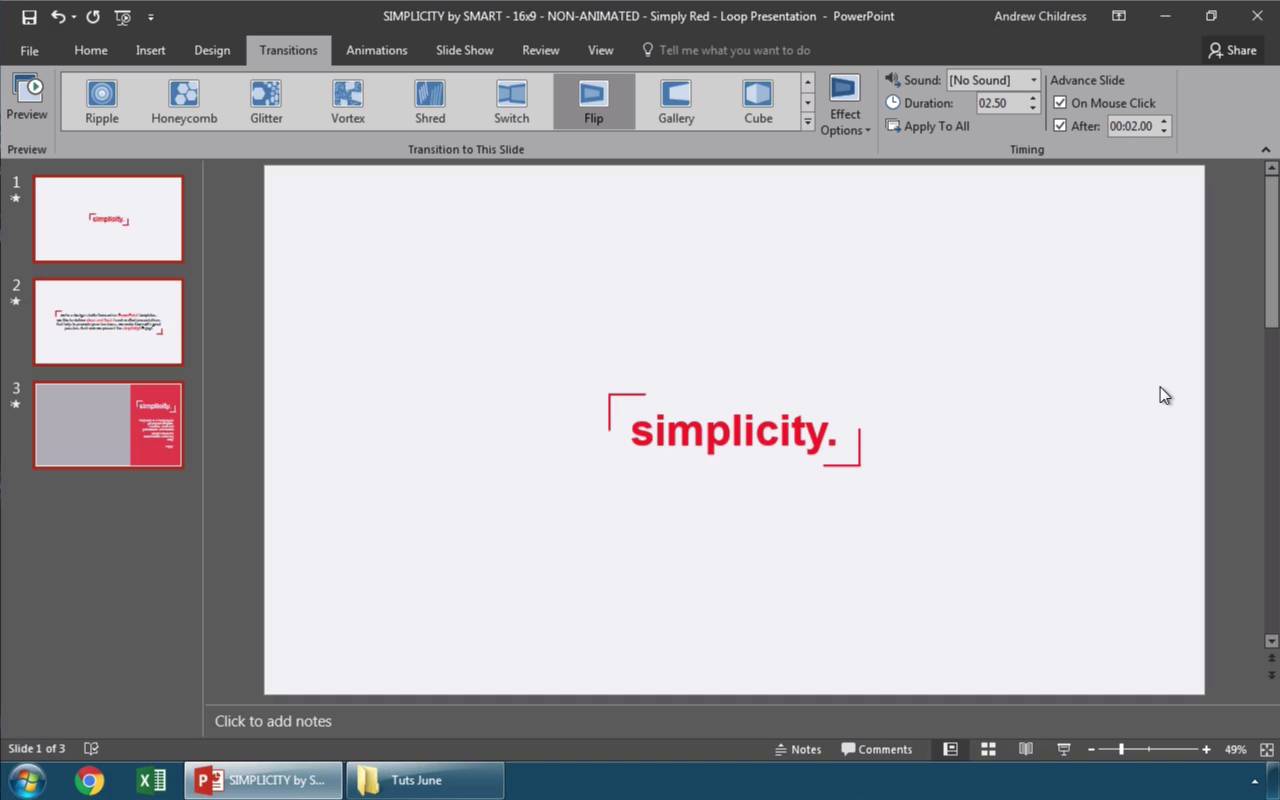
Вы можете легко заставить PowerPoint крутить слайды. Я нажму на вкладку Переходы и проверю, что все слайды слева выделены.

2. Задаём время цикла презентации PowerPoint
Давайте начнём с выбора времени показа для каждого слайда. Давайте отметим здесь галочку После и выставим 2 секунды, просто для теста. Теперь слайды будут появляться по своему, каждый после двух секунд. Давайте теперь включим функцию цикла.

3. Настройка цикла слайдов в PowerPoint
Я нажимаю на вкладку Слайд-шоу, а затем Настройка слайд-шоу. Параметр, которы нам нужно включить Непрерывный цикл до нажатия клавиши Esc. Пойдём дальше и нажмём OK, чтобы включить эту функцию. Давайте проверим, что всё работает.

Завершаем!
Я нажму на первый слайд в моей презентации, а затем запущу презентацию из нижнего правого угла. После нескольких секунд, она переходит на следующий слайд, затем ещë следующий, а затем возвращается в начало. Как видите, всё прекрасно работает. Функция цикла работает отлично и ваша презентация вращается непрерывно.
Найдите больше уроков по PowerPoint
Научитесь большему из наших уроков по PowerPoint и коротким видеоурокам на Envato Tuts+. У нас есть целый ассортимент материалов по PowerPoint, чтобы помочь вам создать отличную презентацию:
Как зациклить анимацию в PowerPoint Online
Проверенный и надежный помощник специалистов по маркетингу – система PowerPoint Online. В случаях, когда необходимо продемонстрировать наиболее выгодные стороны работы или донести до заказчика основную идею рекламной кампании, эта программа позволяет применить целый ряд визуальных эффектов. Такие приемы способны усилить воздействие зрительных образов, дополняя текстовое содержание. Среди данных способов – анимация, которая позволяет делать акцент на нужных местах показа и оживлять обычные слайды. Как зациклить анимированный фрагмент презентации в Повер Поинт Онлайн, какие применяются варианты использования эффекта движения – читайте в этом материале.

Какие задачи решаются при помощи анимации в слайдах в PowerPoint
Компьютерные эффекты зрительной имитации движения объектов, как в отдельности, так и всей группы, используется для расстановки акцентов на наиболее важных местах среди ленты информационных данных. Анимация помогает удерживать внимание зрителей, когда докладчик объясняет смысловое значение слайда, и усиливает визуальное влияние на отдельных моментах показа. Цифровое оживление информации в Повер Поинт Онлайн используется, когда необходимо сделать паузу на значимом фрагменте презентации, а также в случае, когда требуется уделить особое внимание оформлению слайда.
Важно не перегрузить презентацию движущимися объектами и слайдами, применяйте этот очень эффективный прием удержания внимания аудитории только в тех местах, где это действительно оправданно содержанием демонстрационной информации.

Как зациклить анимацию в Повер Поинт Онлайн: возможно ли применение данного приема
Платформа Повер Поинт Онлайн пока не позволяет создавать непрерывно движущиеся эффекты на слайдах. Отчасти это хорошо, так как зрители, однократно задержав внимание на каком-либо анимированном фрагменте презентации, смогут далее перейти к следующему слайду, не тратя внимание на постоянные смены объектов, их появление и исчезновение. Докладчик, в свою очередь, может пояснить смысл возникающих изображений или текстовых отрывков и переключить внимание аудитории на другие моменты показа.
Однако не исключено, что в будущем разработчики смогут дополнить функционал системы данным приемом, и тогда презентации могут быть использованы более широко по сравнению с обычными показами данных.

Какие способы добавления анимации применяются в презентациях Повер Поинт Онлайн
Различают два вида анимации в демонстрационных документах – при смене слайдов и на самих слайдах, когда двигаются объекты или текст. Чтобы начать применять эффект движения, следуйте пунктам инструкции.

Для анимированных слайдов
- Зайдите в программу, откройте подготовленный макет презентации;
- В строке верхнего основного меню выберите блок «Вид»;
- В развернувшемся списке укажите строку «Анимация» (также можно использовать сочетание клавиш на клавиатуре «Ctrl+Alt+Shift+B»);
- В поле выбора «Анимация», расположенном справа, настройте раздел «Переход между слайдами». Для этого определите, с каким эффектом слайды будут сменять друг друга;
- Если требуется, чтобы в презентации смена страниц была с разными эффектами, укажите это при настройке перехода;
- В случае, когда все слайды будут двигаться одинаково, нажмите кнопку «Применить ко всем слайдам».
Для официальных презентаций рекомендуется установить одинаковый переход между слайдами, более неформальные показы могут быть с разнообразными эффектами.

Для объектов с анимацией
- Находясь на странице созданной презентации, левой кнопкой мыши выделите объект, для которого требуется создать эффект движения, и нажмите в правом поле «Анимация» кнопку «+Добавить анимацию»;
- Среди предложенных вариантов выберите «Тип анимации» — как будет появляться указанный объект;
- Далее определите «Условие для запуска»;
- Если анимация применяется к тексту, можно выбрать вариант поочередного появления отдельных абзацев, для этого установите флажок «По абзацу».
Широкий выбор анимированных эффектов в Повер Поинт Онлайн дает возможность зрительно выделить отдельный фрагмент презентации, а саму программу делает востребованным инструментом для оформления докладов и лекций.
Частые вопросы:
- Как убрать анимацию в PowerPoint Online
- Как сделать презентацию игру в PowerPoint Online
- Как выделить текст в PowerPoint Online
- Как вставить ссылку в презентацию PowerPoint Online